




Uitstekende keuze voor uw gloednieuwe Retroid Pocket 4/4 Pro! Dit Android-spelapparaat is ontworpen met gamers voor ogen, waarbij retro-gaming en moderne technologie worden samengebracht voor hoogwaardige prestaties, mobiliteit en veelzijdigheid in één compacte console. Wij zijn verheugd u op deze reis te begeleiden. Daarom hebben wij deze uitgebreide Aan de slag-gids samengesteld om alles te behandelen, van de eerste installatie tot het starten van een game, zodat u van begin tot eind een soepele ervaring hebt.
Bij DroiX houden wij van technologie en alles wat u ermee kunt doen. Wij staan ook achter het principe om onze gebruikers te versterken. Dus als u problemen tegenkomt en u zich bekwaam genoeg voelt om deze zelf op te lossen, ondersteunen wij volledig uw Right to Repair! Zonder gevolgen voor de garantie van uw apparaat! Maar onthoud: DroiX Klantenservice helpt altijd graag bij vragen of ondersteuning.
Uitpakken
Bij het instellen van uw retro-gaming handheldis het belangrijk dat u alle benodigde onderdelen en accessoires hebt voor een vlotte start. Controleer ook alle vakken en inspecteer de hele doos grondig om alle onderdelen te vinden die u nodig hebt voor een complete en plezierige installatie-ervaring. Bij uw aankoop vindt u:
- 1x Retroid Pocket 4/4 PRO
- 1x USB-kabel
- 1x Gebruikershandleiding
Apparaatoverzicht
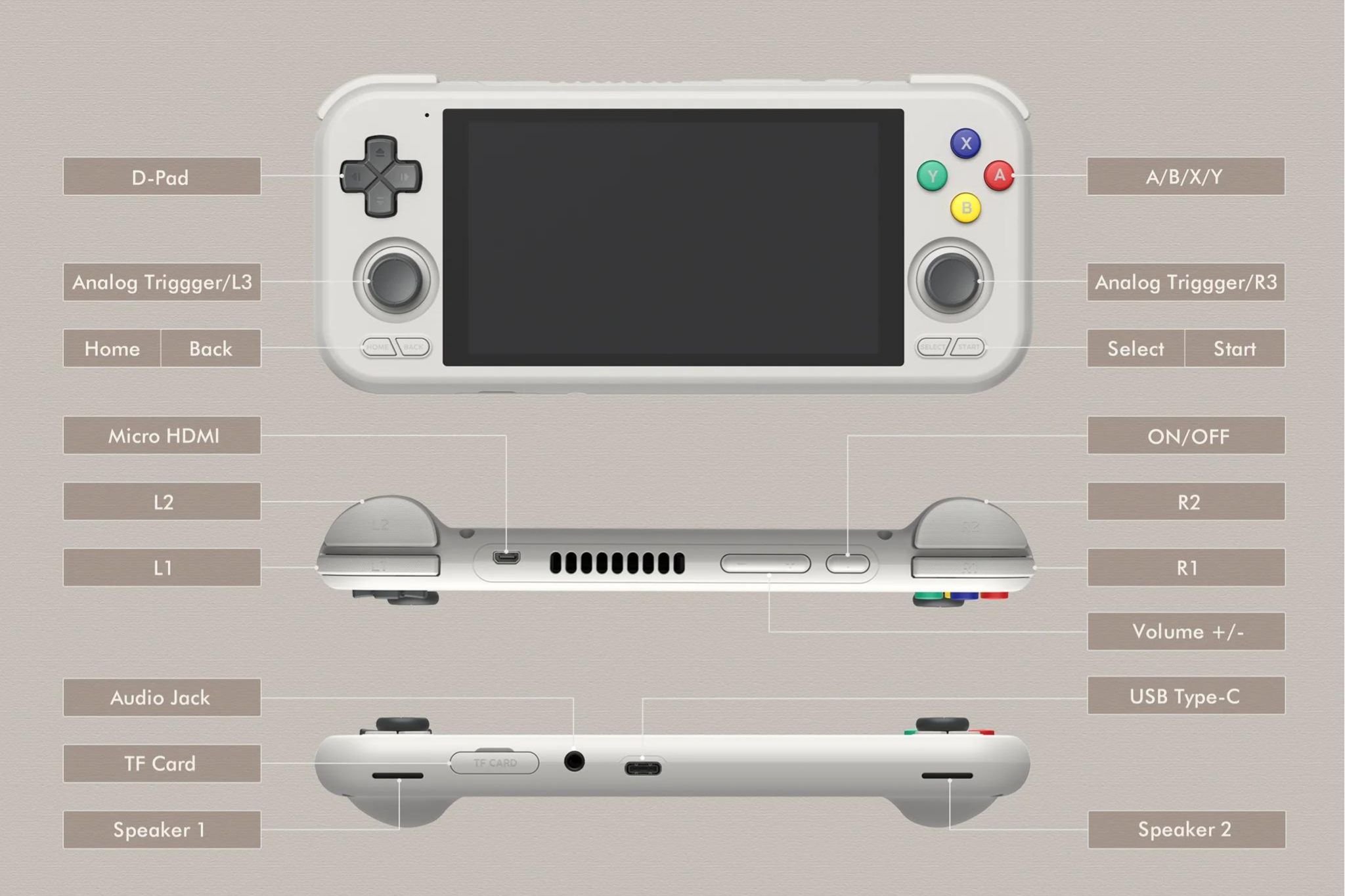
De Retroid Pocket 4 en Pocket 4 Pro bieden topprestaties dankzij de MediaTek-processor – de Dimensity 900 en de Dimesnity 1100 respectievelijk. Afhankelijk van uw apparaatmodel krijgt u de Mali-G68 MC4 (standaardmodel) of Mali-G77 MC9 GPU (Promodel), voor high-performance gaming de hele dag door. Uw Retroid Pocket 4 beschikt over vele knoppen en aansluitingen, die allemaal duidelijk zijn gelabeld in de gebruikershandleiding en hieronder. Het is raadzaam om uzelf vertrouwd te maken met uw apparaat.
Retroid Pocket 4 / 4 Pro instellen
Het instellen van uw Pocket 4 is uiterst eenvoudig::
- Laad uw apparaat volledig op.
- Plaats de MicroSD kaart in de TF-kaartsleuf.
- Schakel het apparaat in.
We gaan hieronder ook dieper in op de details en geven we advies, dus lees verder voor meer informatie of sla door naar Instellen van Android!
Apparaat opladen
Laten we beginnen met het volledig opladen van uw apparaat. Sluit uw Retroid Pocket 4-apparaat aan op een stroombron met behulp van de meegeleverde USB-C-kabel. U vindt de USB-C-poort handig gelegen aan de onderkant van het apparaat (zie Apparaatoverzicht).
Een volledige lading is essentieel om stroomonderbrekingen tijdens het installatieproces te voorkomen, wat belangrijke stappen zoals batterijkalibratie kan omvatten. Deze eerste lading bepaalt ook de gezondheid van de batterij en helpt de levensduur en efficiëntie ervan in de loop van de tijd te behouden.
MicroSD-kaart plaatsen
Laten we vervolgens de uitgebreide opslag van uw apparaat voorbereiden. U moet de MicroSD-kaart in de TF-sleuf, die zich gemakkelijk aan de onderzijde van het apparaat bevindt (raadpleeg Overzicht van het apparaat). Op deze MicroSD-kaart worden al uw gegevens opgeslagen, dus zorg ervoor dat deze goed is bevestigd. Met uw opslag op zijn plaats is uw apparaat bijna klaar!
Apparaat inschakelen
Laten we nu uw Pocket 4 tot leven brengen! Houd de aan/uit-knop ingedrukt om uw apparaat in te schakelen (raadpleeg Overzicht van het apparaat). Houd er rekening mee dat de eerste keer opstarten iets langer kan duren dan normaal — dit is volledig normaal en maakt deel uit van het installatieproces. Zodra deze eerste installatie is voltooid, zullen volgende opstarttijden korter zijn, zodat u sneller kunt gaan gamen. Een beetje geduld loont hier, u bent slechts enkele momenten verwijderd van uw retro-game-ervaring!
Android instellen
Zowel de Retroid Pocket 4-apparaten werken op het Android-besturingssysteem, waarbij het standaardmodel werkt op Android Versie 11, terwijl de verbeterde Pocket 4 Pro de recentere Android 13 OS implementeert. Dit betekent dat u niet alleen toegang heeft tot een eindeloze selectie apps en games, maar ook verbeterde aanpasbaarheid en multifunctionaliteit, waaronder maar niet beperkt tot de Google Play Store, onbeperkt sideloaden, sociale media en meer.
Dit transformeert uw Pocket 4-apparaat volledig van een gameconsole naar zoveel meer, en biedt een rijkere multimedia-ervaring. Maar voordat u kunt spelen, moet u Android op uw apparaat configureren. Maak u geen zorgen, het is niet zo moeilijk als het klinkt! Laten we u hieronder erdoorheen leiden!
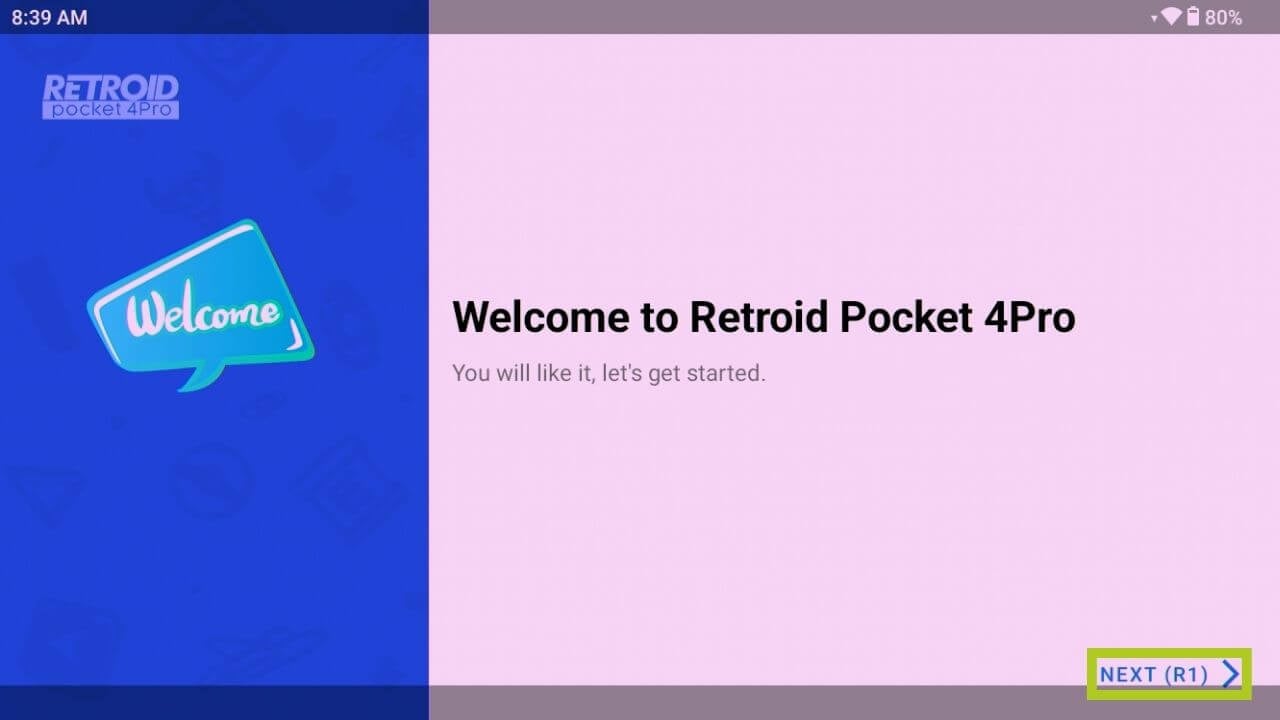
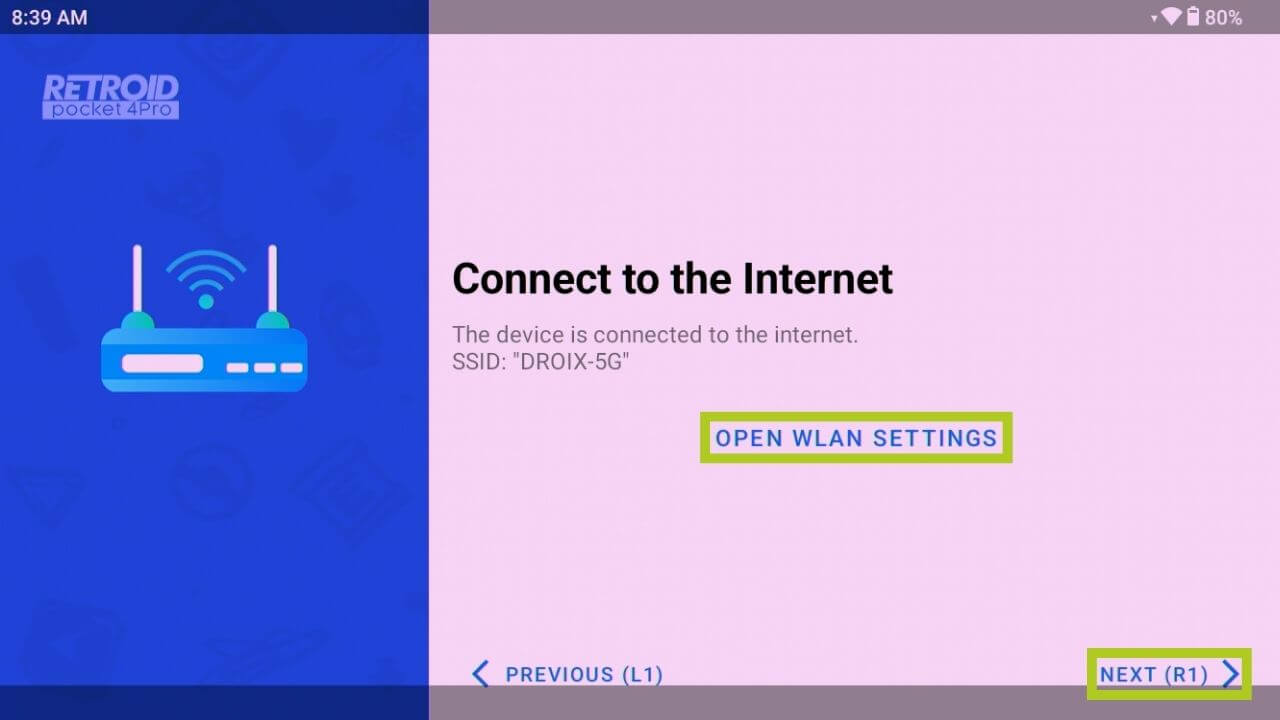
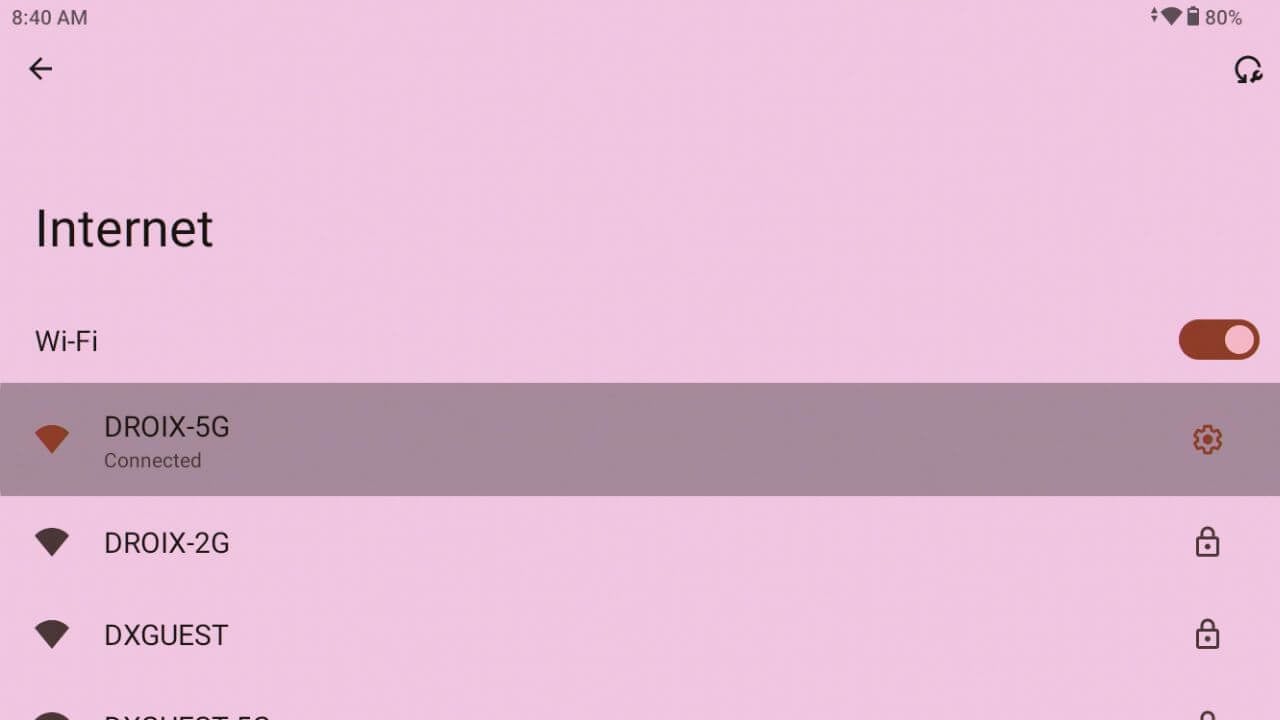
U wordt begroet met een welkomstscherm en gevraagd om het volgende te selecteren: een voorkeurstaal, een Wi-Fi-verbinding en een tijdzone (Afbeeldingen 2–6 hieronder respectievelijk). Maak u geen zorgen, al deze kunnen later op elk moment worden gewijzigd.

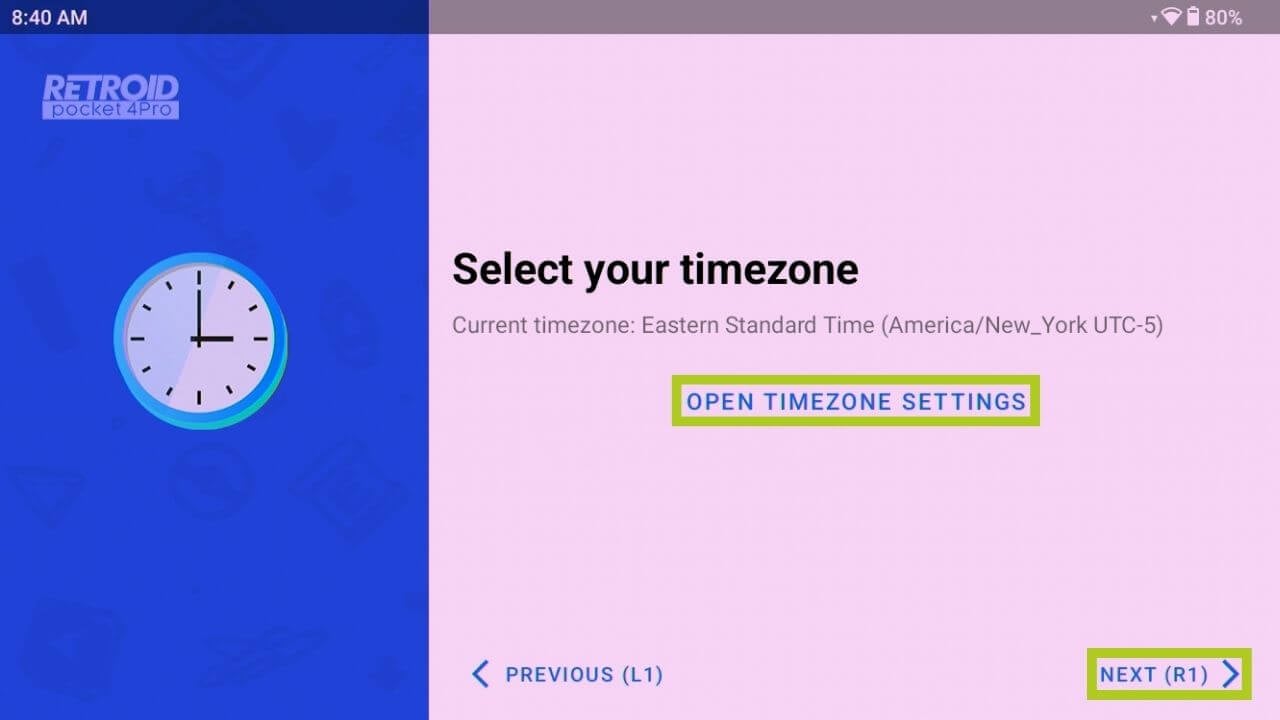
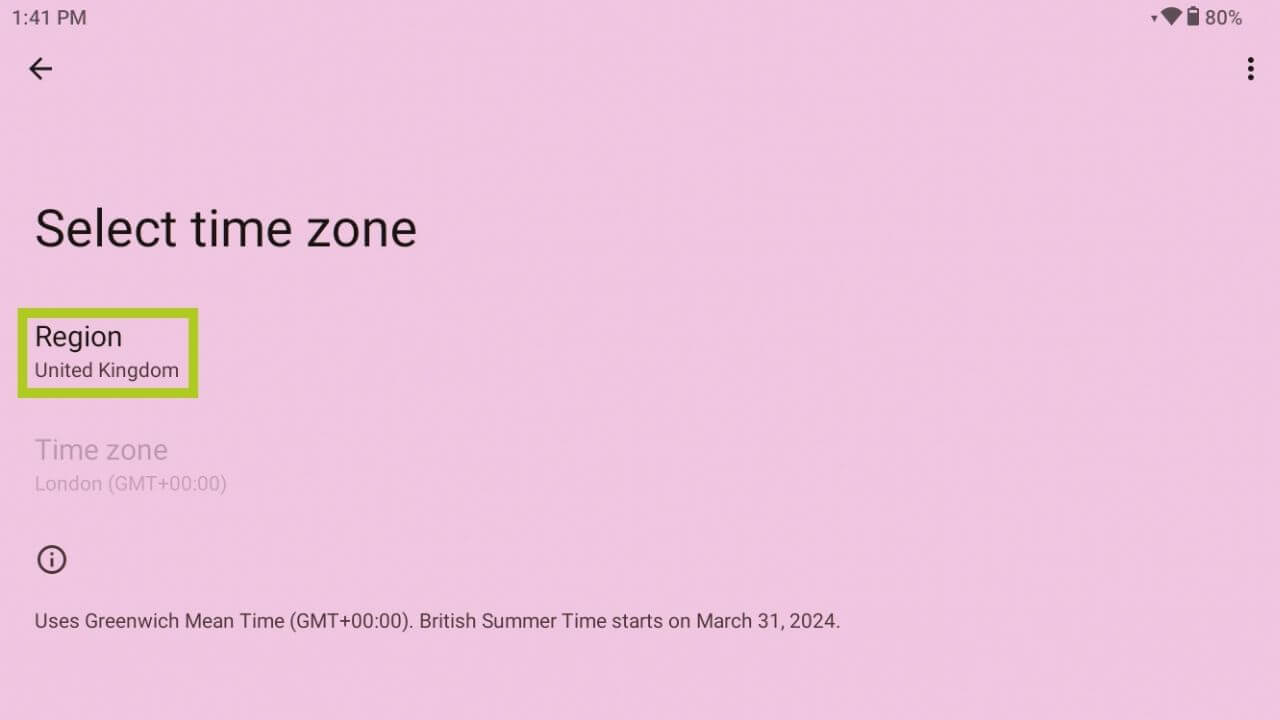
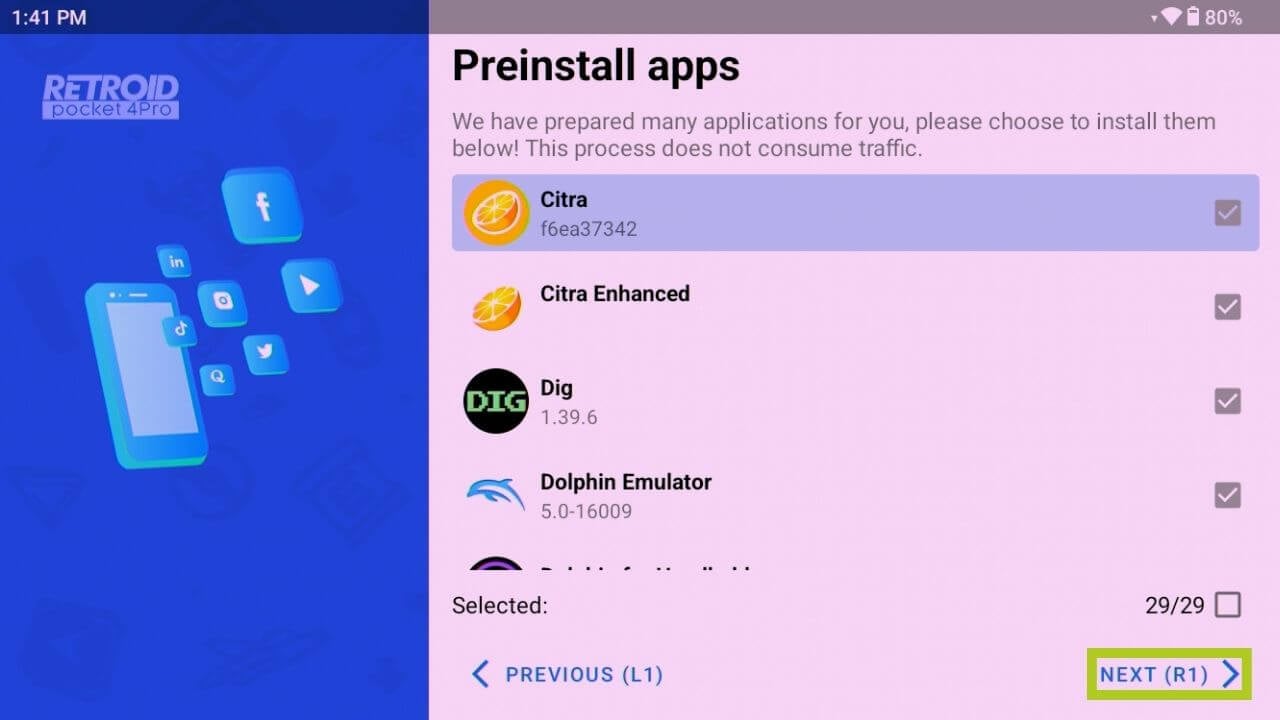
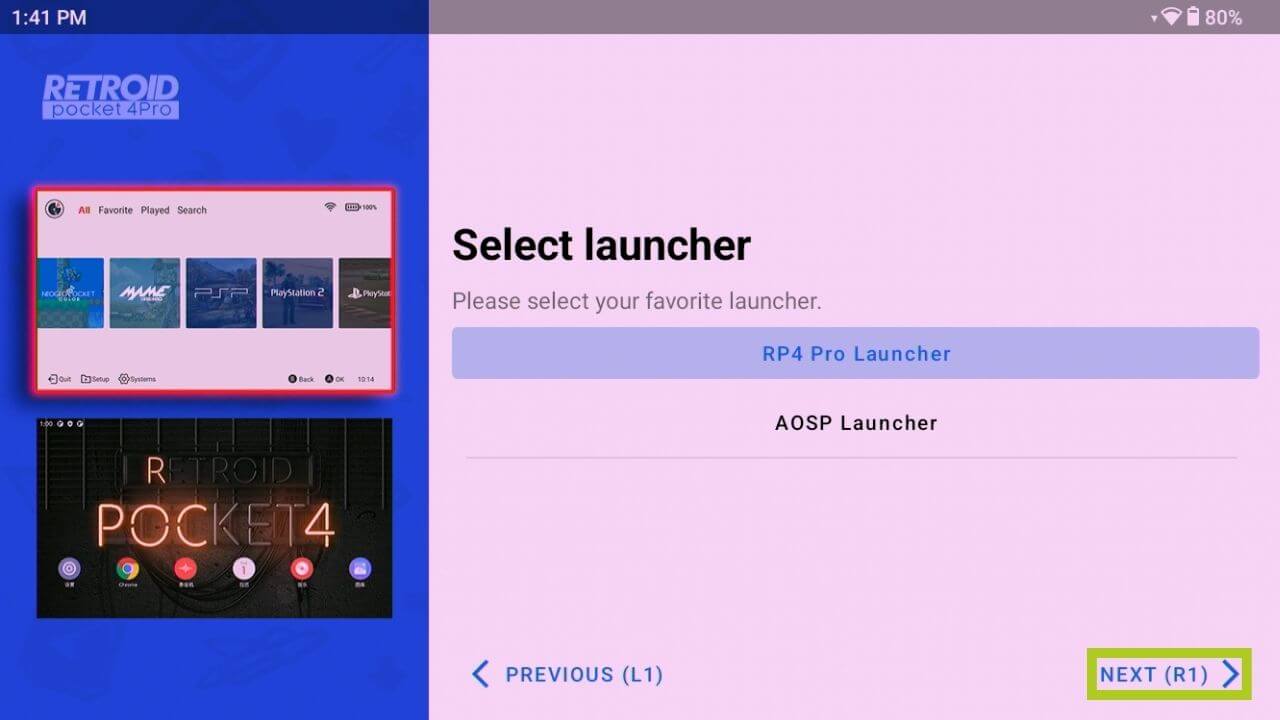
U bent er bijna! Wanneer u verbonden bent met het internet, ziet u een optie om Google Play-services in te schakelen (zie Afbeelding 7 hieronder). Hoewel dit optioneel is, geeft het inschakelen ervan toegang tot de Google Play Store voor directe app-downloads – we raden aan dit in te schakelen. Vervolgens kunt u kiezen uit het installeren van vooraf geïnstalleerde applicaties en emulators (zie Afbeelding 8 hieronder). Selecteer ten slotte uw voorkeursgebruikersinterface: de RP4 Pro Launcher of de standaard Android AOSP Launcher en dan kunt u direct aan de slag met uw handheld (zie Afbeelding 9 hieronder). We raden aan de AOSP te proberen voor een vertrouwde Android-ervaring.

Handheld-instellingen
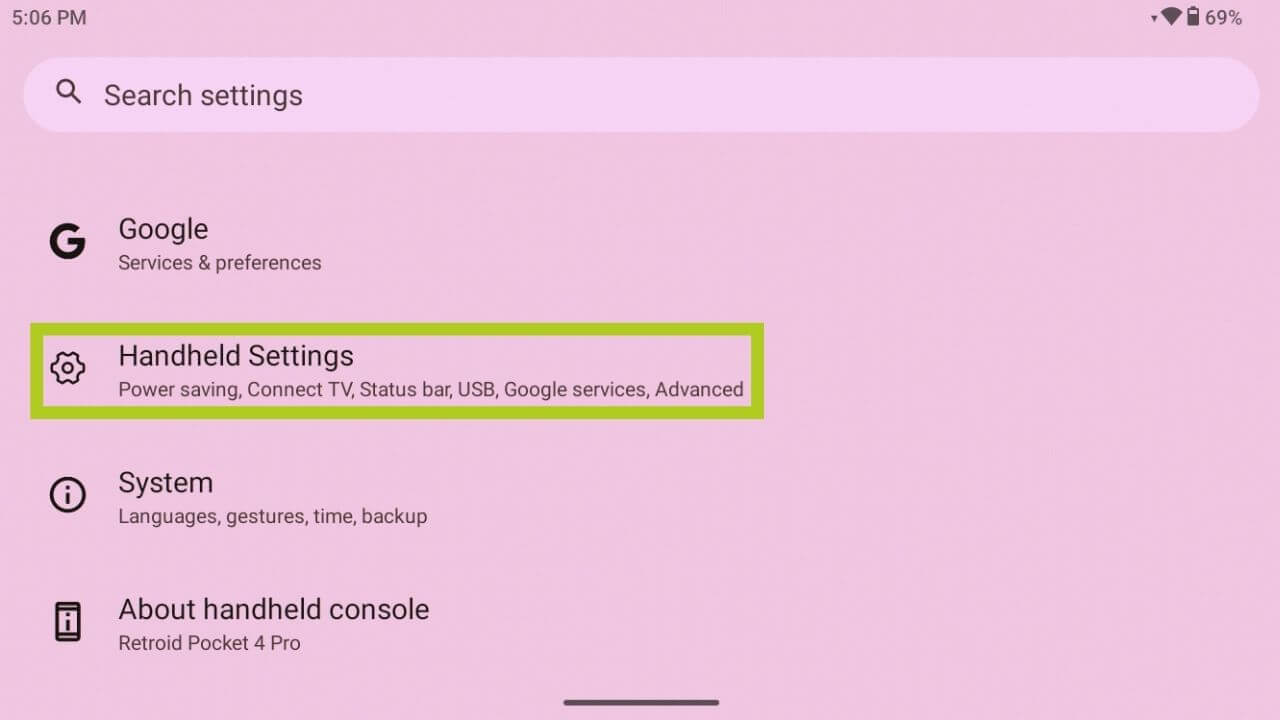
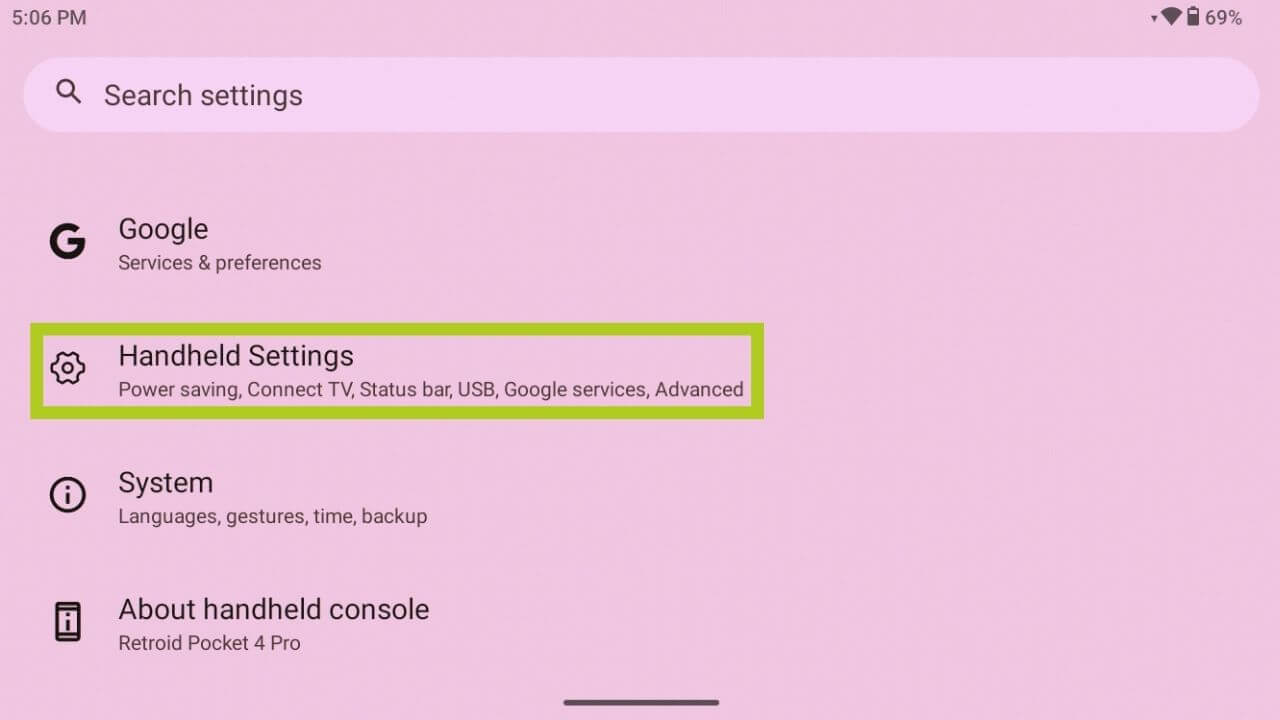
U kunt uw retro-gamingervaring aanpassen in de Handheld-instellingen, met apparaatspecifieke opties los van de standaard Android-instellingen. Om deze voor uw apparaat te openen:
- Open de app Instellingen.
- Selecteer Handheld-instellingen in het menu.
Virtuele muis
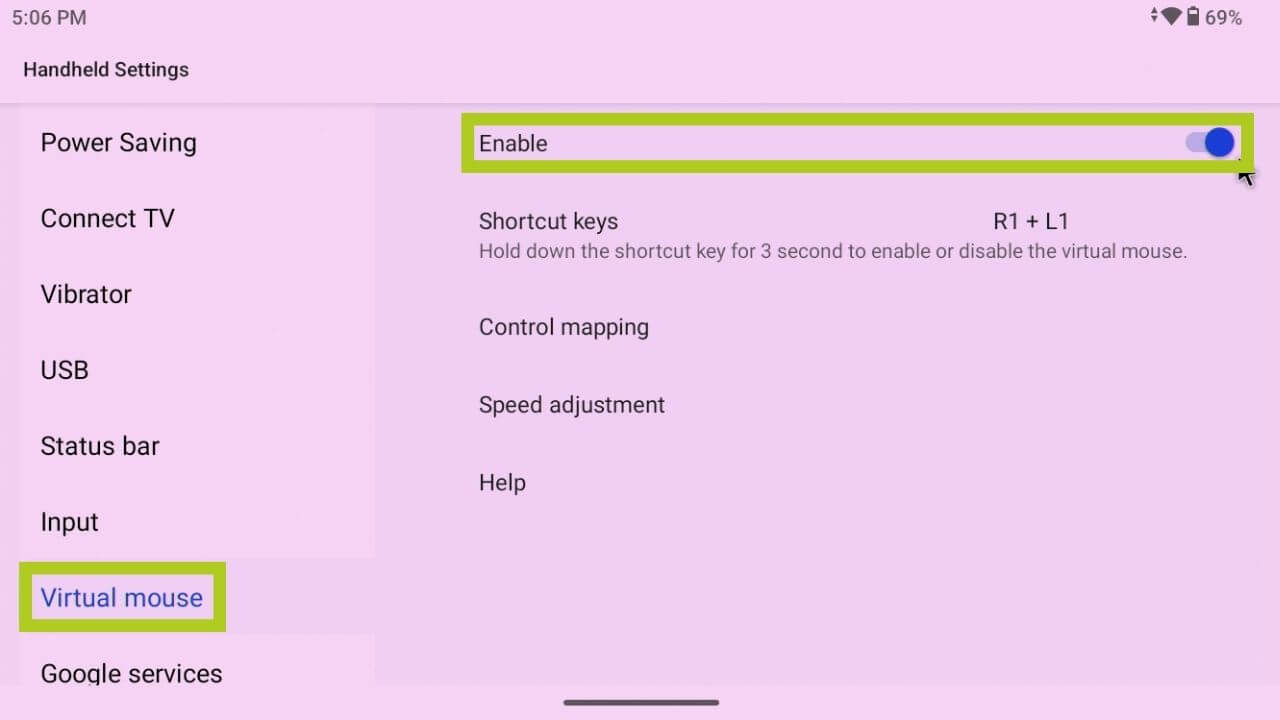
De functie voor de virtuele muis op uw apparaat is een handig hulpmiddel dat uw linkerjoystick omvormt tot een muisachtige controller, waardoor u niet-gamingapplicaties intuïtiever kunt navigeren en gebruiken.
Om dit te activeren, navigeert u naar het menu Handheld Settings en schakelt u dit in op het tabblad Virtual Mouse (zie Afbeeldingen 1 & 2 hieronder). U dient een sneltoets in te stellen, zodat u de virtuele muis snel kunt in- of uitschakelen zonder telkens door het instellingenmenu te gaan.
Installatiewizard
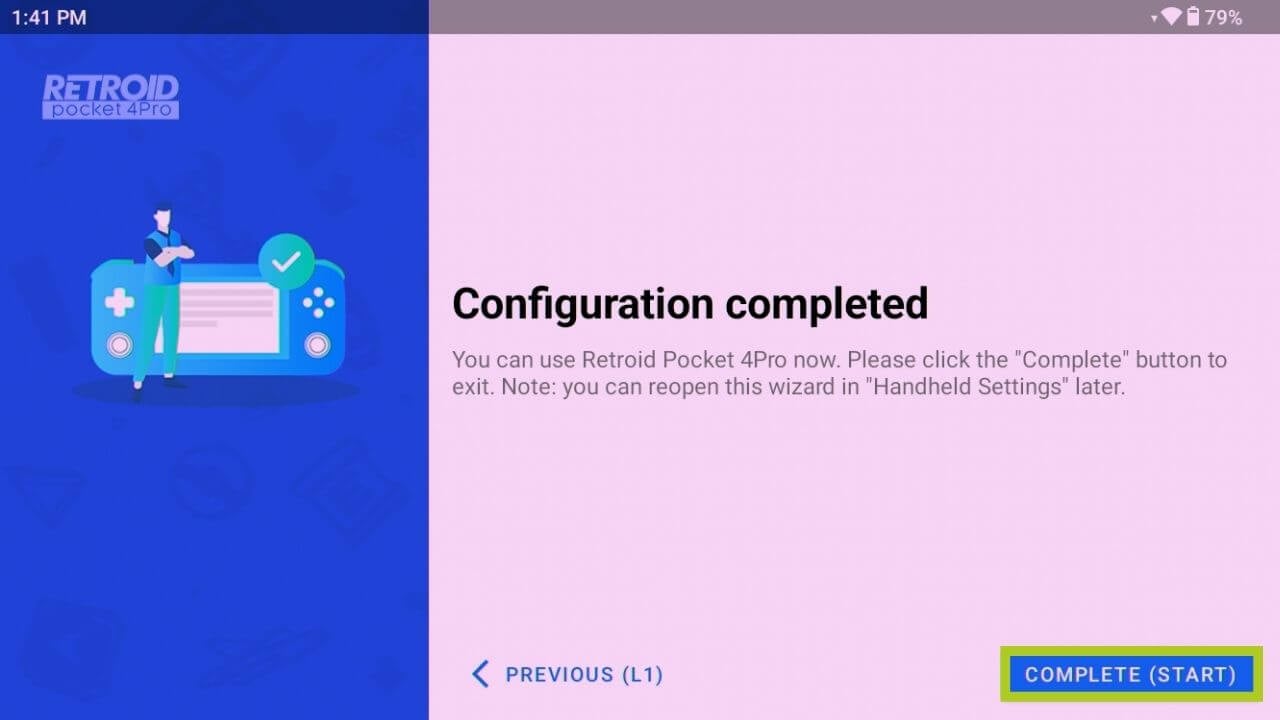
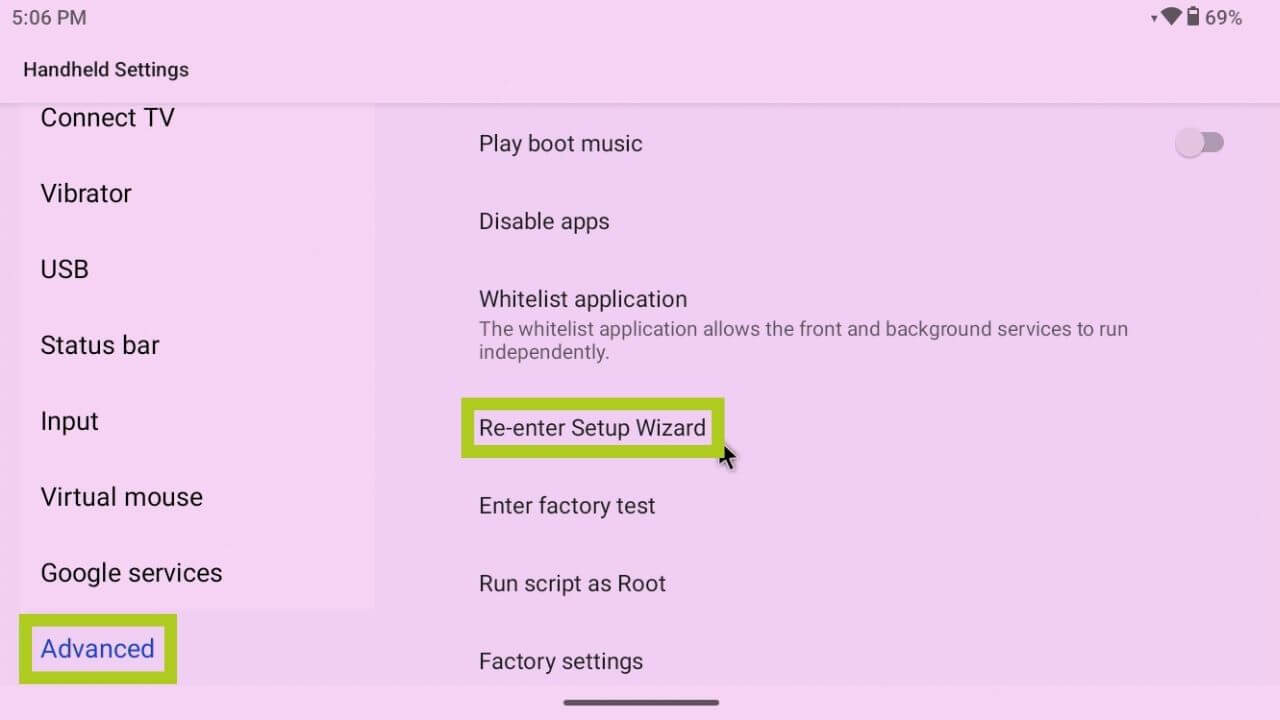
Als u de initiële configuratie van uw apparaat wilt wijzigen of opnieuw wilt configureren zonder een fabrieksreset uit te voeren, waarbij alle gegevens worden verwijderd, biedt de Installatiewizard in het menu Handheld Settings een handige oplossing. Dit hulpmiddel is bijzonder nuttig voor het aanpassen van belangrijke instellingen op uw apparaat, om een persoonlijkere en optimale gebruikerservaring te creëren.
Om de Installatiewizard te openen, navigeert u naar het tabblad Advanced in de Handheld Settings en kiest u Re-enter Setup Wizard. Hiermee gaat u terug naar het Android Welkomstscherm, zodat u de configuratie van uw apparaat kunt aanpassen, net zoals toen u het voor het eerst ontving.
(Optioneel) Fabrieksreset
Als u echter problemen ondervindt met uw Pocket 4 of gewoon opnieuw wilt beginnen, kan een fabrieksreset de ideale oplossing zijn. Hiermee worden de oorspronkelijke en vroegste instellingen van uw apparaat hersteld, waarbij al uw gegevens en geïnstalleerde applicaties worden gewist. Volg de uitgebreide handleiding hieronder om een fabrieksreset uit te voeren en meer te leren over wanneer of waarom dit nuttig kan zijn. Vergeet niet om belangrijke gegevens een back-up te maken voordat u het resetproces start, aangezien deze actie onomkeerbaar is.
Installeren van & Nieuwe games instellen
Voor degenen die een uitgebreide gamebibliotheek op de Pocket 4 willen opbouwen, maar niet weten hoe of waar ze moeten beginnen, hebben we hieronder al een gedetailleerde handleiding opgenomen. Deze handleiding is ontworpen als een universele bron voor al onze Getting Started-handleidingen, zodat u uw gamebibliotheek kunt instellen en personaliseren, ongeacht het besturingssysteem. Volg de Android instructies in de handleiding om een verzameling games voor uw Retroid Pocket 4 samen te stellen.
RetroArch
RetroArch is een krachtige open-source emulatie-frontend die retro-gaming vanaf een breed scala aan apparaten vereenvoudigt. Om u op weg te helpen met RetroArch op uw apparaat, hebben we een gedetailleerde handleiding gemaakt, die u door de installatiestappen leidt en zorgt voor een soepele en plezierige game-ervaring. Bekijk de installatiehandleiding hier en vind deze hieronder ingesloten voor gemakkelijke toegang.
In-game overlay
Game Assist is een op maat gemaakte in-game overlay-software voor Retroid-apparaten, waarmee u ook keymapping-besturingen voor uw apparaat kunt configureren. Als u hierin geïnteresseerd bent, bekijk dan onze Retroid-sectie in onze uitgebreide Key Mapping-handleiding die hieronder is gelinkt.
Een extern beeldscherm aansluiten
Uw Retroid Pocket 4 aansluiten op een extern beeldscherm is ongelooflijk eenvoudig dankzij de connectiviteitshardware van uw apparaat. Uw Pocket 4 is uitgerust met een Micro HDMI en USB 4.0 -poort, dus om uw apparaat rechtstreeks op een beeldscherm aan te sluiten met behulp van een:
Sluit uw Retroid Pocket 4 moeiteloos aan op een extern beeldscherm met behulp van de veelzijdige connectiviteitsopties. Het apparaat beschikt zowel over een Micro HDMI- als een USB 4.0-poort, waardoor een directe verbinding mogelijk is. Afhankelijk van de ingang van het externe beeldscherm kunt u het volgende gebruiken:
- USB 4.0 naar USB 4.0 – voor beeldschermen met USB 4.0-ingang.
- USB 4.0 naar HDMI – standaard/mini/micro passend bij uw beeldscherm.
- Micro HDMI naar USB 4.0 – voor beeldschermen met USB 4.0-ingang.
- Micro HDMI naar HDMI – standaard/mini/micro afhankelijk van het beeldscherm.
U kunt uw opstelling verder verbeteren met compatibele docks en hubs zoals de DroiX NH8, NT8, en SD1, voor nog meer connectiviteitsopties voor uw Pocket 4 en om uw mobiele gaming handheld om te vormen tot een gaming rig. Lees meer over de ondersteunde accessoires die wij hieronder aanbieden.
Accessoires & Add-ons
15,6″ 4K draagbare monitor | met Adobe RGB | met stylusondersteuning: Deze draagbare monitors bieden een verbluffende 4K-resolutie op hun 15,6″-display. De monitor beschikt over touchscreenmogelijkheden en heeft zelfs een optie voor Adobe RGB of stylusondersteuning. Hij is fantastisch voor artiesten, notitiemakers, handschriftliefhebbers en meer. Het is de perfecte aanvulling als hoofd- of extra monitor voor uw mini-pc. Het slanke en lichtgewicht ontwerp maakt hem gemakkelijk mee te nemen.

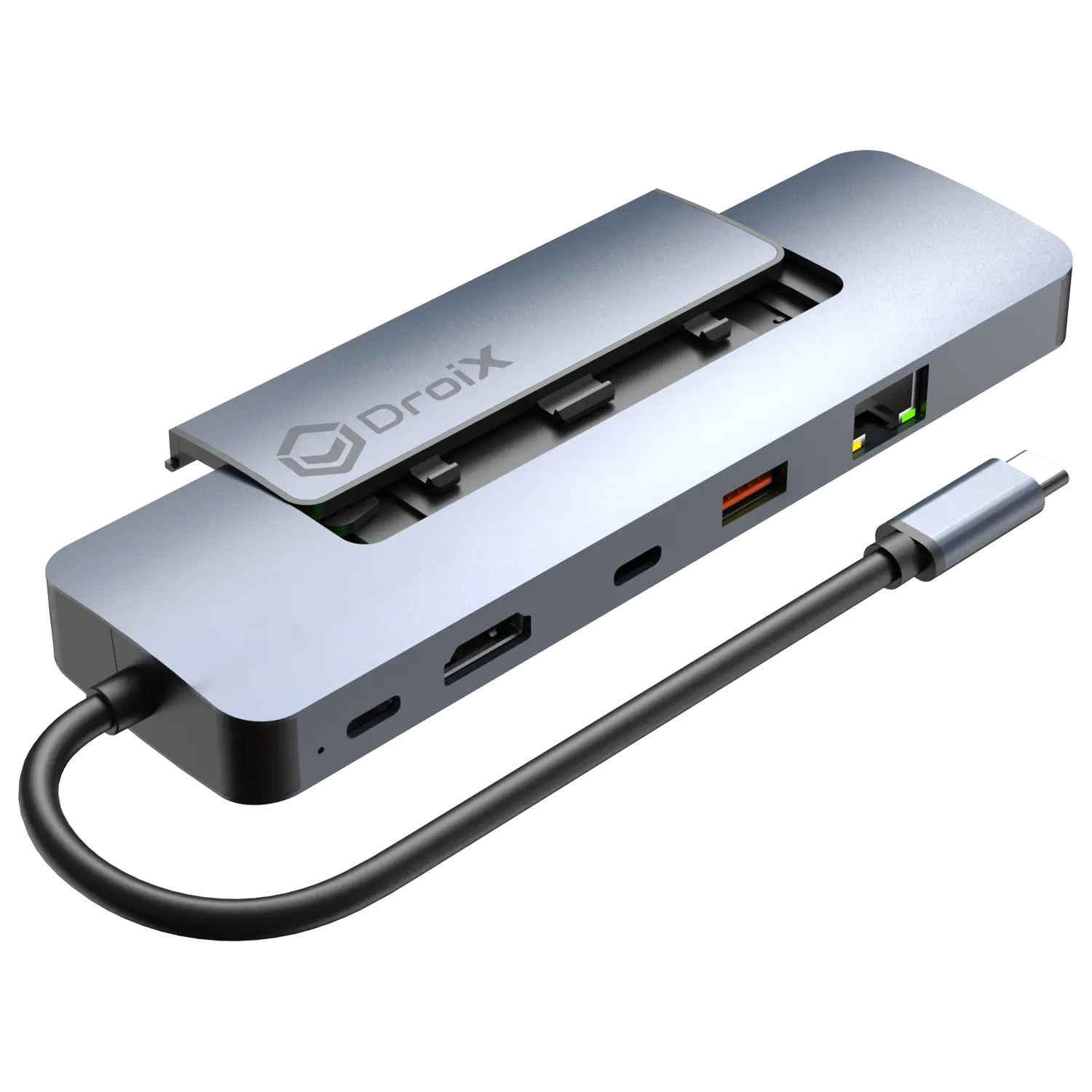
NH8 USB Hub met NVME: De NH8 USB Type-C Hub met NVME is een veelzijdig, draagbaar apparaat dat de connectiviteit van uw apparaat uitbreidt. Hij bevat een verscheidenheid aan poorten, waaronder HDMI, USB Type-A, USB Type-C en SD-kaartlezers, wat zorgt voor uitgebreide compatibiliteit met een reeks randapparatuur. Maar de belangrijkste functie is de ingebouwde NVME-sleuf, waarmee u uw opslag eenvoudig kunt uitbreiden.
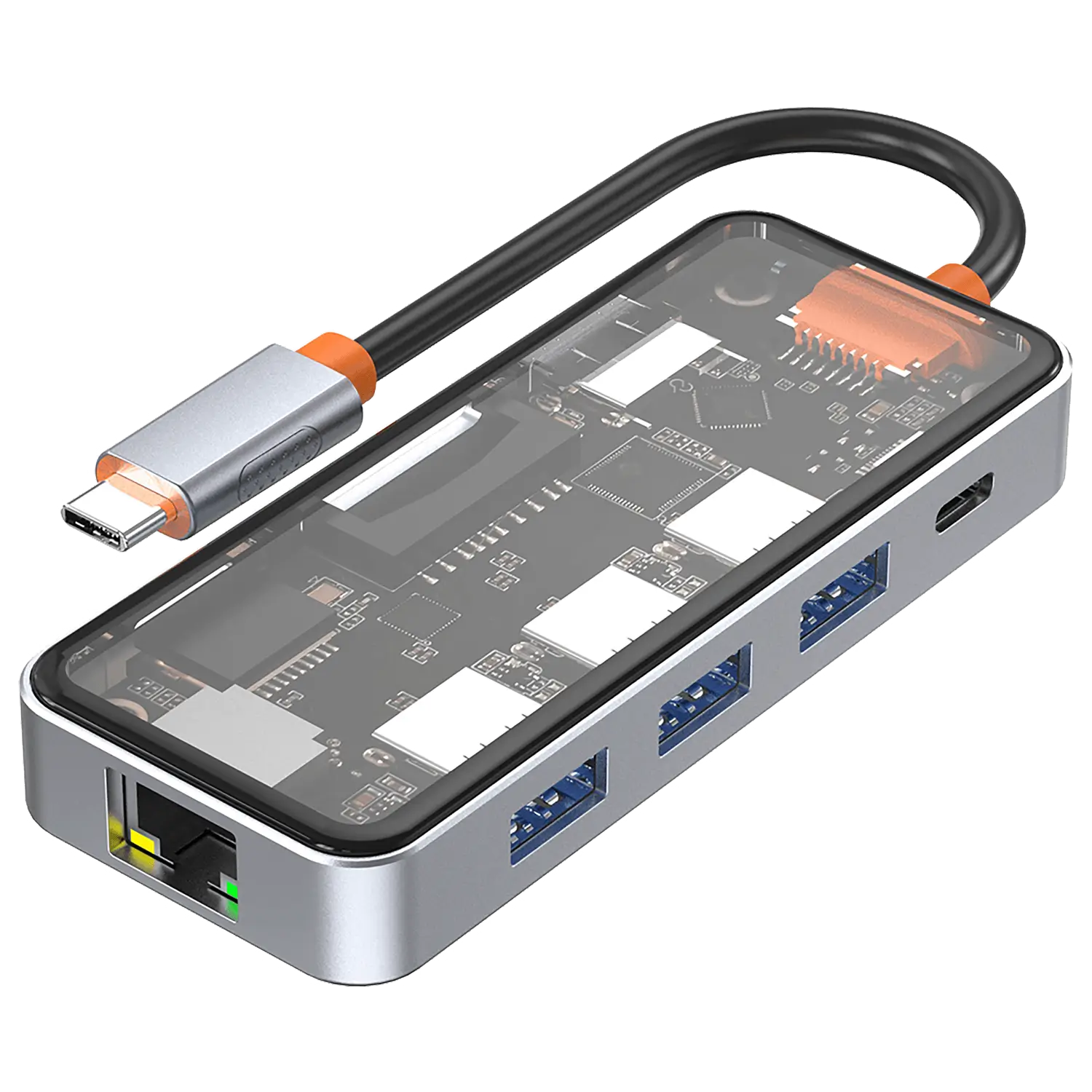
NT8 Clear USB Hub: Breid de connectiviteit van uw Pocket 4 uit met de DroiX NT8 Clear USB Hub. Dit accessoire is een game-changer en biedt meerdere USB-poorten om diverse randapparaten tegelijkertijd aan te sluiten. Het transparante, strakke ontwerp vormt niet alleen een aanvulling op uw Pocket 4, maar maakt ook effectief warmtebeheer mogelijk. Of het nu gaat om gaming-verbeteringen of productiviteit, de DroiX NT8 is een essentiële aanvulling om het potentieel van uw Pocket 4 te maximaliseren.
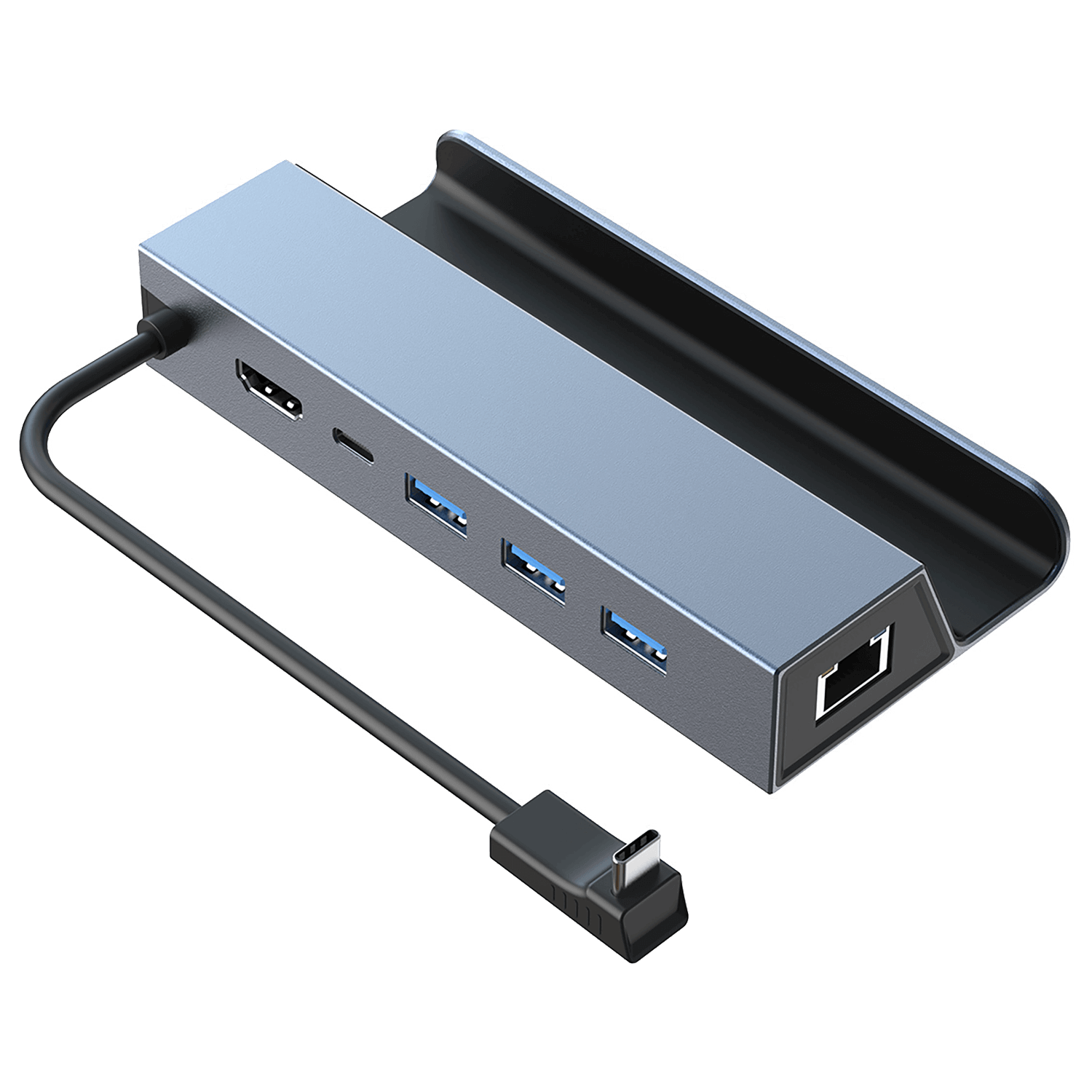
SD1 DockingstationVerhoog uw Pocket 4-game-ervaring met de DroiX SD1 Docking Station. Dit station is speciaal ontworpen om naadloos te integreren met uw Pocket 4, waardoor uw gamingopstelling wordt verbeterd met directe ethernet-internettoegang, 4K-beeldschermuitvoer en efficiënt opladen. De meerdere poorten maken eenvoudige aansluiting van gamingaccessoires mogelijk, waardoor uw handheld-apparaat wordt omgevormd tot een uitgebreide gameconsole. Robuust en stijlvol, de DroiX SD1 is meer dan alleen een dockingstation; het is een essentiële uitbreiding voor elke gamer.
Welnu, dat is alles wat we te delen hebben over de Retroid Pocket 4 & 4 Pro – we hopen dat u uw nieuwe retro-gaming handheld correct hebt ingesteld en eraan bent begonnen, of op zijn minst iets nuttigs hebt geleerd. Mocht u nog vragen of opmerkingen hebben, laat dan gerust een reactie achter hieronder of stuur een bericht naar ons Supportteam. We zijn toegewijd om u te helpen en zullen deze pagina ook dienovereenkomstig bijwerken.
Vragen & antwoorden 4
Skvělý a přehledný průvodce! 👏 Díky za tak podrobný rozpis nastavení pro Retroid Pocket 4 / 4 Pro – opravdu to dělá celý proces mnohem snazší, a to i pro někoho, kdo se s tímto typem zařízení setkává poprvé. Oceňuji i zmínku o „právu na opravu“, to je dnes u techniky vzácné a velmi důležité. 💪
Osobně používám Retroid Pocket 4 Pro nejen na cestách, ale díky výkonu zařízení ho občas propojuji i s mým mini-PC, který mám osazený pamětí PC4-23400 / 32GB DDR4-2933MHz . Tahle kombinace nabízí super svižnost při správě herní knihovny, přenosu ROMek i při správě emulátorů. Pokud plánujete větší sbírku her nebo práci s náročnějšími aplikacemi, doporučuji podobnou RAM konfiguraci – pomáhá udržet vše plynulé, ať už jste na Androidu nebo Windows.
Díky DroiX za kvalitní podporu i perfektně připravený obsah. Těším se na další tipy a triky!
Happy to help
How do I set up emails
You can create an email account with gmail for example. Download the gmail app from the Google PlayStore.