




आपके नए Retroid Pocket 4/4 Pro के लिए बहुत बढ़िया चुनाव! यह Android गेमिंग डिवाइस गेमर्स को ध्यान में रखकर डिज़ाइन किया गया है, जो रेट्रो गेमिंग को आधुनिक तकनीक के साथ जोड़कर एक छोटे फॉर्म फैक्टर कंसोल में उच्च-स्तरीय प्रदर्शन, गतिशीलता और बहुमुखी प्रतिभा प्रदान करता है। हम आपकी इस यात्रा में सहायता करने के लिए रोमांचित हैं। इसलिए हमने यह व्यापक शुरुआत करने की गाइड तैयार की है, जो प्रारंभिक सेटअप से लेकर गेम में कूदने तक सब कुछ कवर करती है, ताकि आपको शुरू से अंत तक एक सहज अनुभव मिले।
DroiX में, हमें तकनीक और उसके साथ आप जो कुछ भी कर सकते हैं, बहुत पसंद है। हम अपने उपयोगकर्ताओं को सशक्त बनाने के सिद्धांत पर भी खरे उतरते हैं। इसलिए, यदि आपको कोई समस्या मिलती है और आप उसे संभालने में पर्याप्त आत्मविश्वास महसूस करते हैं, तो हम आपके रिपेयर के अधिकार का पूर्ण समर्थन करते हैं! आपकी डिवाइस वारंटी पर कोई प्रभाव नहीं! लेकिन याद रखें, DroiX ग्राहक सहायता किसी भी प्रश्न या सहायता के लिए हमेशा मदद करने में प्रसन्न है।
अनबॉक्सिंग
अपने रेट्रो गेमिंग हैंडहेल्ड को सेट करते समय, यह सुनिश्चित करना महत्वपूर्ण है कि आपके पास सुचारू शुरुआत के लिए सभी आवश्यक घटक और सहायक उपकरण हों। इसके अतिरिक्त, कृपया सभी डिब्बों की जाँच करना और पूरे बॉक्स का अच्छी तरह निरीक्षण करना याद रखें, ताकि आपको एक पूर्ण और आनंददायक सेटअप अनुभव के लिए आवश्यक सभी घटक मिल सकें। आपकी खरीद के साथ, आपको ये मिलने चाहिए:
- 1x Retroid Pocket 4/4 PRO
- 1x USB-C केबल
- 1x उपयोगकर्ता पुस्तिका
If something is missing or you are unsure, please get in touch with our Customer Support team and we will gladly assist.
डिवाइस अवलोकन
Retroid Pocket 4 और Pocket 4 Pro अपने MediaTek प्रोसेसर – क्रमशः Dimensity 900 और Dimesnity 1100 के कारण शिखर प्रदर्शन प्रदान करते हैं। आपके डिवाइस मॉडल के आधार पर आपको या तो Mali-G68 MC4 (मानक मॉडल) या Mali-G77 MC9 GPU (प्रो मॉडल) मिलेगा, जो दिनभर उच्च-प्रदर्शन गेमिंग के लिए है। आपके Retroid Pocket 4 में कई बटन और कनेक्टर हैं, जिन सभी को उपयोगकर्ता पुस्तिका और नीचे तुरंत लेबल किया गया है। अपने डिवाइस से परिचित होना एक अच्छा विचार है।
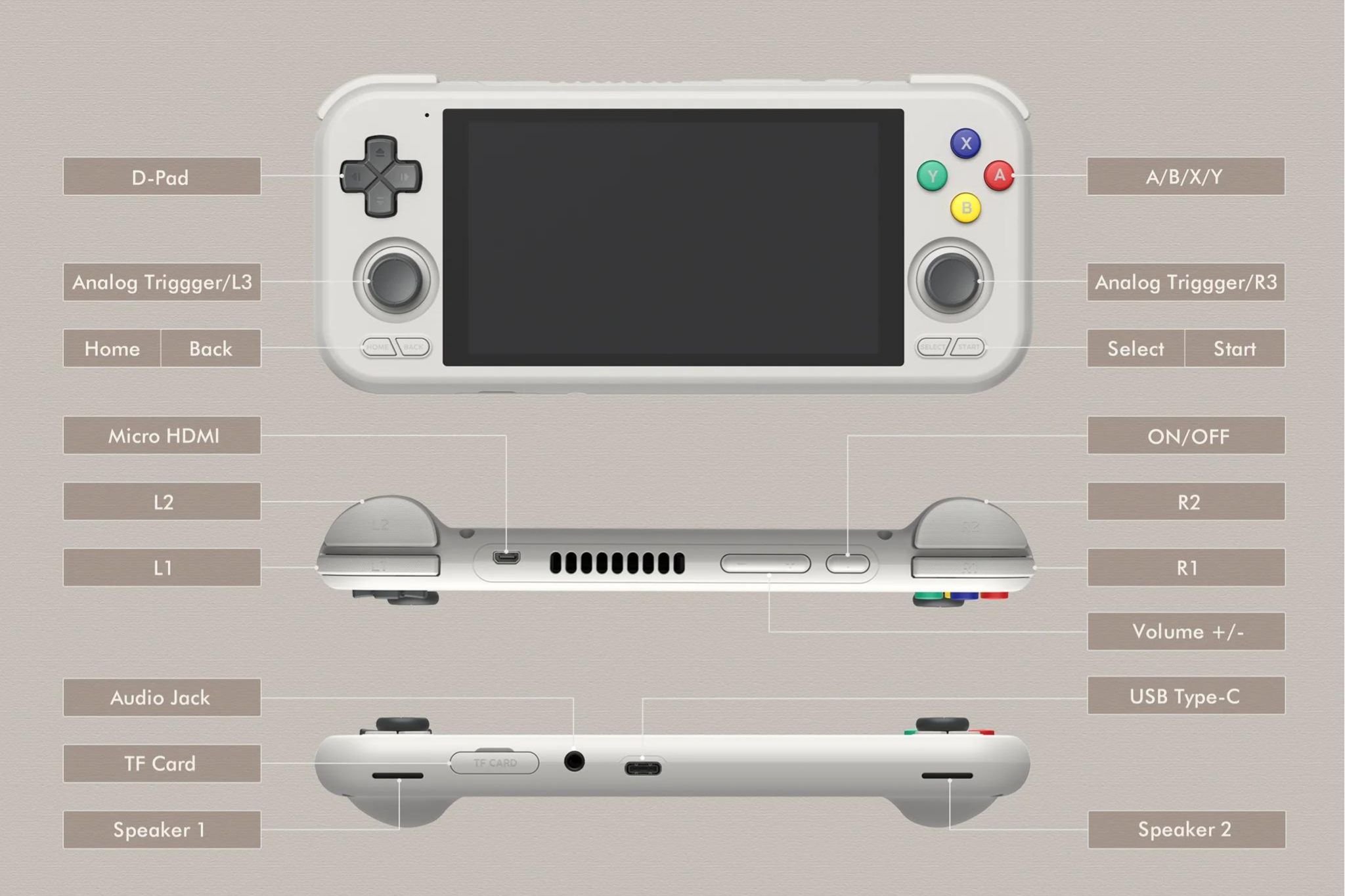
सेटअप करना Retroid Pocket 4 / 4 Pro
अपने Pocket 4 को सेट करना जितना आसान हो सकता है, उतना ही आसान है::
- अपने डिवाइस को पूरी तरह चार्ज करें।
- MicroSD कार्ड को TF कार्ड स्लॉट में डालें।
- डिवाइस को पावर ऑन करें।
हम नीचे अधिक विस्तार और सलाह भी देंगे, इसलिए अधिक जानकारी के लिए पढ़ते रहें या सीधे सेटअप करना Android पर जाएँ!
डिवाइस चार्ज करें
आइए अपने डिवाइस को पूरी तरह चार्ज करके शुरू करें। अपने Retroid Pocket 4 डिवाइस को दिए गए USB-C केबल का उपयोग करके पावर स्रोत से कनेक्ट करें। आपको USB-C पोर्ट डिवाइस के आधार पर सुविधाजनक रूप से स्थित मिलेगा (देखें डिवाइस अवलोकन)।
पूरा चार्ज सेटअप प्रक्रिया के दौरान किसी भी पावर रुकावट को रोकने की कुंजी है, जिसमें बैटरी कैलिब्रेशन जैसे महत्वपूर्ण चरण शामिल हो सकते हैं। यह पहला चार्ज बैटरी के स्वास्थ्य को भी स्थापित करता है और समय के साथ इसके जीवन और दक्षता को बनाए रखने में मदद करता है।
MicroSD कार्ड डालें
अगला, आइए आपके डिवाइस की विस्तारित स्टोरेज तैयार करें। आपको MicroSD कार्ड को TF स्लॉट में डालना होगा, जो डिवाइस के निचले हिस्से पर सुविधाजनक रूप से स्थित है (देखें डिवाइस अवलोकन)। यह MicroSD कार्ड वह जगह है जहाँ आपका सारा डेटा संग्रहीत किया जाएगा, इसलिए सुनिश्चित करें कि यह ठीक से सुरक्षित है। आपकी स्टोरेज तैयार होने के साथ, आपका डिवाइस लगभग तैयार है!
डिवाइस पावर ऑन करें
अब, आइए अपने Pocket 4 को जीवन में लाएँ! अपने डिवाइस को पावर देने के लिए ऑन/ऑफ बटन को दबाकर रखें (देखें डिवाइस अवलोकन)। याद रखें कि पहला बूट सामान्य से थोड़ा अधिक समय ले सकता है — यह पूरी तरह से सामान्य है और सेटअप प्रक्रिया का हिस्सा है। एक बार यह प्रारंभिक सेटअप पूरा हो जाने के बाद, बाद के बूट समय छोटे होंगे, जिसका अर्थ है कि आप गेमिंग में तेज़ी से पहुँचेंगे। यहाँ थोड़ा धैर्य बहुत काम आता है, आप अपने रेट्रो गेमिंग अनुभव से बस कुछ क्षण दूर हैं!
सेटअप करना Android
दोनों Retroid Pocket 4 डिवाइस Android ऑपरेटिंग सिस्टम पर चलते हैं, मानक मॉडल Android संस्करण 11 पर चलता है, जबकि उन्नत Pocket 4 Pro अधिक नवीन Android 13 OS को लागू करता है। इसका मतलब है कि आपके पास न केवल ऐप्स और गेम्स के अनंत चयन तक पहुँच होगी, बल्कि बेहतर अनुकूलनशीलता और बहु-कार्यक्षमता भी होगी, जिसमें Google Play Store, अप्रतिबंधित साइडलोडिंग, सोशल मीडिया और बहुत कुछ शामिल है, लेकिन इन्हीं तक सीमित नहीं।
यह आपके Pocket 4 डिवाइस को पूरी तरह से एक गेमिंग कंसोल से बहुत कुछ अधिक में बदल देता है, जो एक समृद्ध मल्टीमीडिया अनुभव प्रदान करता है। लेकिन खेलने से पहले, आपको अपने डिवाइस पर Android कॉन्फ़िगर करना होगा। चिंता न करें, यह उतना कठिन नहीं है जितना सुनने में लगता है! आइए नीचे आपको इसके माध्यम से मार्गदर्शन करें!
आपका स्वागत स्क्रीन द्वारा किया जाएगा और आपको निम्नलिखित चुनने के लिए कहा जाएगा; एक पसंदीदा भाषा, एक Wi-Fi कनेक्शन, और एक समय क्षेत्र (क्रमशः नीचे छवियाँ 2–6)। चिंता न करें, इन सभी को बाद में किसी भी समय बदला जा सकता है।
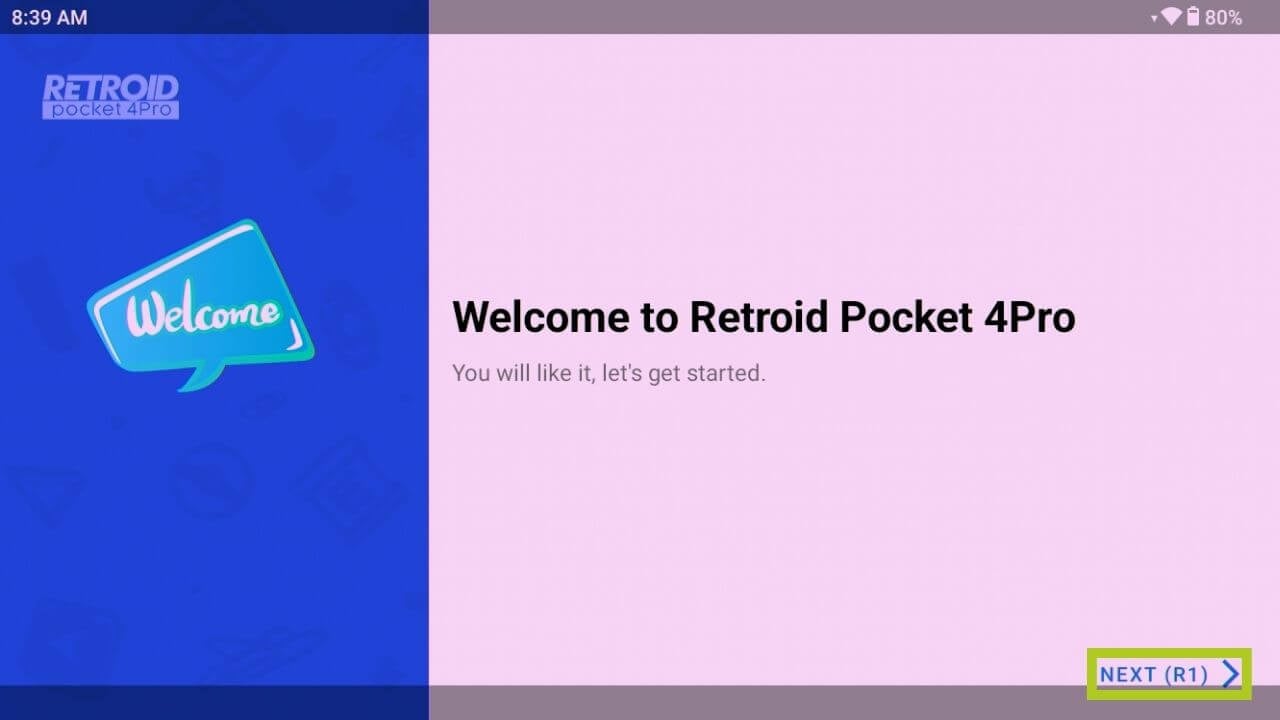
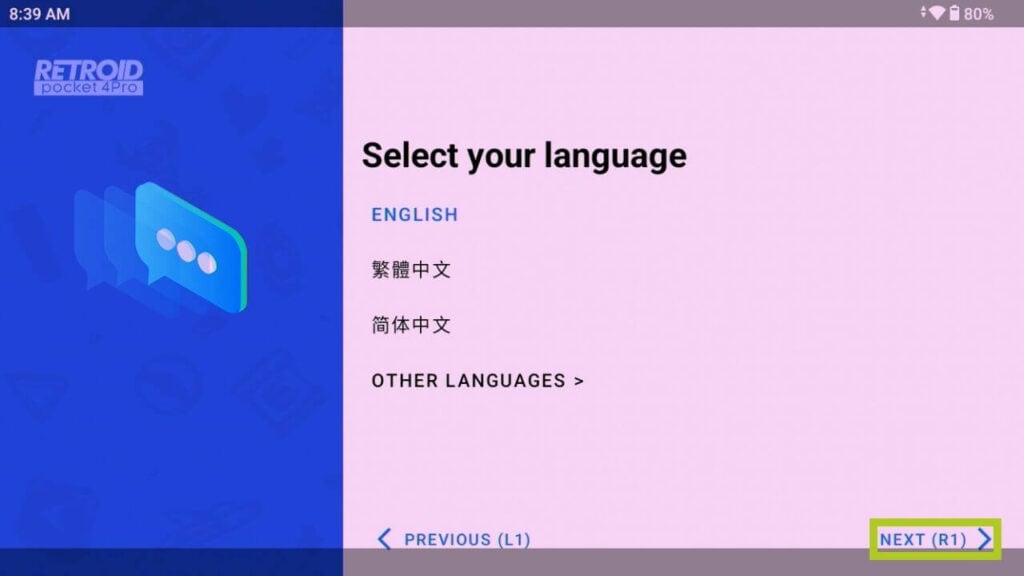
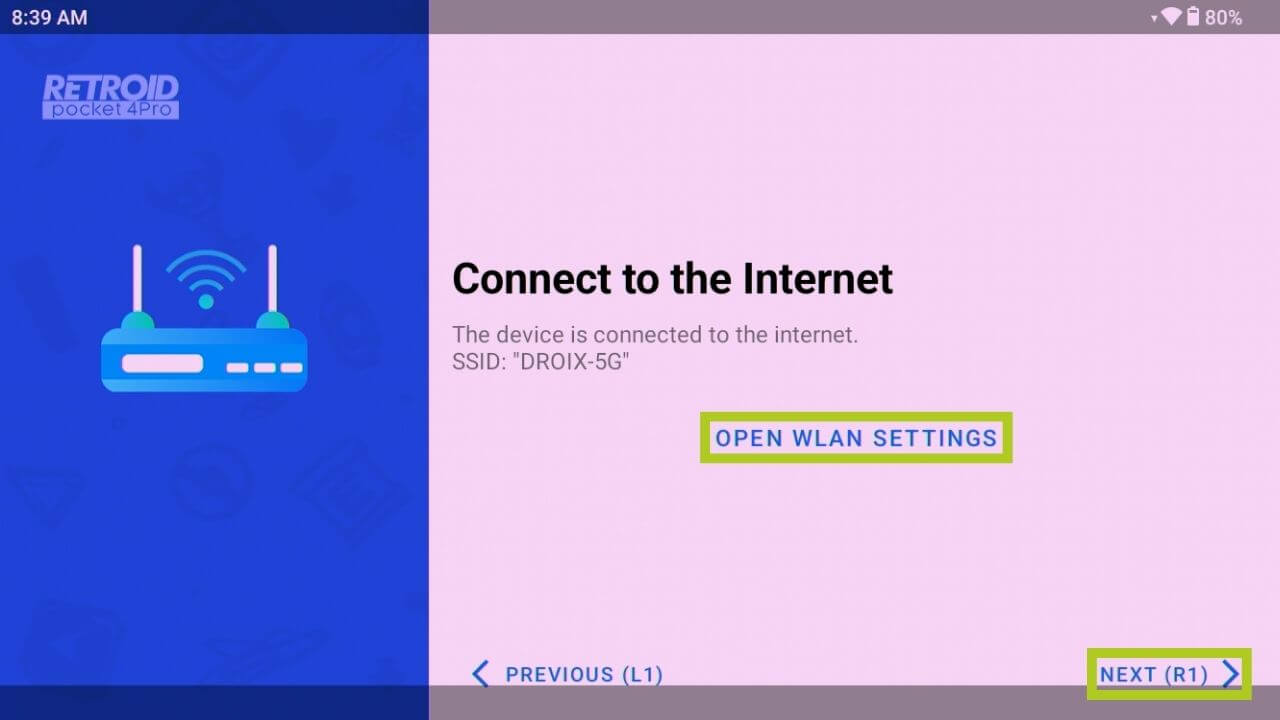
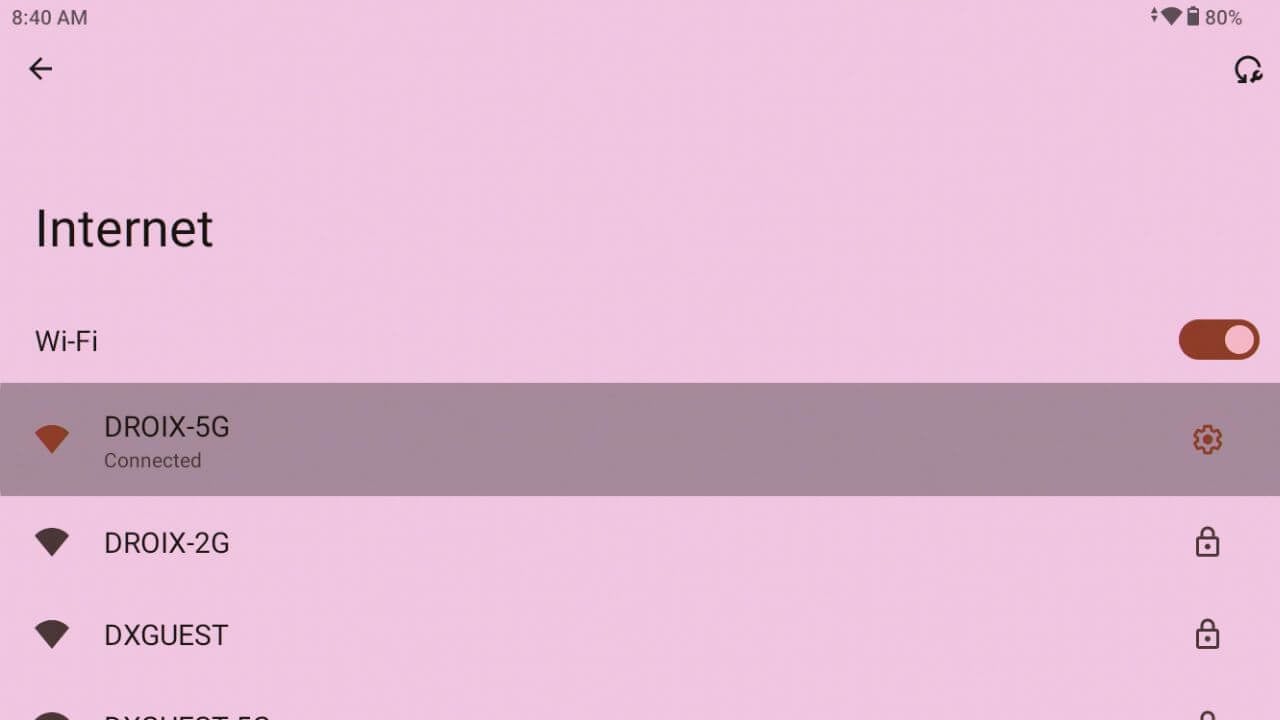
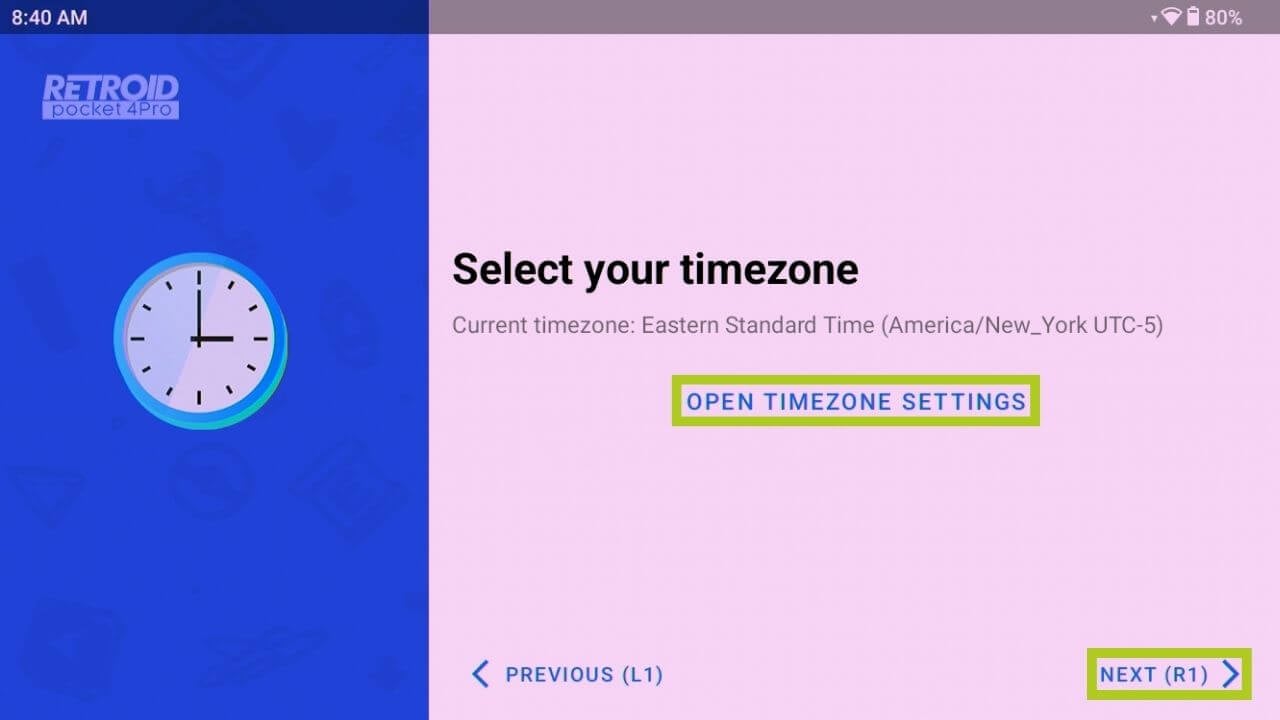
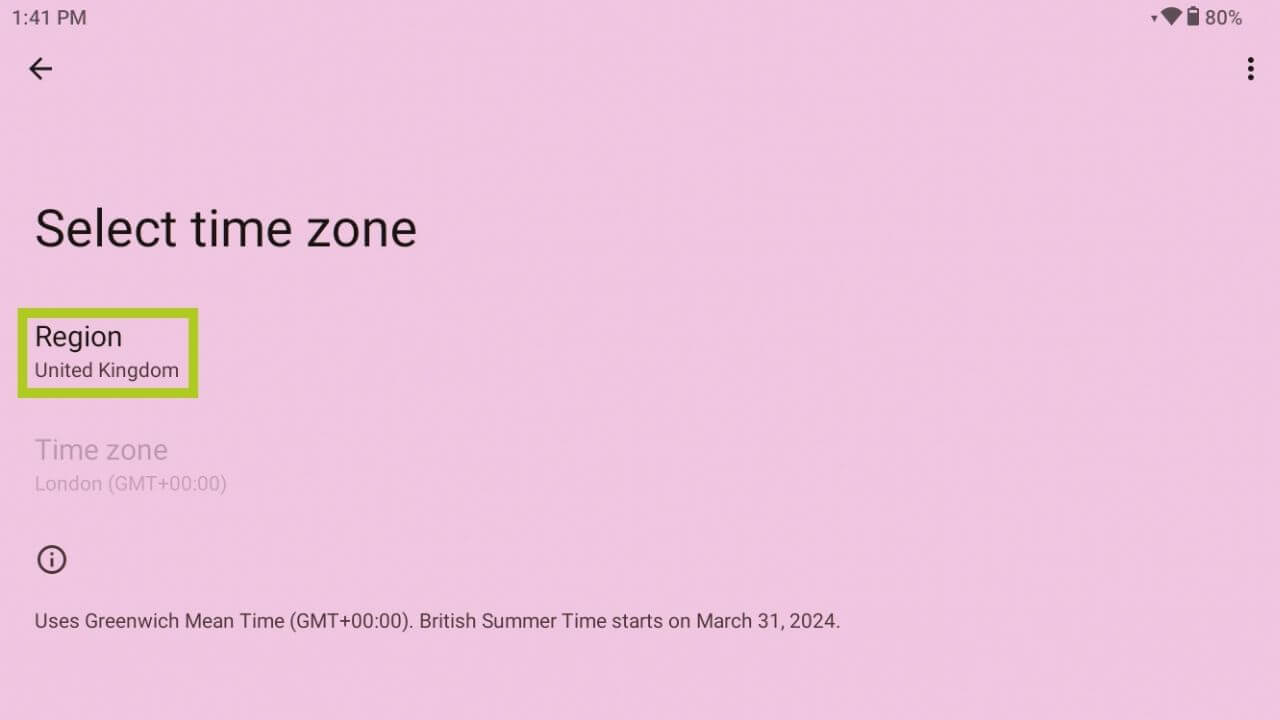
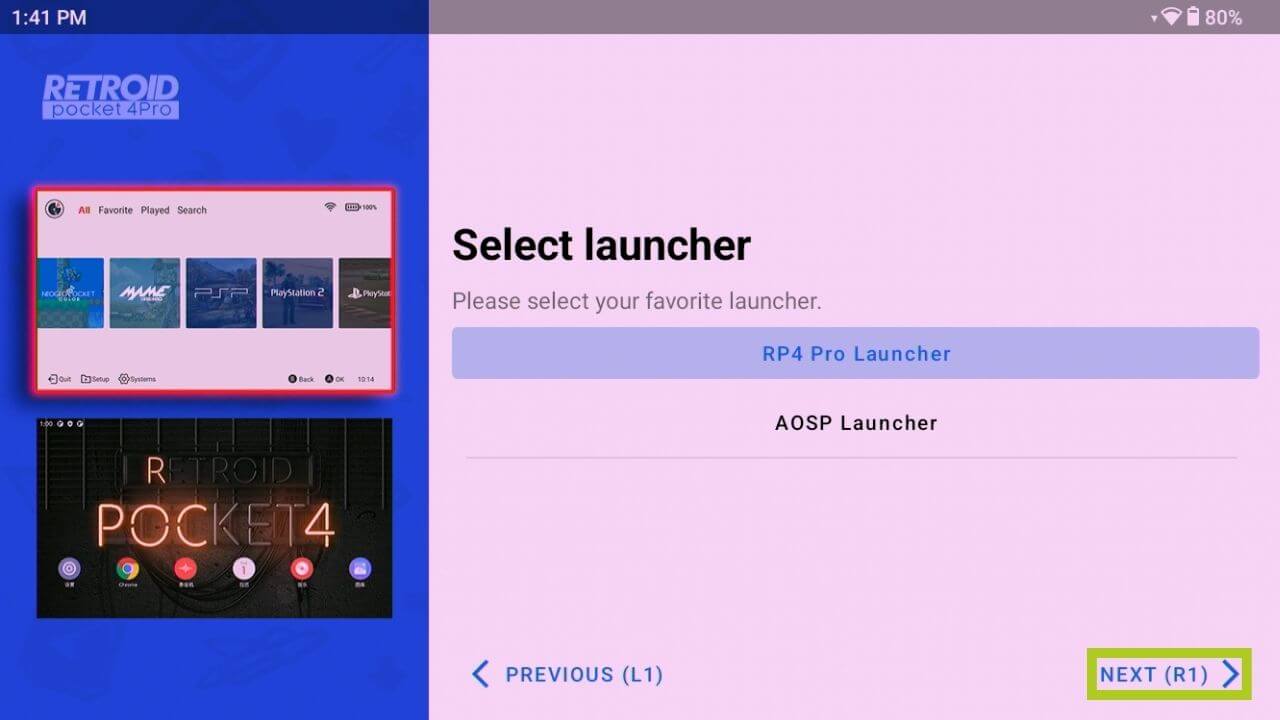
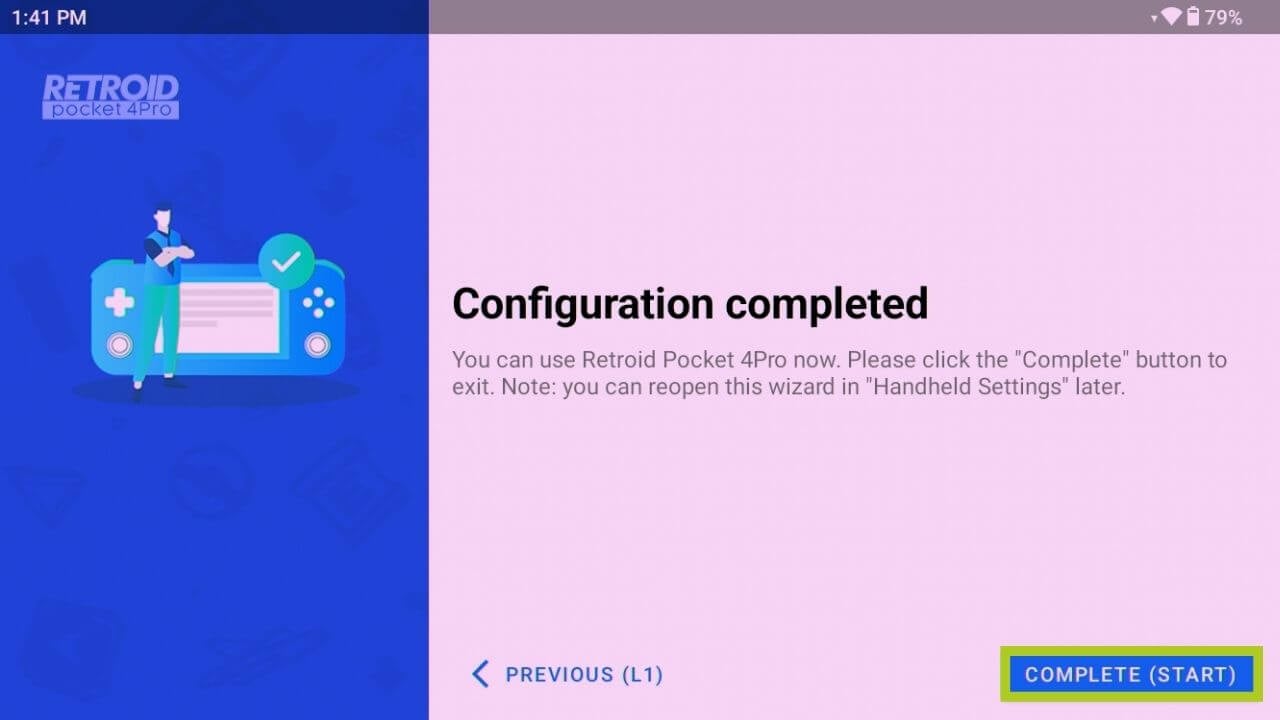
आप लगभग पहुँच गए हैं! इंटरनेट से कनेक्ट होने पर, आपको Google Play सेवाओं को सक्षम करने का विकल्प दिखाई देगा (नीचे छवि 7 देखें)। हालाँकि यह वैकल्पिक है, इसे सक्षम करने से सीधे ऐप डाउनलोड के लिए Google Play Store तक पहुँच मिलती है – हम इसे चालू करने की सलाह देते हैं। अगला, आपके पास पहले से लोड किए गए एप्लिकेशन और एमुलेटर स्थापित करने का विकल्प है (नीचे छवि 8 देखें)। अंत में, अपना पसंदीदा यूजर इंटरफ़ेस चुनें: RP4 Pro Launcher या मानक Android AOSP Launcher और फिर आप सीधे अपने हैंडहेल्ड का उपयोग करना शुरू कर सकते हैं (नीचे छवि 9 देखें)। हम परिचित Android अनुभव के लिए AOSP आज़माने का सुझाव देते हैं।

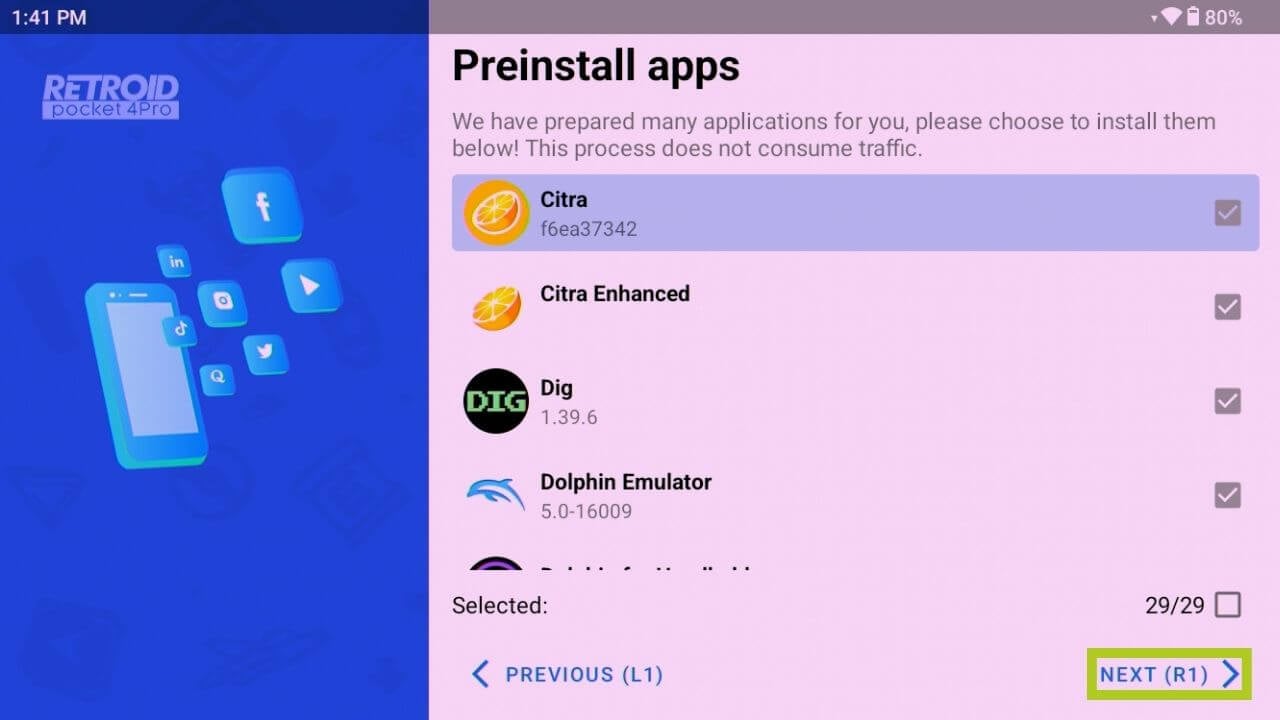
हैंडहेल्ड सेटिंग्स
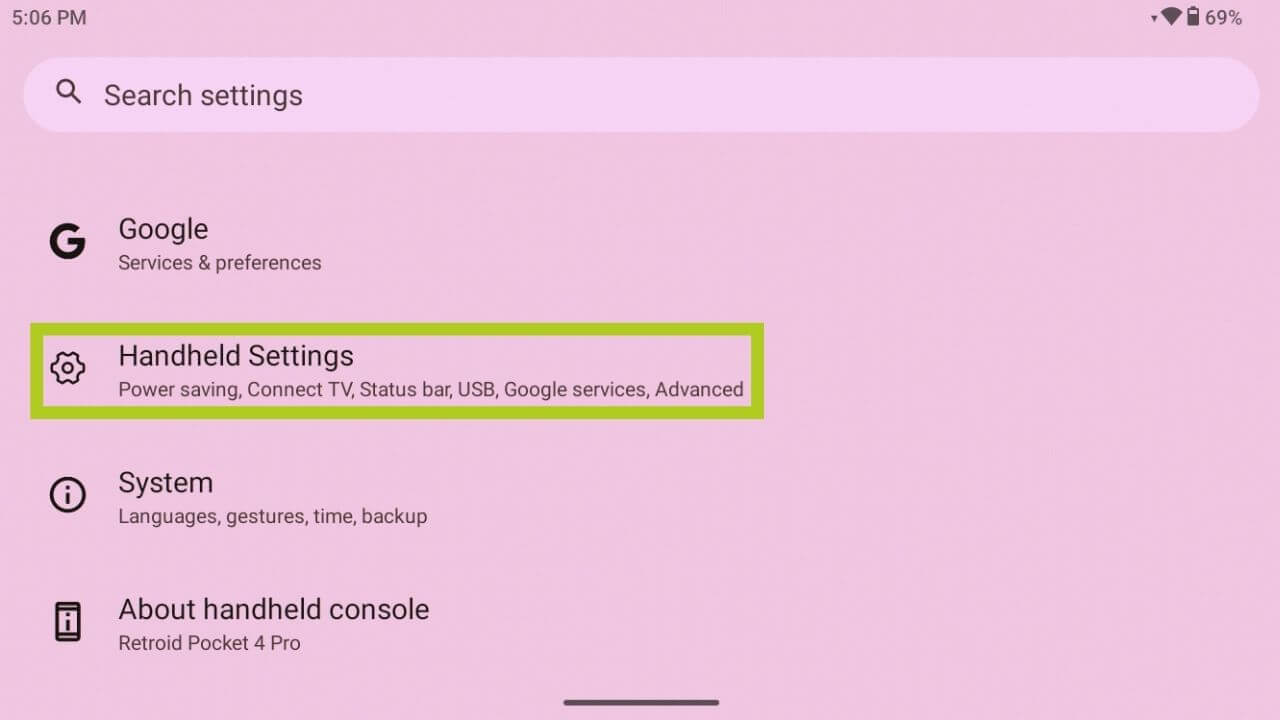
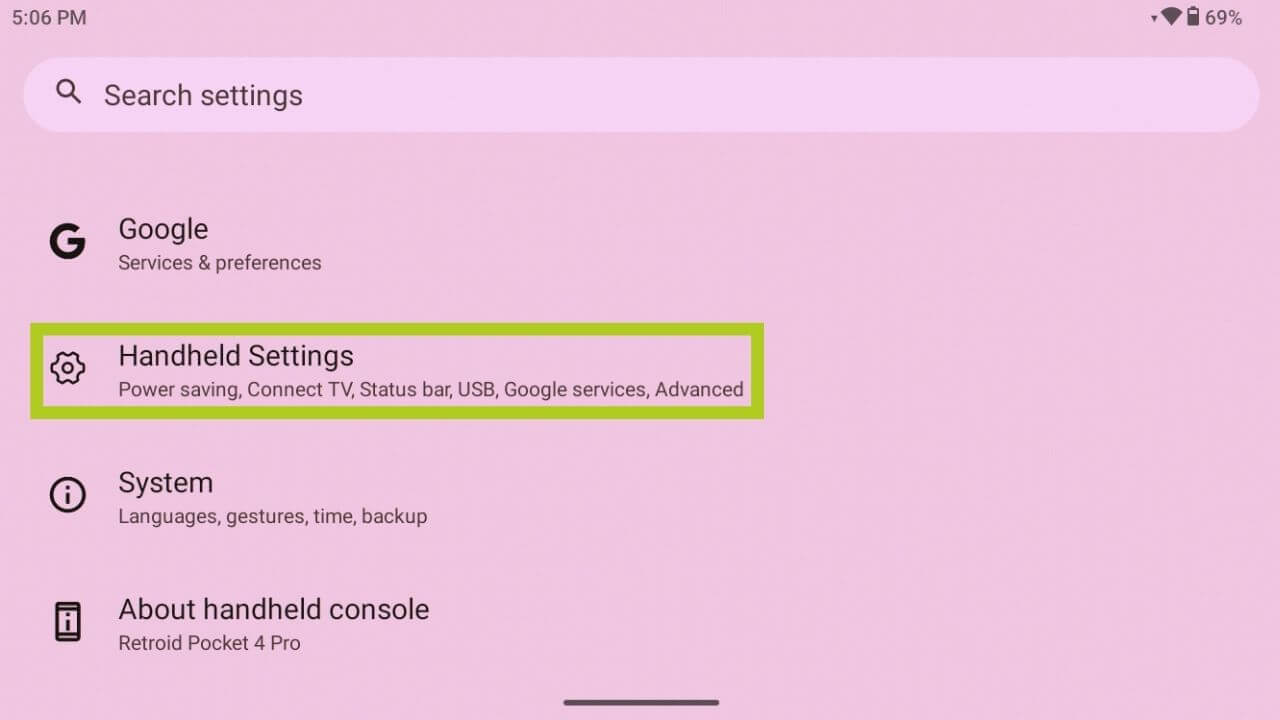
आप हैंडहेल्ड सेटिंग्स में अपने रेट्रो गेमिंग अनुभव को अनुकूलित कर सकते हैं, जो मानक Android सेटिंग्स से अलग डिवाइस-विशिष्ट विकल्प प्रदान करती हैं। अपने डिवाइस के लिए इन्हें एक्सेस करने के लिए:
- सेटिंग्स ऐप खोलें।
- मेनू से हैंडहेल्ड सेटिंग्स चुनें।
वर्चुअल माउस
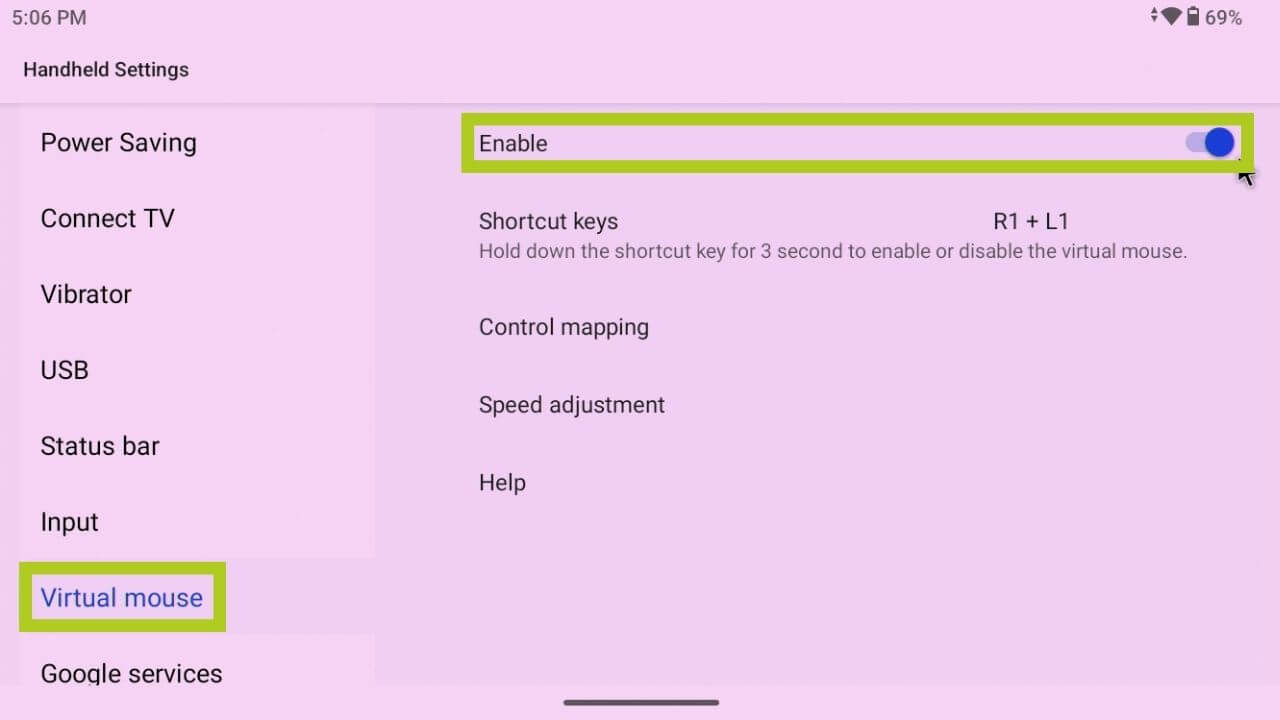
आपके डिवाइस पर वर्चुअल माउस सुविधा एक सुविधाजनक उपकरण है जो आपके बाएँ जॉयस्टिक को माउस जैसे कंट्रोलर में बदल देती है, जिससे गैर-गेमिंग अनुप्रयोगों को अधिक सहजता से नेविगेट और इंटरैक्ट करने की आपकी क्षमता बढ़ती है।
इसे सक्रिय करने के लिए, हैंडहेल्ड सेटिंग्स मेनू पर जाएँ और वर्चुअल माउस टैब के भीतर इसे सक्षम करें (नीचे छवियाँ 1 & 2 देखें)। आपको एक शॉर्टकट सेट करना होगा, जिससे आप सेटिंग्स मेनू से बार-बार गुजरे बिना वर्चुअल माउस को जल्दी से चालू या बंद कर सकें।
सेटअप विज़ार्ड
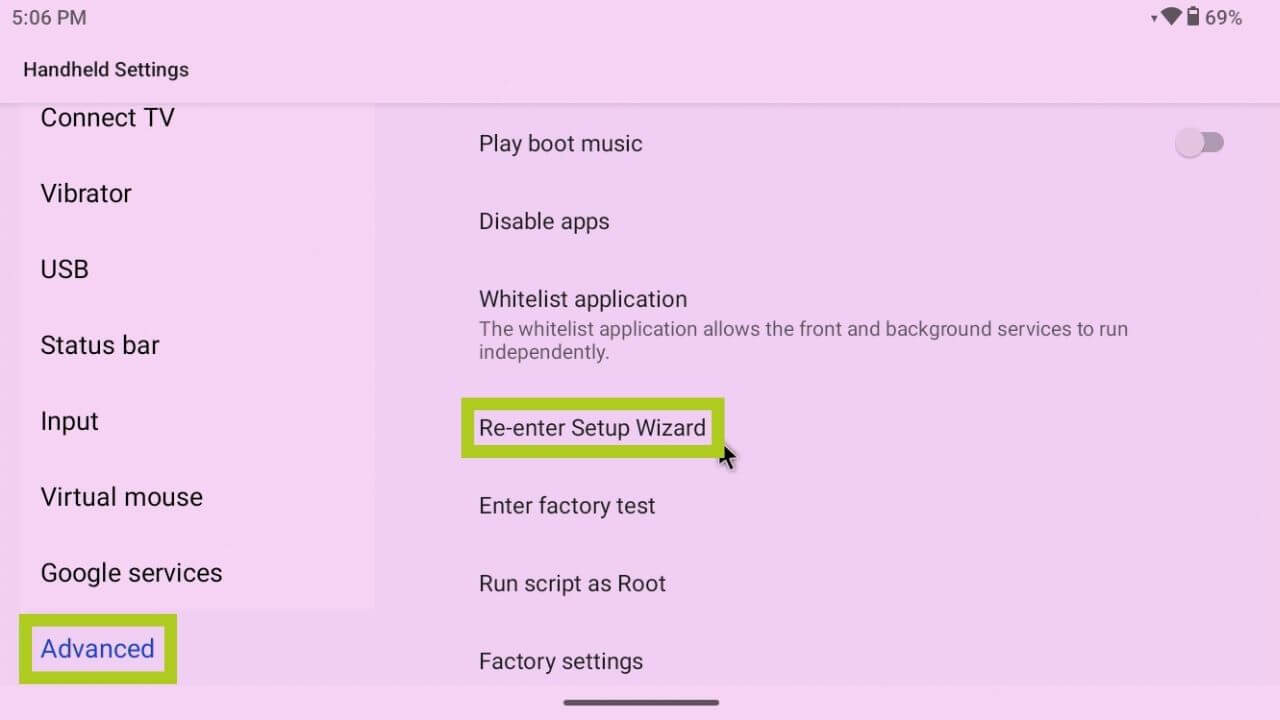
यदि आपको फैक्टरी रीसेट का सहारा लिए बिना, जो सारा डेटा हटा देगा, अपने डिवाइस के प्रारंभिक सेटअप को संशोधित या पुनः कॉन्फ़िगर करने की आवश्यकता है, तो हैंडहेल्ड सेटिंग्स मेनू में सेटअप विज़ार्ड एक सुविधाजनक समाधान प्रदान करता है। यह उपकरण आपके डिवाइस पर मुख्य सेटिंग्स को समायोजित करने के लिए विशेष रूप से उपयोगी है, ताकि एक अधिक व्यक्तिगत और इष्टतम उपयोगकर्ता अनुभव बनाया जा सके।
सेटअप विज़ार्ड को एक्सेस करने के लिए, हैंडहेल्ड सेटिंग्स में एडवांस्ड टैब पर जाएँ और Re-enter Setup Wizard चुनें। यह आपको Android स्वागत स्क्रीन पर वापस ले जाएगा, जिससे आप अपने डिवाइस के सेटअप को ठीक वैसे ही समायोजित कर सकेंगे जैसे आपने पहली बार प्राप्त करने पर किया था।
(वैकल्पिक) फैक्टरी रीसेट
हालाँकि, यदि आप अपने Pocket 4 के साथ समस्याओं का सामना कर रहे हैं या बस नए सिरे से शुरुआत करना चाहते हैं, तो फैक्टरी रीसेट आदर्श समाधान हो सकता है। यह आपके डिवाइस को उसकी मूल और प्रारंभिक सेटिंग्स पर पुनर्स्थापित करेगा, आपके सारे डेटा और स्थापित एप्लिकेशन मिटा देगा। फैक्टरी रीसेट के साथ आगे बढ़ने के लिए, और यह कब या क्यों लाभदायक हो सकता है, इसके बारे में अधिक जानने के लिए, नीचे एम्बेडेड व्यापक गाइड का पालन करें। कृपया रीसेट प्रक्रिया शुरू करने से पहले किसी भी महत्वपूर्ण डेटा का बैकअप लेना याद रखें, क्योंकि यह क्रिया अपरिवर्तनीय है।
& स्थापित करना नए गेम सेट करना
जो लोग Pocket 4 पर एक विस्तृत गेम लाइब्रेरी बनाना चाहते हैं, लेकिन नहीं जानते कि कैसे या कहाँ से शुरू करें, उनके लिए हमारे पास पहले से ही नीचे एम्बेडेड एक विस्तृत गाइड है। यह गाइड हमारे सभी शुरुआत करने की गाइडों के लिए एक सार्वभौमिक संसाधन होने के लिए डिज़ाइन की गई है, जो यह सुनिश्चित करती है कि आप OS की परवाह किए बिना अपनी गेम लाइब्रेरी सेट कर सकें और वैयक्तिकृत कर सकें। अपने Retroid Pocket 4 के लिए गेम्स का संग्रह शुरू करने के लिए गाइड में Android निर्देशों का पालन करें।
At DroiX, we do not preload or preinstall any games on our devices. However, we fully support your gaming passion by providing a detailed, reusable guide on adding, installing, and updating games (ROMs) on your device.
RetroArch
RetroArch एक शक्तिशाली ओपन-सोर्स एमुलेशन फ्रंटएंड है जो विभिन्न प्रकार के उपकरणों से रेट्रो गेमिंग को सरल बनाता है। आपके डिवाइस पर RetroArch के साथ शुरुआत करने में आपकी सहायता के लिए, हमने एक विस्तृत गाइड बनाई है, जो आपको सेटअप चरणों के माध्यम से मार्गदर्शन करती है, जिससे एक सहज और आनंददायक गेमिंग अनुभव सुनिश्चित होता है। सेटअप गाइड यहाँ देखें और आसान पहुँच के लिए इसे नीचे एम्बेडेड पाएँ।
इन-गेम ओवरले
Game Assist Retroid उपकरणों के लिए एक विशेष इन-गेम ओवरले सॉफ़्टवेयर है, जो आपको अपने डिवाइस के लिए कीमैपिंग नियंत्रण कॉन्फ़िगर करने की भी अनुमति देता है। यदि आप ऐसा करने में रुचि रखते हैं, तो कृपया नीचे लिंक किए गए हमारे व्यापक की मैपिंग गाइड में हमारे Retroid अनुभाग को देखें।
बाहरी डिस्प्ले कनेक्ट करना
अपने Retroid Pocket 4 को बाहरी डिस्प्ले से कनेक्ट करना आपके डिवाइस के कनेक्टिविटी हार्डवेयर के कारण अविश्वसनीय रूप से सरल है। आपका Pocket 4 एक Micro HDMI और USB 4.0 पोर्ट से सुसज्जित है, इसलिए अपने डिवाइस को सीधे डिस्प्ले से कनेक्ट करने के लिए निम्न का उपयोग करें:
अपने Retroid Pocket 4 को इसके बहुमुखी कनेक्टिविटी विकल्पों का उपयोग करके सहजता से बाहरी डिस्प्ले से कनेक्ट करें। डिवाइस में Micro HDMI और USB 4.0 दोनों पोर्ट हैं, जो सीधे कनेक्शन की अनुमति देते हैं। बाहरी डिस्प्ले के इनपुट के आधार पर, आप उपयोग कर सकते हैं:
- USB 4.0 से USB 4.0 – USB 4.0 इनपुट वाले डिस्प्ले के लिए।
- USB 4.0 से HDMI – आपके डिस्प्ले से मेल खाने वाला standard/mini/micro।
- Micro HDMI से USB 4.0 – USB 4.0 इनपुट वाले डिस्प्ले के लिए।
- Micro HDMI से HDMI – डिस्प्ले के आधार पर standard/mini/micro।
आप DroiX NH8, NT8, और SD1 जैसे संगत डॉक और हब के साथ अपने सेटअप को और बेहतर बना सकते हैं, जो आपके Pocket 4 के लिए और भी अधिक कनेक्टिविटी विकल्प प्रदान करते हैं और आपके मोबाइल गेमिंग हैंडहेल्ड को गेमिंग रिग में बदल देते हैं। नीचे हमारे द्वारा प्रदान किए जाने वाले समर्थित सहायक उपकरणों के बारे में और जानें।
सहायक उपकरण & ऐड-ऑन
15.6″ 4K पोर्टेबल मॉनिटर | Adobe RGB के साथ | स्टाइलस सपोर्ट के साथ: ये पोर्टेबल मॉनिटर अपने 15.6″ डिस्प्ले पर शानदार 4K रिज़ॉल्यूशन प्रदान करते हैं। मॉनिटर टचस्क्रीन क्षमताओं के साथ आता है और इसमें Adobe RGB या स्टाइलस सपोर्ट का विकल्प भी है। यह कलाकारों, नोट-टेकर्स, हैंडराइटिंग उत्साही लोगों और अन्य के लिए शानदार है। यह आपके मिनी PC के लिए मुख्य या अतिरिक्त मॉनिटर के रूप में एक आदर्श अतिरिक्त है। इसका पतला और हल्का डिज़ाइन इसे आसानी से ले जाने योग्य बनाता है।

NH8 USB हब NVME के साथ: NVME के साथ NH8 USB Type-C हब एक बहुमुखी, पोर्टेबल डिवाइस है जो आपके डिवाइस की कनेक्टिविटी को बढ़ाता है। इसमें HDMI, USB Type-A, USB Type-C, और SD कार्ड रीडर सहित विभिन्न पोर्ट शामिल हैं, जो कई परिधीय उपकरणों के साथ व्यापक संगतता प्रदान करते हैं। लेकिन इसकी मुख्य विशेषता अंतर्निहित NVME स्लॉट है, जो आपको आसानी से अपनी स्टोरेज बढ़ाने की अनुमति देता है।
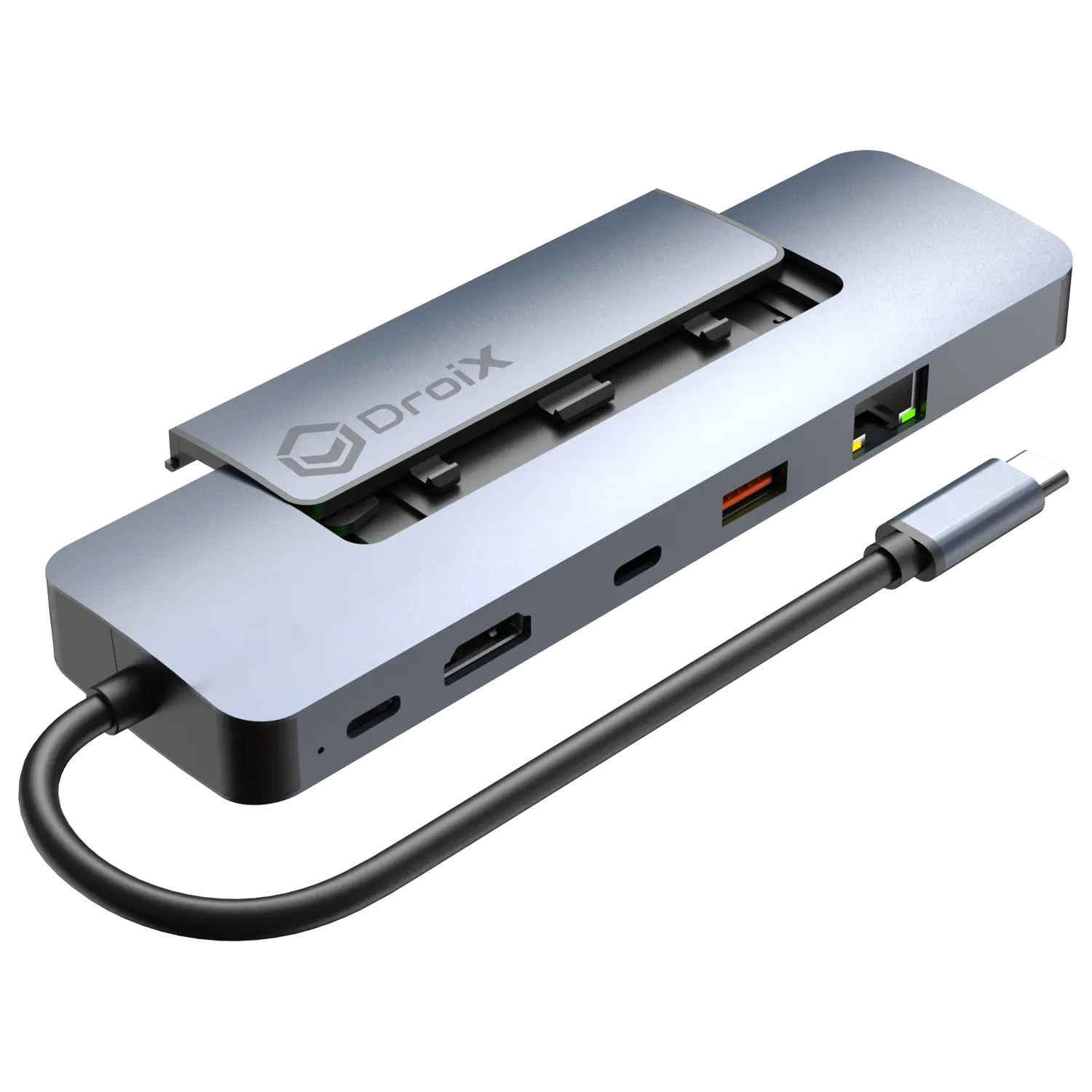
NT8 Clear USB हब: DroiX NT8 Clear USB हब के साथ अपने Pocket 4 की कनेक्टिविटी का विस्तार करें। यह सहायक उपकरण एक गेम-चेंजर है, जो एक साथ कई परिधीय उपकरणों को जोड़ने के लिए कई USB पोर्ट प्रदान करता है। इसका पारदर्शी, सुंदर डिज़ाइन न केवल आपके Pocket 4 की पूरकता करता है बल्कि प्रभावी ताप प्रबंधन भी सक्षम बनाता है। चाहे गेमिंग संवर्धन के लिए हो या उत्पादकता के लिए, DroiX NT8 आपके Pocket 4 की क्षमता को अधिकतम करने के लिए एक आवश्यक ऐड-ऑन है।
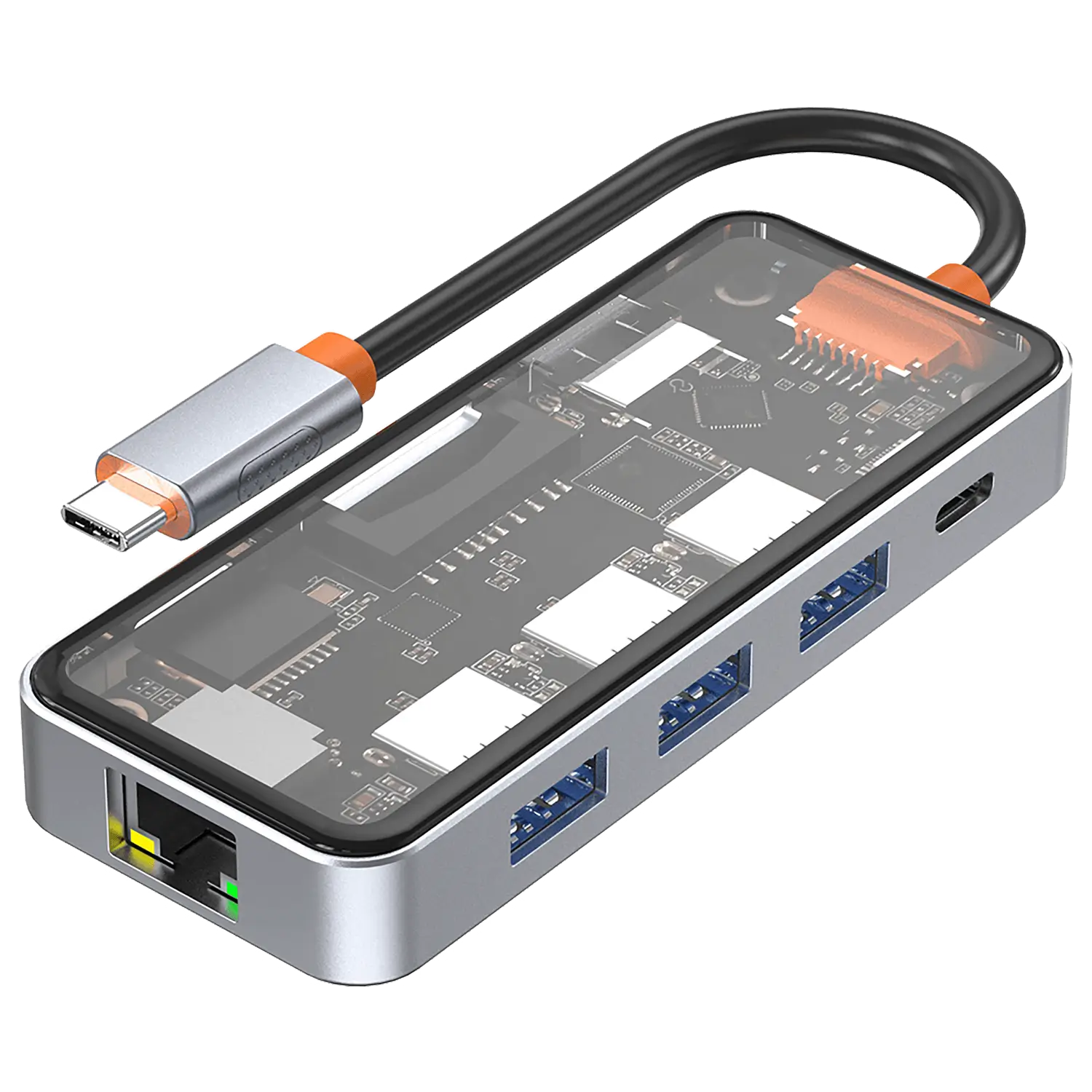
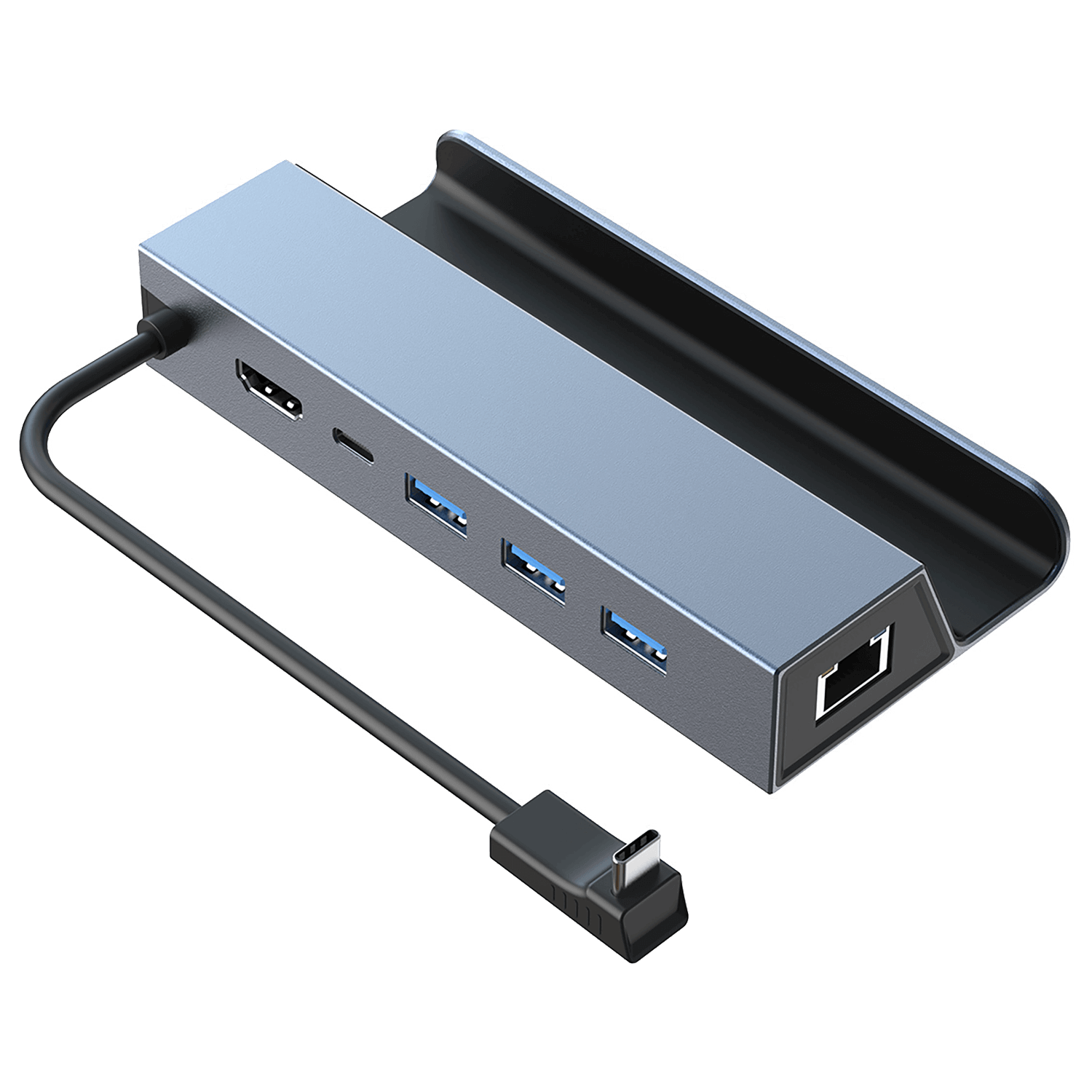
SD1 डॉकिंग स्टेशन: DroiX SD1 डॉकिंग स्टेशन के साथ अपने Pocket 4 गेमिंग अनुभव को उन्नत करें। यह स्टेशन विशेष रूप से आपके Pocket 4 के साथ सहजता से एकीकृत होने के लिए डिज़ाइन किया गया है, जो प्रत्यक्ष ईथरनेट इंटरनेट एक्सेस, 4K डिस्प्ले आउटपुट, और कुशल चार्जिंग के साथ आपके गेमिंग सेटअप को बढ़ाता है। कई पोर्ट गेमिंग सहायक उपकरणों के आसान कनेक्शन की अनुमति देते हैं, जो आपके हैंडहेल्ड डिवाइस को एक व्यापक गेमिंग कंसोल में बदल देते हैं। मजबूत और स्टाइलिश, DroiX SD1 सिर्फ एक डॉकिंग स्टेशन से अधिक है; यह किसी भी गेमर के लिए एक आवश्यक विस्तार है।
खैर, Retroid Pocket 4 & 4 Pro के संबंध में हमारे पास साझा करने के लिए यह सब कुछ है – हमें उम्मीद है कि आप अपने नए रेट्रो गेमिंग हैंडहेल्ड को सही ढंग से सेट अप कर पाए हैं और शुरू कर पाए हैं, या कम से कम कुछ उपयोगी सीखा है। यदि आपके पास अभी भी कोई प्रश्न या शंका है, तो कृपया नीचे टिप्पणी करने या हमारी सहायता टीम को संदेश भेजने में संकोच न करें। हम आपकी सहायता करने के लिए प्रतिबद्ध हैं और इस पृष्ठ को तदनुसार अपडेट भी करेंगे।
प्रश्न और उत्तर 4
Skvělý a přehledný průvodce! 👏 Díky za tak podrobný rozpis nastavení pro Retroid Pocket 4 / 4 Pro – opravdu to dělá celý proces mnohem snazší, a to i pro někoho, kdo se s tímto typem zařízení setkává poprvé. Oceňuji i zmínku o „právu na opravu“, to je dnes u techniky vzácné a velmi důležité. 💪
Osobně používám Retroid Pocket 4 Pro nejen na cestách, ale díky výkonu zařízení ho občas propojuji i s mým mini-PC, který mám osazený pamětí PC4-23400 / 32GB DDR4-2933MHz . Tahle kombinace nabízí super svižnost při správě herní knihovny, přenosu ROMek i při správě emulátorů. Pokud plánujete větší sbírku her nebo práci s náročnějšími aplikacemi, doporučuji podobnou RAM konfiguraci – pomáhá udržet vše plynulé, ať už jste na Androidu nebo Windows.
Díky DroiX za kvalitní podporu i perfektně připravený obsah. Těším se na další tipy a triky!
Happy to help
How do I set up emails
You can create an email account with gmail for example. Download the gmail app from the Google PlayStore.