




Excelentă alegere pentru noul dumneavoastră Retroid Pocket 4/4 Pro! Acest Android dispozitiv de gaming este proiectat cu gamerii în prim-plan, combinând gamingul retro cu tehnologia modernă pentru a oferi performanță de top, mobilitate și versatilitate într-o consolă compactă. Suntem încântați să vă ajutăm în această călătorie. Am pregătit acest ghid complet Getting Started guide pentru a acoperi totul, de la configurarea inițială până la lansarea într-un joc, asigurându-vă o experiență fluidă de la început până la sfârșit.
La DroiX, iubim tehnologia și tot ce se poate face cu ea. De asemenea, susținem principiul de a ne împuternici utilizatorii. Așadar, dacă întâmpinați probleme și vă simțiți suficient de încrezători să le rezolvați, susținem pe deplin Dreptul dumneavoastră la Reparație! Fără a afecta garanția dispozitivului! Dar rețineți, DroiX Customer Support este întotdeauna bucuros să ajute cu orice întrebări sau asistență.
Unboxing
Când configurați consola portabilă de gaming retro retro gaming handheld, este important să vă asigurați că aveți toate componentele și accesoriile necesare pentru un început fluent. În plus, vă rugăm să verificați toate compartimentele și să inspectați temeinic întreaga cutie, pentru a găsi toate componentele necesare pentru o experiență de configurare completă și plăcută. Odată cu achiziția dumneavoastră, ar trebui să găsiți:
- 1x Retroid Pocket 4/4 PRO
- 1x Cablu USB-C
- 1x Manual de utilizare
If something is missing or you are unsure, please get in touch with our Customer Support team and we will gladly assist.
Prezentare generală a dispozitivului
Dispozitivele Retroid Pocket 4 și Pocket 4 Pro oferă performanță de vârf datorită procesorului MediaTek – Dimensity 900 și respectiv Dimesnity 1100. În funcție de modelul dispozitivului dumneavoastră, veți primi fie GPU-ul Mali-G68 MC4 (modelul standard), fie Mali-G77 MC9 (modelul Pro), pentru gaming de înaltă performanță toată ziua. Dispozitivul dumneavoastră Retroid Pocket 4 are multe butoane și conectori, toate fiind etichetate prompt în manualul de utilizare și mai jos. Este o idee bună să vă familiarizați cu dispozitivul dumneavoastră.
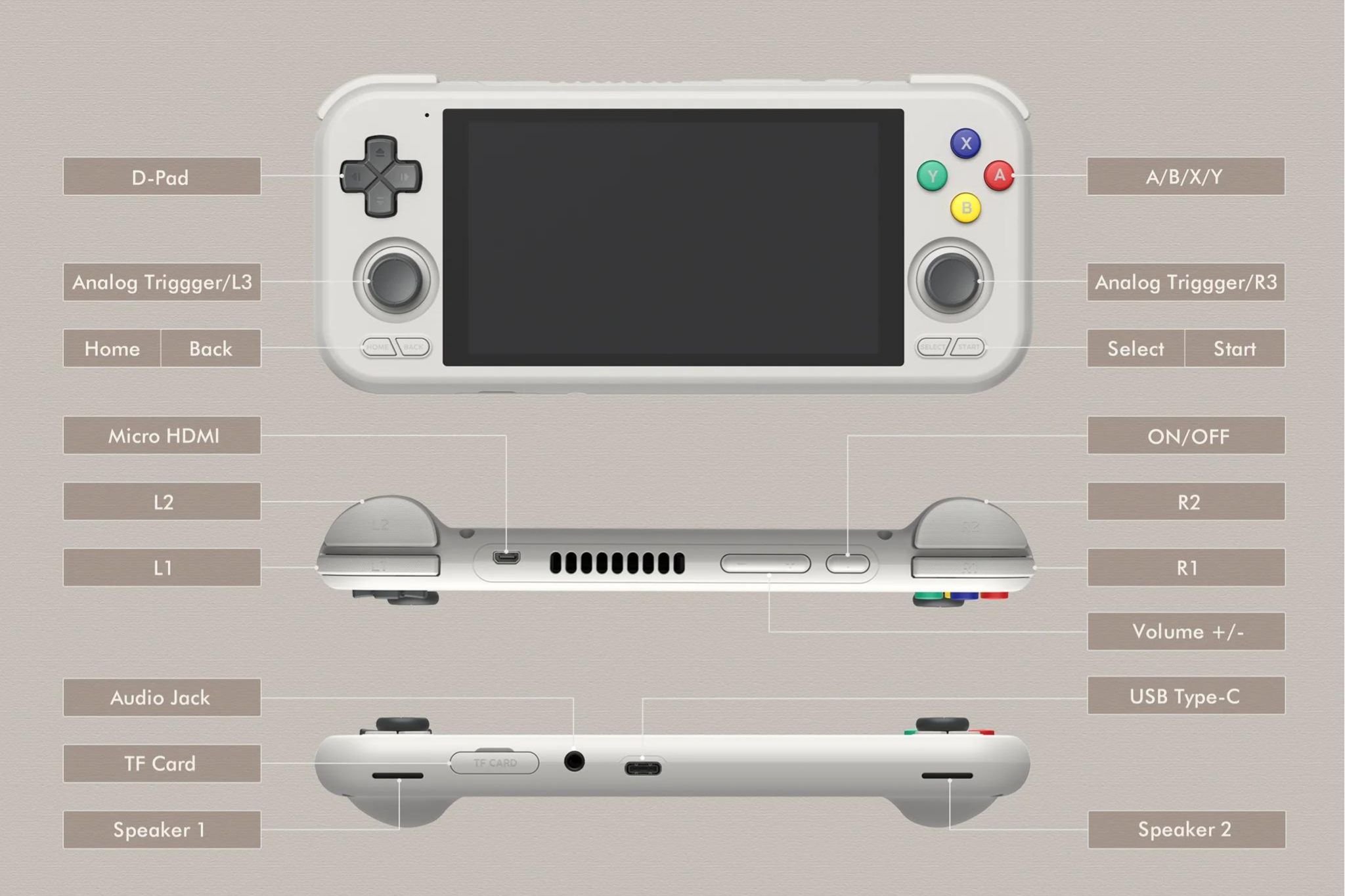
Configurarea Retroid Pocket 4 / 4 Pro
Configurarea dispozitivului dumneavoastră Pocket 4 este cât se poate de simplă::
- Încărcați complet dispozitivul.
- Introduceți cardul MicroSD în slotul pentru card TF.
- Porniți dispozitivul.
Vom intra în mai multe detalii și vom oferi sfaturi mai jos, așa că citiți în continuare pentru mai multe informații sau săriți direct la Configurarea Android!
Încărcarea dispozitivului
Să începem prin a încărca complet dispozitivul dumneavoastră. Conectați dispozitivul Retroid Pocket 4 la o sursă de alimentare folosind cablul USB-C furnizat. Veți găsi portul USB-C amplasat convenabil la baza dispozitivului (consultați Prezentare generală a dispozitivului).
O încărcare completă este esențială pentru a preveni întreruperile de alimentare în timpul procesului de configurare, care poate implica pași importanți precum calibrarea bateriei. Această primă încărcare stabilește, de asemenea, sănătatea bateriei și ajută la menținerea duratei de viață și a eficienței acesteia în timp.
Introducerea cardului MicroSD
În continuare, să pregătim stocarea extinsă a dispozitivului dumneavoastră. Va trebui să introduceți cardul MicroSD în slotul TF, care este amplasat convenabil pe partea inferioară a dispozitivului (consultați Prezentare generală a dispozitivului). Acest card MicroSD este locul unde vor fi stocate toate datele dumneavoastră, așa că asigurați-vă că este bine fixat. Cu stocarea la locul ei, dispozitivul dumneavoastră este aproape gata!
Pornirea dispozitivului
Acum, să dăm viață dispozitivului dumneavoastră Pocket 4! Apăsați și țineți apăsat butonul on/off pentru a porni dispozitivul (consultați Prezentare generală a dispozitivului). Rețineți că prima pornire poate dura puțin mai mult decât de obicei — acest lucru este complet normal și face parte din procesul de configurare. Odată ce această configurare inițială este finalizată, timpii de pornire ulterioare vor fi mai scurți, ceea ce înseamnă că veți ajunge mai repede la gaming. Puțină răbdare contează mult aici, sunteți la doar câteva momente de experiența dumneavoastră de gaming retro!
Configurarea Android
Ambele dispozitive Retroid Pocket 4 rulează pe sistemul de operare Android, modelul standard operând pe Android Versiunea 11, în timp ce Pocket 4 Pro îmbunătățit implementează sistemul de operare mai recent Android 13. Aceasta înseamnă că nu numai că veți avea acces la o selecție nesfârșită de aplicații și jocuri, dar și la o personalizare și multifuncționalitate îmbunătățite, inclusiv, dar fără a se limita la, Google Play Store, sideloading nerestricționat, rețele sociale și multe altele.
Acest lucru transformă complet dispozitivul dumneavoastră Pocket 4 dintr-o consolă de gaming în mult mai mult, oferind o experiență multimedia mai bogată. Dar înainte de a putea juca, trebuie să configurați Android pe dispozitivul dumneavoastră. Nu vă faceți griji, nu este atât de greu pe cât pare! Să vă ghidăm mai jos!
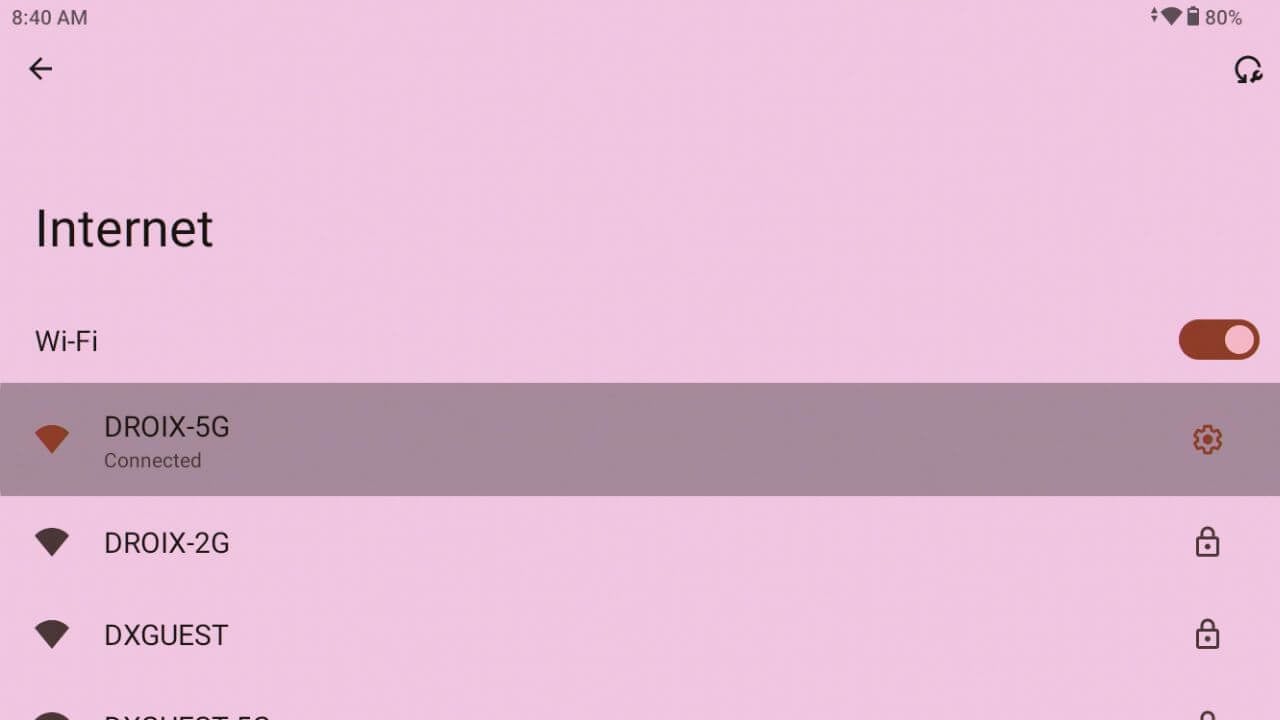
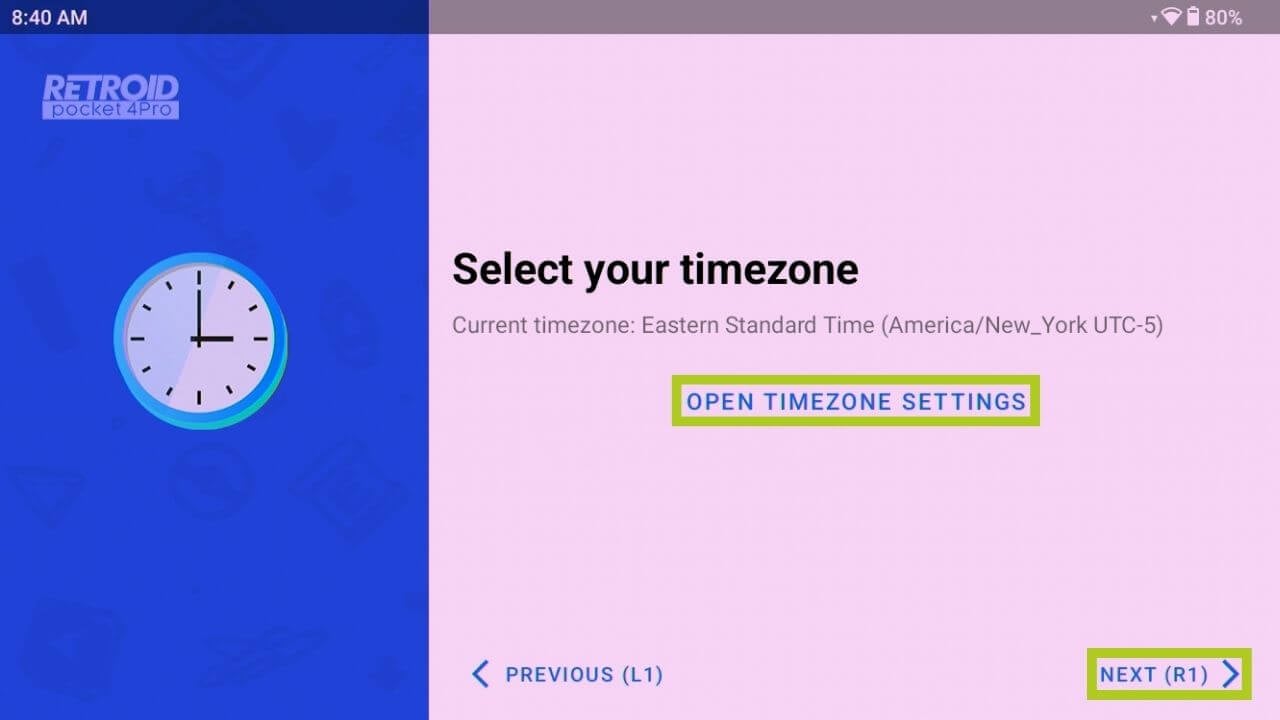
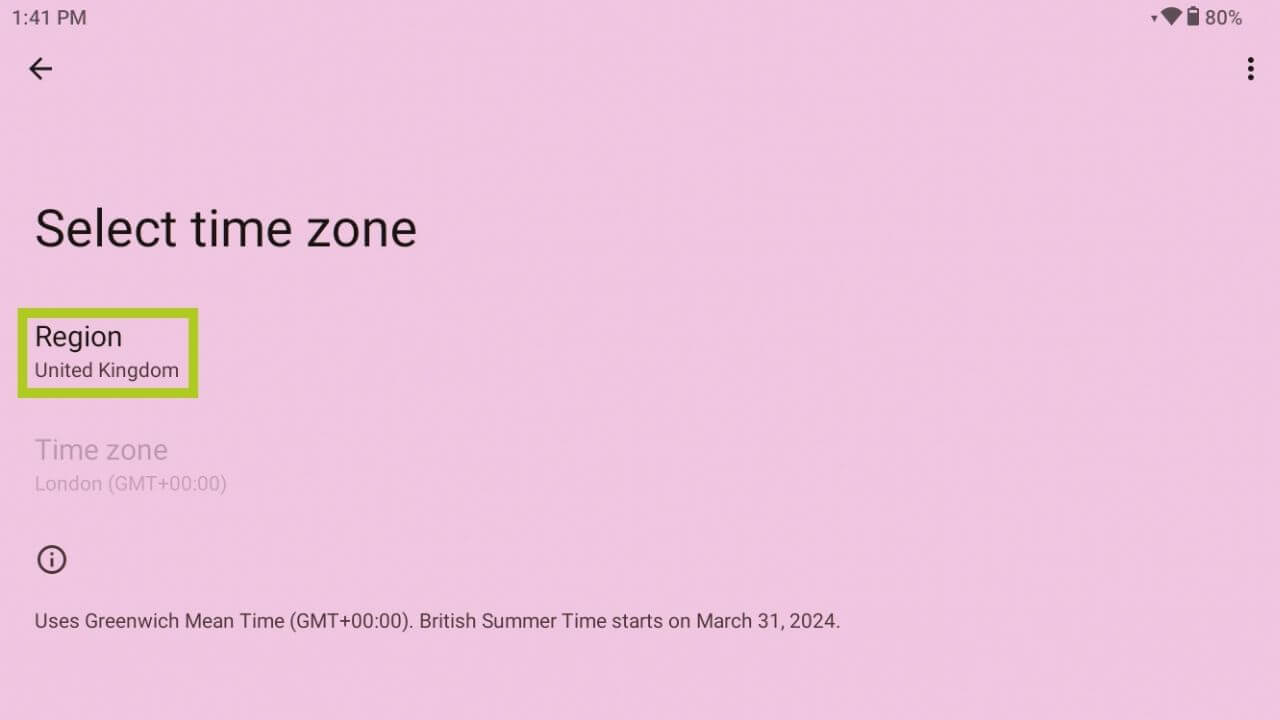
Veți fi întâmpinat de un ecran de bun venit și vi se va solicita să selectați următoarele: o limbă preferată, o conexiune Wi-Fi și un fus orar (Imaginile 2–6 de mai jos, respectiv). Nu vă faceți griji, toate acestea pot fi modificate ulterior oricând.
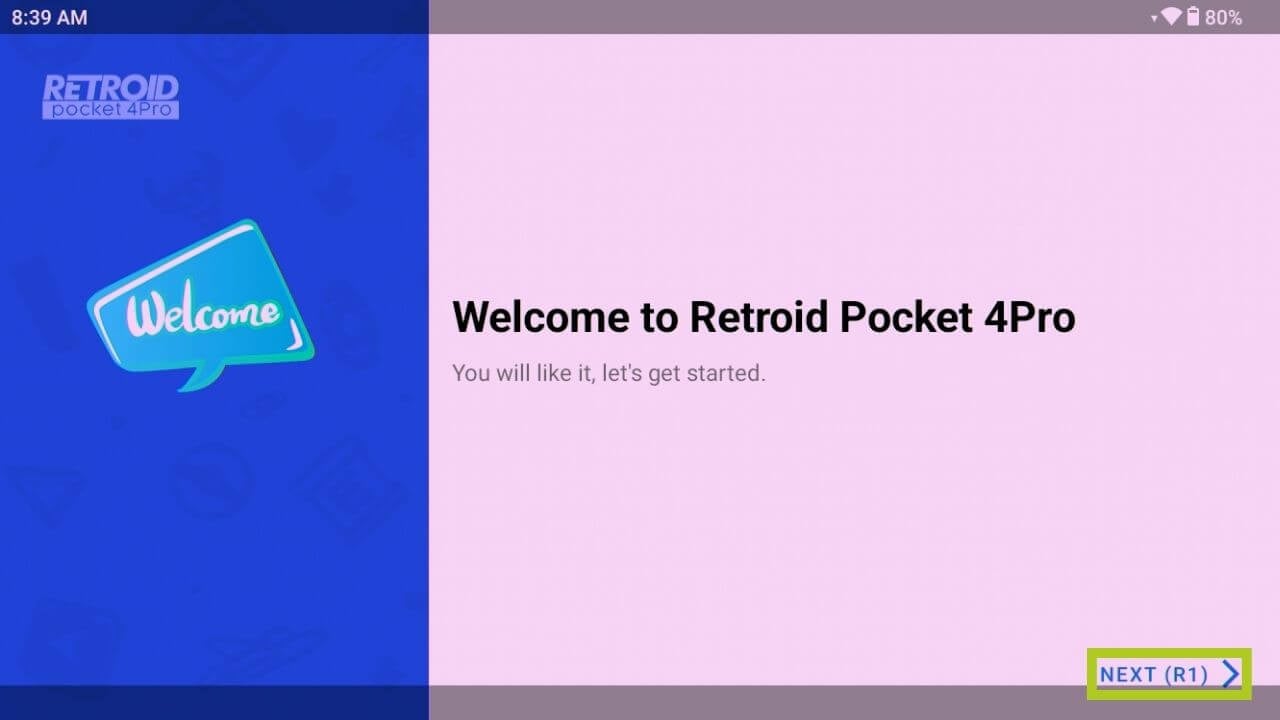
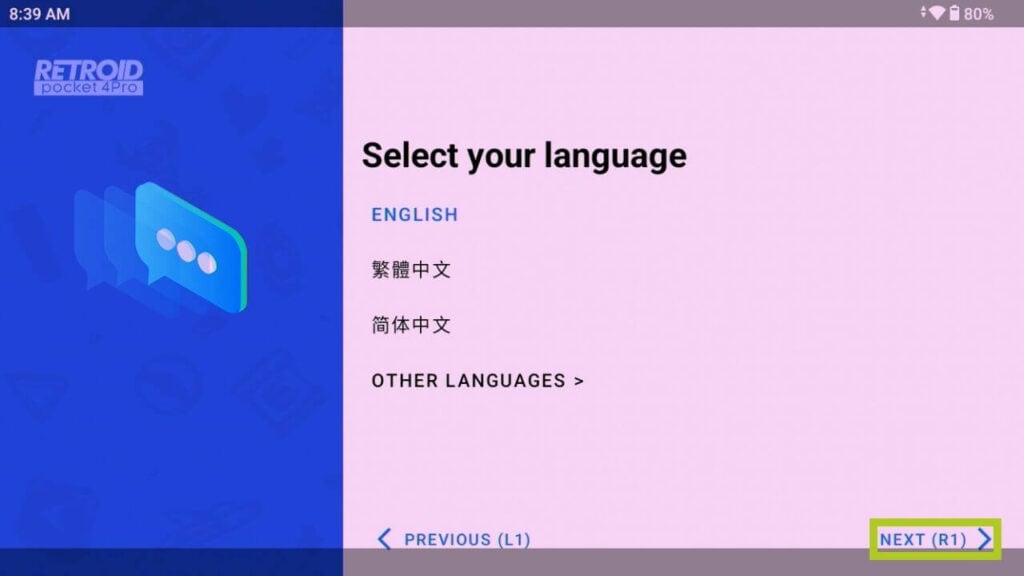
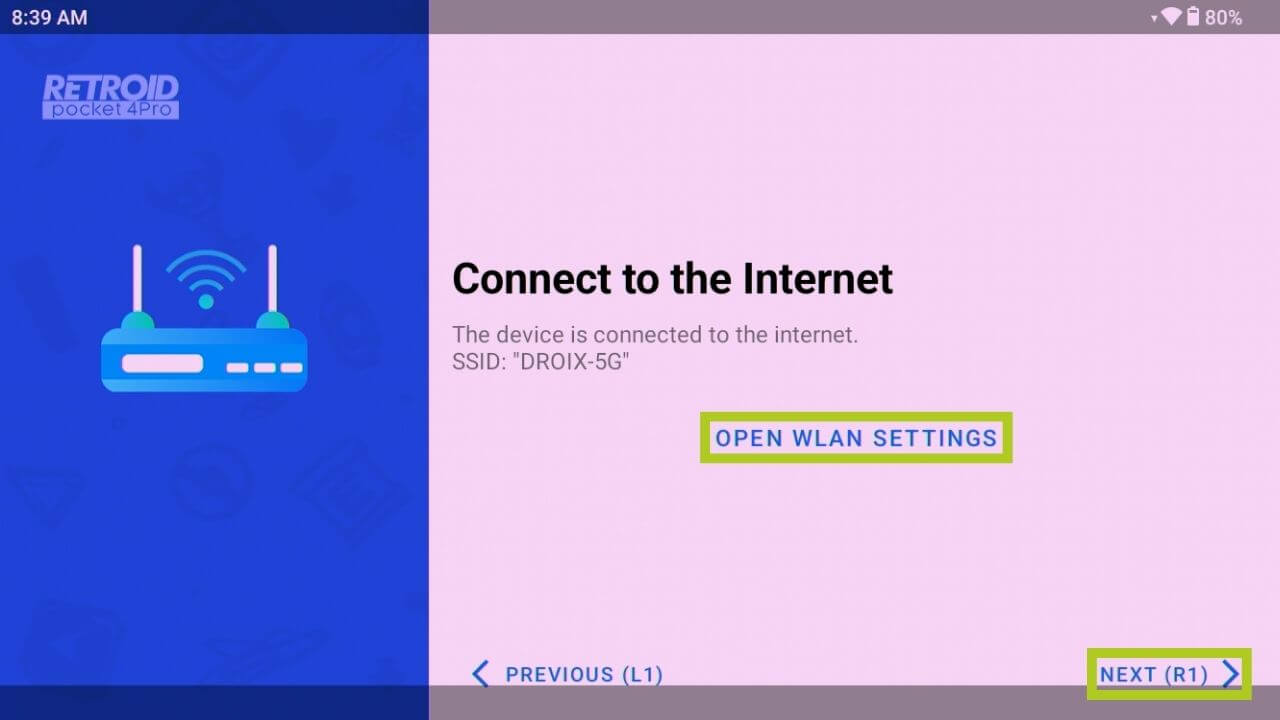
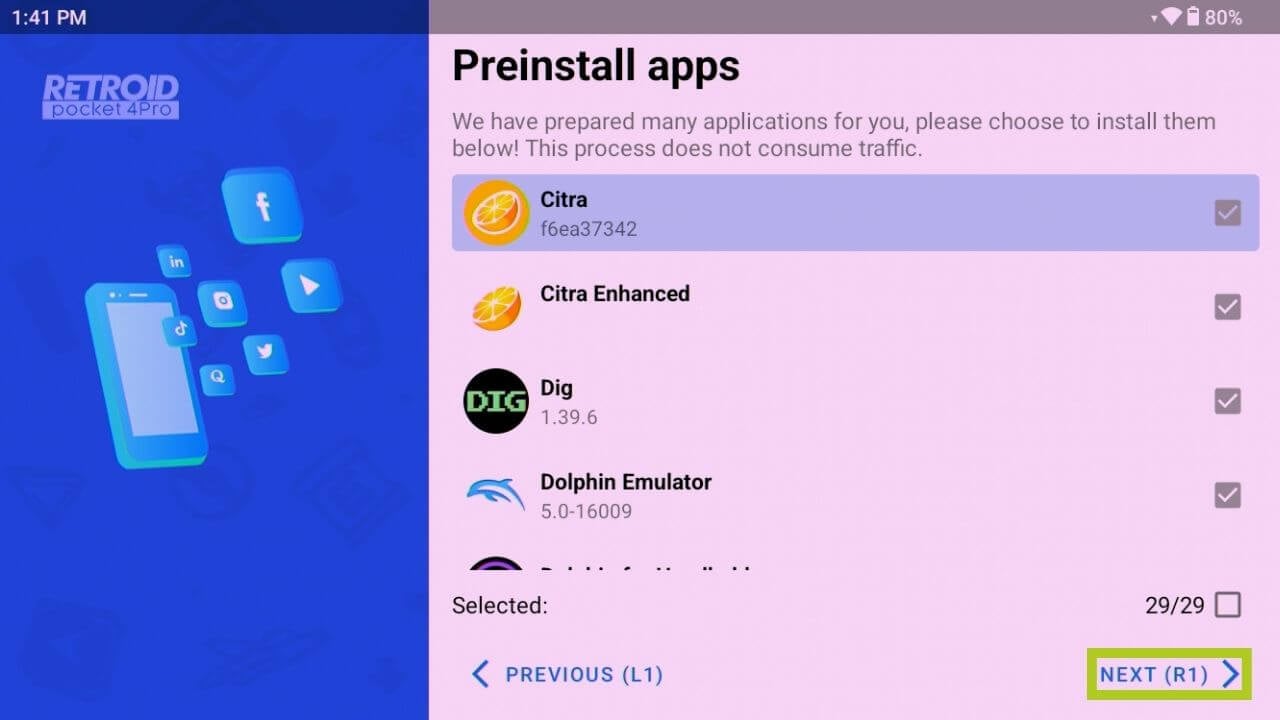
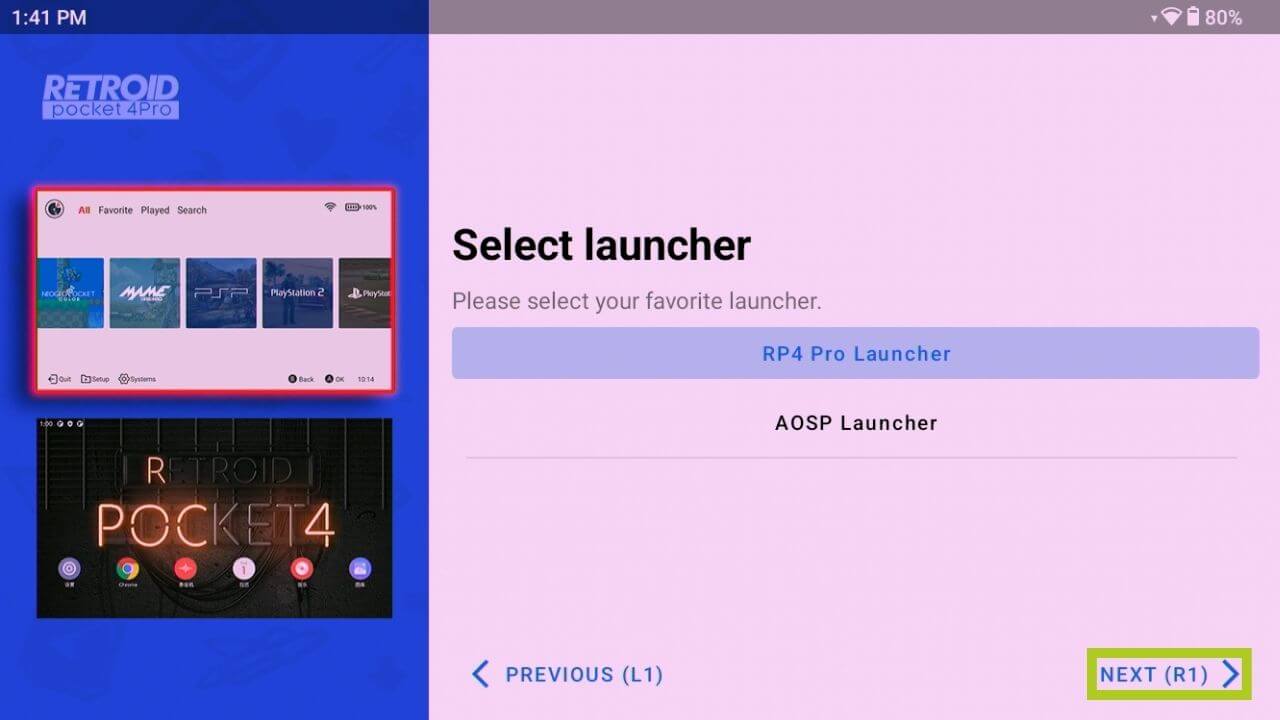
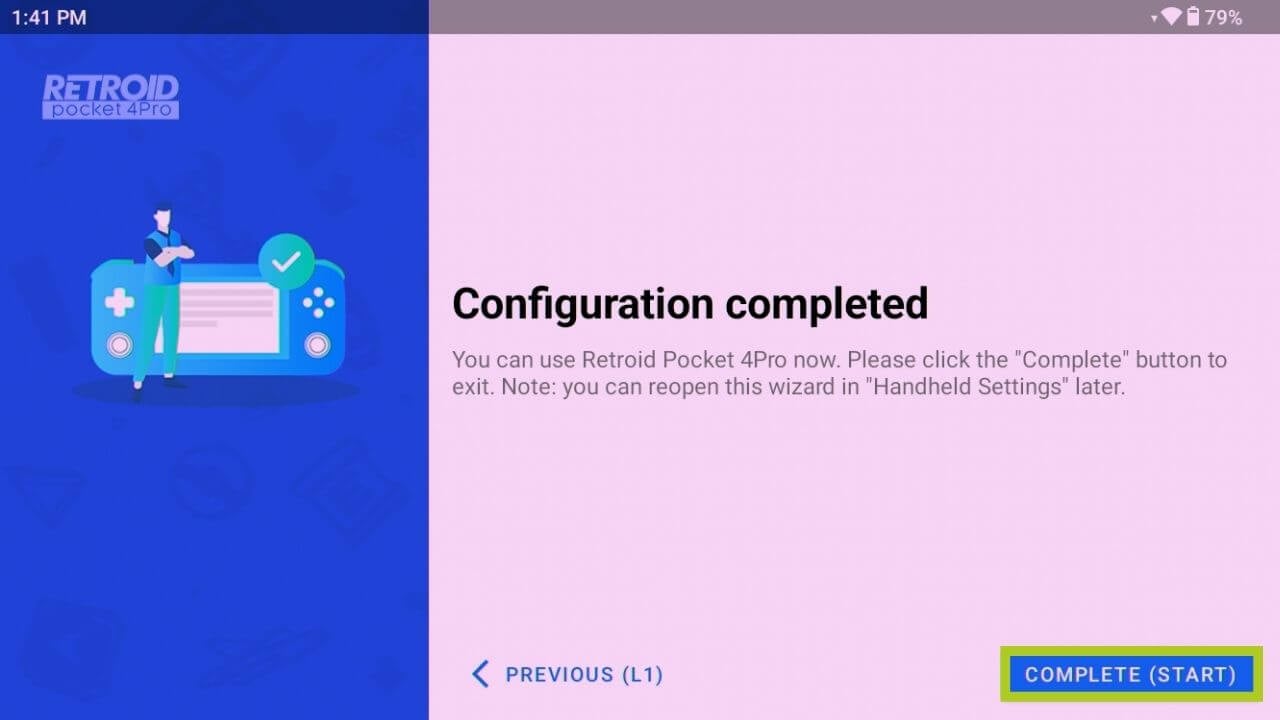
Aproape ați terminat! Când sunteți conectat la internet, veți vedea o opțiune de a activa serviciile Google Play (consultați Imaginea 7 de mai jos). Deși este opțional, activarea acesteia oferă acces la Google Play Store pentru descărcarea directă a aplicațiilor – recomandăm să o activați. În continuare, aveți opțiunea de a instala aplicații și emulatoare preinstalate (consultați Imaginea 8 de mai jos). În final, selectați interfața de utilizator preferată: RP4 Pro Launcher sau Android AOSP Launcher standard și apoi puteți începe direct să utilizați consola portabilă (consultați Imaginea 9 de mai jos). Vă sugerăm să încercați AOSP pentru o experiență Android familiară.

Setări consolă portabilă
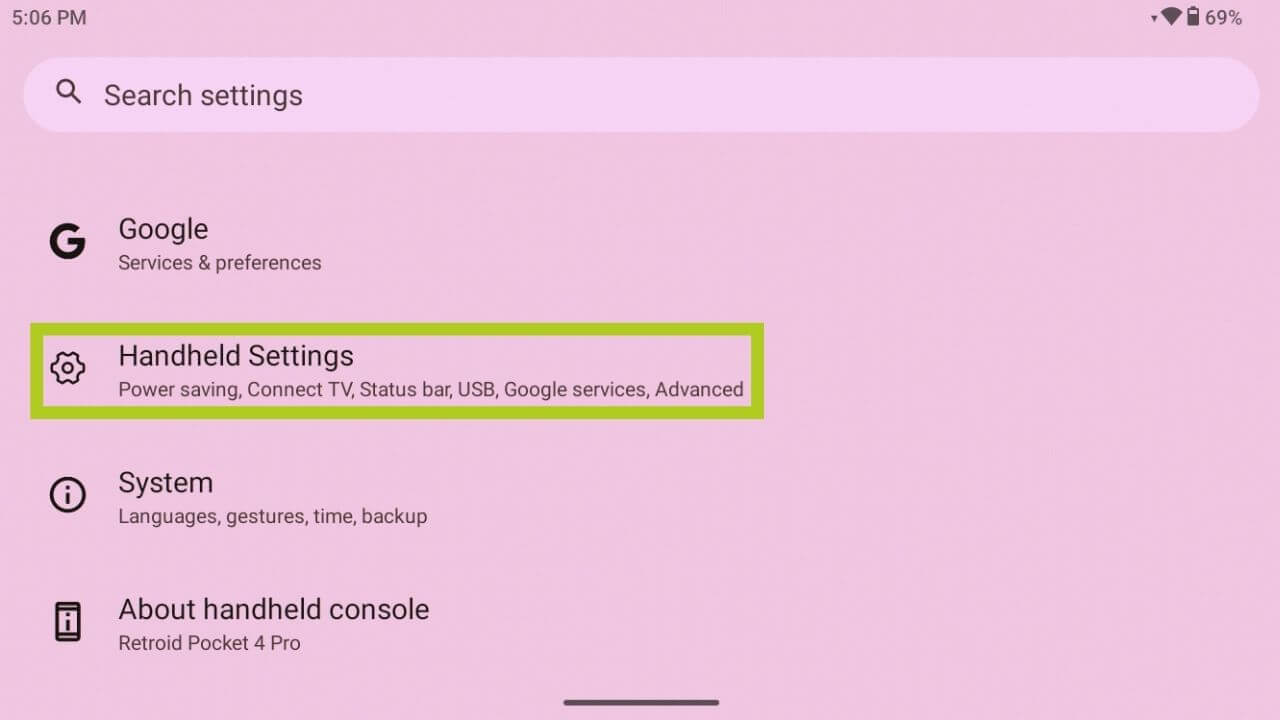
Vă puteți personaliza experiența de gaming retro în Setările consolei portabile, care oferă opțiuni specifice dispozitivului, separate de setările standard Android. Pentru a le accesa pe dispozitivul dumneavoastră:
- Deschideți aplicația Setări.
- Selectați Setări consolă portabilă din meniu.
Mouse virtual
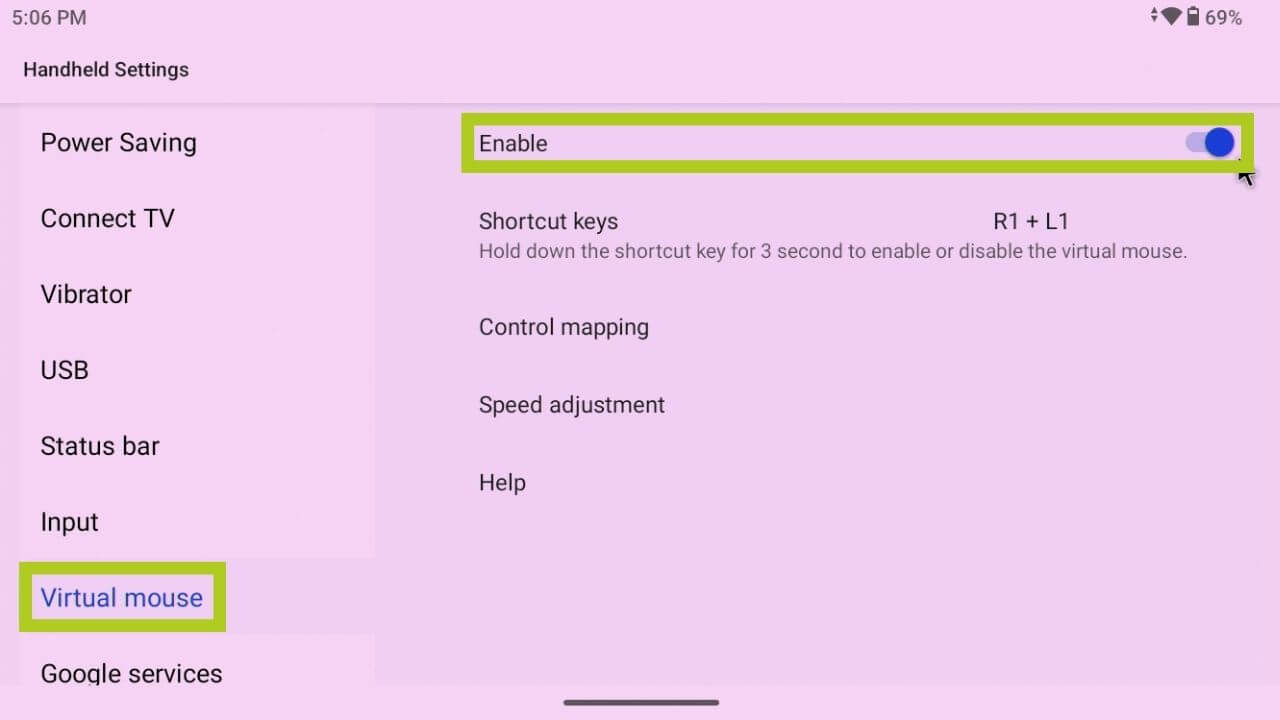
Funcția de mouse virtual de pe dispozitivul dumneavoastră este un instrument convenabil care transformă joystick-ul stâng într-un controler asemănător unui mouse, îmbunătățindu-vă capacitatea de a naviga și interacționa cu aplicații non-gaming într-un mod mai intuitiv.
Pentru a activa această funcție, navigați la meniul Setări consolă portabilă și activați-o în fila Mouse virtual (consultați Imaginile 1 & 2 de mai jos). Va trebui să setați o comandă rapidă, care să vă permită să activați sau să dezactivați rapid mouse-ul virtual, fără a parcurge în mod repetat meniul de setări.
Expertul de configurare
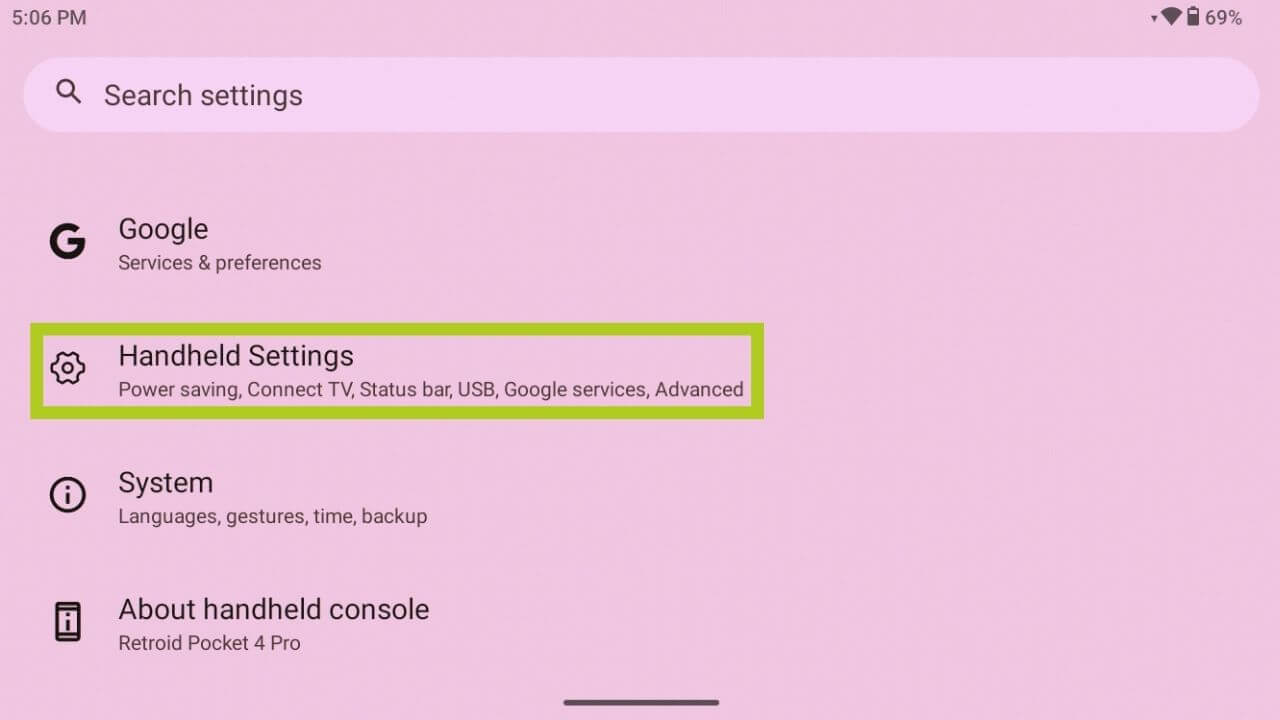
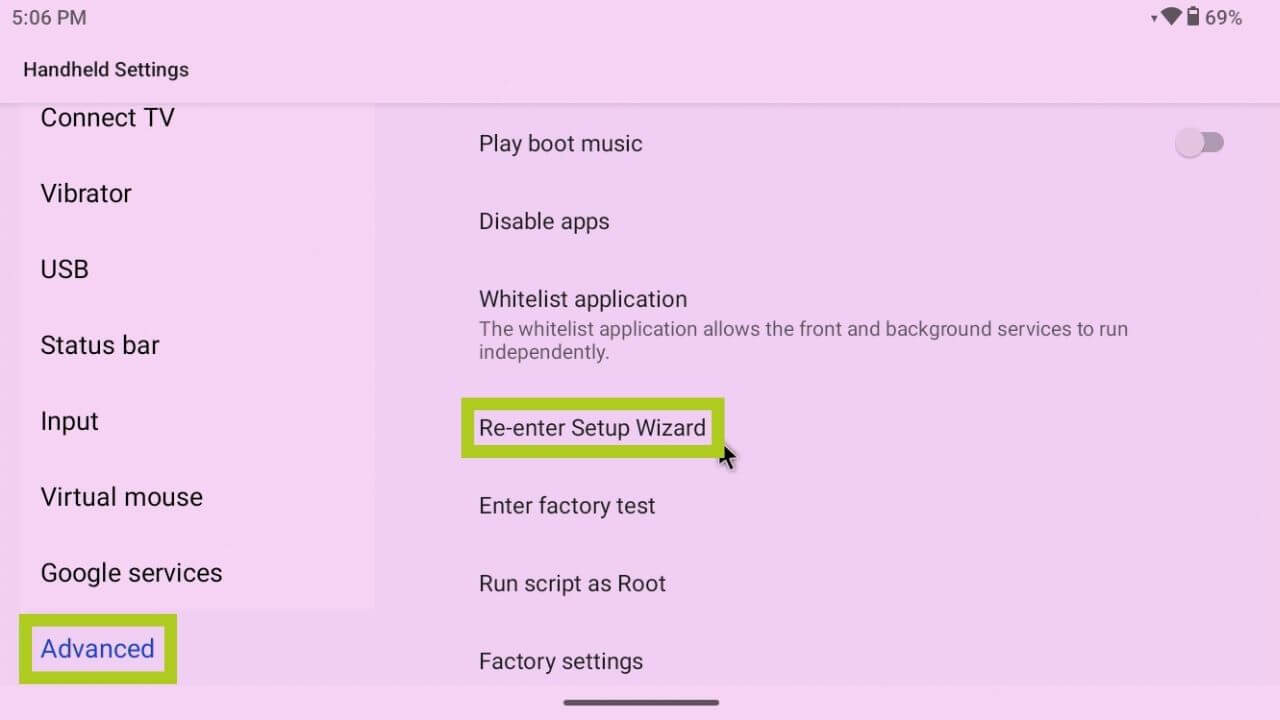
Dacă trebuie să modificați sau să reconfigurați configurarea inițială a dispozitivului dumneavoastră fără a recurge la o resetare din fabrică, care ar șterge toate datele, Expertul de configurare din meniul Setări consolă portabilă oferă o soluție convenabilă. Acest instrument este deosebit de util pentru ajustarea setărilor cheie ale dispozitivului dumneavoastră, pentru a crea o experiență de utilizare mai personalizată și optimă.
Pentru a accesa Expertul de configurare, navigați la fila Avansat din Setări consolă portabilă și alegeți Re-enter Setup Wizard. Aceasta vă va duce înapoi la Android Ecranul de bun venit, permițându-vă să ajustați configurarea dispozitivului dumneavoastră exact așa cum ați făcut-o când l-ați primit prima dată.
(Opțional) Resetare din fabrică
Dacă totuși întâmpinați probleme cu dispozitivul dumneavoastră Pocket 4 sau doriți pur și simplu să o luați de la zero, o resetare din fabrică poate fi soluția ideală. Aceasta va restabili dispozitivul la setările sale originale și inițiale, ștergând toate datele și aplicațiile instalate. Pentru a continua cu o resetare din fabrică și pentru a afla mai multe despre când sau de ce aceasta poate fi benefică, urmați ghidul cuprinzător integrat mai jos. Vă rugăm să vă amintiți să faceți o copie de siguranță a datelor importante înainte de a începe procesul de resetare, deoarece această acțiune este ireversibilă.
Instalarea & Configurarea jocurilor noi
Pentru cei care doresc să construiască o bibliotecă extinsă de jocuri pe Pocket 4, dar nu știu cum sau de unde să înceapă, avem deja un ghid detaliat integrat mai jos. Acest ghid este conceput pentru a fi o resursă universală pentru toate ghidurile noastre de început, asigurându-vă că puteți configura și personaliza biblioteca de jocuri indiferent de sistemul de operare. Urmați instrucțiunile Android din ghid pentru a începe să creați o colecție de jocuri pentru dispozitivul dumneavoastră Retroid Pocket 4.
At DroiX, we do not preload or preinstall any games on our devices. However, we fully support your gaming passion by providing a detailed, reusable guide on adding, installing, and updating games (ROMs) on your device.
RetroArch
RetroArch este o interfață puternică de emulare open-source care simplifică gamingul retro de pe o gamă largă de dispozitive. Pentru a vă ajuta să începeți cu RetroArch pe dispozitivul dumneavoastră, am creat un ghid detaliat, care vă ghidează prin pașii de configurare, asigurând o experiență de gaming fluidă și plăcută. Consultați ghidul de configurare aici și îl găsiți integrat mai jos pentru acces facil.
Suprapunere în joc
Game Assist este un software de suprapunere în joc personalizat pentru dispozitivele Retroid, care vă permite, de asemenea, să configurați controalele de mapare a tastelor pentru dispozitivul dumneavoastră. Dacă sunteți interesat să faceți acest lucru, vă rugăm să consultați secțiunea noastră Retroid din ghidul nostru cuprinzător Key Mapping Guide linkat mai jos.
Conectarea unui afișaj extern
Conectarea dispozitivului dvs. Retroid Pocket 4 la un monitor extern este incredibil de simplă datorită hardware-ului de conectivitate al dispozitivului. Pocket 4 este echipat cu un port Micro HDMI și USB 4.0, astfel încât pentru a conecta dispozitivul direct la un monitor folosind un:
Conectați fără efort dispozitivul dvs. Retroid Pocket 4 la un monitor extern folosind opțiunile sale versatile de conectivitate. Dispozitivul dispune atât de un port Micro HDMI, cât și de un port USB 4.0, permițând o conexiune directă. În funcție de intrarea monitorului extern, puteți utiliza:
- USB 4.0 la USB 4.0 – pentru monitoare cu intrare USB 4.0.
- USB 4.0 la HDMI – standard/mini/micro corespunzător monitorului dvs.
- Micro HDMI la USB 4.0 – pentru monitoare cu intrare USB 4.0.
- Micro HDMI la HDMI – standard/mini/micro în funcție de monitor.
Vă puteți îmbunătăți și mai mult configurația cu dock-uri și hub-uri compatibile precum DroiX NH8, NT8 și SD1, oferind și mai multe opțiuni de conectivitate pentru Pocket 4 și transformând consola portabilă de gaming într-o configurație de gaming. Aflați mai multe despre accesoriile compatibile pe care le oferim mai jos.
Accesorii & Suplimente
Monitor portabil 4K de 15,6″ | cu Adobe RGB | cu suport pentru stylus: Aceste monitoare portabile oferă o rezoluție 4K uimitoare pe ecranul lor de 15,6″. Monitorul vine cu capacități touchscreen și chiar are o opțiune pentru Adobe RGB sau suport pentru stylus. Este fantastic pentru artiști, cei care iau notițe, pasionații de scris de mână și mulți alții. Este completarea perfectă ca monitor principal sau suplimentar pentru mini PC-ul dvs. Designul său subțire și ușor îl face ușor de transportat.

NH8 USB Hub cu NVME: NH8 USB Type-C Hub cu NVME este un dispozitiv versatil și portabil care extinde conectivitatea dispozitivului dvs. Include o varietate de porturi, inclusiv HDMI, USB Type-A, USB Type-C și cititoare de carduri SD, oferind compatibilitate cuprinzătoare cu o gamă de periferice. Dar caracteristica sa principală este slotul NVME integrat, permițându-vă să extindeți stocarea cu ușurință.
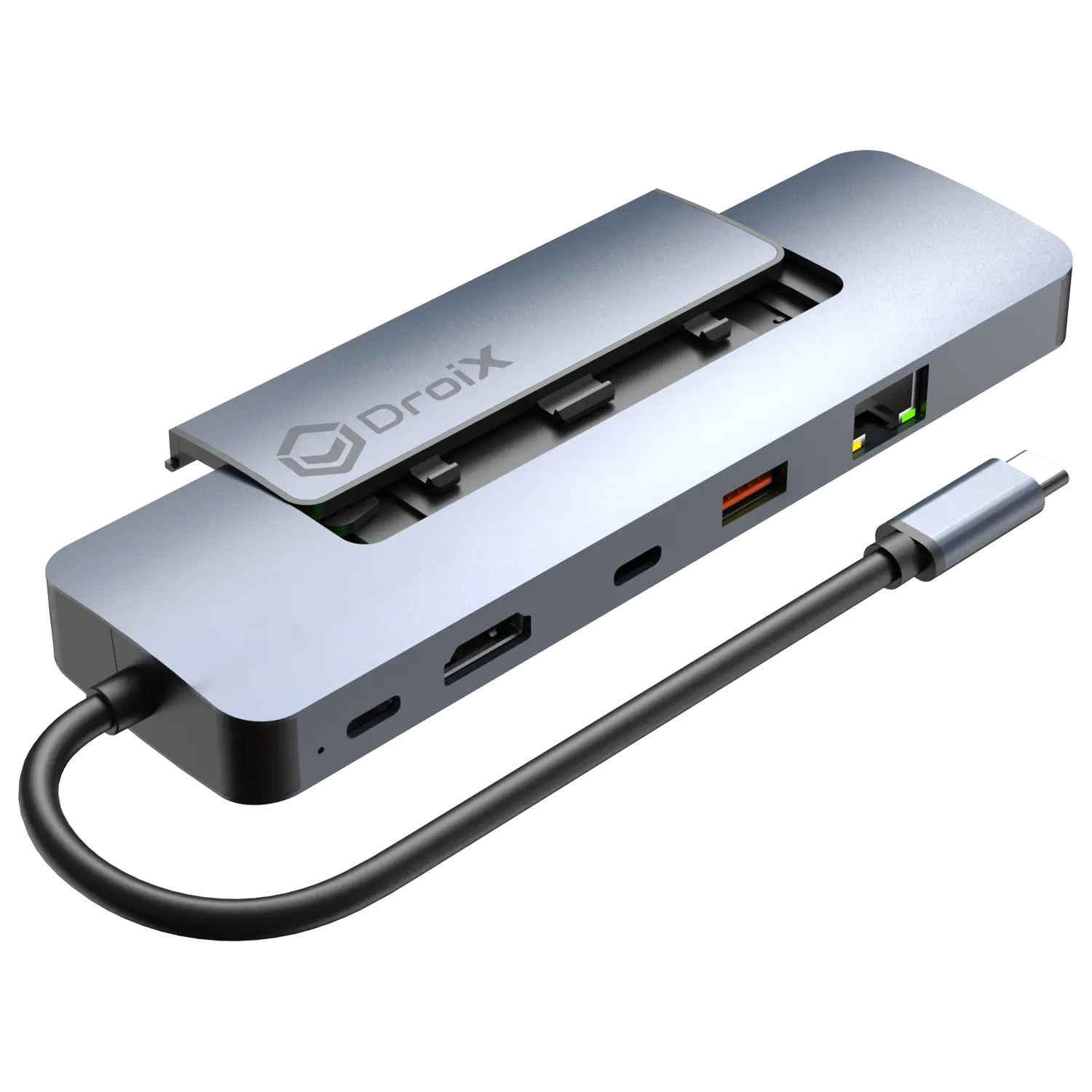
NT8 Clear USB Hub: Extindeți conectivitatea Pocket 4 cu DroiX NT8 Clear USB Hub. Acest accesoriu schimbă regulile jocului, oferind multiple porturi USB pentru a conecta simultan diverse periferice. Designul său transparent și elegant nu doar completează Pocket 4, dar permite și o gestionare eficientă a căldurii. Fie pentru îmbunătățiri de gaming, fie pentru productivitate, DroiX NT8 este un supliment esențial pentru maximizarea potențialului Pocket 4.
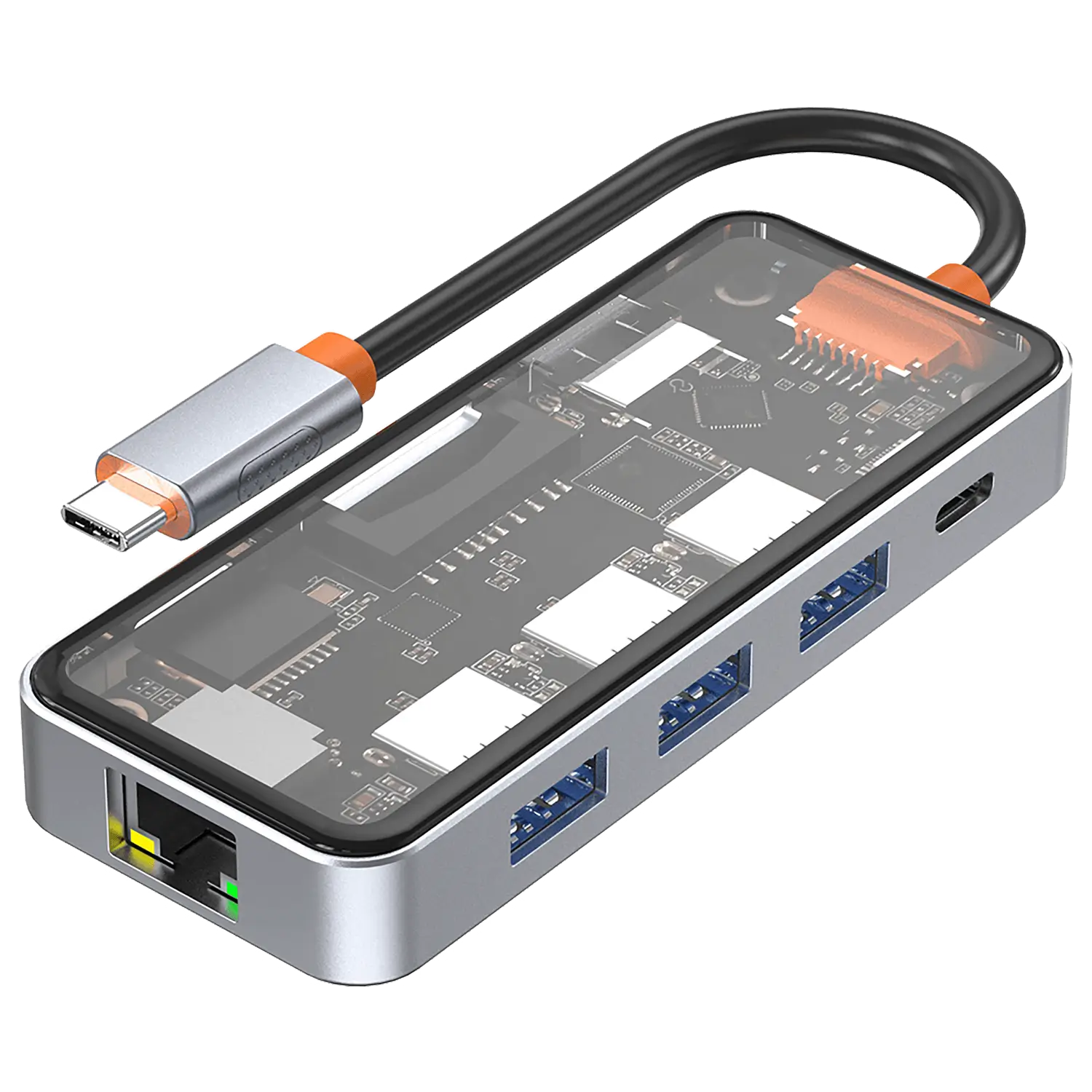
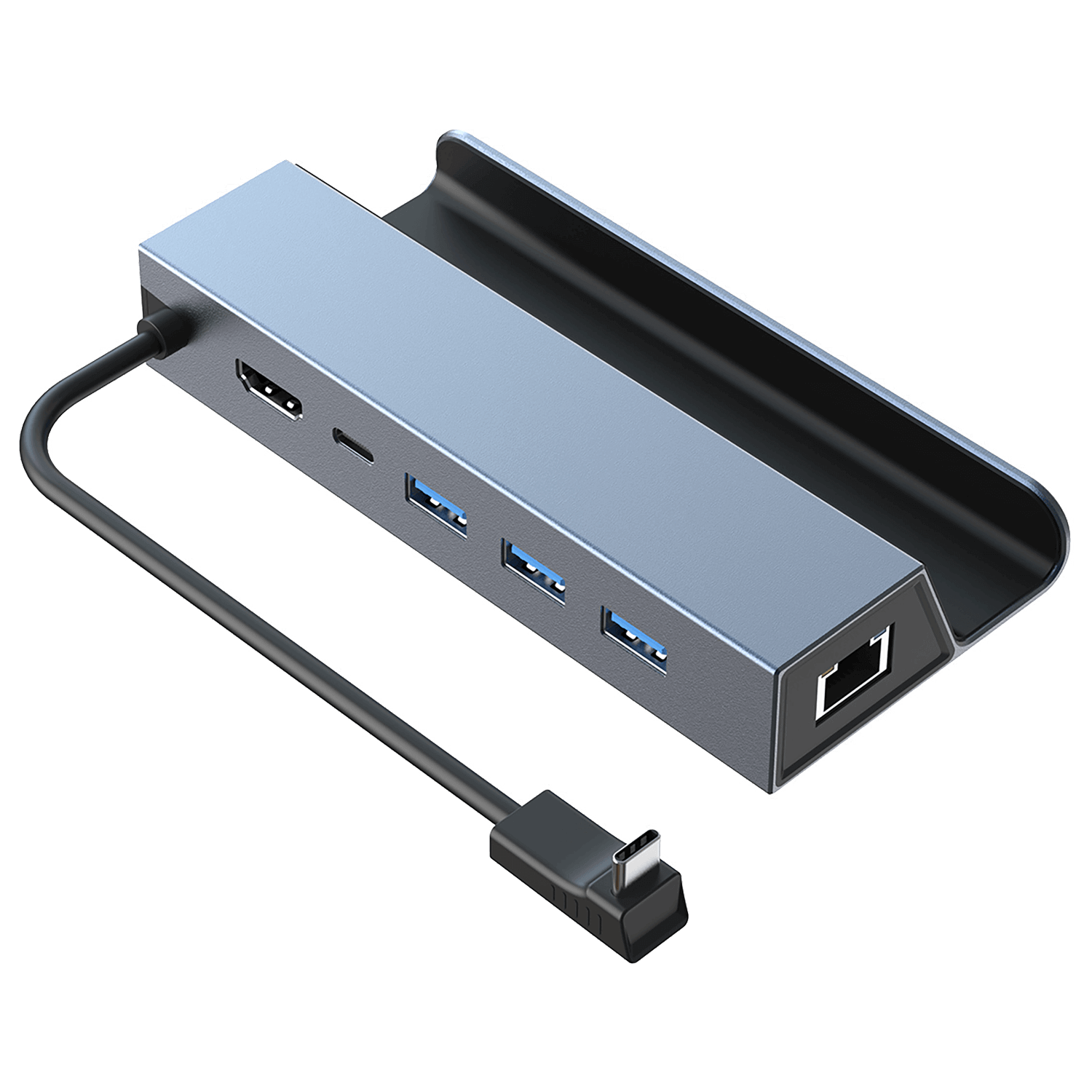
SD1 Docking Station: Ridicați experiența de gaming pe Pocket 4 cu DroiX SD1 Docking Station. Această stație este proiectată special pentru a se integra perfect cu Pocket 4, îmbunătățind configurația de gaming cu acces direct la internet prin ethernet, ieșire video 4K și încărcare eficientă. Multiplele porturi permit conectarea ușoară a accesoriilor de gaming, transformând dispozitivul portabil într-o consolă de gaming completă. Robustă și elegantă, DroiX SD1 este mai mult decât o stație de andocare; este o extensie esențială pentru orice gamer.
Ei bine, acestea sunt toate informațiile pe care le avem de împărtășit despre Retroid Pocket 4 & 4 Pro – sperăm că ați reușit să configurați corect și să începeți utilizarea noii dvs. console portabile de gaming retro sau, cel puțin, ați învățat ceva util. În cazul în care mai aveți întrebări sau nelămuriri, vă rugăm să lăsați un comentariu mai jos sau să trimiteți un mesaj echipei noastre de Suport. Ne angajăm să vă ajutăm și vom actualiza această pagină în consecință.
From the blog
Visit the blog Retroid Pocket 4 vs Retroid Pocket 4 PRO cu video – Care are cel mai bun raport preț/performanță?
26 aprilie 2024
Retroid Pocket 4 vs Retroid Pocket 4 PRO cu video – Care are cel mai bun raport preț/performanță?
26 aprilie 2024
 Retroid Pocket 4 PRO Recenzie cu video – Prețul excelent vs performanțe Android handheld
19 ianuarie 2024
Retroid Pocket 4 PRO Recenzie cu video – Prețul excelent vs performanțe Android handheld
19 ianuarie 2024
 Precomenzile pentru Retroid Pocket 4 și Retroid Pocket 4 PRO sunt acum disponibile
11 decembrie 2023
Precomenzile pentru Retroid Pocket 4 și Retroid Pocket 4 PRO sunt acum disponibile
11 decembrie 2023
Întrebări și răspunsuri 4
Skvělý a přehledný průvodce! 👏 Díky za tak podrobný rozpis nastavení pro Retroid Pocket 4 / 4 Pro – opravdu to dělá celý proces mnohem snazší, a to i pro někoho, kdo se s tímto typem zařízení setkává poprvé. Oceňuji i zmínku o „právu na opravu“, to je dnes u techniky vzácné a velmi důležité. 💪
Osobně používám Retroid Pocket 4 Pro nejen na cestách, ale díky výkonu zařízení ho občas propojuji i s mým mini-PC, který mám osazený pamětí PC4-23400 / 32GB DDR4-2933MHz . Tahle kombinace nabízí super svižnost při správě herní knihovny, přenosu ROMek i při správě emulátorů. Pokud plánujete větší sbírku her nebo práci s náročnějšími aplikacemi, doporučuji podobnou RAM konfiguraci – pomáhá udržet vše plynulé, ať už jste na Androidu nebo Windows.
Díky DroiX za kvalitní podporu i perfektně připravený obsah. Těším se na další tipy a triky!
Happy to help
How do I set up emails
You can create an email account with gmail for example. Download the gmail app from the Google PlayStore.