




Porniți într-o călătorie captivantă pentru a vă transforma experiența de gaming portabil cu stația de andocare GuliKit 7-în-1 cu tematică SNES. Acest ghid de început este cheia pentru a valorifica la maximum caracteristicile remarcabile ale stației dvs. de andocare GuliKit. Această stație de andocare este o centrală de funcționalitate, de la cele trei porturi USB-A și suportul pentru până la patru carduri MicroSD până la activarea gamingului 4K la 60Hz. Suntem aici pentru a vă asista la fiecare pas. Așadar, pregătiți-vă și să ne scufundăm în lumea gamingului îmbunătățit!
Aici la DroiX, suntem mari susținători ai Dreptului la reparație al utilizatorului. Deci, dacă întâmpinați probleme și vă simțiți suficient de încrezători pentru a le repara, vă încurajăm! De asemenea, puteți contacta DroiX Asistența clienți pentru orice asistență sau întrebări.
Despachetare
Înainte de a începe configurarea stației dvs. de andocare, este important să vă asigurați că aveți toate componentele necesare pentru o experiență fără probleme. Nu uitați să verificați toate compartimentele și să inspectați temeinic cutia pentru a găsi toate componentele esențiale pentru o configurare completă. În pachetul dvs., ar trebui să găsiți:
- 1x GuliKit 7-in-1 Docking Station.
- 1x cablu USB-C
If something is missing, or damaged or if you are unsure about anything, please get in touch with our Customer Support team for assistance.
Prezentare generală a dispozitivului
Stația de andocare GuliKit este echipată cu diverse porturi și conexiuni, poziționându-se ca hub central al configurației dvs. de gaming portabil. Este o idee bună să vă familiarizați cu dispozitivul, deoarece sloturile pentru carduri MicroSD sunt proiectate discret pentru a menține aspectul elegant și retro al stației de andocare.
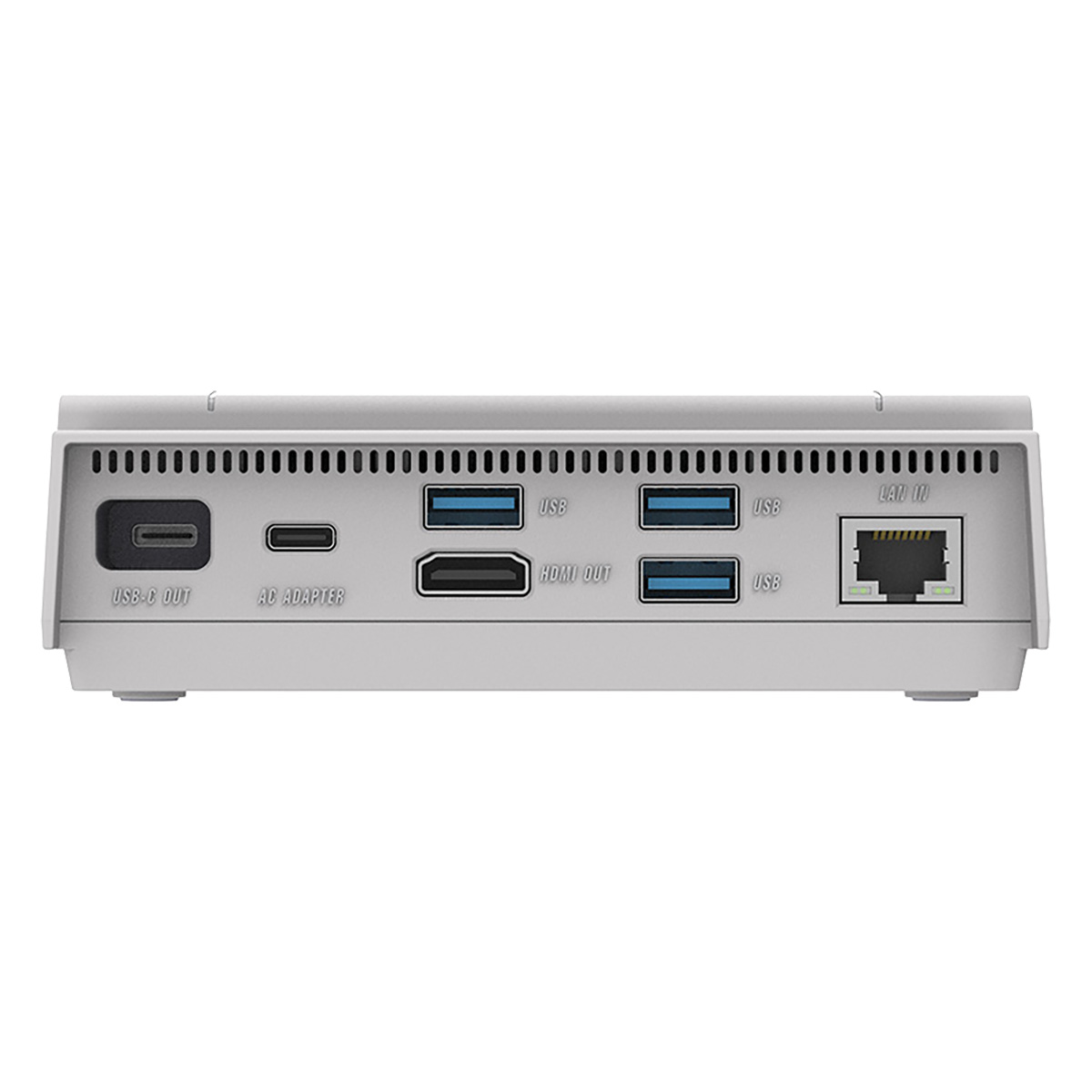
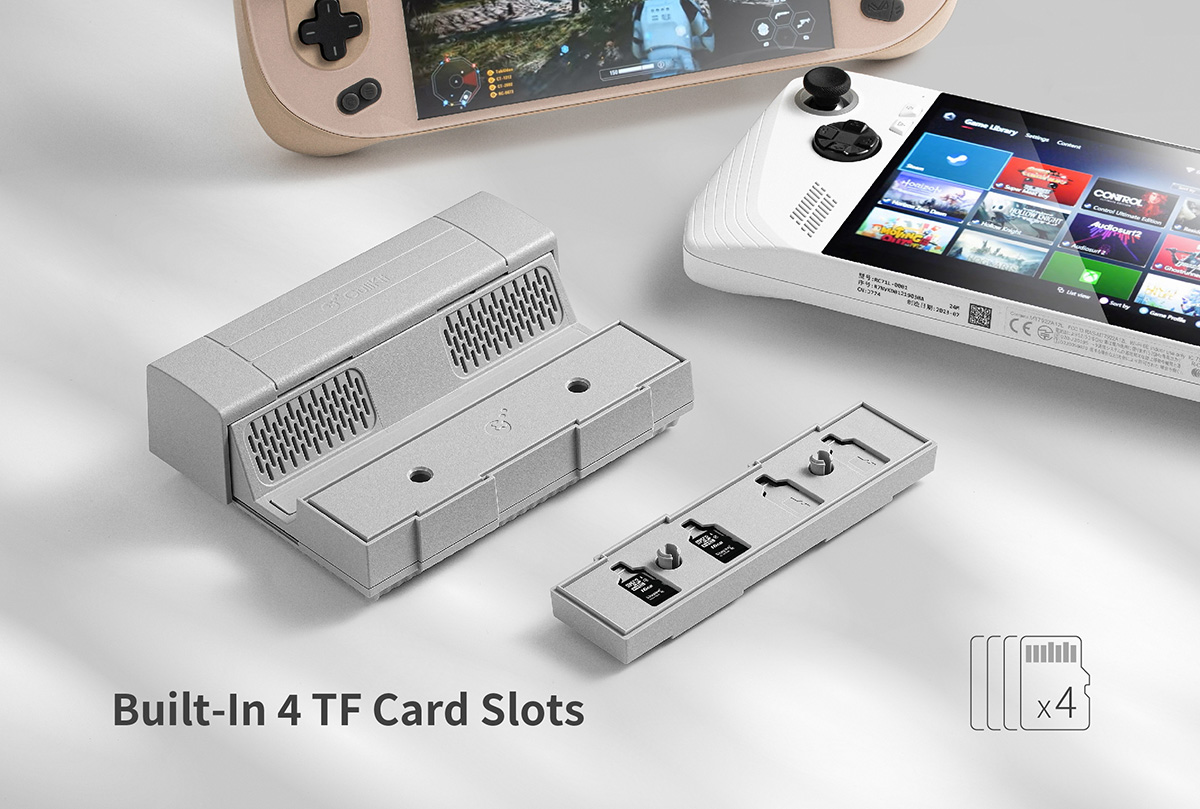
Configurarea stației de andocare GuliKit 7-in-1 Docking Station
Asigurați-vă că stația de andocare este plasată pe o suprafață plană și stabilă. Orice denivelare a suprafeței sau lovituri accidentale pot afecta sau chiar deteriora atât stația de andocare, cât și oricare dintre dispozitivele conectate la aceasta. Când urmați pașii din această secțiune a ghidului, vă rugăm să consultați Prezentare generală a dispozitivului pentru locația fiecărui port/conexiune de pe GuliKit 7-in-1 Docking Station.
Alimentați stația de andocare
Mai întâi, asigurați-vă că stația de andocare este conectată la o sursă de alimentare, astfel încât să alimenteze toate dispozitivele și perifericele conectate la ea. Conectați-o folosind portul USB-C AC situat în spatele stației de andocare (consultați Prezentare generală a dispozitivului). Stația de andocare suportă încărcare de până la 100W, ideală pentru sesiunile lungi de gaming sau pentru o încărcare rapidă înainte de a vă lua dispozitivul portabil cu dvs.
The charger is not included. Use your handheld device’s charger or consider a 100W charger for optimal charging!
Conectați afișajul
Conectați un cablu HDMI între stația dvs. de andocare și un afișaj extern, cum ar fi un televizor, monitor sau proiector. Este posibil să fie nevoie să schimbați sursa de intrare a afișajului, deși majoritatea afișajelor moderne vor detecta și comuta automat conexiunea. Suportă până la rezoluție 4K la 60Hz, permițând o experiență de gaming de calitate superioară.
The HDMI cable is not included. Use your external display’s provided cable or consider investing in one.
Andocați dispozitivul portabil
Ultimul lucru de făcut este să conectați pur și simplu dispozitivul dvs. de gaming portabil la stația de andocare folosind cablul USB-C furnizat prin portul USB-C Out (consultați Prezentare generală a dispozitivului). Această conexiune va încărca, de asemenea, dispozitivul dvs. de gaming portabil atunci când stația de andocare primește alimentare. Asigurați-vă că dispozitivul dvs. este așezat în siguranță în stația de andocare ajustând capacul glisant al GuliKit.
În acest moment al configurării, puteți porni dispozitivul și vă puteți scufunda în orice joc pe ecranul mare fără întârziere. Cu toate acestea, mai sunt multe de explorat și configurat pentru a profita la maximum de stația dvs. de andocare GuliKit.
Windows Setări de afișare
Suportul pentru rezoluție de până la 4K și o rată de reîmprospătare fluidă de 60Hz vor transforma jocurile dvs. într-o experiență vizuală uimitoare. Dacă atât dispozitivul dvs., cât și afișajul suportă rezoluții mai mari, vă recomandăm insistent să le setați la rezoluția și rata de reîmprospătare maxime disponibile. Acest lucru vă va îmbunătăți semnificativ plăcerea când sunteți andocat, scoțând la iveală ce e mai bun din grafica jocurilor dvs. și asigurând un gameplay mai fluid. Pentru a ajusta setările de afișare în Windows 11:
- Apăsați butonul Start (logo Windows)
- Tastați & selectați Setări de afișare în bara de căutare.
- Selectați cea mai înaltă Rezoluție de afișare (consultați imaginea) și Păstrați modificările.
- Selectați Afișaj avansat sub Setări conexe.
- Selectați cea mai înaltă opțiune Rată de reîmprospătare (consultați imaginea) și Păstrați modificările.


Notă: Creșterea rezoluției și a ratei de reîmprospătare poate duce la un consum mai mare al bateriei. Țineți cont de acest lucru când utilizați dispozitivul în modul portabil – s-ar putea să doriți să ajustați aceste setări în funcție de scenariul dvs. actual de utilizare.
Adjust these settings based on your current usage scenario – increasing the resolution and refresh rate can result in increased battery consumption. Keep this in mind when using your device in handheld mode.
Testarea hardware-ului
Testarea porturilor USB-C (Încărcare & Conexiune)
Alimentați stația de andocare folosind portul Adaptor AC . Apoi conectați dispozitivul dvs. portabil la stația de andocare GuliKit prin portul USB-C out ; când faceți acest lucru, dispozitivul dvs. ar trebui să înceapă să se încarce pur și simplu prin conectarea la stația de andocare.
Some devices have multiple USB ports but only one dedicated charging port. If this is the case, not every port will supply power to the device. Please refer to your handheld product manual to figure out what each port does and ensure the correct ports are used.
Testarea porturilor USB-A 3.0
Cu dispozitivul pornit și conectat la stația de andocare, conectați diferite dispozitive USB-A (stocare portabilă, mouse & tastatură etc.) în fiecare dintre porturile respective. Dacă sunt recunoscute, veți primi de obicei o notificare pe dispozitivul dvs. portabil conectat. Unele dispozitive periferice pot avea chiar LED-uri pentru a indica faptul că primesc alimentare și/sau sunt conectate.
Testarea portului Ethernet
Asigurați-vă că cablul ethernet este conectat la stația de andocare și la punctul dvs. de acces la internet (router, modem etc.). Odată conectat, verificați dispozitivul portabil pentru a vă asigura că are acces la internet printr-o conexiune ethernet.
Testarea afișajului extern
Dacă afișajul dvs. nu se aprinde sau nu afișează dispozitivul dvs. portabil – la fel ca unele dispozitive portabile, afișajele pot avea porturi dedicate de încărcare, ceea ce înseamnă că aceste porturi nu pot transfera date precum ieșirea video. Vă recomandăm să încercați porturi diferite și să consultați manualul produsului dvs. portabil pentru a înțelege care porturi sunt care.
Rețineți că după conectarea dispozitivelor, sursa de intrare a afișajului trebuie să corespundă metodei pe care o utilizați pentru a conecta afișajul la dispozitiv – majoritatea afișajelor moderne ar trebui să facă acest lucru automat, dar este posibil să fie nevoie să îl schimbați manual.
Compatibilitate cu dispozitive portabile
Stația de andocare GuliKit 7-în-1 suportă numeroase dispozitive portabile, dar este esențial să înțelegeți care sunt compatibile și care nu. Așadar, am creat o listă cu toate dispozitivele acceptate și cu altele pe care am reușit să le testăm! Vom adăuga note pentru oricare dintre dispozitive în caz că întâmpinați dificultăți!
Acceptate:
- AOKZOE dispozitive portabile
- AYANEO dispozitive portabile
- GPD WIN 3 – necesită ridicarea ecranului frontal.
- GPD WIN 4 (varianta & 2023) – necesită ridicarea ecranului frontal.
- Nintendo Switch (varianta & OLED)
- ONEXPLAYER dispozitive portabile
- ROG Ally
- Steam Deck
Neacceptate:
- AYN Loki – fără port superior.
- AYN Loki Max – fără port superior.
Accesorii & Suplimente
Monitor portabil 4K de 15,6″ | cu Adobe RGB | cu suport pentru stylus: Aceste monitoare portabile oferă o rezoluție 4K uimitoare pe ecranul lor de 15,6″. Monitorul are capacități de ecran tactil și chiar are o opțiune pentru suport Adobe RGB sau stylus. Este fantastic pentru gameri, artiști, muncă de birou și multe altele. Este completarea perfectă ca monitor principal sau suplimentar pentru mini PC-ul dvs. Designul său subțire și ușor îl face ușor de transportat sau aspectuos alături de configurația dvs.

DroiX HDMI la Mini HDMI Cablu: Aceste cabluri versatile sunt excelente pentru conectarea stației de andocare GuliKit la un dispozitiv Mini HDMI, cum ar fi monitoarele noastre portabile. Suportă rezoluție completă 4K, oferind transmisie video și audio cristalină pentru o experiență de vizionare captivantă. Designul robust garantează durabilitatea, în timp ce flexibilitatea sa îl face ușor de gestionat în orice configurație.
Rezumat
Ei bine, acesta este tot ce avem de împărtășit despre GuliKit 7-in-1 Docking Station – sperăm că ați reușit să configurați, să conectați și să începeți corect cu noul dvs. accesoriu de gaming retro , sau cel puțin că ați învățat ceva util. În caz că mai aveți întrebări sau nelămuriri, vă rugăm să lăsați un comentariu mai jos sau să trimiteți un mesaj echipei noastre de Asistență. Ne angajăm să vă ajutăm și vom actualiza această pagină în consecință.
Latest from the blog
Visit the blog Recenzie ONEXPLAYER 3 – Gaming AMOLED de 8,8 inci, comenzi modulare și autonomie surprinzătoare a bateriei
14 octombrie 2026
Recenzie ONEXPLAYER 3 – Gaming AMOLED de 8,8 inci, comenzi modulare și autonomie surprinzătoare a bateriei
14 octombrie 2026
 KONKR Pocket BLOCK Anunțat: O consolă portabilă Android verticală minusculă cu ecran 4:3
1 octombrie 2026
KONKR Pocket BLOCK Anunțat: O consolă portabilă Android verticală minusculă cu ecran 4:3
1 octombrie 2026
 Recenzie KONKR Pocket ADVANCE – O consolă portabilă Android de gaming de buzunar axată pe GBA
24 septembrie 2026
Recenzie KONKR Pocket ADVANCE – O consolă portabilă Android de gaming de buzunar axată pe GBA
24 septembrie 2026
 KONKR Pocket Advance Pre-comandă: O consolă Android compactă creată pentru retro gaming
23 septembrie 2026
KONKR Pocket Advance Pre-comandă: O consolă Android compactă creată pentru retro gaming
23 septembrie 2026
Întrebări și răspunsuri