




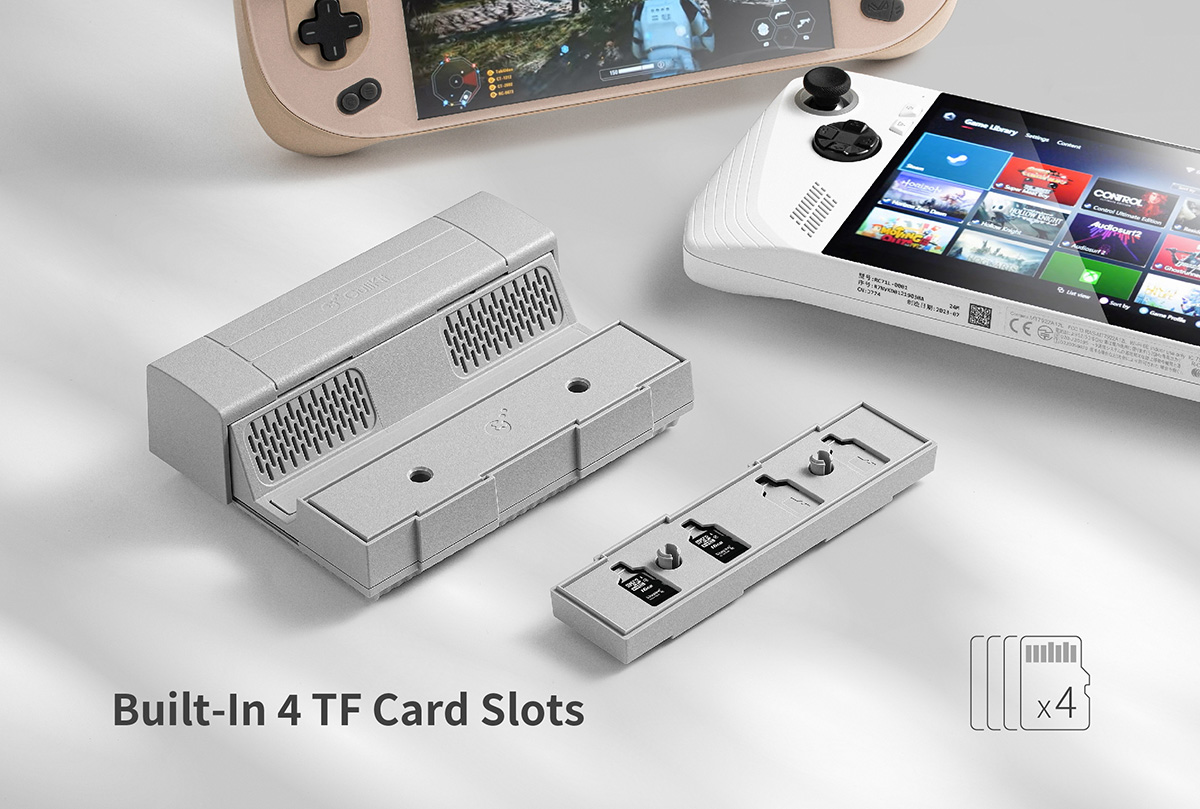
Vágjon bele egy izgalmas utazásba, hogy átalakítsa kézi játék élményét az SNES témájú GuliKit 7 az 1-ben dokkolóállomás. Ez az Első lépések útmutató kulcsfontosságú ahhoz, hogy maximalizálja GuliKit dokkolója figyelemre méltó funkcióit. Ez a dokkoló a funkcionalitás erőműve, a három USB-A porttól és akár négy MicroSD kártya befogadásától a 60Hz-es 4K játékig. Minden lépésnél segítünk Önnek. Tehát készüljön fel, és merüljünk el a fejlett játék világában!
Itt a DroiX cégnél nagy támogatói vagyunk a felhasználó Javításhoz való jogának. Tehát, ha bármilyen problémát talál, és elég magabiztosnak érzi magát a javításhoz, bátorítjuk Önt! Kapcsolatba léphet DroiX Ügyfélszolgálattal bármilyen segítségért vagy kérdés esetén.
Kicsomagolás
Mielőtt elkezdené beállítani a dokkolóállomást, fontos, hogy győződjön meg arról, hogy minden szükséges alkatrész a rendelkezésére áll a zökkenőmentes élmény érdekében. Ne felejtse el ellenőrizni az összes rekeszt, és alaposan vizsgálja át a dobozt, hogy megtalálja az összes lényeges alkatrészt a teljes beállításhoz. A csomagban a következőket kell megtalálnia:
- 1x GuliKit 7-in-1 Docking Station.
- 1x USB-C kábel
If something is missing, or damaged or if you are unsure about anything, please get in touch with our Customer Support team for assistance.
Eszköz áttekintése
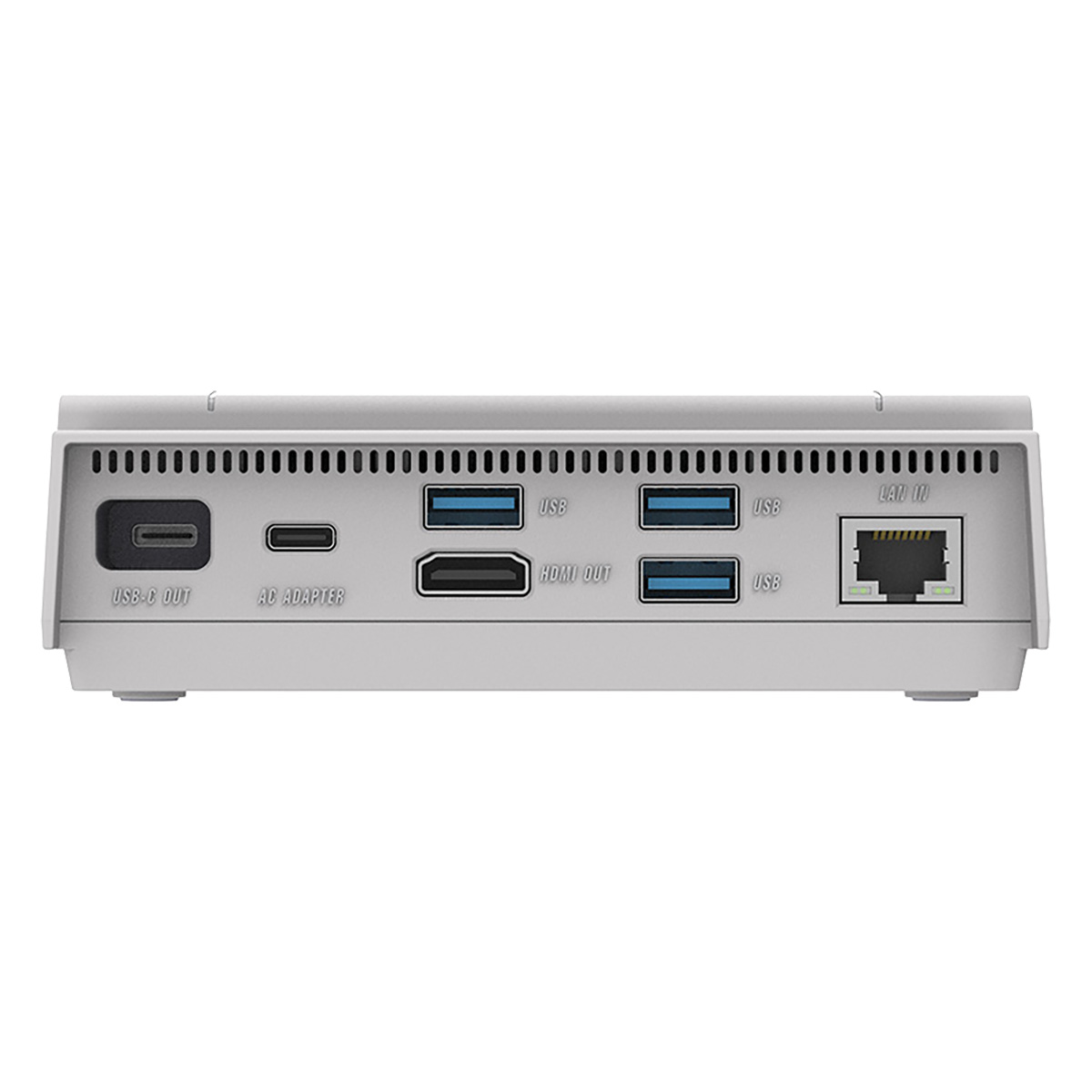
A GuliKit dokkoló különféle portokkal és csatlakozókkal van felszerelve, így a kézi játékkonzol-beállítás központi egységeként pozicionálható. Érdemes megismerkedni az eszközzel, mivel a MicroSD-kártyanyílások diszkréten vannak kialakítva, hogy megőrizzék a dokkoló elegáns és retró megjelenését.
A GuliKit 7-in-1 Docking Station beállítása
Győződjön meg arról, hogy a dokkoló sík és stabil felületen van elhelyezve. A felület egyenetlensége vagy a véletlen ütések potenciálisan befolyásolhatják vagy akár károsíthatják mind a dokkolót, mind a hozzá csatlakoztatott eszközöket. Amikor az útmutató ezen szakaszának lépéseit követi, kérjük, olvassa el a Eszköz áttekintése részt az egyes portok/csatlakozók helyének meghatározásához a GuliKit 7-in-1 Docking Station-n.
A dokkolóállomás áramellátása
Először győződjön meg arról, hogy a dokkoló csatlakoztatva van az áramforráshoz, hogy áramellátást biztosítson a hozzá csatlakoztatott összes eszköz és periféria számára. Csatlakoztassa a USB-C AC port segítségével, amely a dokkolóállomás hátulján található (lásd Eszköz áttekintése). A dokkoló akár 100 W-os töltést is támogat, ideális a hosszú játékmenetekhez vagy egy gyors energiaboosthoz, mielőtt útra kelne kézi eszközével.
The charger is not included. Use your handheld device’s charger or consider a 100W charger for optimal charging!
Csatlakoztasson kijelzőt
Csatlakoztasson egy HDMI kábelt a dokkoló és egy külső kijelző, például TV, monitor vagy projektor közé. Előfordulhat, hogy módosítania kell a kijelző bemeneti forrását, bár a legtöbb modern kijelző automatikusan felismeri és átváltja a kapcsolatot. Akár 4K felbontást támogat 60 Hz-en, ami magasabb színvonalú játékélményt tesz lehetővé.
The HDMI cable is not included. Use your external display’s provided cable or consider investing in one.
Dokkolja kézi eszközét
Végül egyszerűen csatlakoztassa kézi játékeszközét a dokkolóhoz a mellékelt USB-C kábellel a USB-C Out porton keresztül (lásd Eszköz áttekintése). Ez a kapcsolat a kézi játékeszközét is tölti, amikor a dokkoló áramellátást kap. Győződjön meg arról, hogy eszköze biztonságosan illeszkedik a dokkolóba a GuliKit csúszó fedelének beállításával.
A beállítás ezen pontján bekapcsolhatja eszközét, és késlekedés nélkül belemerülhet bármely játékba a nagy képernyőn. Azonban még több felfedeznivaló és beállítanivaló van ahhoz, hogy a legtöbbet hozza ki GuliKit dokkoló állomásából.
Windows kijelzőbeállítások
Az akár 4K felbontás és a zökkenőmentes 60 Hz-es frissítési gyakoriság támogatása lenyűgöző vizuális élménnyé alakítja játékait. Ha mind az eszköze, mind a kijelzője támogatja a magasabb felbontásokat, erősen javasoljuk, hogy állítsa azokat a maximálisan elérhető felbontásra és frissítési gyakoriságra. Ez jelentősen fokozza élvezetét dokkolva, kihozza a legjobbat játékai grafikájából, és zökkenőmentesebb játékmenetet biztosít. A kijelzőbeállítások módosításához itt: Windows 11:
- Nyomja meg a Start gombot (Windows logó)
- Írja be: & válassza ki a Kijelzőbeállítások lehetőséget a keresősávban.
- Válassza a legmagasabb Kijelzőfelbontás (lásd a képet), majd a Módosítások megtartása.
- Válassza a Speciális kijelző lehetőséget a Kapcsolódó beállítások alatt.
- Válassza a legmagasabb Frissítési gyakoriság lehetőséget (lásd a képet), majd a Módosítások megtartása.


Megjegyzés: A felbontás és a frissítési gyakoriság növelése fokozott akkumulátorfogyasztást eredményezhet. Tartsa ezt szem előtt, amikor kézi módban használja a készüléket – érdemes lehet ezeket a beállításokat az aktuális használati forgatókönyvnek megfelelően módosítani.
Adjust these settings based on your current usage scenario – increasing the resolution and refresh rate can result in increased battery consumption. Keep this in mind when using your device in handheld mode.
A hardver tesztelése
A USB-C portok tesztelése (töltési & kapcsolat)
Lássa el a dokkolót árammal a AC-adapter portonkeresztül. Ezután csatlakoztassa a kézi eszközét a GuliKit dokkolóállomáshoz a USB-C kimeneti portonkeresztül; ekkor az eszköznek a dokkolóhoz való csatlakoztatásával automatikusan meg kell kezdenie a töltést.
Some devices have multiple USB ports but only one dedicated charging port. If this is the case, not every port will supply power to the device. Please refer to your handheld product manual to figure out what each port does and ensure the correct ports are used.
A USB-A 3.0 portok tesztelése
Bekapcsolt és a dokkolóhoz csatlakoztatott eszköz mellett csatlakoztasson különböző USB-A eszközöket (hordozható tároló, egér & billentyűzet stb.) az egyes megfelelő portokba. Ha felismeri őket, általában értesítést kap a csatlakoztatott kézi eszközén. Egyes perifériás eszközökön akár LED-ek is jelezhetik, hogy áramot kapnak és/vagy csatlakoztatva vannak.
Az Ethernet-port tesztelése
Győződjön meg arról, hogy az ethernet-kábel be van dugva a dokkolóba és az internet-hozzáférési pontjába (router, modem stb.). Csatlakoztatás után ellenőrizze a kézi eszközön, hogy rendelkezik-e internet-hozzáféréssel ethernet-kapcsolaton keresztül.
A külső kijelző tesztelése
Ha a kijelzője nem kapcsol be vagy nem jeleníti meg a kézi eszközét – akárcsak egyes kézi eszközök esetében, a kijelzőknek lehetnek dedikált töltőportjaik, ami azt jelenti, hogy ezek a portok nem tudnak adatot, például videokimenetet továbbítani. Javasoljuk, hogy próbáljon ki különböző portokat, és nézze meg a kézi eszköz használati útmutatóját, hogy megértse, melyik port melyik.
Ne feledje, hogy az eszközök csatlakoztatása után a kijelző bemeneti forrásának meg kell egyeznie azzal a módszerrel, amelyet a kijelző eszközhöz való csatlakoztatásához használ – a legtöbb modern kijelzőnek ezt automatikusan meg kell tennie, de előfordulhat, hogy manuálisan kell módosítania.
Kézi eszközök kompatibilitása
A GuliKit 7-in-1 docking station számos kézi eszközt támogat, de elengedhetetlen megérteni, hogy melyek kompatibilisek és melyek nem. Ezért összeállítottunk egy listát az összes támogatott eszközről, valamint néhány másról, amelyeket sikerült tesztelnünk! Megjegyzéseket fűzünk az eszközökhöz, ha nehézségei adódnának!
Támogatott:
- AOKZOE kézi eszközök
- AYANEO kézi eszközök
- GPD WIN 3 – az elülső képernyő felemelését igényli.
- GPD WIN 4 (& 2023-as változat) – az elülső képernyő felemelését igényli.
- Nintendo Switch (& OLED változat)
- ONEXPLAYER kézikonzolok
- ROG Ally
- Steam Deck
Nem támogatott:
- AYN Loki – nincs felső port.
- AYN Loki Max – nincs felső port.
Kiegészítők & Kiegészítők
15,6″ 4K hordozható monitor | Adobe RGB-vel | Stylus támogatással: Ezek a hordozható monitorok lenyűgöző 4K felbontást kínálnak 15,6″-es kijelzőjükön. A monitor érintőképernyős funkcióval rendelkezik, és opcionálisan Adobe RGB vagy Stylus támogatással is elérhető. Kiváló választás játékosok, művészek, irodai munkához és még sok máshoz. Tökéletes kiegészítése mini PC-jének elsődleges vagy kiegészítő monitoraként. Karcsú és könnyű kialakítása miatt könnyen hordozható, vagy elegáns megjelenést kölcsönöz a rendszerének.

DroiX HDMI Mini HDMI kábelhez: Ezek a sokoldalú kábelek kiválóan alkalmasak a GuliKit dokkolóállomás és egy Mini HDMI eszköz, például hordozható monitorjaink összekapcsolására. Támogatja a teljes 4K felbontást, kristálytiszta videó- és audióátvitelt biztosítva a magával ragadó nézési élményhez. A robusztus kialakítás garantálja a tartósságot, míg a rugalmasságának köszönhetően könnyen kezelhető bármilyen elrendezésben.
Összefoglaló
Nos, ennyi mindent tudtunk megosztani a GuliKit 7-in-1 Docking Station-ról – reméljük, sikerült helyesen beállítania, csatlakoztatnia és elkezdenie használni az új retro játék kiegészítőjét, vagy legalábbis hasznos dolgokat tanult. Ha bármilyen kérdése vagy aggálya merülne fel, kérjük, nyugodtan hagyjon megjegyzést alább, vagy írjon üzenetet a Támogató csapatnak. Elkötelezettek vagyunk amellett, hogy segítsünk Önnek, és ennek megfelelően frissítjük ezt az oldalt is.
Latest from the blog
Visit the blog EPOMAKER HE65 V2 TMR teszt – 8K vezeték nélküli sebesség és hibrid kapcsolók kompakt játékhoz
2026.10.19.
EPOMAKER HE65 V2 TMR teszt – 8K vezeték nélküli sebesség és hibrid kapcsolók kompakt játékhoz
2026.10.19.
 ONEXPLAYER 3 teszt – 8,8 hüvelykes AMOLED kijelző, moduláris vezérlés és meglepően jó akkumulátoridő
2026.10.14.
ONEXPLAYER 3 teszt – 8,8 hüvelykes AMOLED kijelző, moduláris vezérlés és meglepően jó akkumulátoridő
2026.10.14.
 KONKR Pocket BLOCK bejelentve: egy apró, vertikális Android kézikonzol 4:3-as kijelzővel
2026.10.01.
KONKR Pocket BLOCK bejelentve: egy apró, vertikális Android kézikonzol 4:3-as kijelzővel
2026.10.01.
 KONKR Pocket ADVANCE teszt – Egy zsebméretű, GBA-központú Android játék-kézikonzol
2026.09.24.
KONKR Pocket ADVANCE teszt – Egy zsebméretű, GBA-központú Android játék-kézikonzol
2026.09.24.
Kérdések és válaszok