




Поемете на вълнуващо пътешествие, за да трансформирате вашето портативно гейминг изживяване с тематичната на SNES GuliKit 7-в-1 докинг станция. Това ръководство за първи стъпки е вашият ключ към максимално използване на забележителните функции на вашата GuliKit докинг станция. Тази докинг станция е мощна функционалност – от трите USB-A порта и възможността за до четири MicroSD карти до позволяването на 4K гейминг при 60Hz. Тук сме, за да ви помогнем на всяка стъпка. И така, пригответе се и нека се потопим в света на подобрения гейминг!
Тук в DroiX сме големи поддръжници на правото на потребителя на Право на ремонт. Така че, ако откриете някакви проблеми и се чувствате достатъчно уверени да ги поправите, насърчаваме ви! Можете също да се свържете с DroiX Обслужване на клиенти за всякаква помощ или въпроси.
Разопаковане
Преди да започнете настройването на вашата докинг станция, е важно да се уверите, че разполагате с всички необходими компоненти за безпроблемно изживяване. Не забравяйте да проверите всички отделения и внимателно да прегледате кутията, за да откриете всички основни компоненти за пълна настройка. В опаковката си трябва да намерите:
- 1x GuliKit 7-in-1 Docking Station.
- 1x USB-C кабел
If something is missing, or damaged or if you are unsure about anything, please get in touch with our Customer Support team for assistance.
Преглед на устройството
Докинг станцията GuliKit е оборудвана с различни портове и връзки, което я поставя като централен център на вашата преносима гейминг конфигурация. Добра идея е да се запознаете с устройството, тъй като слотовете за MicroSD карти са дискретно проектирани, за да поддържат елегантния и ретро вид на докинг станцията.
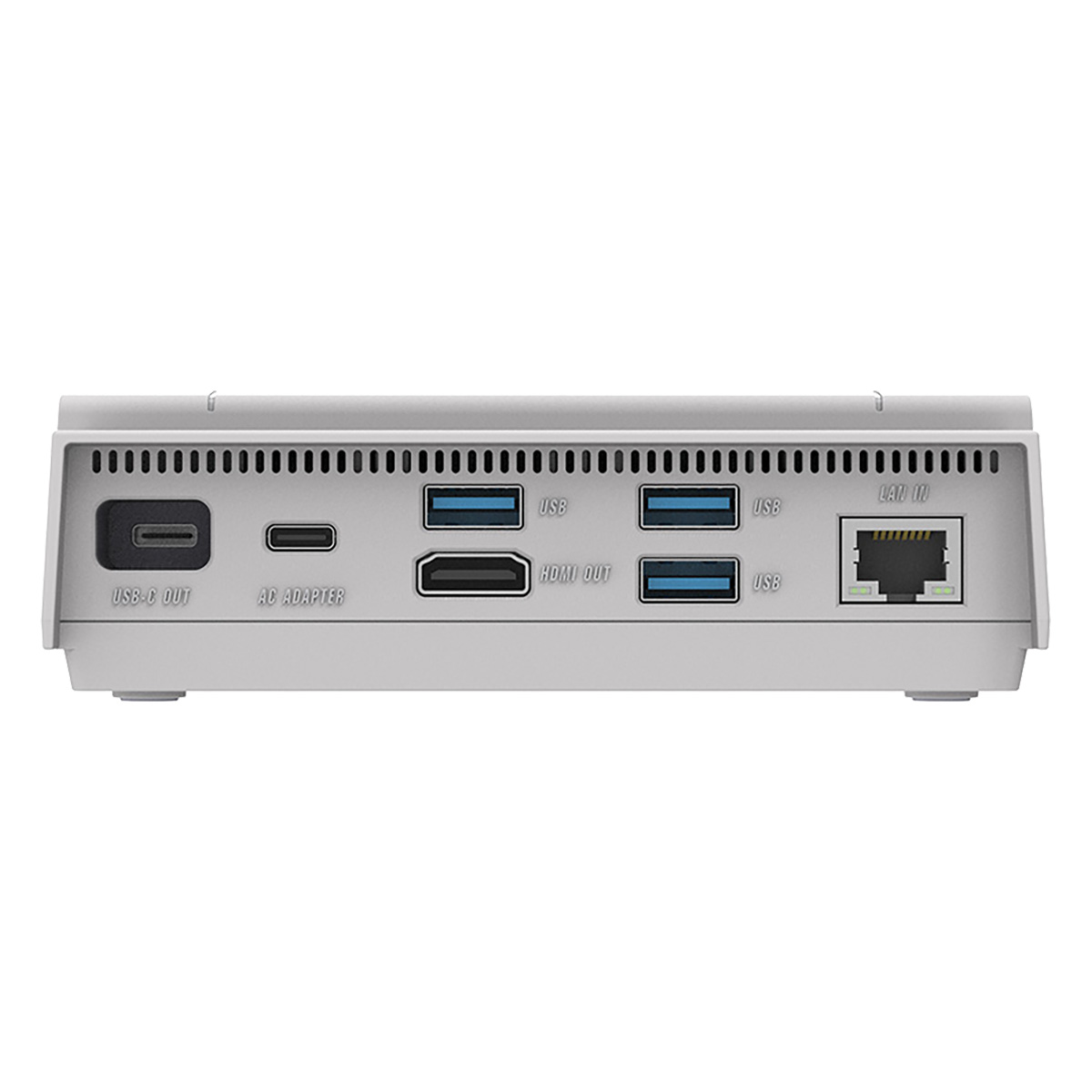
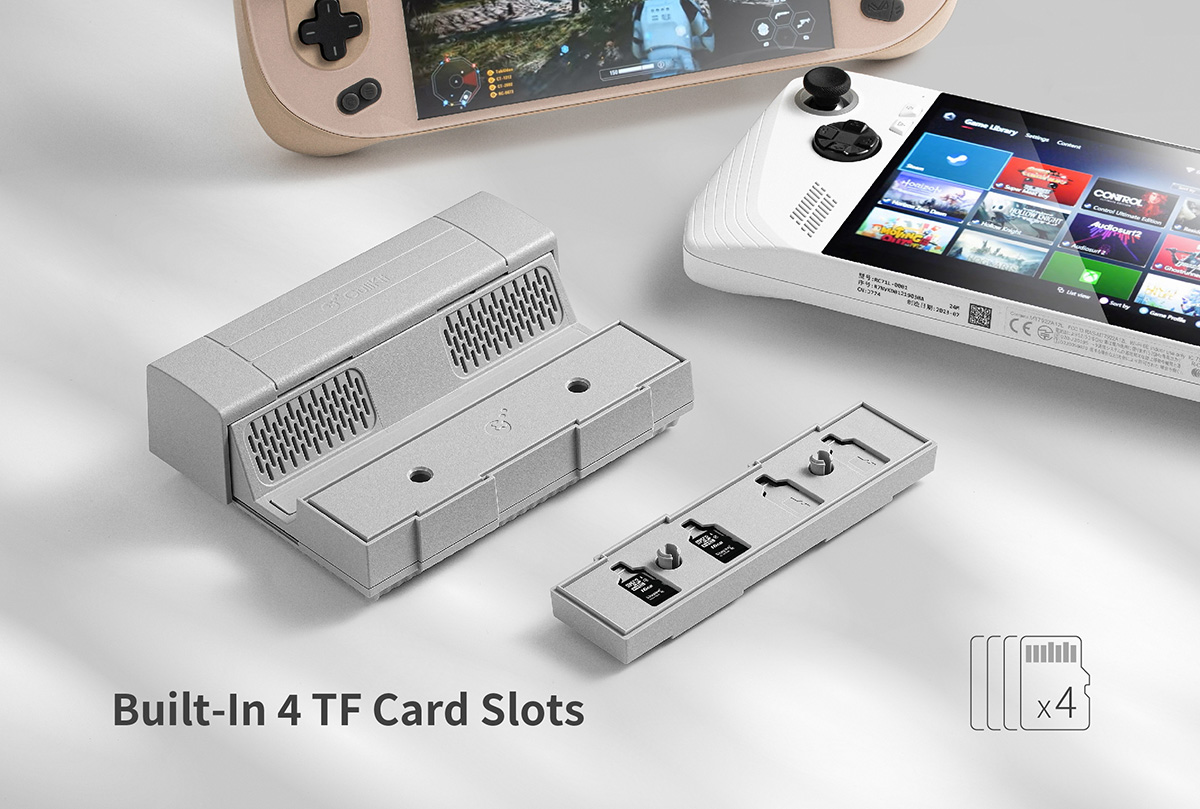
Настройка на GuliKit 7-in-1 Docking Station
Уверете се, че докинг станцията е поставена на равна и стабилна повърхност. Всяка неравност на повърхността или случайни удари могат потенциално да повлияят или дори да повредят както докинг станцията, така и всички устройства, свързани към нея. Когато следвате стъпките в този раздел на ръководството, моля, направете справка с Преглед на устройството за местоположението на всеки порт/връзка на GuliKit 7-in-1 Docking Station.
Захранване на вашата докинг станция
Първо, уверете се, че докинг станцията е свързана към източник на захранване, така че да захранва всички устройства и периферни устройства, свързани към нея. Свържете я, като използвате USB-C AC порт разположен в задната част на докинг станцията (направете справка с Преглед на устройството). Докинг станцията поддържа зареждане до 100W, идеално за онези дълги гейминг сесии или бързо зареждане преди да вземете преносимото си устройство на път.
The charger is not included. Use your handheld device’s charger or consider a 100W charger for optimal charging!
Свързване на дисплей
Свържете HDMI кабел между вашата докинг станция и външен дисплей, като телевизор, монитор или проектор. Може да се наложи да промените входния източник на дисплея, въпреки че повечето съвременни дисплеи автоматично ще открият и превключат връзката. Поддържа до 4K резолюция при 60Hz, което позволява по-висококачествено гейминг изживяване.
The HDMI cable is not included. Use your external display’s provided cable or consider investing in one.
Поставяне на вашето преносимо устройство в докинг станцията
Последното нещо, което трябва да направите, е просто да свържете вашето преносимо гейминг устройство към докинг станцията с помощта на предоставения USB-C кабел чрез порта USB-C Out (вижте Преглед на устройството). Тази връзка ще зарежда и вашето преносимо гейминг устройство, когато докинг станцията получава захранване. Уверете се, че устройството ви е поставено сигурно в докинг станцията, като регулирате плъзгащия се капак на GuliKit.
На този етап от настройката можете да включите устройството си и незабавно да се потопите във всяка игра на големия екран. Въпреки това, предстои още да разгледате и настроите, за да извлечете максимума от вашата докинг станция GuliKit.
Настройки на дисплея на Windows
Поддръжката до 4K резолюция и плавна честота на опресняване от 60Hz ще превърне вашите игри в зашеметяващо визуално изживяване. Ако както вашето устройство, така и дисплеят поддържат по-високи резолюции, силно препоръчваме да ги настроите на максималната налична резолюция и честота на опресняване. Това значително ще подобри удоволствието ви, когато сте в докинг станцията, ще разкрие най-доброто от графиката на вашите игри и ще осигури по-плавен геймплей. За да регулирате настройките на дисплея в Windows 11:
- Натиснете бутона Start (логото на Windows)
- Въведете & изберете Настройки на дисплея в лентата за търсене.
- Изберете най-високата Разделителна способност на дисплея (вижте изображението) и Запазване на промените.
- Изберете Разширени настройки на дисплея под Свързани настройки.
- Изберете най-високата Честота на опресняване опция (вижте изображението) и Запазване на промените.


Забележка: Увеличаването на разделителната способност и честотата на опресняване може да доведе до повишена консумация на батерията. Имайте това предвид, когато използвате устройството си в режим на ръчно управление – може да пожелаете да коригирате тези настройки въз основа на текущия си сценарий на използване.
Adjust these settings based on your current usage scenario – increasing the resolution and refresh rate can result in increased battery consumption. Keep this in mind when using your device in handheld mode.
Тестване на хардуера
Тестване на USB-C портове (зареждане & връзка)
Захранете док станцията си чрез AC адаптер порт. След това свържете вашето портативно устройство към GuliKit док станцията чрез USB-C изход порт, когато направите това, вашето устройство трябва да започне да се зарежда просто като бъде свързано към док станцията.
Some devices have multiple USB ports but only one dedicated charging port. If this is the case, not every port will supply power to the device. Please refer to your handheld product manual to figure out what each port does and ensure the correct ports are used.
Тестване на USB-A 3.0 портове
С включено и свързано към док станцията устройство, включете различни USB-A устройства (портативно хранилище, мишка & клавиатура и др.) във всеки от съответните портове. Ако бъдат разпознати, обикновено ще получите известие на свързаното портативно устройство. Някои периферни устройства може дори да имат LED индикатори, които показват, че получават захранване и/или са свързани.
Тестване на Ethernet порт
Уверете се, че Ethernet кабелът е включен в док станцията и във вашата точка за достъп до интернет (рутер, модем и др.). След като се свържете, проверете портативното устройство, за да се уверите, че има достъп до интернет чрез Ethernet връзка.
Тестване на външен дисплей
Ако вашият дисплей не се включва или не показва вашето портативно устройство – както при някои портативни устройства, дисплеите може да имат специални портове за зареждане, което означава, че тези портове не могат да прехвърлят данни като видео изход. Препоръчваме да опитате различни портове и да се обърнете към ръководството на вашето портативно устройство, за да разберете кой порт какъв е.
Не забравяйте, че след свързване на устройствата, входният източник на дисплея трябва да съответства на метода, който използвате за свързване на дисплея към устройството – повечето съвременни дисплеи трябва да направят това автоматично, но може да се наложи да го промените ръчно.
Съвместимост с портативни устройства
GuliKit 7-in-1 docking station поддържа множество преносими устройства, но е от съществено значение да се разбере кои са съвместими и кои не. Затова създадохме списък на всички поддържани устройства и на някои други, които успяхме да тестваме! Ще добавим бележки към всяко от устройствата, в случай че срещнете затруднения!
Поддържани:
- AOKZOE портативни устройства
- AYANEO портативни устройства
- GPD WIN 3 – изисква повдигане на предния екран.
- GPD WIN 4 (& вариант 2023) – изисква повдигане на предния екран.
- Nintendo Switch (& вариант OLED)
- ONEXPLAYER преносими конзоли
- ROG Ally
- Steam Deck
Не се поддържа:
- AYN Loki – няма горен порт.
- AYN Loki Max – няма горен порт.
Аксесоари & Допълнения
15.6″ 4K преносим монитор | с Adobe RGB | с поддръжка на стилус: Тези преносими монитори предлагат зашеметяваща 4K резолюция на своя 15.6″ дисплей. Мониторът има сензорни възможности и дори има опция за Adobe RGB или поддръжка на стилус. Той е фантастичен за геймъри, артисти, офис работа и още. Той е идеалното допълнение като основен или допълнителен монитор за вашия мини компютър. Неговият тънък и лек дизайн го прави лесен за носене или изглежда шик до вашата конфигурация.

DroiX HDMI към Mini HDMI кабел: Тези универсални кабели са отлични за свързване на GuliKit докинг станцията към Mini HDMI устройство, като например нашите преносими монитори. Той поддържа пълна 4K резолюция, осигурявайки кристално ясна видео и аудио трансмисия за завладяващо изживяване при гледане. Здравата конструкция гарантира издръжливост, докато гъвкавостта му го прави лесен за управление във всяка конфигурация.
Обобщение
Е, това е всичко, което имаме да споделим относно GuliKit 7-in-1 Docking Station – надяваме се, че сте успели правилно да настроите, свържете и започнете работа с новия си ретро гейминг аксесоар, или поне сте научили нещо полезно. В случай, че все още имате въпроси или запитвания, моля, не се колебайте да оставите коментар по-долу или да изпратите съобщение на нашия Екип за поддръжка. Ангажирани сме да ви помогнем и също ще актуализираме тази страница съответно.
Latest from the blog
Visit the blog Ревю на EPOMAKER HE65 V2 TMR – 8K безжична скорост и хибридни суичове за компактни геймърски клавиатури
19.10.2026
Ревю на EPOMAKER HE65 V2 TMR – 8K безжична скорост и хибридни суичове за компактни геймърски клавиатури
19.10.2026
 Ревю на ONEXPLAYER 3 – 8.8-инчов AMOLED гейминг, модулни контроли и изненадващо дълъг живот на батерията
14.10.2026
Ревю на ONEXPLAYER 3 – 8.8-инчов AMOLED гейминг, модулни контроли и изненадващо дълъг живот на батерията
14.10.2026
 KONKR Pocket BLOCK е анонсиран: миниатюрен вертикален Android хендхелд с 4:3 екран
01.10.2026
KONKR Pocket BLOCK е анонсиран: миниатюрен вертикален Android хендхелд с 4:3 екран
01.10.2026
 Преглед на KONKR Pocket ADVANCE – джобен Android гейминг хендхелд, фокусиран върху GBA
24.09.2026
Преглед на KONKR Pocket ADVANCE – джобен Android гейминг хендхелд, фокусиран върху GBA
24.09.2026
Въпроси и отговори