




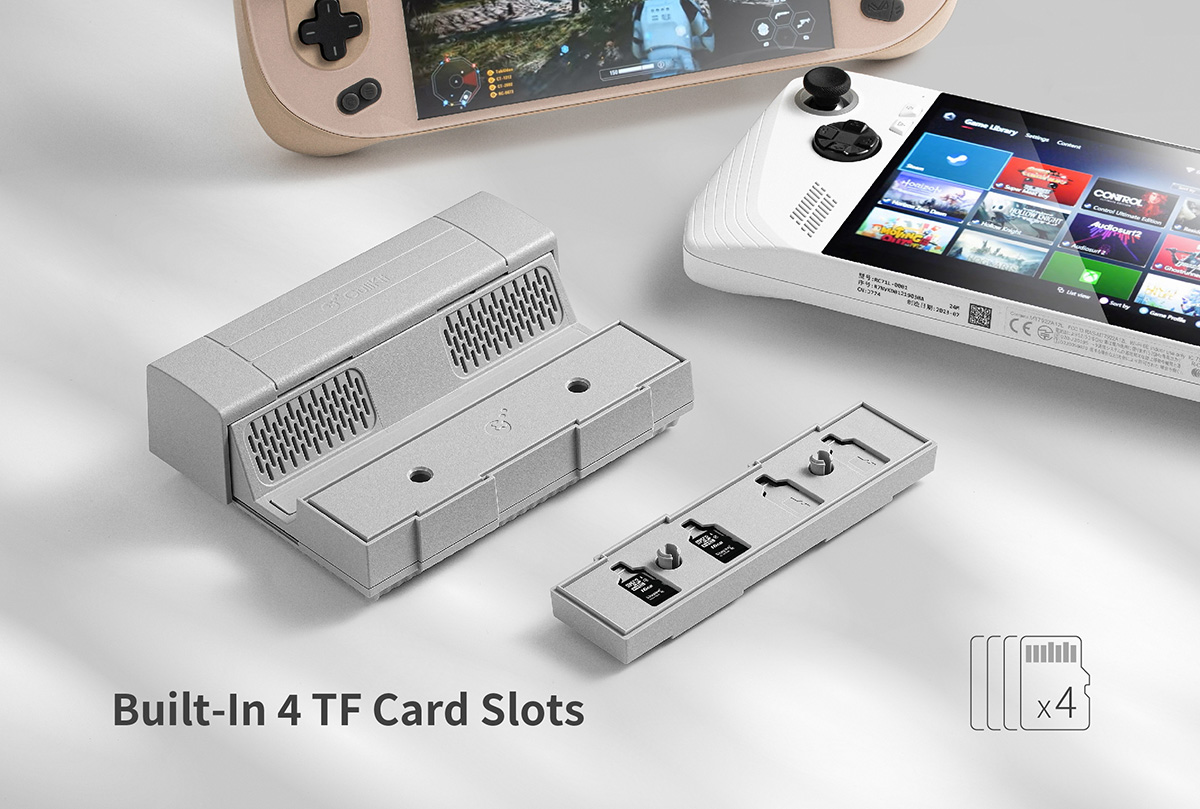
Podajte se na razburljivo potovanje preoblikovanja svoje ročne igralne izkušnje z GuliKit 7-v-1 priklopno postajo v slogu SNES. Ta vodnik za začetek je vaš ključ do maksimiranja izjemnih funkcij vaše GuliKit postaje. Ta postaja je močan center funkcionalnosti, od treh vrat USB-A in prostora za do štiri kartice MicroSD do omogočanja 4K igranja pri 60Hz. Tu smo, da vam pomagamo na vsakem koraku. Torej, pripravite se in se potopimo v svet izboljšanega igranja!
Tukaj pri DroiX smo veliki zagovorniki uporabnikove pravice do popravila. Torej, če odkrijete kakršne koli težave in se počutite dovolj samozavestni, da jih popravite, vas spodbujamo! Prav tako se lahko obrnete na DroiX podporo strankam za kakršno koli pomoč ali vprašanja.
Odstranjevanje embalaže
Preden začnete z nastavitvijo priklopne postaje, je pomembno zagotoviti, da imate vse potrebne komponente za gladko izkušnjo. Ne pozabite preveriti vseh predalov in temeljito pregledati škatle, da najdete vse bistvene komponente za popolno nastavitev. V vaši embalaži bi morali najti:
- 1x GuliKit 7-in-1 Docking Station.
- 1x USB-C kabel
If something is missing, or damaged or if you are unsure about anything, please get in touch with our Customer Support team for assistance.
Pregled naprave
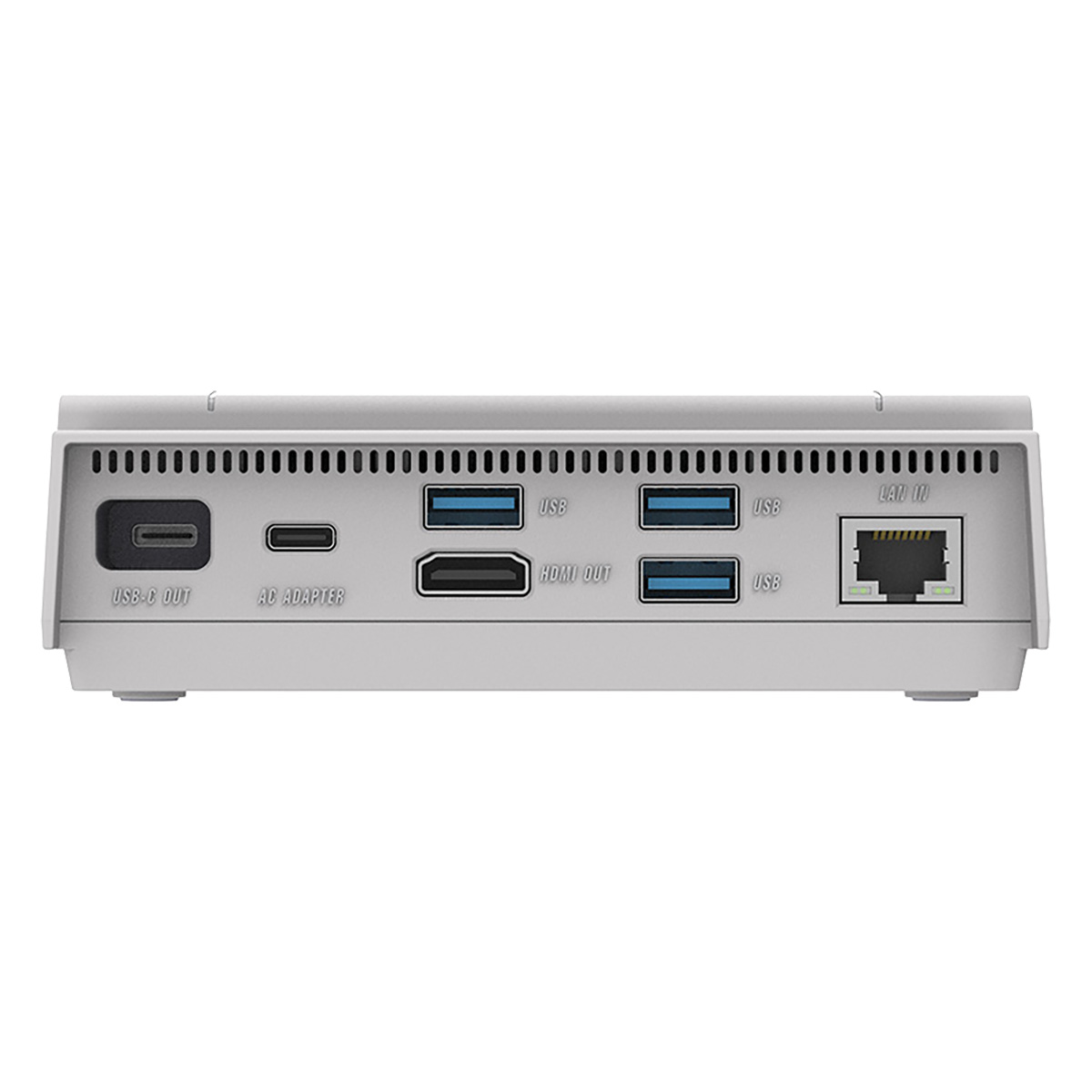
Postaja GuliKit je opremljena z različnimi vrati in povezavami, kar jo postavlja kot osrednje vozlišče vaše ročne igralne postavitve. Dobro je, da se seznanite z napravo, saj so reže za kartice MicroSD diskretno oblikovane, da ohranjajo eleganten in retro videz postaje.
Nastavitev GuliKit 7-in-1 Docking Station
Poskrbite, da je postaja nameščena na ravni in stabilni površini. Vsaka neravnina na površini ali nenamerni udarci lahko potencialno vplivajo ali celo poškodujejo tako postajo kot katero koli napravo, povezano z njo. Pri sledenju korakom v tem razdelku vodnika se obrnite na Pregled naprave za lokacijo vsakega vrata/povezave na GuliKit 7-in-1 Docking Station.
Napajanje vaše priklopne postaje
Najprej poskrbite, da je vaša postaja povezana z virom napajanja, da bo napajala vse naprave in periferne naprave, povezane z njo. Povežite jo z uporabo vrat USB-C AC, ki se nahajajo na zadnji strani priklopne postaje (glejte Pregled naprave). Postaja podpira polnjenje do 100W, idealno za tiste dolge igralne seje ali hitro povečanje moči pred odhodom z ročno napravo.
The charger is not included. Use your handheld device’s charger or consider a 100W charger for optimal charging!
Povezava zaslona
Povežite kabel HDMI med svojim priključitvenim postajališčem in zunanjim zaslonom, kot so televizor, monitor ali projektor. Morda boste morali spremeniti vir vhoda na zaslonu, čeprav bo večina sodobnih zaslonov samodejno zaznala in preklopila povezavo. Podpira ločljivost do 4K pri 60 Hz, kar omogoča kakovostnejšo igralno izkušnjo.
The HDMI cable is not included. Use your external display’s provided cable or consider investing in one.
Vstavite svojo ročno napravo v postajo
Zadnja stvar, ki jo morate storiti, je preprosto povezati svojo ročno igralno napravo s postajo z uporabo priloženega kabla USB-C prek vrat USB-C Out (glejte Pregled naprave). Ta povezava bo tudi polnila vašo ročno igralno napravo, ko postaja prejema napajanje. Poskrbite, da je vaša naprava varno nameščena v postaji, tako da prilagodite drsni pokrov GuliKit.
Na tej točki nastavitve lahko vklopite svojo napravo in se brez odlašanja potopite v katero koli igro na velikem zaslonu. Vendar pa je še veliko za raziskati in nastaviti, da kar najbolje izkoristite svojo priklopno postajo GuliKit.
Windows Nastavitve zaslona
Podpiranje do 4K ločljivosti in gladke osvežitvene frekvence 60Hz bo vaše igre spremenilo v osupljivo vizualno izkušnjo. Če tako vaša naprava kot zaslon podpirata višje ločljivosti, toplo priporočamo, da ju nastavite na najvišjo razpoložljivo ločljivost in osvežitveno frekvenco. To bo znatno povečalo vaše uživanje, ko ste priklopljeni, izpostavilo najboljše v grafiki vaših iger in zagotovilo bolj gladko igranje. Za prilagoditev nastavitev zaslona v Windows 11:
- Pritisnite gumb Start (Windows logotip)
- Vnesite & izberite Nastavitve zaslona v iskalno vrstico.
- Izberite najvišjo ločljivost zaslona (glejte sliko) in obdržite spremembe.
- Izberite napredni zaslon pod povezanimi nastavitvami.
- Izberite najvišjo možnost osvežitvene frekvence (glejte sliko) in obdržite spremembe.


Opomba: Povečanje ločljivosti in osvežitvene frekvence lahko povzroči večjo porabo baterije. Upoštevajte to pri uporabi naprave v ročnem načinu – morda boste želeli prilagoditi te nastavitve glede na vaš trenutni scenarij uporabe.
Adjust these settings based on your current usage scenario – increasing the resolution and refresh rate can result in increased battery consumption. Keep this in mind when using your device in handheld mode.
Preizkušanje vaše strojne opreme
Preizkušanje vrat USB-C (polnjenje & povezave)
Napajajte svojo postajo z uporabo vrat AC adapter . Nato povežite svojo ročno napravo s priklopno postajo GuliKit prek vrat USB-C out ; ko to storite, se bo vaša naprava začela polniti preprosto s tem, ko je povezana s postajo.
Some devices have multiple USB ports but only one dedicated charging port. If this is the case, not every port will supply power to the device. Please refer to your handheld product manual to figure out what each port does and ensure the correct ports are used.
Preizkušanje vrat USB-A 3.0
Ko je vaša naprava vklopljena in povezana s postajo, priključite različne naprave USB-A (prenosno shrambo, miško & tipkovnico itd.) v vsaka od ustreznih vrat. Če so prepoznana, boste običajno prejeli obvestilo na svoji povezani ročni napravi. Nekatere periferne naprave imajo lahko celo LED-diode, ki kažejo, da prejemajo napajanje in/ali so povezane.
Preizkušanje ethernetnih vrat
Poskrbite, da je ethernetni kabel priključen v postajo in vašo dostopno točko do interneta (usmerjevalnik, modem itd.). Ko je povezan, preverite ročno napravo, da zagotovite, da ima dostop do interneta prek ethernetne povezave.
Preizkušanje zunanjega zaslona
Če se vaš zaslon ne vklopi ali ne prikazuje vaše ročne naprave – tako kot nekatere ročne naprave imajo lahko zasloni namenska polnilna vrata, kar pomeni, da ta vrata ne morejo prenašati podatkov, kot je video izhod. Priporočamo, da poskusite različna vrata in se obrnete na priročnik vašega ročnega izdelka, da razumete, katera vrata so katera.
Ne pozabite, da se po povezavi naprav vhodni vir zaslona mora ujemati z metodo, ki jo uporabljate za povezavo zaslona z napravo – večina sodobnih zaslonov bi to morala storiti samodejno, vendar boste morda morali to spremeniti ročno.
Združljivost ročnih naprav
Priklopna postaja GuliKit 7-v-1 podpira številne ročne naprave, vendar je bistveno razumeti, katere so združljive in katere ne. Zato smo ustvarili seznam vseh podprtih naprav in nekaterih drugih, ki smo jih uspeli preizkusiti! Dodali bomo opombe k kateri koli napravi, v primeru da imate težave!
Podprto:
- AOKZOE ročne naprave
- AYANEO ročne naprave
- GPD WIN 3 – zahteva dvig sprednjega zaslona.
- GPD WIN 4 (& različica 2023) – zahteva dvig sprednjega zaslona.
- Nintendo Switch (& različica OLED)
- ONEXPLAYER ročne naprave
- ROG Ally
- Steam Deck
Ni podprto:
- AYN Loki – ni zgornjih vrat.
- AYN Loki Max – ni zgornjih vrat.
Dodatki & dodatki
15,6″ 4K prenosni monitor | z Adobe RGB | s podporo za pisalo: Ti prenosni monitorji ponujajo osupljivo 4K ločljivost na svojem 15,6″ zaslonu. Monitor ima zmogljivosti zaslona na dotik in celo možnost za Adobe RGB ali podporo za pisalo. Fantastičen je za igralce, umetnike, pisarniško delo in več. Je popoln dodatek kot glavni ali dodatni monitor za vaš mini PC. Njegova vitka in lahka zasnova olajša prenašanje ali daje eleganten videz ob vaši postavitvi.

DroiX HDMI na Mini HDMI kabel: Ti vsestranski kabli so odlični za povezovanje priklopne postaje GuliKit z napravo Mini HDMI, kot so naši prenosni monitorji. Podpira polno 4K ločljivost, kar zagotavlja kristalno jasen prenos videa in zvoka za poglobljeno izkušnjo gledanja. Robustna zasnova zagotavlja vzdržljivost, medtem ko njegova prilagodljivost olajša upravljanje v kateri koli postavitvi.
Povzetek
No, to je vse, kar imamo za deliti glede GuliKit 7-in-1 Docking Station – upamo, da ste uspeli pravilno nastaviti, povezati in začeti s svojim novim retro igralnim dodatkom, ali pa ste se vsaj naučili kaj koristnega. V primeru, da imate še vedno kakršna koli vprašanja ali poizvedbe, prosimo, da pustite komentar spodaj ali pišite naši ekipi za podporo. Zavezani smo k pomoči in bomo to stran ustrezno posodobili.
Latest from the blog
Visit the blog Pregled ONEXPLAYER 3 – 8,8-palčni AMOLED zaslon za igranje, modularne kontrole in presenetljiva vzdržljivost baterije
14. oktobra, 2026
Pregled ONEXPLAYER 3 – 8,8-palčni AMOLED zaslon za igranje, modularne kontrole in presenetljiva vzdržljivost baterije
14. oktobra, 2026
 Napovedan KONKR Pocket BLOCK: majhna navpična Android ročna konzola z zaslonom 4:3
1. oktobra, 2026
Napovedan KONKR Pocket BLOCK: majhna navpična Android ročna konzola z zaslonom 4:3
1. oktobra, 2026
 KONKR Pocket ADVANCE pregled – žepni Android ročni igralni sistem, osredotočen na GBA
24. septembra, 2026
KONKR Pocket ADVANCE pregled – žepni Android ročni igralni sistem, osredotočen na GBA
24. septembra, 2026
 Prednaročilo KONKR Pocket Advance: kompakten Android ročni sistem za retro igre
23. septembra, 2026
Prednaročilo KONKR Pocket Advance: kompakten Android ročni sistem za retro igre
23. septembra, 2026
Vprašanja in odgovori