




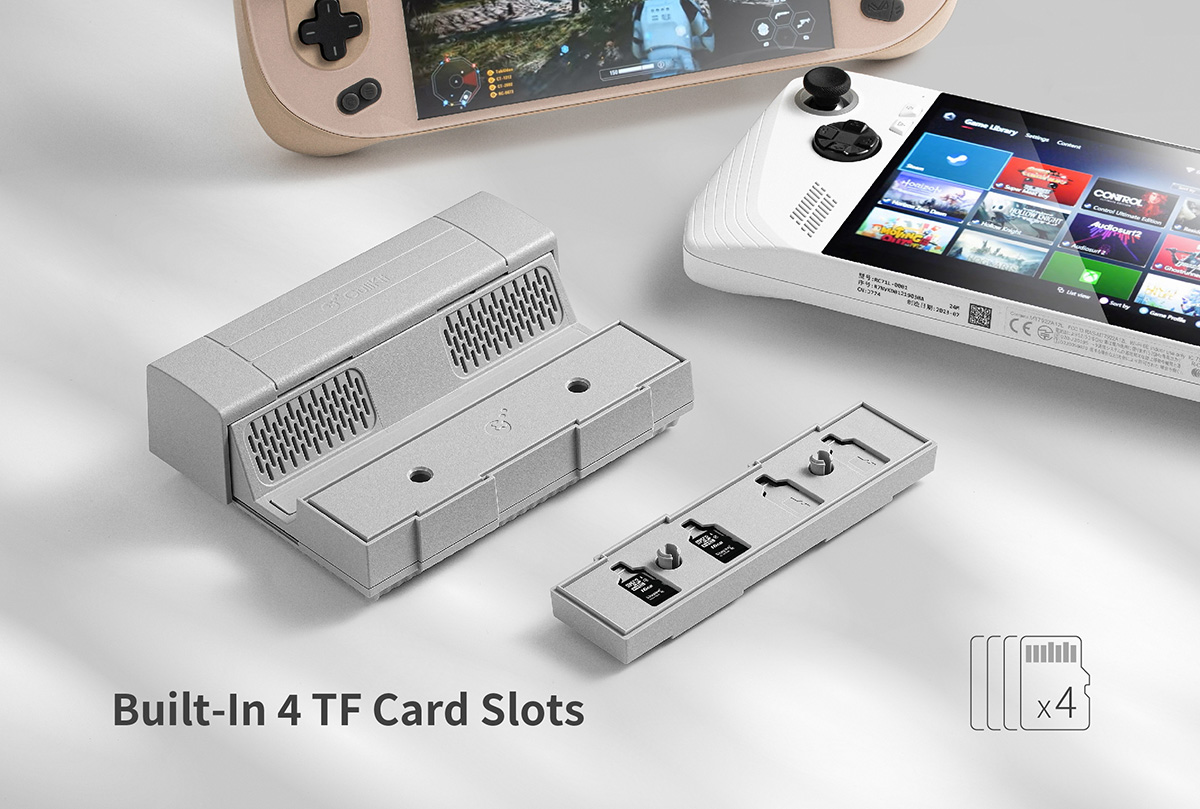
Vydajte sa na vzrušujúcu cestu za transformáciou svojho prenosného hrania zážitku s dokovacou stanicou v štýle SNES GuliKit 7-v-1 dokovacia stanica. Tento sprievodca Začíname je vaším kľúčom k maximalizácii pozoruhodných funkcií vášho doku GuliKit. Tento dok je energetickou stanicou funkčnosti, od troch portov USB-A a možnosti umiestniť až štyri MicroSD karty až po umožnenie 4K hrania pri 60 Hz. Sme tu, aby sme vám pomohli na každom kroku. Takže sa pripravte a poďme sa ponoriť do sveta vylepšeného hrania!
Tu v DroiX sme veľkými zástancami práva používateľa na opravu. Ak teda narazíte na akékoľvek problémy a cítite sa dostatočne sebavedomo na ich opravu, povzbudzujeme vás! Môžete tiež kontaktovať zákaznícku podporu DroiX pre akúkoľvek pomoc alebo otázky.
Vybalenie
Predtým, než začnete s nastavovaním dokovacej stanice, je dôležité uistiť sa, že máte k dispozícii všetky potrebné komponenty pre hladký priebeh. Nezabudnite skontrolovať všetky priehradky a dôkladne prezrieť škatuľu, aby ste našli všetky základné komponenty pre kompletné nastavenie. V balení by ste mali nájsť:
- 1x GuliKit 7-in-1 Docking Station.
- 1x USB-C kábel
If something is missing, or damaged or if you are unsure about anything, please get in touch with our Customer Support team for assistance.
Prehľad zariadenia
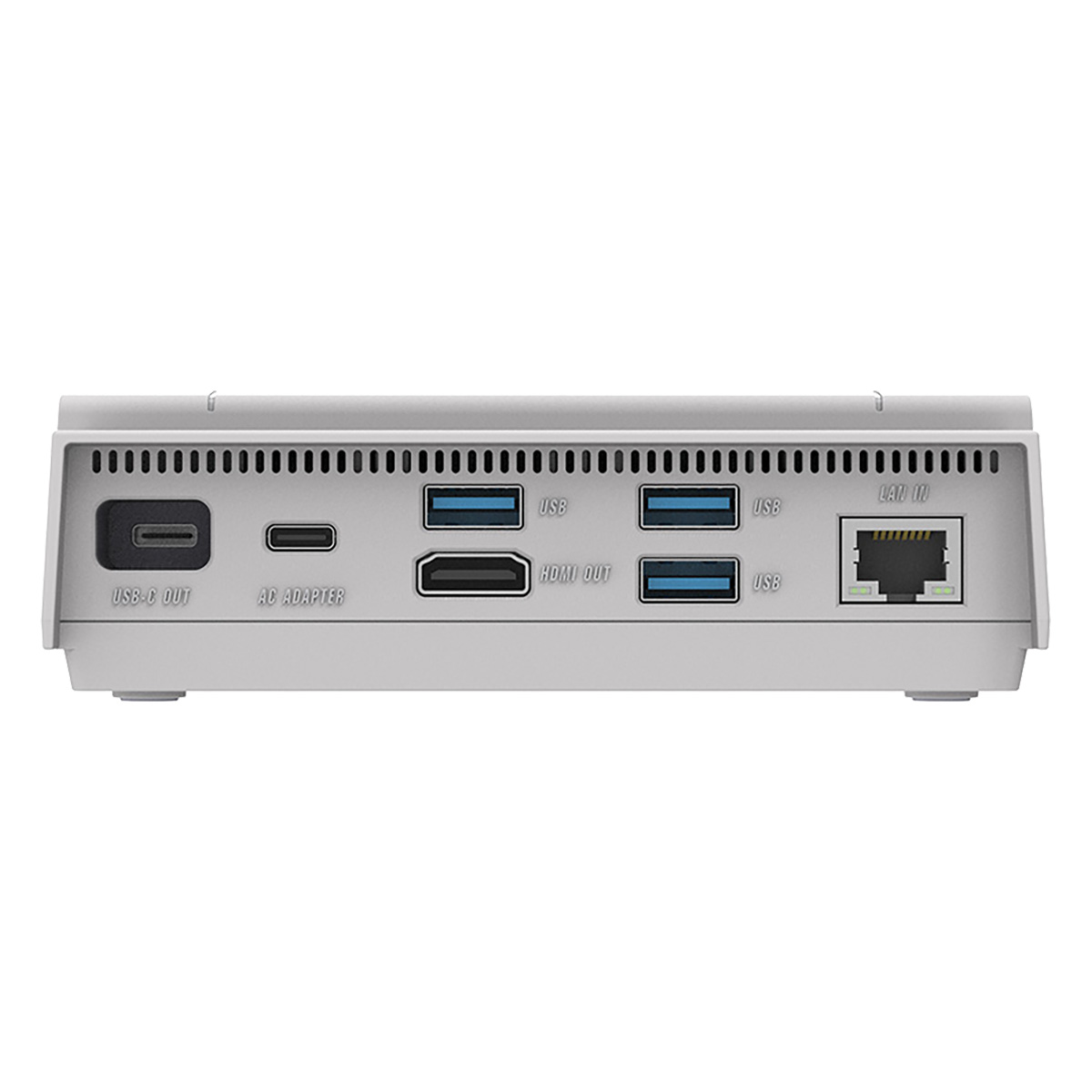
Dok GuliKit je vybavený rôznymi portami a pripojeniami, vďaka čomu je centrálnym uzlom vášho prenosného herného zostavenia. Je dobré oboznámiť sa so zariadením, pretože sloty na MicroSD karty sú diskrétne navrhnuté tak, aby zachovali elegantný a retro vzhľad doku.
Nastavenie GuliKit 7-in-1 Docking Station
Uistite sa, že je dok umiestnený na rovnom a stabilnom povrchu. Akákoľvek nerovnosť povrchu alebo náhodné nárazy môžu potenciálne ovplyvniť alebo dokonca poškodiť dok aj všetky zariadenia, ktoré sú k nemu pripojené. Pri dodržiavaní krokov v tejto časti príručky sa prosím obráťte na Prehľad zariadenia pre umiestnenie každého portu/pripojenia na GuliKit 7-in-1 Docking Station.
Napájanie dokovacej stanice
Najprv sa uistite, že je dok pripojený k zdroju napájania, aby napájal všetky zariadenia a periférie, ktoré sú k nemu pripojené. Pripojte ho pomocou USB-C AC port umiestneného na zadnej strane dokovacej stanice (pozrite si Prehľad zariadenia). Dok podporuje nabíjanie až do 100 W, ideálne pre dlhé herné relácie alebo rýchle dobitie predtým, než si vezmete prenosné zariadenie na cesty.
The charger is not included. Use your handheld device’s charger or consider a 100W charger for optimal charging!
Pripojenie displeja
Pripojte HDMI kábel medzi vašu dokovaciu stanicu a externý displej, ako je televízor, monitor alebo projektor. Možno budete musieť zmeniť vstupný zdroj displeja, hoci väčšina moderných displejov automaticky rozpozná a prepne pripojenie. Podporuje rozlíšenie až do 4K pri 60 Hz, čo umožňuje kvalitnejší herný zážitok.
The HDMI cable is not included. Use your external display’s provided cable or consider investing in one.
Ukotvenie vášho prenosného zariadenia
Poslednou vecou, ktorú je potrebné urobiť, je jednoducho pripojiť vaše prenosné herné zariadenie k dokovacej stanici pomocou dodaného kábla USB-C cez port USB-C Out (pozri Prehľad zariadenia). Toto pripojenie bude tiež nabíjať vaše prenosné herné zariadenie, keď je dokovacia stanica napájaná. Uistite sa, že vaše zariadenie je bezpečne umiestnené v dokovacej stanici nastavením posuvného krytu GuliKit.
V tomto bode nastavenia môžete zapnúť svoje zariadenie a bezodkladne sa ponoriť do akejkoľvek hry na veľkej obrazovke. Existuje však ešte viac možností na preskúmanie a nastavenie, aby ste z dokovacej stanice GuliKit vyťažili maximum.
Nastavenia displeja Windows
Podpora rozlíšenia až do 4K a plynulej obnovovacej frekvencie 60 Hz premení vaše hry na úžasný vizuálny zážitok. Ak vaše zariadenie aj displej podporujú vyššie rozlíšenia, dôrazne odporúčame nastaviť ich na maximálne dostupné rozlíšenie a obnovovaciu frekvenciu. Výrazne to zvýši váš pôžitok pri ukotvení, vytiahne to to najlepšie z grafiky vašich hier a zabezpečí plynulejšiu hrateľnosť. Ak chcete upraviť nastavenia displeja v Windows 11:
- Stlačte Tlačidlo Štart (logo Windows)
- Napíšte & vyberte Nastavenia displeja do vyhľadávacieho panela.
- Vyberte najvyššie Rozlíšenie displeja (pozrite si obrázok) a Zachovať zmeny.
- Vyberte Rozšírené nastavenia displeja v časti Súvisiace nastavenia.
- Vyberte najvyššiu Obnovovacia frekvencia možnosť (pozrite si obrázok) a Zachovať zmeny.


Poznámka: Zvýšenie rozlíšenia a obnovovacej frekvencie môže mať za následok zvýšenú spotrebu batérie. Majte to na pamäti pri používaní zariadenia v ručnom režime – tieto nastavenia možno budete chcieť upraviť na základe vášho aktuálneho scenára používania.
Adjust these settings based on your current usage scenario – increasing the resolution and refresh rate can result in increased battery consumption. Keep this in mind when using your device in handheld mode.
Testovanie hardvéru
Testovanie portov USB-C (nabíjanie & pripojenie)
Napájajte svoju dokovaciu stanicu pomocou AC adaptéra portu. Potom pripojte svoje prenosné zariadenie k dokovacej stanici GuliKit prostredníctvom USB-C výstupného portu, keď to urobíte, vaše zariadenie by sa malo začať nabíjať jednoduchým pripojením k dokovacej stanici.
Some devices have multiple USB ports but only one dedicated charging port. If this is the case, not every port will supply power to the device. Please refer to your handheld product manual to figure out what each port does and ensure the correct ports are used.
Testovanie portov USB-A 3.0
So zapnutým zariadením pripojeným k dokovacej stanici pripojte rôzne zariadenia USB-A (prenosné úložisko, myš & klávesnicu atď.) do každého z príslušných portov. Ak sú rozpoznané, zvyčajne dostanete oznámenie na svojom pripojenom prenosnom zariadení. Niektoré periférne zariadenia môžu mať dokonca LED diódy na indikáciu, že prijímajú napájanie a/alebo sú pripojené.
Testovanie ethernetového portu
Uistite sa, že ethernetový kábel je pripojený k dokovacej stanici a k vášmu prístupovému bodu internetu (router, modem atď.). Po pripojení skontrolujte prenosné zariadenie, či má prístup na internet prostredníctvom ethernetového pripojenia.
Testovanie externého displeja
Ak sa váš displej nezapína alebo nezobrazuje vaše prenosné zariadenie – rovnako ako niektoré prenosné zariadenia, displeje môžu mať vyhradené nabíjacie porty, čo znamená, že tieto porty nemôžu prenášať údaje, ako je výstup videa. Odporúčame vyskúšať rôzne porty a nahliadnuť do používateľskej príručky vášho prenosného produktu, aby ste pochopili, ktoré porty sú ktoré.
Pamätajte, že po pripojení zariadení sa vstupný zdroj displeja musí zhodovať so spôsobom, ktorý používate na pripojenie displeja k zariadeniu – väčšina moderných displejov by to mala urobiť automaticky, ale možno budete musieť zmeniť nastavenie manuálne.
Kompatibilita prenosných zariadení
GuliKit 7-in-1 docking station podporuje mnohé prenosné zariadenia, ale je dôležité pochopiť, ktoré sú kompatibilné a ktoré nie. Preto sme vytvorili zoznam všetkých podporovaných zariadení a niektorých ďalších, ktoré sa nám podarilo otestovať! Ak máte problémy, pridáme poznámky k jednotlivým zariadeniam!
Podporované:
- Prenosné zariadenia AOKZOE
- Prenosné zariadenia AYANEO
- GPD WIN 3 – vyžaduje zdvihnutie prednej obrazovky.
- GPD WIN 4 (& variant 2023) – vyžaduje zdvihnutie prednej obrazovky.
- Nintendo Switch (& variant OLED)
- ONEXPLAYER handheldy
- ROG Ally
- Steam Deck
Nie je podporované:
- AYN Loki – žiadny horný port.
- AYN Loki Max – žiadny horný port.
Príslušenstvo & Doplnky
15,6″ 4K prenosný monitor | s Adobe RGB | s podporou stylusu: Tieto prenosné monitory ponúkajú úchvatné 4K rozlíšenie na svojom 15,6″ displeji. Monitor má dotykové funkcie a dokonca má možnosť podpory Adobe RGB alebo stylusu. Je fantastický pre hráčov, umelcov, kancelársku prácu a ďalšie. Je dokonalým doplnkom ako hlavný alebo dodatočný monitor pre váš mini PC. Jeho tenký a ľahký dizajn uľahčuje prenášanie alebo pôsobí elegantne popri vašej zostave.

DroiX HDMI na Mini HDMI kábel: Tieto všestranné káble sú ideálne na pripojenie dokovacej stanice GuliKit k zariadeniu Mini HDMI, ako sú naše prenosné monitory. Podporuje plné rozlíšenie 4K, čo poskytuje krištáľovo čistý prenos videa a zvuku pre pohlcujúci zážitok zo sledovania. Robustný dizajn zaručuje odolnosť, zatiaľ čo jeho flexibilita uľahčuje správu v akomkoľvek usporiadaní.
Zhrnutie
To je všetko, čo sme vám chceli povedať o GuliKit 7-in-1 Docking Station – dúfame, že ste dokázali správne nastaviť, pripojiť a začať používať svoj nový retro herný doplnok, alebo ste sa aspoň dozvedeli niečo užitočné. Ak máte stále akékoľvek otázky alebo nejasnosti, neváhajte zanechať komentár nižšie alebo napíšte nášmu tímu podpory. Sme odhodlaní vám pomôcť a túto stránku budeme podľa potreby aktualizovať.
Latest from the blog
Visit the blog EPOMAKER HE65 V2 TMR – pregled: 8K brezžična hitrost in hibridna stikala za kompaktno igranje
19. októbra 2026
EPOMAKER HE65 V2 TMR – pregled: 8K brezžična hitrost in hibridna stikala za kompaktno igranje
19. októbra 2026
 Pregled ONEXPLAYER 3 – 8,8-palčni AMOLED zaslon za igranje, modularne kontrole in presenetljiva vzdržljivost baterije
14. októbra 2026
Pregled ONEXPLAYER 3 – 8,8-palčni AMOLED zaslon za igranje, modularne kontrole in presenetljiva vzdržljivost baterije
14. októbra 2026
 Predstavený KONKR Pocket BLOCK: Malý vertikálny Android handheld s 4:3 obrazovkou
1. októbra 2026
Predstavený KONKR Pocket BLOCK: Malý vertikálny Android handheld s 4:3 obrazovkou
1. októbra 2026
 Recenzia KONKR Pocket ADVANCE – vrecková Android herná konzola zameraná na GBA
24. septembra 2026
Recenzia KONKR Pocket ADVANCE – vrecková Android herná konzola zameraná na GBA
24. septembra 2026
Otázky a odpovede