




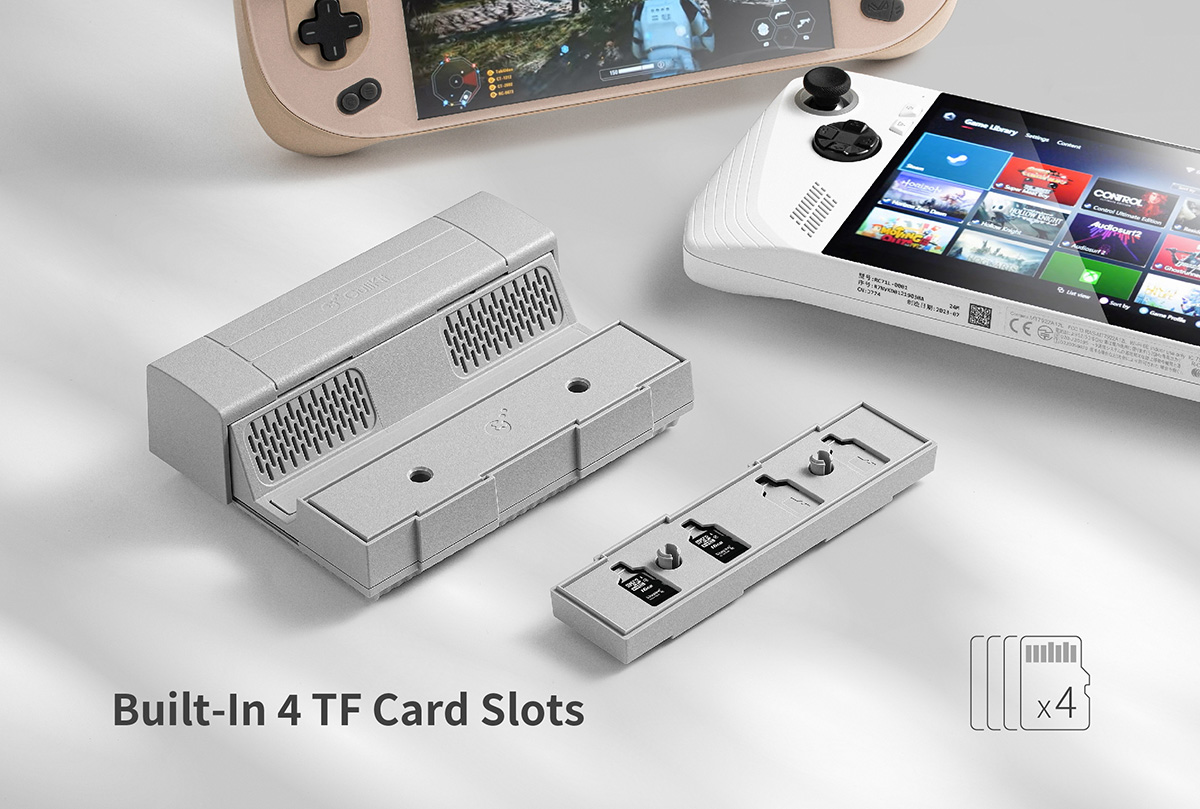
Asuge põnevale teekonnale, et muuta oma käeshoitava mängimise kogemust SNES-teemalise GuliKit 7-ühes dokkimisjaam. See alustamise juhend on teie võti oma GuliKit doki märkimisväärsete funktsioonide maksimeerimiseks. See dokk on funktsionaalsuse jõujaam alates selle kolmest USB-A pordist ja kuni nelja MicroSD-kaardi mahutavusest kuni 4K-mängimise võimaldamiseni 60 Hz juures. Oleme siin, et aidata teid igal sammul. Nii et valmistuge ja sukeldume täiustatud mängimise maailma!
Siin DroiX juures oleme kasutaja õiguse parandadasuured pooldajad. Seega, kui leiate probleeme ja tunnete end piisavalt kindlalt, et neid parandada, julgustame teid! Võite ka ühendust võtta DroiX klienditoega mis tahes abi või küsimuste korral.
Pakendi avamine
Enne dokkimisjaama seadistamise alustamist on oluline veenduda, et teil on sujuvaks kasutuskogemuseks kõik vajalikud komponendid olemas. Kontrollige kindlasti kõiki sektsioone ja uurige põhjalikult pakendit, et leida kõik täielikuks seadistamiseks vajalikud olulised komponendid. Pakendist peaksite leidma:
- 1x GuliKit 7-in-1 Docking Station.
- 1x USB-C kaabel
If something is missing, or damaged or if you are unsure about anything, please get in touch with our Customer Support team for assistance.
Seadme ülevaade
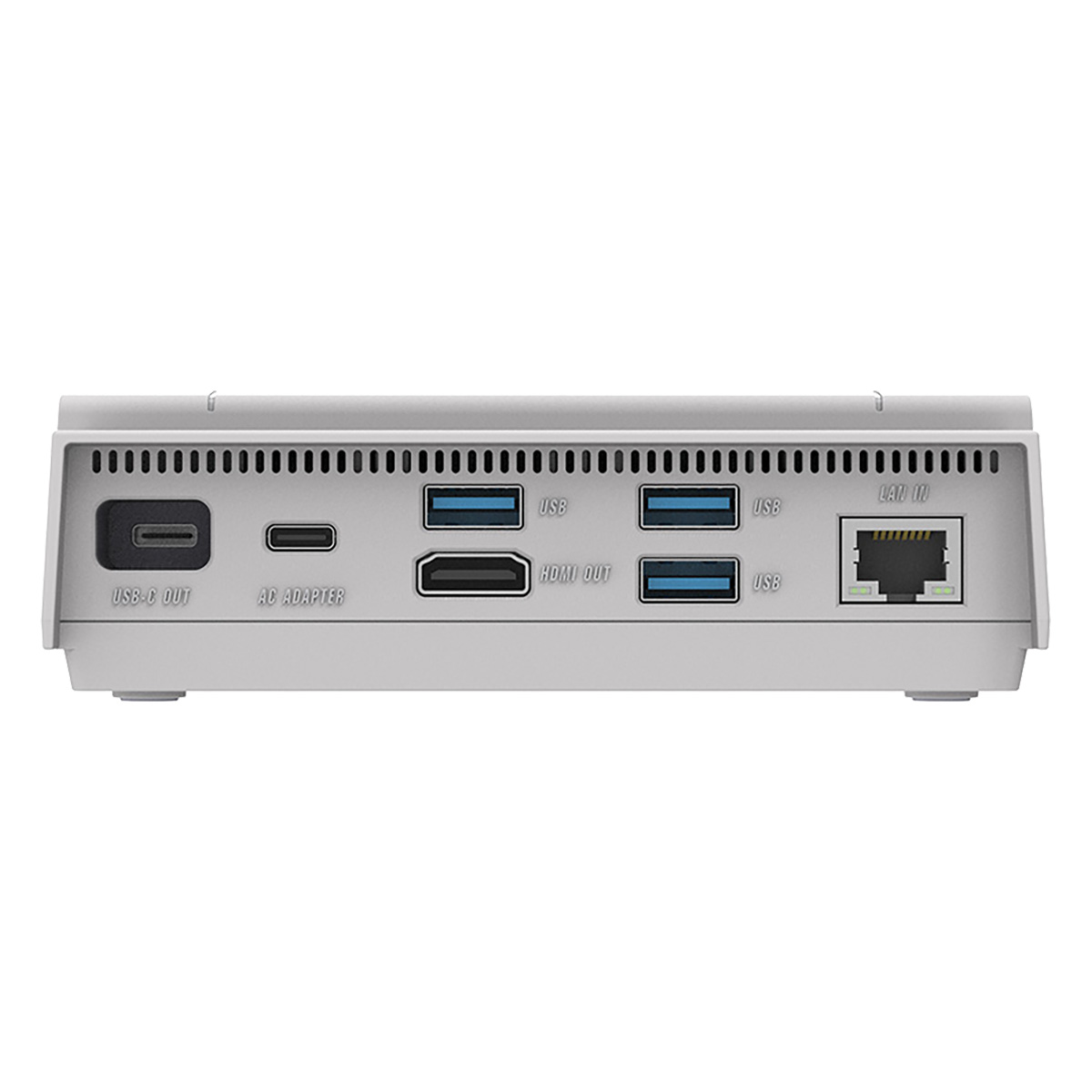
GuliKit dokk on varustatud mitmesuguste portide ja ühendustega, mis teeb sellest teie pihumängukonsooli seadistuse keskse jaama. Soovitatav on seadmega tutvuda, kuna MicroSD-kaardi pesad on diskreetselt kujundatud, et säilitada doki saledat ja retrovälimust.
GuliKit 7-in-1 Docking Station seadistamine
Veenduge, et dokk on asetatud tasasele ja stabiilsele pinnale. Pinna ebatasasus või juhuslikud põrutused võivad potentsiaalselt mõjutada või isegi kahjustada nii dokki kui ka kõiki sellega ühendatud seadmeid. Selle juhendi selles jaotises toodud sammude järgimisel vaadake Seadme ülevaade , et leida iga pordi/ühenduse asukoht GuliKit 7-in-1 Docking Station-l.
Dokkimisjaama toiteallikas
Esmalt veenduge, et teie dokk on ühendatud toiteallikaga, et see toidaks kõiki sellega ühendatud seadmeid ja välisseadmeid. Ühendage see, kasutades USB-C vahelduvvoolu porti , mis asub dokkimisjaama tagaküljel (vaadake Seadme ülevaade). Dokk toetab kuni 100 W laadimist, mis on ideaalne pikkade mängusessioonide jaoks või kiireks laadimiseks enne pihuseadme kaasavõtmist.
The charger is not included. Use your handheld device’s charger or consider a 100W charger for optimal charging!
Ühendage kuvar
Ühendage HDMI kaabel oma doki ja välise kuvariga, näiteks teleri, monitori või projektoriga. Võimalik, et peate muutma kuvarile sisendallikat, kuigi enamik kaasaegseid kuvareid tuvastab ja lülitub ühendusele automaatselt. Toetab kuni 4K eraldusvõimet 60 Hz juures, võimaldades kvaliteetsemat mängukogemust.
The HDMI cable is not included. Use your external display’s provided cable or consider investing in one.
Dokige oma pihuseade
Viimane samm on lihtsalt ühendada oma pihumänguseade dokiga, kasutades kaasasolevat USB-C kaablit USB-C Out pordi kaudu (vt Seadme ülevaade). See ühendus laeb ka teie pihumänguseadet, kui dokk saab toidet. Veenduge, et seade on dokis kindlalt paigutatud, reguleerides GuliKit libisevat katet.
Selles seadistamise etapis saate oma seadme sisse lülitada ja kohe suurel ekraanil mis tahes mängu nautida. Siiski on veel palju avastada ja seadistada, et oma GuliKit dokkimisjaamast maksimumi võtta.
Windows kuvaseaded
Kuni 4K eraldusvõime ja sujuva 60 Hz värskendussageduse toetamine muudab teie mängud vapustavaks visuaalseks elamuseks. Kui nii teie seade kui ka kuvar toetavad kõrgemaid eraldusvõimeid, soovitame tungivalt seadistada need maksimaalsele saadaolevale eraldusvõimele ja värskendussagedusele. See parandab oluliselt teie naudingut dokitud olekus, tuues esile teie mängude graafika parimad küljed ja tagades sujuvama mängutulemuse. Kuvaseadete reguleerimiseks rakenduses Windows 11:
- Vajutage Start-nuppu (Windows logo)
- Sisestage & valige Kuvaseaded otsinguribale.
- Valige kõrgeim Kuva eraldusvõime (vt pilti) ja Salvesta muudatused.
- Valige Täpsem kuva jaotises Seotud sätted.
- Valige kõrgeim Värskendussagedus valik (vt pilti) ja Salvesta muudatused.


Märkus: Eraldusvõime ja värskendussageduse suurendamine võib suurendada akukulu. Pidage seda seadet käeshoitavas režiimis kasutades meeles – võiksite neid sätteid oma praeguse kasutusstsenaariumi põhjal kohandada.
Adjust these settings based on your current usage scenario – increasing the resolution and refresh rate can result in increased battery consumption. Keep this in mind when using your device in handheld mode.
Riistvara testimine
USB-C portide testimine (laadimis & ühendus)
Varustage oma dokk toiteallikaga, kasutades vahelduvvooluadapterit porti. Seejärel ühendage oma pihuarvuti GuliKit dokkimisjaamaga USB-C väljundi pordikaudu; kui te seda teete, peaks teie seade hakkama laadima lihtsalt dokiga ühendamise teel.
Some devices have multiple USB ports but only one dedicated charging port. If this is the case, not every port will supply power to the device. Please refer to your handheld product manual to figure out what each port does and ensure the correct ports are used.
USB-A 3.0 portide testimine
Kui teie seade on sisse lülitatud ja dokiga ühendatud, ühendage erinevad USB-A seadmed (kaasaskantav mäluseade, hiir & klaviatuur jne) vastavatesse portidesse. Kui need tuvastatakse, saate tavaliselt teate oma ühendatud pihuarvutis. Mõnel välisseadmel võib olla isegi LED-tuli, mis näitab, et need saavad toidet ja/või on ühendatud.
Ethernet-pordi testimine
Veenduge, et ethernet-kaabel on ühendatud doki ja teie interneti-juurdepääsupunktiga (ruuter, modem jne). Kui ühendus on loodud, kontrollige pihuarvutit, et veenduda, et sellel on ethernet-ühenduse kaudu interneti-juurdepääs.
Välise kuva testimine
Kui teie kuva ei lülitu sisse ega kuva teie pihuarvutit – nagu mõnel pihuarvutil, võib ka kuvadel olla spetsiaalsed laadimisportid, mis tähendab, et need portid ei saa edastada andmeid, näiteks video väljundit. Soovitame proovida erinevaid porte ja tutvuda oma pihuarvuti tootekäsiraamatuga, et mõista, millised portid on millised.
Pidage meeles, et pärast seadmete ühendamist peab kuva sisendallikas vastama meetodile, mida kasutate kuva seadmega ühendamiseks – enamik kaasaegseid kuvasid peaks seda tegema automaatselt, kuid teil võib olla vaja seda käsitsi muuta.
Pihuarvutite ühilduvus
GuliKit 7-in-1 docking station toetab arvukalt pihuseadmeid, kuid on oluline mõista, millised on ühilduvad ja millised mitte. Seega oleme koostanud nimekirja kõigist toetatud seadmetest ja mõnest teisest, mida oleme suutnud testida! Lisame märkused kõigi seadmete juurde, juhuks kui teil on raskusi!
Toetatud:
- AOKZOE pihuarvutid
- AYANEO pihuarvutid
- GPD WIN 3 – nõuab esiekraani eemaldamist.
- GPD WIN 4 (& 2023. aasta variant) – nõuab esiekraani eemaldamist.
- Nintendo Switch (& OLED variant)
- ONEXPLAYER pihukonsoolid
- ROG Ally
- Steam Deck
Ei ole toetatud:
- AYN Loki – ülemine port puudub.
- AYN Loki Max – ülemine port puudub.
Tarvikud & Lisad
15,6″ 4K kaasaskantav monitor | Adobe RGB toega | puutepliiatsi toega: Need kaasaskantavad monitorid pakuvad vapustavat 4K resolutsiooni oma 15,6″ ekraanil. Monitoril on puuteekraani funktsioonid ja isegi Adobe RGB või puutepliiatsi toe valik. See on suurepärane mängijatele, kunstnikele, kontoritööks ja paljuks muuks. See on ideaalne täiendus teie mini-arvuti põhi- või lisamonitorina. Selle õhuke ja kerge disain muudab selle hõlpsasti kaasaskantavaks või stiilseks osaks teie seadistusest.

DroiX HDMI Mini HDMI kaablile: Need mitmekülgsed kaablid sobivad suurepäraselt GuliKit dokkimisjaama ühendamiseks Mini HDMI seadmega, näiteks meie kaasaskantavate monitoridega. See toetab täielikku 4K resolutsiooni, pakkudes kristallselget video- ja heliedastust kaasahaarava vaatamiskogemuse jaoks. Vastupidav disain tagab vastupidavuse, samas kui selle paindlikkus muudab selle igas seadistuses hõlpsasti hallatavaks.
Kokkuvõte
Noh, see on kõik, mida meil on GuliKit 7-in-1 Docking Station kohta jagada – loodame, et olete suutnud oma uue retro-mängude tarvikuõigesti seadistada, ühendada ja kasutusele võtta, või vähemalt õppisite midagi kasulikku. Kui teil on endiselt küsimusi või päringuid, jätke julgelt allpool kommentaar või saatke sõnum meie tugimeeskonnale. Oleme pühendunud teie abistamisele ja uuendame ka seda lehte vastavalt.
Latest from the blog
Visit the blog EPOMAKER HE65 V2 TMR ülevaade – 8K traadita kiirus ja hübriidklahvid kompaktsele mängurile
19. okt 2026
EPOMAKER HE65 V2 TMR ülevaade – 8K traadita kiirus ja hübriidklahvid kompaktsele mängurile
19. okt 2026
 ONEXPLAYER 3 ülevaade – 8,8-tolline AMOLED-mängu-ekraan, modulaarsed juhtnupud ja üllatavalt hea aku kestvus
14. okt 2026
ONEXPLAYER 3 ülevaade – 8,8-tolline AMOLED-mängu-ekraan, modulaarsed juhtnupud ja üllatavalt hea aku kestvus
14. okt 2026
 KONKR Pocket BLOCK kuulutati välja: pisike vertikaalne Android-käeshoitav 4:3 ekraaniga
1. okt 2026
KONKR Pocket BLOCK kuulutati välja: pisike vertikaalne Android-käeshoitav 4:3 ekraaniga
1. okt 2026
 KONKR Pocket ADVANCE ülevaade – taskusuurune GBA-le keskendunud Androidi mängukonsool
24. sept 2026
KONKR Pocket ADVANCE ülevaade – taskusuurune GBA-le keskendunud Androidi mängukonsool
24. sept 2026
Küsimused & vastused