




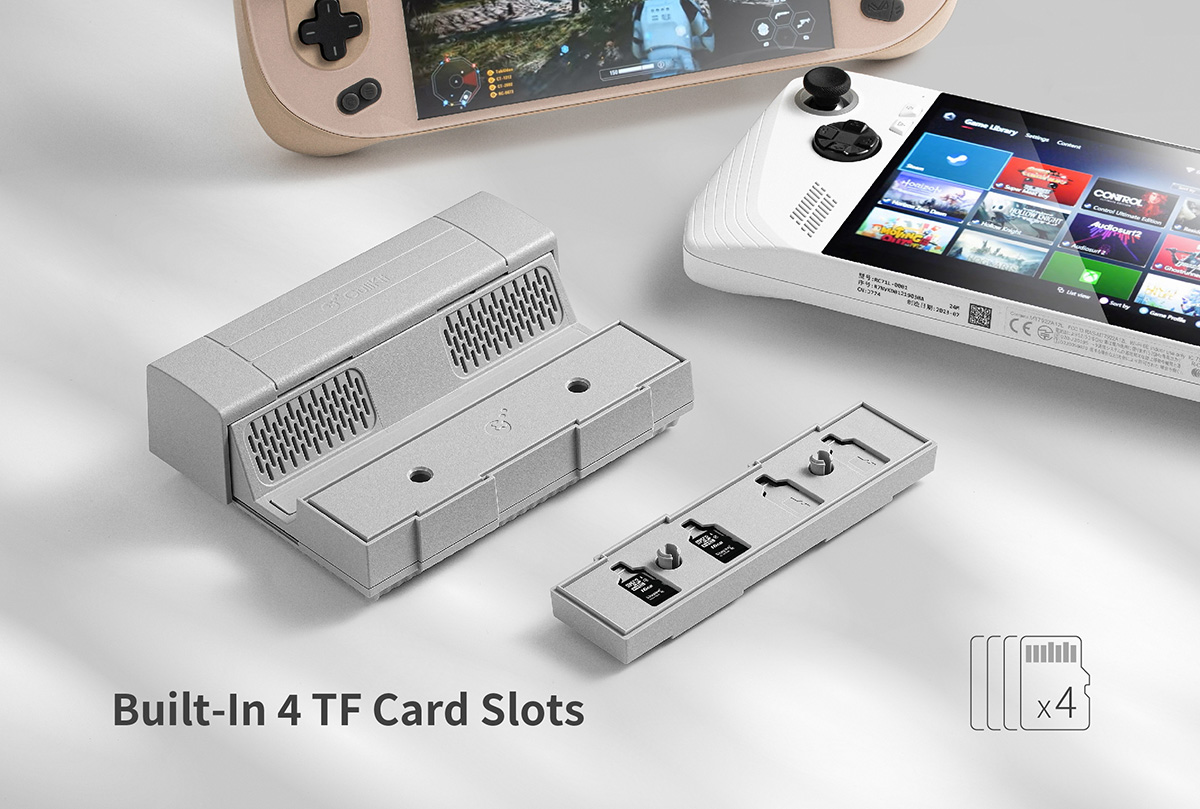
انطلق في رحلة مثيرة لتحويل تجربة الألعاب المحمولة لديك مع محطة الإرساء GuliKit 7 في 1 ذات الطابع الكلاسيكي SNES. هذا الدليل التمهيدي هو مفتاحك لتحقيق أقصى استفادة من الميزات الرائعة لمحطة الإرساء GuliKit الخاصة بك. هذه المحطة قوة وظيفية بفضل منافذها الثلاثة USB-A واستيعابها لما يصل إلى أربع بطاقات MicroSD وتمكين الألعاب بدقة 4K بمعدل 60 هرتز. نحن هنا لمساعدتك في كل خطوة على الطريق. لذا، استعد، ولنغوص في عالم الألعاب المحسّن!
هنا في DroiX، نحن من المؤيدين الكبار لـ حق المستخدم في الإصلاح. لذا، إذا واجهت أي مشكلات وكنت واثقًا بما يكفي لإصلاحها، فإننا نشجعك! يمكنك أيضًا الاتصال بـ DroiX دعم العملاء للحصول على أي مساعدة أو طرح أي أسئلة.
إخراج من الصندوق
قبل أن تبدأ في إعداد محطة الإرساء الخاصة بك، من المهم التأكد من أن لديك جميع المكونات اللازمة لتجربة سلسة. تذكر فحص جميع الحجيرات وفحص الصندوق جيدًا للعثور على جميع المكونات الأساسية لإعداد كامل. في عبوتك، يجب أن تجد:
- 1x GuliKit 7-in-1 Docking Station.
- 1x كابل USB-C
If something is missing, or damaged or if you are unsure about anything, please get in touch with our Customer Support team for assistance.
نظرة عامة على الجهاز
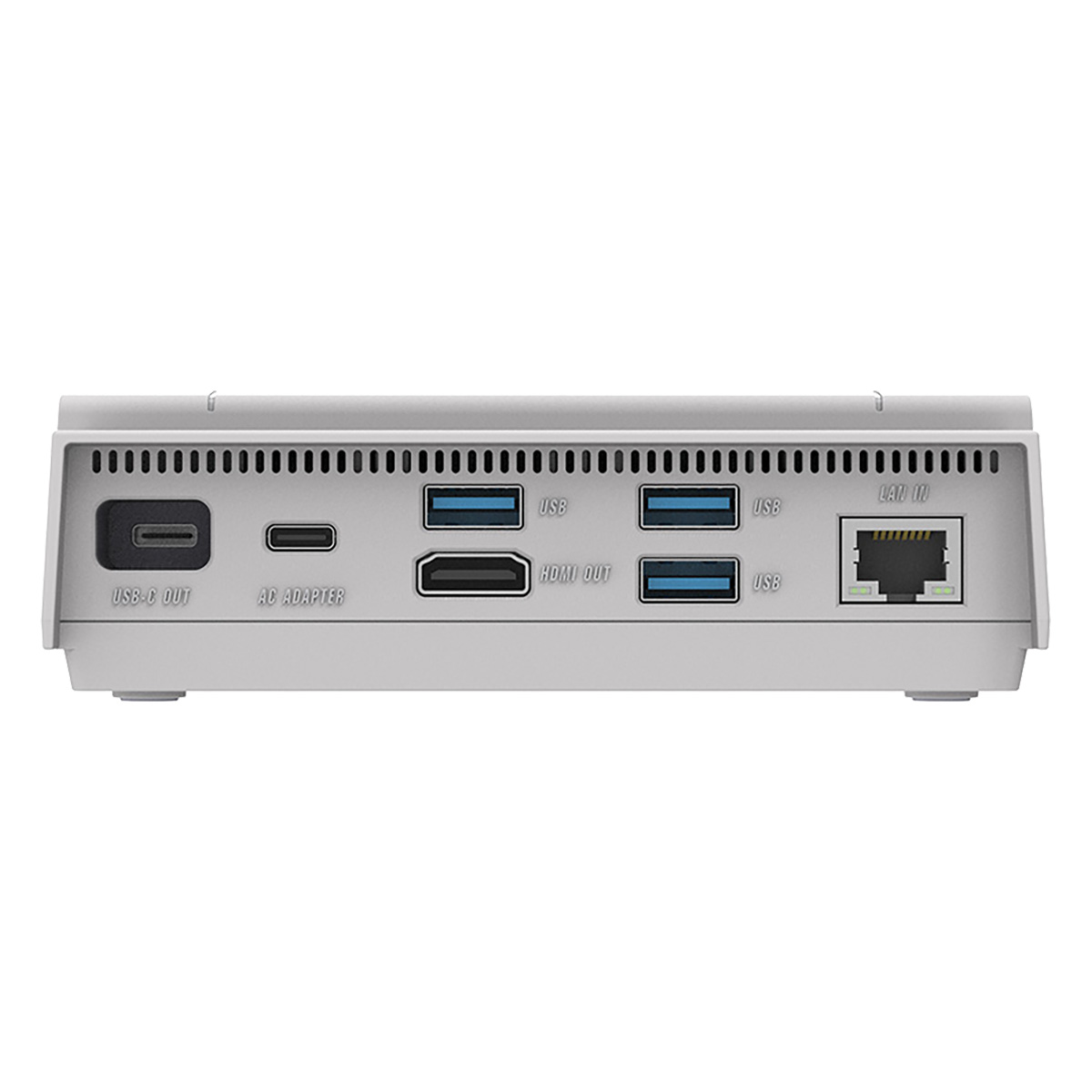
محطة الإرساء GuliKit مجهزة بمنافذ ووصلات متنوعة، مما يجعلها المحور المركزي لإعداد الألعاب المحمولة لديك. من الجيد أن تتعرف على الجهاز حيث تم تصميم فتحات بطاقة MicroSD بشكل غير ملحوظ للحفاظ على المظهر الأنيق والكلاسيكي لمحطة الإرساء.
إعداد GuliKit 7-in-1 Docking Station
تأكد من وضع محطة الإرساء على سطح مستوٍ ومستقر. أي تفاوت في السطح أو صدمات عرضية يمكن أن تؤثر أو حتى تلحق الضرر بكل من محطة الإرساء وأي من الأجهزة المتصلة بها. عند اتباع الخطوات في هذا القسم من الدليل، يرجى الرجوع إلى نظرة عامة على الجهاز لمعرفة موقع كل منفذ/وصلة على GuliKit 7-in-1 Docking Station.
قم بتشغيل محطة الإرساء الخاصة بك
أولاً، تأكد من توصيل محطة الإرساء بمصدر طاقة حتى تقوم بتشغيل جميع الأجهزة والأجهزة الطرفية المتصلة بها. قم بتوصيلها باستخدام منفذ USB-C AC الموجود في الجزء الخلفي من محطة الإرساء (راجع نظرة عامة على الجهاز). تدعم محطة الإرساء الشحن حتى 100 واط، وهو مثالي لجلسات الألعاب الطويلة أو دفعة سريعة بالطاقة قبل أخذ جهازك المحمول معك في التنقل.
The charger is not included. Use your handheld device’s charger or consider a 100W charger for optimal charging!
توصيل الشاشة
قم بتوصيل كابل HDMI بين قاعدة التوصيل الخاصة بك وشاشة خارجية، مثل تلفاز أو شاشة أو جهاز عرض. قد تحتاج إلى تغيير مصدر الإدخال في الشاشة، رغم أن معظم الشاشات الحديثة ستكتشف الاتصال وتتحول إليه تلقائيًا. يدعم دقة تصل إلى 4K بمعدل 60Hz، مما يتيح تجربة لعب بجودة أعلى.
The HDMI cable is not included. Use your external display’s provided cable or consider investing in one.
قم بإرساء جهازك المحمول
آخر شيء يجب القيام به هو ببساطة توصيل جهاز الألعاب المحمول الخاص بك بمحطة الإرساء باستخدام كابل USB-C المرفق عبر منفذ USB-C Out (انظر نظرة عامة على الجهاز). سيقوم هذا الاتصال أيضًا بشحن جهاز الألعاب المحمول الخاص بك عندما تتلقى محطة الإرساء الطاقة. تأكد من وضع جهازك بشكل آمن داخل محطة الإرساء عن طريق ضبط الغطاء القابل للانزلاق لـ GuliKit.
في هذه المرحلة من الإعداد، يمكنك تشغيل جهازك والانغماس في أي لعبة على الشاشة الكبيرة دون تأخير. ومع ذلك، لا يزال هناك المزيد لاستكشافه وإعداده للحصول على أقصى استفادة من محطة الإرساء GuliKit الخاصة بك.
Windows إعدادات العرض
دعم دقة تصل إلى 4K ومعدل تحديث سلس يبلغ 60 هرتز سيحوّل ألعابك إلى تجربة بصرية مذهلة. إذا كان كل من جهازك وشاشتك يدعمان دقات أعلى، فإننا نوصي بشدة بضبطهما على أقصى دقة ومعدل تحديث متاحين. سيعزز هذا بشكل كبير استمتاعك عند الإرساء، ويُبرز أفضل ما في رسومات ألعابك ويضمن لعبًا أكثر سلاسة. لضبط إعدادات العرض في Windows 11:
- اضغط على زر البدء (شعار Windows)
- اكتب & واختر إعدادات العرض في شريط البحث.
- اختر أعلى دقة عرض (راجع الصورة) واحتفظ بالتغييرات.
- اختر العرض المتقدم ضمن الإعدادات ذات الصلة.
- اختر أعلى خيار معدل تحديث (راجع الصورة) واحتفظ بالتغييرات.


ملاحظة: زيادة الدقة ومعدل التحديث يمكن أن يؤدي إلى زيادة استهلاك البطارية. ضع هذا في اعتبارك عند استخدام جهازك في الوضع المحمول – قد ترغب في ضبط هذه الإعدادات بناءً على سيناريو الاستخدام الحالي.
Adjust these settings based on your current usage scenario – increasing the resolution and refresh rate can result in increased battery consumption. Keep this in mind when using your device in handheld mode.
اختبار الأجهزة الخاصة بك
اختبار منافذ USB-C (شحن اتصال &)
قم بتزويد محطة الإرساء بالطاقة باستخدام منفذ محول AC . ثم قم بتوصيل جهازك المحمول بمحطة الإرساء GuliKit عبر منفذ USB-C out ، عند القيام بذلك يجب أن يبدأ جهازك في الشحن بمجرد توصيله بمحطة الإرساء.
Some devices have multiple USB ports but only one dedicated charging port. If this is the case, not every port will supply power to the device. Please refer to your handheld product manual to figure out what each port does and ensure the correct ports are used.
اختبار منافذ USB-A 3.0
مع تشغيل جهازك وتوصيله بمحطة الإرساء، قم بتوصيل أجهزة USB-A مختلفة (وحدة تخزين محمولة، ماوس & لوحة مفاتيح، إلخ) في كل من المنافذ المعنية. إذا تم التعرف عليها، فعادةً ما ستتلقى إشعارًا على جهازك المحمول المتصل. قد تحتوي بعض الأجهزة الطرفية على مصابيح LED للإشارة إلى أنها تتلقى الطاقة و/أو متصلة.
اختبار منفذ الإيثرنت
تأكد من توصيل كابل الإيثرنت بمحطة الإرساء ونقطة الوصول إلى الإنترنت الخاصة بك (جهاز التوجيه، المودم، إلخ). بمجرد الاتصال، تحقق من الجهاز المحمول للتأكد من أنه يمكنه الوصول إلى الإنترنت عبر اتصال إيثرنت.
اختبار الشاشة الخارجية
إذا لم يتم تشغيل شاشتك أو عرض جهازك المحمول – تمامًا مثل بعض الأجهزة المحمولة، قد تحتوي الشاشات على منافذ شحن مخصصة، مما يعني أن هذه المنافذ لا يمكنها نقل البيانات مثل إخراج الفيديو. نوصي بتجربة منافذ مختلفة والرجوع إلى دليل منتجك المحمول لفهم أي المنافذ هي أي.
تذكر بعد توصيل الأجهزة، يجب أن يتطابق مصدر إدخال الشاشة مع الطريقة التي تستخدمها لتوصيل الشاشة بالجهاز – يجب أن تفعل معظم الشاشات الحديثة ذلك تلقائيًا ولكن قد يُطلب منك تغييره يدويًا.
التوافق مع الأجهزة المحمولة
محطة الإرساء GuliKit 7 في 1 تدعم العديد من الأجهزة المحمولة، ولكن من الضروري فهم أيها متوافق وأيها غير متوافق. لذا، أنشأنا قائمة بجميع الأجهزة المدعومة وبعض الأجهزة الأخرى التي تمكنا من اختبارها! سنضيف ملاحظات لأي من الأجهزة في حال كنت تواجه صعوبة!
مدعوم:
- AOKZOE أجهزة محمولة
- AYANEO أجهزة محمولة
- GPD WIN 3 – يتطلب رفع الشاشة الأمامية.
- GPD WIN 4 (نسخة & 2023) – يتطلب رفع الشاشة الأمامية.
- Nintendo Switch (نسخة & OLED)
- ONEXPLAYER أجهزة محمولة
- ROG Ally
- Steam Deck
غير مدعوم:
- AYN Loki – لا يوجد منفذ علوي.
- AYN Loki Max – لا يوجد منفذ علوي.
الملحقات & الإضافات
شاشة محمولة 15.6″ 4K | مع Adobe RGB | مع دعم القلم: تقدم هذه الشاشات المحمولة دقة 4K مذهلة عبر شاشتها مقاس 15.6″. تتميز الشاشة بقدرات تعمل باللمس ولديها حتى خيار لـ Adobe RGB أو دعم القلم. إنها رائعة للاعبين والفنانين والعمل المكتبي والمزيد. إنها الإضافة المثالية كشاشة رئيسية أو إضافية لجهاز الكمبيوتر الصغير الخاص بك. تصميمها النحيف والخفيف يجعلها سهلة الحمل أو تبدو أنيقة بجانب إعدادك.

DroiX HDMI إلى كابل Mini HDMI: هذه الكابلات متعددة الاستخدامات رائعة لتوصيل محطة الإرساء GuliKit بجهاز Mini HDMI مثل شاشاتنا المحمولة. تدعم دقة 4K كاملة، مما يوفر نقل فيديو وصوت واضح تمامًا لتجربة مشاهدة غامرة. يضمن التصميم القوي المتانة، بينما تجعل مرونته سهلة الإدارة في أي إعداد.
الملخص
حسنًا، هذا كل ما لدينا لمشاركته بخصوص GuliKit 7-in-1 Docking Station – نأمل أن تكون قد تمكنت من إعداد وتوصيل والبدء بشكل صحيح مع ملحق الألعاب الكلاسيكية الجديد الخاص بك، أو على الأقل تعلمت شيئًا مفيدًا. في حال كان لا يزال لديك أي أسئلة أو استفسارات، فلا تتردد في ترك تعليق أدناه أو مراسلة فريق الدعم. نحن ملتزمون بمساعدتك وسنقوم أيضًا بتحديث هذه الصفحة وفقًا لذلك.
Latest from the blog
Visit the blog مراجعة EPOMAKER HE65 V2 TMR – سرعة لاسلكية 8K ومفاتيح هجينة للألعاب المدمجة
19 أكتوبر، 2026
مراجعة EPOMAKER HE65 V2 TMR – سرعة لاسلكية 8K ومفاتيح هجينة للألعاب المدمجة
19 أكتوبر، 2026
 مراجعة ONEXPLAYER 3 – شاشة AMOLED للألعاب بحجم 8.8 بوصة، وأدوات تحكم معيارية، وعمر بطارية مفاجئ
14 أكتوبر، 2026
مراجعة ONEXPLAYER 3 – شاشة AMOLED للألعاب بحجم 8.8 بوصة، وأدوات تحكم معيارية، وعمر بطارية مفاجئ
14 أكتوبر، 2026
 تم الإعلان عن KONKR Pocket BLOCK: جهاز أندرويد محمول عمودي صغير بشاشة 4:3
1 أكتوبر، 2026
تم الإعلان عن KONKR Pocket BLOCK: جهاز أندرويد محمول عمودي صغير بشاشة 4:3
1 أكتوبر، 2026
 مراجعة KONKR Pocket ADVANCE – جهاز ألعاب أندرويد محمول بحجم الجيب يركز على GBA
24 سبتمبر، 2026
مراجعة KONKR Pocket ADVANCE – جهاز ألعاب أندرويد محمول بحجم الجيب يركز على GBA
24 سبتمبر، 2026
أسئلة وأجوبة