




あなたの 携帯型ゲーム SNESをテーマにした GuliKit 7-in-1ドッキングステーション。このスタートガイドは、あなたの GuliKit ドックの卓越した機能を最大限に活用するための鍵です。このドックは、3つの USB-Aポートと最大4枚のMicroSDカードに対応し、60Hzで4Kゲームを可能にする機能満載の製品です。私たちはあらゆるステップであなたをサポートします。さあ、準備を整えて、強化されたゲームの世界に飛び込みましょう!
DroiXでは、ユーザーの修理する権利を強く支持しています。ですので、問題を見つけ、自分で修理できると自信があるなら、ぜひ挑戦することをお勧めします!また、サポートやご質問については、DroiXカスタマーサポートにお問い合わせいただくこともできます。
開梱
ドッキングステーションのセットアップを始める前に、スムーズな体験のために必要なコンポーネントがすべて揃っていることを確認することが重要です。すべての仕切りを確認し、箱を徹底的に検査して、完全なセットアップに必要なすべての必須コンポーネントを見つけることを忘れないでください。パッケージには以下が含まれているはずです:
- 1x GuliKit 7-in-1 Docking Station。
- 1x USB-Cケーブル
If something is missing, or damaged or if you are unsure about anything, please get in touch with our Customer Support team for assistance.
デバイスの概要
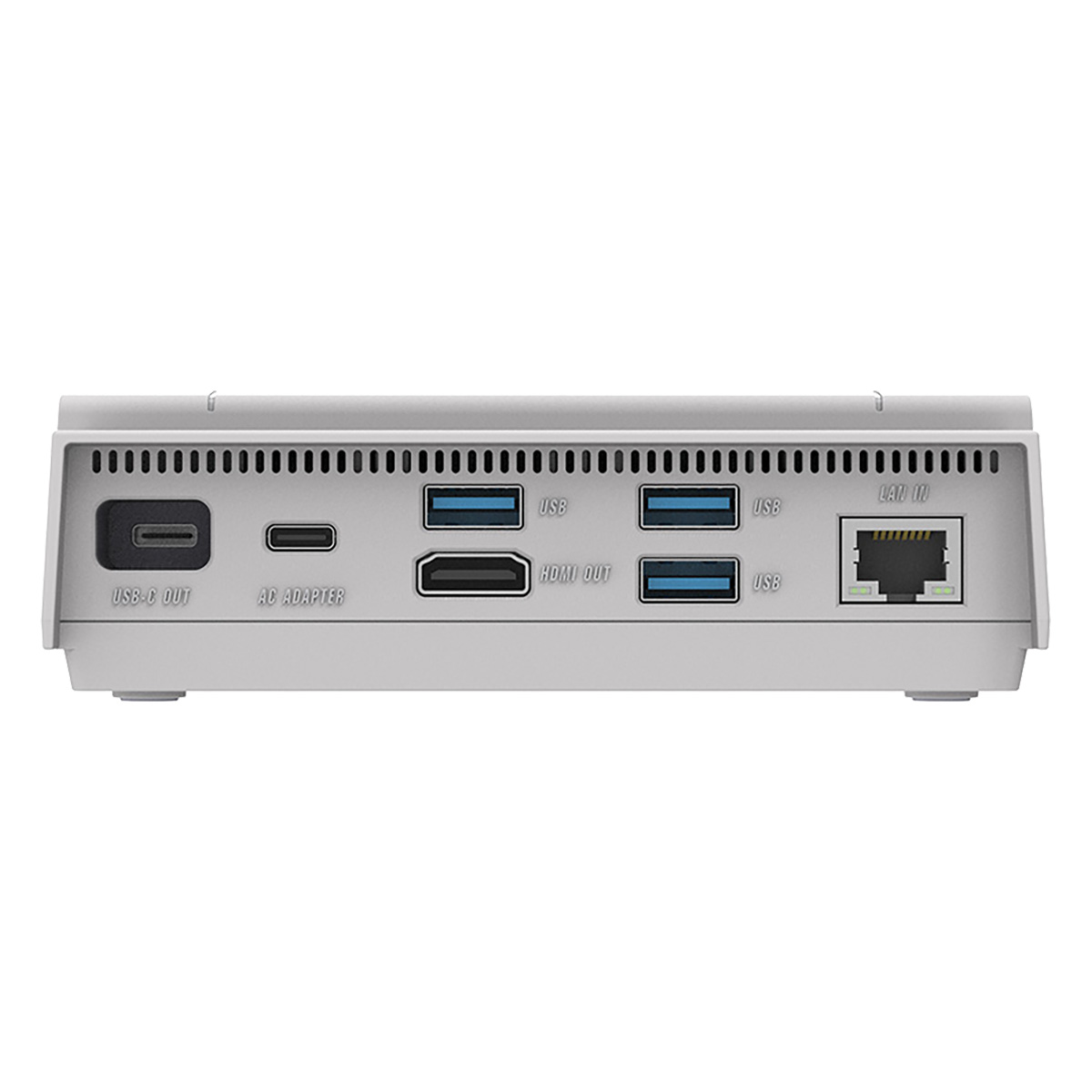
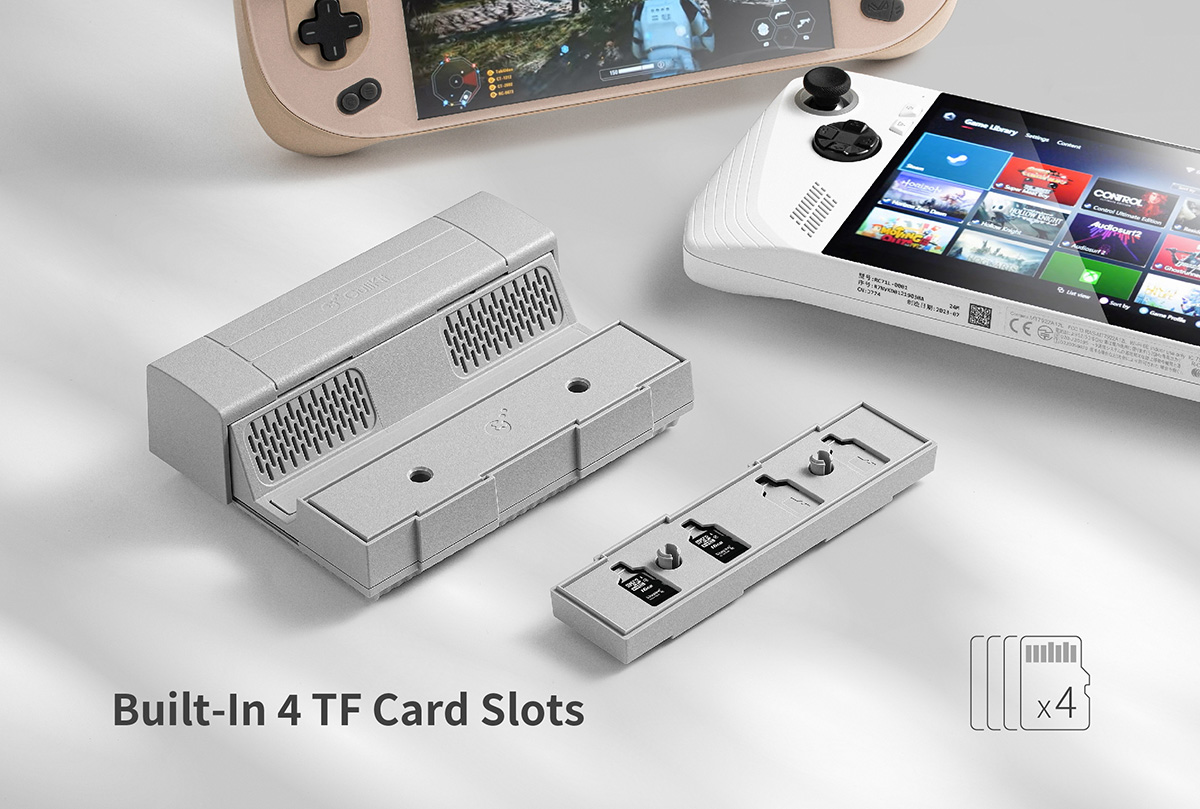
GuliKitドックにはさまざまなポートと接続が備わっており、携帯ゲーミングセットアップの中心ハブとして位置づけられています。MicroSDカードスロットはドックの洗練されたレトロな外観を保つために目立たないように設計されているため、デバイスに慣れておくことをお勧めします。
GuliKit 7-in-1 Docking Stationのセットアップ
ドックが平らで安定した表面に置かれていることを確認してください。表面の凹凸や偶発的な衝撃は、ドックおよびそれに接続されたデバイスの両方に影響を与えたり、損傷させたりする可能性があります。このガイドのこのセクションの手順に従う際は、GuliKit 7-in-1 Docking Stationの各ポート/接続の位置についてデバイスの概要を参照してください。
ドッキングステーションに電源を供給する
まず、ドックが電源に接続されていることを確認して、接続されているすべてのデバイスと周辺機器に電力を供給できるようにします。ドッキングステーションの背面にあるUSB-C ACポートを使用して接続します(デバイスの概要を参照)。ドックは最大100Wの充電をサポートしており、長時間のゲーミングセッションや、携帯機器を持ち出す前の素早いパワーブーストに最適です。
The charger is not included. Use your handheld device’s charger or consider a 100W charger for optimal charging!
ディスプレイを接続する
ドックと外部ディスプレイ(テレビ、モニター、プロジェクターなど)の間にHDMIケーブルを接続します。ディスプレイの入力ソースを変更する必要があるかもしれませんが、ほとんどの最新ディスプレイは接続を自動的に検出して切り替えます。最大4K解像度を60Hzでサポートし、より高品質なゲーミング体験を可能にします。
The HDMI cable is not included. Use your external display’s provided cable or consider investing in one.
携帯デバイスをドックに接続する
最後に行うことは、付属のUSB-Cケーブルを使用して、USB-C Outポートを介して携帯ゲーミングデバイスをドックに接続するだけです(デバイスの概要を参照)。この接続により、ドックが電源を受けているときに携帯ゲーミングデバイスも充電されます。GuliKitのスライド式カバーを調整して、デバイスがドック内にしっかりと配置されていることを確認してください。
セットアップのこの時点で、デバイスの電源を入れ、大画面で遅延なく任意のゲームに飛び込むことができます。ただし、GuliKitドッキングステーションを最大限に活用するために、まだ探索して設定すべきことがあります。
Windowsディスプレイ設定
最大4K解像度と滑らかな60Hzリフレッシュレートをサポートすることで、ゲームが素晴らしい視覚体験に変わります。デバイスとディスプレイの両方がより高い解像度をサポートしている場合は、利用可能な最大解像度とリフレッシュレートに設定することを強くお勧めします。これにより、ドッキング時の楽しさが大幅に向上し、ゲームのグラフィックが最高の状態で引き出され、より滑らかなゲームプレイが保証されます。Windows 11でディスプレイ設定を調整するには:
- スタートボタン(Windowsロゴ)を押します
- 検索バーに&と入力し、ディスプレイ設定を選択します。
- 最高のディスプレイ解像度(画像を参照)を選択し、変更を保持を選択します。
- 関連設定の下にある詳細ディスプレイを選択します。
- 最高のリフレッシュレートオプション(画像を参照)を選択し、変更を保持を選択します。


注意:解像度とリフレッシュレートを上げると、バッテリー消費が増加する可能性があります。携帯モードでデバイスを使用する際はこれを念頭に置いてください – 現在の使用シナリオに基づいてこれらの設定を調整したい場合があります。
Adjust these settings based on your current usage scenario – increasing the resolution and refresh rate can result in increased battery consumption. Keep this in mind when using your device in handheld mode.
ハードウェアのテスト
USB-Cポートのテスト(&接続の充電)
ACアダプター ポートを使用してドックに電源を供給します。次に、USB-C out ポートを介して携帯デバイスをGuliKitドッキングステーションに接続すると、ドックに接続するだけでデバイスの充電が開始されます。
Some devices have multiple USB ports but only one dedicated charging port. If this is the case, not every port will supply power to the device. Please refer to your handheld product manual to figure out what each port does and ensure the correct ports are used.
USB-A 3.0ポートのテスト
デバイスの電源が入り、ドックに接続された状態で、さまざまなUSB-Aデバイス(ポータブルストレージ、マウス&キーボードなど)をそれぞれのポートに接続します。認識されると、通常、接続された携帯デバイスに通知が表示されます。一部の周辺機器には、電源が供給されていることや接続されていることを示すLEDが搭載されている場合もあります。
イーサネットポートのテスト
イーサネットケーブルがドックとインターネットアクセスポイント(ルーター、モデムなど)に接続されていることを確認してください。接続したら、携帯デバイスを確認して、イーサネット接続を介してインターネットにアクセスできることを確認します。
外部ディスプレイのテスト
ディスプレイが起動しない、または携帯デバイスを表示しない場合 – 一部の携帯デバイスと同様に、ディスプレイには専用の充電ポートがある場合があり、これらのポートはビデオ出力などのデータを転送できません。異なるポートを試し、どのポートがどれであるかを理解するために携帯製品のマニュアルを参照することをお勧めします。
デバイスを接続した後、ディスプレイの入力ソースが、ディスプレイをデバイスに接続するために使用している方法と一致している必要があることを覚えておいてください – ほとんどの最新ディスプレイはこれを自動的に行うはずですが、手動で変更する必要がある場合もあります。
携帯デバイスの互換性
GuliKit 7-in-1ドッキングステーションは多数の携帯デバイスをサポートしていますが、どれが互換性があり、どれがそうでないかを理解することが重要です。そこで、サポートされているすべてのデバイスと、テストできたその他のデバイスのリストを作成しました!問題が発生した場合に備えて、デバイスにメモを追加します!
サポート対象:
- AOKZOE携帯デバイス
- AYANEO携帯デバイス
- GPD WIN 3 – フロントスクリーンを持ち上げる必要があります。
- GPD WIN 4(& 2023バリアント)– フロントスクリーンを持ち上げる必要があります。
- Nintendo Switch(&バリアント OLED)
- ONEXPLAYER携帯デバイス
- ROG Ally
- Steam Deck
サポート対象外:
- AYN Loki – 上部ポートなし。
- AYN Loki Max – 上部ポートなし。
アクセサリ&アドオン
15.6″ 4Kポータブルモニター | Adobe RGB対応 | スタイラス対応:これらのポータブルモニターは、15.6″ディスプレイ全体で素晴らしい4K解像度を提供します。モニターにはタッチスクリーン機能があり、Adobe RGBまたはスタイラス対応のオプションもあります。ゲーマー、アーティスト、オフィスワークなどに最適です。ミニPCのメインモニターまたは追加モニターとして最適な追加アイテムです。スリムで軽量なデザインなので、持ち運びが簡単で、セットアップと並べてもスタイリッシュに見えます。

DroiX HDMI to Mini HDMIケーブル:これらの多用途ケーブルは、GuliKitドッキングステーションを当社のポータブルモニターなどのMini HDMIデバイスに接続するのに最適です。フル4K解像度をサポートし、没入型の視聴体験のためにクリアなビデオとオーディオ伝送を提供します。堅牢な設計が耐久性を保証し、柔軟性によりどのようなセットアップでも簡単に管理できます。
まとめ
さて、GuliKit 7-in-1 Docking Stationについてお伝えすることは以上です – 新しいレトロゲーミングアクセサリを正しくセットアップ、接続し、使い始めることができたことを願っています。少なくとも何か役立つことを学んでいただけたなら幸いです。まだご質問やお問い合わせがある場合は、下にコメントを残すか、サポートチームにメッセージをお送りください。私たちはあなたを支援することに尽力しており、このページも適宜更新します。




質疑応答