




여러분의 휴대용 게이밍 SNES 테마의 GuliKit 7-in-1 도킹 스테이션. 이 시작 가이드는 여러분의 뛰어난 기능을 최대한 활용하기 위한 열쇠입니다 GuliKit 도크입니다. 이 도크는 세 개의 USB-A 포트와 최대 4개의 MicroSD 카드를 지원하여 60Hz에서 4K 게이밍을 가능하게 하는 강력한 기능의 집합체입니다. 저희는 모든 단계에서 여러분을 돕기 위해 여기 있습니다. 그럼, 준비하시고 향상된 게이밍의 세계로 뛰어들어 봅시다!
여기 DroiX에서는 사용자의 수리할 권리를 강력히 지지합니다. 따라서 문제를 발견하고 직접 수리할 자신이 있다면 권장합니다! 또한 도움이나 질문이 있으시면 DroiX 고객 지원에 문의하실 수 있습니다.
개봉
도킹 스테이션 설정을 시작하기 전에 원활한 경험을 위해 필요한 모든 구성 요소가 있는지 확인하는 것이 중요합니다. 모든 칸을 확인하고 상자를 철저히 검사하여 완전한 설정을 위한 모든 필수 구성 요소를 찾으세요. 패키지에는 다음이 포함되어야 합니다:
- 1x GuliKit 7-in-1 Docking Station.
- 1x USB-C 케이블
If something is missing, or damaged or if you are unsure about anything, please get in touch with our Customer Support team for assistance.
장치 개요
GuliKit 도크는 다양한 포트와 연결을 갖추고 있어 휴대용 게임 설정의 중심 허브 역할을 합니다. MicroSD 카드 슬롯이 도크의 세련되고 레트로한 외관을 유지하도록 눈에 띄지 않게 설계되었으므로 장치에 익숙해지는 것이 좋습니다.
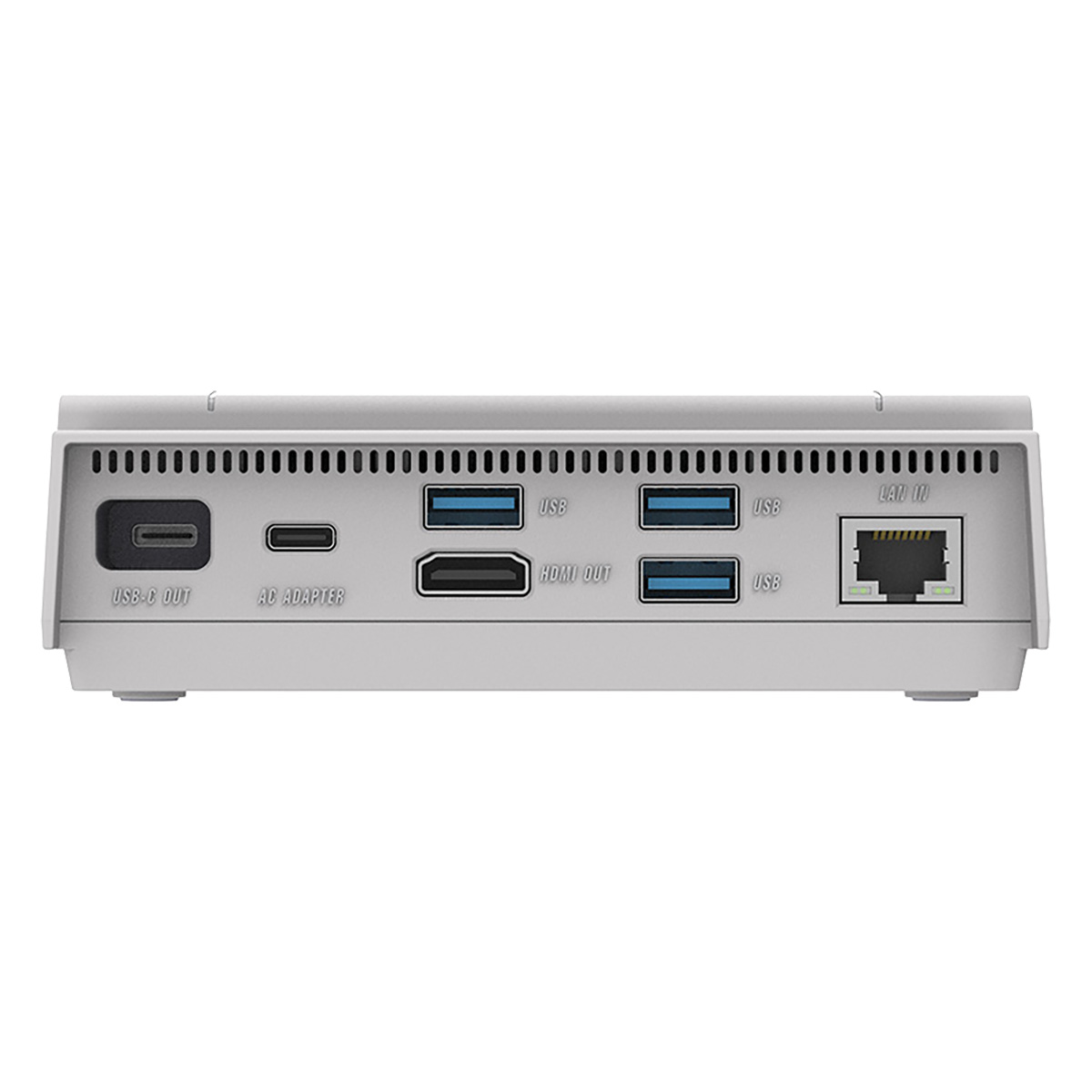
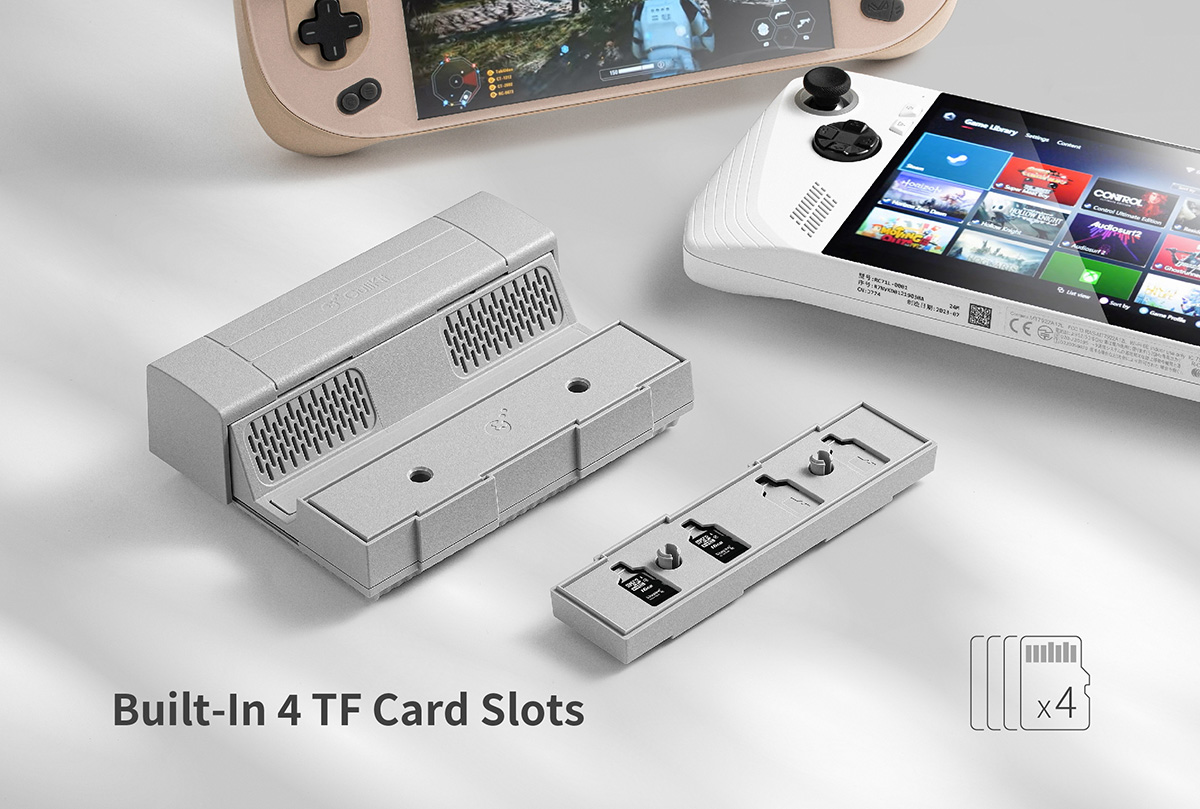
GuliKit 7-in-1 Docking Station 설정
도크가 평평하고 안정적인 표면에 놓여 있는지 확인하세요. 표면의 불균일이나 우발적인 충격은 도크와 연결된 장치 모두에 영향을 미치거나 손상시킬 수 있습니다. 이 가이드의 이 섹션에 있는 단계를 따를 때 GuliKit 7-in-1 Docking Station의 각 포트/연결 위치는 장치 개요를 참조하세요.
도킹 스테이션에 전원 공급
먼저 도크가 전원에 연결되어 있는지 확인하여 연결된 모든 장치와 주변기기에 전원을 공급하도록 하세요. 도킹 스테이션 뒤쪽에 있는 USB-C AC 포트를 사용하여 연결하세요 (장치 개요 참조). 도크는 최대 100W 충전을 지원하여 장시간 게임 세션이나 휴대용 기기를 가지고 이동하기 전 빠른 충전에 이상적입니다.
The charger is not included. Use your handheld device’s charger or consider a 100W charger for optimal charging!
디스플레이 연결
도크와 TV, 모니터 또는 프로젝터와 같은 외부 디스플레이 사이에 HDMI 케이블을 연결하세요. 디스플레이의 입력 소스를 변경해야 할 수도 있지만 대부분의 최신 디스플레이는 자동으로 감지하고 전환합니다. 최대 4K 해상도와 60Hz를 지원하여 더 높은 품질의 게임 경험을 제공합니다.
The HDMI cable is not included. Use your external display’s provided cable or consider investing in one.
휴대용 장치 도킹
마지막으로 제공된 USB-C 케이블을 사용하여 USB-C Out 포트를 통해 휴대용 게임 장치를 도크에 연결하기만 하면 됩니다 (장치 개요 참조). 이 연결은 도크가 전원을 받을 때 휴대용 게임 장치도 충전합니다. GuliKit의 슬라이딩 커버를 조정하여 장치가 도크에 안전하게 놓여 있는지 확인하세요.
설정의 이 시점에서 장치를 켜고 지체 없이 큰 화면에서 모든 게임을 즐길 수 있습니다. 그러나 GuliKit 도킹 스테이션을 최대한 활용하기 위해 탐색하고 설정할 것이 더 있습니다.
Windows 디스플레이 설정
최대 4K 해상도와 부드러운 60Hz 주사율을 지원하면 게임이 놀라운 시각적 경험으로 변모합니다. 장치와 디스플레이 모두 더 높은 해상도를 지원하는 경우 최대 해상도와 주사율로 설정하는 것을 강력히 권장합니다. 이는 도킹 시 즐거움을 크게 향상시키고 게임 그래픽을 최상으로 끌어올리며 더 부드러운 게임 플레이를 보장합니다. Windows 11에서 디스플레이 설정을 조정하려면:
- 시작 버튼 (Windows 로고) 누르기
- 검색 창에 & 입력하여 디스플레이 설정 선택.
- 가장 높은 디스플레이 해상도 (이미지 참조)와 변경 사항 유지를 선택하세요.
- 관련 설정 아래에서 고급 디스플레이를 선택하세요.
- 가장 높은 주사율 옵션 (이미지 참조)과 변경 사항 유지를 선택하세요.


참고: 해상도와 주사율을 높이면 배터리 소모가 증가할 수 있습니다. 휴대용 모드에서 장치를 사용할 때 이를 염두에 두세요 – 현재 사용 시나리오에 따라 이러한 설정을 조정하고 싶을 수 있습니다.
Adjust these settings based on your current usage scenario – increasing the resolution and refresh rate can result in increased battery consumption. Keep this in mind when using your device in handheld mode.
하드웨어 테스트
USB-C 포트 테스트 (충전 & 연결)
AC 어댑터 포트를 사용하여 도크에 전원을 공급하세요. 그런 다음 USB-C out 포트를 통해 휴대용 장치를 GuliKit 도킹 스테이션에 연결하세요. 이렇게 하면 장치가 도크에 연결되기만 해도 충전이 시작됩니다.
Some devices have multiple USB ports but only one dedicated charging port. If this is the case, not every port will supply power to the device. Please refer to your handheld product manual to figure out what each port does and ensure the correct ports are used.
USB-A 3.0 포트 테스트
장치가 켜져 있고 도크에 연결된 상태에서 다양한 USB-A 장치 (휴대용 저장 장치, 마우스 & 키보드 등)를 각각의 포트에 연결하세요. 인식되면 일반적으로 연결된 휴대용 장치에 알림이 표시됩니다. 일부 주변기기 장치는 전원을 받고 있거나 연결되었음을 나타내는 LED가 있을 수도 있습니다.
이더넷 포트 테스트
이더넷 케이블이 도크와 인터넷 액세스 포인트 (라우터, 모뎀 등)에 연결되어 있는지 확인하세요. 연결되면 휴대용 장치를 확인하여 이더넷 연결을 통해 인터넷에 액세스할 수 있는지 확인하세요.
외부 디스플레이 테스트
디스플레이가 켜지지 않거나 휴대용 장치를 표시하지 않는 경우 – 일부 휴대용 장치와 마찬가지로 디스플레이에는 전용 충전 포트가 있을 수 있으며, 이 포트는 비디오 출력과 같은 데이터를 전송할 수 없습니다. 다른 포트를 시도하고 휴대용 제품 설명서를 참조하여 어떤 포트가 어떤 것인지 이해하는 것이 좋습니다.
장치를 연결한 후 디스플레이의 입력 소스가 디스플레이를 장치에 연결하는 데 사용하는 방법과 일치해야 함을 기억하세요 – 대부분의 최신 디스플레이는 자동으로 이 작업을 수행하지만 수동으로 변경해야 할 수도 있습니다.
휴대용 장치 호환성
GuliKit 7-in-1 도킹 스테이션은 수많은 휴대용 장치를 지원하지만 어떤 것이 호환되고 어떤 것이 호환되지 않는지 이해하는 것이 중요합니다. 그래서 우리는 지원되는 모든 장치와 테스트한 일부 다른 장치의 목록을 만들었습니다! 문제가 있는 경우를 대비해 장치에 대한 참고 사항을 추가할 것입니다!
지원됨:
- AOKZOE 휴대용 장치
- AYANEO 휴대용 장치
- GPD WIN 3 – 전면 화면을 들어 올려야 합니다.
- GPD WIN 4 (& 2023 변형) – 전면 화면을 들어 올려야 합니다.
- Nintendo Switch (& 변형 OLED)
- ONEXPLAYER 휴대용 장치
- ROG Ally
- Steam Deck
지원되지 않음:
- AYN Loki – 상단 포트 없음.
- AYN Loki Max – 상단 포트 없음.
액세서리 & 추가 기능
15.6″ 4K 휴대용 모니터 | Adobe RGB 포함 | 스타일러스 지원 포함: 이 휴대용 모니터는 15.6″ 디스플레이에서 놀라운 4K 해상도를 제공합니다. 모니터는 터치스크린 기능을 갖추고 있으며 Adobe RGB 또는 스타일러스 지원 옵션도 있습니다. 게이머, 아티스트, 사무 작업 등에 환상적입니다. 미니 PC의 메인 또는 추가 모니터로 완벽한 추가품입니다. 슬림하고 가벼운 디자인으로 휴대하기 쉽거나 설정과 함께 세련되게 보입니다.

DroiX HDMI to Mini HDMI 케이블: 이 다용도 케이블은 GuliKit 도킹 스테이션을 휴대용 모니터와 같은 Mini HDMI 장치에 연결하는 데 탁월합니다. 전체 4K 해상도를 지원하여 몰입형 시청 경험을 위한 선명한 비디오 및 오디오 전송을 제공합니다. 견고한 디자인은 내구성을 보장하며 유연성으로 인해 모든 설정에서 관리하기 쉽습니다.
요약
자, GuliKit 7-in-1 Docking Station에 대해 공유할 모든 내용입니다 – 새로운 레트로 게임 액세서리를 올바르게 설정, 연결 및 시작하거나 최소한 유용한 것을 배웠기를 바랍니다. 여전히 질문이나 문의가 있으시면 아래에 댓글을 남기거나 지원 팀에 메시지를 보내주세요. 저희는 도움을 드리기 위해 최선을 다하고 있으며 이 페이지도 그에 따라 업데이트할 것입니다.




질문과 답변