




Ξεκινήστε ένα συναρπαστικό ταξίδι για να μεταμορφώσετε την φορητή εμπειρία gaming σας με τον σταθμό σύνδεσης 7 σε 1 GuliKit σταθμός σύνδεσης 7 σε 1. Αυτός ο οδηγός Ξεκινώντας είναι το κλειδί σας για να μεγιστοποιήσετε τα αξιοσημείωτα χαρακτηριστικά του σταθμού σύνδεσης GuliKit. Αυτός ο σταθμός είναι μια δύναμη λειτουργικότητας, από τις τρεις θύρες USB-A και τη δυνατότητα φιλοξενίας έως τεσσάρων καρτών MicroSD έως την ενεργοποίηση gaming 4K στα 60Hz. Είμαστε εδώ για να σας βοηθήσουμε σε κάθε βήμα της διαδρομής. Λοιπόν, ετοιμαστείτε και ας βουτήξουμε στον κόσμο του βελτιωμένου gaming!
Εδώ στο DroiX, είμαστε μεγάλοι υποστηρικτές του δικαιώματος του χρήστη στην Επισκευή. Έτσι, αν αντιμετωπίσετε οποιαδήποτε προβλήματα και αισθάνεστε αρκετά σίγουροι για να τα επισκευάσετε, σας ενθαρρύνουμε! Μπορείτε επίσης να επικοινωνήσετε με την Υποστήριξη Πελατών DroiX για οποιαδήποτε βοήθεια ή ερωτήσεις.
Αποσυσκευασία
Πριν ξεκινήσετε τη ρύθμιση του σταθμού σύνδεσης, είναι σημαντικό να βεβαιωθείτε ότι έχετε όλα τα απαραίτητα εξαρτήματα για μια ομαλή εμπειρία. Θυμηθείτε να ελέγξετε όλα τα διαμερίσματα και να επιθεωρήσετε σχολαστικά το κουτί για να βρείτε όλα τα απαραίτητα εξαρτήματα για μια πλήρη ρύθμιση. Στη συσκευασία σας, θα πρέπει να βρείτε:
- 1x GuliKit 7-in-1 Docking Station.
- 1x καλώδιο USB-C
If something is missing, or damaged or if you are unsure about anything, please get in touch with our Customer Support team for assistance.
Επισκόπηση Συσκευής
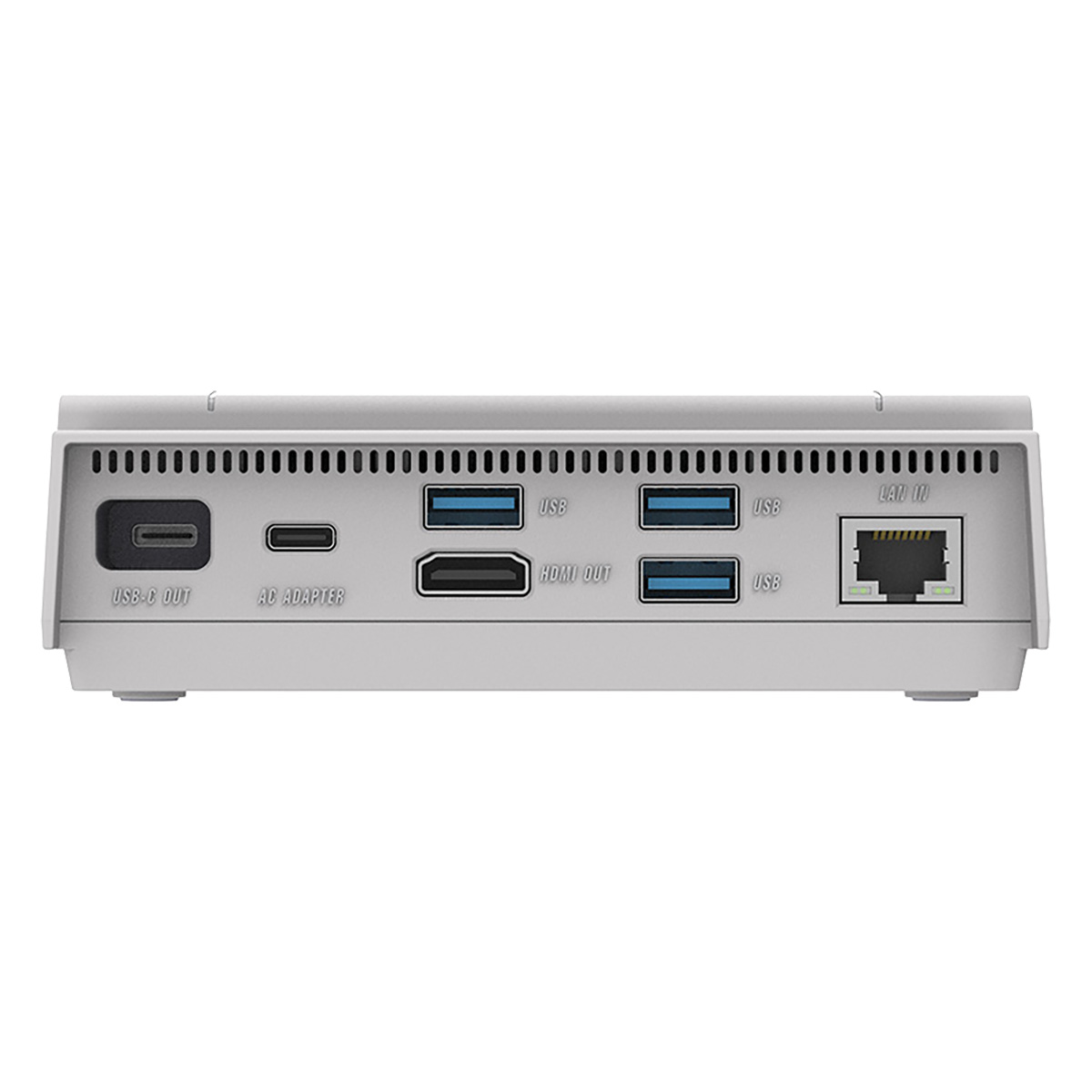
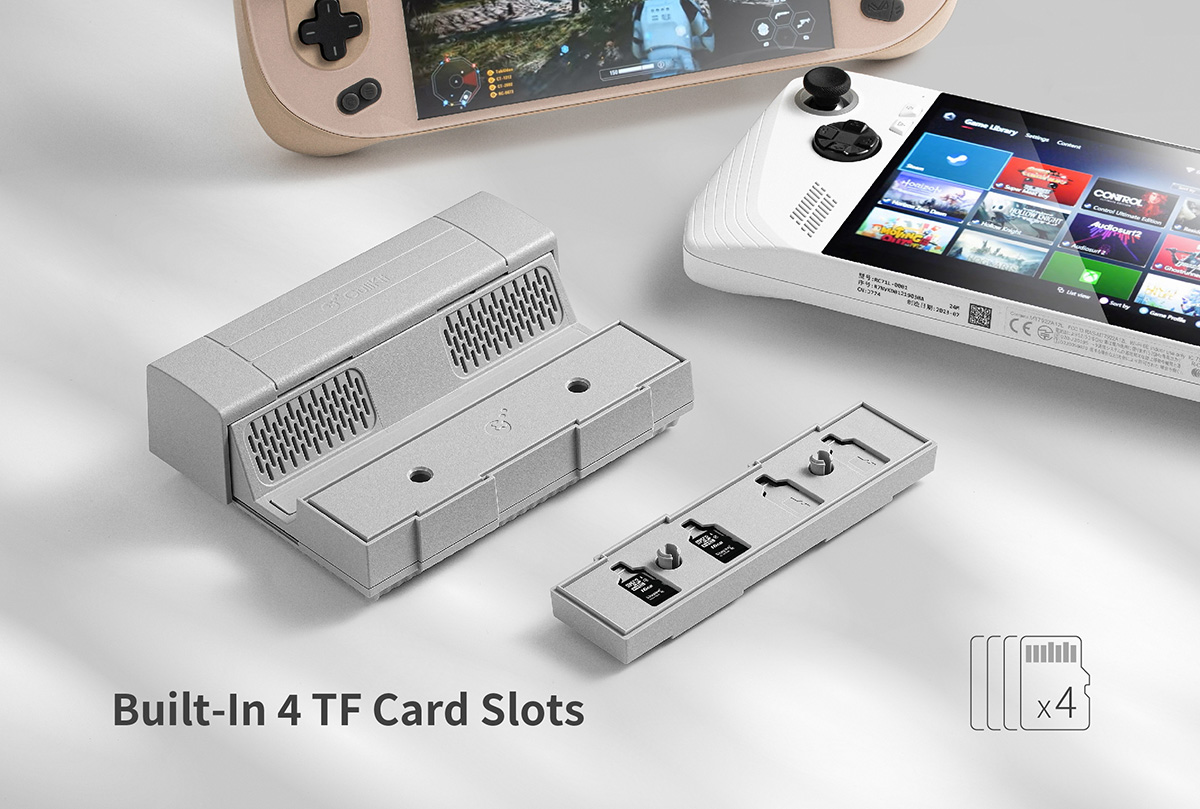
Ο σταθμός GuliKit είναι εξοπλισμένος με διάφορες θύρες και συνδέσεις, καθιστώντας τον τον κεντρικό κόμβο της φορητής συσκευής παιχνιδιών σας. Είναι καλή ιδέα να εξοικειωθείτε με τη συσκευή, καθώς οι υποδοχές καρτών MicroSD είναι διακριτικά σχεδιασμένες για να διατηρούν την κομψή και ρετρό εμφάνιση του σταθμού.
Ρύθμιση του GuliKit 7-in-1 Docking Station
Βεβαιωθείτε ότι ο σταθμός είναι τοποθετημένος σε επίπεδη και σταθερή επιφάνεια. Οποιαδήποτε ανωμαλία στην επιφάνεια ή τυχαία χτυπήματα μπορούν ενδεχομένως να επηρεάσουν ή ακόμη και να προκαλέσουν ζημιά τόσο στον σταθμό όσο και σε οποιαδήποτε από τις συνδεδεμένες σε αυτόν συσκευές. Όταν ακολουθείτε τα βήματα σε αυτήν την ενότητα του οδηγού, ανατρέξτε στην Επισκόπηση Συσκευής για τη θέση κάθε θύρας/σύνδεσης στο GuliKit 7-in-1 Docking Station.
Τροφοδοσία του Σταθμού Σύνδεσης
Πρώτα, βεβαιωθείτε ότι ο σταθμός σας είναι συνδεδεμένος σε πηγή τροφοδοσίας, ώστε να τροφοδοτεί όλες τις συσκευές και τα περιφερειακά που είναι συνδεδεμένα σε αυτόν. Συνδέστε τον χρησιμοποιώντας τη θύρα AC USB-C που βρίσκεται στο πίσω μέρος του σταθμού σύνδεσης (ανατρέξτε στην Επισκόπηση Συσκευής). Ο σταθμός υποστηρίζει φόρτιση έως 100W, ιδανική για εκείνες τις μακρές συνεδρίες παιχνιδιού ή για μια γρήγορη ενίσχυση της ισχύος πριν πάρετε τη φορητή συσκευή σας μαζί σας.
The charger is not included. Use your handheld device’s charger or consider a 100W charger for optimal charging!
Σύνδεση οθόνης
Συνδέστε ένα καλώδιο HDMI μεταξύ της βάσης σας και μιας εξωτερικής οθόνης, όπως τηλεόραση, οθόνη υπολογιστή ή προβολέα. Μπορεί να χρειαστεί να αλλάξετε την πηγή εισόδου της οθόνης, αν και οι περισσότερες σύγχρονες οθόνες θα ανιχνεύσουν και θα εναλλάξουν αυτόματα τη σύνδεση. Υποστηρίζει ανάλυση έως 4K στα 60Hz, επιτρέποντας μια εμπειρία gaming υψηλότερης ποιότητας.
The HDMI cable is not included. Use your external display’s provided cable or consider investing in one.
Τοποθέτηση της φορητής συσκευής σας στη βάση
Το τελευταίο βήμα είναι απλώς να συνδέσετε τη φορητή συσκευή gaming σας στη βάση χρησιμοποιώντας το παρεχόμενο καλώδιο USB-C μέσω της θύρας USB-C Out (δείτε Επισκόπηση συσκευής). Αυτή η σύνδεση θα φορτίσει επίσης τη φορητή συσκευή gaming σας όταν η βάση τροφοδοτείται με ρεύμα. Βεβαιωθείτε ότι η συσκευή σας είναι τοποθετημένη με ασφάλεια μέσα στη βάση, προσαρμόζοντας το συρόμενο κάλυμμα του GuliKit.
Σε αυτό το σημείο της ρύθμισης, μπορείτε να ενεργοποιήσετε τη συσκευή σας και να βυθιστείτε σε οποιοδήποτε παιχνίδι στη μεγάλη οθόνη χωρίς καθυστέρηση. Ωστόσο, υπάρχουν ακόμη περισσότερα να εξερευνήσετε και να ρυθμίσετε για να αξιοποιήσετε στο έπακρο τη βάση σύνδεσης GuliKit σας.
Ρυθμίσεις οθόνης Windows
Η υποστήριξη ανάλυσης έως 4K και ομαλού ρυθμού ανανέωσης 60Hz θα μετατρέψει τα παιχνίδια σας σε μια εκπληκτική οπτική εμπειρία. Εάν τόσο η συσκευή όσο και η οθόνη σας υποστηρίζουν υψηλότερες αναλύσεις, συνιστούμε ανεπιφύλακτα να τις ρυθμίσετε στη μέγιστη διαθέσιμη ανάλυση και ρυθμό ανανέωσης. Αυτό θα ενισχύσει σημαντικά την απόλαυσή σας όταν είστε συνδεδεμένοι στη βάση, αναδεικνύοντας τα καλύτερα γραφικά των παιχνιδιών σας και εξασφαλίζοντας ομαλότερο gameplay. Για να προσαρμόσετε τις ρυθμίσεις οθόνης σας στο Windows 11:
- Πατήστε το Κουμπί Start (λογότυπο Windows)
- Πληκτρολογήστε & επιλέξτε Ρυθμίσεις οθόνης στη γραμμή αναζήτησης.
- Επιλέξτε την υψηλότερη Ανάλυση Οθόνης (ανατρέξτε στην Εικόνα) και Διατήρηση Αλλαγών.
- Επιλέξτε την Για Προχωρημένους Οθόνη στις Σχετικές Ρυθμίσεις.
- Επιλέξτε την υψηλότερη Ρυθμός Ανανέωσης επιλογή (ανατρέξτε στην Εικόνα) και Διατήρηση Αλλαγών.


Σημείωση: Η αύξηση της ανάλυσης και του ρυθμού ανανέωσης μπορεί να οδηγήσει σε αυξημένη κατανάλωση μπαταρίας. Λάβετε αυτό υπόψη όταν χρησιμοποιείτε τη συσκευή σας σε λειτουργία χειρός – ίσως θελήσετε να προσαρμόσετε αυτές τις ρυθμίσεις με βάση το τρέχον σενάριο χρήσης σας.
Adjust these settings based on your current usage scenario – increasing the resolution and refresh rate can result in increased battery consumption. Keep this in mind when using your device in handheld mode.
Δοκιμή του Υλικού σας
Δοκιμή θυρών USB-C (Φόρτιση & Σύνδεση)
Τροφοδοτήστε τη βάση σύνδεσης με ρεύμα χρησιμοποιώντας τη θύρα τροφοδοτικού AC. Στη συνέχεια, συνδέστε τη φορητή συσκευή σας στη βάση σύνδεσης GuliKit μέσω της θύρας εξόδου USB-C θύρα, όταν το κάνετε αυτό η συσκευή σας θα πρέπει να αρχίσει να φορτίζει απλώς και μόνο με τη σύνδεσή της στη βάση.
Some devices have multiple USB ports but only one dedicated charging port. If this is the case, not every port will supply power to the device. Please refer to your handheld product manual to figure out what each port does and ensure the correct ports are used.
Δοκιμή θυρών USB-A 3.0
Με τη συσκευή σας ενεργοποιημένη και συνδεδεμένη στη βάση, συνδέστε διάφορες συσκευές USB-A (φορητό μέσο αποθήκευσης, ποντίκι & πληκτρολόγιο, κ.λπ.) σε καθεμία από τις αντίστοιχες θύρες. Εάν αναγνωριστεί, συνήθως θα λάβετε ειδοποίηση στη συνδεδεμένη φορητή συσκευή σας. Ορισμένες περιφερειακές συσκευές μπορεί να διαθέτουν ακόμη και LED που υποδεικνύουν ότι λαμβάνουν τροφοδοσία ή/και ότι είναι συνδεδεμένες.
Δοκιμή θύρας Ethernet
Βεβαιωθείτε ότι το καλώδιο ethernet είναι συνδεδεμένο στη βάση και στο σημείο πρόσβασης στο διαδίκτυο (δρομολογητής, μόντεμ, κ.λπ.). Μόλις συνδεθεί, ελέγξτε τη φορητή συσκευή για να βεβαιωθείτε ότι έχει πρόσβαση στο διαδίκτυο μέσω σύνδεσης ethernet.
Δοκιμή εξωτερικής οθόνης
Εάν η οθόνη σας δεν ενεργοποιείται ή δεν εμφανίζει τη φορητή συσκευή σας – όπως ακριβώς συμβαίνει με ορισμένες φορητές συσκευές, οι οθόνες μπορεί να διαθέτουν αποκλειστικές θύρες φόρτισης, που σημαίνει ότι αυτές οι θύρες δεν μπορούν να μεταφέρουν δεδομένα όπως έξοδο βίντεο. Συνιστούμε να δοκιμάσετε διαφορετικές θύρες και να ανατρέξετε στο εγχειρίδιο του προϊόντος σας για να κατανοήσετε ποια θύρα είναι ποια.
Θυμηθείτε ότι μετά τη σύνδεση των συσκευών, η πηγή εισόδου της οθόνης πρέπει να αντιστοιχεί στη μέθοδο που χρησιμοποιείτε για να συνδέσετε την οθόνη με τη συσκευή – οι περισσότερες σύγχρονες οθόνες θα πρέπει να το κάνουν αυτόματα, αλλά μπορεί να χρειαστεί να το αλλάξετε χειροκίνητα.
Συμβατότητα φορητών συσκευών
Το GuliKit 7-in-1 docking station υποστηρίζει πολλές φορητές συσκευές, αλλά είναι απαραίτητο να κατανοήσετε ποιες είναι συμβατές και ποιες όχι. Έτσι, δημιουργήσαμε μια λίστα με όλες τις υποστηριζόμενες συσκευές και μερικές άλλες που καταφέραμε να δοκιμάσουμε! Θα προσθέσουμε σημειώσεις σε οποιαδήποτε από τις συσκευές σε περίπτωση που αντιμετωπίζετε δυσκολία!
Υποστηρίζονται:
- φορητές συσκευές AOKZOE
- φορητές συσκευές AYANEO
- GPD WIN 3 – απαιτείται η ανύψωση της μπροστινής οθόνης.
- GPD WIN 4 (& παραλλαγή 2023) – απαιτείται η ανύψωση της μπροστινής οθόνης.
- Nintendo Switch (& παραλλαγή OLED)
- ONEXPLAYER φορητές κονσόλες
- ROG Ally
- Steam Deck
Δεν υποστηρίζεται:
- AYN Loki – χωρίς επάνω θύρα.
- AYN Loki Max – χωρίς επάνω θύρα.
Αξεσουάρ & Πρόσθετα
Φορητή οθόνη 15,6″ 4K | με Adobe RGB | με υποστήριξη Stylus: Αυτές οι φορητές οθόνες προσφέρουν εκπληκτική ανάλυση 4K στην οθόνη 15,6″. Η οθόνη διαθέτει δυνατότητες αφής και μάλιστα έχει επιλογή για Adobe RGB ή υποστήριξη Stylus. Είναι ιδανική για gamers, καλλιτέχνες, εργασία γραφείου και πολλά άλλα. Αποτελεί την τέλεια προσθήκη ως κύρια ή πρόσθετη οθόνη για το mini PC σας. Ο λεπτός και ελαφρύς σχεδιασμός της την καθιστά εύκολη στη μεταφορά ή κομψή δίπλα στη διάταξή σας.

DroiX HDMI σε καλώδιο Mini HDMI: Αυτά τα ευέλικτα καλώδια είναι ιδανικά για τη σύνδεση του σταθμού σύνδεσης GuliKit με μια συσκευή Mini HDMI, όπως οι φορητές οθόνες μας. Υποστηρίζει πλήρη ανάλυση 4K, παρέχοντας κρυστάλλινη μετάδοση βίντεο και ήχου για μια καθηλωτική εμπειρία θέασης. Ο ανθεκτικός σχεδιασμός εγγυάται μακροζωία, ενώ η ευελιξία του το καθιστά εύκολο στη διαχείριση σε οποιαδήποτε εγκατάσταση.
Σύνοψη
Λοιπόν, αυτά είναι όλα όσα έχουμε να μοιραστούμε σχετικά με το GuliKit 7-in-1 Docking Station – ελπίζουμε να καταφέρατε να ρυθμίσετε σωστά, να συνδέσετε και να ξεκινήσετε με το νέο σας αξεσουάρ ρετρό gaming αξεσουάρ, ή τουλάχιστον να μάθατε κάτι χρήσιμο. Σε περίπτωση που έχετε ακόμα ερωτήσεις ή απορίες, μη διστάσετε να αφήσετε ένα σχόλιο παρακάτω ή να στείλετε μήνυμα στην ομάδα Υποστήριξης. Δεσμευόμαστε να σας βοηθήσουμε και θα ενημερώσουμε επίσης αυτή τη σελίδα αναλόγως.
Latest from the blog
Visit the blog Ανασκόπηση EPOMAKER HE65 V2 TMR – Ασύρματη ταχύτητα 8K και υβριδικοί διακόπτες για συμπαγές gaming
19 Οκτωβρίου 2026
Ανασκόπηση EPOMAKER HE65 V2 TMR – Ασύρματη ταχύτητα 8K και υβριδικοί διακόπτες για συμπαγές gaming
19 Οκτωβρίου 2026
 ONEXPLAYER 3 Review – Παιχνίδια σε AMOLED 8,8 ιντσών, αρθρωτά χειριστήρια και απροσδόκητη διάρκεια μπαταρίας
14 Οκτωβρίου 2026
ONEXPLAYER 3 Review – Παιχνίδια σε AMOLED 8,8 ιντσών, αρθρωτά χειριστήρια και απροσδόκητη διάρκεια μπαταρίας
14 Οκτωβρίου 2026
 Ανακοινώθηκε το KONKR Pocket BLOCK: Μια μικροσκοπική κάθετη φορητή συσκευή Android με οθόνη 4:3
1 Οκτωβρίου 2026
Ανακοινώθηκε το KONKR Pocket BLOCK: Μια μικροσκοπική κάθετη φορητή συσκευή Android με οθόνη 4:3
1 Οκτωβρίου 2026
 KONKR Pocket ADVANCE review – Μια τσέπης Android φορητή συσκευή παιχνιδιών με έμφαση στο GBA
24 Σεπτεμβρίου 2026
KONKR Pocket ADVANCE review – Μια τσέπης Android φορητή συσκευή παιχνιδιών με έμφαση στο GBA
24 Σεπτεμβρίου 2026
Ερωτήσεις & απαντήσεις