




新品のRetroid Pocket 4/4 Proをお選びいただき、素晴らしい選択です!このAndroidゲーミングデバイスは、ゲーマーを最優先に設計されており、レトロゲームと最新技術を融合させ、高性能、モビリティ、多用途性を小型フォームファクターのコンソールに詰め込んでいます。私たちはあなたの旅をサポートできることを嬉しく思います。そこで、初期設定からゲームの開始まで、すべてを網羅したこの包括的なはじめにガイドをまとめました。最初から最後までスムーズな体験をお約束します。
DroiXでは、テクノロジーとその可能性を愛しています。また、ユーザーに力を与えるという原則にも賛同しています。ですから、問題を見つけて自分で対処できる自信があるなら、修理する権利を全面的にサポートします!デバイスの保証にも影響しません!ただし、DroiXカスタマーサポートはいつでもご質問やサポートに喜んで対応します。
開梱
レトロゲーミングハンドヘルドをセットアップする際、スムーズに始めるために必要なコンポーネントとアクセサリがすべて揃っていることを確認することが重要です。また、すべてのコンパートメントを確認し、箱全体を徹底的に検査して、完全で楽しいセットアップ体験に必要なすべてのコンポーネントを見つけてください。購入品には以下が含まれているはずです:
- 1x Retroid Pocket 4/4 PRO
- 1x USB-Cケーブル
- 1x ユーザーマニュアル
If something is missing or you are unsure, please get in touch with our Customer Support team and we will gladly assist.
デバイス概要
Retroid Pocket 4とPocket 4 Proは、MediaTekプロセッサー(それぞれDimensity 900とDimesnity 1100)により最高のパフォーマンスを提供します。デバイスモデルに応じて、Mali-G68 MC4(標準モデル)またはMali-G77 MC9 GPU(Proモデル)を搭載し、一日中高性能ゲーミングを楽しめます。Retroid Pocket 4には多くのボタンとコネクタがあり、ユーザーマニュアルと以下に記載されています。デバイスに慣れておくことをお勧めします。
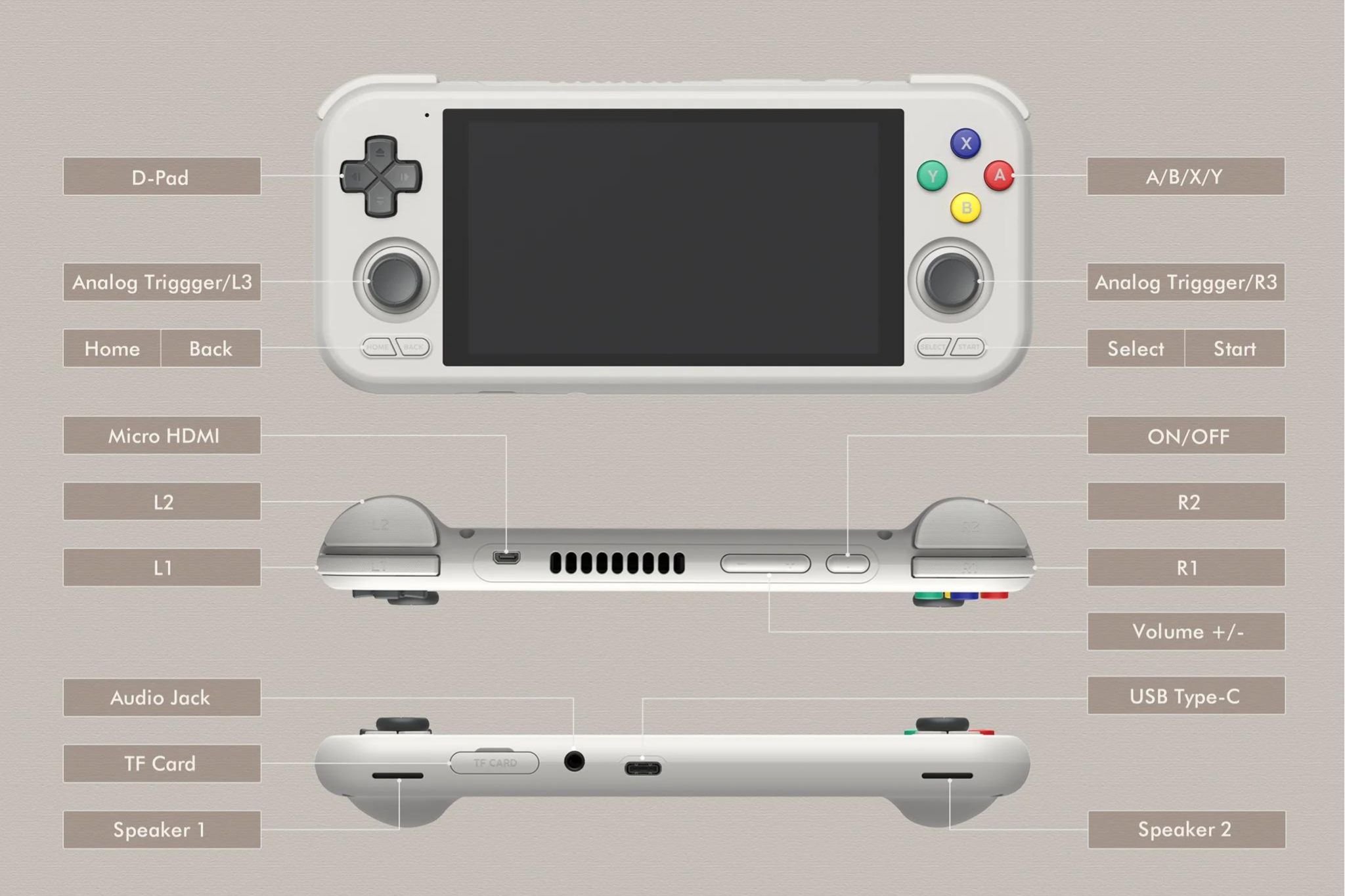
セットアップ Retroid Pocket 4 / 4 Pro
Pocket 4のセットアップは非常に簡単です:
- デバイスを完全に充電します。
- MicroSDカードをTFカードスロットに挿入します。
- 電源を入れるデバイス。
以下でさらに詳細とアドバイスを提供しますので、続けて読むか、セットアップ Androidにスキップしてください!
デバイスの充電
まず、デバイスを完全に充電しましょう。付属のUSB-Cケーブルを使用して、Retroid Pocket 4デバイスを電源に接続します。USB-Cポートはデバイスの底面に便利に配置されています(デバイス概要を参照)。
完全充電は、バッテリーのキャリブレーションなどの重要なステップを含むセットアッププロセス中の電源中断を防ぐ鍵です。この最初の充電はバッテリーの健康状態を確立し、時間の経過とともに寿命と効率を維持するのにも役立ちます。
MicroSDカードの挿入
次に、デバイスの拡張ストレージを準備しましょう。MicroSDカードをTFスロットに挿入する必要があります。これはデバイスの底面に便利に配置されています( デバイス概要を参照)。このMicroSDカードにすべてのデータが保存されるため、しっかりと固定されていることを確認してください。ストレージが準備できれば、デバイスはほぼ準備完了です!
デバイスの電源を入れる
さあ、Pocket 4を起動しましょう!電源ボタンを長押ししてデバイスの電源を入れます( デバイス概要を参照)。初回起動は通常より時間がかかる場合がありますが、これは完全に正常でセットアッププロセスの一部です。この初期セットアップが完了すると、以降の起動時間は短くなり、より早くゲームを開始できます。ここでは少しの忍耐が大きな違いを生みます。レトロゲーミング体験まであと少しです!
セットアップ Android
Retroid Pocket 4デバイスはどちらもAndroidオペレーティングシステムで動作し、標準モデルはAndroidバージョン11、アップグレードされたPocket 4 Proはより新しいAndroid 13 OSを搭載しています。つまり、無限のアプリとゲームにアクセスできるだけでなく、Google Playストア、無制限のサイドローディング、ソーシャルメディアなど、カスタマイズ性と多機能性が向上します。
これにより、Pocket 4デバイスがゲームコンソールからはるかに多くのものに変わり、より豊かなマルチメディア体験を提供します。しかし、プレイする前に、デバイスでAndroidを設定する必要があります。心配しないでください、思ったより難しくありません!以下で順を追って説明します!
ウェルカム画面が表示され、以下の選択を求められます:優先言語、Wi-Fi接続、タイムゾーン(それぞれ下の画像2~6)。心配しないでください、これらはすべて後でいつでも変更できます。
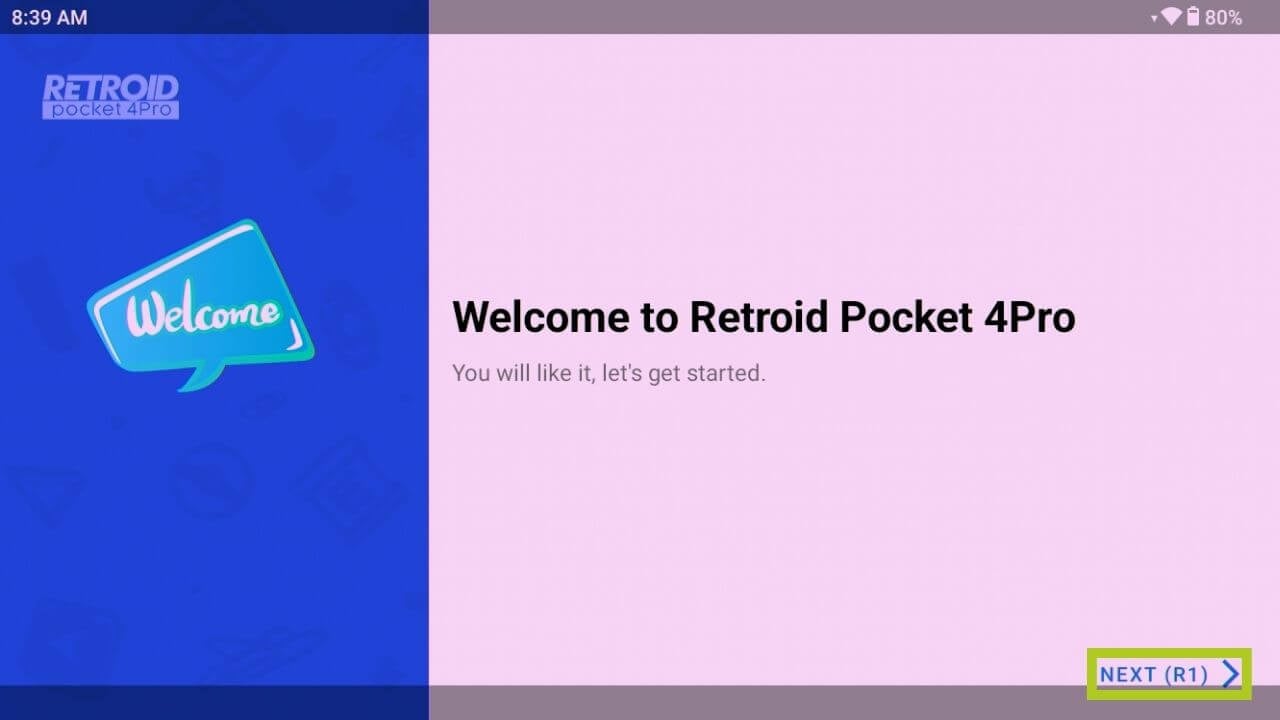
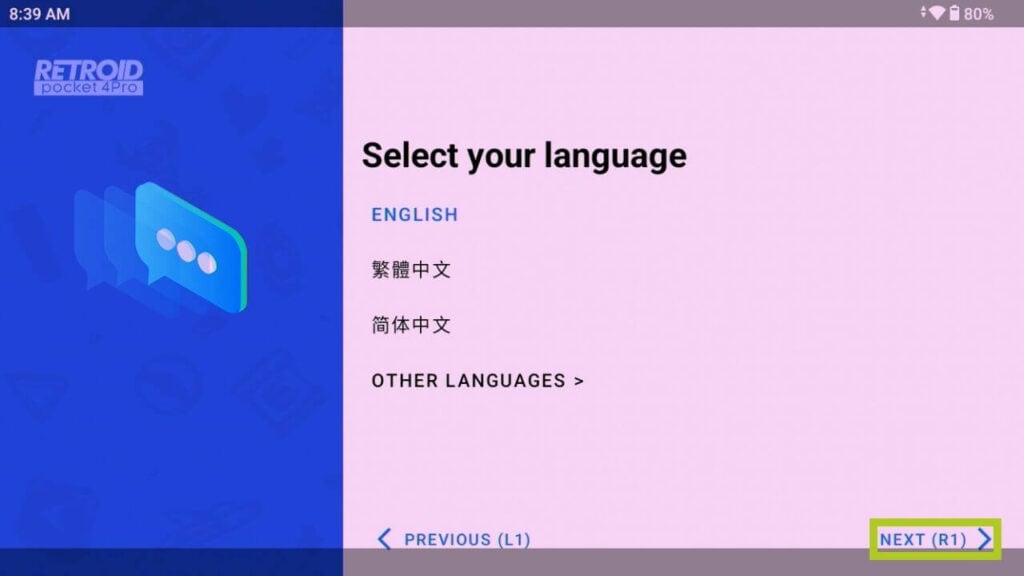
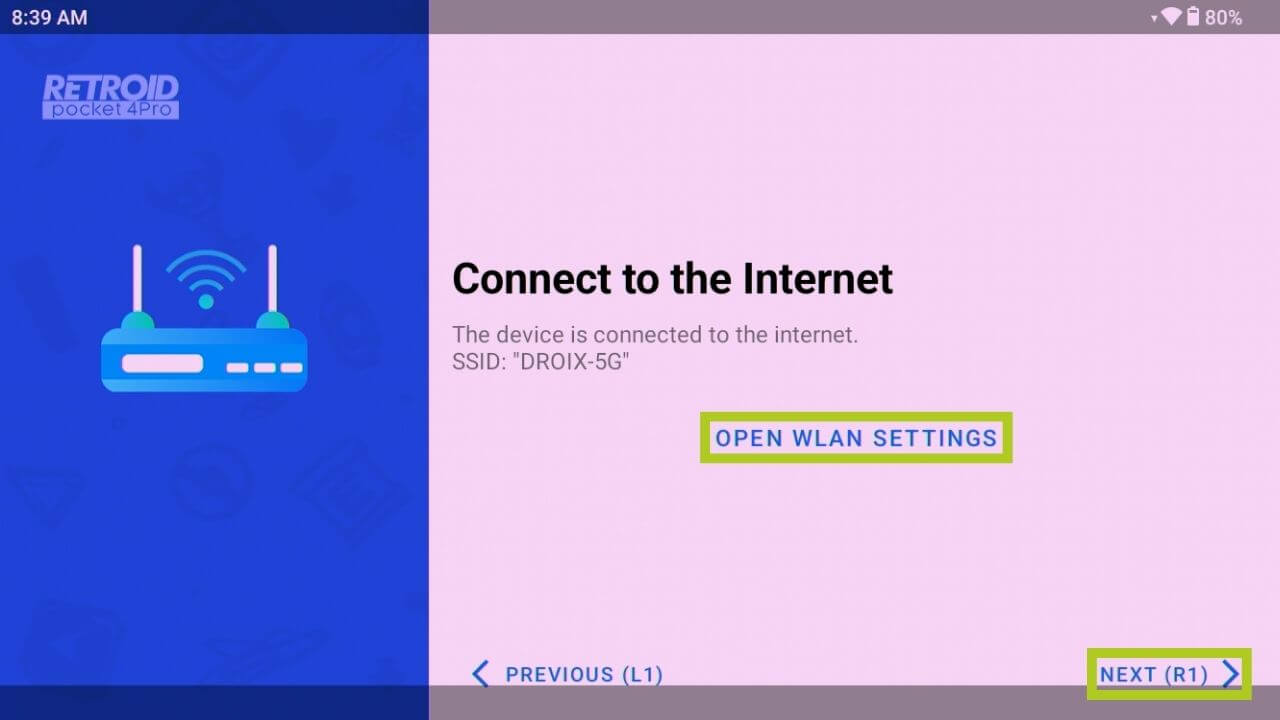
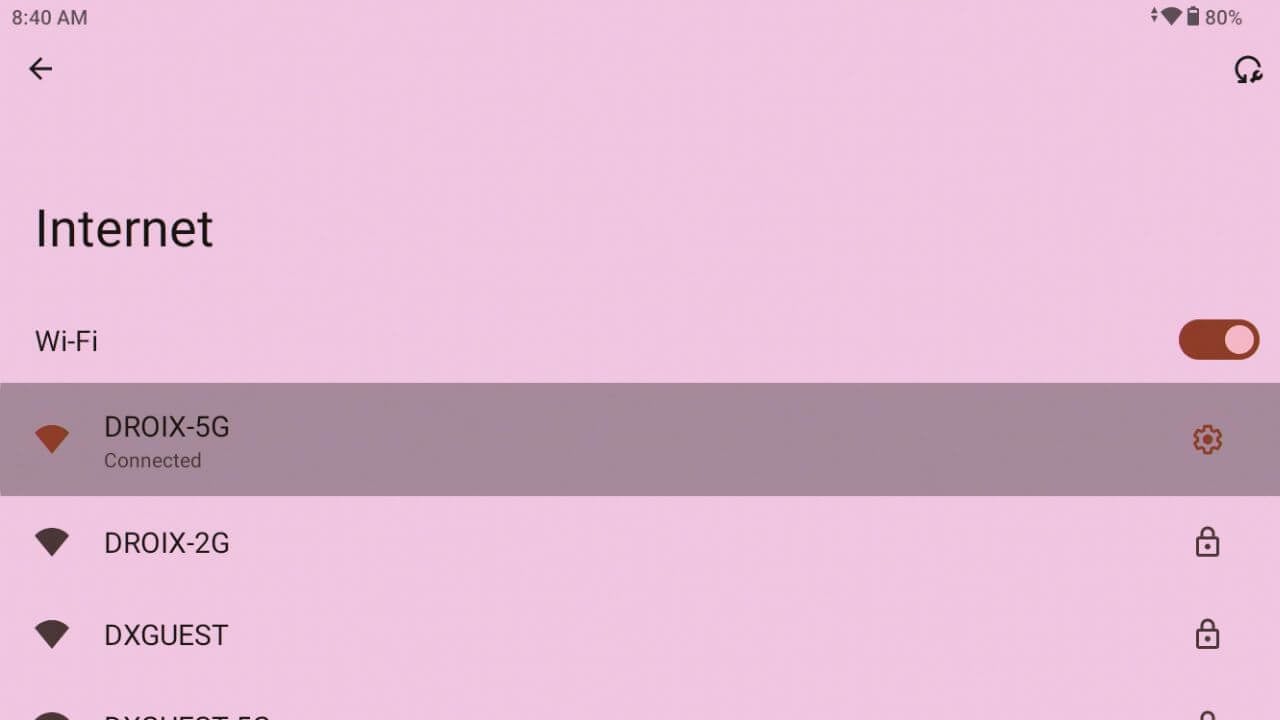
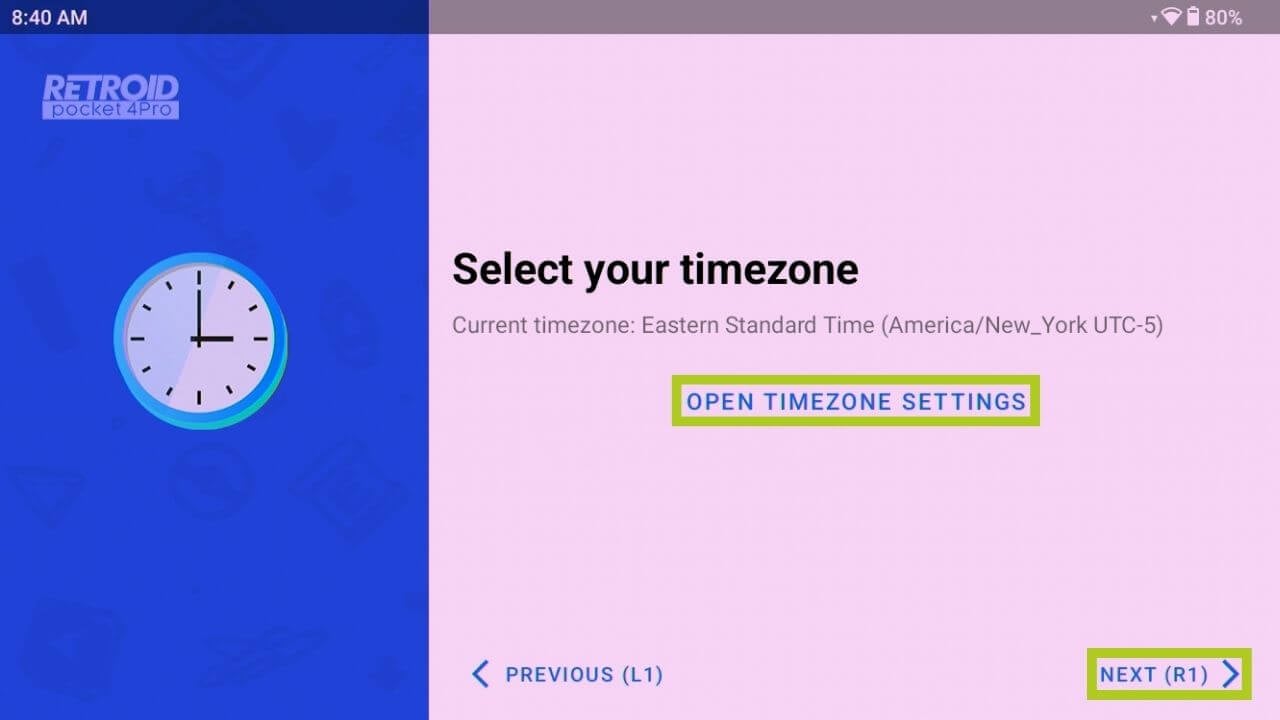
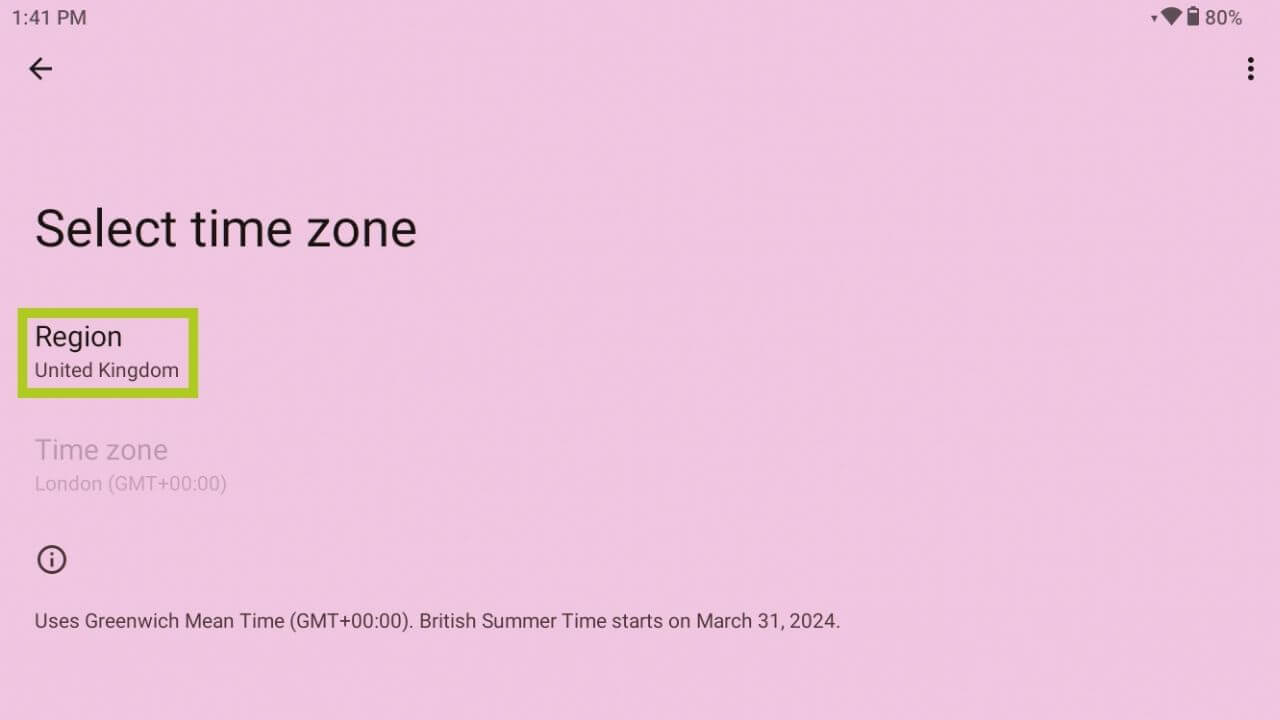
もうすぐです!インターネットに接続すると、Google Playサービスを有効にするオプションが表示されます(下の画像7を参照)。これはオプションですが、有効にするとGoogle Playストアから直接アプリをダウンロードできるようになります – オンにすることをお勧めします。次に、プリロードされたアプリケーションとエミュレーターをインストールするか選択できます(下の画像8を参照)。最後に、好みのユーザーインターフェースを選択します:RP4 Proランチャーまたは標準のAndroid AOSPランチャーを選び、すぐにハンドヘルドを使い始められます(下の画像9を参照)。使い慣れたAndroid体験のためにAOSPを試すことをお勧めします。

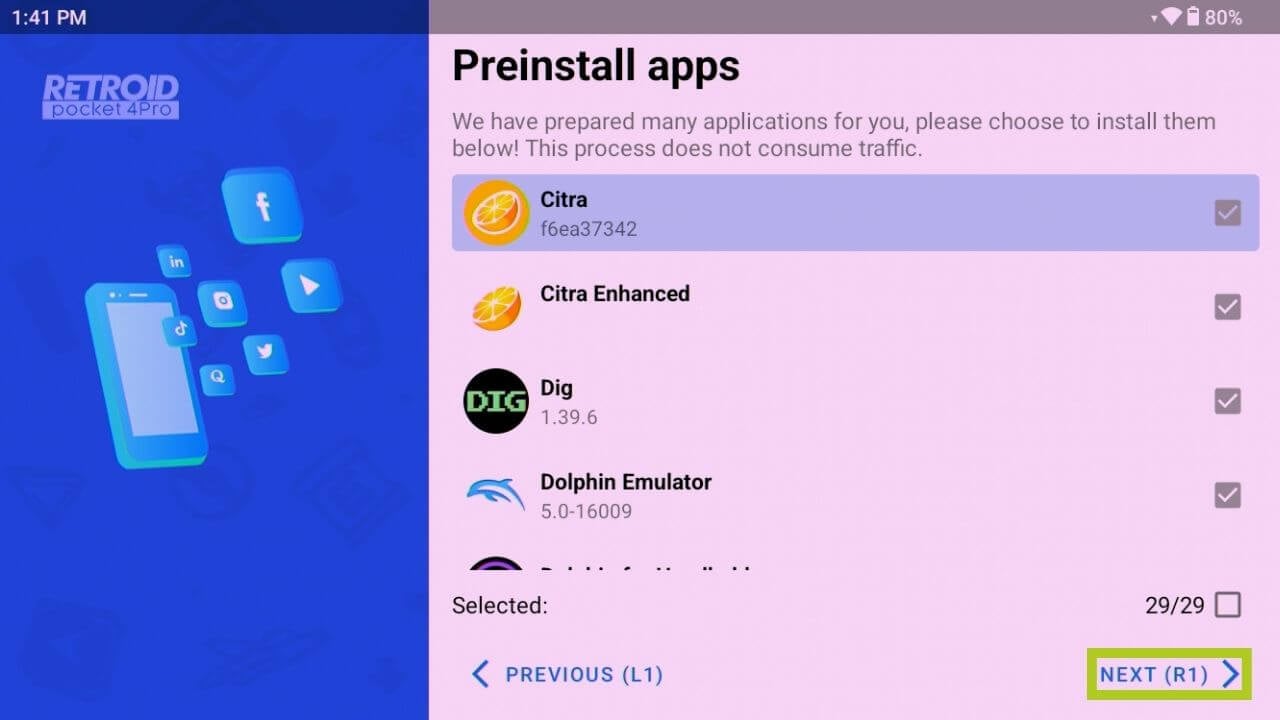
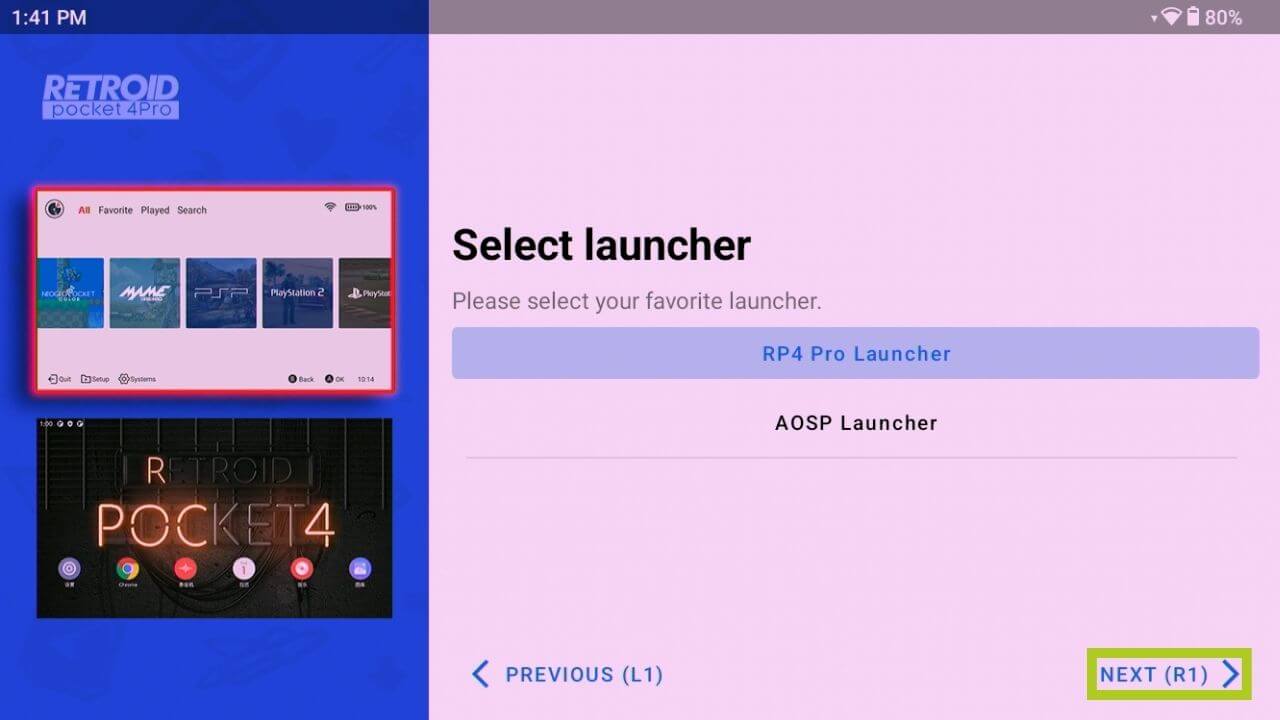
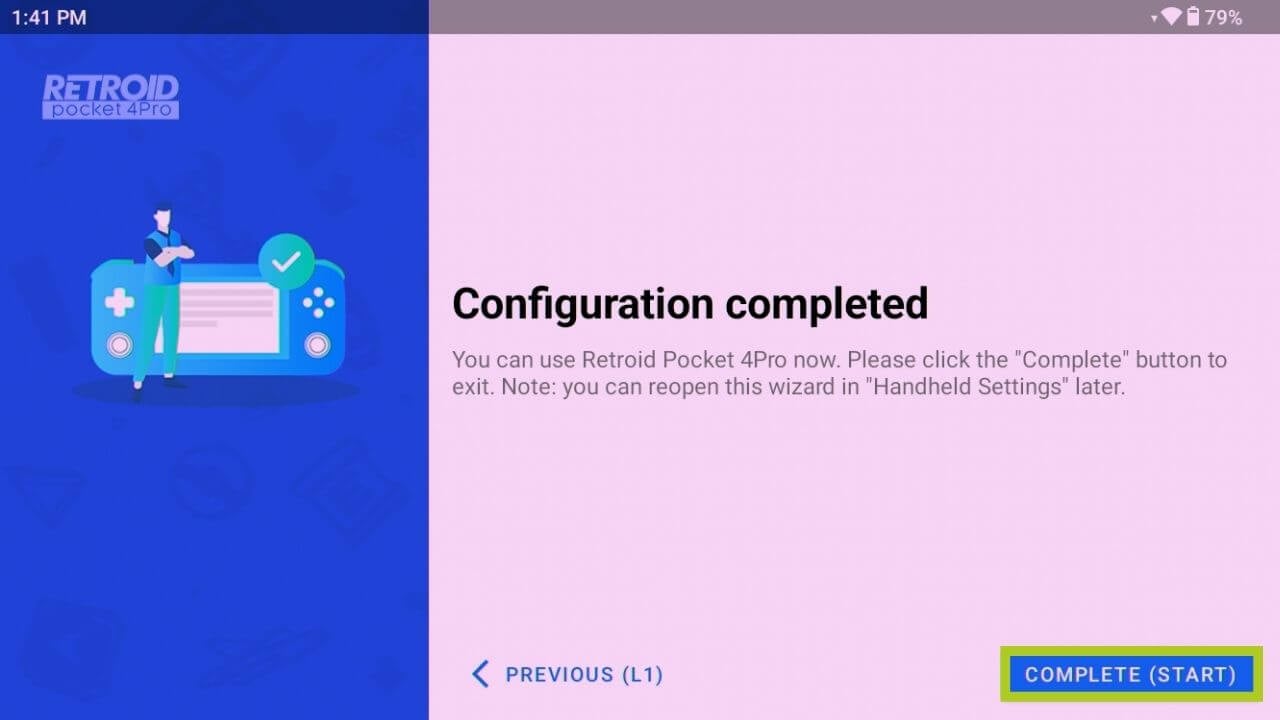
ハンドヘルド設定
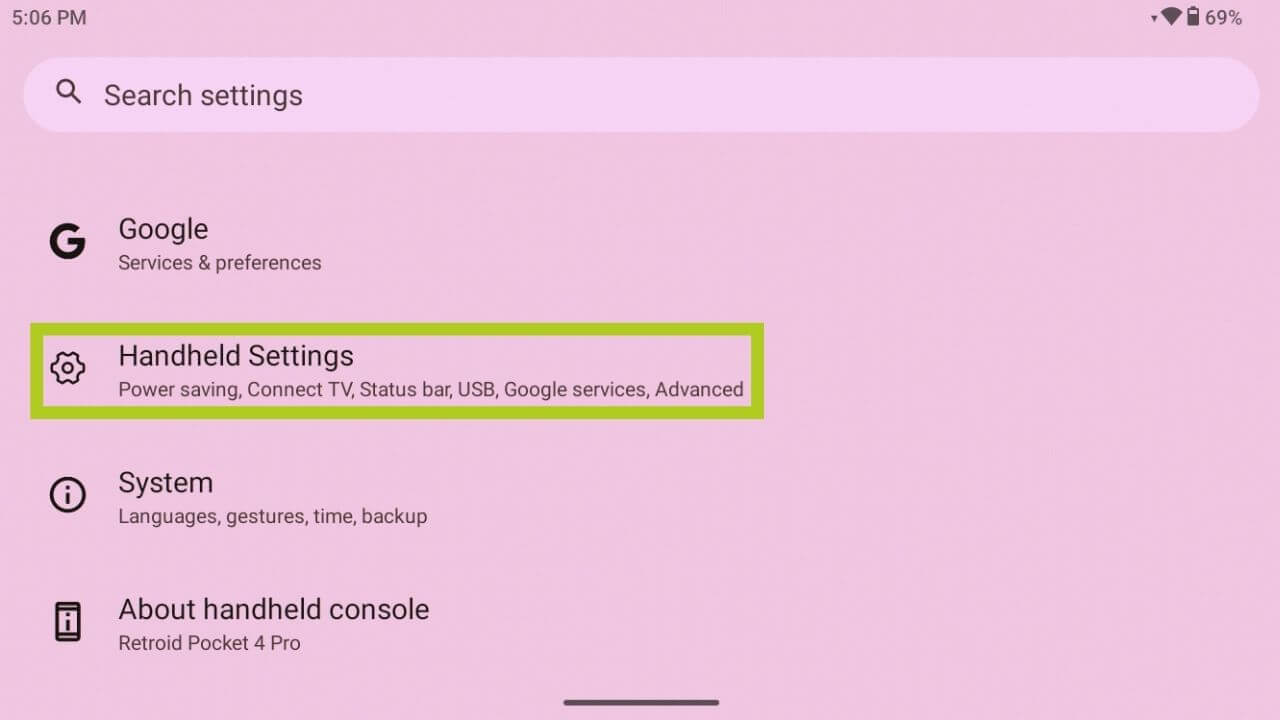
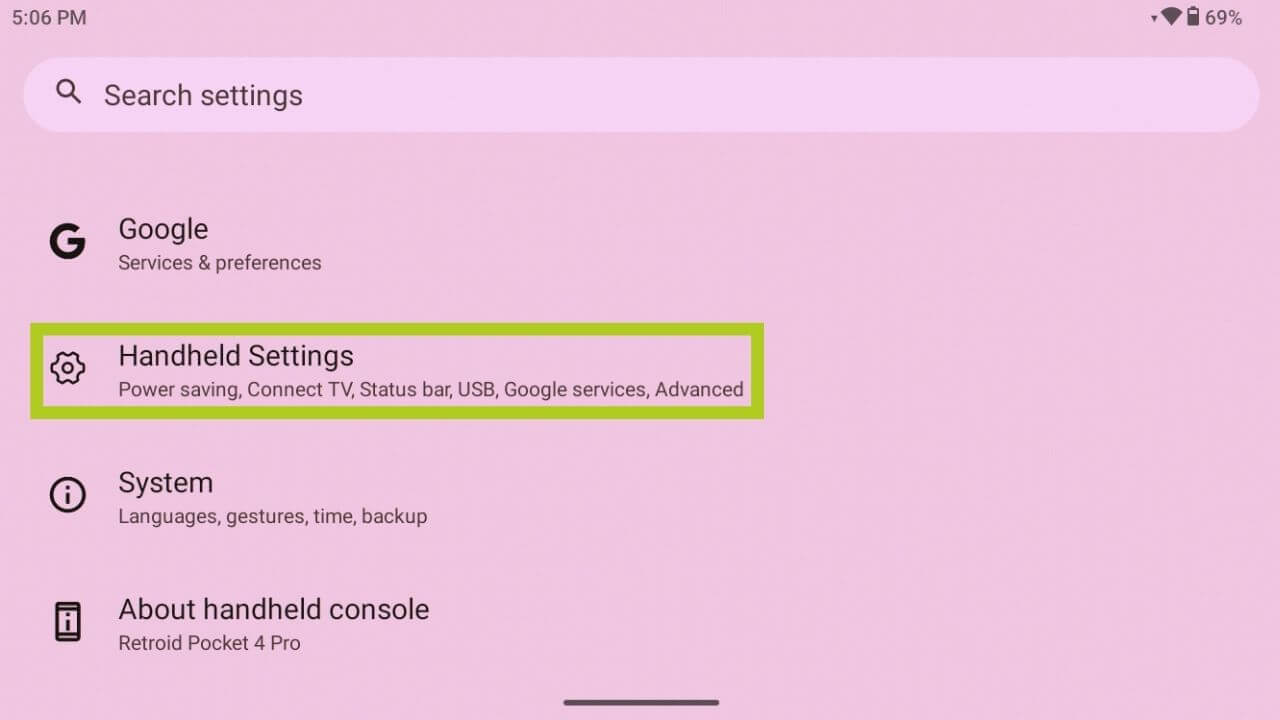
ハンドヘルド設定でレトロゲーミング体験をカスタマイズできます。標準のAndroid設定とは別に、デバイス固有のオプションを提供します。デバイスでこれらにアクセスするには:
- 設定アプリを開きます。
- メニューからハンドヘルド設定を選択します。
仮想マウス
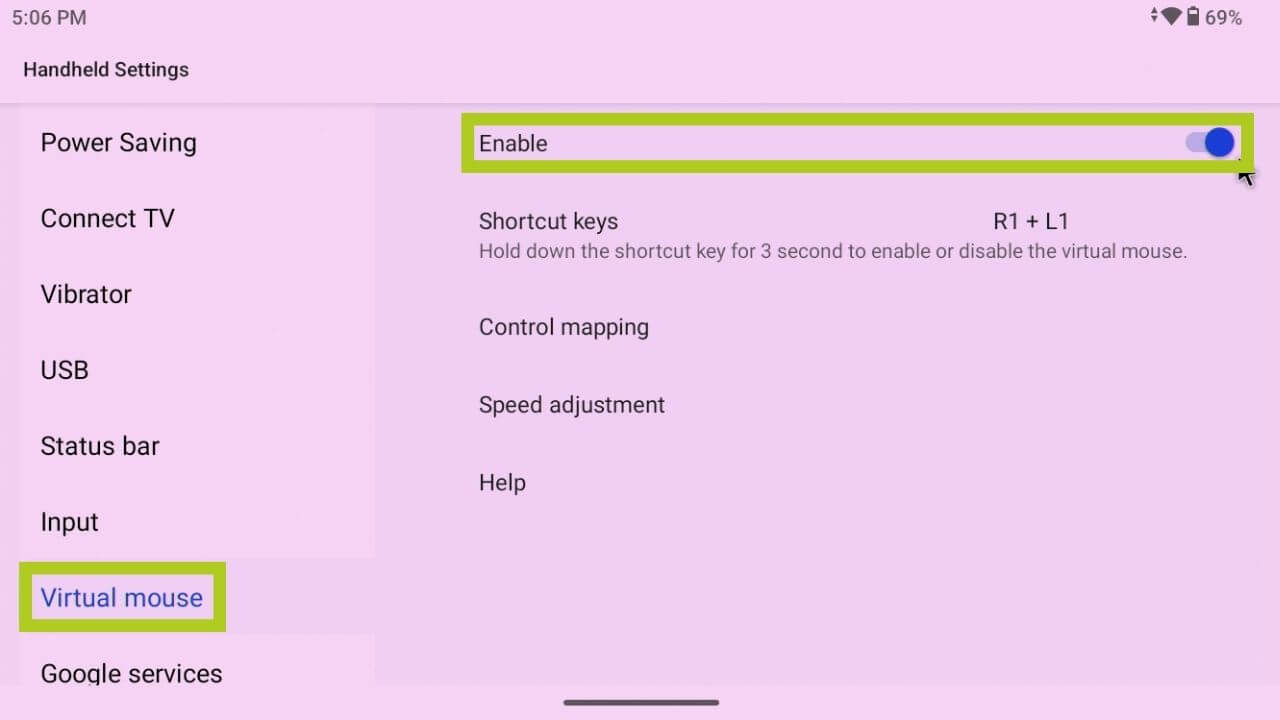
デバイスの仮想マウス機能は、左ジョイスティックをマウスのようなコントローラーに変える便利なツールで、非ゲームアプリケーションのナビゲートと操作をより直感的に行えるようにします。
これを有効にするには、ハンドヘルド設定メニューに移動し、仮想マウスタブ内で有効にします(下の画像1 & 2を参照)。設定メニューを繰り返し開かなくても、仮想マウスをすばやくオン/オフできるショートカットを設定する必要があります。
セットアップウィザード
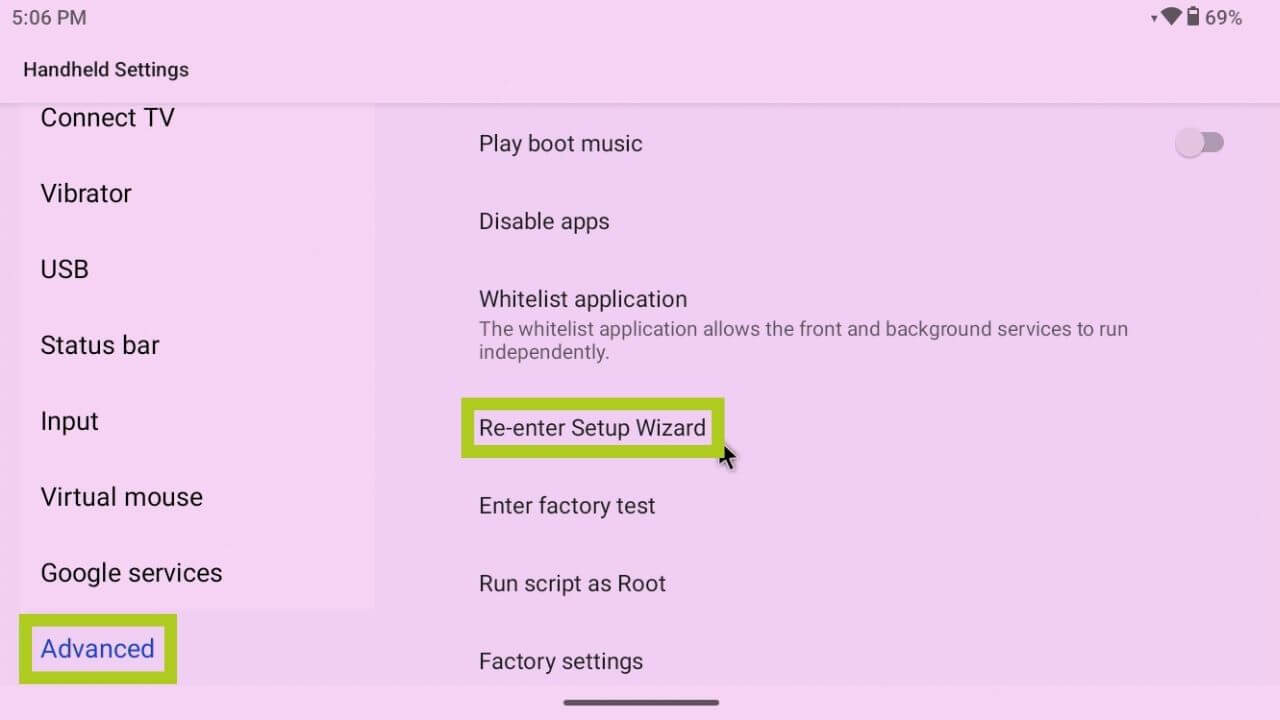
すべてのデータを削除する工場出荷時リセットに頼らずに、デバイスの初期セットアップを変更または再構成する必要がある場合、ハンドヘルド設定メニューのセットアップウィザードが便利なソリューションを提供します。このツールは、デバイスの主要な設定を調整し、よりパーソナライズされた最適なユーザー体験を作成するのに特に役立ちます。
セットアップウィザードにアクセスするには、ハンドヘルド設定の詳細タブに移動し、セットアップウィザードを再実行を選択します。これにより、Androidウェルカム画面に戻り、最初に受け取ったときと同じようにデバイスのセットアップを調整できます。
(オプション)工場出荷時リセット
しかし、Pocket 4に問題が発生している場合や、単に新しく始めたい場合は、工場出荷時リセットが理想的な解決策です。これにより、デバイスが元の初期設定に復元され、すべてのデータとインストールされたアプリケーションが消去されます。工場出荷時リセットを進め、これがいつ、なぜ有益かを学ぶには、以下に埋め込まれた包括的なガイドに従ってください。この操作は元に戻せないため、リセットプロセスを開始する前に重要なデータをバックアップすることを忘れないでください。
&のインストール 新しいゲームのセットアップ
Pocket 4で広範なゲームライブラリを構築したいが、どこから始めればよいかわからない方のために、以下に詳細なガイドを埋め込みました。このガイドは、すべてのGetting Startedガイドの普遍的なリソースとして設計されており、OSに関係なくゲームライブラリをセットアップしてパーソナライズできます。ガイドのAndroid指示に従って、Retroid Pocket 4用のゲームコレクションのキュレーションを開始してください。
At DroiX, we do not preload or preinstall any games on our devices. However, we fully support your gaming passion by providing a detailed, reusable guide on adding, installing, and updating games (ROMs) on your device.
RetroArch
RetroArchは、幅広いデバイスからのレトロゲーミングを簡素化する強力なオープンソースエミュレーションフロントエンドです。デバイスでRetroArchを始めるために、セットアップ手順を案内し、スムーズで楽しいゲーミング体験を保証する詳細なガイドを作成しました。セットアップガイドはこちらをチェックし、簡単にアクセスできるように以下に埋め込まれています。
ゲーム内オーバーレイ
Game Assistは、Retroidデバイス用の特注ゲーム内オーバーレイソフトウェアで、デバイスのキーマッピングコントロールも設定できます。これに興味がある場合は、以下にリンクされた包括的なキーマッピングガイドのRetroidセクションをご覧ください。
外部ディスプレイの接続
お使いのRetroid Pocket 4を外部ディスプレイに接続するのは、デバイスの接続ハードウェアのおかげで驚くほど簡単です。Pocket 4にはMicro HDMIとUSB 4.0ポートが搭載されているため、以下を使用してデバイスをディスプレイに直接接続できます:
多用途な接続オプションを使用して、Retroid Pocket 4を外部ディスプレイに簡単に接続できます。このデバイスにはMicro HDMIとUSB 4.0ポートの両方が搭載されており、直接接続が可能です。外部ディスプレイの入力に応じて、以下を使用できます:
- USB 4.0 to USB 4.0 – USB 4.0入力対応のディスプレイ用。
- USB 4.0 to HDMI – ディスプレイに合わせたstandard/mini/micro。
- Micro HDMI to USB 4.0 – USB 4.0入力対応のディスプレイ用。
- Micro HDMI to HDMI – ディスプレイに応じたstandard/mini/micro。
DroiX NH8、NT8、SD1などの互換ドックやハブでセットアップをさらに強化でき、Pocket 4の接続オプションがさらに広がり、モバイルゲーミングハンドヘルドをゲーミングリグに変身させることができます。以下で提供している対応アクセサリーについて詳しくご覧ください。
アクセサリー & アドオン
15.6″ 4Kポータブルモニター | Adobe RGB対応 | スタイラス対応: これらのポータブルモニターは、15.6″ディスプレイで見事な4K解像度を提供します。モニターにはタッチスクリーン機能が備わっており、Adobe RGBまたはスタイラス対応のオプションもあります。アーティスト、ノートテイカー、手書き愛好家などに最適です。ミニPCのメインモニターまたは追加モニターとして最適な追加アイテムです。スリムで軽量なデザインなので、持ち運びも簡単です。

NH8 USB Hub with NVME: NH8 USB Type-C Hub with NVMEは、デバイスの接続性を拡張する多用途でポータブルなデバイスです。HDMI、USB Type-A、USB Type-C、SDカードリーダーなど、さまざまなポートを備えており、幅広い周辺機器との包括的な互換性を提供します。しかし、その最大の特徴は内蔵NVMEスロットで、ストレージを簡単に拡張できます。
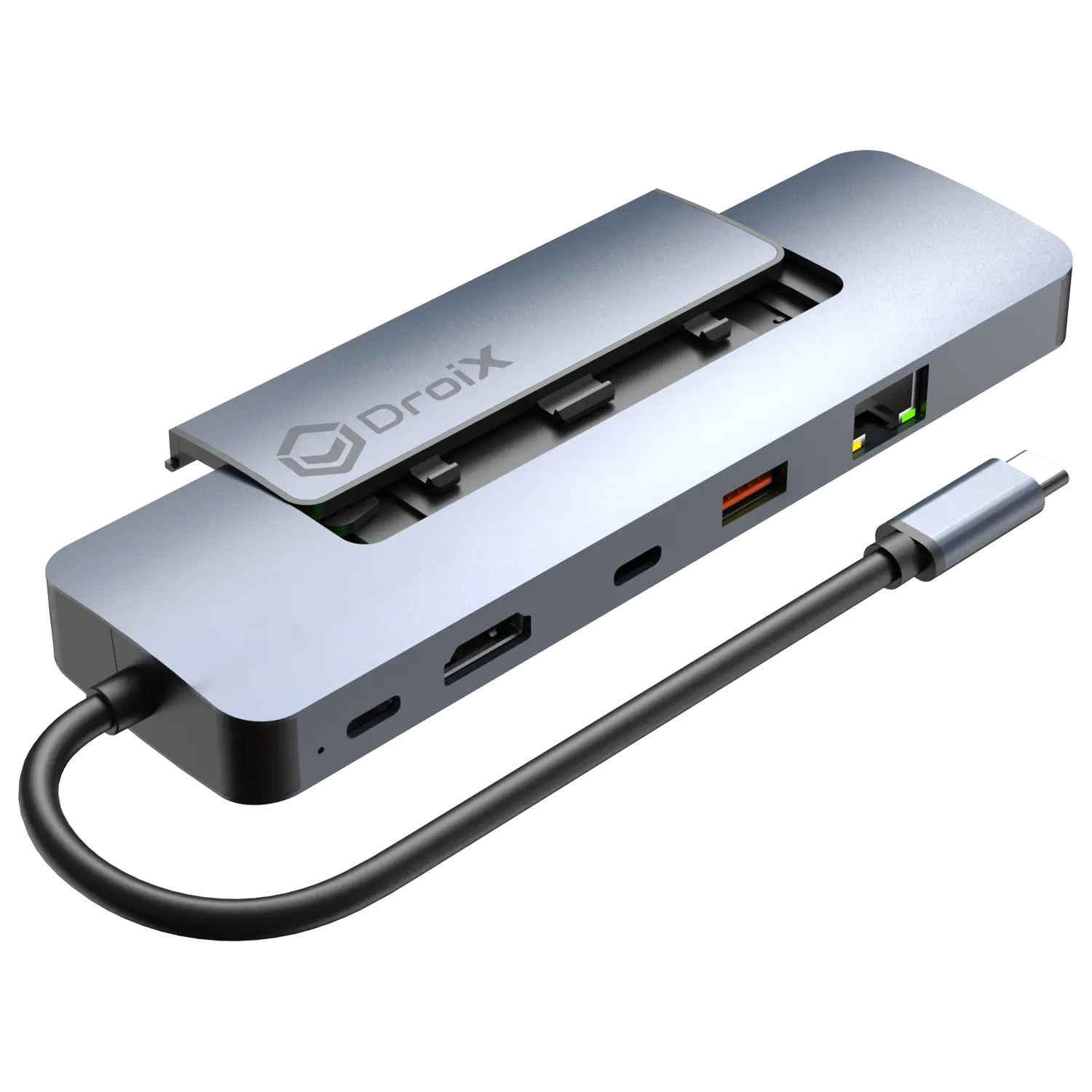
NT8 Clear USB Hub: DroiX NT8 Clear USB HubでPocket 4の接続性を拡張しましょう。このアクセサリーはゲームチェンジャーであり、複数のUSBポートを備えてさまざまな周辺機器を同時に接続できます。透明で洗練されたデザインはPocket 4を引き立てるだけでなく、効果的な熱管理も可能にします。ゲーミングの強化でも生産性でも、DroiX NT8はPocket 4の可能性を最大限に引き出すための必須アドオンです。
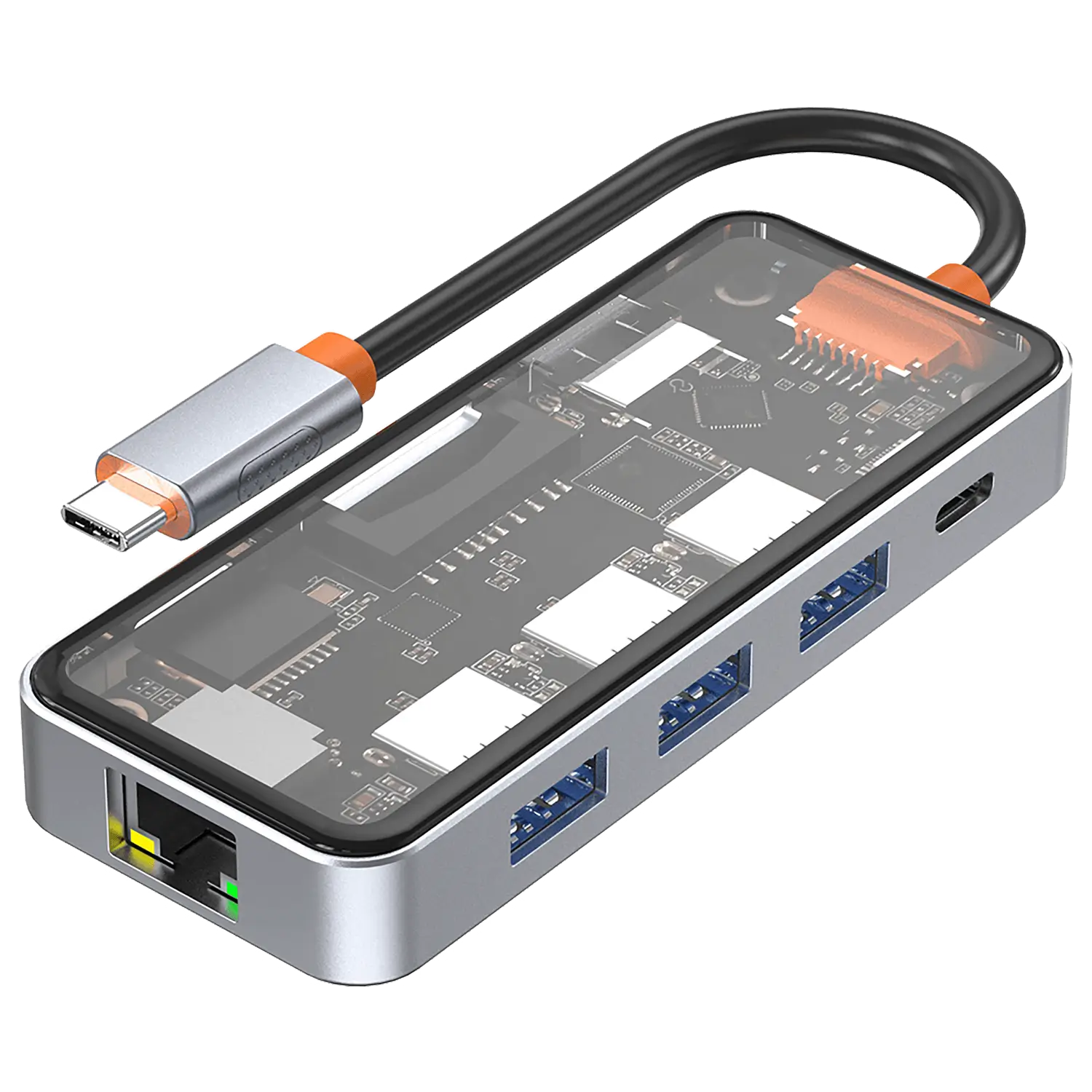
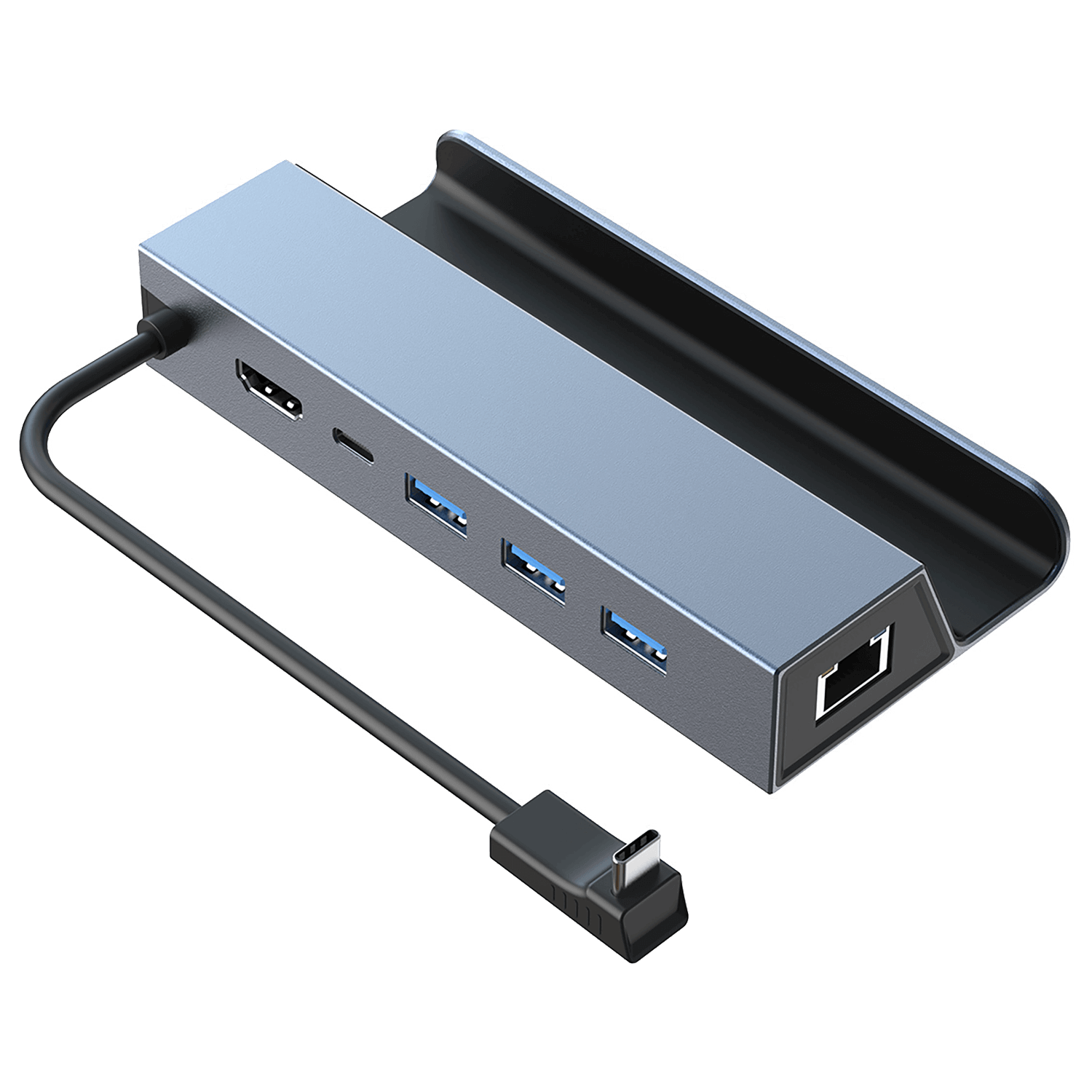
SD1 Docking Station: DroiX SD1 Docking StationでPocket 4のゲーミング体験を向上させましょう。このステーションはPocket 4とシームレスに統合するように特別に設計されており、直接イーサネットインターネットアクセス、4Kディスプレイ出力、効率的な充電でゲーミングセットアップを強化します。複数のポートによりゲーミングアクセサリーを簡単に接続でき、ハンドヘルドデバイスを包括的なゲーミングコンソールに変身させます。堅牢でスタイリッシュなDroiX SD1は、単なるドッキングステーションではなく、すべてのゲーマーにとって必須の拡張アイテムです。
さて、Retroid Pocket 4 & 4 Proに関して共有できることは以上です。新しいレトロゲーミングハンドヘルドを正しくセットアップして使い始められたこと、あるいは少なくとも何か役立つことを学んでいただけたことを願っています。まだご質問やお問い合わせがある場合は、下にコメントを残すか、サポートチームまでメッセージをお送りください。私たちはお手伝いすることに尽力しており、このページも適宜更新していきます。




質疑応答 4
Skvělý a přehledný průvodce! 👏 Díky za tak podrobný rozpis nastavení pro Retroid Pocket 4 / 4 Pro – opravdu to dělá celý proces mnohem snazší, a to i pro někoho, kdo se s tímto typem zařízení setkává poprvé. Oceňuji i zmínku o „právu na opravu“, to je dnes u techniky vzácné a velmi důležité. 💪
Osobně používám Retroid Pocket 4 Pro nejen na cestách, ale díky výkonu zařízení ho občas propojuji i s mým mini-PC, který mám osazený pamětí PC4-23400 / 32GB DDR4-2933MHz . Tahle kombinace nabízí super svižnost při správě herní knihovny, přenosu ROMek i při správě emulátorů. Pokud plánujete větší sbírku her nebo práci s náročnějšími aplikacemi, doporučuji podobnou RAM konfiguraci – pomáhá udržet vše plynulé, ať už jste na Androidu nebo Windows.
Díky DroiX za kvalitní podporu i perfektně připravený obsah. Těším se na další tipy a triky!
Happy to help
How do I set up emails
You can create an email account with gmail for example. Download the gmail app from the Google PlayStore.