




Отличен избор за вашия чисто нов Retroid Pocket 4/4 Pro! Това Android геймърско устройство е проектирано с геймърите на първо място, съчетавайки ретро гейминга с модерната технология, за да предостави високопроизводителна работа, мобилност и универсалност в една малка конзола. Развълнувани сме да ви помогнем по пътя. Затова съставихме това изчерпателно Ръководство за първи стъпки , което обхваща всичко от първоначалната настройка до стартирането на игра, гарантирайки ви гладко изживяване от началото до края.
В DroiX обичаме технологията и всичко, което можете да правите с нея. Също така стоим зад принципа да даваме възможности на нашите потребители. Така че, ако откриете някакви проблеми и се чувствате достатъчно уверени да се справите с тях, ние напълно подкрепяме вашето право на ремонт! Без никакво влияние върху гаранцията на устройството ви! Но помнете, DroiX Поддръжка на клиенти винаги е готова да помогне с всякакви въпроси или съдействие.
Разопаковане
Когато настройвате вашето преносимо ретро геймърско устройство, от съществено значение е да се уверите, че разполагате с всички необходими компоненти и аксесоари за гладко начало. Освен това, моля, не забравяйте да проверите всички отделения и да прегледате старателно цялата кутия, за да намерите всички компоненти, необходими за пълно и приятно изживяване при настройката. С покупката си трябва да намерите:
- 1x Retroid Pocket 4/4 PRO
- 1x USB-C кабел
- 1x Ръководство за потребителя
If something is missing or you are unsure, please get in touch with our Customer Support team and we will gladly assist.
Преглед на устройството
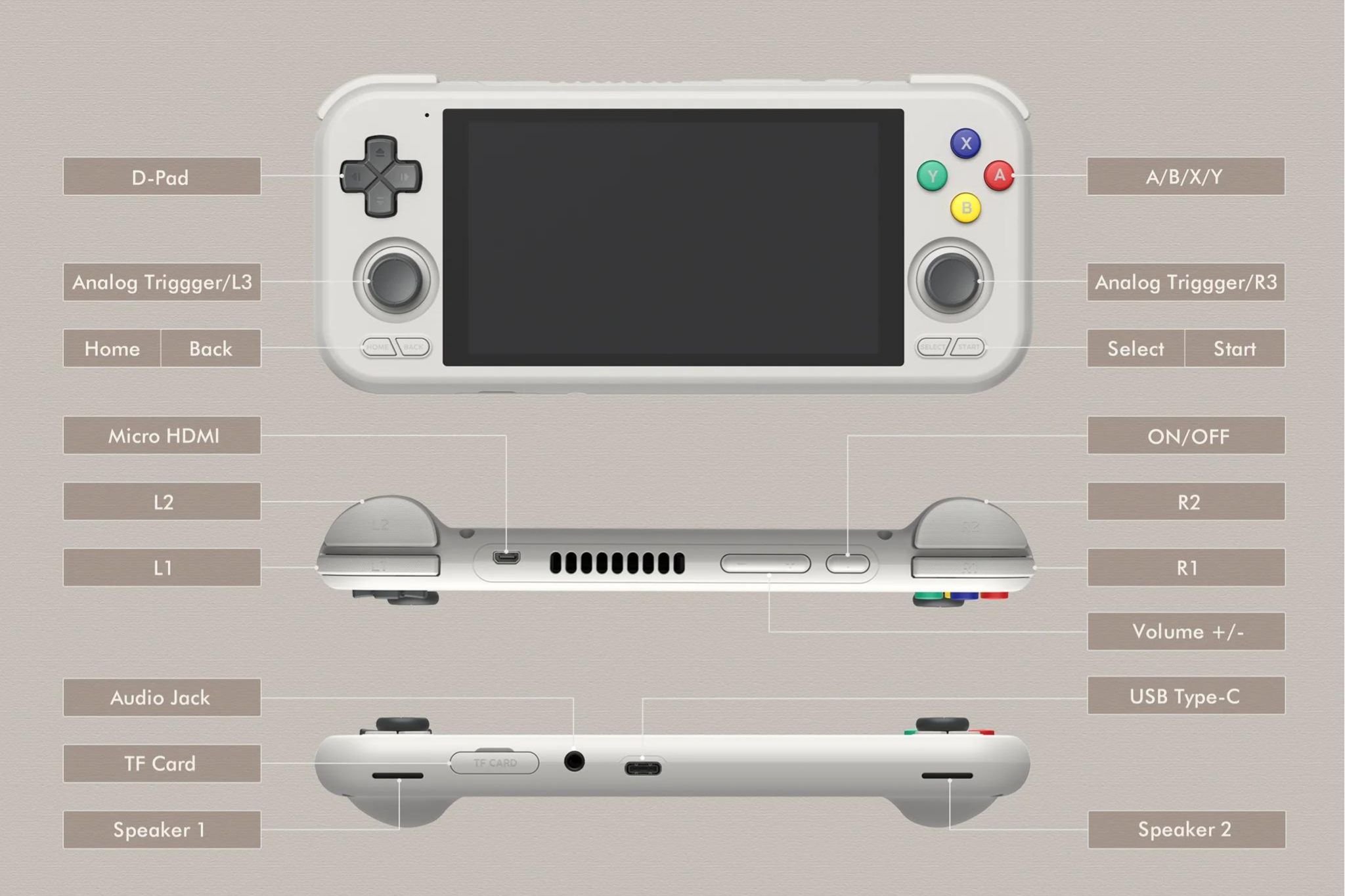
Retroid Pocket 4 и Pocket 4 Pro предлагат максимална производителност благодарение на своя процесор MediaTek – Dimensity 900 и съответно Dimesnity 1100 . В зависимост от модела на вашето устройство ще получите или Mali-G68 MC4 (стандартен модел), или Mali-G77 MC9 GPU (Pro модел), за високопроизводителни игри през целия ден. Вашият Retroid Pocket 4 разполага с множество бутони и конектори, всички от които са ясно обозначени в ръководството за потребителя и по-долу. Добра идея е да се запознаете с устройството си.
Настройка на Retroid Pocket 4 / 4 Pro
Настройката на вашия Pocket 4 е възможно най-лесна:
- Напълно заредете устройството си.
- Поставете MicroSD карта в слота за TF карта.
- Включете устройството.
По-долу ще предоставим и по-подробна информация и съвети, затова продължете да четете за повече сведения или преминете направо към Настройка на Android!
Зареждане на устройството
Нека започнем с пълното зареждане на вашето устройство. Свържете вашето устройство Retroid Pocket 4 към източник на захранване с помощта на предоставения кабел USB-C. Ще намерите порта USB-C удобно разположен в основата на устройството (вж. Преглед на устройството).
Едно пълно зареждане е от ключово значение за предотвратяване на прекъсвания на захранването по време на процеса на настройка, който може да включва важни стъпки като калибриране на батерията. Това първо зареждане също установява състоянието на батерията и помага за поддържане на нейния живот и ефективност във времето.
Поставяне на MicroSD карта
След това нека подготвим разширеното хранилище на вашето устройство. Ще трябва да поставите MicroSD картата в TF слота, който е удобно разположен от долната страна на устройството (вж. Преглед на устройството). Тази MicroSD карта е мястото, където ще се съхраняват всички ваши данни, затова се уверете, че е правилно поставена. С поставения носител за съхранение устройството ви е почти готово!
Включване на устройството
Сега нека съживим вашия Pocket 4! Натиснете и задръжте бутона за включване/изключване , за да включите устройството си (вж. Преглед на устройството). Имайте предвид, че първото стартиране може да отнеме малко повече време от обичайното — това е напълно нормално и е част от процеса на настройка. След като тази първоначална настройка приключи, следващите стартирания ще бъдат по-бързи, което означава, че ще започнете да играете по-бързо. Малко търпение е от голяма полза тук — на няколко момента сте от вашето ретро гейминг изживяване!
Настройка на Android
И двете устройства Retroid Pocket 4 работят с операционната система Android, като стандартният модел работи с Android версия 11, докато подобреният Pocket 4 Pro използва по-новата Android 13 OS. Това означава, че не само ще имате достъп до безкраен избор от приложения и игри, но също така ще позволи подобрена персонализация и многофункционалност, включително, но не само, Google Play Store, неограничено инсталиране от външни източници, социални мрежи и още.
Това напълно преобразява вашето устройство Pocket 4 от гейминг конзола в много повече, предоставяйки по-богато мултимедийно изживяване. Но преди да можете да играете, трябва да конфигурирате Android на вашето устройство. Не се притеснявайте, не е толкова трудно, колкото звучи! Нека ви преведем през това по-долу!
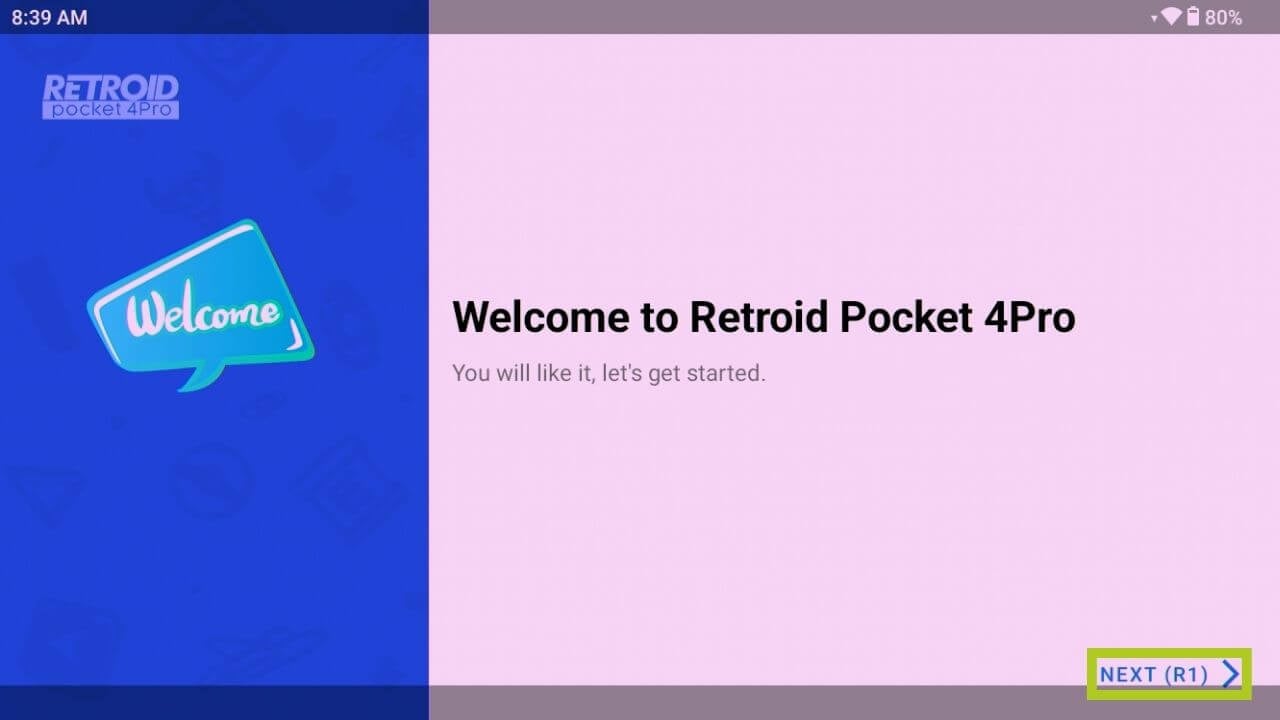
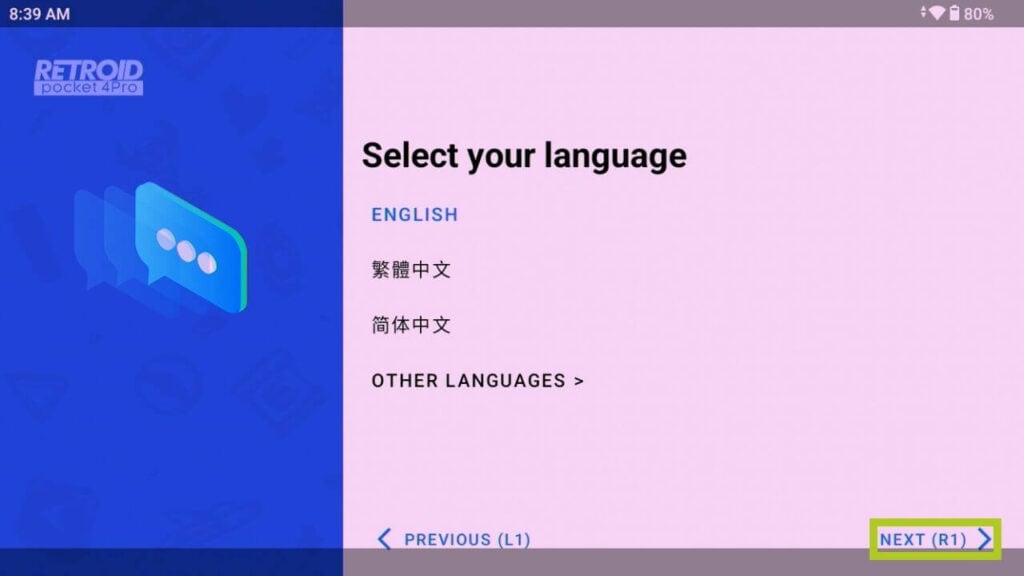
Ще бъдете посрещнати с екран за добре дошли и ще бъдете подканени да изберете следното: предпочитан език, Wi-Fi връзка и часова зона (Изображения 2–6 по-долу съответно). Не се притеснявайте, всички тези настройки могат да бъдат променени по-късно по всяко време.
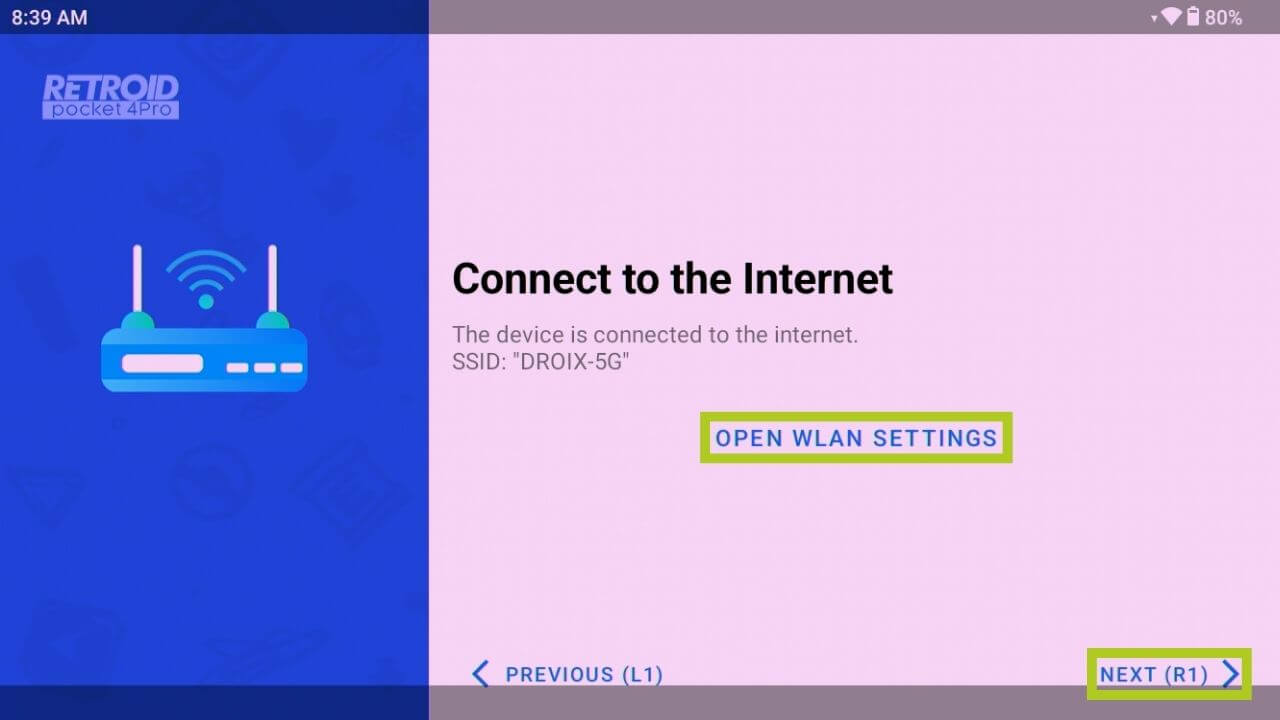
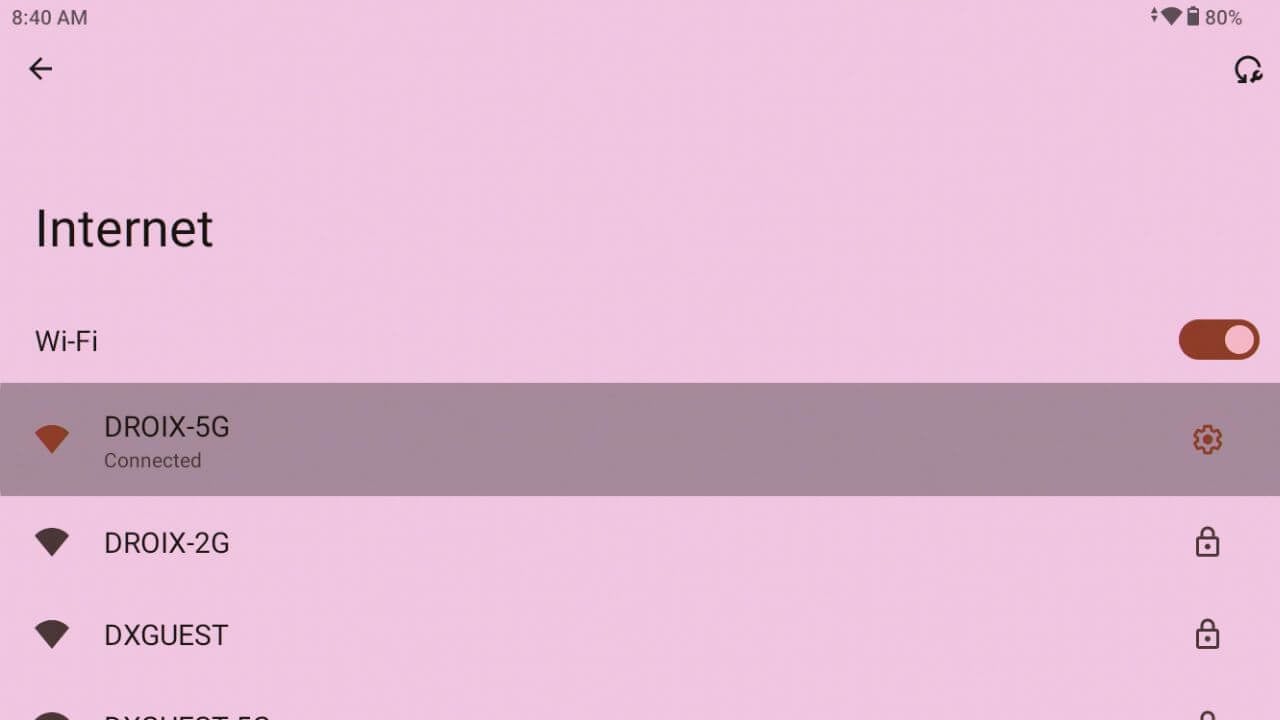
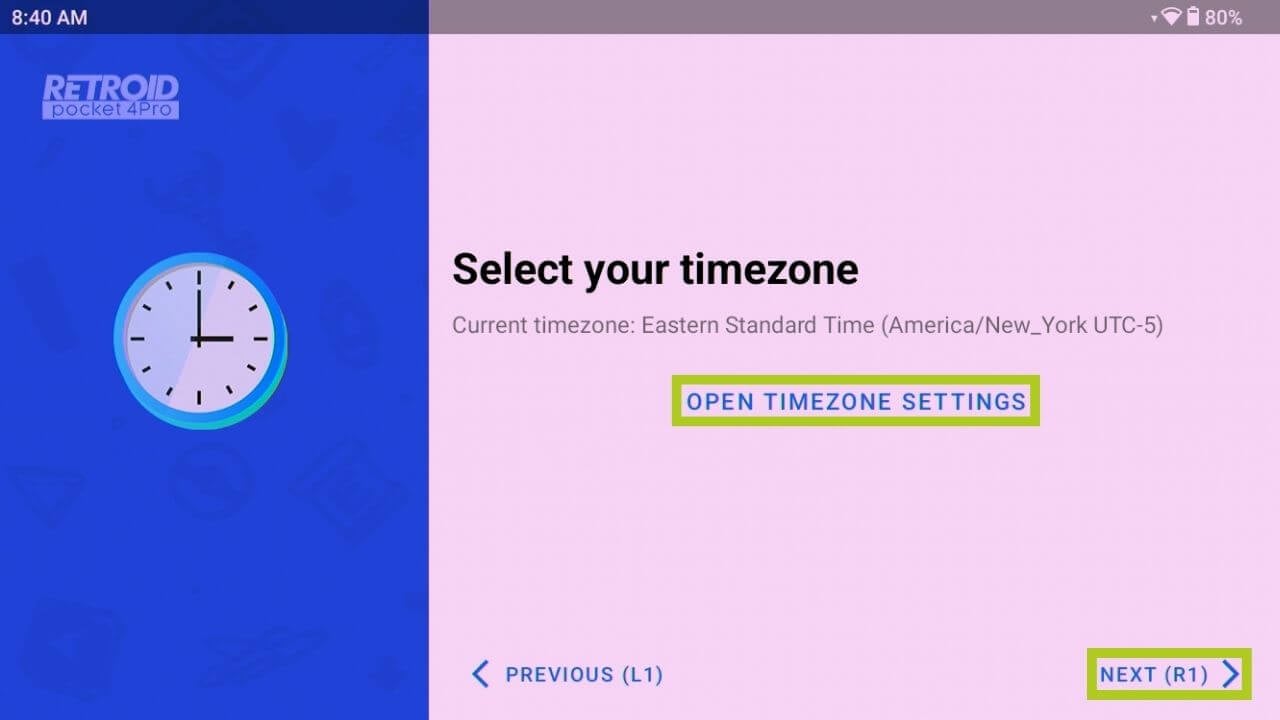
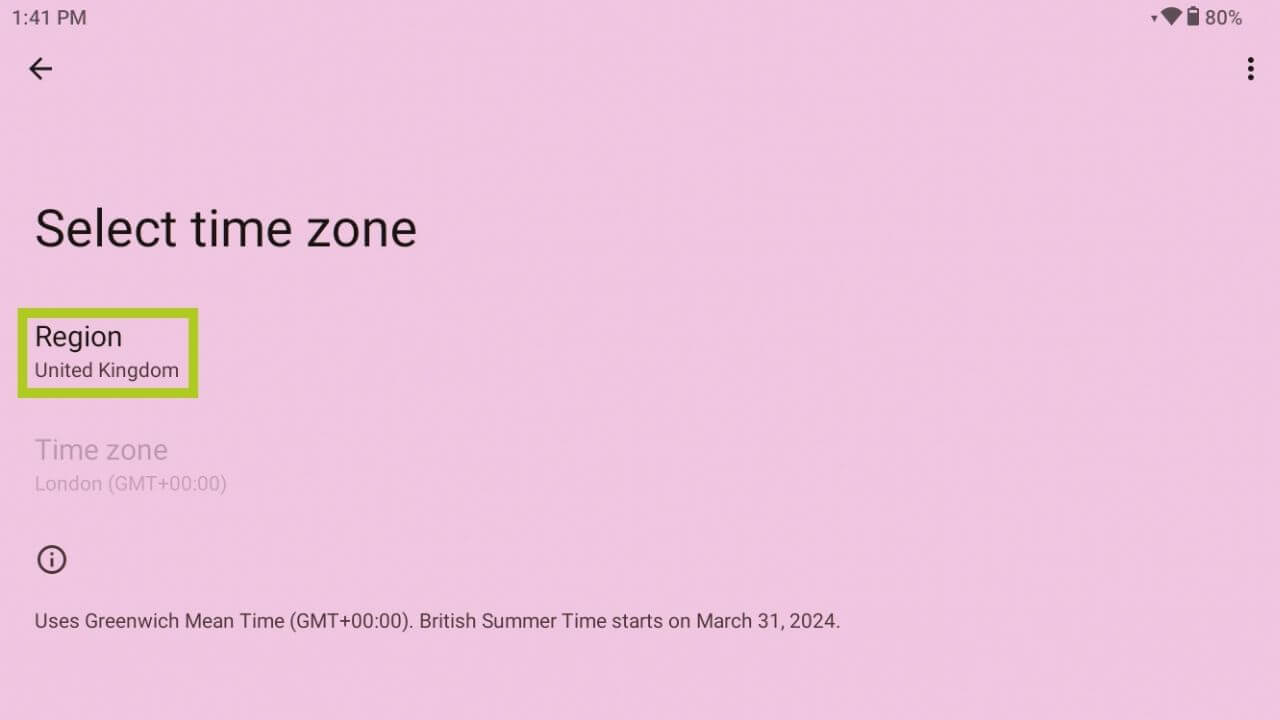
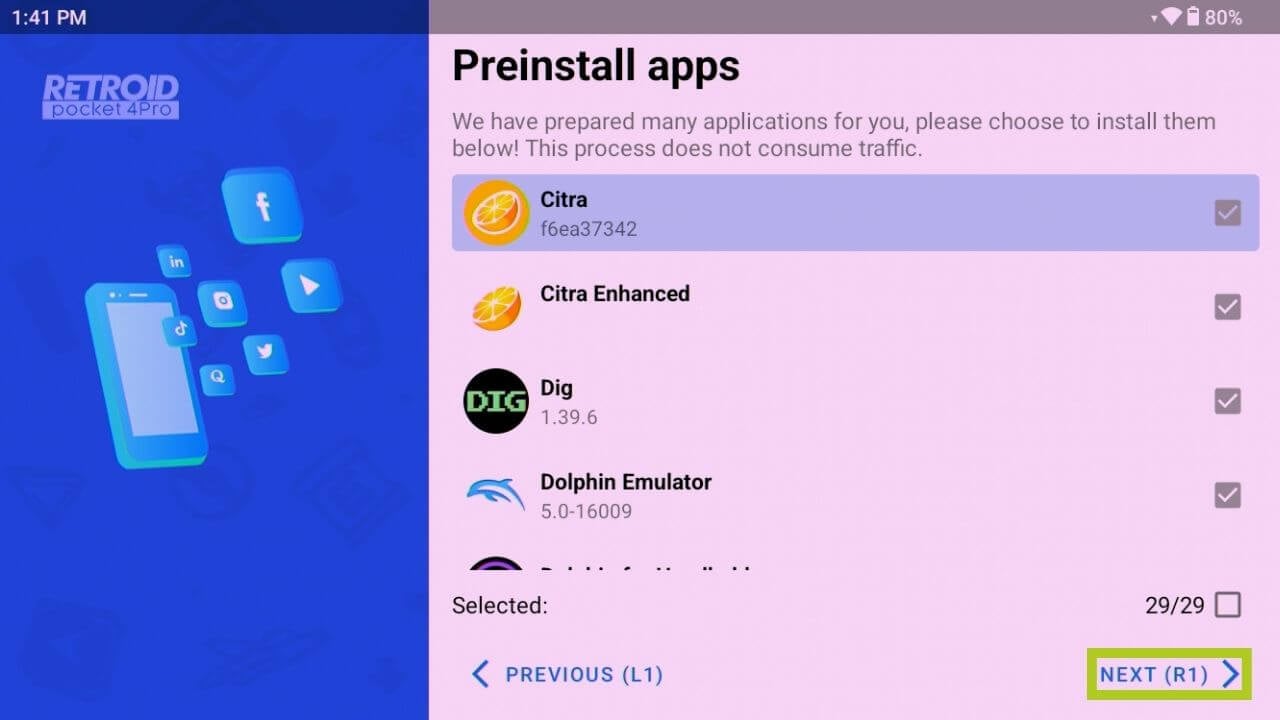
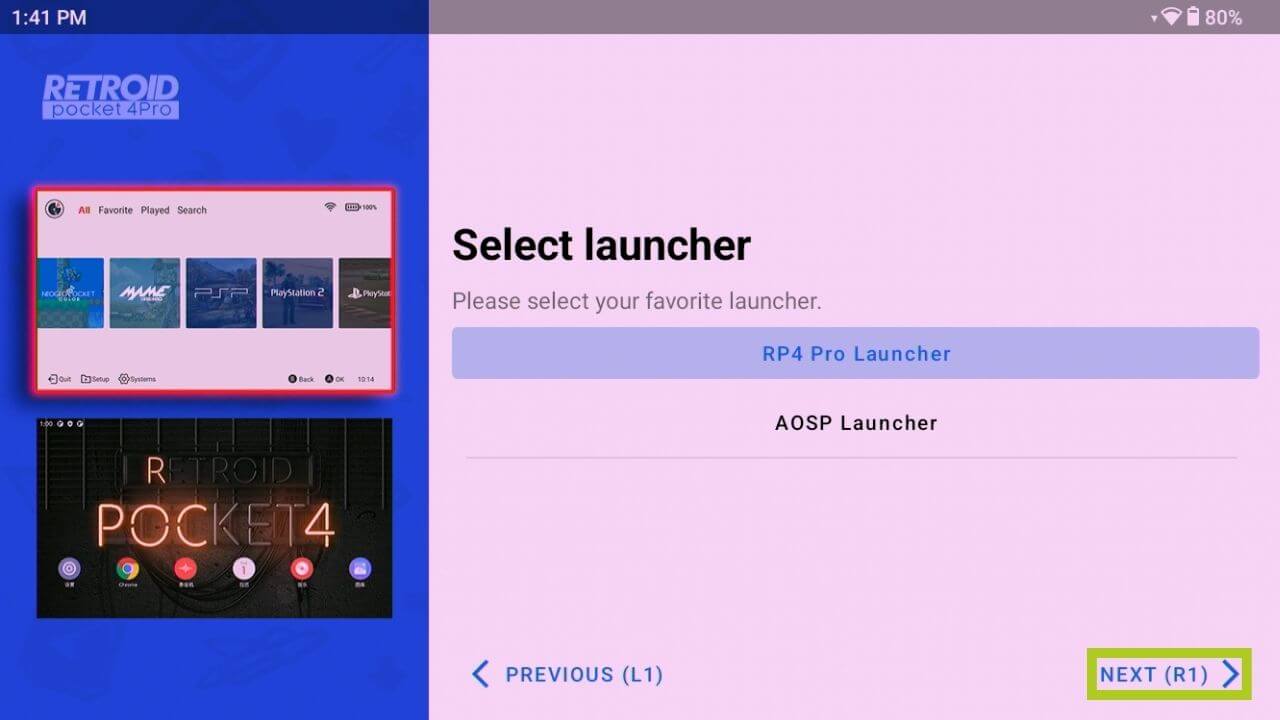
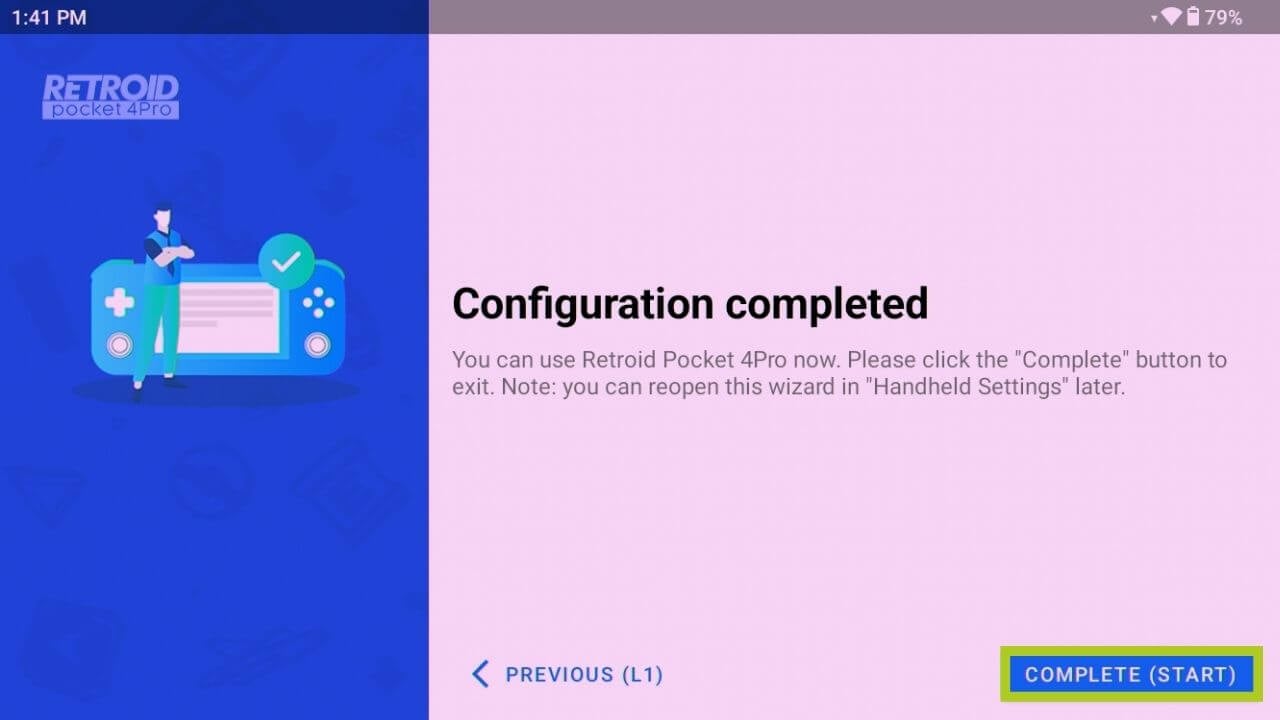
Почти сте готови! Когато сте свързани с интернет, ще видите опция за активиране на услугите на Google Play (вижте Изображение 7 по-долу). Въпреки че това е по избор, активирането му предоставя достъп до Google Play Store за директно изтегляне на приложения – препоръчваме да го включите. След това имате избор да инсталирате предварително заредени приложения и емулатори (вижте Изображение 8 по-долу). Накрая изберете предпочитания от вас потребителски интерфейс: RP4 Pro Launcher или стандартния Android AOSP Launcher и след това можете да започнете директно да използвате вашето портативно устройство (направете справка с Изображение 9 по-долу). Предлагаме да опитате AOSP за познато изживяване с Android.

Настройки на портативното устройство
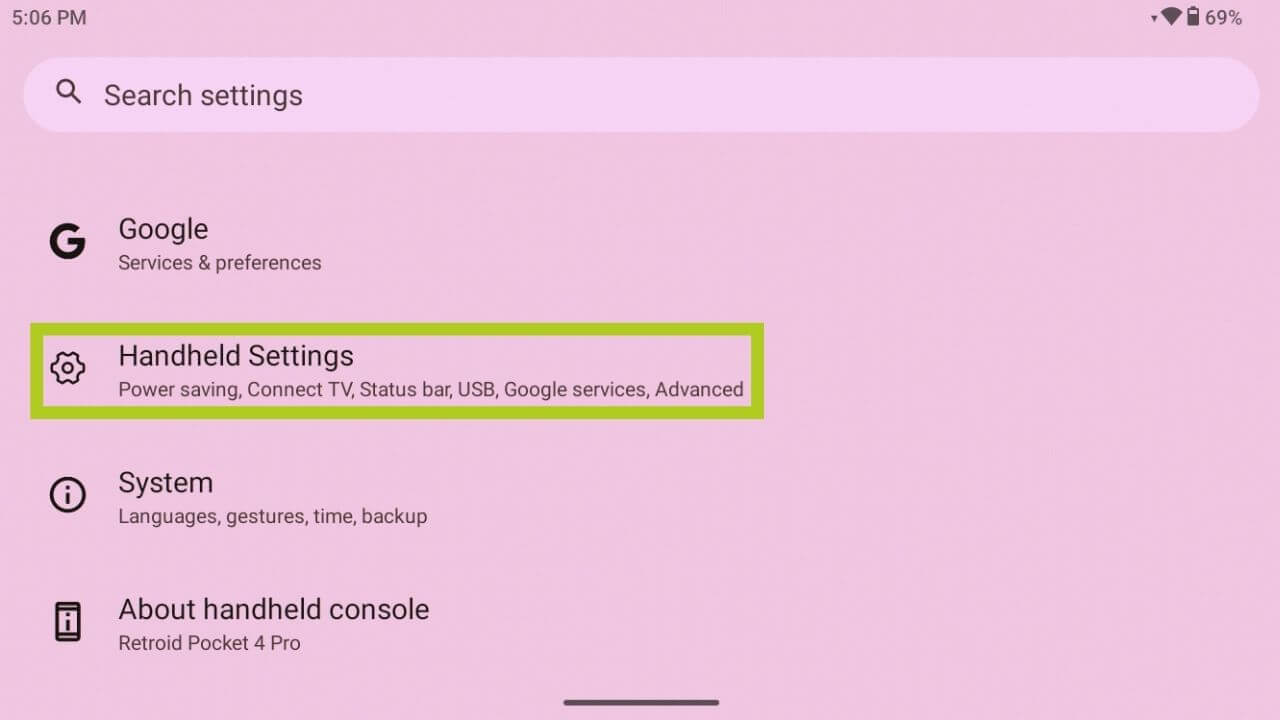
Можете да персонализирате изживяването си с ретро игри в Настройки на портативното устройство, които предоставят специфични за устройството опции, отделно от стандартните настройки на Android. За да получите достъп до тях за вашето устройство:
- Отворете приложението Настройки.
- Изберете Настройки на портативното устройство от менюто.
Виртуална мишка
Функцията за виртуална мишка на вашето устройство е удобен инструмент, който превръща левия ви джойстик в контролер, подобен на мишка, подобрявайки способността ви да навигирате и взаимодействате с приложения, различни от игри, по-интуитивно.
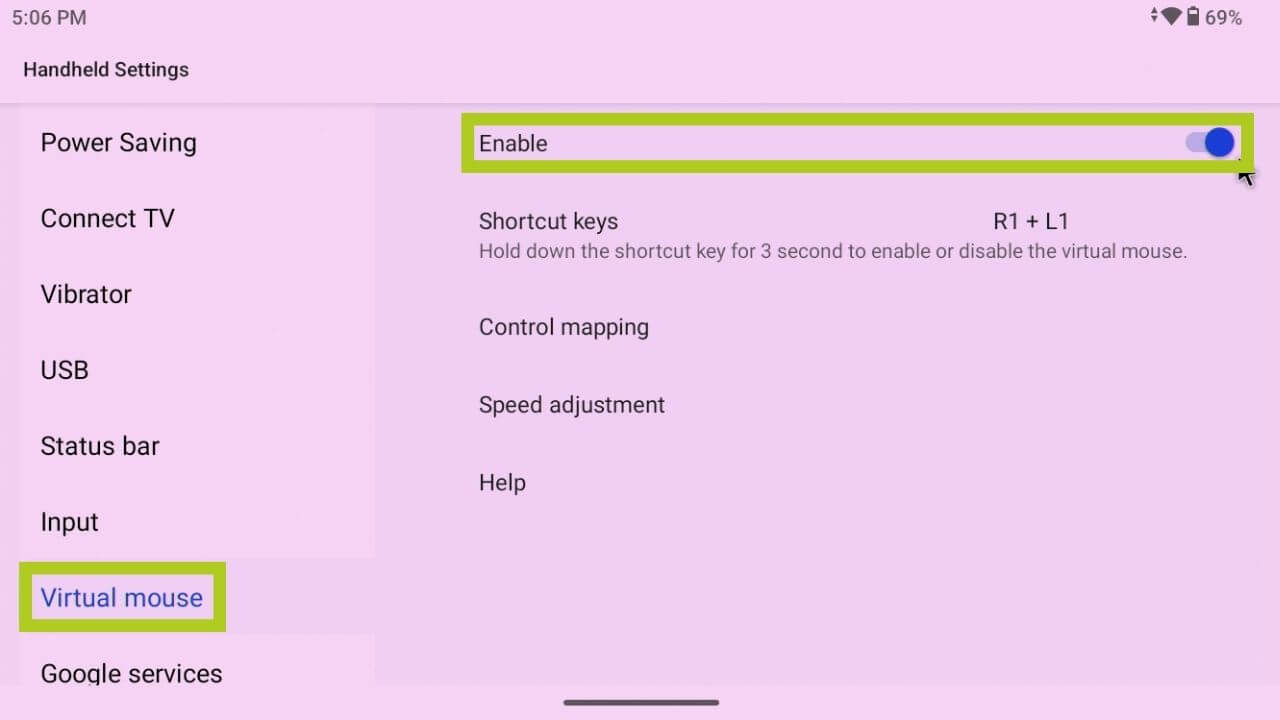
За да я активирате, навигирайте до менюто Handheld Settings и я включете в раздела Virtual Mouse (вижте Изображения 1 & 2 по-долу). Ще трябва да зададете пряк път, който да ви позволява бързо да включвате или изключвате виртуалната мишка, без многократно да преминавате през менюто с настройки.
Setup Wizard
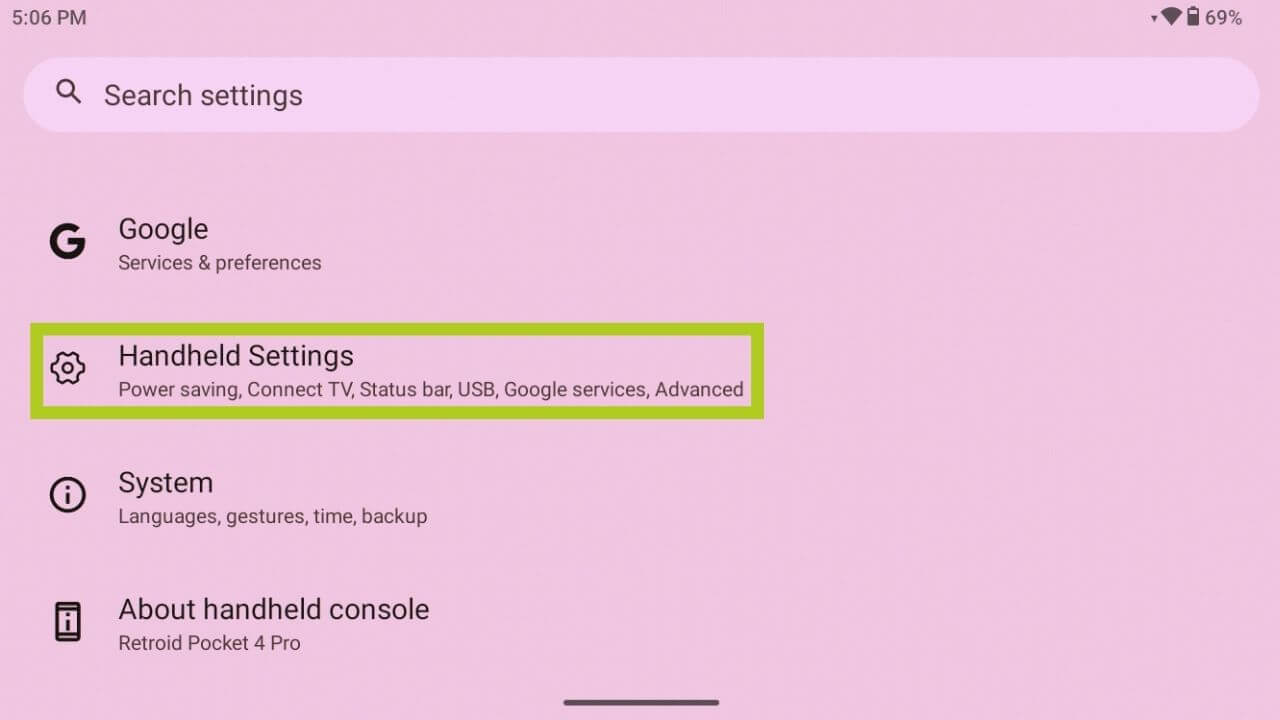
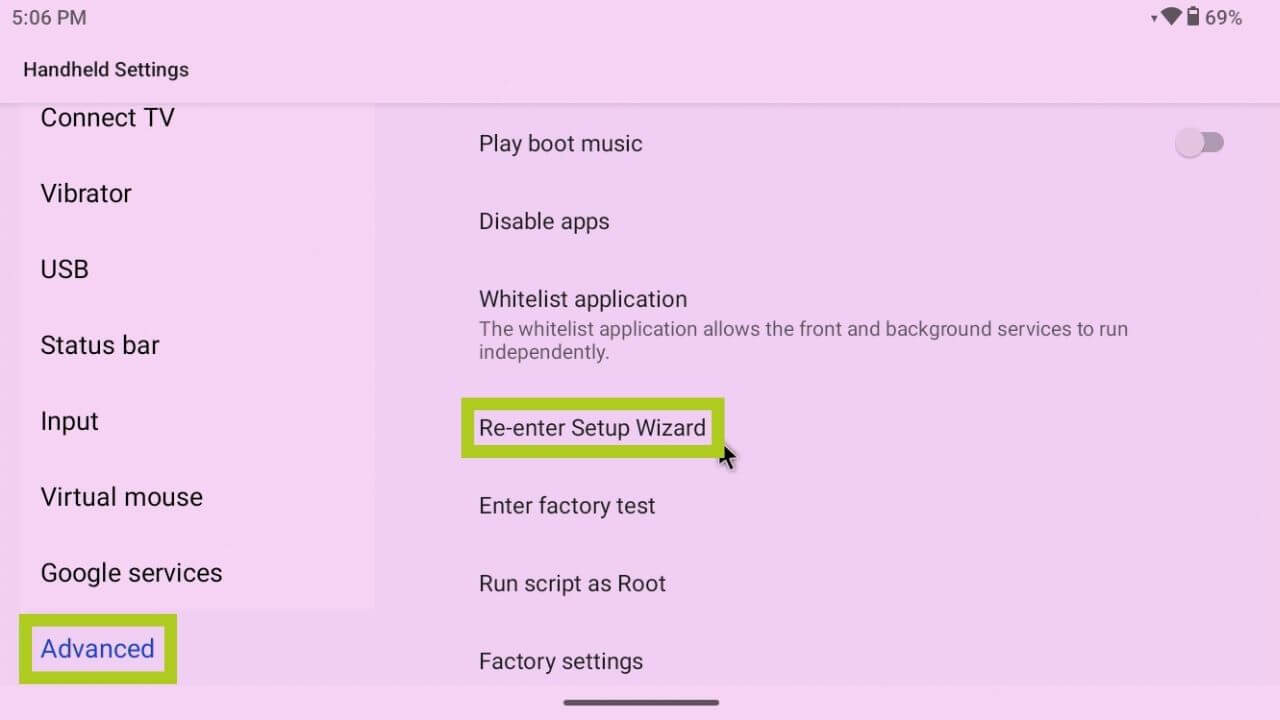
Ако трябва да промените или преконфигурирате първоначалната настройка на вашето устройство, без да прибягвате до фабрично нулиране, което би изтрило всички данни, Setup Wizard в менюто Handheld Settings предлага удобно решение. Този инструмент е особено полезен за коригиране на ключови настройки на вашето устройство, за да се създаде по-персонализирано и оптимално потребителско изживяване.
За да получите достъп до Setup Wizard, навигирайте до раздела Advanced в Handheld Settings и изберете Re-enter Setup Wizard. Това ще ви върне към Android Welcome Screen, което ви позволява да коригирате настройката на устройството си точно както направихте, когато го получихте за първи път.
(По избор) Фабрично нулиране
Ако обаче изпитвате проблеми с вашия Pocket 4 или просто искате да започнете наново, фабричното нулиране може да бъде идеалното решение. Това ще възстанови устройството ви до първоначалните и най-ранни настройки, изтривайки всички ваши данни и инсталирани приложения. За да продължите с фабрично нулиране и да научите повече за това кога или защо това може да бъде полезно, следвайте изчерпателното ръководство, вградено по-долу. Моля, не забравяйте да архивирате всички важни данни преди започване на процеса на нулиране, тъй като това действие е необратимо.
Инсталиране на & Настройка на нови игри
За тези, които искат да изградят обширна библиотека с игри на Pocket 4, но не знаят как или откъде да започнат, вече имаме подробно ръководство, вградено по-долу. Това ръководство е предназначено да бъде универсален ресурс за всички наши ръководства за първи стъпки, гарантирайки, че можете да настроите и персонализирате библиотеката си с игри независимо от операционната система. Следвайте Android инструкциите в ръководството, за да започнете да създавате колекция от игри за вашия Retroid Pocket 4.
At DroiX, we do not preload or preinstall any games on our devices. However, we fully support your gaming passion by providing a detailed, reusable guide on adding, installing, and updating games (ROMs) on your device.
RetroArch
RetroArch е мощен емулационен фронтенд с отворен код, който улеснява ретро гейминга на широк набор от устройства. За да ви помогнем да започнете с RetroArch на вашето устройство, създадохме подробно ръководство, което ви превежда през стъпките за настройка, осигурявайки гладко и приятно изживяване при игра. Разгледайте ръководството за настройка тук и го намерете вградено по-долу за лесен достъп.
Игрови овърлей
Game Assist е специализиран софтуер за игрови овърлей за устройства Retroid, който също ви позволява да конфигурирате контроли за картографиране на клавиши за вашето устройство. Ако се интересувате да направите това, моля, разгледайте нашата секция Retroid в нашето изчерпателно Ръководство за картографиране на клавиши свързано по-долу.
Свързване на външен дисплей
Свързването на вашия Retroid Pocket 4 към външен дисплей е невероятно просто благодарение на хардуера за свързаност на вашето устройство. Вашият Pocket 4 е оборудван с Micro HDMI и USB 4.0 порт, така че за да свържете устройството си директно към дисплей, използвайки:
Свържете без усилие вашия Retroid Pocket 4 към външен дисплей, използвайки неговите универсални опции за свързаност. Устройството разполага както с Micro HDMI, така и с USB 4.0 порт, което позволява директна връзка. В зависимост от входа на външния дисплей можете да използвате:
- USB 4.0 към USB 4.0 – за дисплеи с вход USB 4.0.
- USB 4.0 към HDMI – стандартен/мини/микро, съответстващ на вашия дисплей.
- Micro HDMI към USB 4.0 – за дисплеи с вход USB 4.0.
- Micro HDMI към HDMI – стандартен/мини/микро в зависимост от дисплея.
Можете да подобрите настройката си допълнително със съвместими докинг станции и хъбове като DroiX NH8, NT8, и SD1, предлагайки още повече опции за свързване за вашия Pocket 4 и превръщайки вашата мобилна гейминг конзола в гейминг система. Научете повече за поддържаните аксесоари , които предлагаме по-долу.
Аксесоари & Допълнения
15.6″ 4K Портативен монитор | с Adobe RGB | с поддръжка на стилус: Тези портативни монитори предлагат зашеметяваща 4K резолюция на своя 15.6″ дисплей. Мониторът идва с възможности за тъчскрийн и дори има опция за Adobe RGB или поддръжка на стилус. Той е фантастичен за артисти, хора, които си водят бележки, ентусиасти по ръкопис и други. Той е идеалното допълнение като основен или допълнителен монитор за вашия мини компютър. Неговият тънък и лек дизайн го прави лесен за носене.

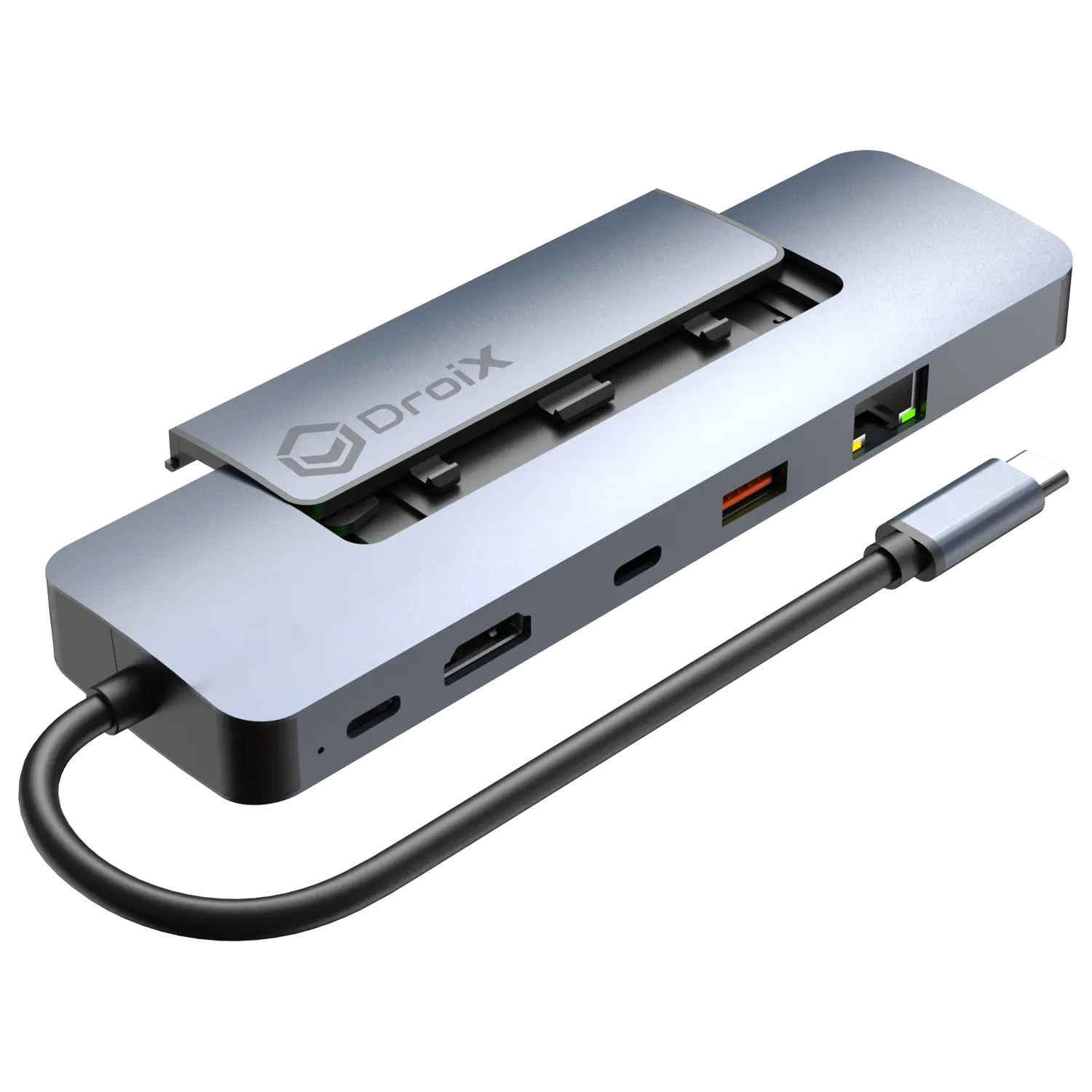
NH8 USB Хъб с NVME: NH8 USB Type-C хъб с NVME е универсално, портативно устройство, което разширява свързаността на вашето устройство. Той включва разнообразие от портове, включително HDMI, USB Type-A, USB Type-C и четеци за SD карти, осигурявайки цялостна съвместимост с редица периферни устройства. Но неговата основна характеристика е вграденият NVME слот, позволяващ ви да разширите хранилището си с лекота.
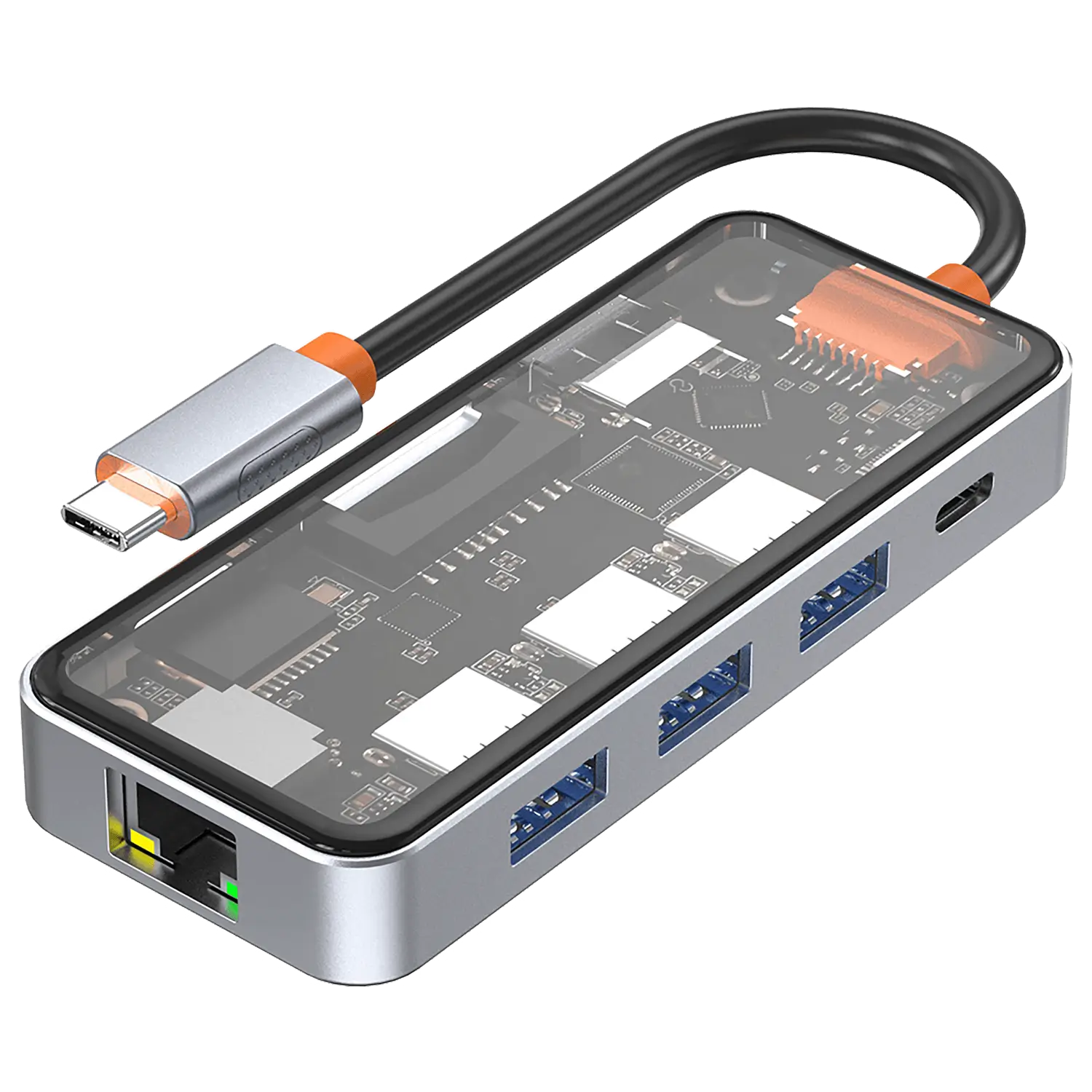
NT8 Clear USB Хъб: Разширете свързаността на вашия Pocket 4 с DroiX NT8 Clear USB хъб. Тази принадлежност променя правилата на играта, предлагайки множество USB порта за едновременно свързване на различни периферни устройства. Прозрачният, елегантен дизайн не само допълва вашия Pocket 4, но и осигурява ефективно управление на топлината. Независимо дали за подобрения в гейминга или за продуктивност, DroiX NT8 е съществена добавка за максимално разгръщане на потенциала на вашия Pocket 4.
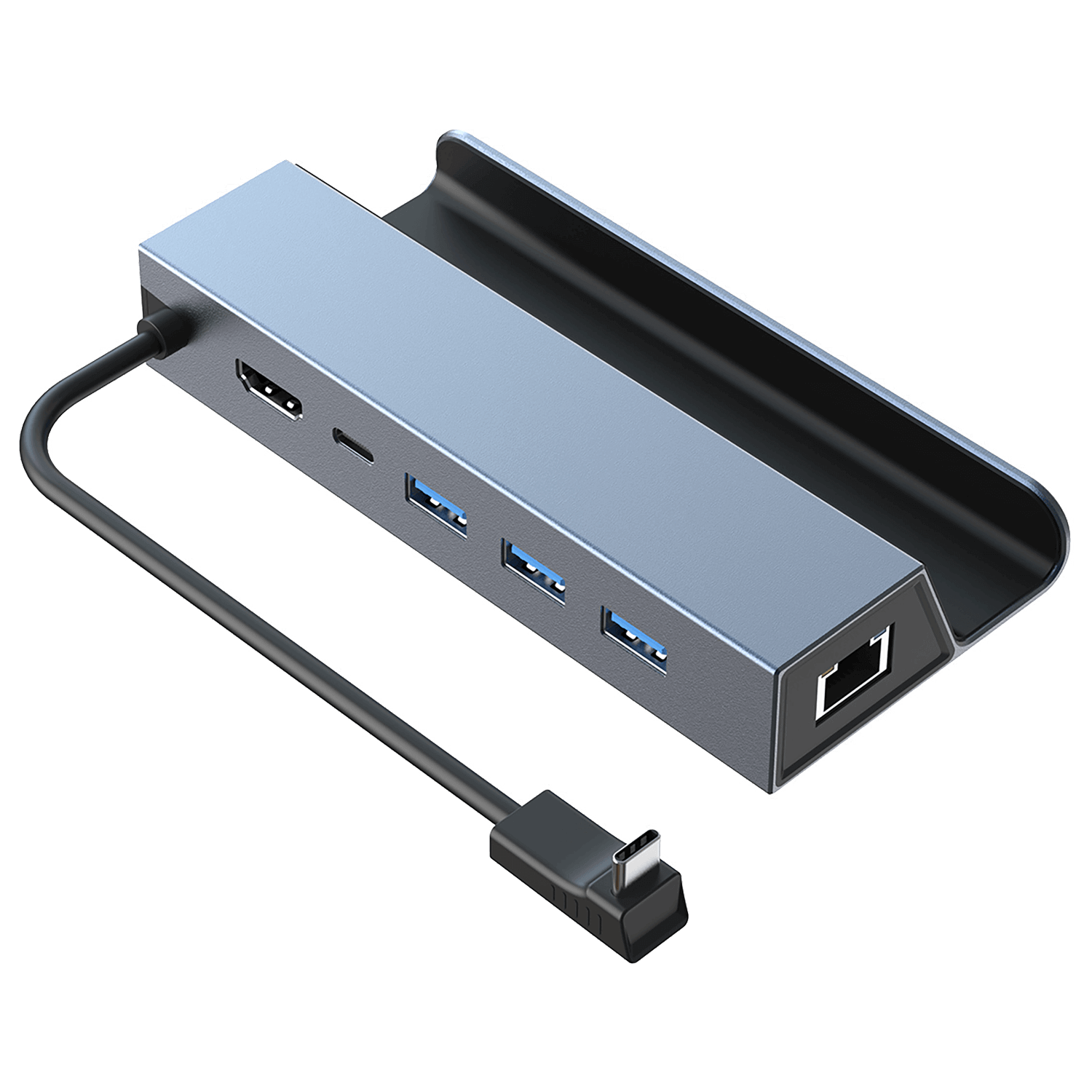
SD1 Docking Station: Издигнете гейминг изживяването си с Pocket 4 с DroiX SD1 Docking Station. Тази станция е специално проектирана да се интегрира безпроблемно с вашия Pocket 4, подобрявайки гейминг конфигурацията ви с директен интернет достъп чрез Ethernet, 4K изход за дисплей и ефективно зареждане. Множеството портове позволяват лесно свързване на гейминг аксесоари, превръщайки вашето портативно устройство в цялостна гейминг конзола. Здрава и стилна, DroiX SD1 е повече от обикновена докинг станция; тя е съществено разширение за всеки геймър.
Е, това е всичко, което имаме да споделим относно Retroid Pocket 4 & 4 Pro – надяваме се, че сте успели да го настроите правилно и да започнете с вашето ново портативно ретро гейминг устройство или поне сте научили нещо полезно. В случай че все още имате въпроси или запитвания, не се колебайте да оставите коментар по-долу или да изпратите съобщение на нашия Екип за поддръжка. Ангажирани сме да ви помогнем и също ще актуализираме тази страница съответно.
From the blog
Visit the blog Retroid Pocket 4 vs Retroid Pocket 4 PRO с видео – Кой е с най-добра цена спрямо производителност?
26.04.2024
Retroid Pocket 4 vs Retroid Pocket 4 PRO с видео – Кой е с най-добра цена спрямо производителност?
26.04.2024
 Retroid Pocket 4 PRO Преглед с видео – Отлична цена срещу производителност Android handheld
19.01.2024
Retroid Pocket 4 PRO Преглед с видео – Отлична цена срещу производителност Android handheld
19.01.2024
 Предварителните поръчки на Retroid Pocket 4 и Retroid Pocket 4 PRO вече са налични
11.12.2023
Предварителните поръчки на Retroid Pocket 4 и Retroid Pocket 4 PRO вече са налични
11.12.2023
Въпроси и отговори 4
Skvělý a přehledný průvodce! 👏 Díky za tak podrobný rozpis nastavení pro Retroid Pocket 4 / 4 Pro – opravdu to dělá celý proces mnohem snazší, a to i pro někoho, kdo se s tímto typem zařízení setkává poprvé. Oceňuji i zmínku o „právu na opravu“, to je dnes u techniky vzácné a velmi důležité. 💪
Osobně používám Retroid Pocket 4 Pro nejen na cestách, ale díky výkonu zařízení ho občas propojuji i s mým mini-PC, který mám osazený pamětí PC4-23400 / 32GB DDR4-2933MHz . Tahle kombinace nabízí super svižnost při správě herní knihovny, přenosu ROMek i při správě emulátorů. Pokud plánujete větší sbírku her nebo práci s náročnějšími aplikacemi, doporučuji podobnou RAM konfiguraci – pomáhá udržet vše plynulé, ať už jste na Androidu nebo Windows.
Díky DroiX za kvalitní podporu i perfektně připravený obsah. Těším se na další tipy a triky!
Happy to help
How do I set up emails
You can create an email account with gmail for example. Download the gmail app from the Google PlayStore.