




Izvrstan odabir vašeg potpuno novog Retroid Pocket 4/4 Pro! Ovaj Android gaming uređaj dizajniran je s igračima na prvom mjestu, spajajući retro igranje s modernom tehnologijom kako bi pružio vrhunske performanse, mobilnost i svestranost u malom kućištu konzole. Oduševljeni smo što vam možemo pomoći na tom putu. Zato smo sastavili ovaj sveobuhvatni Vodič za početak rada koji pokriva sve od početnog postavljanja do ulaska u igru, osiguravajući glatko iskustvo od početka do kraja.
U DroiX volimo tehnologiju i sve što s njom možete učiniti. Također se držimo načela osnaživanja naših korisnika. Stoga, ako naiđete na bilo kakve probleme i osjećate se dovoljno samouvjereno da ih riješite, u potpunosti podržavamo vaše Pravo na popravak! Bez utjecaja na jamstvo vašeg uređaja! No zapamtite, DroiX Korisnička podrška uvijek je spremna pomoći s bilo kakvim pitanjima ili asistiranjem.
Raspakiravanje
Prilikom postavljanja vašeg retro gaming prijenosnog uređaja, važno je osigurati da imate sve potrebne komponente i dodatke za glatki početak. Dodatno, ne zaboravite provjeriti sve pretince i temeljito pregledati cijelu kutiju kako biste pronašli sve komponente potrebne za potpuno i ugodno iskustvo postavljanja. Uz vašu kupnju trebali biste pronaći:
- 1x Retroid Pocket 4/4 PRO
- 1x USB-C kabel
- 1x Korisnički priručnik
If something is missing or you are unsure, please get in touch with our Customer Support team and we will gladly assist.
Pregled uređaja
Retroid Pocket 4 i Pocket 4 Pro nude vrhunske performanse zahvaljujući MediaTek procesoru – Dimensity 900 odnosno Dimesnity 1100. Ovisno o modelu vašeg uređaja, dobit ćete ili Mali-G68 MC4 (standardni model) ili Mali-G77 MC9 GPU (Pro model), za cjelodnevno igranje visokih performansi. Vaš Retroid Pocket 4 ima mnogo gumba i konektora, a svi su jasno označeni u korisničkom priručniku i u nastavku. Dobro je upoznati se sa svojim uređajem.
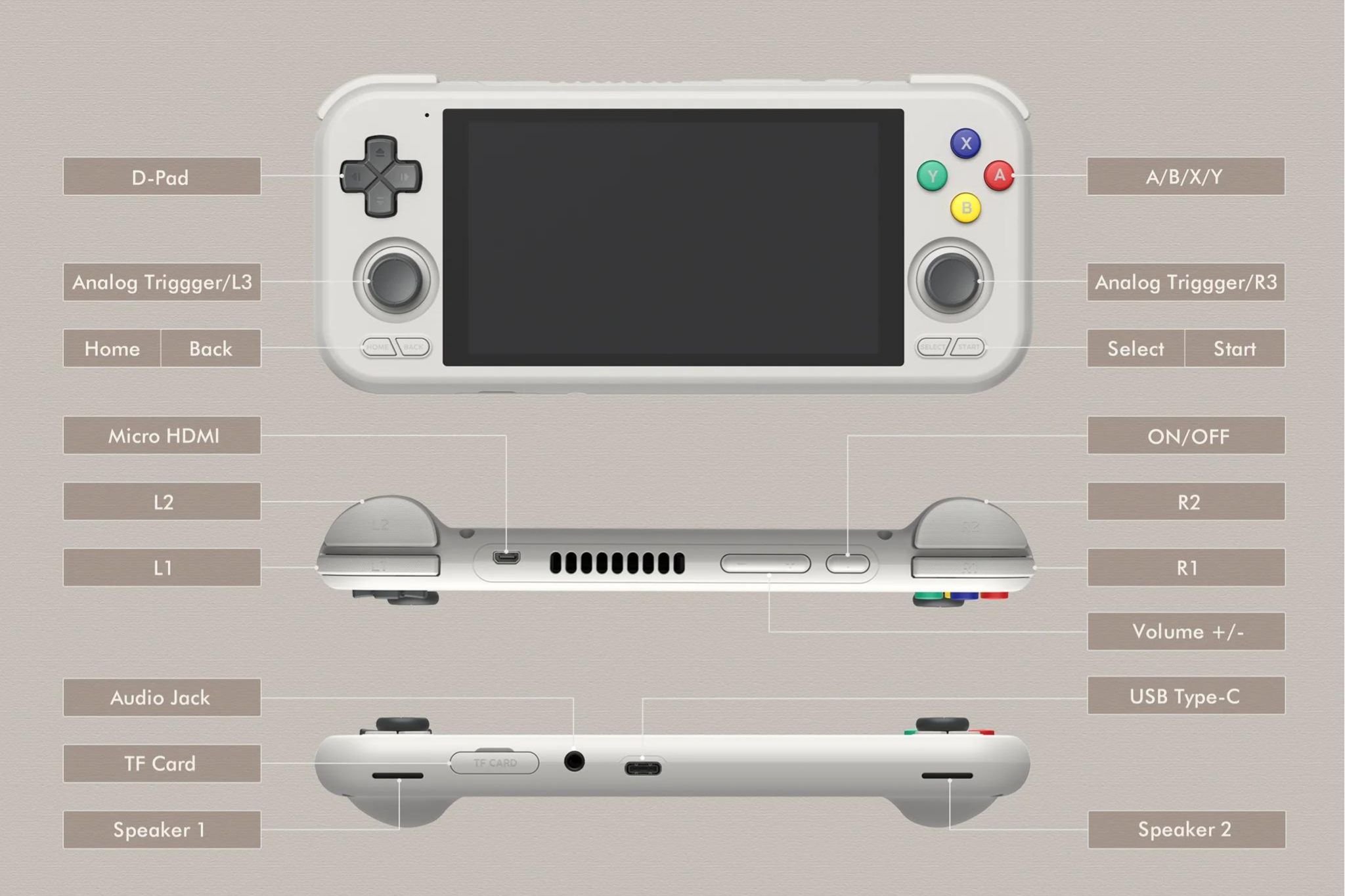
Postavljanje Retroid Pocket 4 / 4 Pro
Postavljanje vašeg Pocket 4 jednostavno je koliko to samo može biti::
- Potpuno napunite svoj uređaj.
- Umetnite MicroSD karticu u TF utor za karticu.
- Uključite uređaj.
Također ćemo detaljnije objasniti i savjetovati u nastavku, stoga nastavite čitati za više informacija ili preskočite na Postavljanje Android!
Punjenje uređaja
Započnimo potpunim punjenjem vašeg uređaja. Spojite svoj Retroid Pocket 4 uređaj na izvor napajanja pomoću priloženog USB-C kabela. USB-C priključak pronaći ćete praktično smješten na dnu uređaja (pogledajte Pregled uređaja).
Potpuno punjenje ključno je za sprječavanje prekida napajanja tijekom postupka postavljanja, koji može uključivati važne korake poput kalibracije baterije. Ovo prvo punjenje također uspostavlja zdravlje baterije i pomaže održavanju njezina vijeka trajanja i učinkovitosti tijekom vremena.
Umetanje MicroSD kartice
Zatim pripremimo proširenu pohranu vašeg uređaja. Trebat ćete umetnuti MicroSD karticu u TF utor, koji se praktično nalazi na donjoj strani uređaja (pogledajte Pregled uređaja). Ova MicroSD kartica mjesto je gdje će se pohranjivati svi vaši podaci, stoga provjerite je li pravilno učvršćena. Uz pohranu na mjestu, vaš je uređaj gotovo spreman!
Uključivanje uređaja
Sada oživimo vaš Pocket 4! Pritisnite i držite gumb za uključivanje/isključivanje da uključite uređaj (pogledajte Pregled uređaja). Zapamtite da prvo pokretanje može potrajati malo dulje nego obično — to je potpuno normalno i dio je postupka postavljanja. Nakon što se ovo početno postavljanje dovrši, sljedeća vremena pokretanja bit će kraća, što znači da ćete brže započeti s igranjem. Malo strpljenja ovdje mnogo znači, samo ste nekoliko trenutaka od svog retro gaming iskustva!
Postavljanje Android
Oba Retroid Pocket 4 uređaja rade na Android operativnom sustavu, pri čemu standardni model radi na Android verziji 11, dok nadograđeni Pocket 4 Pro koristi noviji Android 13 OS. To znači da nećete imati samo pristup beskrajnom izboru aplikacija i igara, već će omogućiti i poboljšanu prilagodljivost i multifunkcionalnost, uključujući, ali ne ograničavajući se na Google Play Store, neograničeno bočno učitavanje, društvene mreže i više.
Ovo u potpunosti transformira vaš Pocket 4 uređaj iz gaming konzole u mnogo više, pružajući bogatije multimedijalno iskustvo. No prije nego što možete igrati, morate konfigurirati Android na svom uređaju. Ne brinite, nije tako teško kako zvuči! Provest ćemo vas kroz to u nastavku!
Dočekat će vas zaslon dobrodošlice i bit ćete upitani da odaberete sljedeće: željeni jezik, Wi-Fi vezu i vremensku zonu (Slike 2–6 u nastavku). Ne brinite, sve to možete kasnije promijeniti u bilo kojem trenutku.
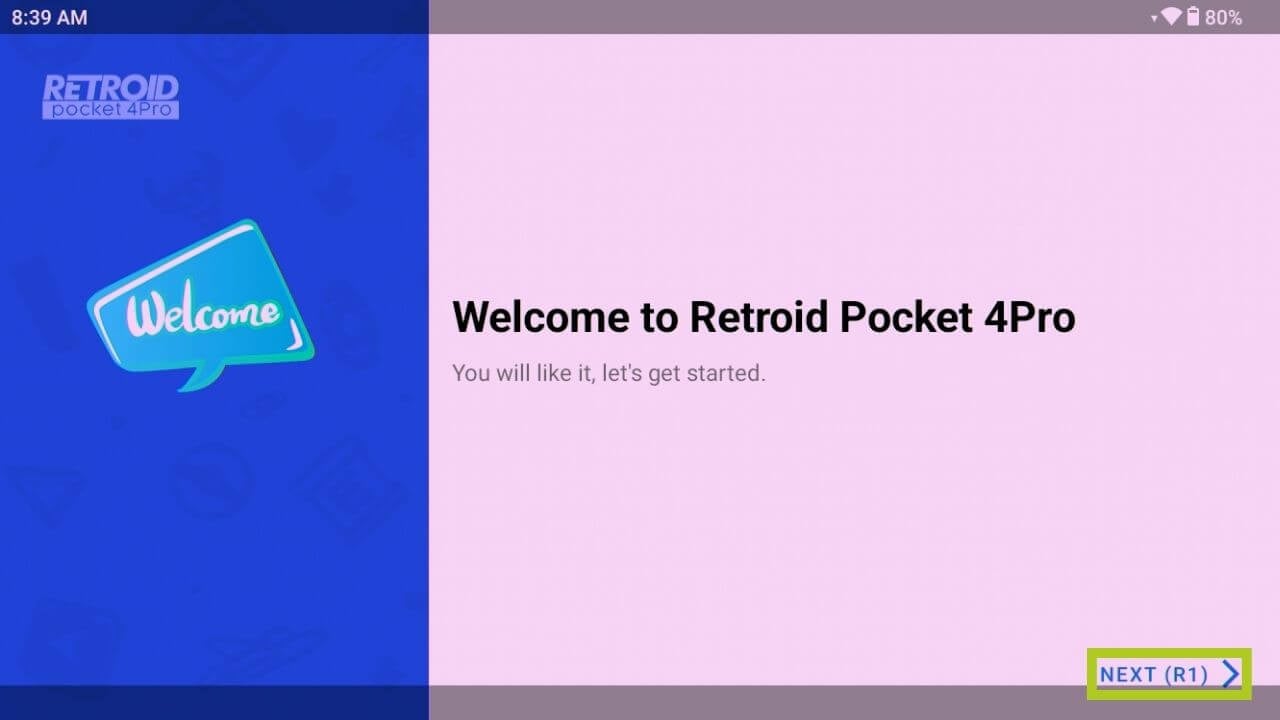
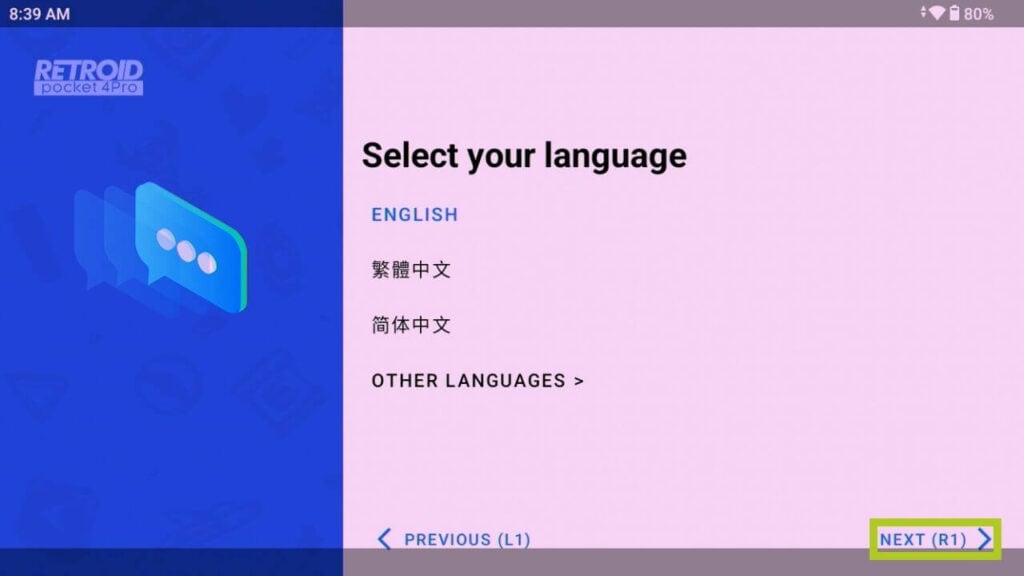
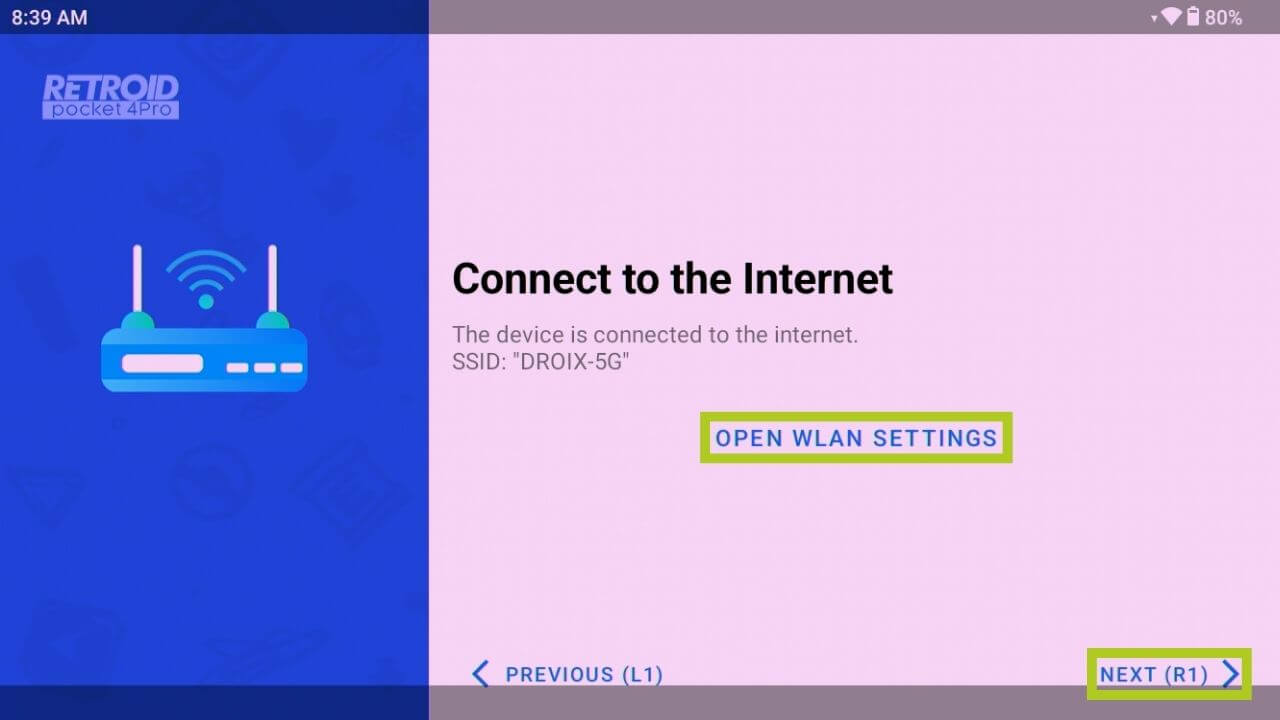
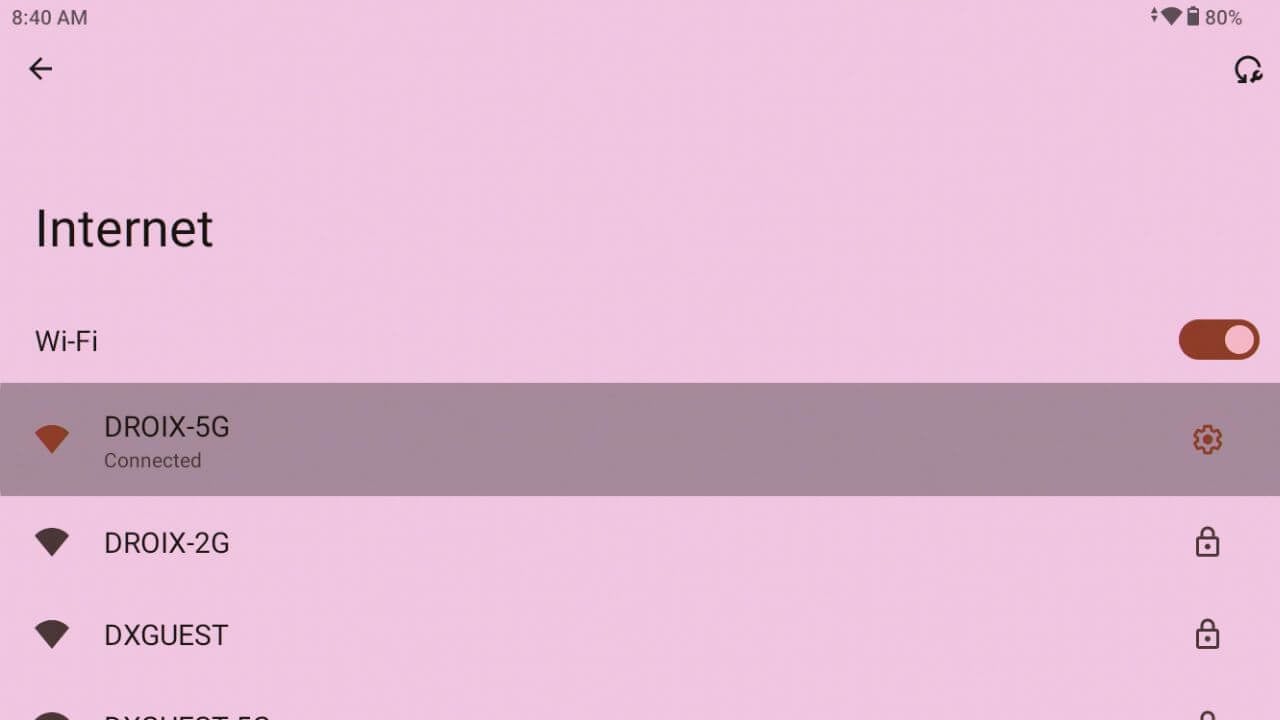
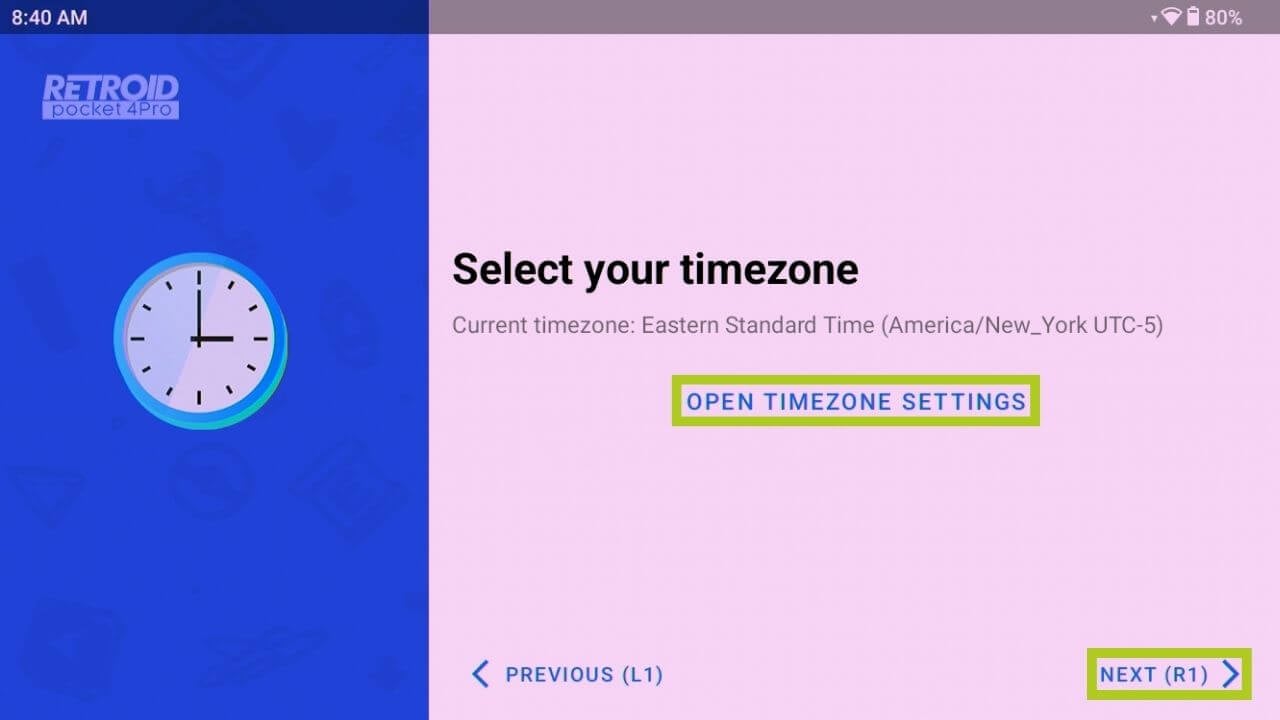
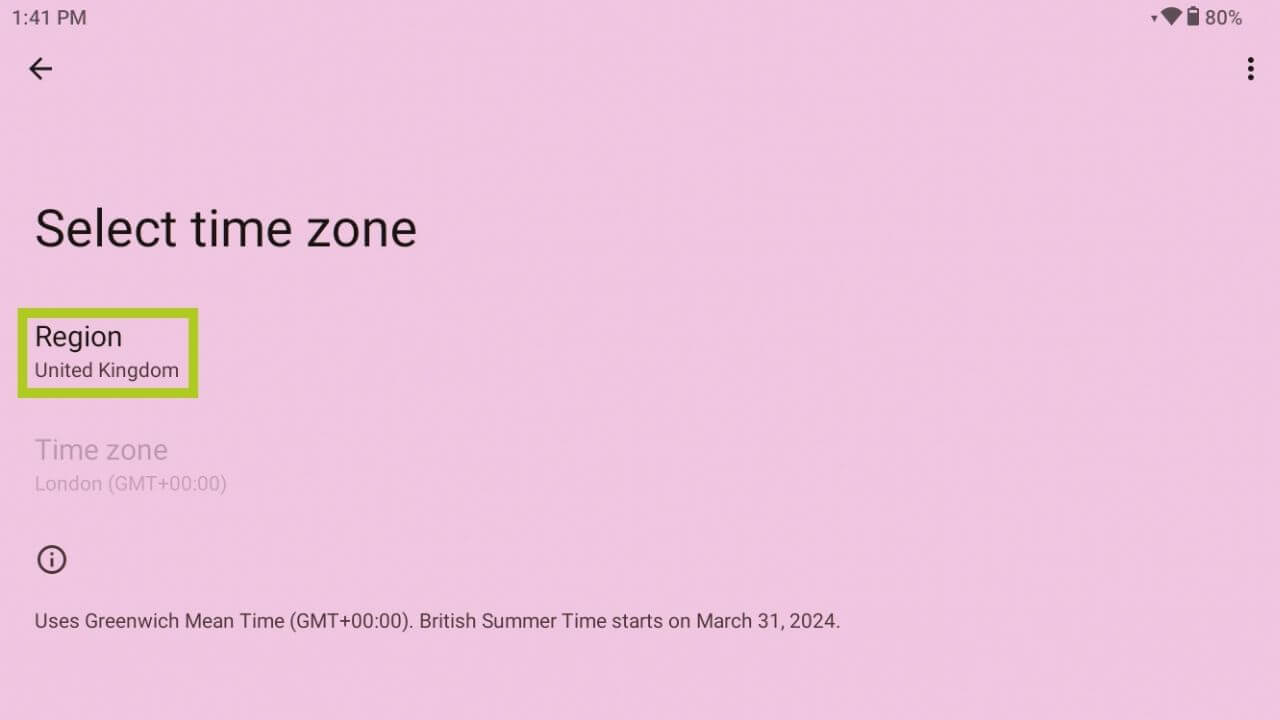
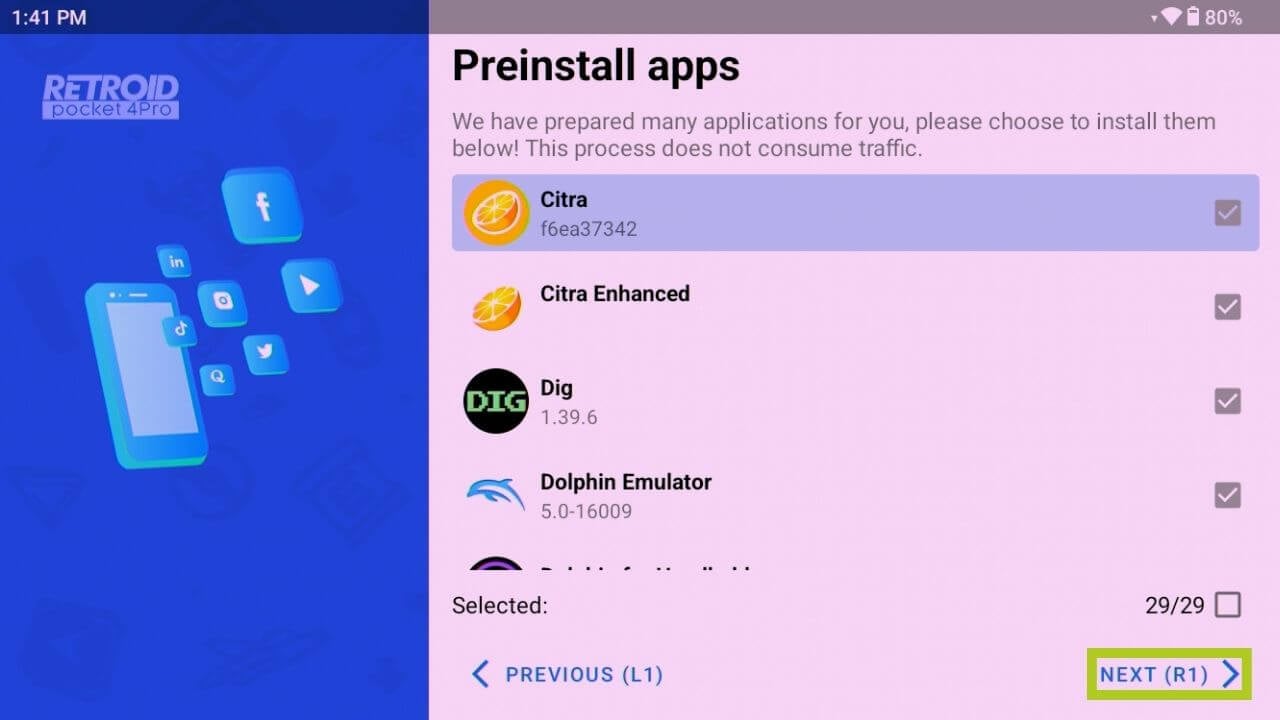
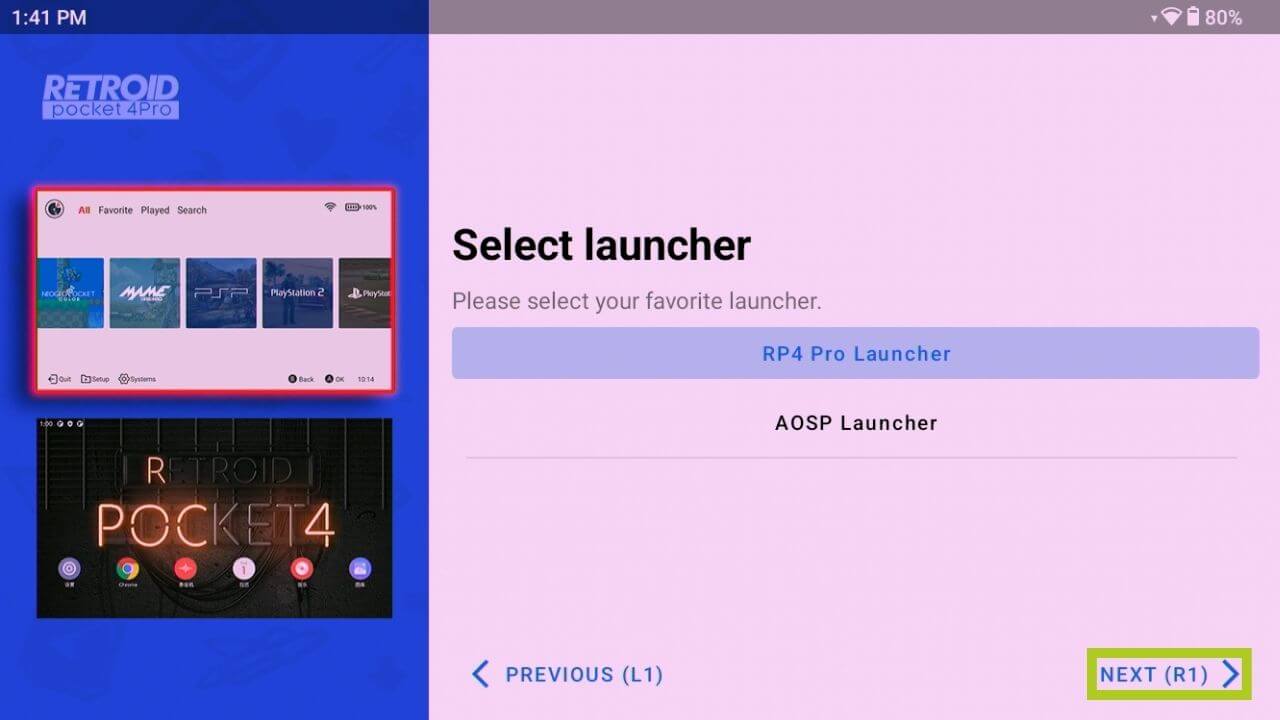
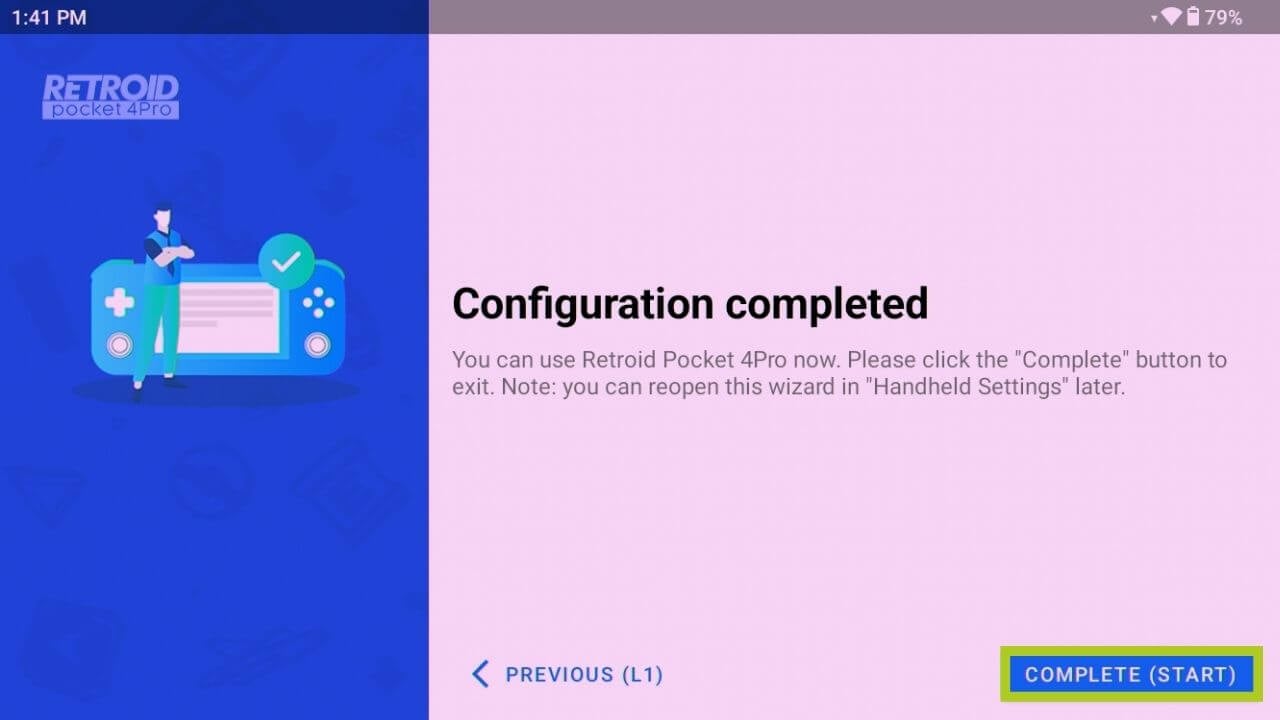
Gotovo ste! Kada ste povezani s internetom, vidjet ćete opciju za omogućavanje Google Play usluga (pogledajte Sliku 7 u nastavku). Iako je ovo neobavezno, omogućavanje daje pristup Google Play Storeu za izravno preuzimanje aplikacija – preporučujemo da to uključite. Zatim imate izbor instaliranja unaprijed učitanih aplikacija i emulatora (pogledajte Sliku 8 u nastavku). Na kraju odaberite željeno korisničko sučelje: RP4 Pro Launcher ili standardni Android AOSP Launcher i tada možete odmah početi koristiti svoj prijenosni uređaj (pogledajte Sliku 9 u nastavku). Predlažemo da isprobate AOSP za poznato Android iskustvo.

Postavke prijenosnog uređaja
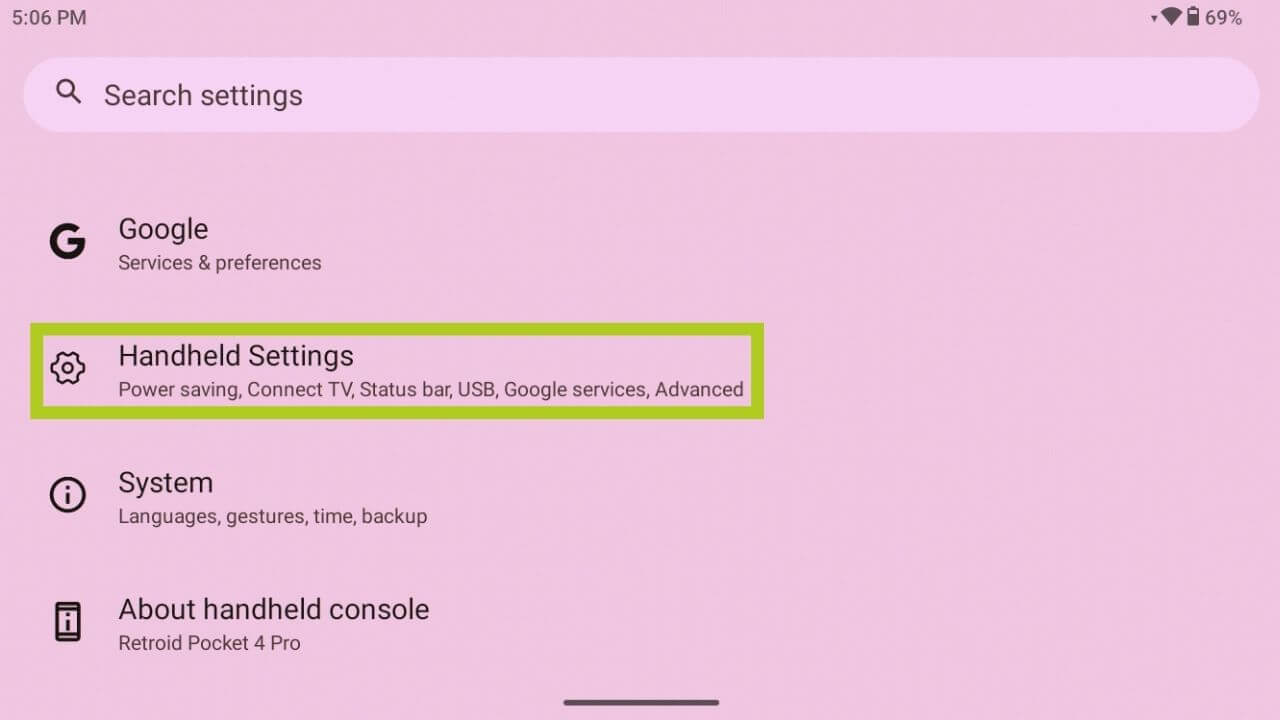
Svoje retro gaming iskustvo možete prilagoditi u Postavkama prijenosnog uređaja, koje nude opcije specifične za uređaj odvojene od standardnih Android postavki. Za pristup istima na svom uređaju:
- Otvorite aplikaciju Postavke.
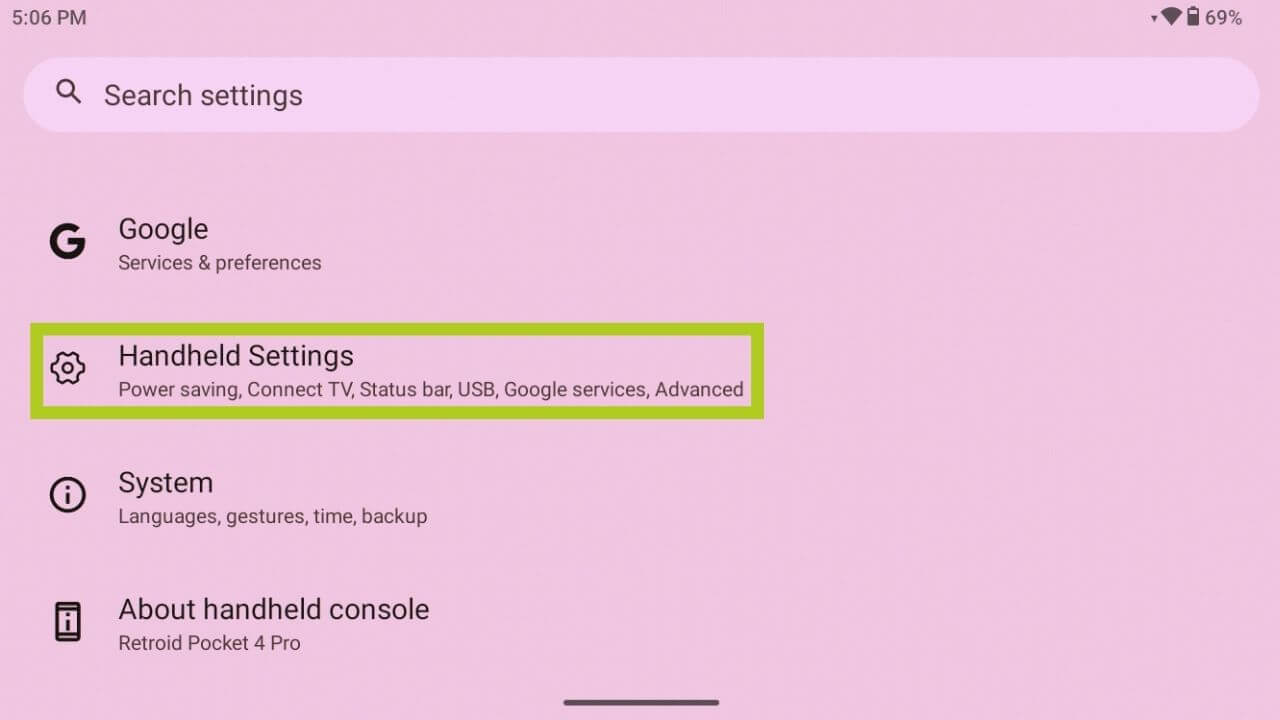
- Odaberite Postavke prijenosnog uređaja iz izbornika.
Virtualni miš
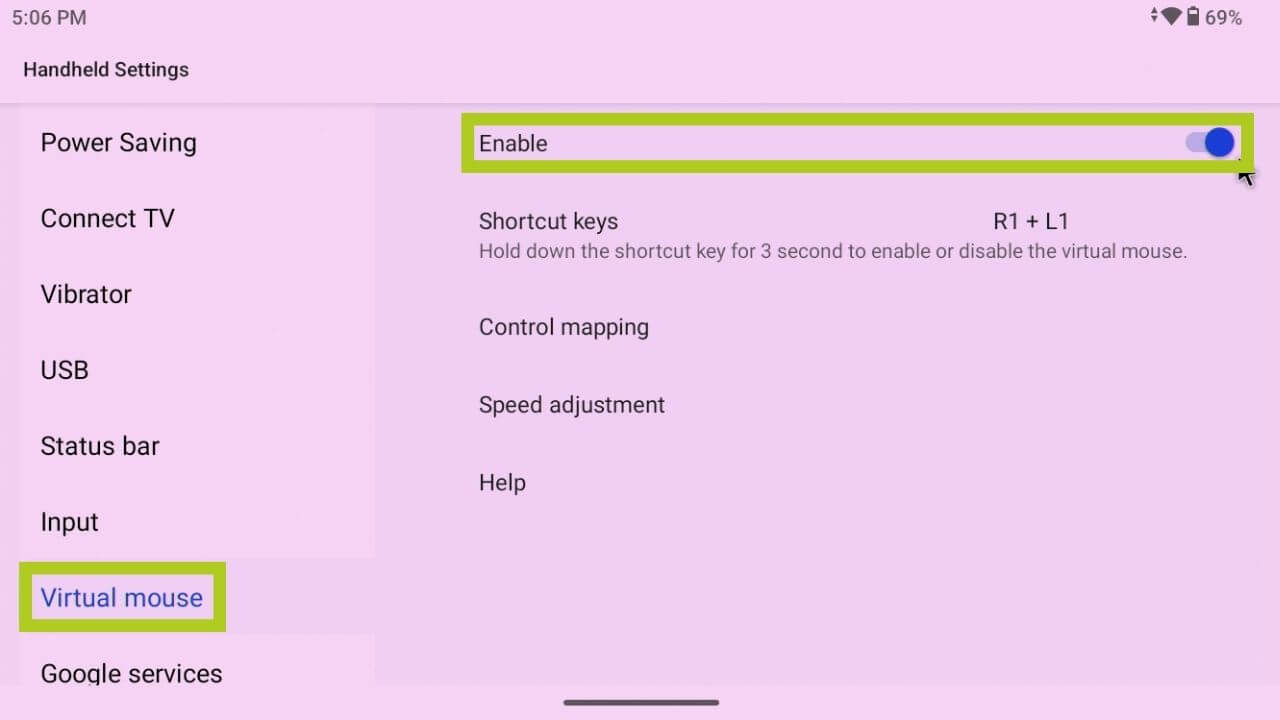
Značajka virtualnog miša na vašem uređaju praktičan je alat koji vašu lijevu palicu pretvara u upravljač sličan mišu, poboljšavajući vašu sposobnost navigacije i interakcije s aplikacijama koje nisu igre na intuitivniji način.
Da biste to aktivirali, idite na izbornik Postavke prijenosnog uređaja i omogućite to unutar kartice Virtualni miš (pogledajte Slike 1 & 2 u nastavku). Morat ćete postaviti prečac koji će vam omogućiti brzo uključivanje ili isključivanje virtualnog miša bez ponovnog prolaska kroz izbornik postavki.
Čarobnjak za postavljanje
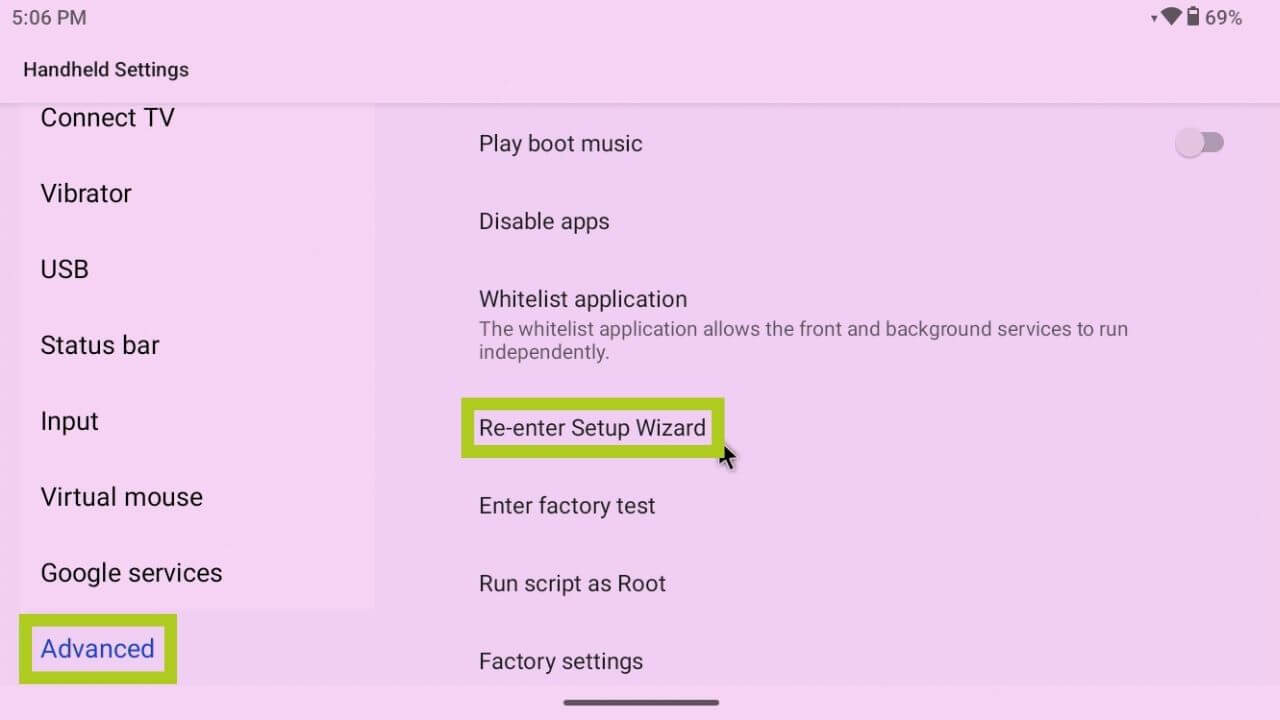
Ako trebate izmijeniti ili ponovno konfigurirati početno postavljanje svog uređaja bez pribjegavanja tvorničkom resetiranju, koje bi izbrisalo sve podatke, Čarobnjak za postavljanje u izborniku Postavke prijenosnog uređaja nudi praktično rješenje. Ovaj je alat osobito koristan za prilagodbu ključnih postavki na vašem uređaju kako bi se stvorilo personaliziranije i optimalnije korisničko iskustvo.
Za pristup Čarobnjaku za postavljanje idite na karticu Napredno u Postavkama prijenosnog uređaja i odaberite Ponovno pokreni Čarobnjak za postavljanje. To će vas vratiti na Android Zaslon dobrodošlice, omogućujući vam prilagodbu postavljanja uređaja baš kao što ste učinili kada ste ga prvi put primili.
(Neobavezno) Tvorničko resetiranje
Ako pak imate problema sa svojim Pocket 4 ili jednostavno želite početi ispočetka, tvorničko resetiranje može biti idealno rješenje. To će vratiti vaš uređaj na izvorne i najranije postavke, brišući sve vaše podatke i instalirane aplikacije. Za nastavak s tvorničkim resetiranjem i saznanje više o tome kada ili zašto to može biti korisno, slijedite sveobuhvatni vodič ugrađen u nastavku. Ne zaboravite sigurnosno kopirati sve važne podatke prije početka postupka resetiranja jer je ta radnja nepovratna.
Instaliranje & Postavljanje novih igara
Za one koji žele izgraditi opsežnu biblioteku igara na Pocket 4, ali ne znaju kako ili gdje početi, već imamo detaljan vodič ugrađen u nastavku. Ovaj je vodič osmišljen kao univerzalni resurs za sve naše vodiče za početak rada, osiguravajući da možete postaviti i personalizirati svoju biblioteku igara neovisno o OS-u. Slijedite Android upute u vodiču kako biste započeli s prikupljanjem igara za svoj Retroid Pocket 4.
At DroiX, we do not preload or preinstall any games on our devices. However, we fully support your gaming passion by providing a detailed, reusable guide on adding, installing, and updating games (ROMs) on your device.
RetroArch
RetroArch moćan je open-source emulacijski frontend koji pojednostavljuje retro igranje na širokom rasponu uređaja. Kako bismo vam pomogli započeti s RetroArchom na vašem uređaju, izradili smo detaljan vodič koji vas vodi kroz korake postavljanja, osiguravajući glatko i ugodno iskustvo igranja. Pogledajte vodič za postavljanje ovdje i pronađite ga ugrađenog u nastavku za lakši pristup.
Preklopnik u igri
Game Assist je prilagođeni softver preklopnika u igri za Retroid uređaje, koji vam također omogućuje konfiguriranje kontrola mapiranja tipki za vaš uređaj. Ako vas to zanima, pogledajte naš Retroid odjeljak u našem sveobuhvatnom Vodiču za mapiranje tipki povezanom u nastavku.
Povezivanje vanjskog zaslona
Povezivanje vašeg Retroid Pocket 4 s vanjskim zaslonom nevjerojatno je jednostavno zahvaljujući hardveru za povezivanje vašeg uređaja. Vaš Pocket 4 dolazi opremljen s Micro HDMI i USB 4.0 priključkom, pa za izravno povezivanje uređaja s zaslonom pomoću:
Bez napora povežite svoj Retroid Pocket 4 s vanjskim zaslonom koristeći njegove svestrane mogućnosti povezivanja. Uređaj ima i Micro HDMI i USB 4.0 priključak, što omogućuje izravno povezivanje. Ovisno o ulazu vanjskog zaslona, možete koristiti:
- USB 4.0 na USB 4.0 – za zaslone s USB 4.0 ulazom.
- USB 4.0 na HDMI – standardni/mini/micro koji odgovara vašem zaslonu.
- Micro HDMI na USB 4.0 – za zaslone s USB 4.0 ulazom.
- Micro HDMI na HDMI – standardni/mini/micro ovisno o zaslonu.
Svoj postav možete dodatno unaprijediti kompatibilnim dokovima i hubovima poput DroiX NH8, NT8 i SD1, koji nude još više mogućnosti povezivanja za vaš Pocket 4 i pretvaraju vašu mobilnu gaming konzolu u gaming stroj. Saznajte više o podržanoj dodatnoj opremi koju nudimo u nastavku.
Dodaci & Dodatna oprema
15,6″ 4K prijenosni monitor | s Adobe RGB | s podrškom za stylus: Ovi prijenosni monitori nude zadivljujuću 4K razlučivost na svom 15,6″ zaslonu. Monitor dolazi s mogućnostima dodirnog zaslona i čak ima opciju za Adobe RGB ili podršku za stylus. Izvrstan je za umjetnike, bilježenje, ljubitelje rukopisa i više. Savršen je dodatak kao glavni ili dodatni monitor za vaše mini računalo. Njegov tanak i lagan dizajn olakšava nošenje.

NH8 USB Hub s NVME: NH8 USB Type-C Hub s NVME svestran je, prijenosni uređaj koji proširuje povezivost vašeg uređaja. Uključuje niz priključaka, uključujući HDMI, USB Type-A, USB Type-C i čitače SD kartica, pružajući sveobuhvatnu kompatibilnost s nizom perifernih uređaja. No njegova istaknuta značajka je ugrađeni NVME utor koji vam omogućuje jednostavno proširenje pohrane.
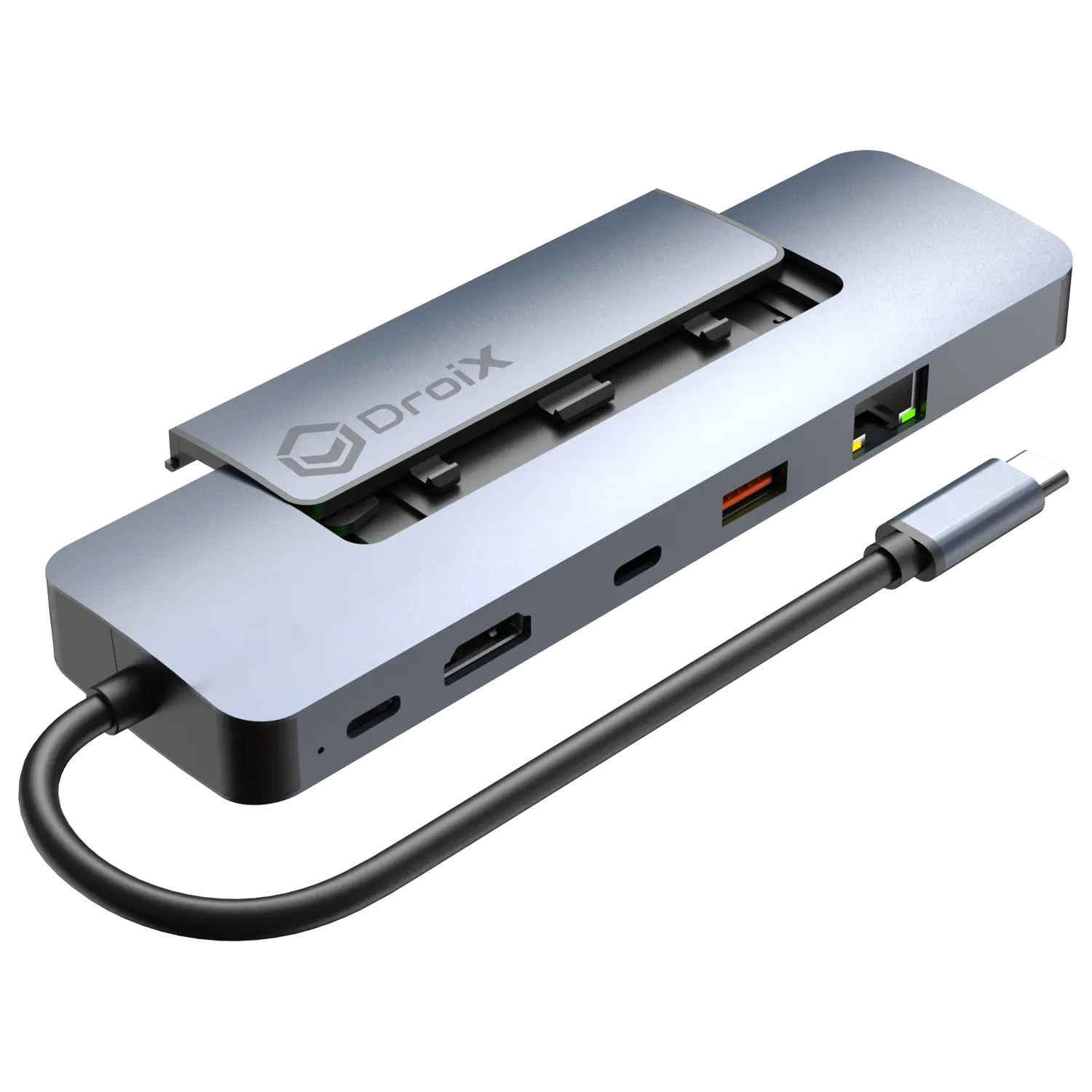
NT8 Clear USB Hub: Proširite povezivost svog Pocket 4 s DroiX NT8 Clear USB Hubom. Ovaj dodatak mijenja pravila igre, nudeći više USB priključaka za istovremeno povezivanje raznih perifernih uređaja. Njegov prozirni, elegantni dizajn ne samo da nadopunjuje vaš Pocket 4, već i omogućuje učinkovito upravljanje toplinom. Bilo za poboljšanje igranja ili produktivnost, DroiX NT8 bitan je dodatak za maksimalno iskorištavanje potencijala vašeg Pocket 4.
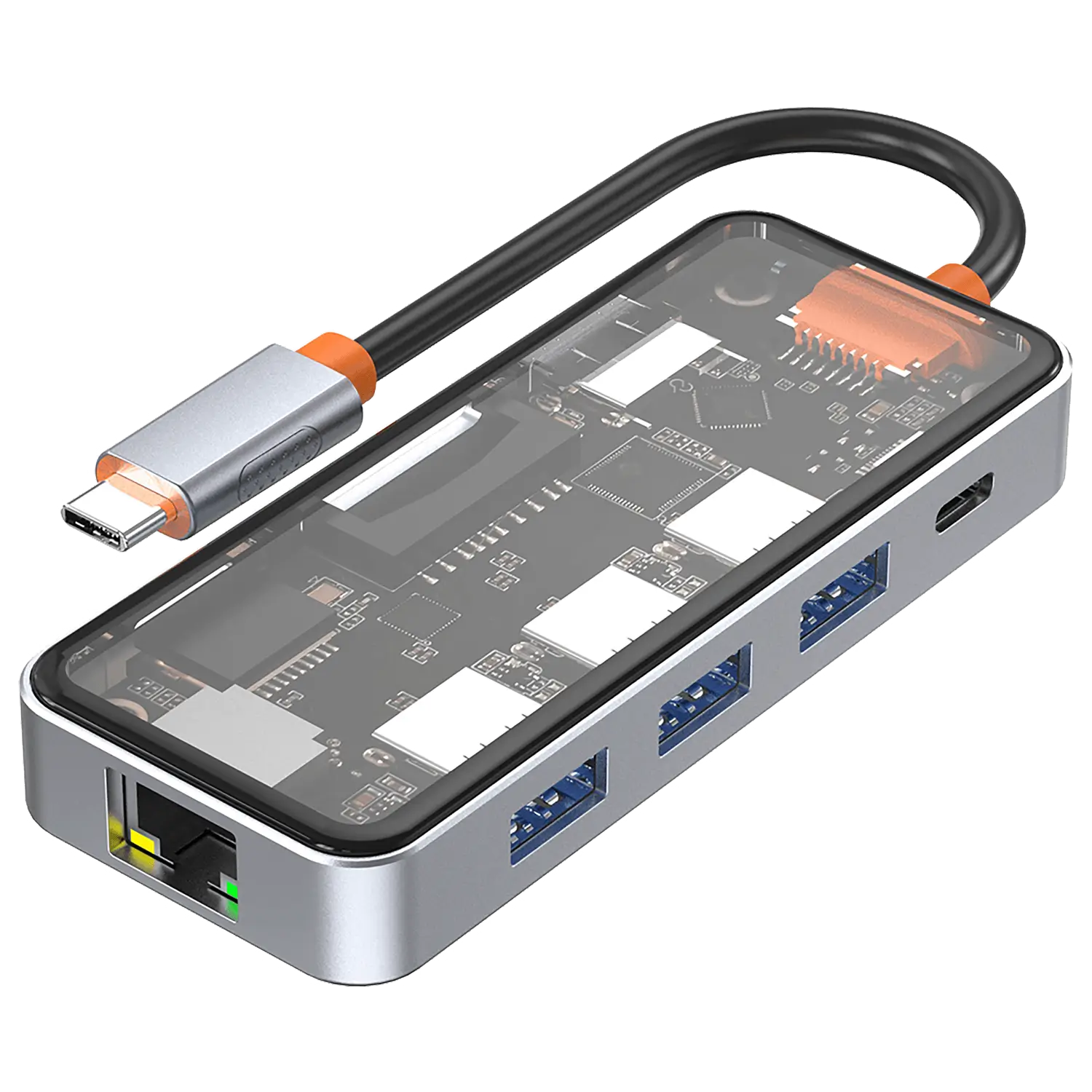
SD1 Docking Station: Podignite svoje Pocket 4 gaming iskustvo s DroiX SD1 Docking Station. Ova je stanica posebno dizajnirana za besprijekornu integraciju s vašim Pocket 4, unapređujući vaš gaming postav izravnim ethernet pristupom internetu, 4K izlazom zaslona i učinkovitim punjenjem. Više priključaka omogućuje jednostavno povezivanje gaming dodataka, pretvarajući vaš prijenosni uređaj u sveobuhvatnu gaming konzolu. Robustan i moderan, DroiX SD1 više je od puke docking stanice; to je bitan dodatak za svakog igrača.
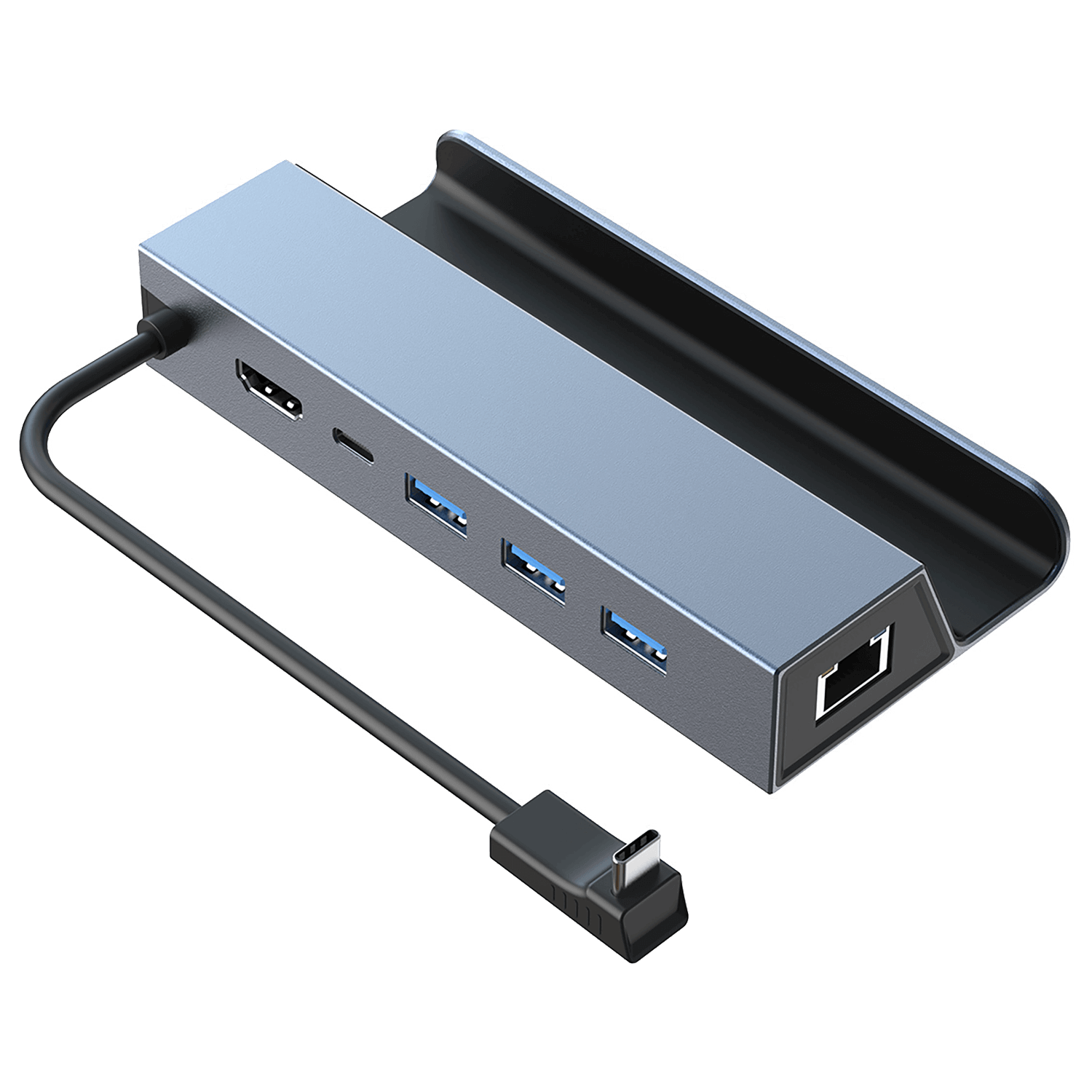
Pa, to je sve što imamo za podijeliti u vezi s Retroid Pocket 4 & 4 Pro – nadamo se da ste uspjeli ispravno postaviti i započeti s vašom novom retro gaming konzolom ili ste barem naučili nešto korisno. Ako još uvijek imate pitanja ili nedoumica, slobodno ostavite komentar ispod ili pošaljite poruku našem timu za podršku. Predani smo pomoći vam i također ćemo ažurirati ovu stranicu u skladu s tim.


Pitanja i odgovori 4
Skvělý a přehledný průvodce! 👏 Díky za tak podrobný rozpis nastavení pro Retroid Pocket 4 / 4 Pro – opravdu to dělá celý proces mnohem snazší, a to i pro někoho, kdo se s tímto typem zařízení setkává poprvé. Oceňuji i zmínku o „právu na opravu“, to je dnes u techniky vzácné a velmi důležité. 💪
Osobně používám Retroid Pocket 4 Pro nejen na cestách, ale díky výkonu zařízení ho občas propojuji i s mým mini-PC, který mám osazený pamětí PC4-23400 / 32GB DDR4-2933MHz . Tahle kombinace nabízí super svižnost při správě herní knihovny, přenosu ROMek i při správě emulátorů. Pokud plánujete větší sbírku her nebo práci s náročnějšími aplikacemi, doporučuji podobnou RAM konfiguraci – pomáhá udržet vše plynulé, ať už jste na Androidu nebo Windows.
Díky DroiX za kvalitní podporu i perfektně připravený obsah. Těším se na další tipy a triky!
Happy to help
How do I set up emails
You can create an email account with gmail for example. Download the gmail app from the Google PlayStore.