




اختيار رائع لجهازك الجديد Minisforum UN100! هذا الجهاز المصغّر من Intel هو مستقبل الحوسبة المدمجة، إذ يتعامل بسهولة مع المشاريع المعقدة ومهام الإنتاجية. يسعدنا أن نساعدك في هذه الرحلة. لذلك أعددنا هذا دليل البدء الشامل لتغطية كل شيء من الإعداد الأولي إلى المهام الأكثر تعقيدًا، بما في ذلك تركيب محول PCIe-to-OcuLink، لضمان تجربة سلسة من البداية إلى النهاية.
في DroiX، نحب التكنولوجيا وكل ما يمكنك فعله بها. كما نلتزم بمبدأ تمكين مستخدمينا. لذا، إذا واجهت أي مشكلات وكنت واثقًا بما يكفي للتعامل معها، فإننا ندعم بالكامل حقك في الإصلاح! دون أي تأثير على ضمان جهازك! لكن تذكّر، DroiX فريق دعم العملاء سعيد دائمًا بمساعدتك في أي استفسارات أو طلبات للمساعدة.
إخراج الجهاز من العلبة
عند إعداد جهازك المصغّر Windows، من المهم التأكد من حصولك على جميع المكونات والملحقات اللازمة لبداية سلسة. بالإضافة إلى ذلك، يُرجى تذكّر فحص جميع الحجيرات، وفحص العلبة بأكملها بدقة، للعثور على جميع المكونات التي تحتاجها لتجربة إعداد كاملة وممتعة. مع عملية الشراء، يجب أن تجد:
- 1x Minisforum UN100
- 1x محول الطاقة
- 1x كابل HDMI
- 1x حامل VESA
- 1x دليل المستخدم
إعداد UN100
إعداد جهازك المصغّر Minisforum عملية مباشرة. للبدء:
- وصّل محول الطاقة بجهازك المصغّر ثم أدخله في مقبس الكهرباء.
- وصّل ما يصل إلى ثلاثة شاشات 4K بجهاز UN100 عبر HDMI/USB 4.0.
- وصّل أي أجهزة طرفية (فأرة، لوحة مفاتيح، إلخ) بجهاز UN100.
اختياري: يتيح حامل VESA المضمّن وضعًا أكثر مرونة لجهازك المصغّر أو حتى للشاشة. يتيح استخدام الحامل لإعداد حامل شاشة أو إخفاء الجهاز المصغّر خلف الشاشة تحسين إدارة المساحة والمظهر الجمالي وتعدد استخدامات محطة عملك. يُرجى الرجوع إلى دليل المنتج لاستخدام حامل VESA.
ما عليك سوى تشغيل جهازك وستنتقل مباشرة إلى عالم Windows 11 Pro. بمجرد تشغيل الجهاز المصغّر، ستستقبلك شاشة الإعداد. ستوجهك واجهة المستخدم هذه بسلاسة عبر عملية تهيئة Windows. ابدأ باختيار موقعك وتفضيل اللغة وتحديد تخطيطات لوحة المفاتيح المختلفة. تشمل الخيارات الأخرى تمكين مجموعة من ميزات إمكانية الوصول، مما يتيح لك تخصيص تجربة سطح مكتب UN100. بالإضافة إلى ذلك، خلال هذا الإعداد الأولي، ستتاح لك أيضًا فرصة الاتصال بشبكة Wi-Fi وبدء تنزيل أي تحديثات لتوفير وقتك.

تحديث Windows، البرامج الثابتة & التعريفات
تنزيل تحديثات جهازك وتحديثه بشكل متكرر ليس شيئًا يتطلع إليه كثيرون… ومع ذلك، فإن القيام بذلك مهم وضروري للغاية ليس فقط لتحسين الأداء والتوافق، بل أيضًا لضمان حماية جهاز Minisforum الخاص بك وتقليل تعرضه للاختراقات الأمنية. سنستعرض ونغطي كل ما يجب تحديثه على جهاز UN100 أدناه.
تحديث Windows
Windows هو نظام التشغيل المثبّت مسبقًا على جهاز Minisforum UN100، لذا سيكون تحديثه بانتظام أمرًا أساسيًا لضمان وصولك إلى أحدث Windows وميزات البرامج، وكذلك لمعالجة أي ثغرات مثل الأخطاء السابقة أو الحالية، والاختراقات الأمنية المحتملة، وحتى مشكلات الأداء أو الاستقرار. هذه التحديثات مهمة للغاية ويجب تحديثها بمجرد صدورها – وإذا لم تكن متأكدًا من كيفية القيام بذلك، فلدينا بالفعل دليل خطوة بخطوة يوضح بالتفصيل ما عليك فعله أدناه.
تحديث تعريفات Intel
تحديث تعريفات الرسوميات لجهاز UN100 لا يعزز فقط معدل الإطارات في الألعاب، بل يمكنه أيضًا تحسين استقرار الجهاز وأدائه عمومًا لأي برنامج. لا تستطيع التعريفات القديمة دائمًا التواصل مع أحدث البرامج والتحديثات، وقد تتسبب التعريفات القديمة في ضعف الأداء ووميض الشاشة وحتى تعطل البرامج والنظام. نوصي عادةً بتحديث تعريفات الرسوميات بمجرد توفر تحديث جديد، أو عند مواجهة أي مشكلات رسومية، لذا تأكد من التحقق بشكل متكرر.
ستحتاج إلى تنزيل Intel’s Driver & Support Assistant (Intel DSA) لتحديث تعريفات Intel (بما في ذلك الرسوميات). من تطبيق Intel DSA:
- انتقل إلى علامة التبويب Available Updates.
- اختر Download All.

أعد تشغيل جهازك
سيؤدي إعادة تشغيل جهازك إلى إنهاء أي تحديثات للبرامج الثابتة أو البرامج، والتي غالبًا ما تكون مطلوبة لضمان إكمال هذه التحديثات لعملية التثبيت بشكل صحيح. كما أن القيام بذلك بعد تثبيت جميع التحديثات ينشئ خط أساس مثالي لاختبار ضغط جهازك، وهو أمر نوصي به بشدة لكل جهاز جديد تحصل عليه.
اختبار أداء جهاز UN100
نقترح تشغيل على الأقل برنامج اختبار أداء عام مثل PCMark، الذي يقيّم جوانب مختلفة من جهازك أثناء الإنتاجية العامة تحت أحمال عمل عالية. لكن جهاز Miniforum أصبح الآن يعمل بكامل طاقته، ومجهزًا بأحدث التحديثات، فلماذا نوصي باختبار أداء جهازك المصغّر الجديد؟ إنه يساعد على فهم حدود جهازك وكذلك التحقق من أي مشكلات قد تعيق أداءك.
إذا لم تكن متأكدًا أو كنت ترغب فقط في بعض الإرشادات، فيُرجى الاطلاع على مقالتنا أدناه.
(اختياري) ترقية وحدة التخزين
بينما لا يمكن ترقية ذاكرة الوصول العشوائي (RAM)، يمكنك ترقية أو حتى تثبيت وحدة تخزين إضافية في جهاز UN100. قبل شراء مكونات جديدة، يُرجى التأكد من توافقها مع جهازك المصغّر. راجع دليل المستخدم أو قائمة منتجنا للحصول على المواصفات. إذا لم تكن متأكدًا، فيُرجى الاتصال بنا ويمكننا تأكيد المواصفات.
M.2 SSD
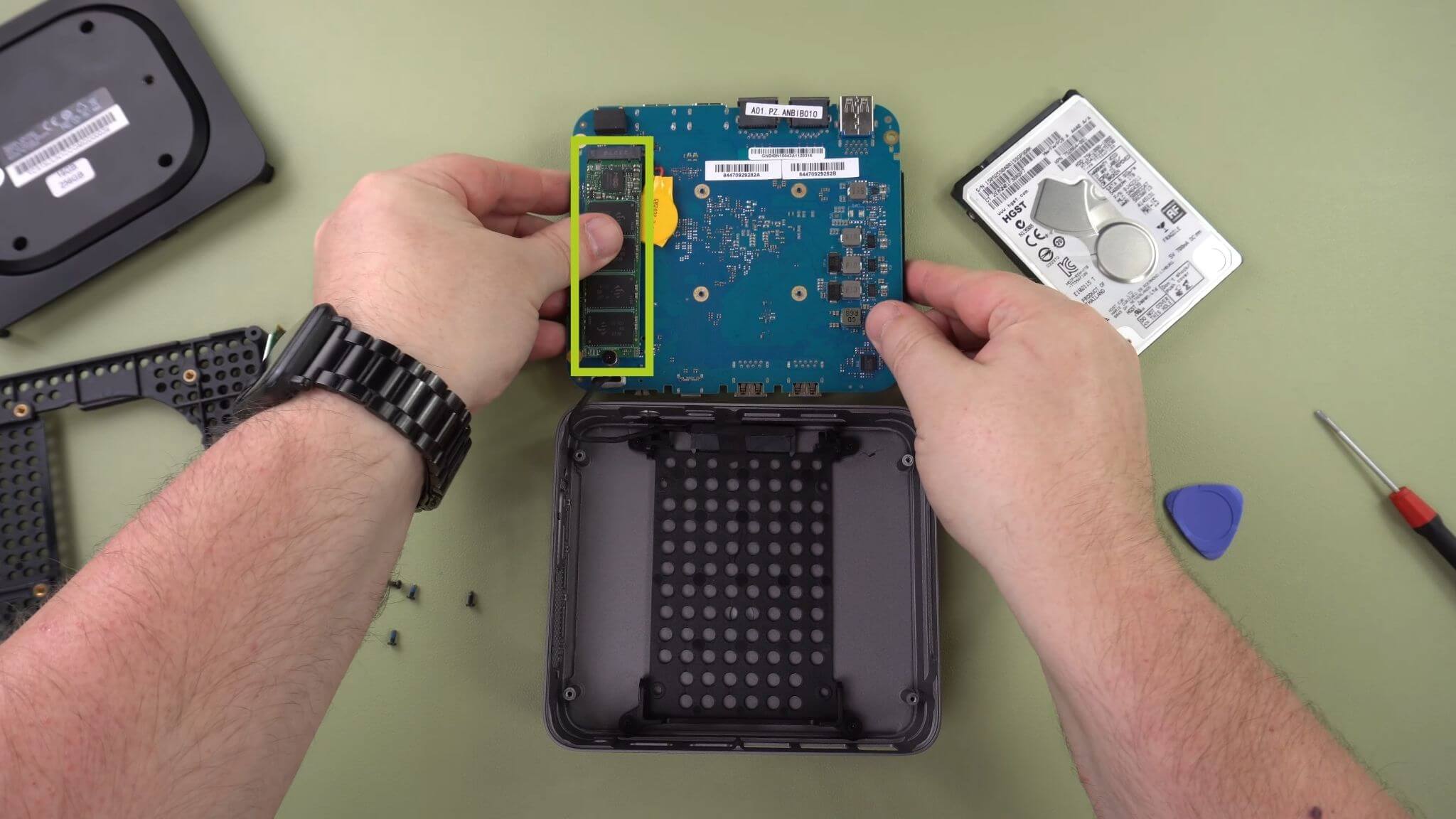
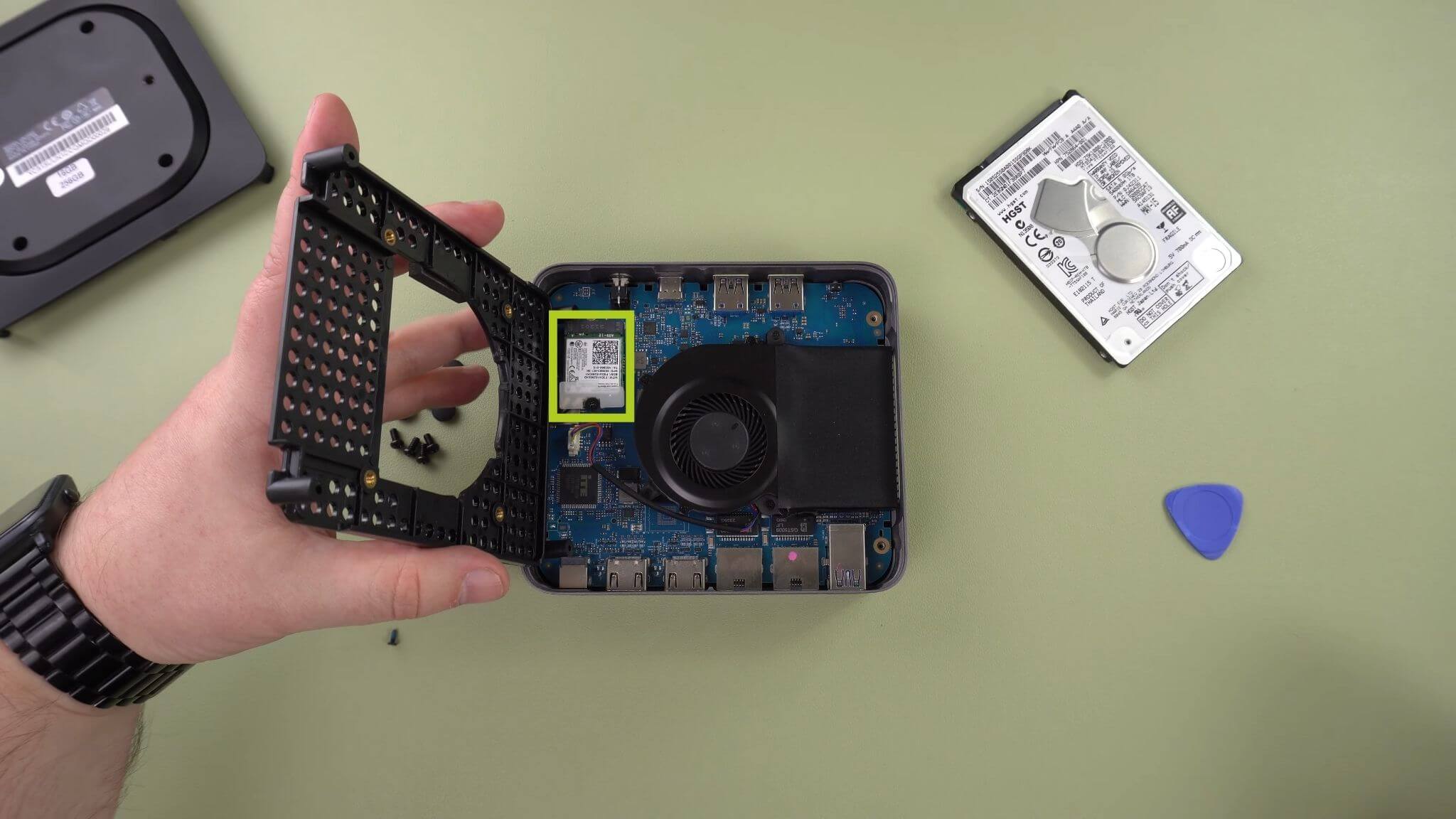
تستوعب وحدة التخزين الأساسية في UN100 فتحة M.2 2280. بالإضافة إلى ذلك، تتوفر فتحة ثانوية 2230 لتوسيع وحدة التخزين. ومع ذلك، من المهم ملاحظة أن استخدام هذه الفتحة الثانوية يتطلب استبدال شريحة Wi-Fi وBluetooth المدمجة بمحرك تخزين M.2 الجديد، مما يعني أن جهاز UN100 لن يتمكن من استخدام أي منهما ما لم تُعد تثبيت الشريحة.
للتثبيت، أزل واستبدل المكوّن الحالي (وحدة التخزين القديمة أو شريحة Wi-Fi/Bluetooth) بمحرك تخزين M.2 الخاص بك (راجع الصورتين 1 & 2 أدناه للإرشاد).
2.5″ HDD/SSD
لديك أيضًا خيار توسيع وحدة التخزين عبر تثبيت محرك أقراص 2.5″. إذا كنت تتساءل عن كيفية تثبيت 2.5″ HDD/SSD، فيُرجى قراءة دليلنا المنتقى المضمّن أدناه.
الملحقات والإضافات
يمكن لجهازك المصغّر الجديد Minisforum UN100 أن يفعل الكثير بالفعل، فما الذي يمكن إضافته أكثر؟ مع الملحقات والإضافات الإضافية المتاحة، يمكنك الارتقاء بجهازك إلى مستوى مختلف تمامًا من الوظائف والقوة.
NH8 USB Hub with NVME: إن NH8 USB Type-C Hub with NVME هو جهاز متعدد الاستخدامات ومحمول يوسّع اتصال جهاز UN100. يتضمن مجموعة متنوعة من المنافذ، بما في ذلك HDMI، وUSB Type-A، وUSB Type-C، وقارئات بطاقات SD، مما يوفر توافقًا شاملًا مع مجموعة من الأجهزة الطرفية. لكن ميزته البارزة هي فتحة NVME المدمجة، التي تتيح لك توسيع وحدة التخزين بسهولة.
شاشة محمولة 15.6″ 4K | مع Adobe RGB | مع دعم القلم: تقدم هذه الشاشات المحمولة دقة 4K مذهلة عبر شاشتها مقاس 15.6″. تأتي الشاشة بقدرات لمسية وحتى خيار لدعم Adobe RGB أو القلم. إنها رائعة للفنانين والمدوّنين ومحبي الكتابة اليدوية وغيرهم. إنها الإضافة المثالية كشاشة رئيسية أو إضافية لجهازك المصغّر. تصميمها النحيف والخفيف يجعل حملها سهلًا.

حسنًا، هذا كل ما لدينا لمشاركته بخصوص Minisforum UN100 – نأمل أن تكون قد تمكنت من إعداد جهازك المصغّر الجديد والبدء به بشكل صحيح، أو على الأقل تعلمت شيئًا مفيدًا. في حال كانت لديك أي أسئلة أو استفسارات، فلا تتردد في ترك تعليق أدناه أو مراسلة فريق الدعم. نحن ملتزمون بمساعدتك وسنقوم أيضًا بتعديل هذه الصفحة وفقًا لذلك.
أسئلة وأجوبة 2
Can you please provide instructions on how to update the bios on the N100P. It doesn’t look like it can be done from Windows, only by creating a boot drive?
I am not aware of a N100P model. If it requires a boot drive then you should have the update in a .img file or similar. If so, use Win32 disk imager to write the file to a USB stick. You should then be able to boot the device to the stick and perform the update.