




Bestanden die in deze handleiding worden gebruikt
Wijzigingslog
- Brongids: Hoe GPD WIN Mini BIOS bij te werken (2023 & 2024)
Oudere versies blijven downloadbaar voor rollbacks; elke versie behoudt zijn eigen geverifieerde bestand.
Wijzigingslog
- Brongids: Hoe GPD WIN Mini BIOS bij te werken (2023 & 2024)
Oudere versies blijven downloadbaar voor rollbacks; elke versie behoudt zijn eigen geverifieerde bestand.
Wijzigingslog
- GPD WIN Mini 2025 BIOS & EC Firmware (huidig voor AI 9 365/370) | v2.10 BIOS + v2.07 EC | 2025-07-07 | Alleen AI 9 365 / AI 9 HX 370 | Introduceert batterijdrempelbeheer — laadt alleen tot het ingestelde percentage. Niet van toepassing op 8840U.
Oudere versies blijven downloadbaar voor rollbacks; elke versie behoudt zijn eigen geverifieerde bestand.
Wijzigingslog
- GPD WIN Mini 2025 BIOS & EC Firmware (actueel voor 8840U) | v2.11 BIOS + v2.04 EC | 2025-08-21 | alleen 8840U (FP8) | Probleem opgelost waarbij BIOS altijd 8GB VRAM weergaf ongeacht aanpassingen. Niet van toepassing op 365/370.
Oudere versies blijven downloadbaar voor rollbacks; elke versie behoudt zijn eigen geverifieerde bestand.
Versies (2)
- WIN Mini BIOS (huidig) | V2.18 | 2023-12-14 | Voegt ondersteuning voor PCIe 3.0-snelheid voor SSD's toe. Apparaat moet tijdens de upgrade worden opgeladen.
Oudere versies blijven downloadbaar voor rollbacks; elke versie behoudt zijn eigen geverifieerde bestand.
Klaar om uw GPD WIN Mini en GPD WIN Mini 2024te verbeteren? Het bijwerken van uw WIN Mini BIOS kan de prestaties, stabiliteit en compatibiliteit aanzienlijk verbeteren. Maar als u niet weet waar u moet beginnen, hoe u uw model kunt identificeren of een snelle opfrissing nodig hebt, maakt deze gids het gemakkelijk. We nemen u mee door het proces, van het formatteren van uw USB tot elke stap van de installatie zelf.
Wat is de BIOS?
De BIOS is een essentieel programma dat op het moederbord van uw apparaat is geïnstalleerd. De kernrol ervan is controleren of alle hardware en andere componenten correct werken. Het is ook verantwoordelijk voor het starten van het besturingssysteem. U ziet het meestal niet, maar het is essentieel om ervoor te zorgen dat uw computer correct werkt vanaf het moment dat u hem aanzet, waardoor het een fundamenteel onderdeel is dat up-to-date moet worden gehouden om soepele prestaties te garanderen.
U kunt dit controleren aan de hand van het label op de achterkant van het apparaat, of via Windows Taakbeheer CPU. Of als u het niet zeker weet en het bij ons hebt gekocht via DROIX, neem dan contact op met support met uw ordernummer en wij kunnen het controleren. Wij aanvaarden geen verantwoordelijkheid als er iets misgaat.
Manieren om uw CPU op uw apparaat te identificeren:
- Om Taakbeheer te openen, klikt u met de rechtermuisknop op de Windows Start pictogram en kies Taakbeheer uit de lijst. U kunt ook Taakbeheer typen in de Windows zoekbalk.
- U kunt uw CPU-model in Windows snel vinden via Instellingen (Over uw pc), of de Systeeminformatie-app (msinfo32), die allemaal de naam en specificaties van de processor tonen.
Instellingen gebruiken (makkelijkst voor Windows 10/11)
Klik op het Startmenu (Windows-pictogram) en typ about.
Selecteer Over uw pc uit de resultaten.
Kijk onder “Apparaatspecificaties” bij het item Processor, waar uw CPU-model wordt vermeld (bijv. Intel Core i7-10750H).

Firmware downloaden
Er zijn verschillende modellen van de GPD WIN Mini, elk met eigen firmware. Om er zeker van te zijn dat u de juiste firmware downloadt, identificeert u eerst uw model door de CPU van uw apparaat te controleren en downloadt u vervolgens de bijbehorende firmware.
Er zijn twee verschillende methoden om de nieuwste WIN Mini BIOS te installeren; de methode die u kiest, is afhankelijk van het besturingssysteem van uw apparaat:
- EXE-upgrade voor Windows
- EFI-upgrade voor Linux
Ongeacht welke, wij behandelen hoe u de BIOS bijwerkt met zowel de .exe als de .efi upgrademethoden. U kunt de nieuwste BIOS-updatebestanden hieronder vinden en downloaden – zorg ervoor dat u het juiste bestand downloadt dat overeenkomt met uw model en het besturingssysteem van uw gaming handheld.
GPD WIN Mini 2023 (7640U/7840U)
| Firmware | Downloadlink |
| EXE V2.55 (Windows-upgrade) | Downloaden |
| EFI V2.55 (Linux-upgrade) | Downloaden |
GPD WIN Mini 2024 (8840U)
| Firmware | Downloadlink |
| BIOS V1.06 | Downloaden |
De GPD WIN Mini BIOS bijwerken
EXE-upgrade (Windows)
Bij het upgraden van de BIOS op Windows OS, elke afwijking of nalatigheid tijdens dit proces kan leiden tot schade aan het apparaat, dus neem de tijd om ervoor te zorgen dat u het juiste Windows-upgradebestand hebt gedownload en controleer nogmaals of uw apparaat wordt opgeladen om onbedoelde ongelukken te voorkomen. Met de juiste bestanden hoeft u alleen de bestanden daarin uit te voeren, om dit te doen:
- Sluit en laad uw apparaat op met behulp van de meegeleverde voeding.
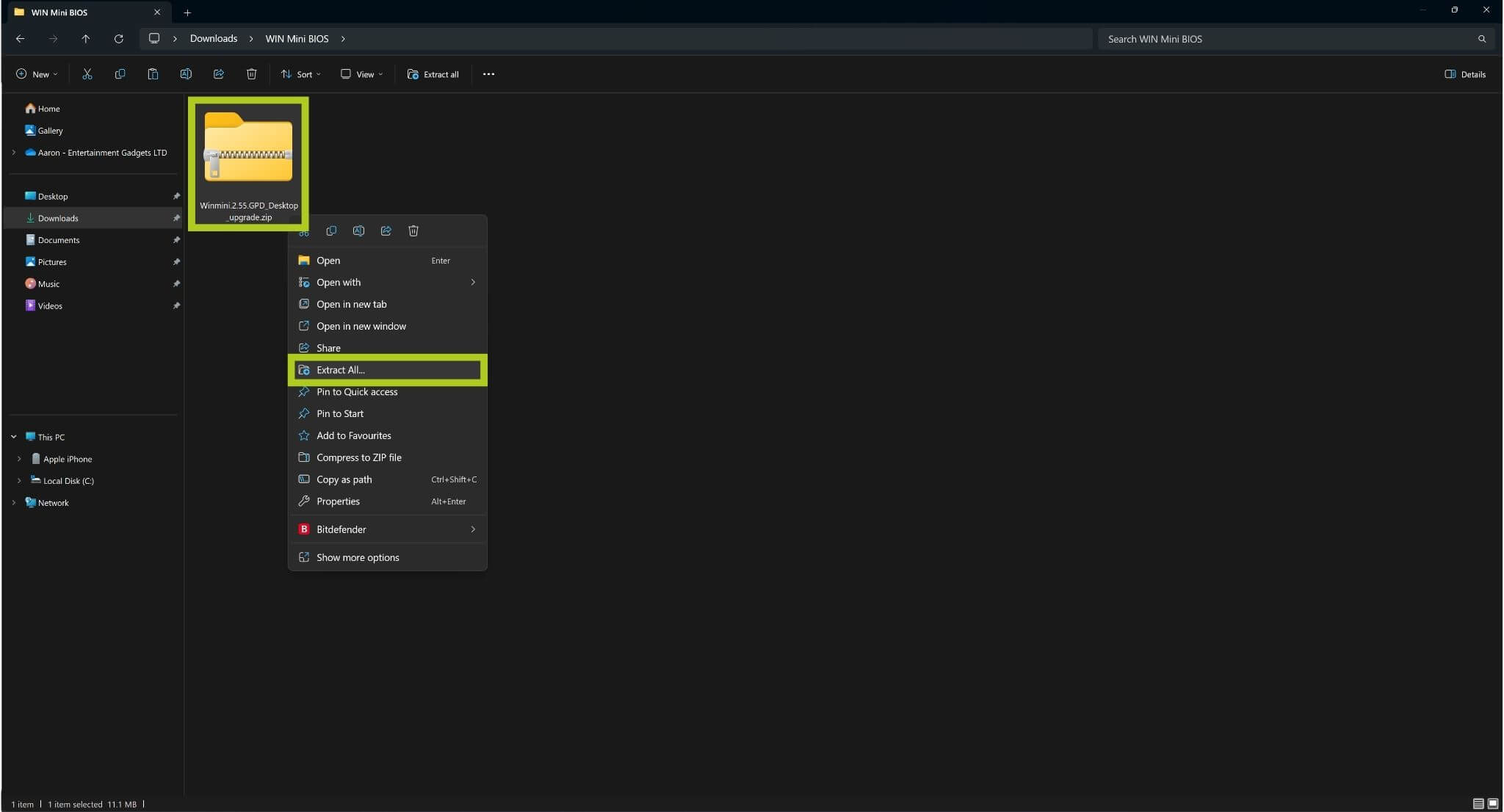
- Pak bestanden uit.
- Klik met de rechtermuisknop op de gecomprimeerde map en selecteer Alles uitpakken.
- Kopieer Winmini.2.55.GPD.exe naar de WIN Mini-desktop.
- Voer het .exe -bestand uit.
- Druk op de Enter-toets om te bevestigen en door te gaan.
- Wacht tot het installatieproces is voltooid.
- Na een succesvolle upgrade zal het apparaat automatisch opnieuw opstarten.

EFI-upgrade (Linux)
Bij het upgraden van de BIOS op Linux OS, dient u dit te doen via de EFI-interface. Let op: elke afwijking of nalatigheid tijdens dit proces kan schade aan het apparaat veroorzaken. Neem daarom de tijd om te controleren of u het juiste EFI-upgradebestand hebt gedownload en controleer nogmaals of uw apparaat wordt opgeladen om onbedoelde ongelukken te voorkomen.
Voordat u verdergaat, hebt u ook toegang nodig tot een pc en een USB-flashstation, dat wordt gebruikt om de BIOS-upgradebestanden op te slaan. Met de juiste voorbereidingen hoeft u alleen maar:
- Pak bestanden uit.
- Kopieer de uitgepakte bestanden naar het USB-station.
- Laad uw apparaat op met behulp van de meegeleverde voeding.
- Schakel het apparaat uit.
- Sluit USB aan op het apparaat.
- Schakel het apparaat in terwijl u herhaaldelijk op de F7-toets drukt om de EFI-interface te openen.
- Zodra u de interface opent, begint het upgradeproces automatisch.
- Wacht tot het installatieproces is voltooid.
- Na een geslaagde upgrade wordt het apparaat automatisch uitgeschakeld.
- Schakel het apparaat in na een kort moment te hebben gewacht.


Testen & Probleemoplossing
Wij hopen dat u een BIOS-upgrade succesvol heeft uitgevoerd en dat alles naar wens werkt. Wij raden u aan onze benchmark- en stresstestgids te bekijken, zodat u de prestaties van uw bijgewerkte apparaat kunt testen.
Voor aanvullende informatie over BIOS-updates en tips voor probleemoplossing, of als u problemen ondervindt, kunt u onze Contactpagina bezoeken of een e-mail sturen naar [email protected]. U kunt ook uw ervaringen of vragen delen in het opmerkingengedeelte hieronder. Uw feedback helpt ons verbeteren. Laat uw suggesties of gedachten achter over wat u in toekomstige gidsen en artikelen zou willen zien.
Vragen & antwoorden