




Deze uitgebreide gids behandelt alles wat u moet weten over het terugzetten naar fabrieksinstellingen van uw Android handheld-apparaat. We leggen uit wat een factory reset is, wanneer deze nodig is, en begeleiden u door het voorbereidings- en uitvoeringsproces.
Wat is een Factory Reset?
Een factory reset, ook wel een hard reset, master reset, of formatteren, genoemd, houdt in dat alle gegevens op uw apparaat worden gewist en het wordt teruggezet naar de oorspronkelijke instellingen met behulp van gespecialiseerde software. Hoewel dit proces alle gebruikersgegevens en applicatiegegevens verwijdert, worden het besturingssysteem en de vooraf geïnstalleerde applicaties teruggezet naar hun oorspronkelijke staat, zoals op een nieuw apparaat.
Waarom zou ik mijn apparaat willen resetten?
Dus als een harde reset van uw apparaat alles verwijdert… waarom zou u het dan ooit gebruiken? Dit proces kan nuttig zijn, vooral voor het oplossen van prestatiegerelateerde problemen. Als uw apparaat bijvoorbeeld regelmatig vastloopt, crasht of langzaam presteert, kan een master reset dit mogelijk verhelpen door problematische instellingen, beschadigde bestanden of malware die het probleem veroorzaken te verwijderen.
Bovendien is een factory reset noodzakelijk bij het voorbereiden van uw apparaat voor verkoop, verwijdering, overdracht van eigendom of retournering. Het garandeert dat alle persoonlijke informatie volledig wordt gewist, wat tijd bespaart in vergelijking met het handmatig verwijderen van elk item.
Voordat u begint
Onthoud uw Google-accountgegevens
Voordat u een reset uitvoert, moet u ervoor zorgen dat u uw Google-account -gegevens onthoudt. Na de reset kan u worden gevraagd om opnieuw in te loggen of uw identiteit te verifiëren om te bevestigen dat de reset was geautoriseerd. Deze beveiligingsmaatregel helpt ongeoorloofde toegang tot gestolen apparaten te voorkomen. Als uw apparaat vergrendeld is, kan u worden gevraagd uw pincode, patroon of wachtwoord in te voeren.
Maak een back-up van uw gegevens
Hoewel een reset alle interne gegevens wist, kunt u gegevens die u wilt bewaren opslaan door ze over te zetten naar een extern apparaat (USB, MicroSD-kaart, pc, enz.) of door een cloudback-up te gebruiken. Dit beschermt niet alleen persoonlijke gegevens, maar biedt ook eenvoudig herstel van uw gegevens en instellingen. Dit kan waardevol zijn of u nu problemen oplost, upgradet naar een nieuw apparaat of zich voorbereidt om uw huidige apparaat te verkopen of weg te geven.
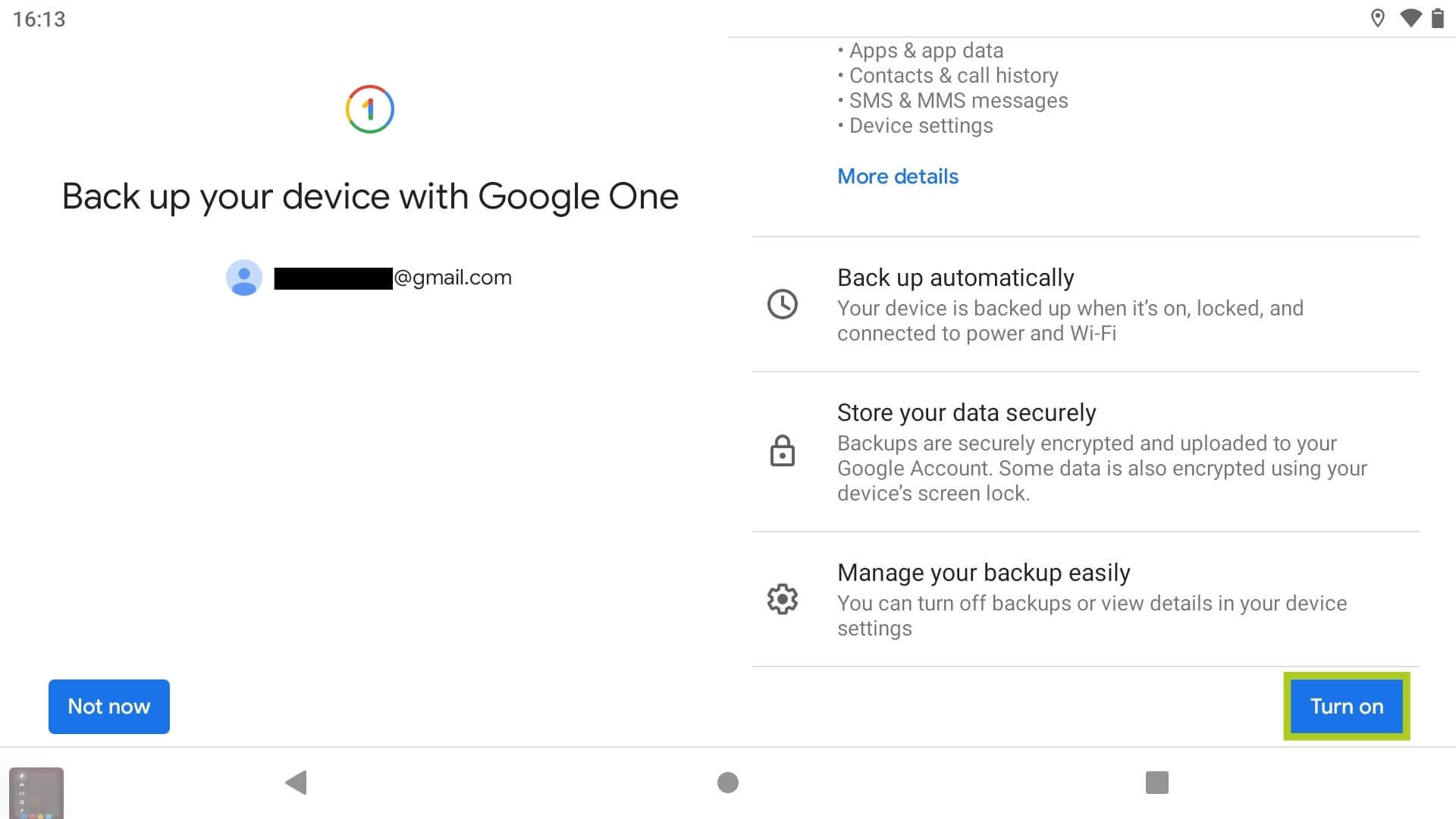
Om een back-up van uw gegevens te maken met uw Google-account:
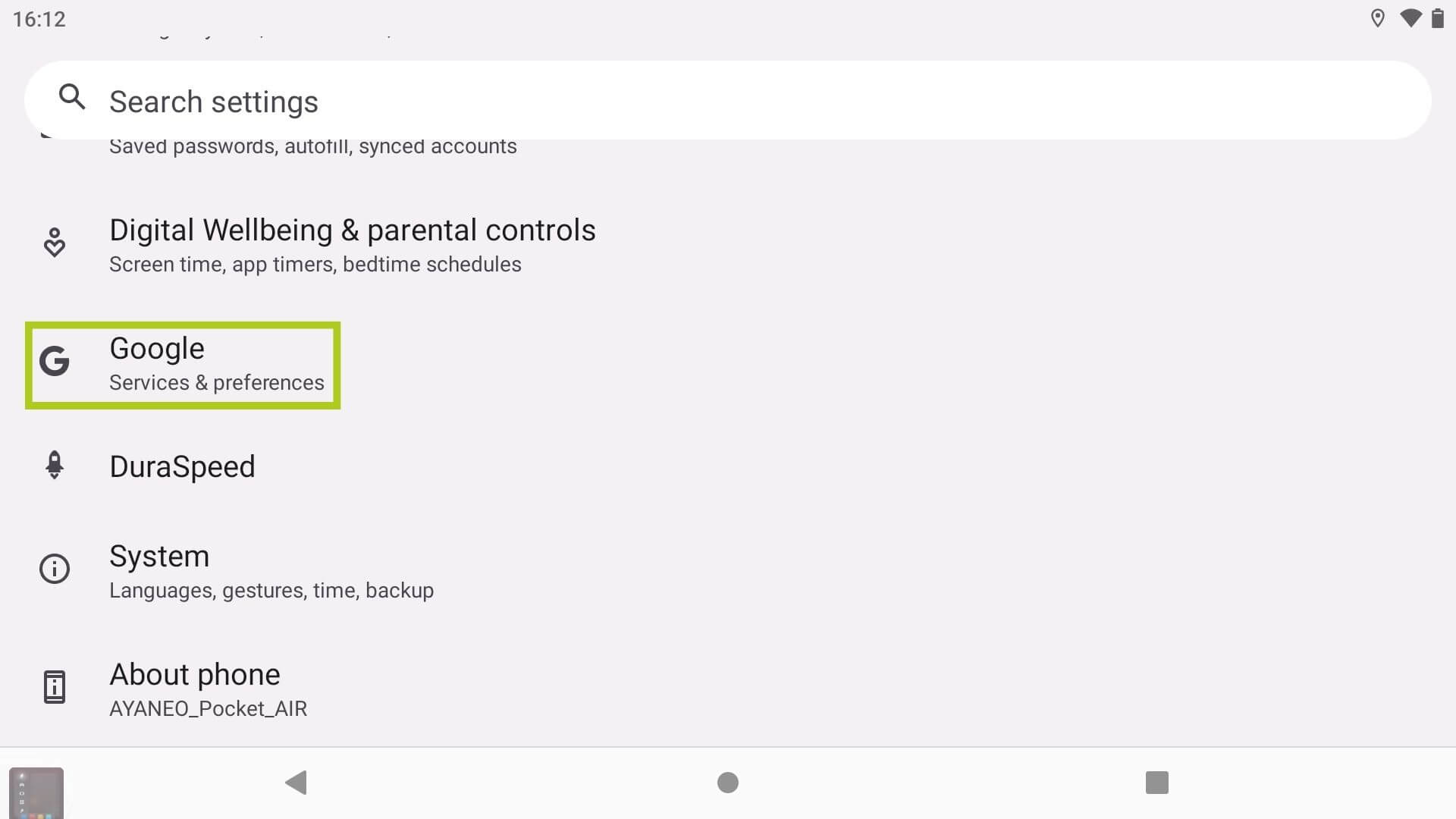
- Ga vanaf het startscherm naar de app Instellingen.
- Zoek en selecteer Google.
- Zoek en selecteer Back-up.
- Schakel gegevensback-up in.
- Selecteer welke gegevens u wilt back-uppen.
U kunt dit menu ook openen door eenvoudig te zoeken naar “back-up” in de zoekbalk binnen de Instellingen-app.


Laad uw apparaat op
Het terugzetten naar fabrieksinstellingen kan tijdrovend zijn, vooral bij grote hoeveelheden gegevens. Daarom raden wij u ten zeerste aan uw apparaat op te laden vóór en tijdens het proces om te voorkomen dat het wordt uitgeschakeld, aangezien het terugzetten het verwijderen en herstellen van apps, systeemupdates en kerngegevens omvat. Eventuele onderbrekingen tijdens dit proces kunnen mogelijk leiden tot softwarecorruptie of andere kritieke storingen, waardoor uw apparaat onbruikbaar wordt.
Methode 1: Terugzetten naar fabrieksinstellingen via de Instellingen-app
De aanbevolen manier om uw Android-apparaat terug te zetten, is via de Instellingen-app van uw apparaat. Voordat u verdergaat, dient u ervoor te zorgen dat u de nodige voorzorgsmaatregelen hebt genomen voor een soepel verloop van het terugzetten. Volg deze stappen om uw apparaat te formatteren:
- Navigeer vanaf het startscherm naar de Instellingen-app.
- Zoek en selecteer Systeem.
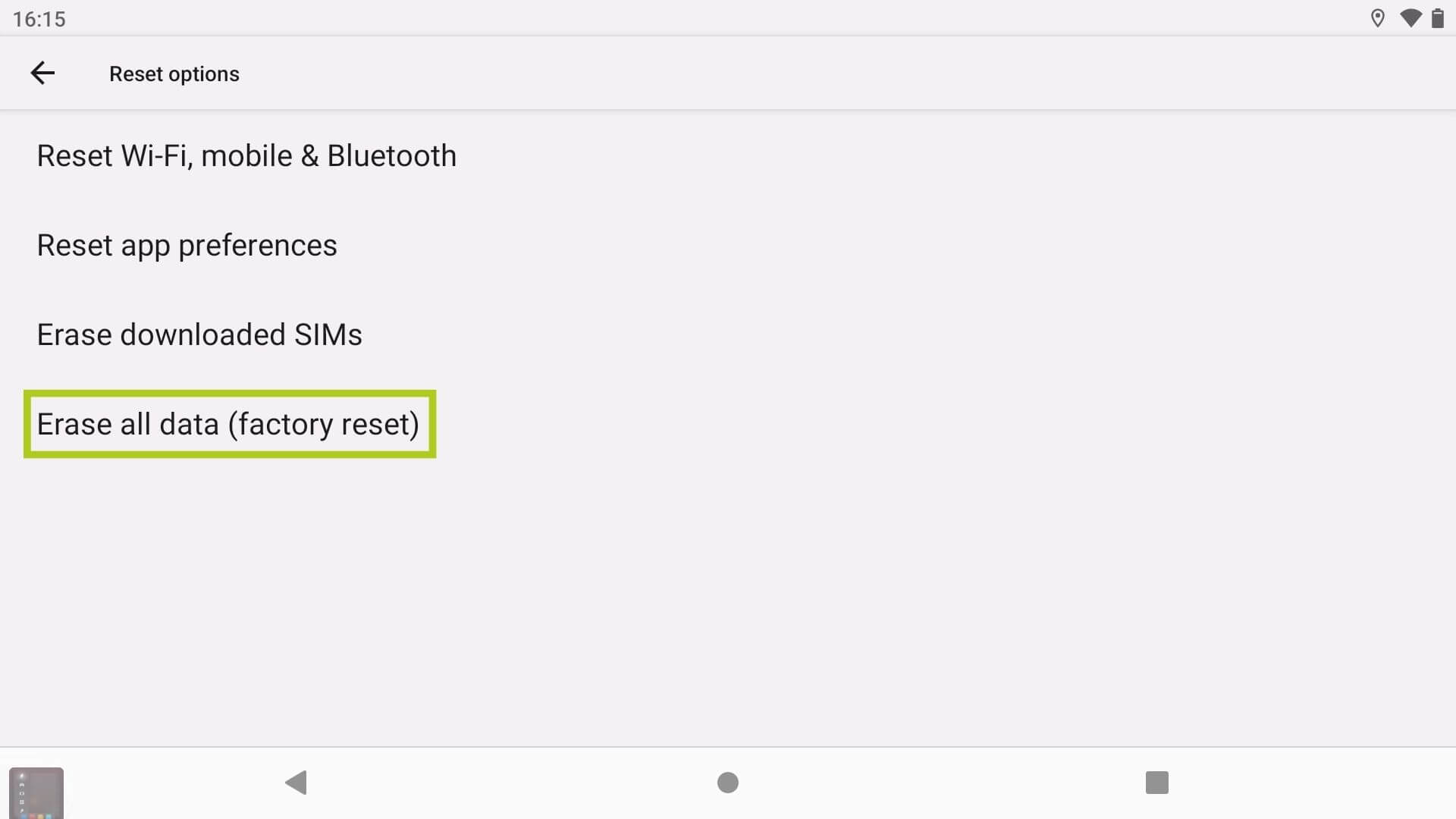
- Zoek en selecteer Opties voor terugzetten.
- Selecteer Alle gegevens wissen (fabrieksinstellingen).
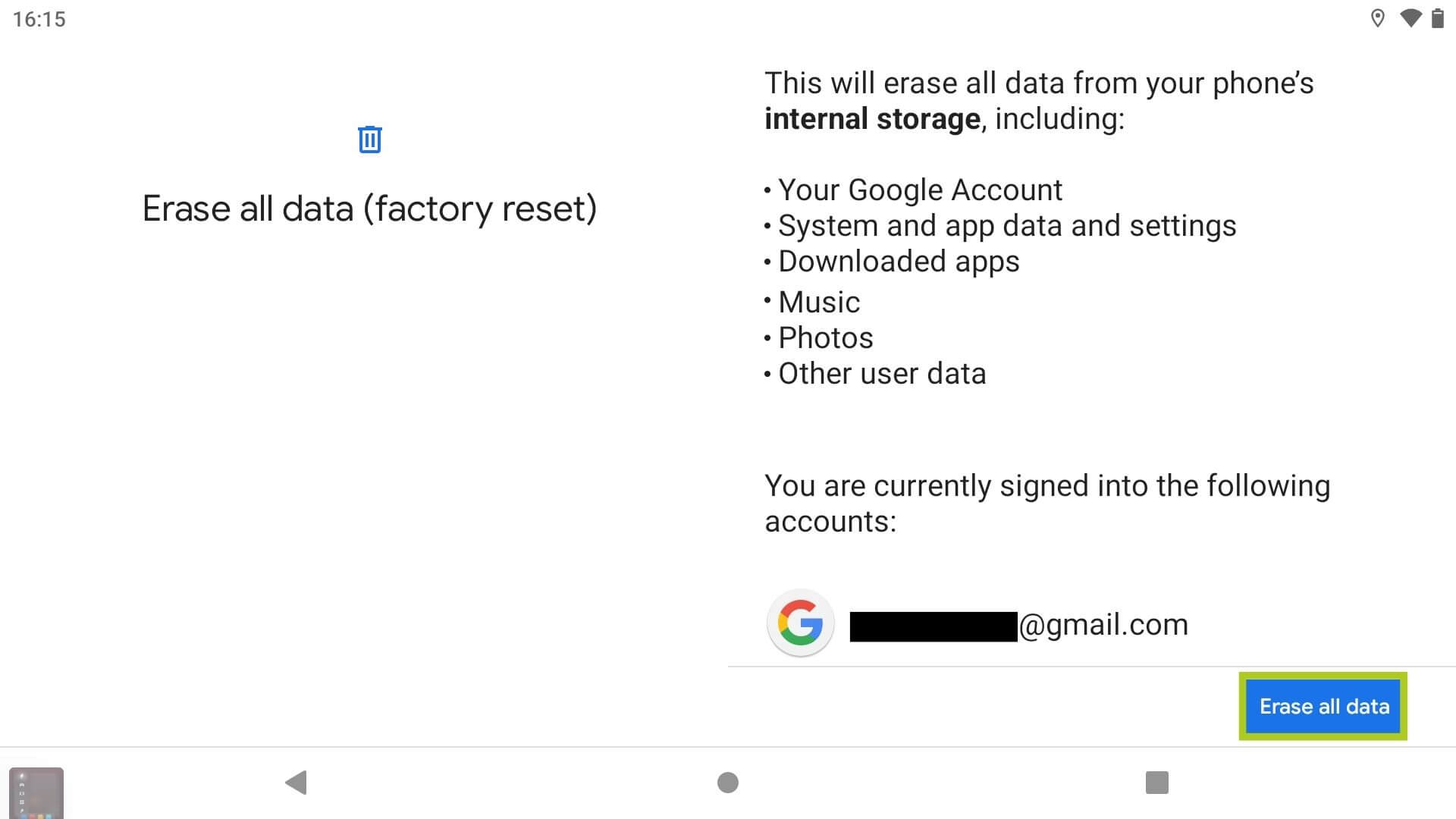
- Selecteer Alle gegevens wissen om te beginnen.
U kunt dit menu ook openen door eenvoudig te zoeken naar “fabrieksinstellingen” in de zoekbalk binnen de Instellingen-app.


Methode 2: Fabrieksreset via Bootloader
Hoewel onwaarschijnlijk, is de eerste methode mogelijk niet beschikbaar voor alle apparaten – bepaalde Retro Gaming Handhelds die Android uitvoeren, hebben geen toegang tot het Android-besturingssysteem. In dit geval kunt u uw apparaat hard resetten via de bootloader:
- Houd zowel de Volume- als de Aan/uit-knop ingedrukt wanneer u het apparaat inschakelt.
- Navigeer door het menu door op de Volume+ en Volume- knoppen te tikken, respectievelijk.
- Bevestig de optie voor het wissen van gegevens (fabrieksreset) door op de Aan/uit-knopte drukken.
De bootloader is doorgaans toegankelijk door zowel de Volume- als de Aan/uit- knoppen ingedrukt te houden bij het inschakelen van het apparaat. U dient echter altijd de handleiding van uw apparaat en de ondersteuningssite van de fabrikant te raadplegen voor apparaatspecifieke instructies.
Verdere ondersteuning en probleemoplossing
Voor aanvullende informatie over harde resets en tips voor probleemoplossing, of als u problemen ondervindt, kunt u onze Contactpagina bezoeken of ons een e-mail sturen op [email protected]. U kunt ook uw ervaringen of vragen delen in het opmerkingengedeelte hieronder.
Vragen & antwoorden