




Ez az átfogó útmutató mindent lefed, amit a gyári visszaállításról tudnia kell a Android kézi eszközén. Elmagyarázzuk, mi az a gyári visszaállítás, mikor szükséges, és végigvezetjük az előkészítés és a végrehajtás folyamatán.
Mi az a gyári visszaállítás?
A gyári visszaállítás, más néven hard reset, master resetvagy formázás, magában foglalja az eszközön lévő összes adat törlését és az eredeti beállítások visszaállítását speciális szoftver segítségével. Bár ez a folyamat törli az összes felhasználói adatot és alkalmazásadatot, az operációs rendszer és a előre telepített alkalmazások visszaállnak eredeti állapotukba, ahogyan egy új eszközön voltak.
Miért szeretném visszaállítani az eszközömet?
Tehát ha a hard reset törli az összes adatot… miért használná valaha? Ez a folyamat előnyös lehet, különösen a teljesítménnyel kapcsolatos problémák megoldásában. Például, ha az eszköze folyamatosan lefagy, összeomlik vagy lassan működik, a master reset potenciálisan kezelheti ezt a problémás beállítások, sérült fájlok vagy malware eltávolításával, amelyek a problémát okozhatják.
Ezenkívül a gyári visszaállítás szükséges lehet, amikor az eszközét eladásra, ártalmatlanításra, tulajdonjog átadására vagy visszaküldésre készíti elő. Ez garantálja, hogy minden személyes információ törlődik, időt takarítva meg a manuális törléssel szemben.
Mielőtt elkezdi
Jegyezze meg Google-fiókja hitelesítő adatait
A visszaállítás megkezdése előtt győződjön meg arról, hogy emlékszik a Google-fiókja hitelesítő adataira. A visszaállítást követően előfordulhat, hogy ismét be kell jelentkeznie, vagy igazolnia kell személyazonosságát annak megerősítéséhez, hogy a visszaállítás engedélyezett volt. Ez a biztonsági intézkedés segít megelőzni az ellopott eszközökhöz való jogosulatlan hozzáférést. Ha az eszköz le van zárva, előfordulhat, hogy meg kell adnia PIN-kódját, mintáját vagy jelszavát.
Készítsen biztonsági mentést adatairól
Bár a visszaállítás törli az összes belső adatot, a megőrizni kívánt adatokat külső eszközre (USB, MicroSD-kártya, PC stb.) történő átvitellel vagy felhőalapú biztonsági mentés használatával mentheti el. Ez nemcsak a személyes adatokat védi, hanem lehetővé teszi az adatok és beállítások egyszerű visszaállítását is. Ez értékes lehet akár hibaelhárítás, akár új eszközre való frissítés, akár a jelenlegi eszköz eladásra vagy elajándékozásra való előkészítése esetén.
Adatai Google-fiókja segítségével történő biztonsági mentéséhez:
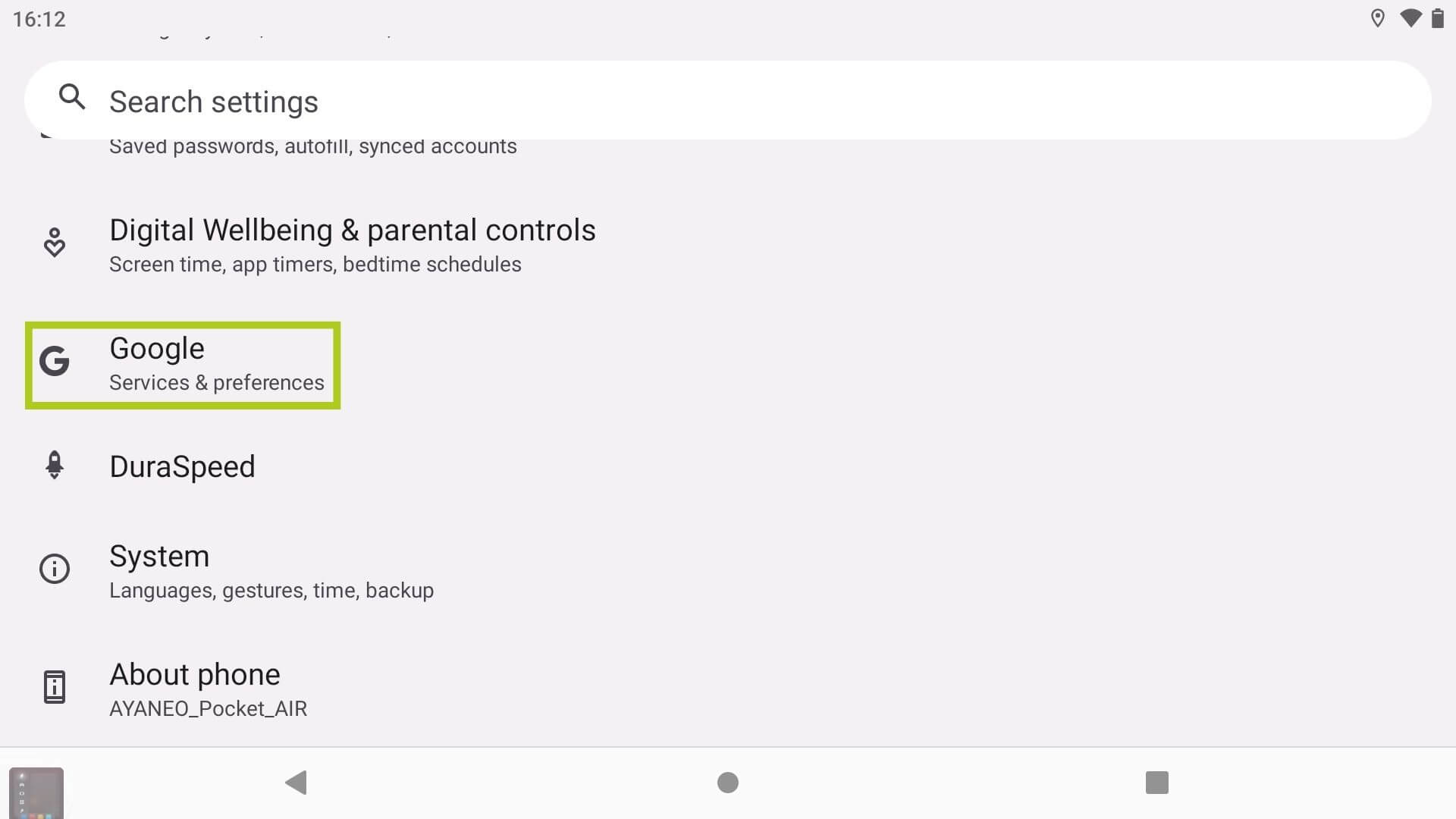
- A kezdőképernyőről navigáljon a Beállítások alkalmazásra.
- Keresse meg és válassza ki a Googleelemet.
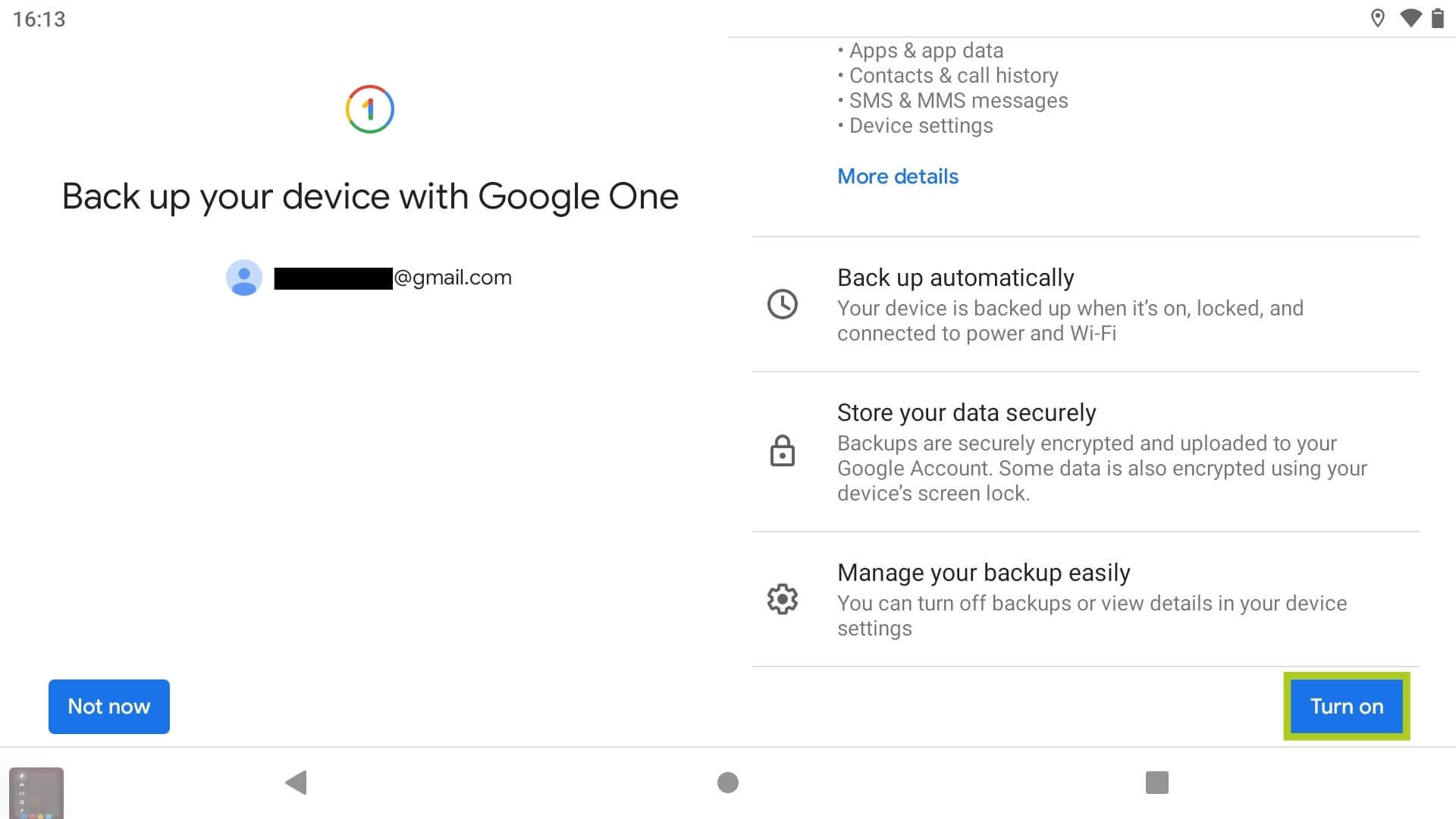
- Keresse meg és válassza ki a Biztonsági mentéselemet.
- Kapcsolja be az adatok biztonsági mentését.
- Válassza ki, mely adatokról kíván biztonsági mentést készíteni.
Alternatív megoldásként úgy is elérheti ezt a menüt, hogy egyszerűen rákeres a „biztonsági mentés” a keresősávban a Beállítások alkalmazásban.


Töltse fel készülékét
A gyári visszaállítás időigényes lehet, különösen nagy mennyiségű adat esetén. Ezért nyomatékosan javasoljuk, hogy a folyamat előtt és közben töltse fel készülékét, hogy megakadályozza annak kikapcsolását, mivel a visszaállítás magában foglalja az alkalmazások törlését és helyreállítását, a rendszerfrissítéseket és az alapvető adatokat. A folyamat során fellépő bármilyen zavar szoftverkárosodáshoz vagy egyéb kritikus hibákhoz vezethet, ami a készülék használhatatlanná válását eredményezheti.
1. módszer: Gyári visszaállítás a Beállítások alkalmazáson keresztül
A Android készülék visszaállításának javasolt módja a készülék Beállítások alkalmazásán keresztül történő elvégzés. Mielőtt továbblépne, kérjük, győződjön meg arról, hogy megtette a szükséges óvintézkedéseket a zökkenőmentes visszaállítás érdekében. Kövesse az alábbi lépéseket a készülék formázásához:
- A kezdőképernyőről navigáljon a Beállítások alkalmazáshoz.
- Keresse meg és válassza a Rendszer.
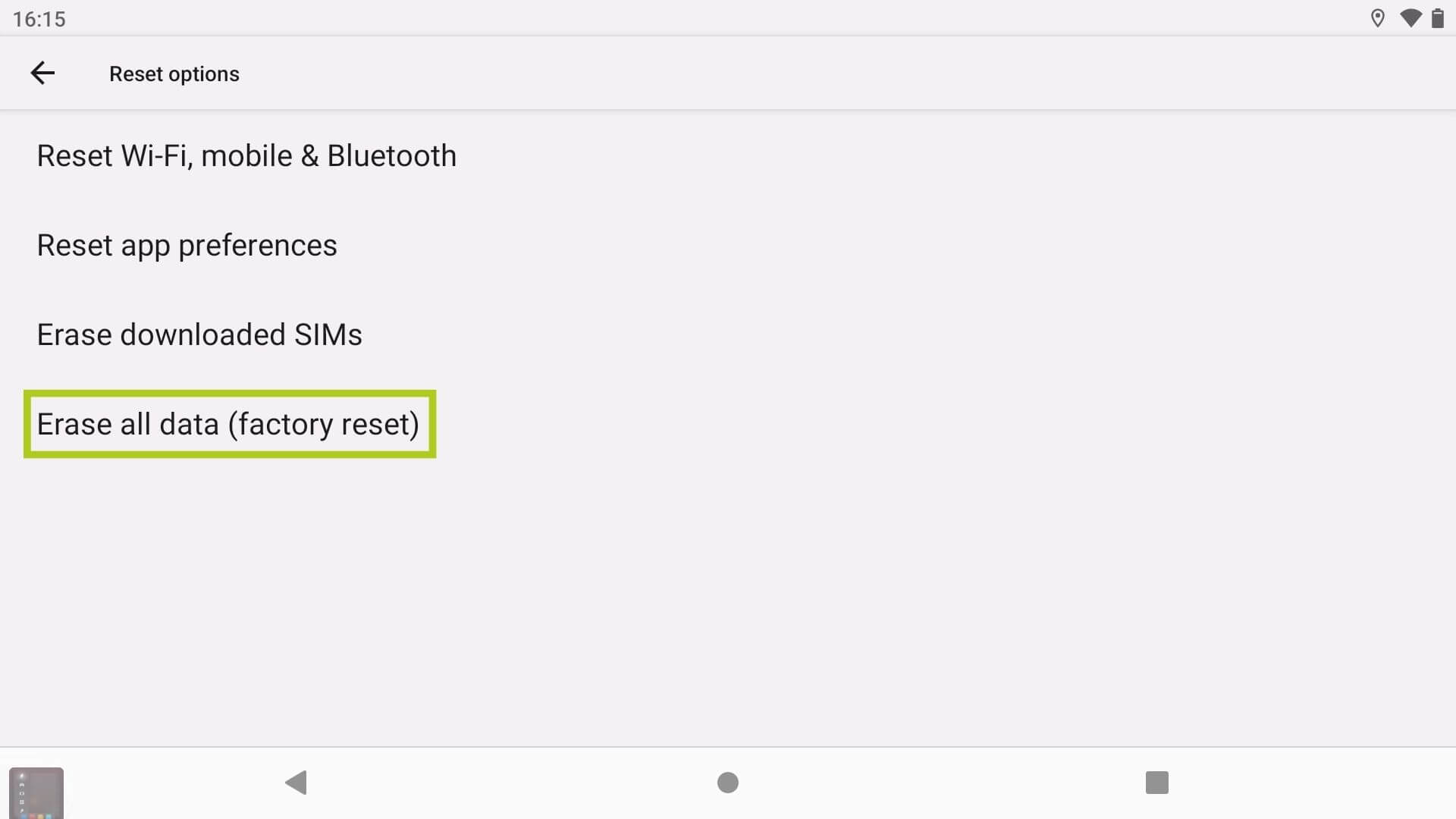
- Keresse meg és válassza a Visszaállítási lehetőségek.
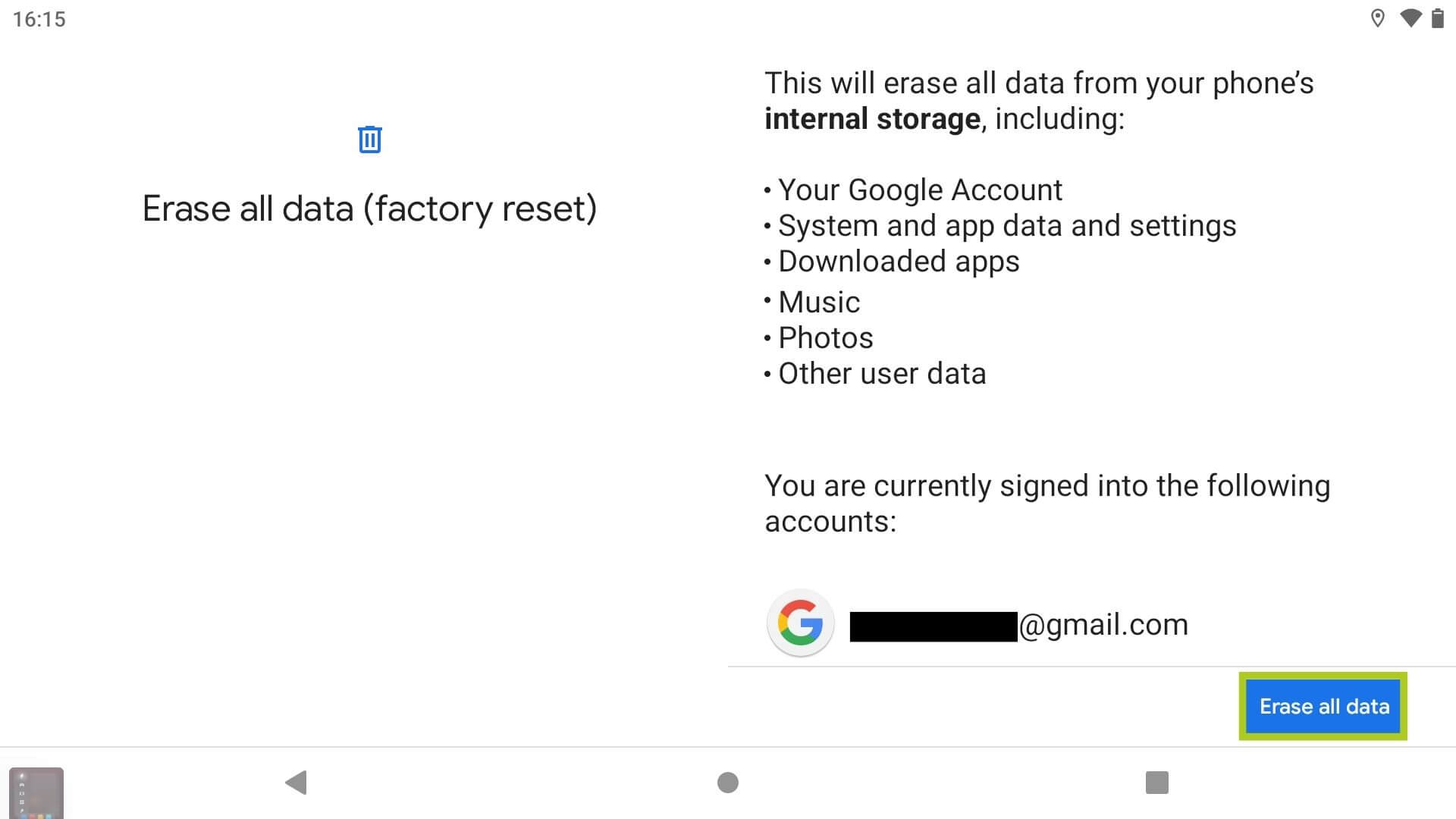
- Válassza a Összes adat törlése (gyári visszaállítás).
- Válassza a Összes adat törlése lehetőséget a kezdéshez.
Alternatív megoldásként elérheti ezt a menüt, ha egyszerűen rákeres a „factory reset” kifejezésre a keresősávban a Beállítások alkalmazásonbelül.


2. módszer: Gyári visszaállítás bootloader segítségével
Bár nem valószínű, az első módszer nem minden eszközön lehetséges – bizonyos Retró játékkonzolok amelyek Android futtatnak, nem férhetnek hozzá a Android operációs rendszerhez. Ebben az esetben a bootloader segítségével végezhet hard resetet a készülékén:
- Tartsa lenyomva egyszerre a Hangerő- és a Bekapcsoló gombokat a készülék bekapcsolásakor.
- A menüben a Hangerő+ és a Hangerő- gombokkal lehet navigálni.
- Erősítse meg az adatok törlése (gyári visszaállítás) opciót a Bekapcsoló gomb.
A bootloader általában úgy érhető el, hogy egyszerre lenyomva tartja a Hangerő- és a Bekapcsoló gombokat a készülék bekapcsolásakor. Mindig tájékozódjon azonban a készülék kézikönyvéből és a gyártó támogatási oldaláról a készülékspecifikus utasításokért.
További segítség és hibaelhárítás
A hard resettel kapcsolatos további információkért, hibaelhárítási tippekért, vagy ha problémákba ütközik, látogasson el a Kapcsolat oldalunkra , vagy írjon nekünk e-mailt a [email protected]címre. Alternatívaként ossza meg tapasztalatait vagy kérdéseit az alábbi hozzászólásokban.
Kérdések és válaszok