




Šiame vadove naudojami failai
Versijos (2)
- Šaltinio vadovas: kaip iš naujo įrašyti AYN Odin 2 programinę įrangą
- Šaltinio vadovas: kaip iš naujo įrašyti AYN Odin 2 programinę įrangą
Senesnes versijas galima atsisiųsti atgal – kiekviena versija išsaugo savo patvirtintą failą.
Pakeitimų žurnalas
- Šaltinio vadovas: kaip iš naujo įrašyti AYN Odin 2 programinę įrangą
Senesnes versijas galima atsisiųsti atgal – kiekviena versija išsaugo savo patvirtintą failą.
Pakeitimų žurnalas
- Šaltinio vadovas: „Getting Started with the AYN Odin 2“
Senesnes versijas galima atsisiųsti atgal – kiekviena versija išsaugo savo patvirtintą failą.
Pakeitimų žurnalas
- Šaltinio vadovas: „Getting Started with the AYN Odin 2“
Senesnes versijas galima atsisiųsti atgal – kiekviena versija išsaugo savo patvirtintą failą.
Šis vadovas yra išsamus šaltinis apie programinės įrangos (firmware) perrašymą jūsų AYN Odin 2 įrenginiuose. Nesvarbu, ar siekiate pagerinti našumą, ištaisyti klaidas, ar išbandyti naujas funkcijas – mūsų nuoseklios instrukcijos padės jums lengvai ir tiksliai atlikti šį procesą.
Prieš pradedant
Prieš pradėdami perrašyti programinę įrangą savo Android Žaidimų delniniame kompiuteryje, būtinai įsitikinkite, kad turite visus reikalingus įrankius, išvardytus žemiau. Nuorodas į reikiamą programinę įrangą & ir programinę įrangą pateiksime vėliau šiame vadove, todėl dabar jų ieškoti nereikia.
Jums reikės:
- Windows įrenginys
- AYN Odin 2
- USB-C kabelis
- QPST įrankio programinė įranga
- Programinė įranga
Atsisiųsti AYN Odin 2 programinę įrangą
| Modelis | Atsisiuntimo nuoroda |
| AYN Odin 2 | Atsisiųsti, Alternatyvi nuoroda |
AYN Odin 2 programinės įrangos atnaujinimo instrukcijos
AYN pateiktos instrukcijos kartais gali būti sunkiai suprantamos. Todėl mes jus vesime per visą procesą žingsnis po žingsnio!
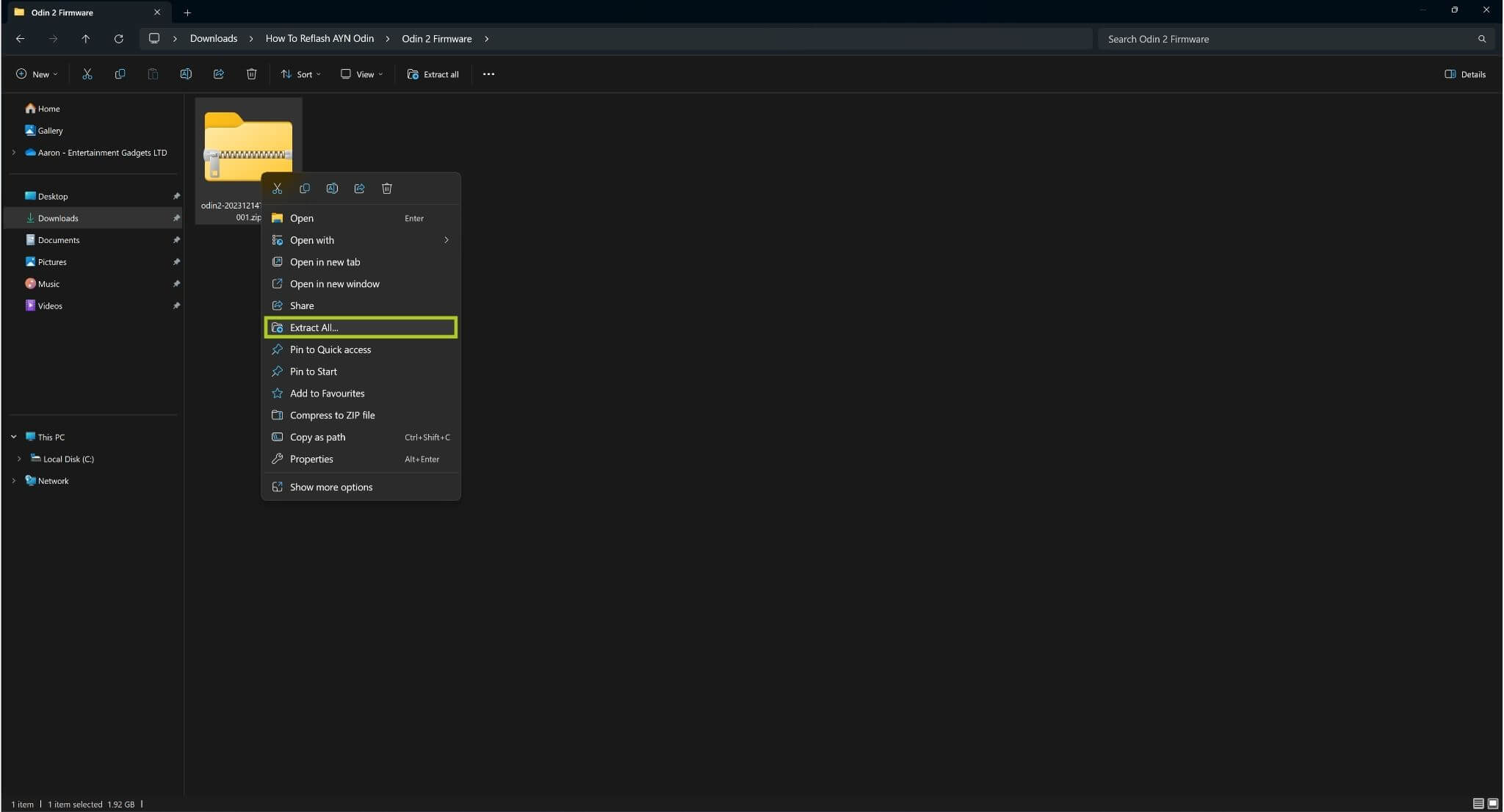
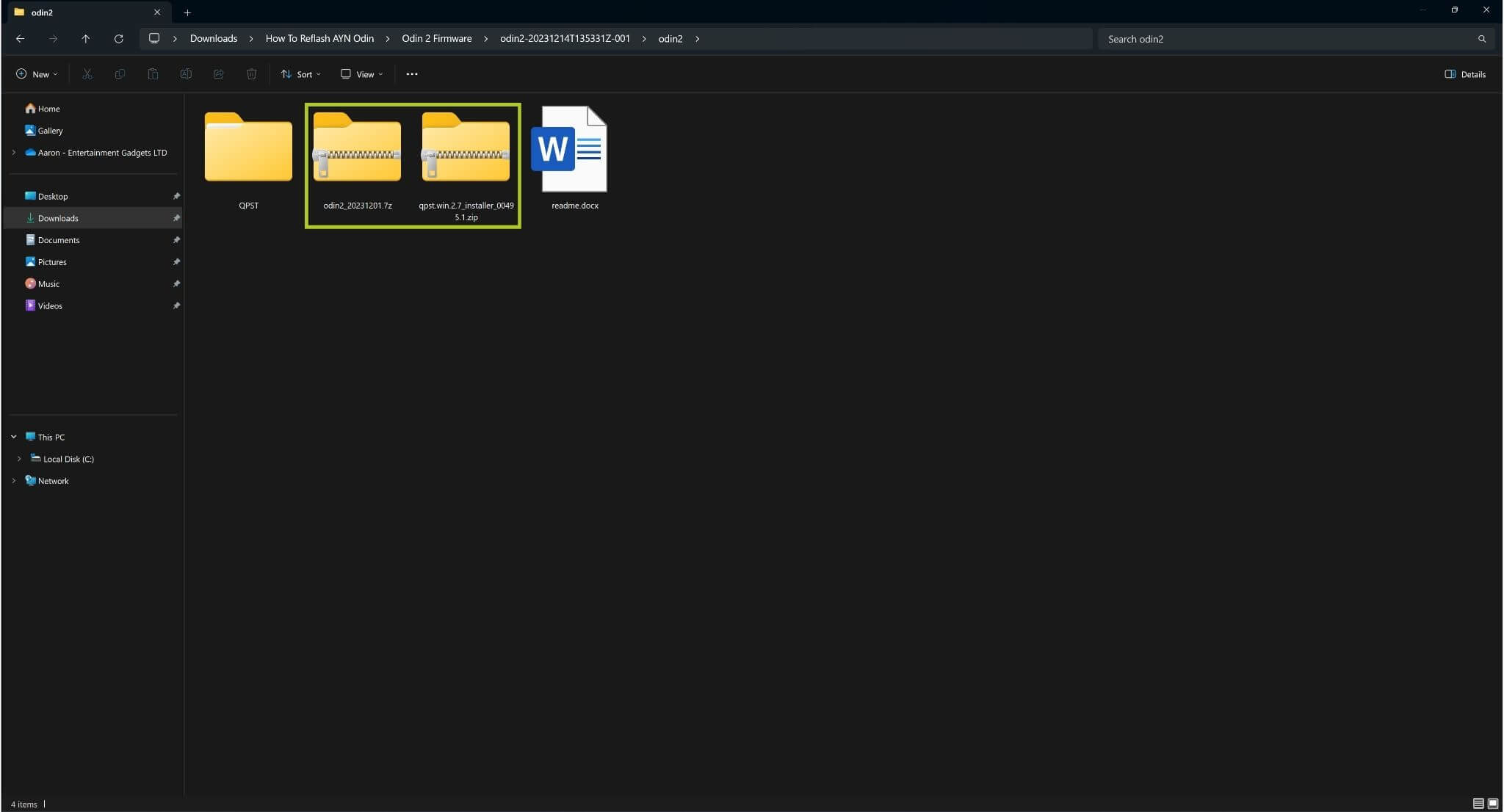
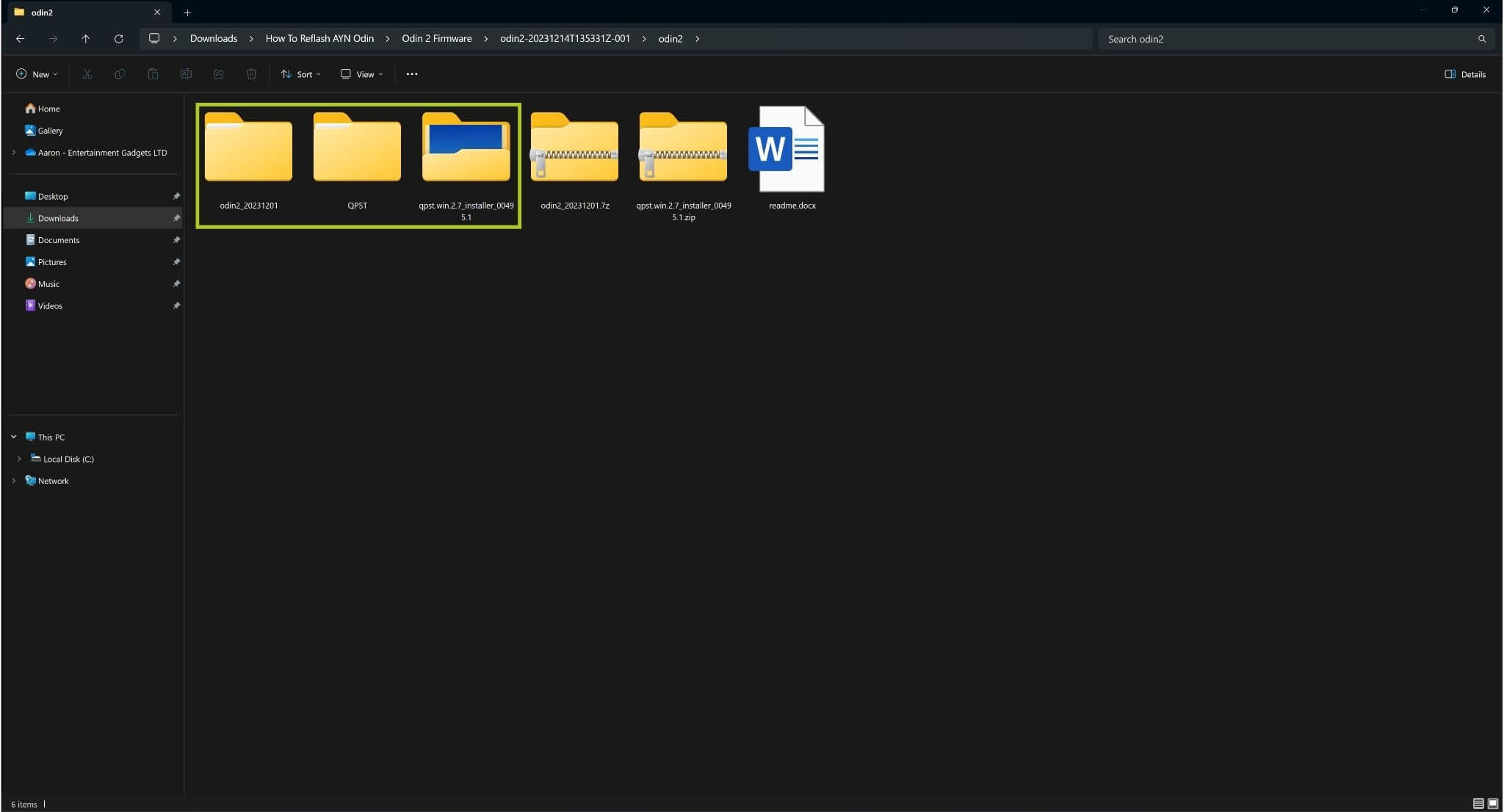
Savo Windows įrenginyje Išskleiskite atsisiųstą zip failą (žr. 1 paveikslėlį žemiau). Atidarykite išskleidimo aplanką ir tada Išskleiskite visus suspaustus aplankus jame (žr. 2 & 3 paveikslėlius žemiau).
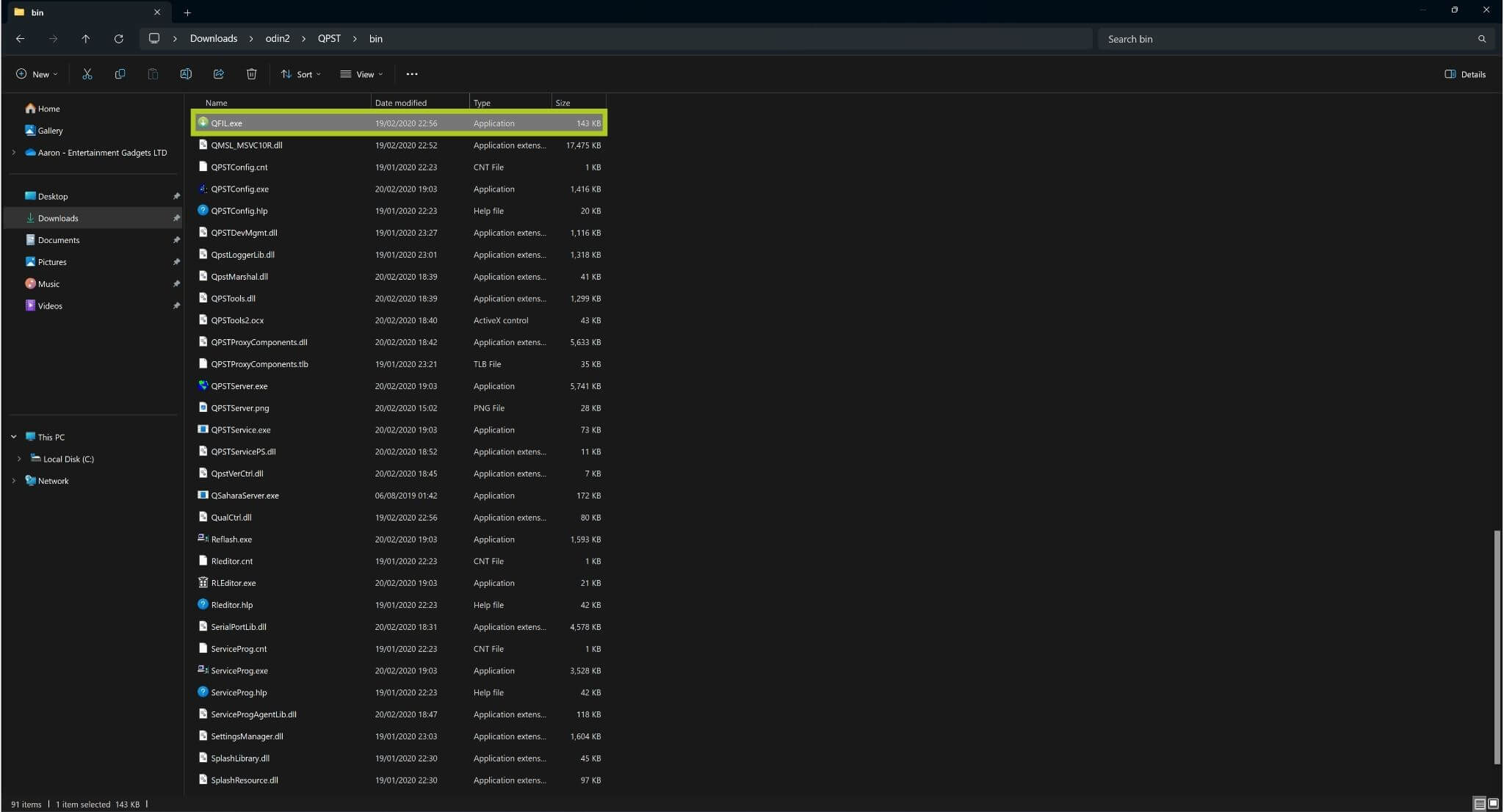
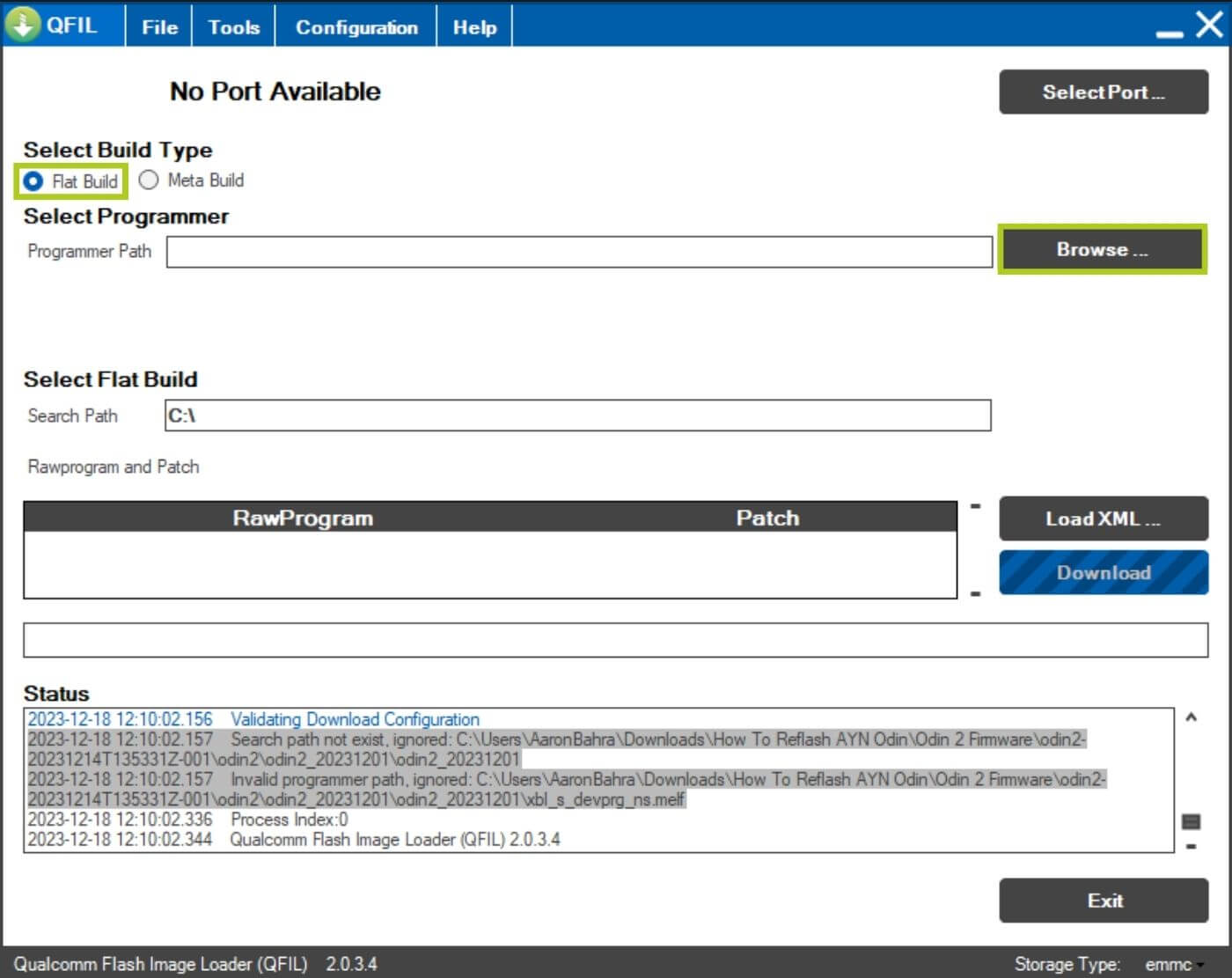
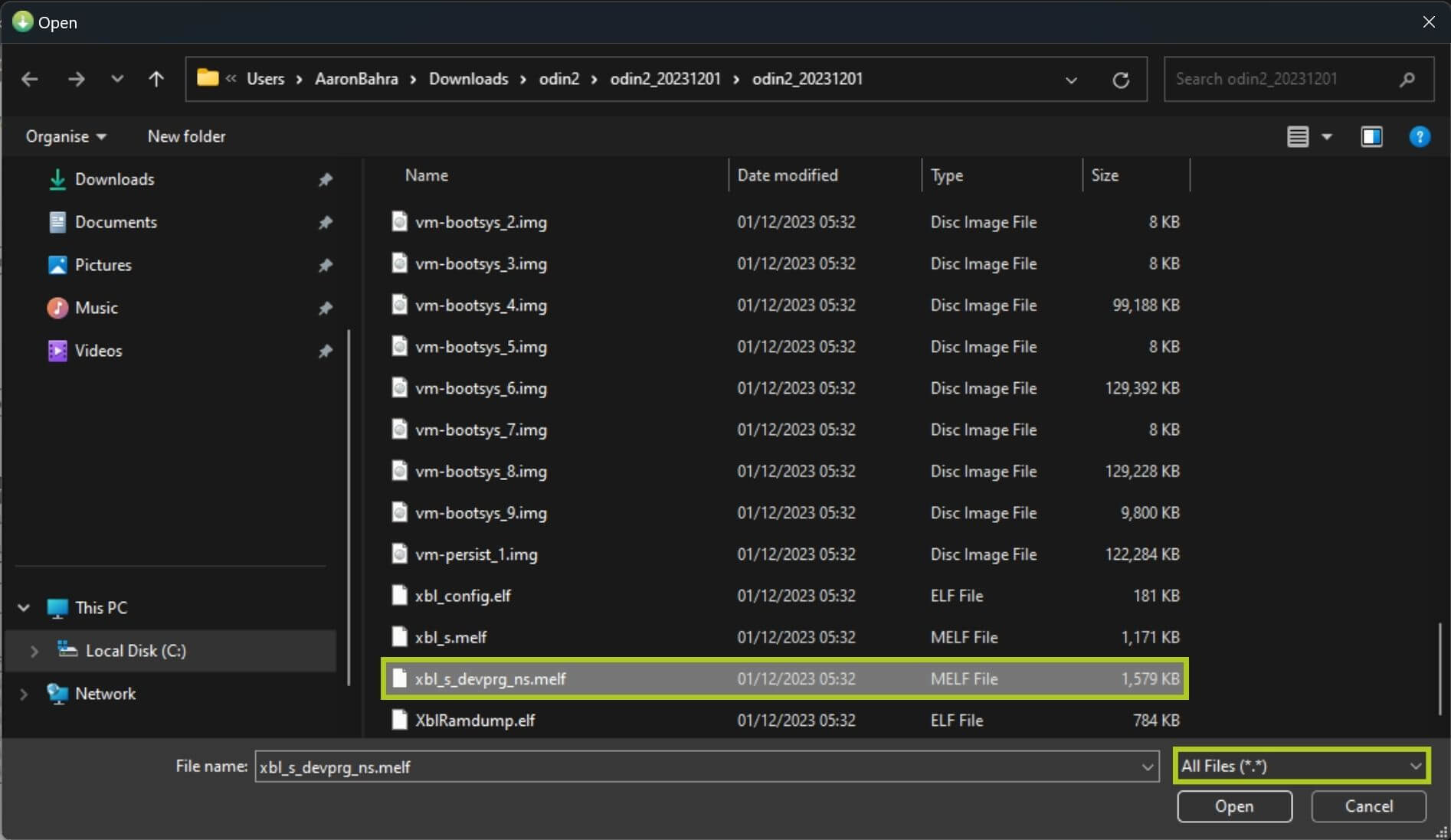
Eikite į QPST\bin ir paleiskite QFIL.exe (žr. 4 paveikslėlį žemiau). Atsidarys programos langas; čia įsitikinkite, kad pasirinkta parinktis Flat Build – tada spustelėkite Browse… ir atidarykite failą xbl_s_devprg_ns.melf, esantį odin2\odin2_20231201 (parodyta 5 & 6 paveikslėliuose žemiau).
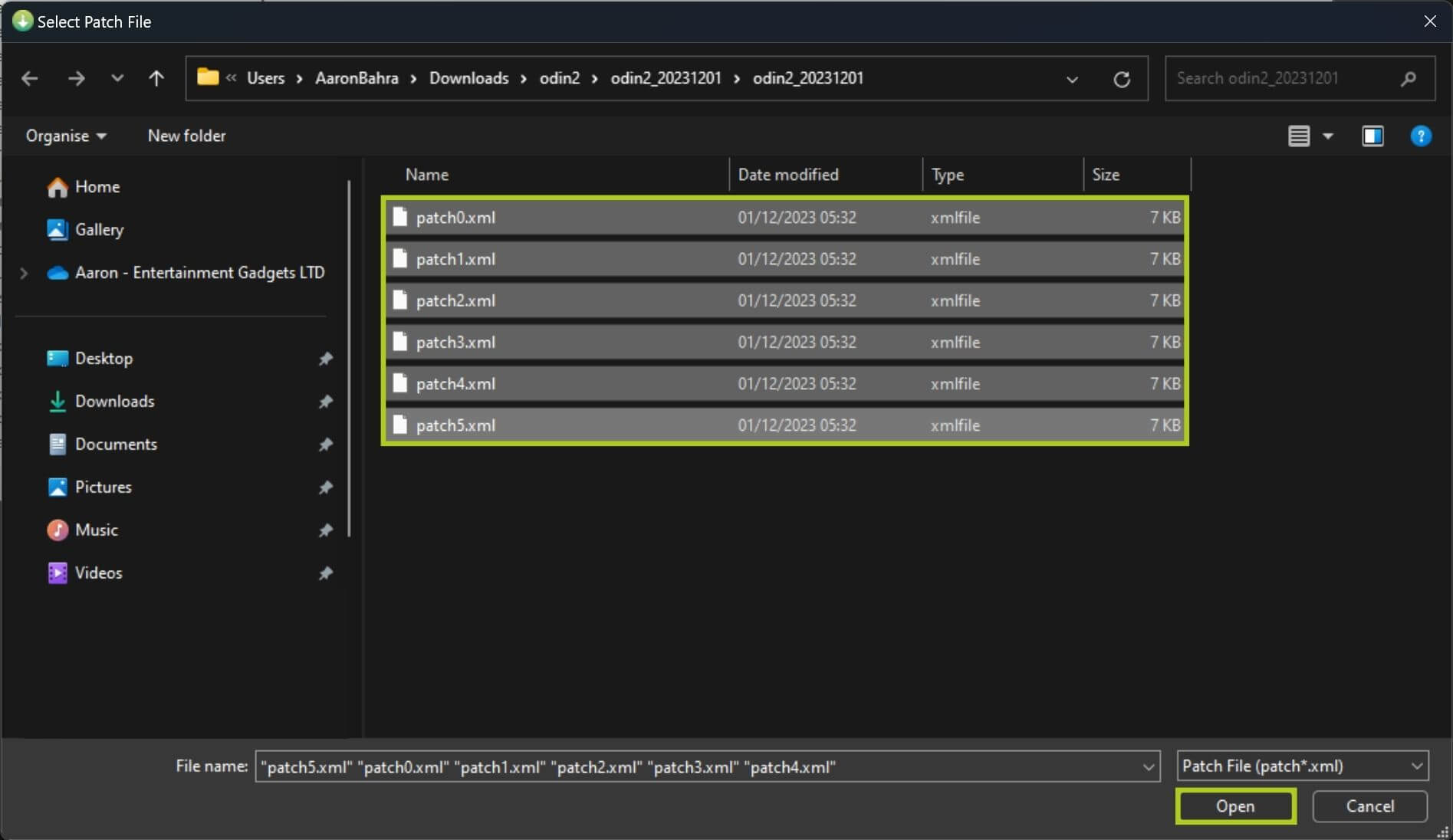
Pasirinkite Load XML… ir atidarykite visus raw program XLM failus, esančius odin2\odin2_20231201, laikydami nuspaudę Ctrl klavišą ir spustelėdami atitinkamus failus (žr. 7 & 8 paveikslėlius žemiau). Iš karto po to bus parodytas kitas langas – atidarykite visus patch XML failus iš tos pačios vietos (žr. 9 paveikslėlį žemiau).


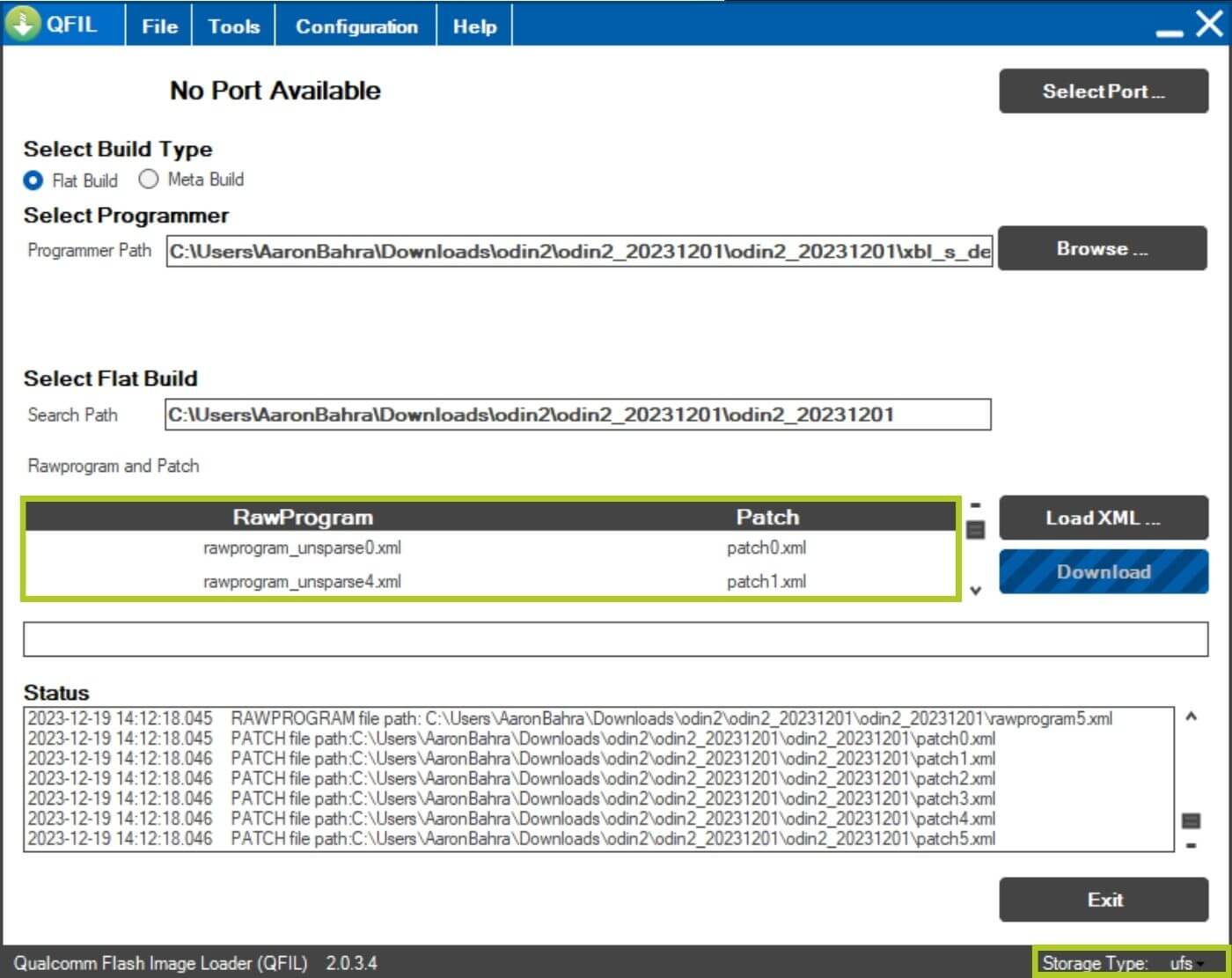
Turėtumėte matyti, kad įkelti RawProgram ir Patch failai (žr. 10 paveikslėlį žemiau). Prieš tęsdami įsitikinkite, kad saugyklos tipas nustatytas į UFS – norėdami pakeisti, tiesiog spustelėkite saugyklos tipą, esantį apačioje dešinėje, ir pasirinkite UFS (žr. 10 & 11 paveikslėlius žemiau).

Įsitikinkite, kad jūsų įrenginys išjungtas, ir prijunkite jį prie kompiuterio. Šiuo metu turėtumėte matyti, kad QFIL vis dar rodoma No Port Available (12 paveikslėlis žemiau). Rekomenduojame atidaryti Device Manager, kad galėtumėte patikrinti, ar prievadas teisingai atpažįstamas, kai įjungsime įrenginį (13 paveikslėlis žemiau) – nes gali prireikti atnaujinti tvarkykles, jei jis čia neatpažįstamas.
Paspauskite ir laikykite garso mažinimo ir maitinimo mygtukus. Tai įjungs Odin 2 paleidimo programą. Pasirinkite Emergency Mode, ir Device Manager turėtų atpažinti teisingą prievadą (Qualcomm HS-USB QDLoader 9008).


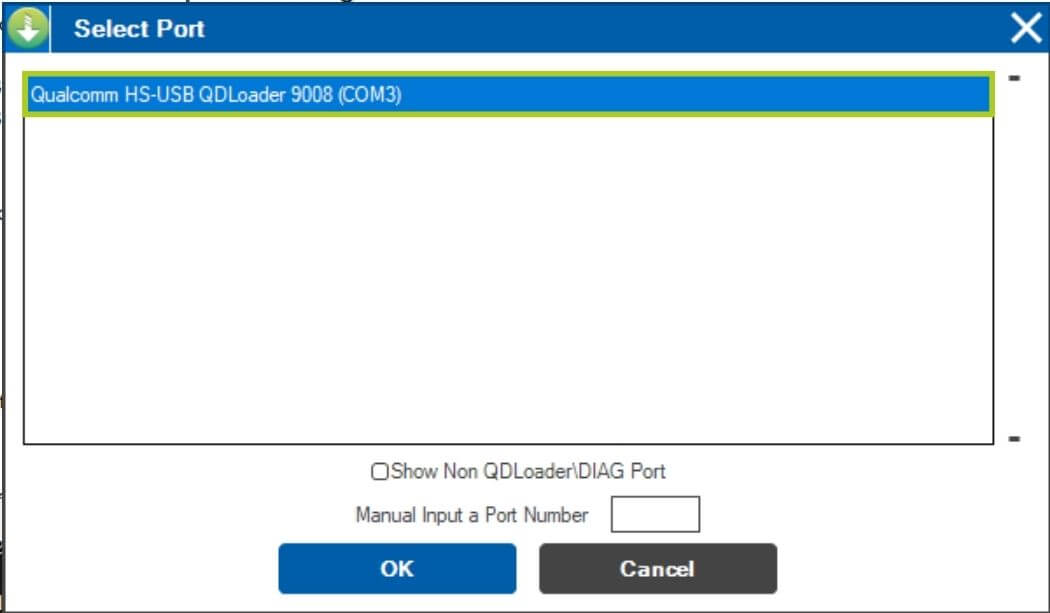
QFIL programoje taip pat bus paprašyta pasirinkti Existing Port. Spustelėkite Select Port… ir pasirinkite teisingą prievadą (Qualcomm HS-USB QDLoader 9008) bei spauskite OK (žr. 14 & 15 paveikslėlius žemiau). Kartais prievadas gali būti automatiškai atpažintas ir pasirinktas; tokiu atveju tiesiog pereikite prie kito veiksmo.

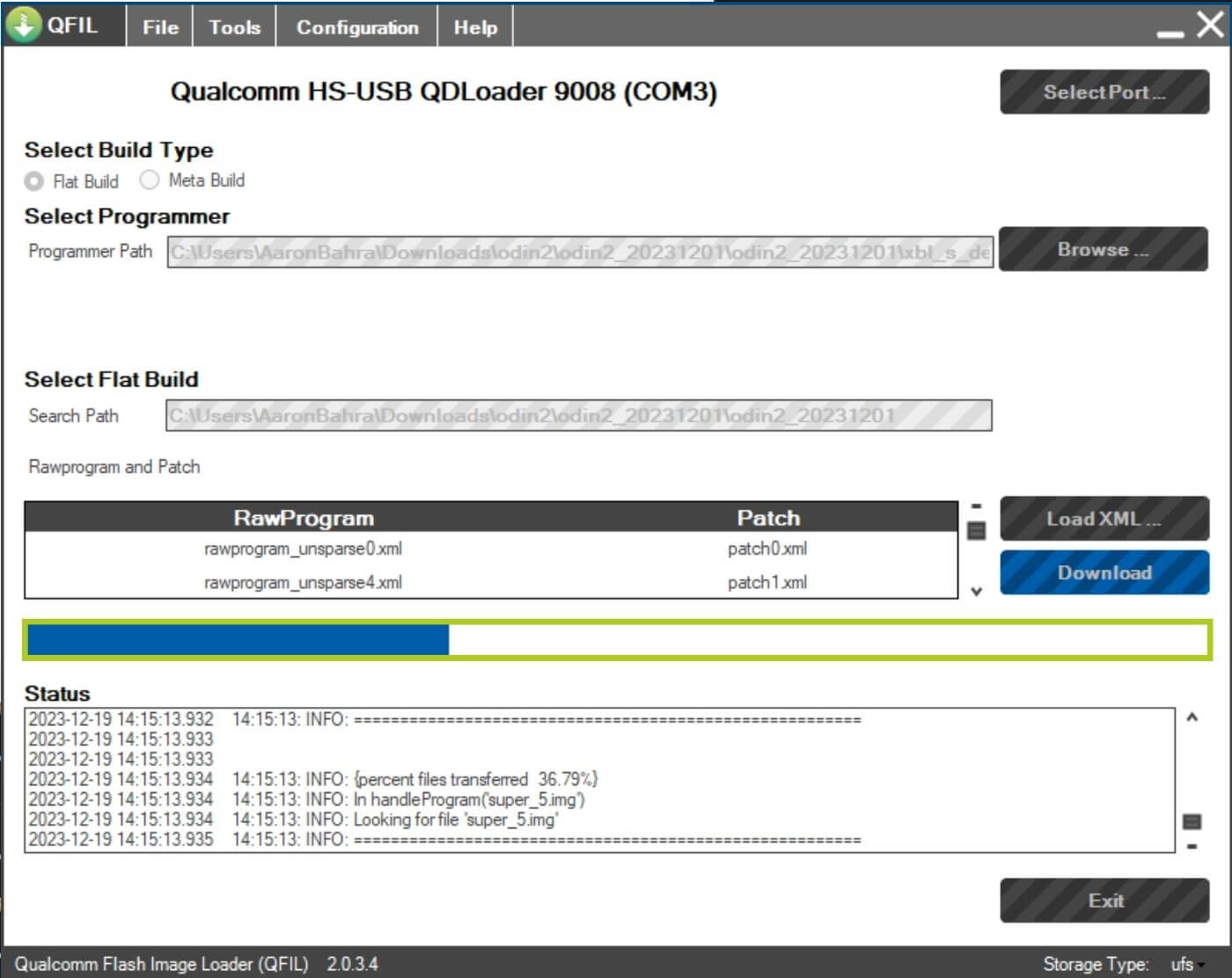
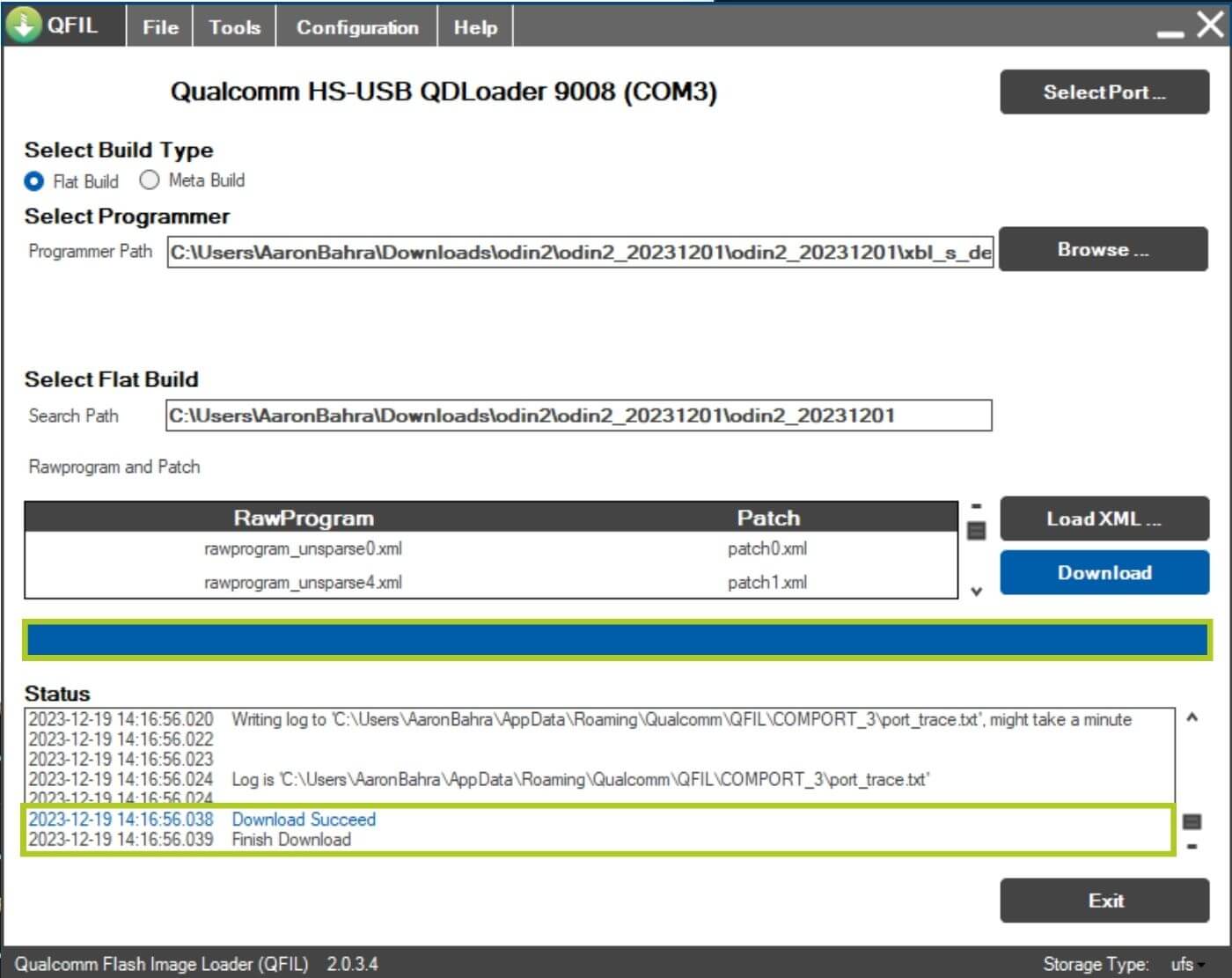
Pasirinkę teisingą prievadą, spauskite Download, kad pradėtumėte programinės įrangos perrašymą (16 paveikslėlis žemiau). Matysite mėlyną juostą, rodančią eigą – tuo metu neatjunkite įrenginio, nes galite rizikuoti padaryti jį netinkamą naudoti. Kai procesas bus baigtas, būsenos lauke bus rodoma Finish Download (žr. 18 paveikslėlį žemiau). Po to tereikia uždaryti programą ir įjungti savo Android žaidimų konsolę.

Triktčių šalinimas AYN Odin 2
Bandydami įdiegti šias tvarkykles pagal pateiktas instrukcijas susidūrėme su keliomis problemomis, todėl parengėme vadovą ir aptariame galimas problemas.
Emergency Mode
Įėjus į delninio įrenginio paleidimo programą ir pasirinkus Emergency Mode, geriausia kuo greičiau QFIL programoje paspausti Download. Yra žinoma, kad per ilgas užtrukimas čia gali sukelti problemų.
Tvarkyklės parašo išjungimas
Išjunkite tvarkyklės parašą paleidimo meniu paspausdami F7, kol kompiuteris paleidžiamas iš naujo. Čia pasirinkite:
- Troubleshoot
- Advanced
- Startup Settings
- Restart
Tai sukels jūsų kompiuterio paleidimą iš naujo su išjungtu tvarkyklės parašu iki kito įrenginio paleidimo iš naujo. Nuo čia rekomenduojame atnaujinti tvarkykles ir tada atlikti perrašymą, kol tvarkyklės parašai yra išjungti.
Tvarkyklės atnaujinimas, skirtas AYN Odin 2
Jei jūsų prievadas neatpažįstamas, atnaujinkite jo tvarkyklę per Device Manager. Pirmiausia atsisiųskite reikiamą prievado tvarkyklę iš žemiau pateiktos nuorodos.
| Tvarkyklės | Atsisiuntimo nuoroda |
| Qualcomm HS-USB QDLoader 9008 | Atsisiųsti |
Atsisiųskite ir išskleiskite CAB failą. Atidarykite Device Manager ir pridėkite/atnaujinkite tvarkykles spustelėdami konkretų įrenginį arba Action, o tada Update Driver. Ieškokite tvarkyklių vietoje ir įdiekite jas.
Klausimai ir atsakymai 8
Amigo primero que nada muchas gracias… un aporte muy importante para los que estamos en este mundillo… Lo hice y funciono perfecto, el unico problema es que pense que reestableceria el root que le hice pero apartentemente no ocurrio, creo que es asi ya que no logro actualizarla por la via convencional. Por casualidad sabes si tengo opcion de revertir eso tambien? Gracias compañero
Hola. El firmware solo debe usarse si tiene problemas al iniciar. Puede actualizar al firmware más reciente desde la actualización OTA. Si ingresa a Configuración -> Sistema -> Actualizar mientras está conectado a Internet, se le pedirá que actualice al firmware más reciente.
Hola amigo
Primero, te pido disculpas por la demora en responder; no había visto tu mensaje antes. Efectivamente, cuando compré el dispositivo había una actualización pendiente, que realicé siguiendo el proceso tradicional desde ajustes -> sistema -> actualizar, tal como mencionaste. La actualización se completó sin inconvenientes.
Posteriormente, decidí hacerle root al dispositivo siguiendo un tutorial de YouTube, lo cual también funcionó perfectamente y quedó rooteado sin problemas. Sin embargo, unos días después, cuando apareció una nueva actualización, empecé a tener problemas y surgió el error 20. Supuse que el problema estaba relacionado con el rooteo, así que intenté revertirlo aplicando un flash completo, siguiendo tu tutorial, que, por cierto, es excelente y muy útil para aquellos a los que nos gusta este tema y queremos solucionar problemas por nuestra cuenta. ¿Posiblemente me la banearon desde AYN por haberla rooteado? ¿Podre revertirlo de algun modo?. Muchas gracias master.
Hola. No creo que AYN te haya prohibido por rootear el dispositivo. Si nos compró el dispositivo en Droix, comuníquese con nuestro servicio de atención al cliente en [email protected] con su número de pedido y el problema. Nuestro servicio de atención al cliente podrá investigar el problema más a fondo y ofrecer una solución.
Hi, I followed all the steps and everything went well. The problem is that it’s impossible to update via OTA. I don’t see any updates. Any solution?
If you reflashed the firmware then it likely means you are on the latest firmware update already.
Well, I’m stuck on this firmware version, to be honest I don’t know if my version was Odin2ex before flashing the recovery firmware, is there any way to find out?
The firmware on these guides is the latest we have from the manufacturers. If the app is not reporting there is an update then its likely on the latest.