




Fișierele utilizate în acest ghid
Versiuni (2)
- Ghid sursă: Cum să reîncărcați firmware-ul AYN Odin 2
- Ghid sursă: Cum să reîncărcați firmware-ul AYN Odin 2
Versiunile mai vechi rămân descărcabile pentru rollback - fiecare versiune își păstrează propriul fișier verificat.
Jurnalul modificărilor
- Ghid sursă: Cum să reîncărcați firmware-ul AYN Odin 2
Versiunile mai vechi rămân descărcabile pentru rollback - fiecare versiune își păstrează propriul fișier verificat.
Jurnalul modificărilor
- Ghid sursă: Noțiuni de bază pentru AYN Odin 2
Versiunile mai vechi rămân descărcabile pentru rollback - fiecare versiune își păstrează propriul fișier verificat.
Jurnalul modificărilor
- Ghid sursă: Noțiuni de bază pentru AYN Odin 2
Versiunile mai vechi rămân descărcabile pentru rollback - fiecare versiune își păstrează propriul fișier verificat.
Acest ghid este resursa dumneavoastră completă pentru reflasharea firmware-ului pentru dispozitivele dumneavoastră AYN Odin 2. Fie că doriți să îmbunătățiți performanța, să remediați erori sau să explorați funcții noi, instrucțiunile noastre pas cu pas vă vor ghida prin proces cu ușurință și precizie.
Înainte de a începe
Înainte de a începe reflasharea consolei portabile de gaming Android , este esențial să vă asigurați că aveți toate instrumentele necesare enumerate mai jos. Vom furniza linkuri către firmware-ul & software-ul necesar mai târziu în ghid, așa că nu este nevoie să le căutați acum.
Veți avea nevoie de:
- Windows dispozitiv
- AYN Odin 2
- USB-C cablu
- Software QPST Tool
- Firmware
Descărcați firmware-ul AYN Odin 2
| Model | Link de descărcare |
| AYN Odin 2 | Descărcați, Link alternativ |
AYN Odin 2 instrucțiuni de actualizare a firmware-ului
Instrucțiunile furnizate de AYN pot fi uneori greu de înțeles. De aceea vă vom ghida prin întregul proces pas cu pas!
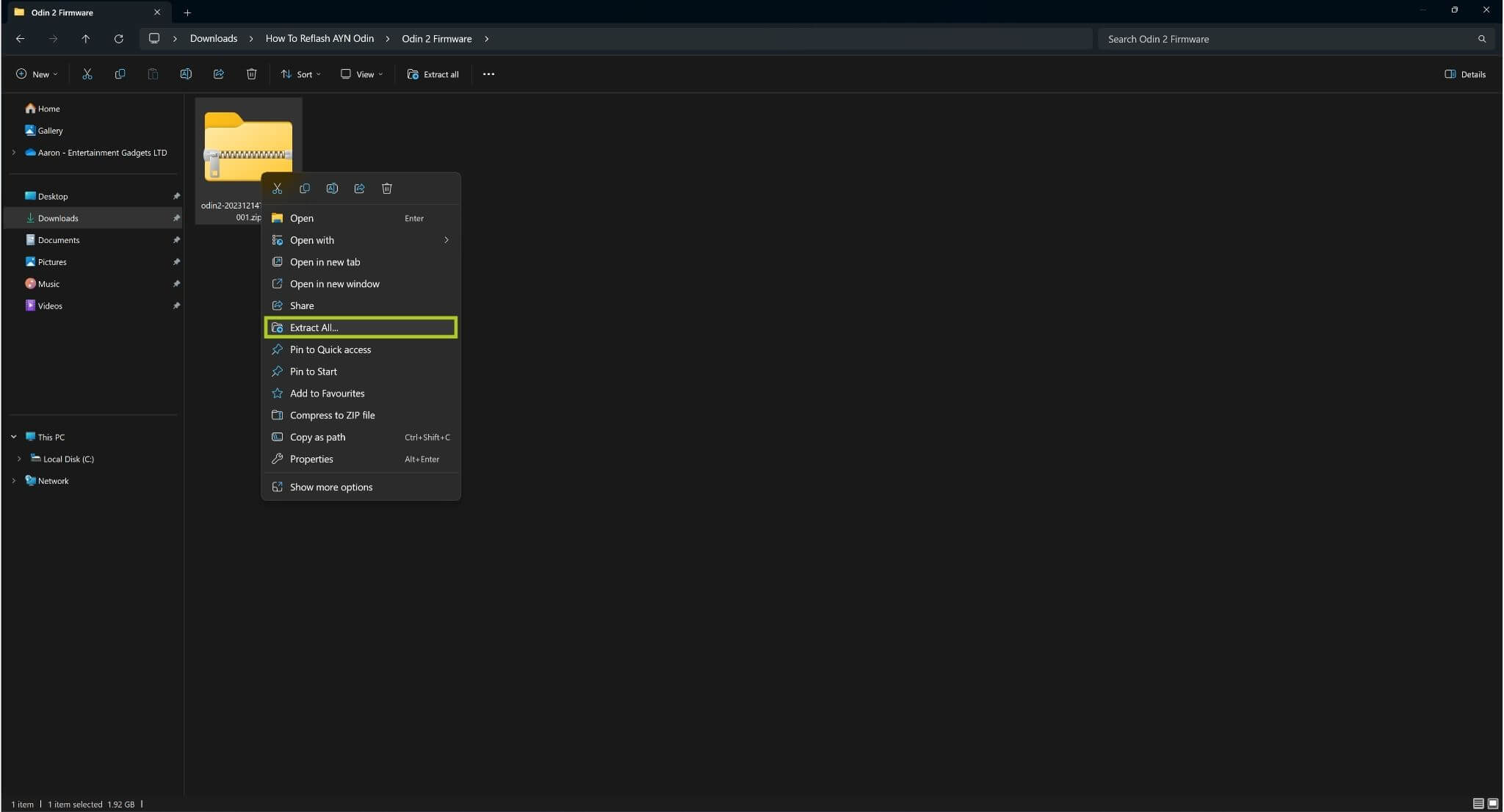
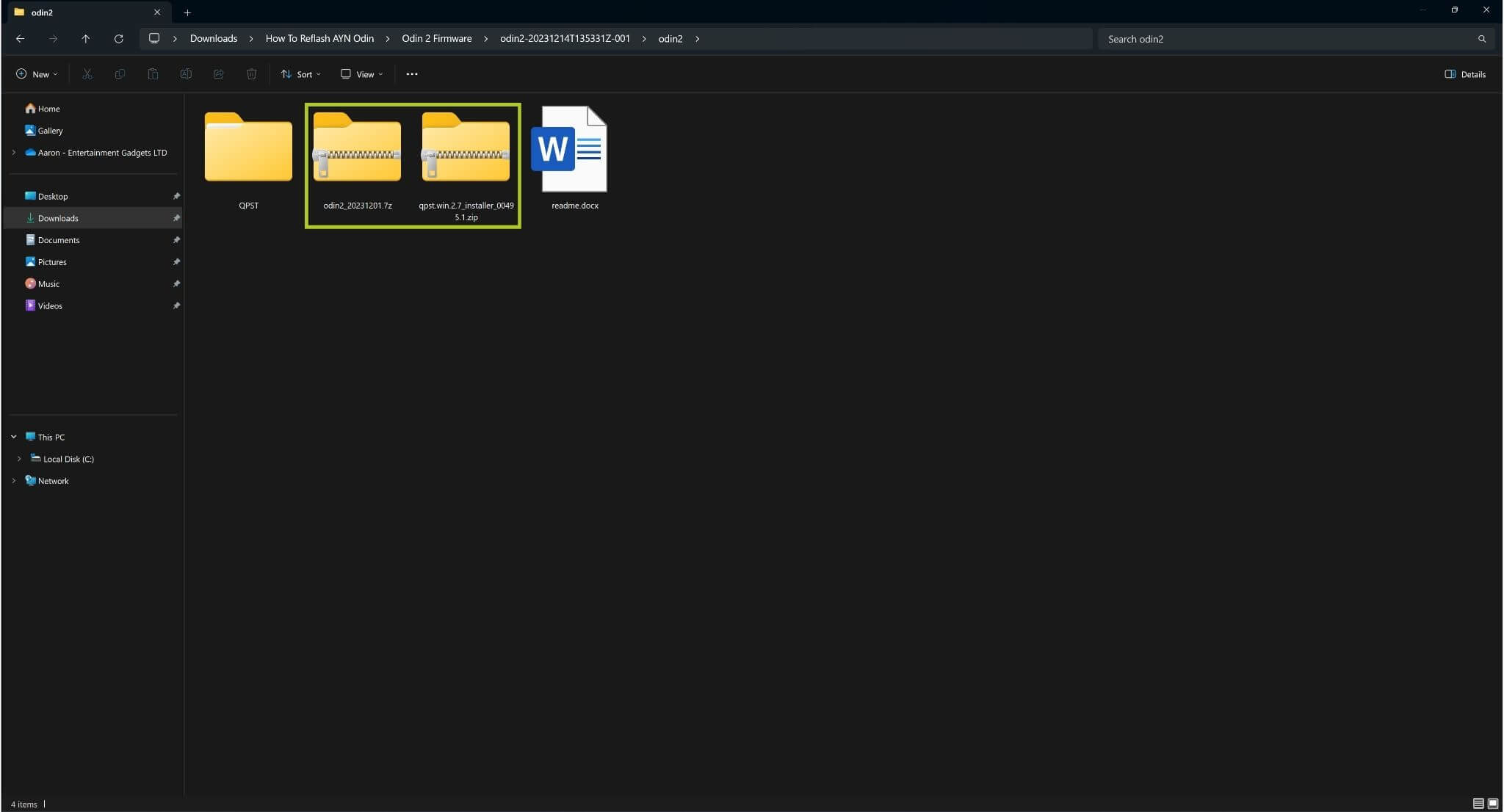
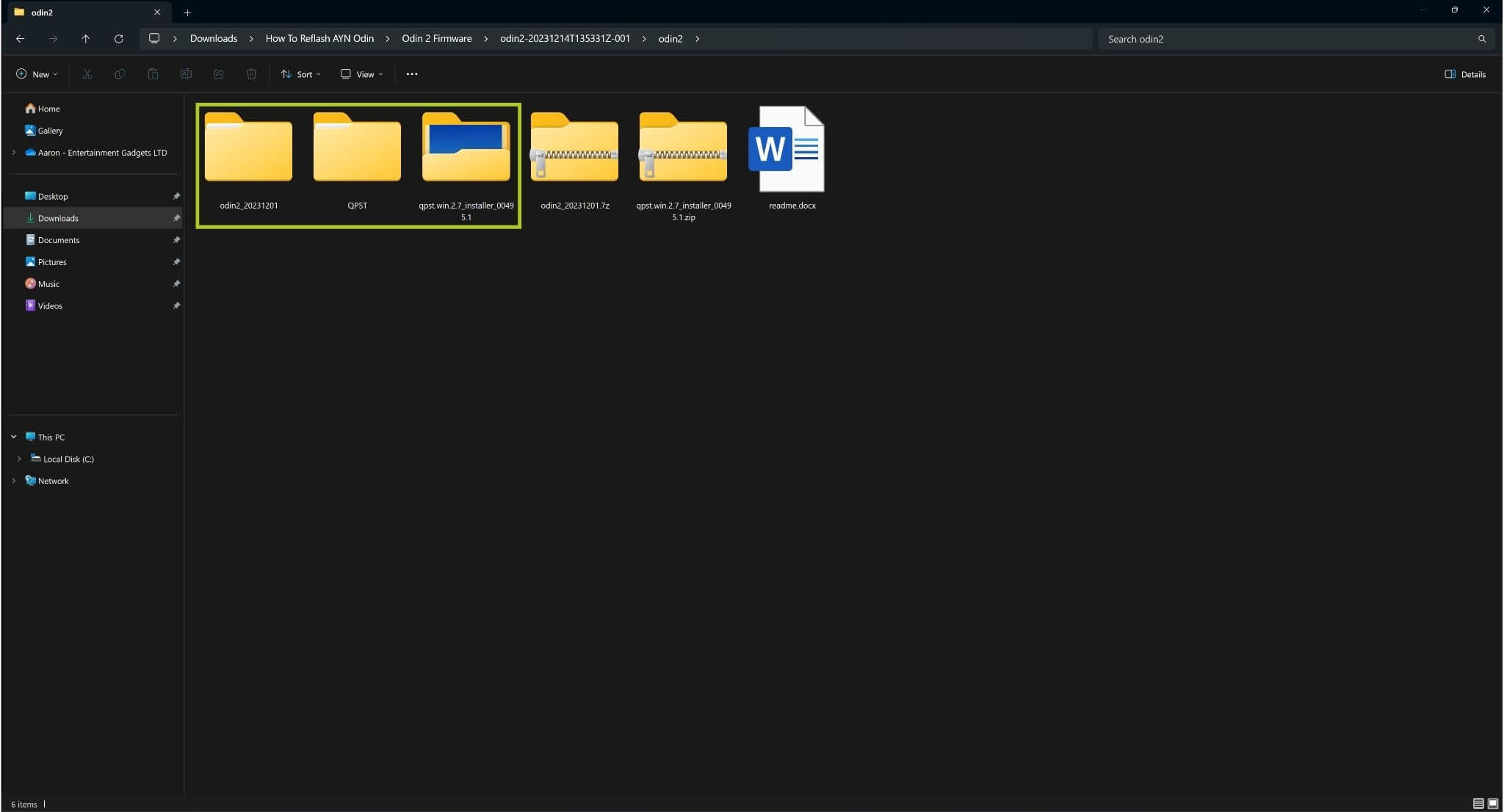
Pe dispozitivul dumneavoastră Windows, Extrageți fișierul zip descărcat (consultați Imaginea 1 de mai jos). Deschideți folderul extras și apoi Extrageți toate folderele comprimate din interior (consultați Imaginile 2 & 3 de mai jos).
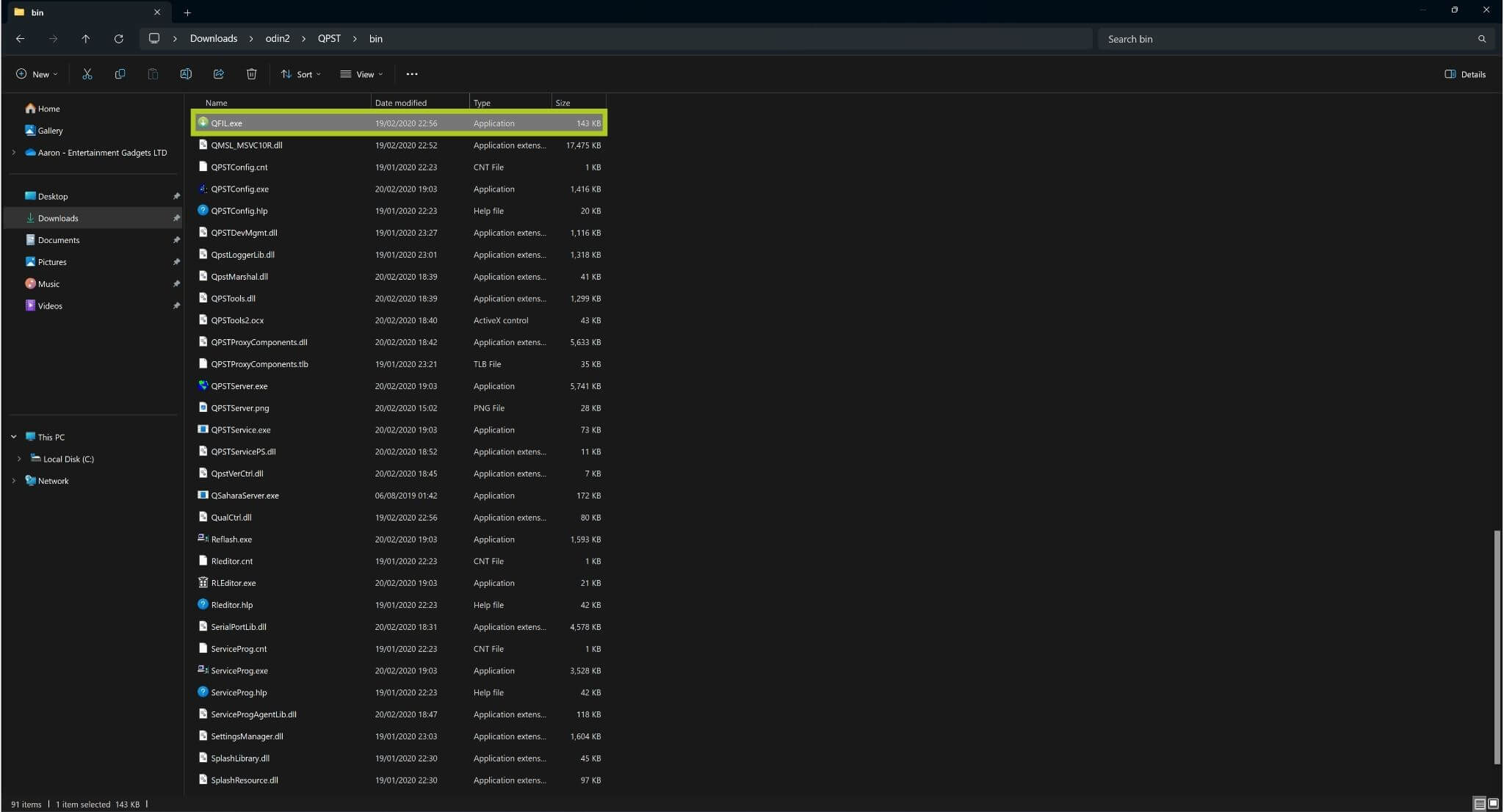
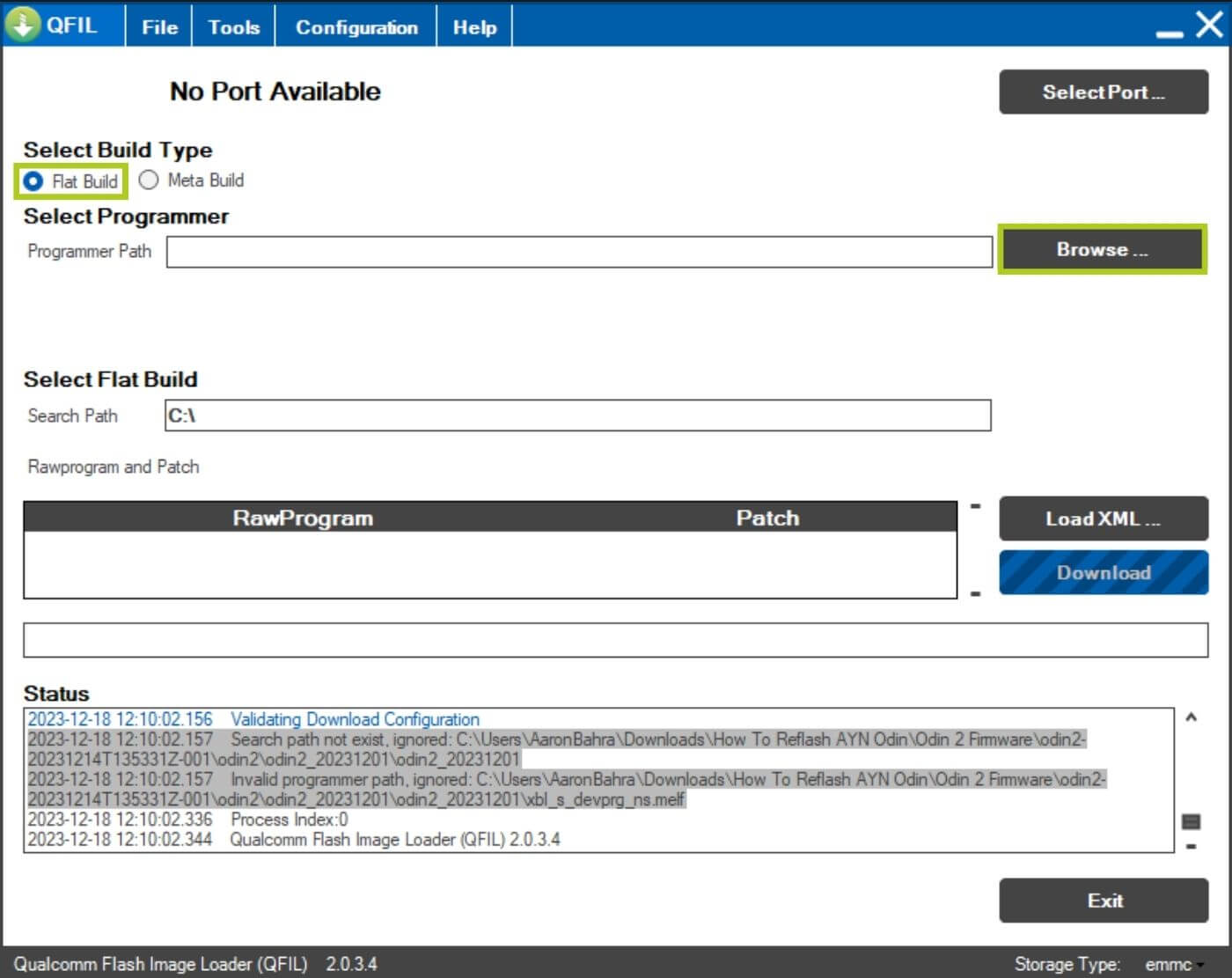
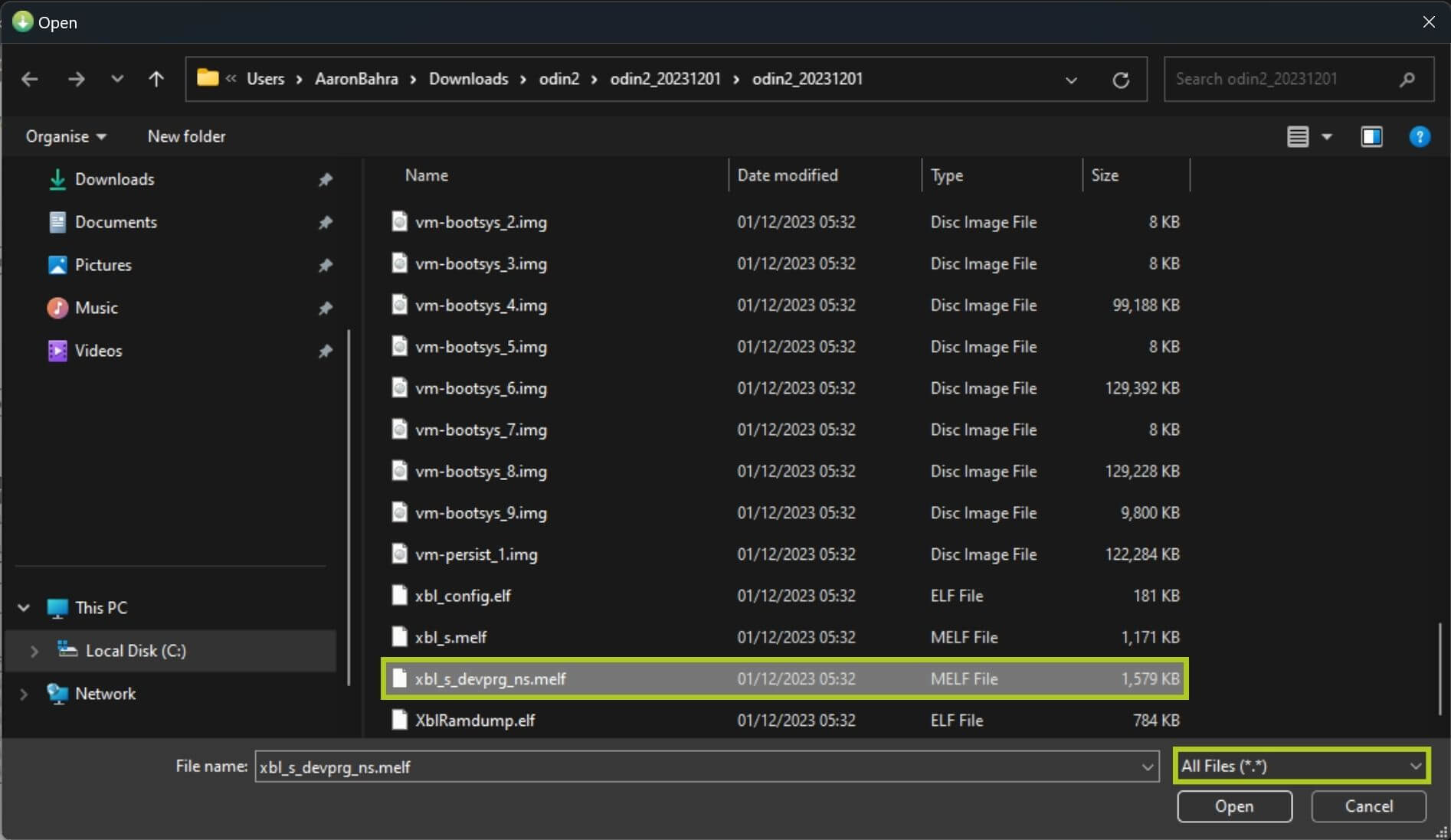
Navigați la QPST\bin și rulați QFIL.exe (consultați Imaginea 4 de mai jos). Se va deschide o fereastră de program; de aici, asigurați-vă că opțiunea Flat Build este selectată – apoi faceți clic pe Browse… și deschideți fișierul xbl_s_devprg_ns.melf situat în odin2\odin2_20231201 (prezentat în Imaginile 5 & 6 de mai jos).
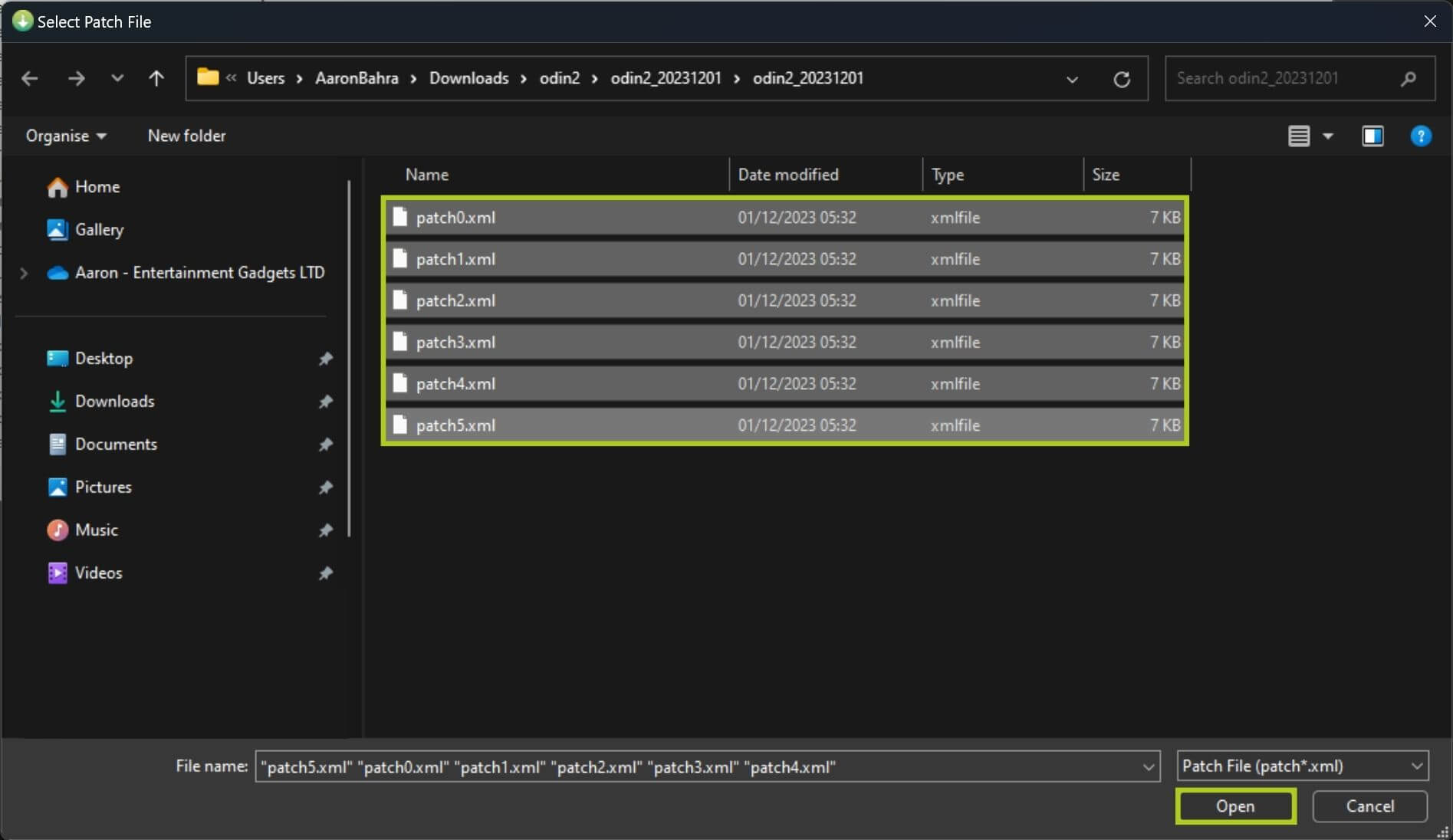
Selectați Load XML… și deschideți toate fișierele raw program XLM situate în odin2\odin2_20231201 ținând apăsată tasta Ctrl și făcând clic pe fișierele respective (consultați Imaginile 7 & 8 de mai jos). Imediat după aceea se va afișa o altă fereastră – deschideți toate fișierele patch XML din aceeași locație (consultați Imaginea 9 de mai jos).


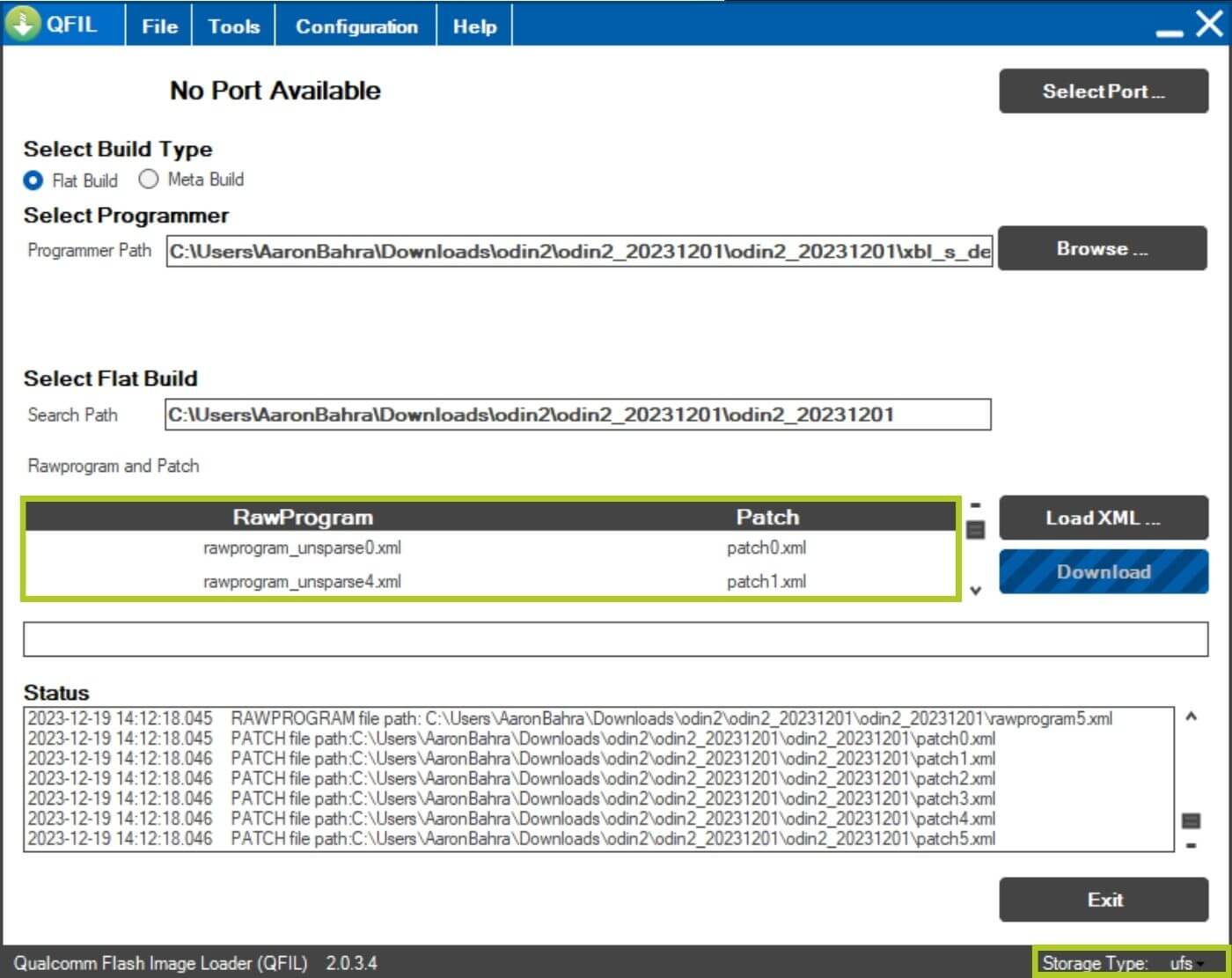
Ar trebui să puteți vedea fișierele RawProgram și Patch încărcate (consultați Imaginea 10 de mai jos). Înainte de a continua, asigurați-vă că Storage Type este setat la UFS – pentru a schimba, pur și simplu faceți clic pe Storage type situat în colțul din dreapta jos și selectați UFS (consultați Imaginile 10 & 11 de mai jos).

Asigurați-vă că dispozitivul dumneavoastră este oprit și conectați-l la computer. În acest moment, ar trebui să vedeți că încă există No Port Available în QFIL (Imaginea 12 de mai jos). Vă recomandăm să deschideți Device Manager pentru a putea verifica dacă portul este recunoscut corect odată ce pornim dispozitivul (Imaginea 13 de mai jos) – deoarece s-ar putea să fie nevoie să actualizați driverele dacă nu este recunoscut aici.
Apăsați și mențineți apăsat butonul volume- și butoanele power. Acest lucru va intra în bootloader-ul Odin 2. Selectați Emergency Mode, iar Device Manager ar trebui să recunoască portul corect (Qualcomm HS-USB QDLoader 9008).


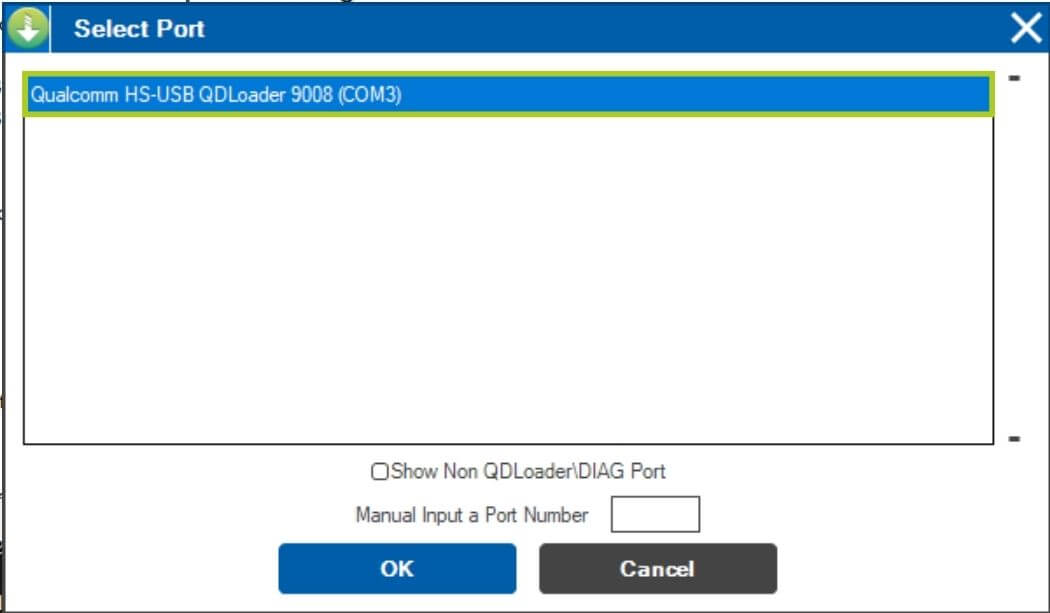
În programul QFIL, vi se va cere de asemenea să selectați un Existing Port. Faceți clic pe Select Port… și alegeți portul corect (Qualcomm HS-USB QDLoader 9008) și apăsați OK (consultați Imaginile 14 & 15 de mai jos). Uneori portul poate fi recunoscut și selectat automat; dacă acesta este cazul, pur și simplu treceți la pasul următor.

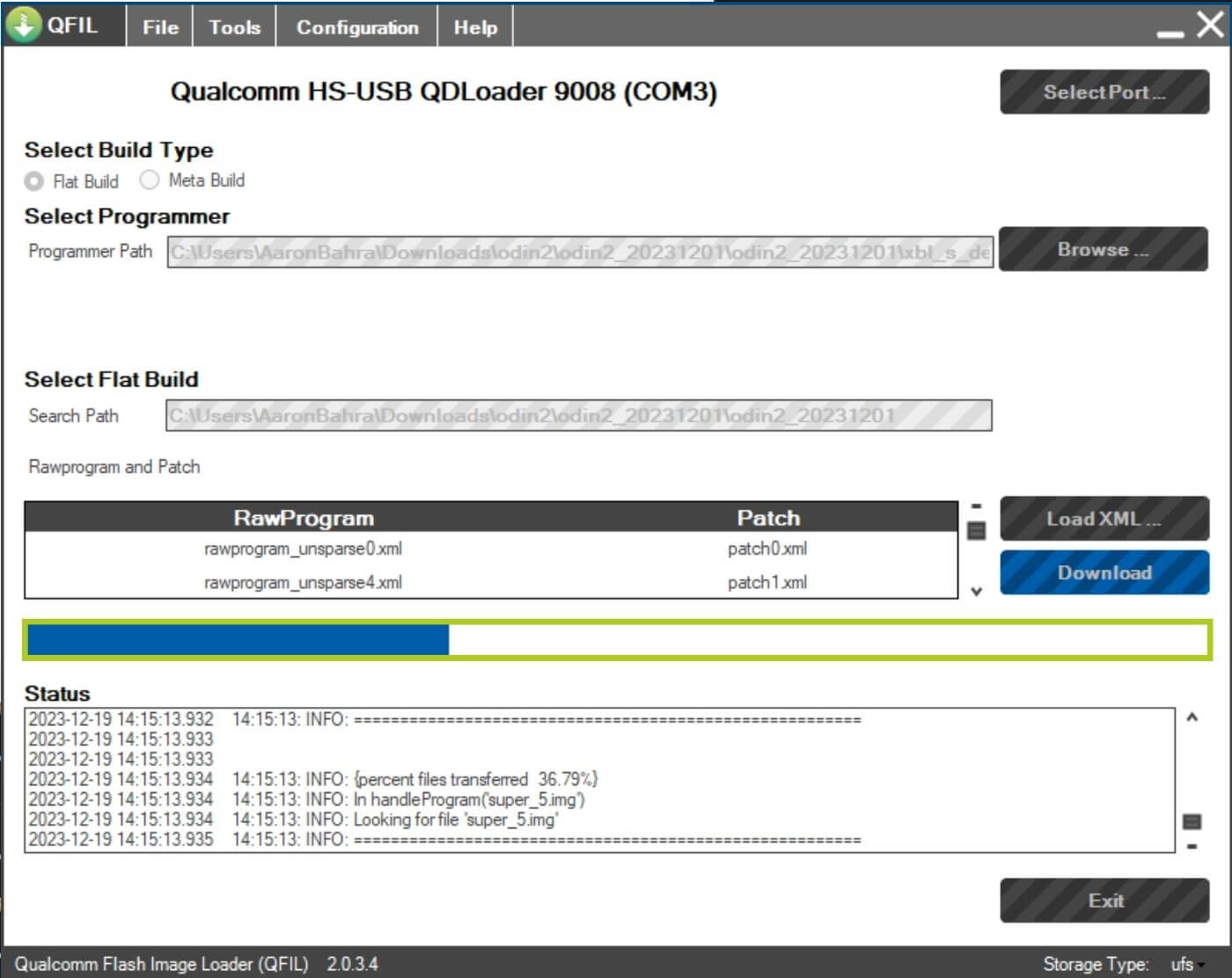
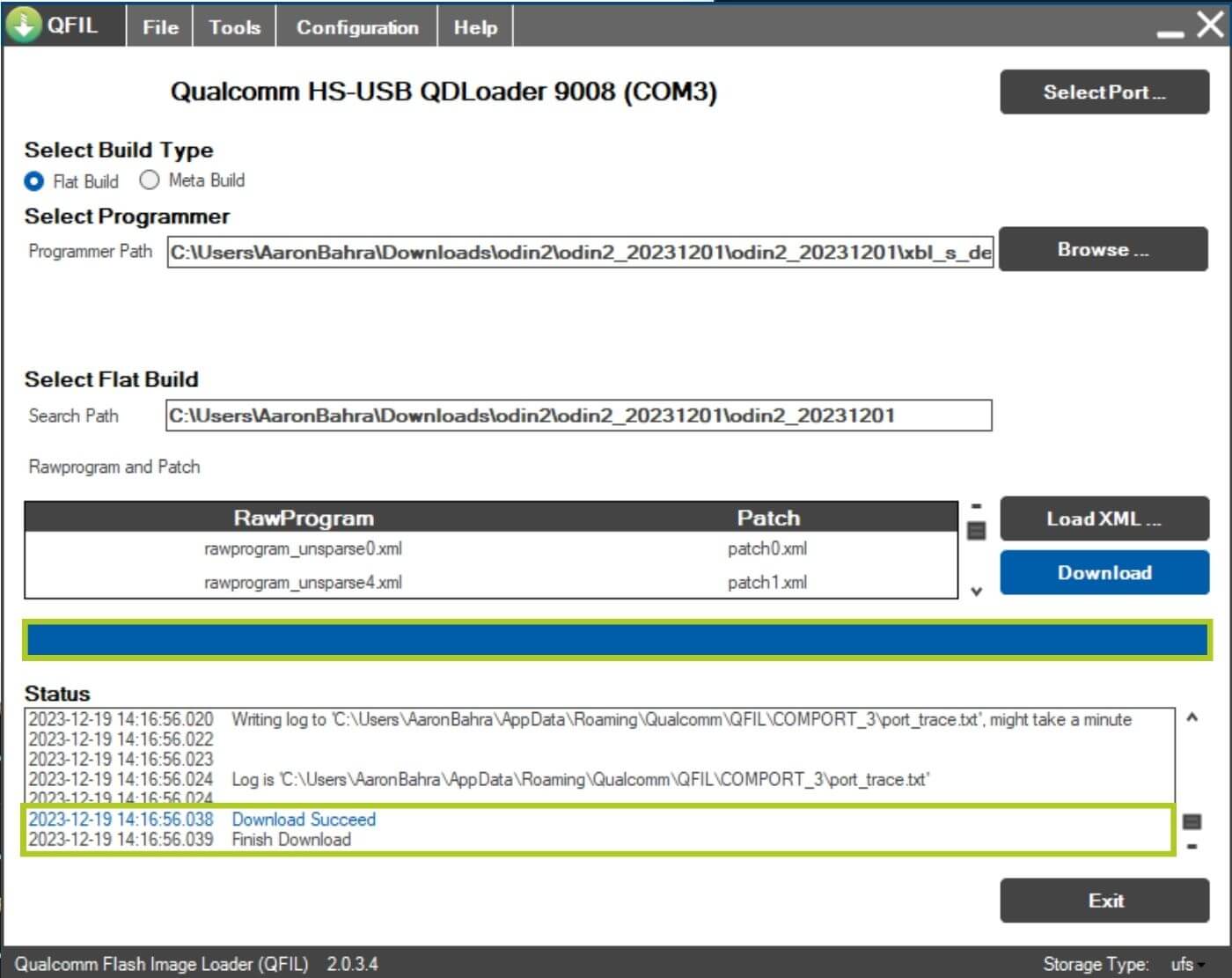
Cu portul corect selectat, apăsați Download pentru a începe reflasharea firmware-ului (Imaginea 16 de mai jos). Veți vedea o bară albastră indicând progresul – în acest timp, nu deconectați dispozitivul, altfel riscați să-l faceți inoperabil. Odată finalizat, veți vedea Finish Download afișat în caseta Status (consultați Imaginea 18 de mai jos). După aceea, trebuie doar să ieșiți din program și să porniți consola de gaming Android.

Depanare AYN Odin 2
Am întâmpinat câteva probleme în timp ce încercam să instalăm aceste drivere cu instrucțiunile furnizate, așa că am creat un ghid și acoperim potențialele probleme.
Emergency Mode
Când intrați în bootloader-ul consolei portabile și selectați Emergency Mode, este cel mai bine să apăsați Download în QFIL cât mai repede posibil. Petrecerea prea mult timp aici a fost cunoscută ca fiind cauza unor probleme.
Dezactivarea semnăturii driverului
Dezactivați semnătura driverului în meniul de boot apăsând F7 în timp ce reporniți PC-ul. De aici selectați:
- Depanare
- Avansat
- Pornire Setări
- Repornire
Acest lucru va determina repornirea PC-ului cu semnătura driverului dezactivată până la următoarea repornire a dispozitivului. De aici, vă recomandăm să actualizați driverele și apoi să efectuați reflasharea în timp ce semnăturile driverelor sunt dezactivate.
Actualizare driver pentru AYN Odin 2
Dacă portul dumneavoastră nu este recunoscut, actualizați driverul acestuia prin Device Manager. Mai întâi, descărcați driverul de port necesar de la linkul furnizat mai jos.
| Drivere | Link de descărcare |
| Qualcomm HS-USB QDLoader 9008 | Descărcați |
Descărcați și extrageți fișierul CAB. Deschideți Device Manager și adăugați/actualizați driverele făcând clic fie pe dispozitivul specific, fie pe Action, apoi pe Update Driver. Căutați driverele local și instalați-le.
Întrebări și răspunsuri 8
Amigo primero que nada muchas gracias… un aporte muy importante para los que estamos en este mundillo… Lo hice y funciono perfecto, el unico problema es que pense que reestableceria el root que le hice pero apartentemente no ocurrio, creo que es asi ya que no logro actualizarla por la via convencional. Por casualidad sabes si tengo opcion de revertir eso tambien? Gracias compañero
Hola. El firmware solo debe usarse si tiene problemas al iniciar. Puede actualizar al firmware más reciente desde la actualización OTA. Si ingresa a Configuración -> Sistema -> Actualizar mientras está conectado a Internet, se le pedirá que actualice al firmware más reciente.
Hola amigo
Primero, te pido disculpas por la demora en responder; no había visto tu mensaje antes. Efectivamente, cuando compré el dispositivo había una actualización pendiente, que realicé siguiendo el proceso tradicional desde ajustes -> sistema -> actualizar, tal como mencionaste. La actualización se completó sin inconvenientes.
Posteriormente, decidí hacerle root al dispositivo siguiendo un tutorial de YouTube, lo cual también funcionó perfectamente y quedó rooteado sin problemas. Sin embargo, unos días después, cuando apareció una nueva actualización, empecé a tener problemas y surgió el error 20. Supuse que el problema estaba relacionado con el rooteo, así que intenté revertirlo aplicando un flash completo, siguiendo tu tutorial, que, por cierto, es excelente y muy útil para aquellos a los que nos gusta este tema y queremos solucionar problemas por nuestra cuenta. ¿Posiblemente me la banearon desde AYN por haberla rooteado? ¿Podre revertirlo de algun modo?. Muchas gracias master.
Hola. No creo que AYN te haya prohibido por rootear el dispositivo. Si nos compró el dispositivo en Droix, comuníquese con nuestro servicio de atención al cliente en [email protected] con su número de pedido y el problema. Nuestro servicio de atención al cliente podrá investigar el problema más a fondo y ofrecer una solución.
Hi, I followed all the steps and everything went well. The problem is that it’s impossible to update via OTA. I don’t see any updates. Any solution?
If you reflashed the firmware then it likely means you are on the latest firmware update already.
Well, I’m stuck on this firmware version, to be honest I don’t know if my version was Odin2ex before flashing the recovery firmware, is there any way to find out?
The firmware on these guides is the latest we have from the manufacturers. If the app is not reporting there is an update then its likely on the latest.