




Bestanden die in deze handleiding worden gebruikt
Wijzigingslog
- Bronhandleiding: Hoe u Stock Firmware opnieuw installeert op Retro Gaming Handhelds
Oudere versies blijven downloadbaar voor rollbacks; elke versie behoudt zijn eigen geverifieerde bestand.
U hebt een fantastische keuze gemaakt met uw nieuwe Anbernic RG35XX Plus! Welkom in de opwindende wereld van retro gaming handhelds, waar een universum van klassieke gaming-nostalgie wordt ontsloten, gecombineerd met moderne technologie. Dit apparaat brengt de charme van ouderwetse consoles terug, maar dan met moderne prestaties. Onze Getting Started-gids zorgt ervoor dat u het maximale uit uw RG35XX Plus haalt!
Bij DroiX vieren en ondersteunen wij de geest van retro gaming. Wij staan ook achter het principe van het versterken van onze gebruikers. Dus als u problemen tegenkomt en u zich zelfverzekerd genoeg voelt om deze aan te pakken, ondersteunen wij volledig uw Right to Repair! Zonder gevolgen voor de garantie van uw apparaat! Maar onthoud, DroiX Customer Support is altijd bereid te helpen bij eventuele vragen of ondersteuning die u nodig heeft.
Laten we uw Anbernic-reis beginnen met het instellen van het apparaat. Wij begeleiden u door de hardwarecomponenten, aansluitingen en alle aanvullende informatie die u mogelijk nodig heeft bij het voorbereiden op een moderne retro gaming-ervaring.
Wat zit er in de doos?
Bij het instellen van uw RG35XX Plus is het belangrijk dat u alle benodigde componenten en accessoires heeft voor een soepele start. Controleer daarnaast ook onder het hoofdvak en inspecteer de hele doos grondig, om alle onderdelen te vinden die u nodig heeft voor een complete en plezierige installatie-ervaring. Bij uw aankoop vindt u:
- 1x RG35XX Plus
- 1x USB Type-C Cable
- 1x Screen Protector
- 1x MicroSD Card (Linux OS & Storage)
- 1x User Manual

Apparaatoverzicht
De Anbernic RG35XX Plus is uitgerust met de ARM Cortex-A53 CPU en de populaire Mali-G31 MP2 GPU. Met ruim voldoende LPDDR4 RAM verwerkt u efficiënt meerdere taken en games. Met Wi-Fi 5 en Bluetooth 4.2blijft uw Anbernic RG35XX Plus altijd verbonden.
RG35XX Plus-installatie
Voordat u aan uw retro-gamingavontuur begint, moet u uw apparaat instellen en operationeel maken. Wij begeleiden u bij elke essentiële stap. Het is ons doel om het installatieproces zo soepel en probleemloos mogelijk te laten verlopen, zodat u zich kunt richten op de opwinding en nostalgie van retro-gaming. Volg deze eenvoudige stappen en u herbeleeft binnenkort het gouden tijdperk van gaming.
Apparaat opladen
Het is cruciaal dat u allereerst uw volledig oplaadt uw Anbernic RG35XX Plus. U kunt dit doen door een oplader op uw apparaat aan te sluiten of uw RG35XX Plus via de USB-C-kabel op een ander apparaat aan te sluiten. De USB-C-poort bevindt zich aan de onderkant van uw apparaat (zie Apparaatoverzicht hierboven).
Een volledige lading zorgt ervoor dat uw apparaat niet onverwacht uitschakelt tijdens de eerste installatie, die essentiële controles en configuraties kan omvatten – zoals het kalibreren van de batterij van het apparaat. Deze eerste lading legt een sterke basis voor de gezondheid en efficiëntie van de batterij op de lange termijn, in overeenstemming met de beste praktijken voor het behoud van de levensduur van het apparaat.
MicroSD-kaart plaatsen
Laten we vervolgens de opslag van uw apparaat voorbereiden. Mogelijk moet u de MicroSD -kaart in de TF1/INT -sleuf plaatsen, die handig is geplaatst en gelabeld aan de rechter kant van het apparaat (zie Apparaatoverzicht hierboven). Op deze MicroSD-kaart worden al uw gegevens opgeslagen, inclusief het Linux-besturingssysteem, dus zorg ervoor dat deze correct is geplaatst. Met uw opslag op zijn plaats is uw apparaat bijna klaar om u mee te nemen naar de wereld van retro-gaming.
Apparaat inschakelen
Laten we nu uw RG35XX Plus-apparaat tot leven brengen! Houd de aan-uitknop, gelegen aan de rechterzijde, om uw apparaat in te schakelen (raadpleeg Apparaatoverzicht hierboven). Houd er rekening mee dat de eerste keer opstarten iets langer kan duren dan normaal — dit is volkomen normaal en maakt deel uit van het installatieproces. Zodra deze eerste installatie is voltooid, zullen volgende opstarttijden sneller zijn, zodat u sneller in games kunt. Geduld is hierbij essentieel; uw retro-game-ervaring is slechts momenten verwijderd!
Linux OS
De Anbernic RG35XX Plus werkt op het Linux Besturingssysteem, wat betekent dat het in wezen plug-and-play is – u heeft direct toegang tot alle games en apps als u ROM’s op uw opslagapparaat heeft opgeslagen, zonder dat ingewikkelde emulatorinstellingen nodig zijn.
Game Rooms (Emulators)
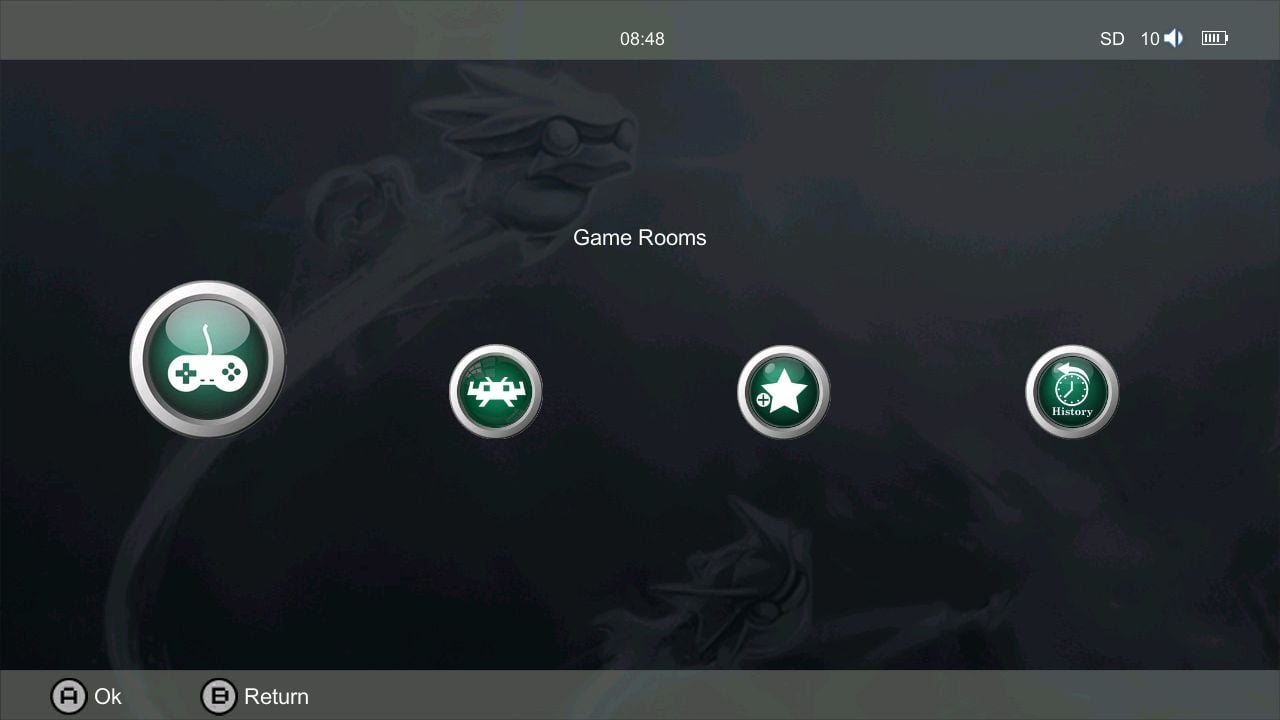
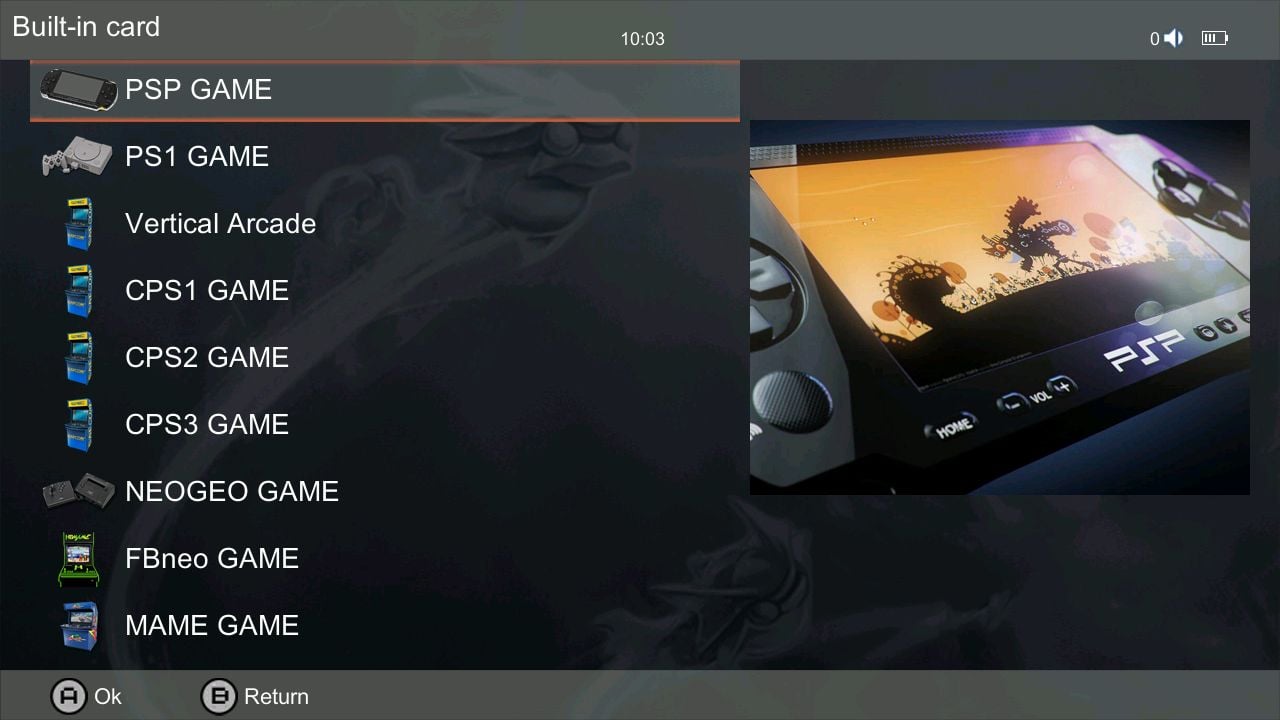
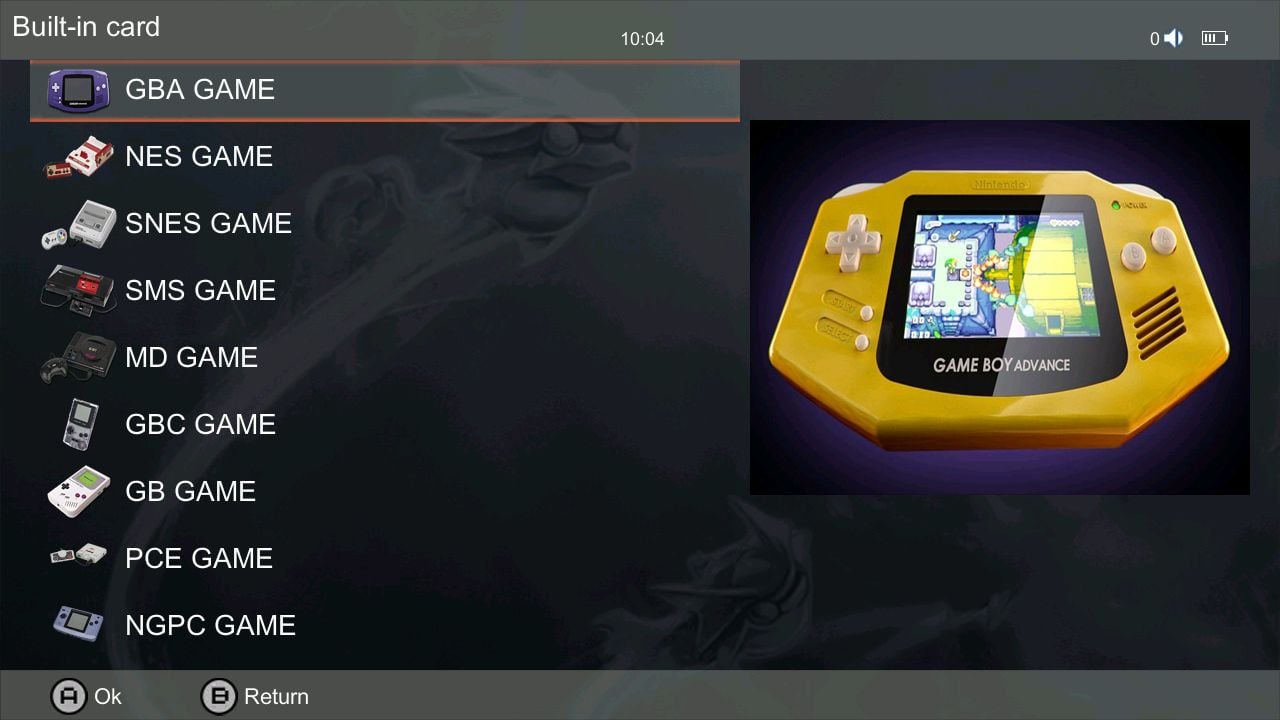
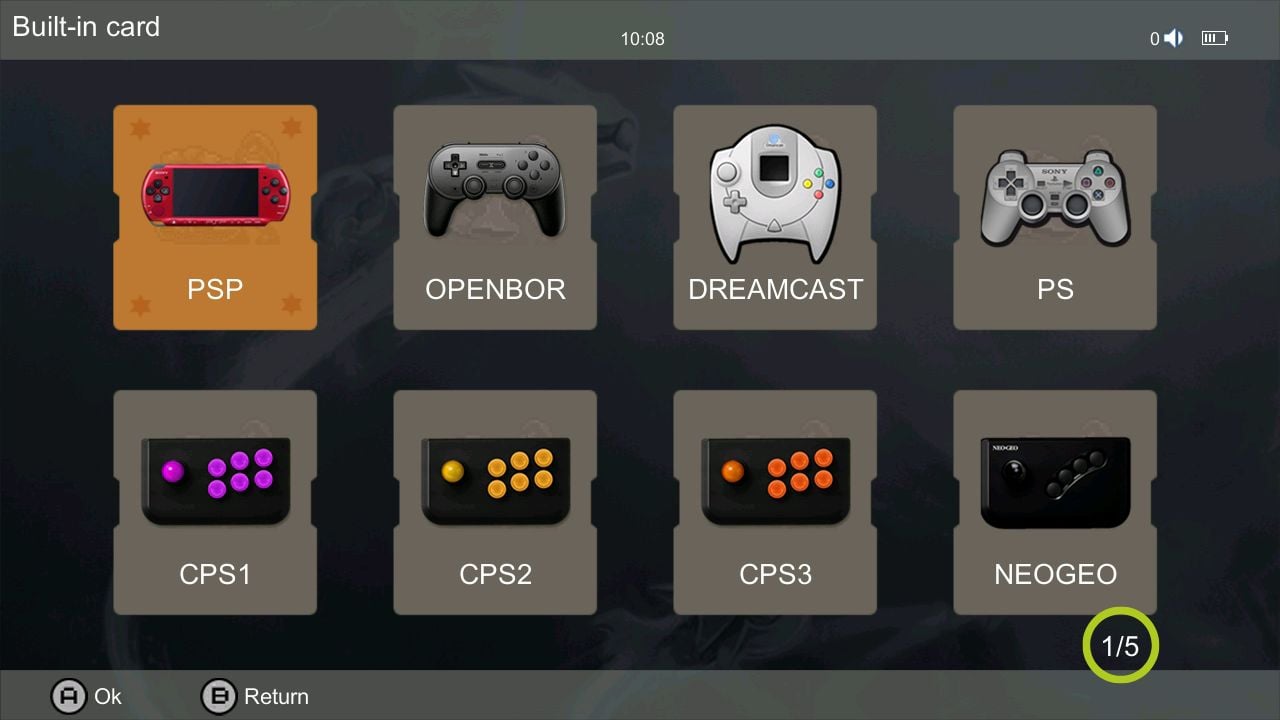
Selecteer Game Rooms in het hoofdmenu en u krijgt een lijst te zien met verschillende consoles/emulators (zie Afbeeldingen 1, 2 & 3 hieronder). Als u meer dan één MicroSD-kaart in uw Anbernic-apparaat heeft geplaatst, wordt u telkens wanneer u dit menu opent gevraagd welk opslagapparaat u wilt openen. Door de console/emulator te selecteren, krijgt u een lijst te zien met compatibele games die op dat opslagapparaat zijn opgeslagen.
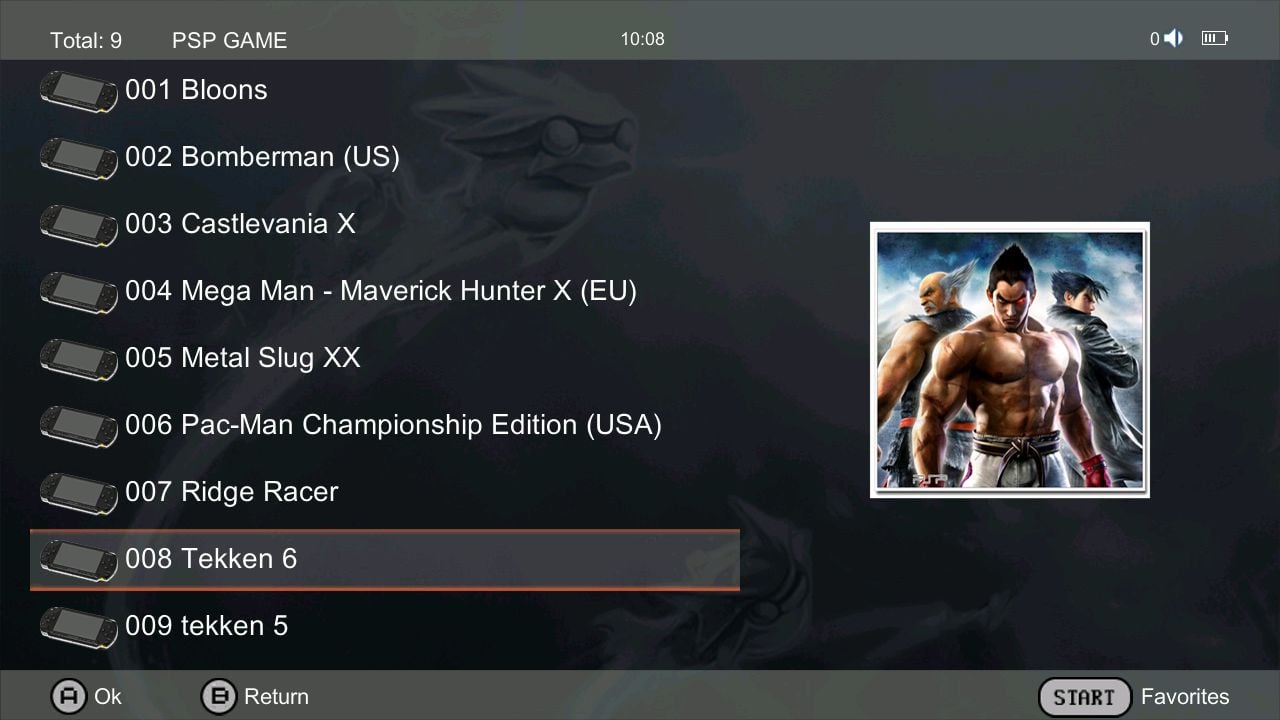
Als u een game selecteert, wordt u direct naar het titelscherm van de game gebracht (raadpleeg Afbeeldingen 4 & 5 hieronder). Druk op de Functietoets, die zich gemakkelijk aan de voorzijde van de controller bevindt, om het emulator-menu te openen, waar u de status kunt opslaan, afsluiten en meer (zie Afbeelding 6 hieronder).

RetroArch
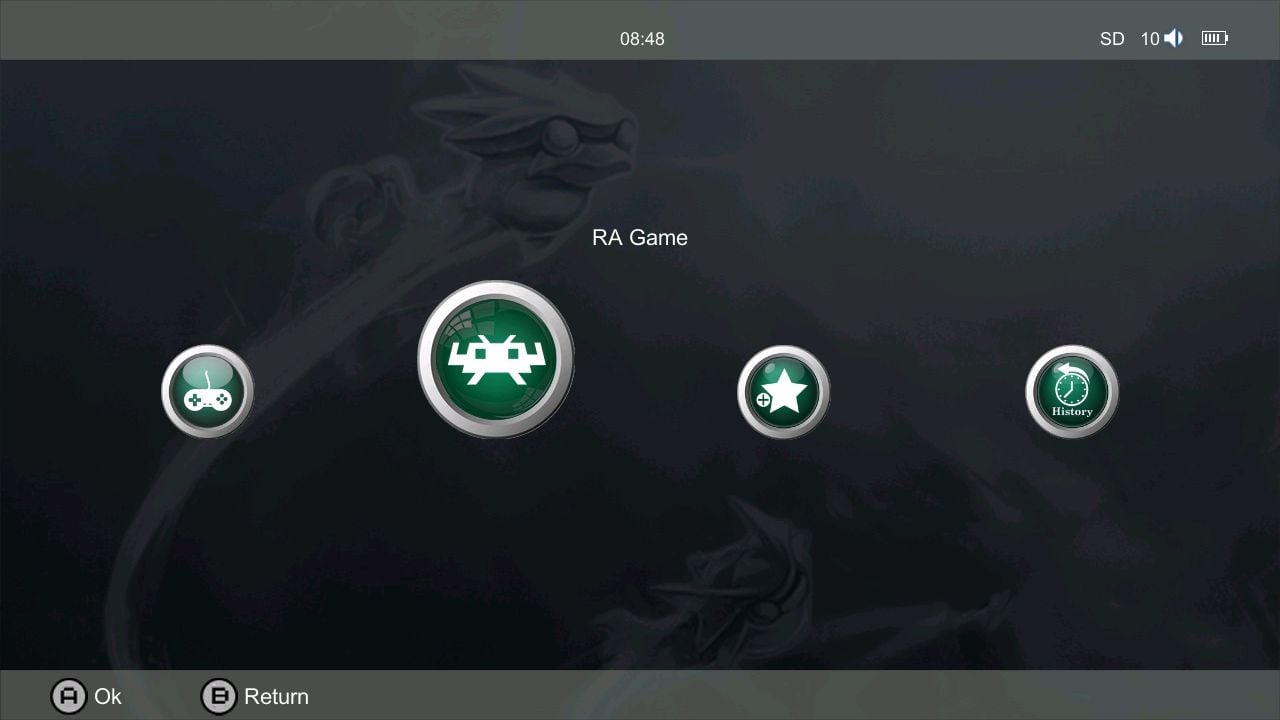
U kunt games ook emuleren via de RetroArch -frontend – gelukkig voor u is deze al geïnstalleerd en ingesteld op de RG35XX Plus. U hoeft alleen maar RA Game te selecteren in het hoofdmenu (zie Afbeelding 1 hieronder). Als u dit doet, krijgt u een lijst te zien met de RetroArch-cores die zijn geïnstalleerd (zie Afbeelding 2 hieronder).
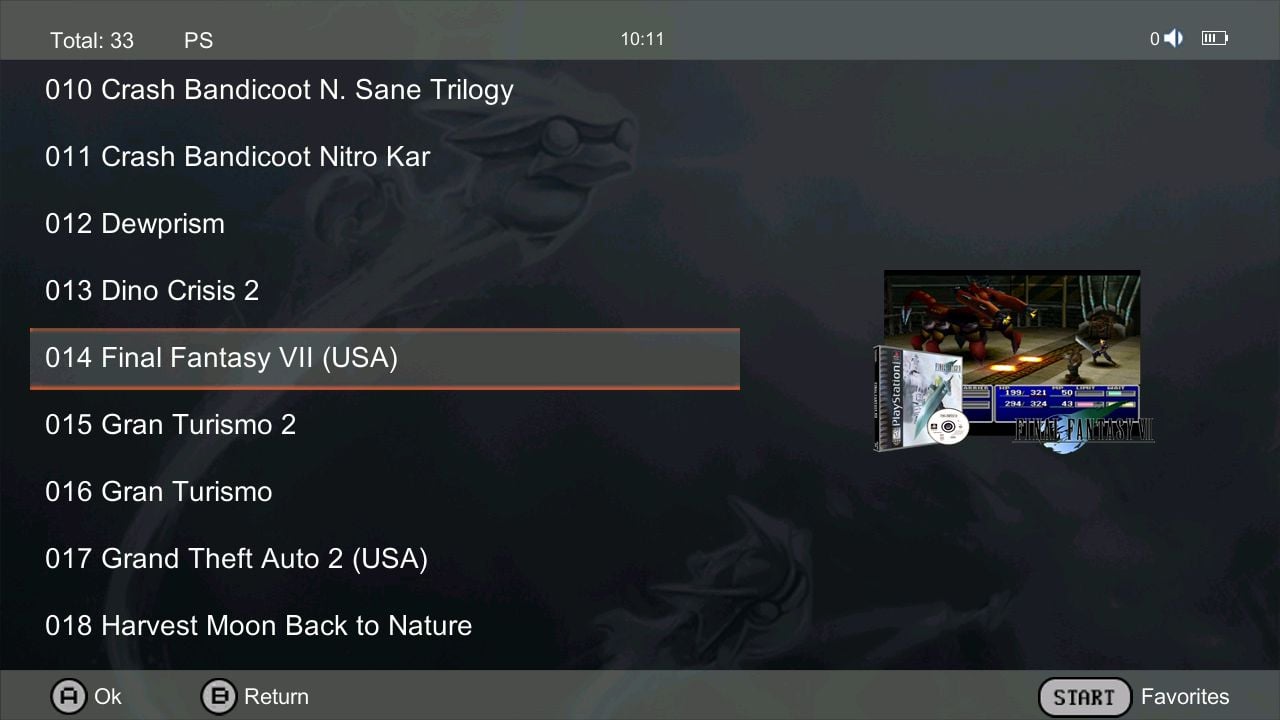
Vergelijkbaar met het starten van afzonderlijke emulators via de Game Rooms -optie, vindt u na het selecteren van een emulator een lijst met compatibele games – selecteer eenvoudigweg selecteer de game die moet worden gestart tot het titelscherm (zoals weergegeven in Afbeeldingen 3 & 4 hieronder).
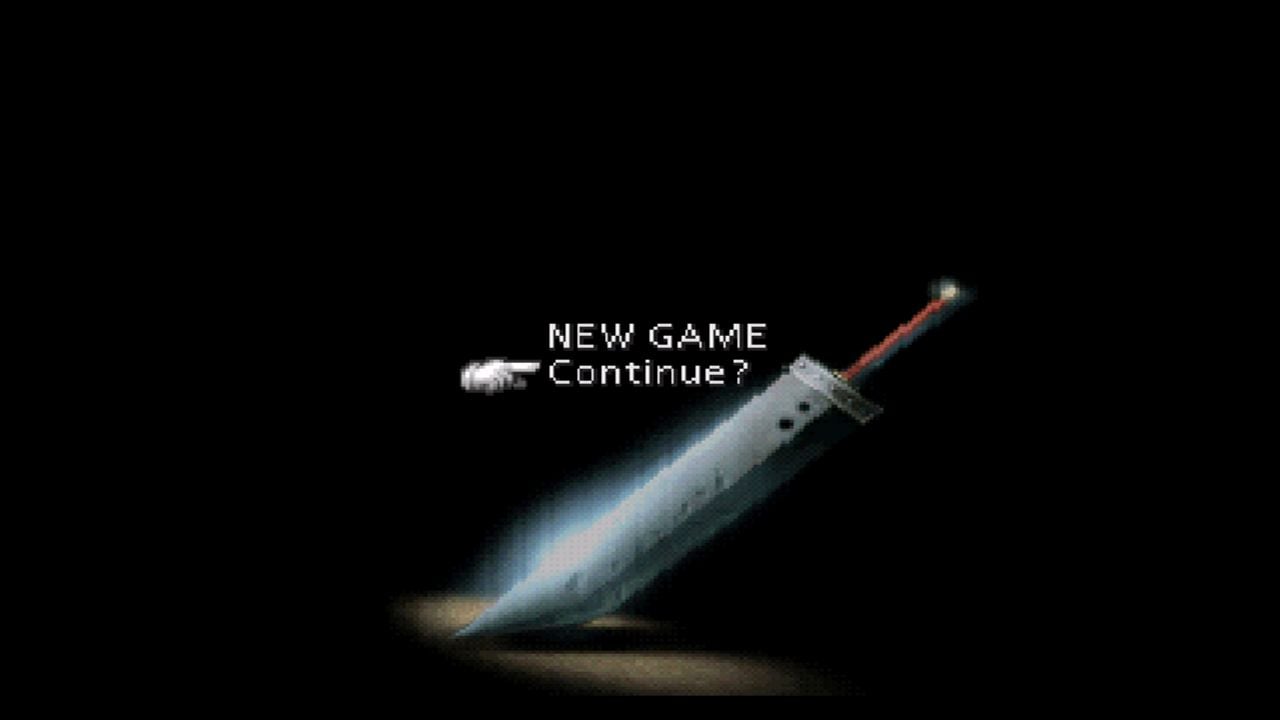
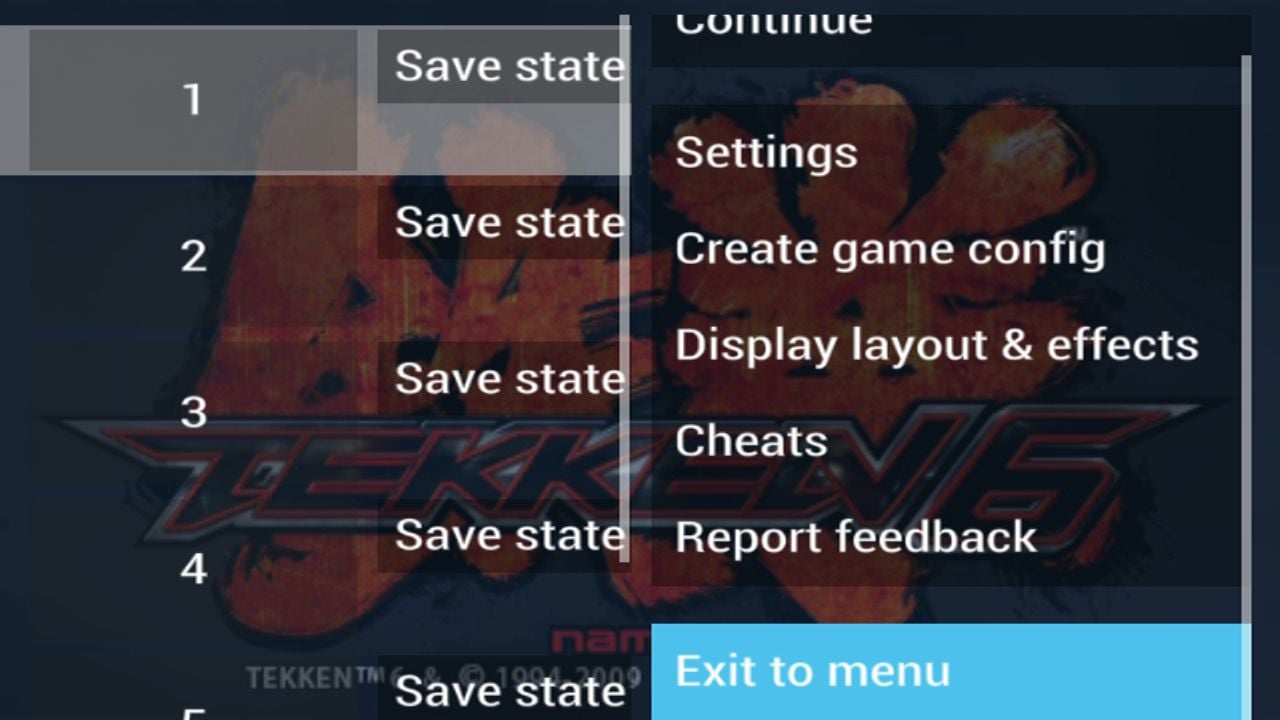
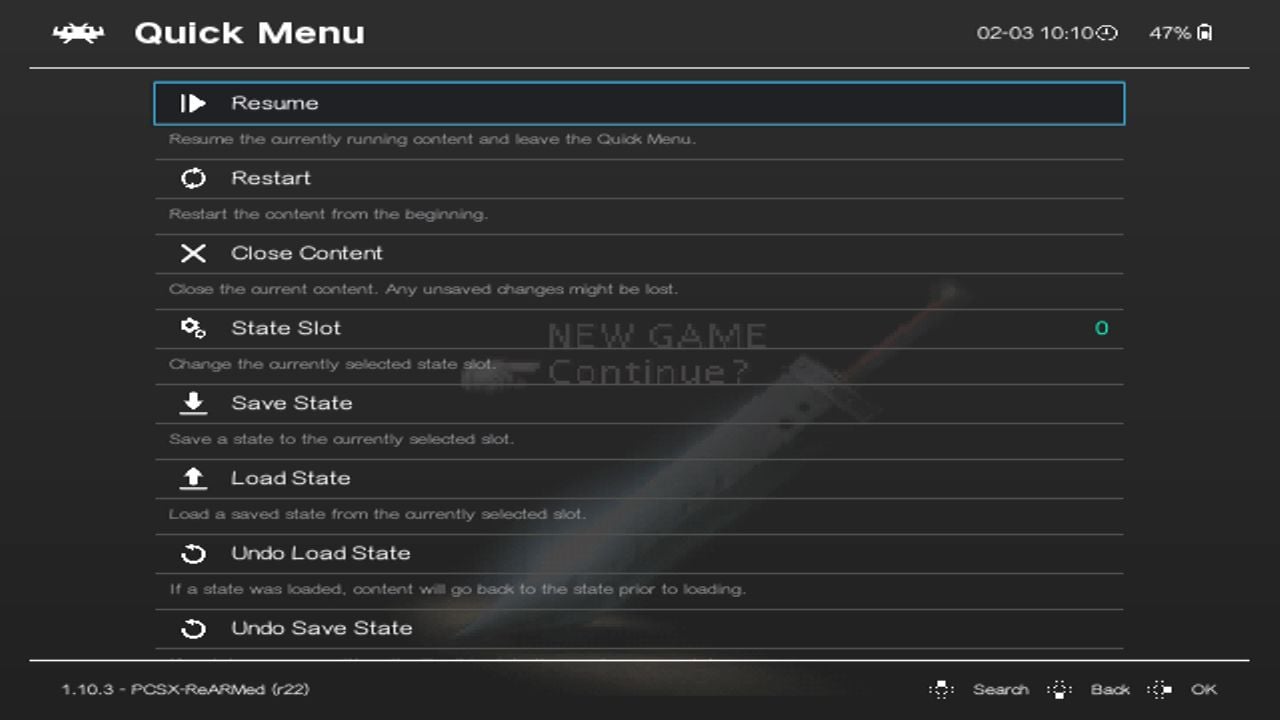
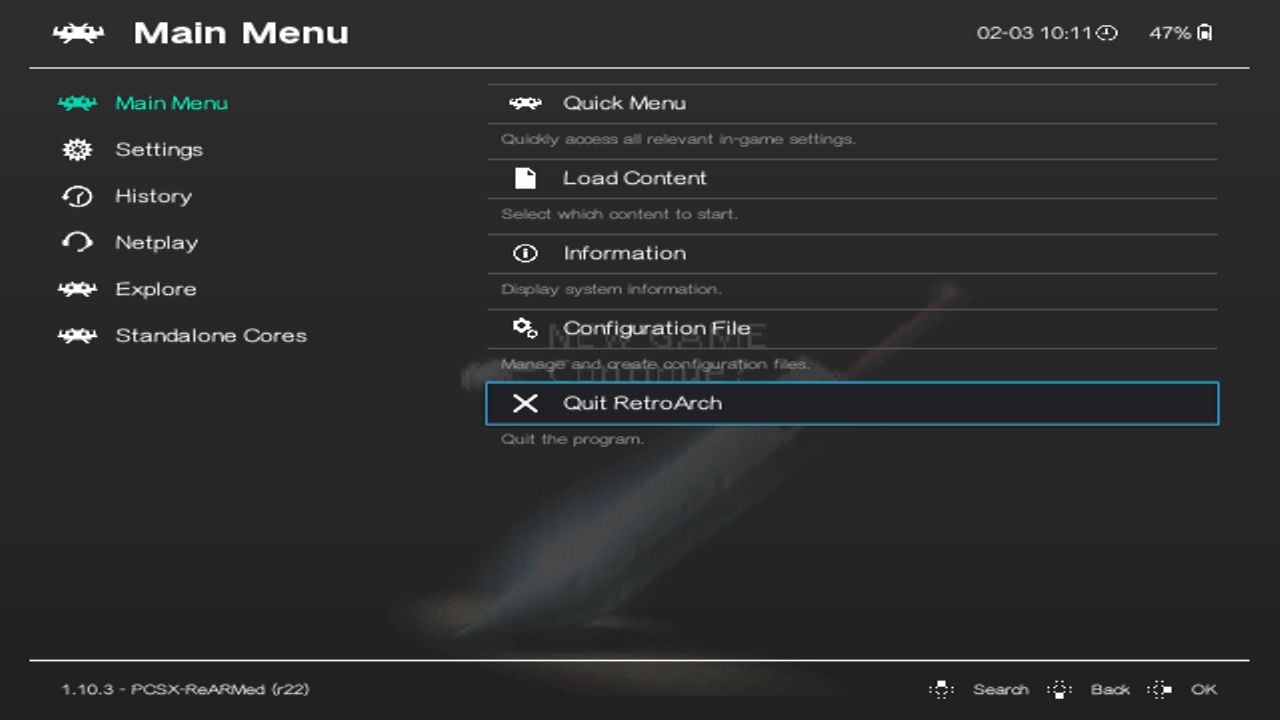
Druk op de Functietoets op elk moment tijdens een game om het RetroArch-menu te openen (zie Afbeeldingen 5 & 6 hieronder). Via dit menu hebt u toegang tot state saves, configuraties, net play en nog veel meer.
Favorieten
Het toevoegen van games aan favorieten is een goede methode om snel en eenvoudig toegang te krijgen tot al uw favoriete games op één plek. Dit wordt steeds nuttiger naarmate u meer games en emulators hebt, doordat het aantal menu’s en de tijd die wordt verspild aan het zoeken naar deze games afnemen.
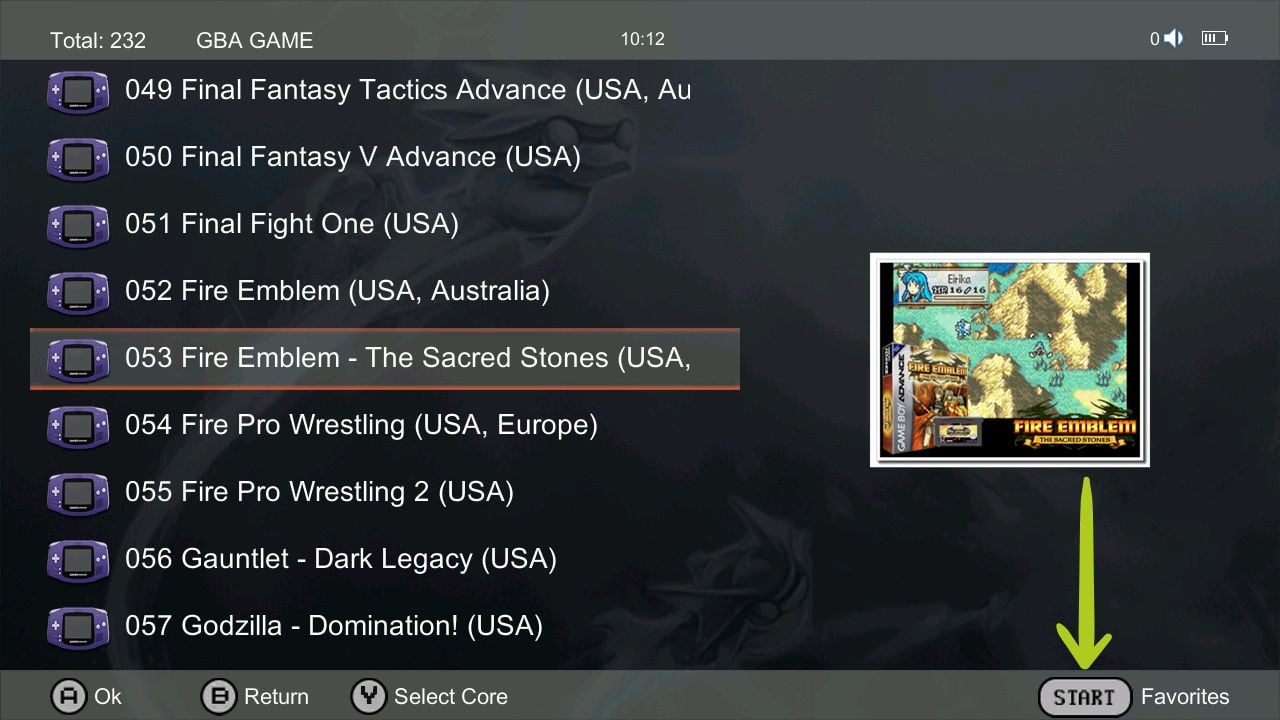
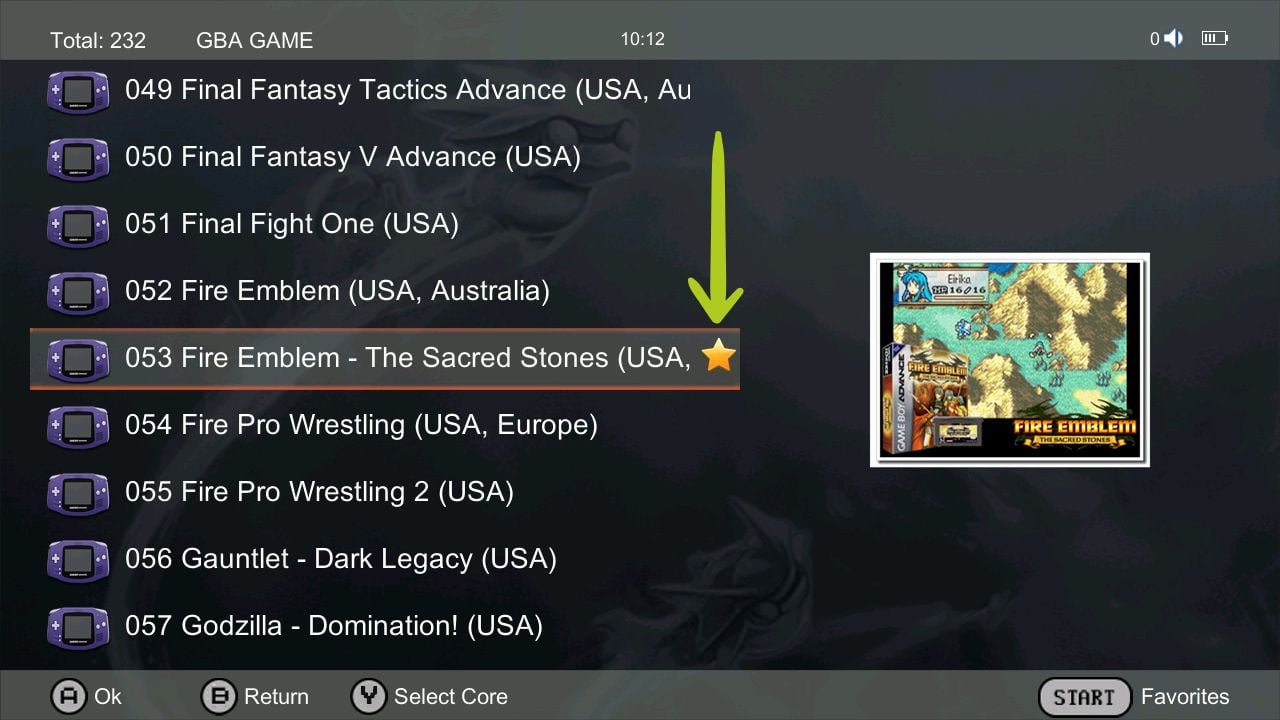
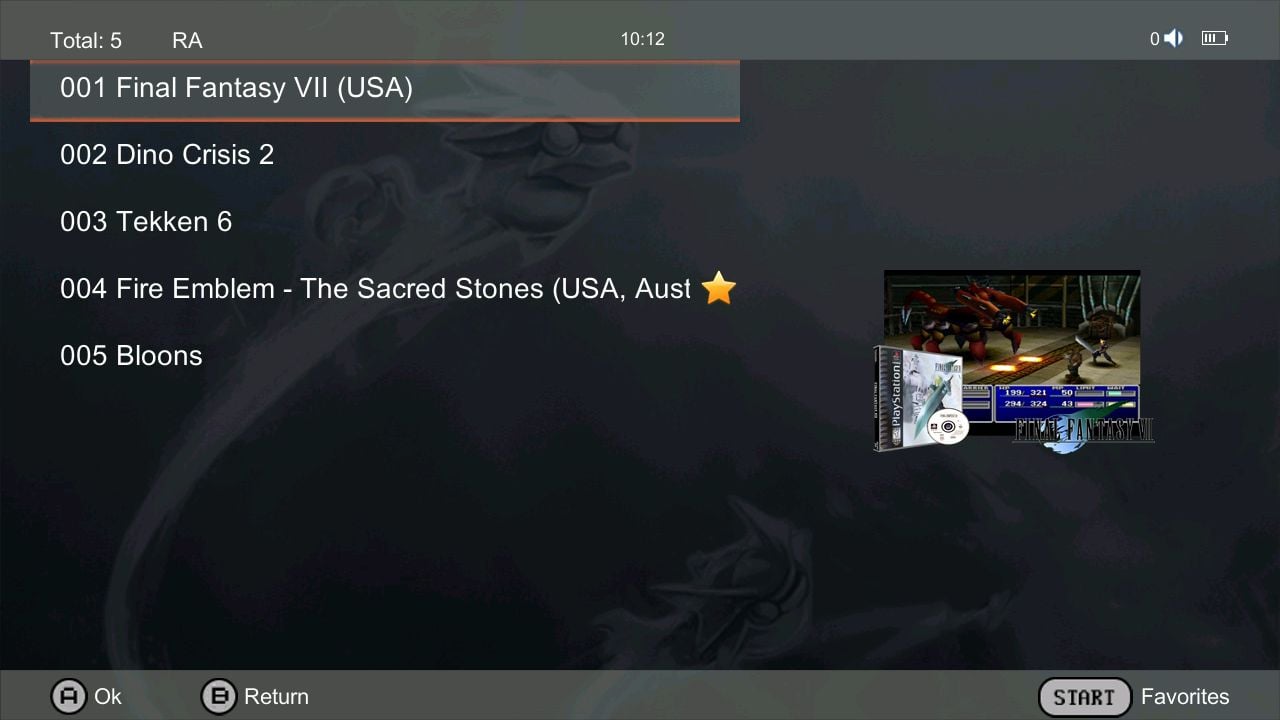
Om favoriet een game als favoriet te markeren, drukt u eenvoudig op de Start-knop voordat u deze start (zie Afbeelding 1 hieronder). Een game die aan uw favorieten is toegevoegd, wordt weergegeven met een gouden ster aan het einde van de gamenaam (zie Afbeelding 2 hieronder).
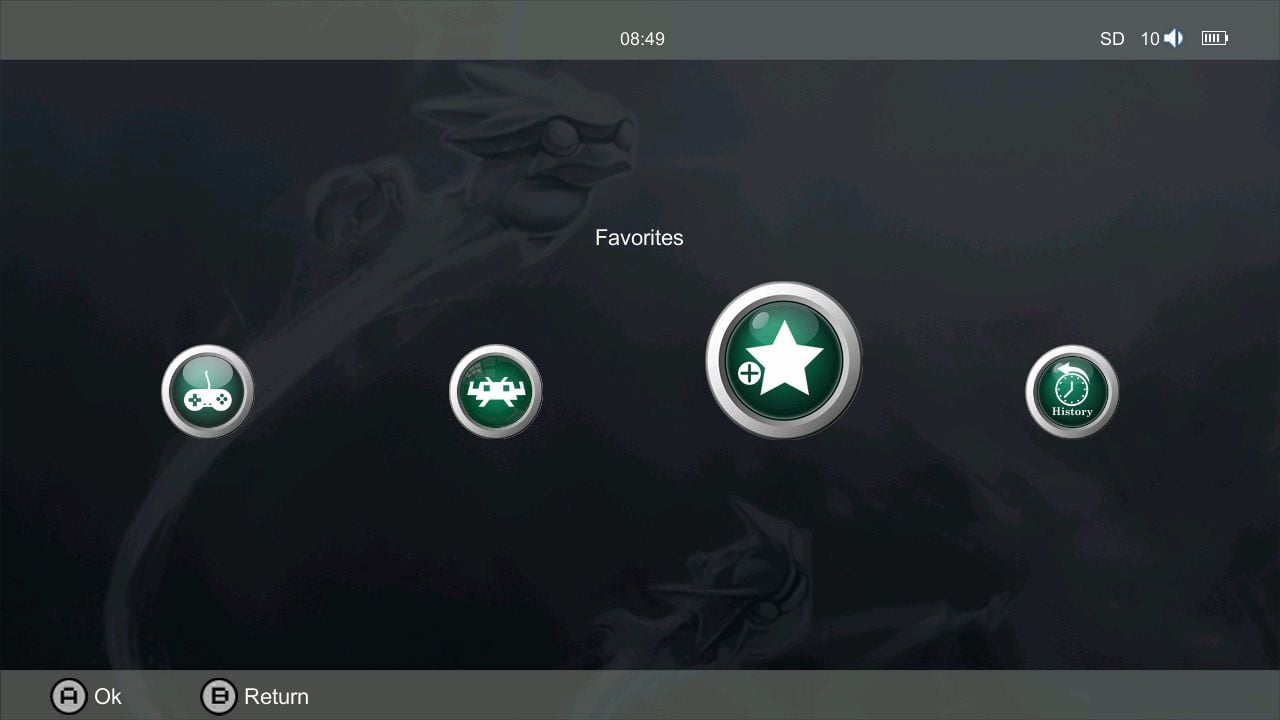
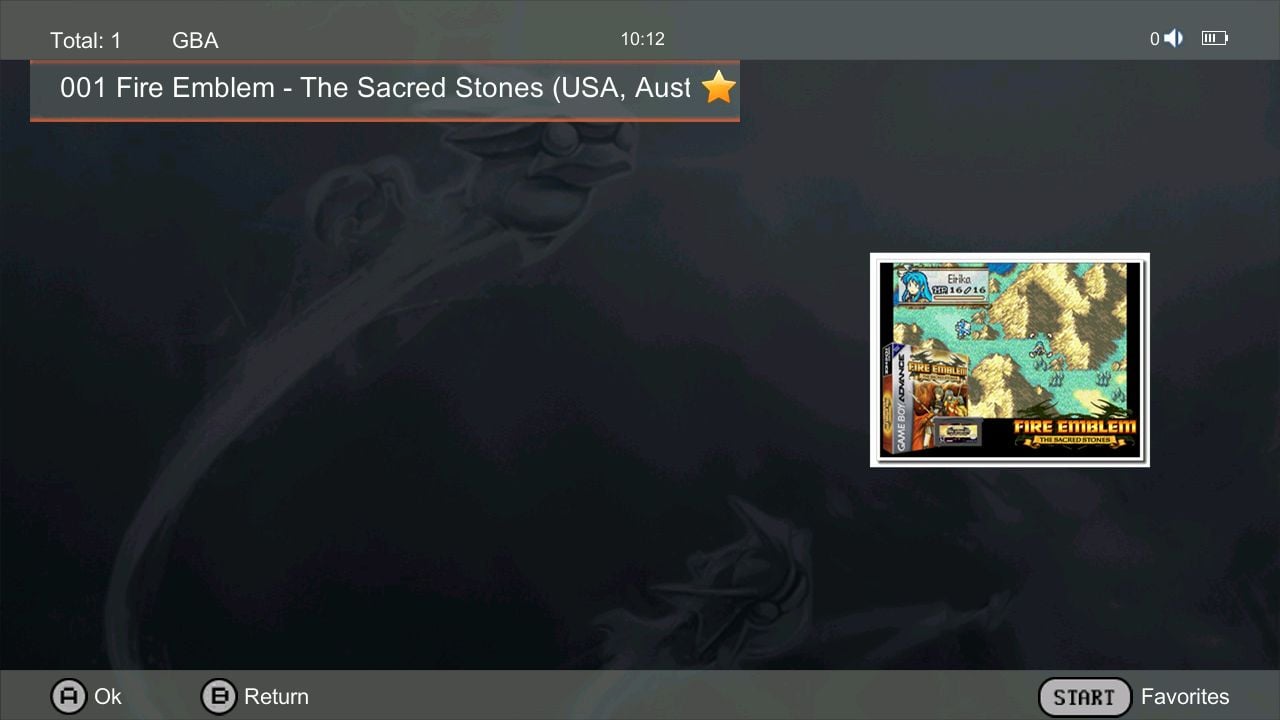
Zodra u een paar games als favoriet hebt gemarkeerd en u ze wilt terugvinden, hoeft u alleen maar Favorieten te selecteren in het hoofdmenu (zie Afbeelding 3 hieronder). Dit opent een afzonderlijk menu waarin al uw favoriete games worden weergegeven (zie Afbeelding 4 hieronder).
Geschiedenis (Onlangs gespeeld)
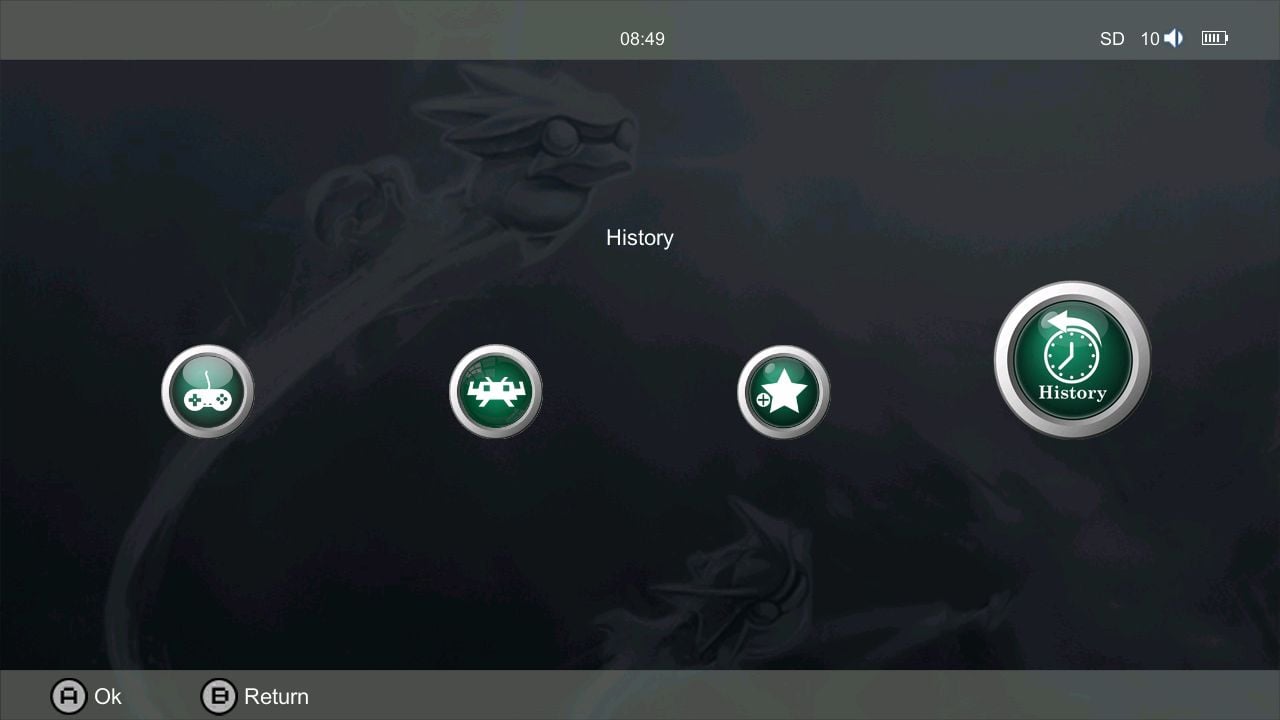
U kunt Geschiedenis selecteren in het hoofdmenu om een lijst te zien van alle games die u het meest recent en het vaakst opnieuw bezoekt (zoals weergegeven in Afbeeldingen 1 & 2 hieronder). Dit is een andere manier om snel toegang te krijgen tot games als u een grote bibliotheek hebt.
Zoeken
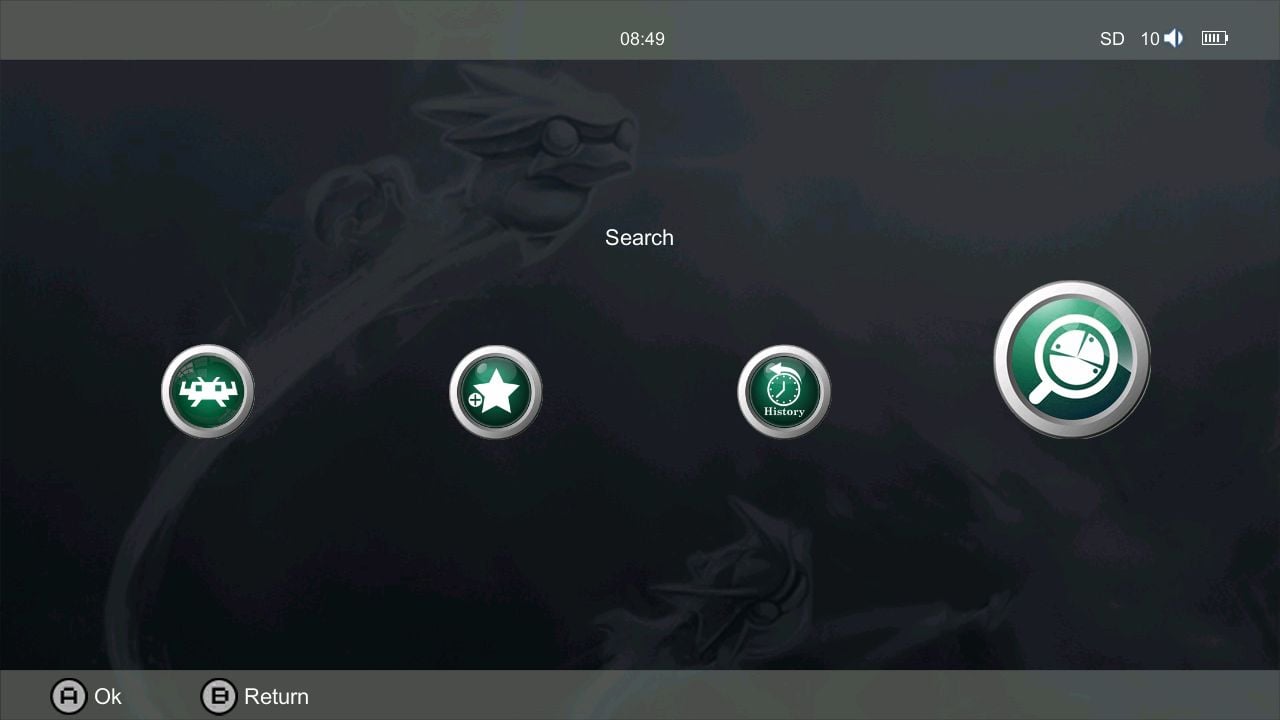
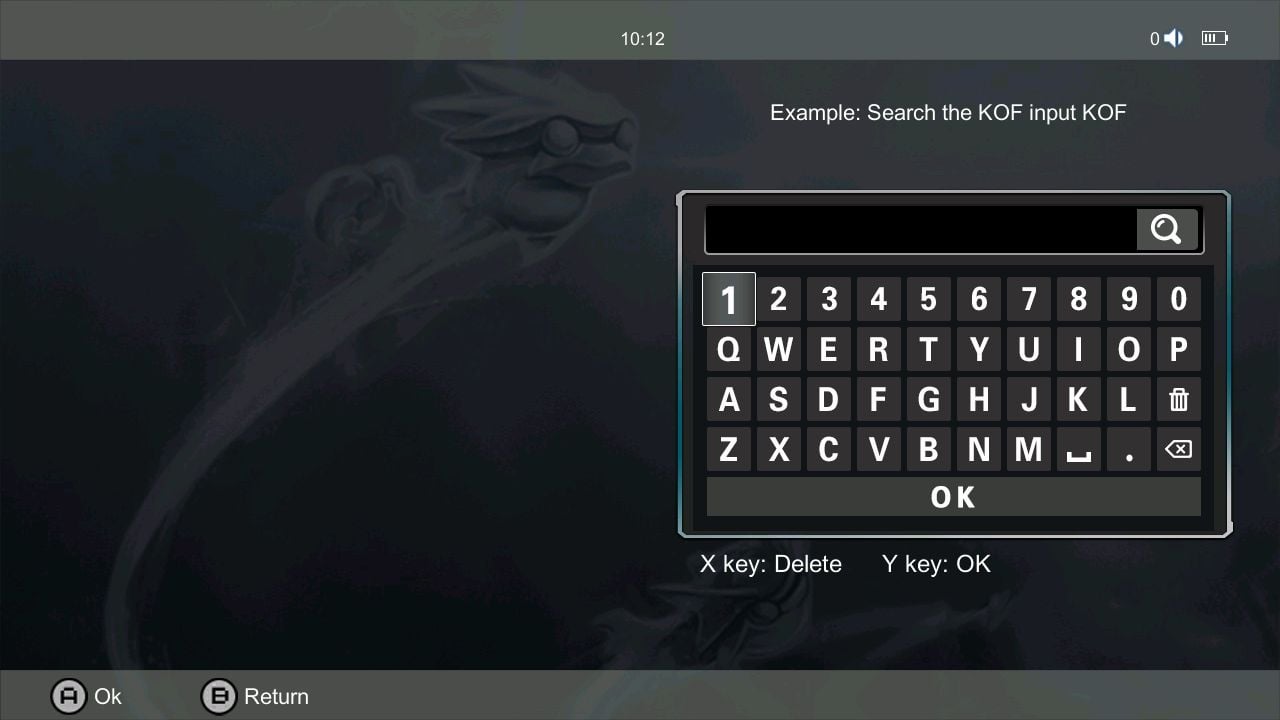
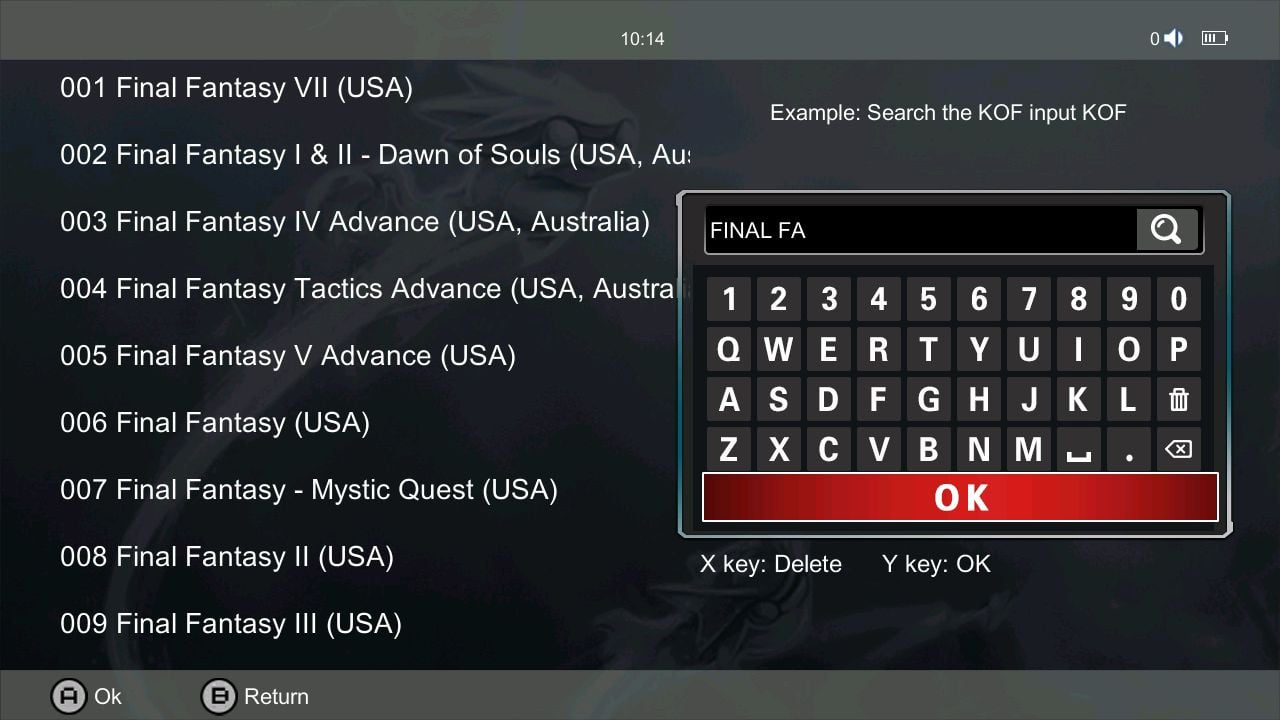
Om naar een game te zoeken, selecteert u de Zoekknop in het hoofdmenu (zoals weergegeven in Afbeelding 1 hieronder). Dit opent een zoekmenu waarmee u naar games in uw bibliotheek kunt zoeken (zoals te zien in Afbeeldingen 2 & 3 hieronder).
Instellingen
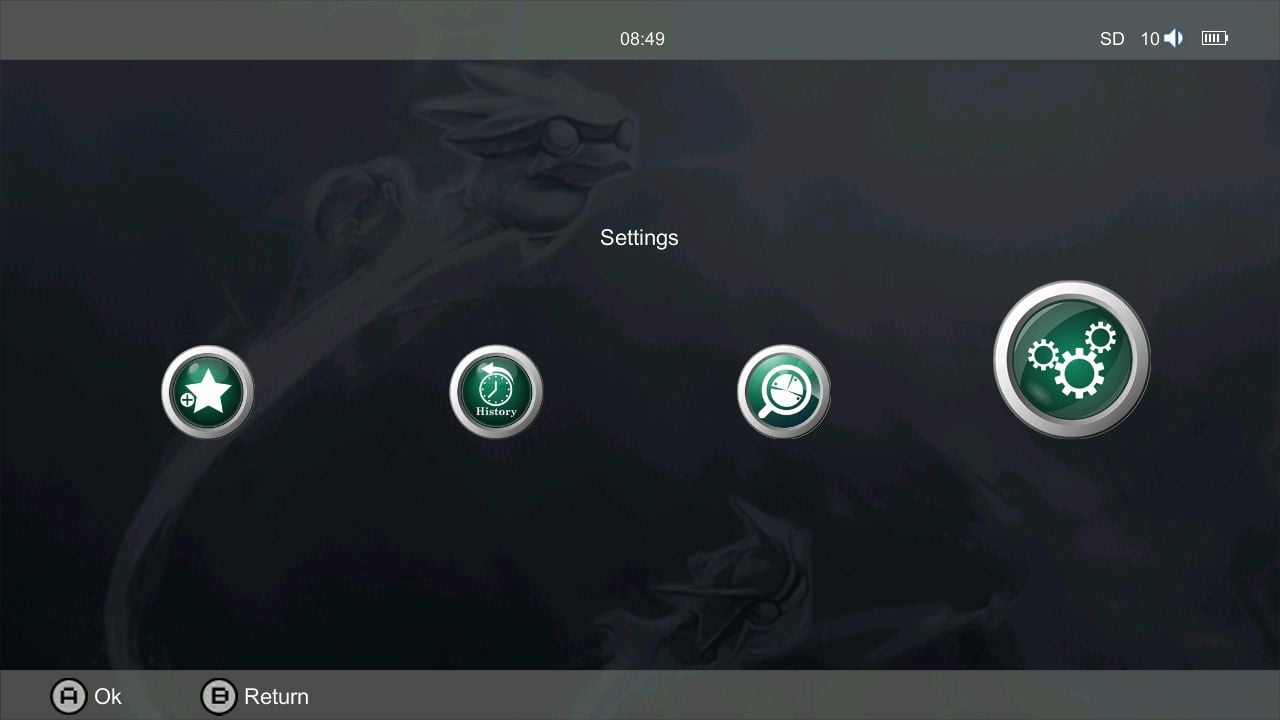
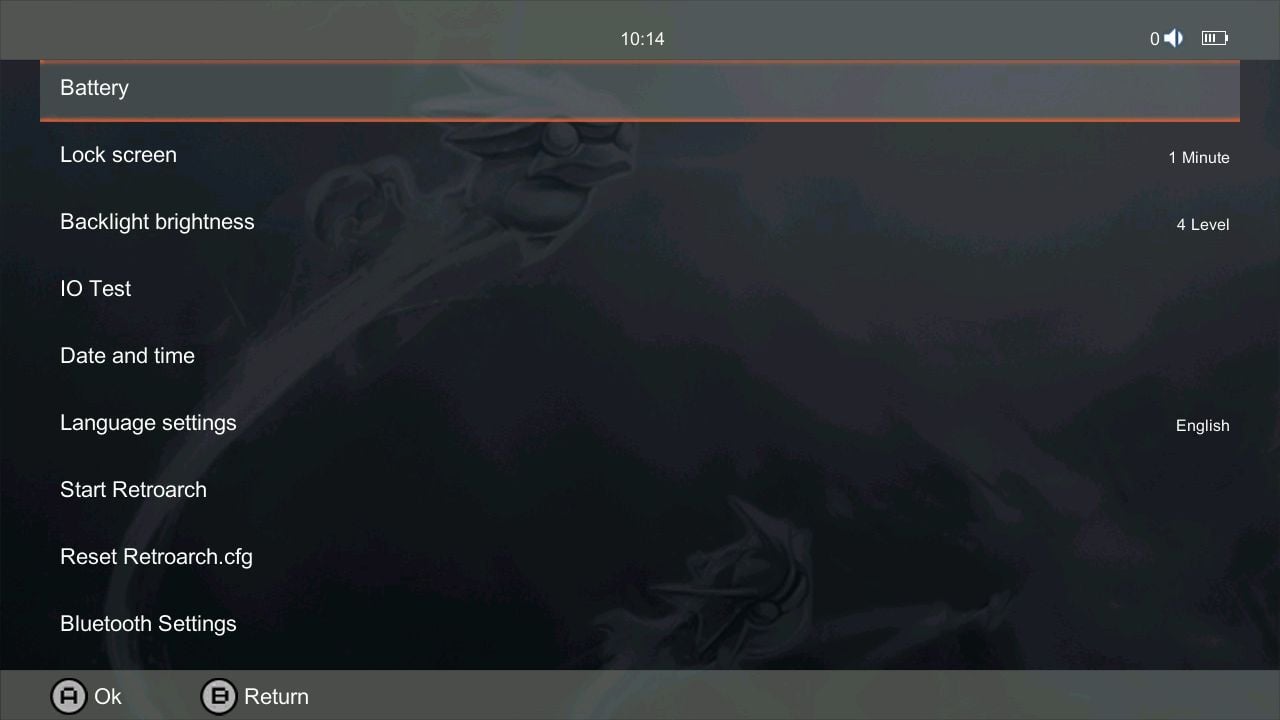
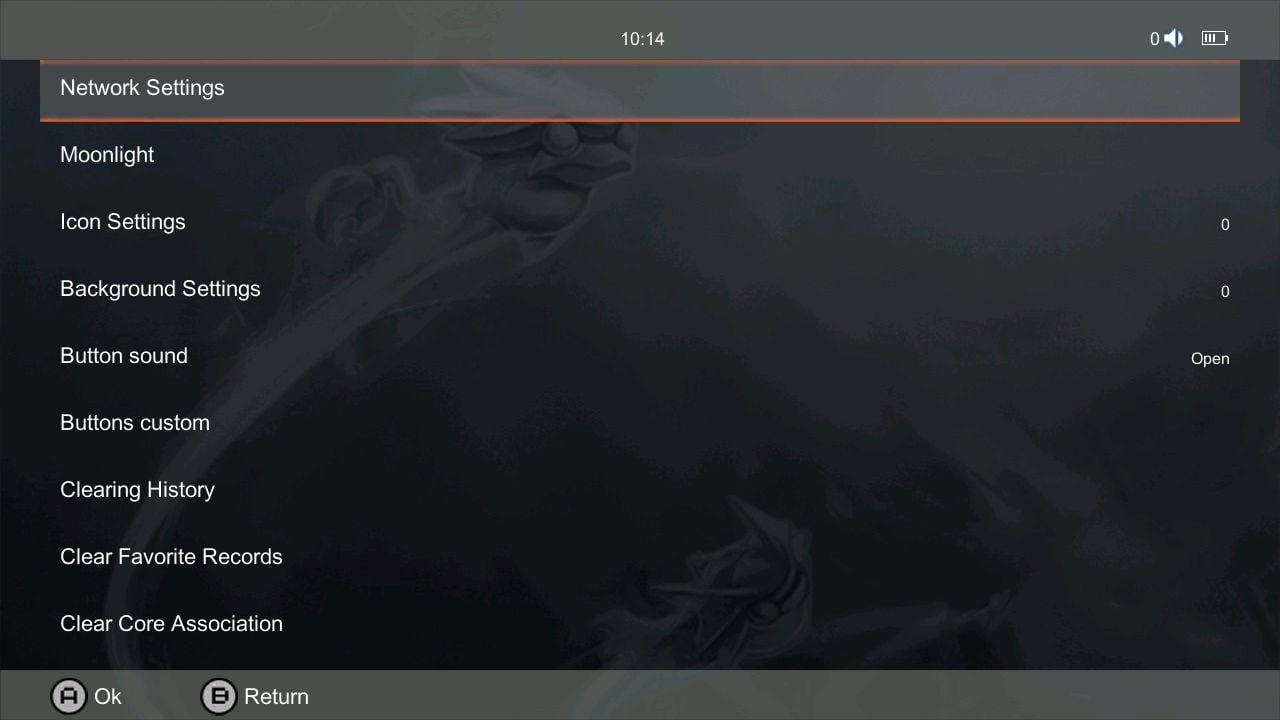
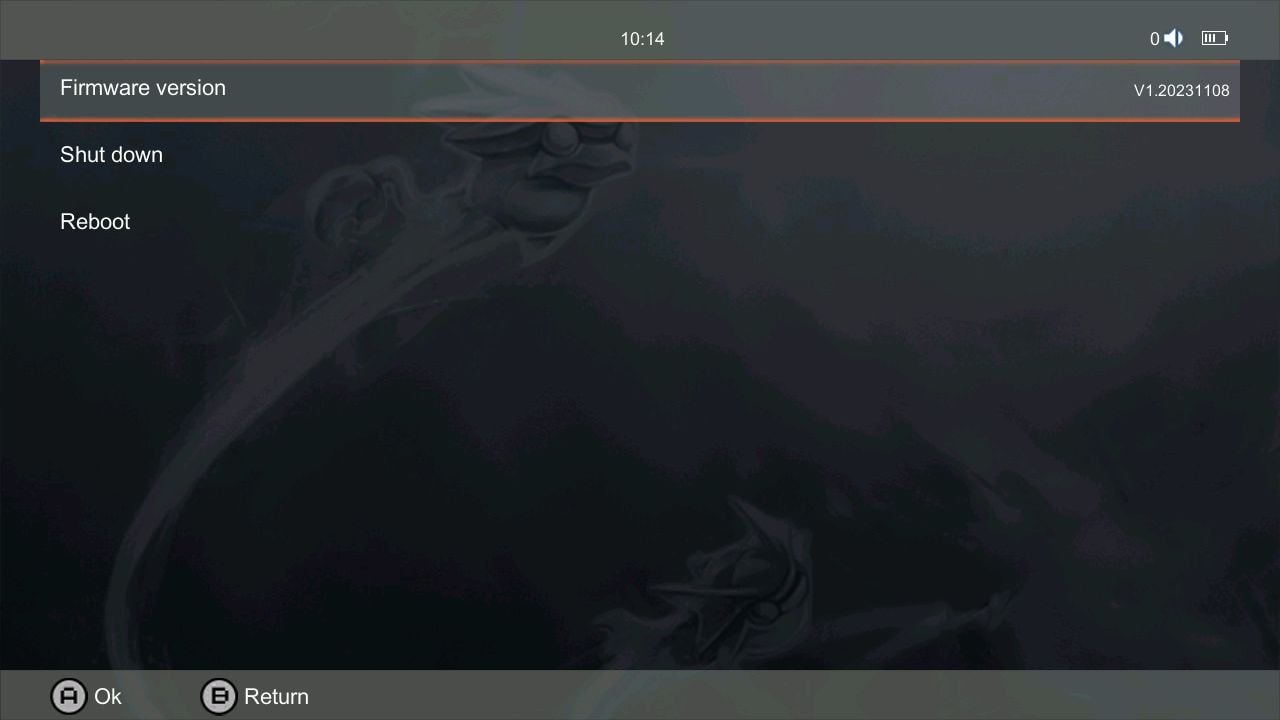
Selecteer de knop Instellingen om toegang te krijgen tot de Anbernic RG355XX Plus Instellingen. Vanaf hier kunt u de algemene apparaatinstellingen wijzigen, zoals Netwerk, Bluetooth en meer. U kunt uw apparaat ook uitschakelen en opnieuw opstarten vanuit dit menu (zie Afbeeldingen 2, 3 & 4 hieronder).
Nieuwe games installeren & ROM’s
Wij ondersteunen volledig degenen die hun spellencollectie willen opbouwen op de Anbernic RG35XX Plus. Echter, bij DroiX doen wij niet persoonlijk games vooraf laden of vooraf installeren op onze apparaten. Ook kunnen wij geen links verstrekken naar waar u ROM’s en games kunt downloaden – u kunt talrijke sites vinden via Google. In plaats daarvan hebben wij een gedetailleerde, herbruikbare handleiding over het proces van het toevoegen, installeren en bijwerken van games (en ROM’s) op uw apparaat.
Volg de instructies in de onderstaande handleiding om te beginnen met het personaliseren van een verzameling games die aansluit bij uw unieke gamingvoorkeuren en -behoeften.
Firmware bijwerken
| Firmware | Downloadlink |
| OS v20240118 | Downloaden |
Dat is het einde van onze Anbernic RG35XX Plus handleiding – wij hopen dat u uw nieuwe mini-pc correct hebt kunnen instellen en eraan bent begonnen. Mocht u nog vragen of opmerkingen hebben, laat dan gerust een reactie achter hieronder of stuur een bericht naar ons toegewijde Supportteam. Wij zijn toegewijd aan het helpen van u en zullen deze pagina indien nodig ook aanpassen.
Uw handheld opladen
Raadpleeg de meegeleverde gids over de beste praktijken voor het opladen van uw handheld.
Vragen & antwoorden