




Трябва да имате инсталиран Raspberry Pi Zero W е инсталиран, Zero не поддържа WiFi или Bluetooth.
Създайте нов текстов файл и го наименувайте wpa_supplicant.conf
Отворете wpa_supplicant.conf файл с notepad (или notepad++).
Копирайте и поставете следния текст във файла
country=US
ctrl_interface=DIR=/var/run/wpa_supplicantGROUP=netdev
update_config=1
network={
ssid=“your_wifi_ssid“
psk=“your_wifi_password“
key_mgmt=WPA-PSK
priority=1
}
Сега можете да актуализирате трите реда, показани по-долу в червените полета
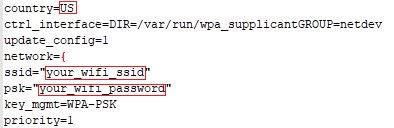
Замяна на кода на държавата, ако е необходимо (GB, FR, DE, ES, US, CA и т.н.).
Замяна на your_wifi_ssdid с вашето wifi ssid (напр.: ‘’homewifi’’).
Замяна на your_wifi_password с вашата wifi парола (напр.: ‘’1234’’).
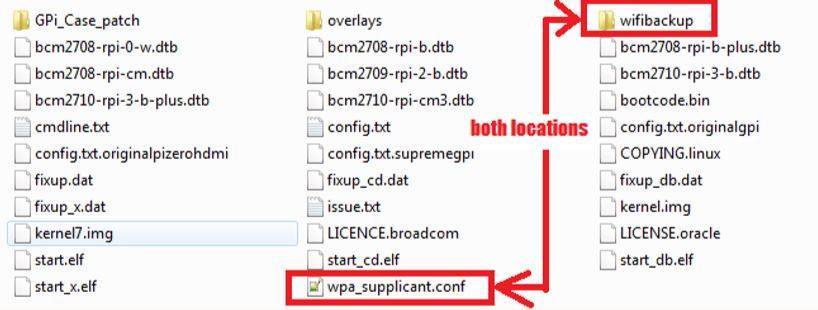
Запазете го и го копирайте в основата на boot дяла на вашата Micro SD карта (единственият дял, който виждате на компютъра след записване на файла с образа).
Копирайте го и в wifibackup папка за лесно повторно активиране чрез скрипт.
Поставете Micro SD картата обратно в Retroflag GPi кутията и тя вече е готова за употреба.
Latest from the blog
Visit the blog Ревю на EPOMAKER G84 HE – 80% клавиатура с Hall Effect, 8K polling, батерия 8 000mAh и „кремообразна“ gasket конструкция за геймъри
09.11.2026
 RockTek G2 Next ревю – по-бързо стрийминг изживяване с Android TV 14, Wi-Fi 6 и Gigabit Ethernet
05.11.2026
 Ревю на EPOMAKER Carbon X – 46 г безжична мишка от въглеродни влакна с 8K честота за състезателни FPS игри
02.11.2026
 GPD WIN Mini Ultra – по-голям 8-инчов 120Hz екран, Intel Arc G3 Extreme и два USB4 v2.0 порта
27.10.2026
Въпроси и отговори