




Filer brugt i denne vejledning
Ændringslog
- Source guide: How to update the GPD MicroPC 2 BIOS
Ældre versioner forbliver downloadbare til tilbagerulninger - hver version beholder sin egen verificerede fil.
Processen med at opdatere GPD MicroPC 2-firmwaren er ret ligetil, men den kan være skræmmende, hvis du ikke har udført en BIOS-opdatering før. Vores trin for trin-guide fører dig gennem processen.
Den nuværende version v2.13 har følgende ændringer:
- Fjernede ugyldige DDR-frekvensindstillinger
- Tilføjet TDP-indstillingsmuligheder for 6W, 8W, 10W, 12W; 6W og 8W understøtter lydløs blæsertilstand
- Aktiverede avancerede indstillinger
Download BIOS-opdateringen
Du kan downloade GPD MicroPC 2 BIOS-opdateringen her. Bemærk, at nogle viruskontroller muligvis fejlagtigt rapporterer den som en virus, da softwaren opdaterer BIOS.
Ændringer i v2.16
Løser problemer med berøringsskærmen under Linux
Løser unormal opførsel, når Secure Boot er aktiveret
Løser genstartsproblem ved første opvågning efter BIOS-nulstilling
Opsætning før installation
Sørg først for, at din GPD MicroPC 2 er fuldt opladet, og at opladeren er tilsluttet.
Det anbefales at lukke al software, der kører i øjeblikket, da enheden automatisk genstarter, når opdateringen er færdig.
Udpak den .zip-fil, du har downloadet. Du vil få en fil med samme navn som BIOS_M2_V2.16_GPD.exe, numrene kan være forskellige afhængigt af versionen.
Installation af GPD MicroPC 2 BIOS-opdatering
Dobbeltklik på BIOS_M2_V2.13_GPD.exe, og accepter eventuelle anmodninger om administratoradgang. Efter et par øjeblikke vises et kommandopromptvindue
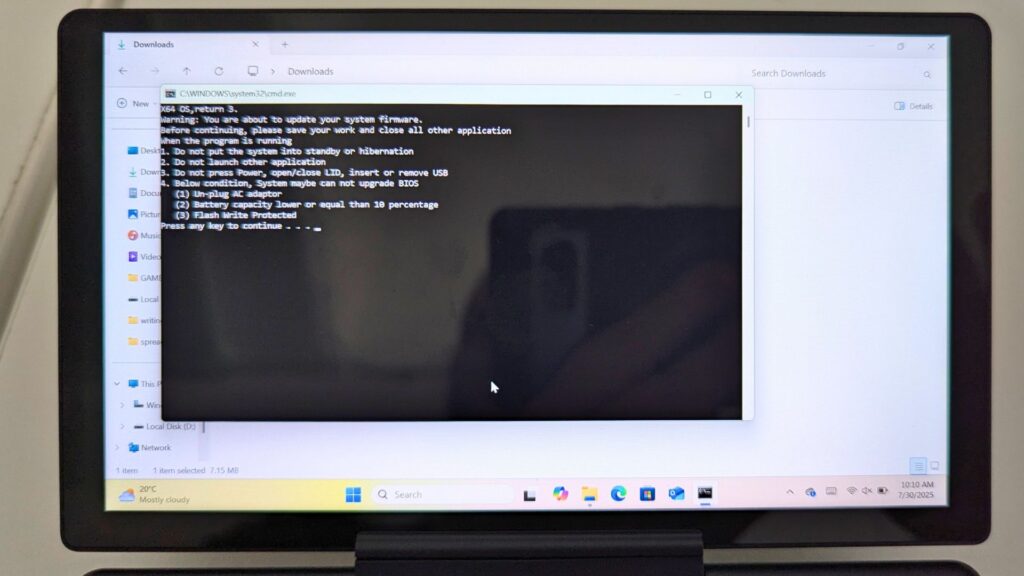
Sørg for, at din enhed er fuldt opladet, og at opladeren er tilsluttet, og tryk derefter på en vilkårlig tast for at fortsætte med BIOS-opdateringen.

Den samlede opdateringsproces bør tage omkring 3 til 5 minutter. Under opdateringen vil du kunne følge med i, hvordan opdateringsprocessen skrider frem.
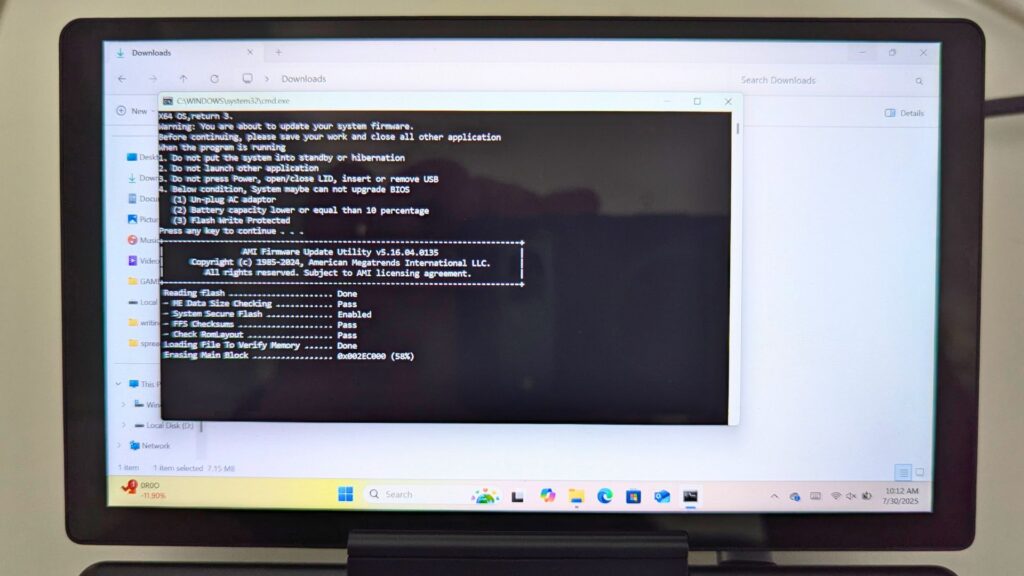

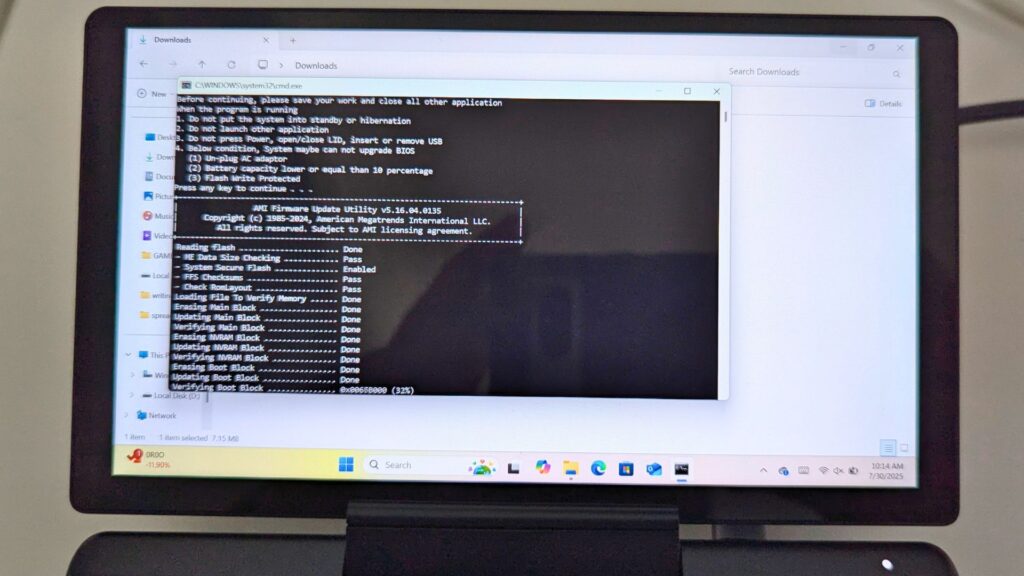
Efter et par minutter vil du se en statusmeddelelse om, at den første del af processen er færdig.
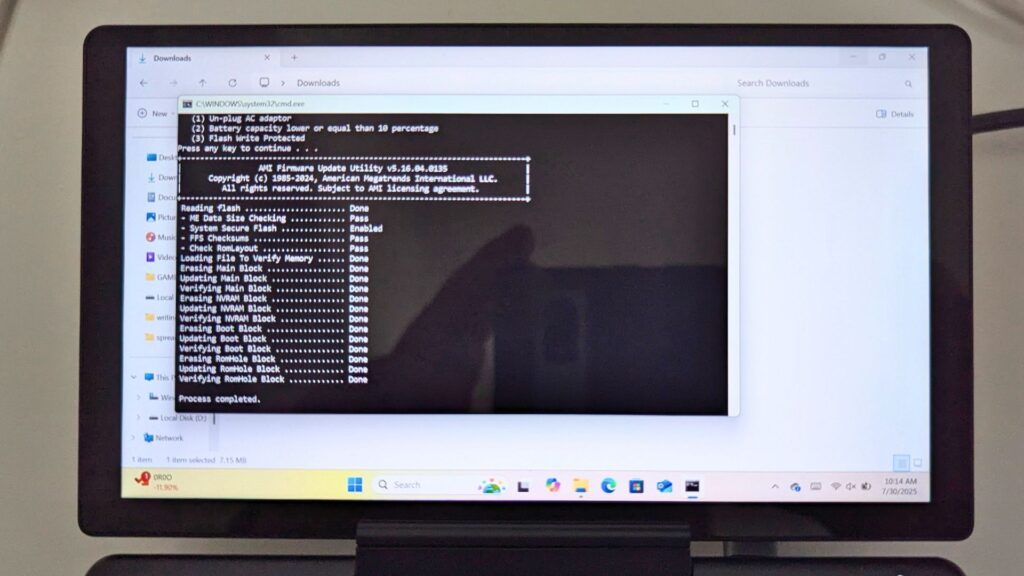
Og få øjeblikke efter fortsætter opdateringen med at flashe BIOS. Skærmen opdateres med flere beskeder hurtigt efter hinanden og viser en “PASS"-meddelelse, når den er færdig.

Efter nogle få øjeblikke vises en Windows-meddelelse om, at Windows automatisk vil genstarte. Lad den genstarte.
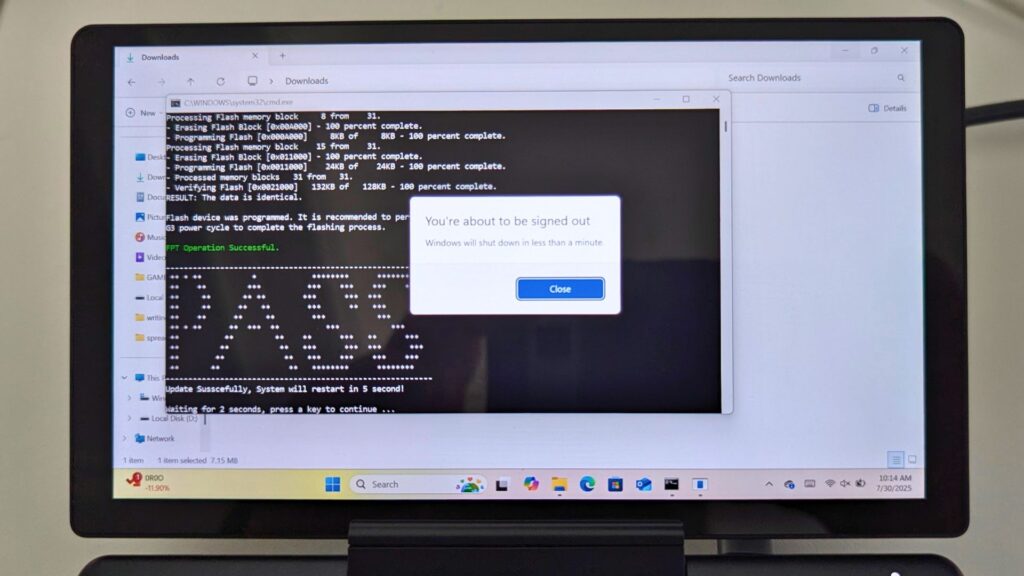
Det tager et øjeblik for Windows at lukke ned, og for GPD MicroPC 2 at slukke helt. Når power-LED’en er slukket, kan du trykke på tænd/sluk-knappen for at tænde enheden, og Windows genstarter som normalt. Bemærk, at det kan tage et par sekunder længere at starte op første gang efter en BIOS-opdatering.
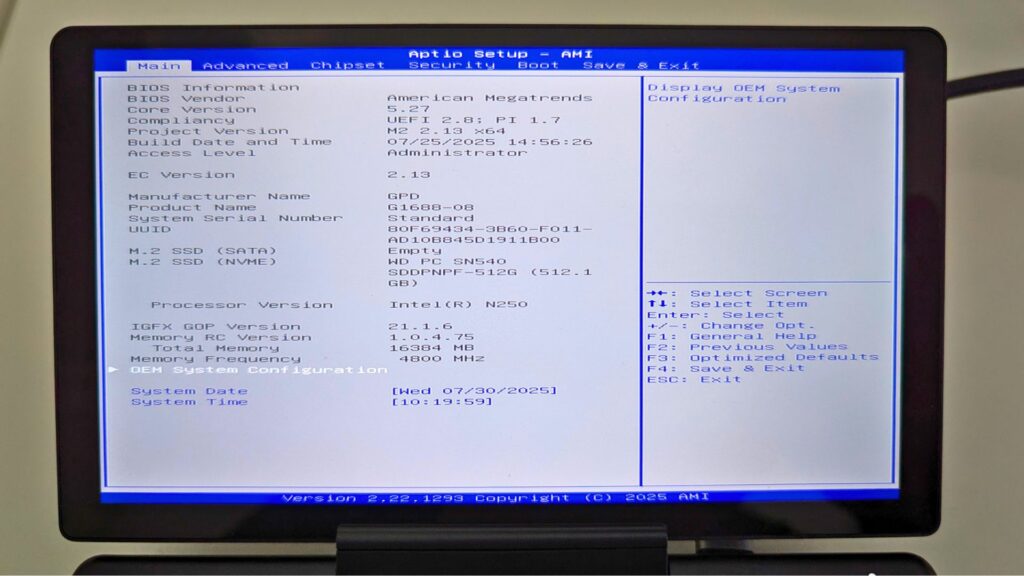
BIOS-opdateringsprocessen er nu afsluttet, og du kan fortsætte med at bruge din enhed. Hvis du vil tjekke, om BIOS-opdateringen er blevet anvendt, kan du tjekke i BIOS-menuen under EC-versionsnummeret , på billedet nedenfor er det version 2.13.
Spørgsmål & svar 2
To whom this may be useful: I followed this tutorial to update from BIOS version 2.13 to BIOS version 2.16.
After the update, the “EC version" was still on 2.13. However, the “Project version" is on 2.16 and the “Build date and time" matches the date of version 2.16 in the file “BiosChanges..txt" – 2025-09-03.
So I assume that the BIOS has been updated to 2.16, although the EC version is still on 2.13.
This is contradictory to the statement on this site: “If you want to check the BIOS update has been applied, you can check in the BIOS menu under the EC Version number".
Hi, thanks for the update. At the time of making the guide this information was correct for the version numbers. But the latest version does update the Project Version only, so you would have two different versions for the BIOS and EC. I will update the guide to reflect this as it will change over newer versions.