




Wenn Sie Ihren Mini-PC, Ihr Ultrabook oder IhrenHandheld-Gaming-PC neu installieren, haben Sie möglicherweise eine ISO-Datei, die auf ein USB-Laufwerk geschrieben werden muss und von der Sie anschließend Ihr Gerät booten können, um Windows zu installieren. Diese Anleitung zeigt Ihnen, wie Sie Rufus für bootfähige USB-Laufwerke verwenden können.
Laden Sie zunächst die neueste Version von Rufus von der Homepage hier herunter und installieren Sie sie. Sie sollten die .iso-Datei bereits auf Ihrem PC haben. Und ein USB-Laufwerk, das groß genug für die Windows-Installation ist. Normalerweise reichen 16 GB aus, aber 32 GB sind sicherheitshalber angebracht.
Öffnen Sie Rufus und Sie erhalten eine Software, die der unten abgebildeten ähnelt.
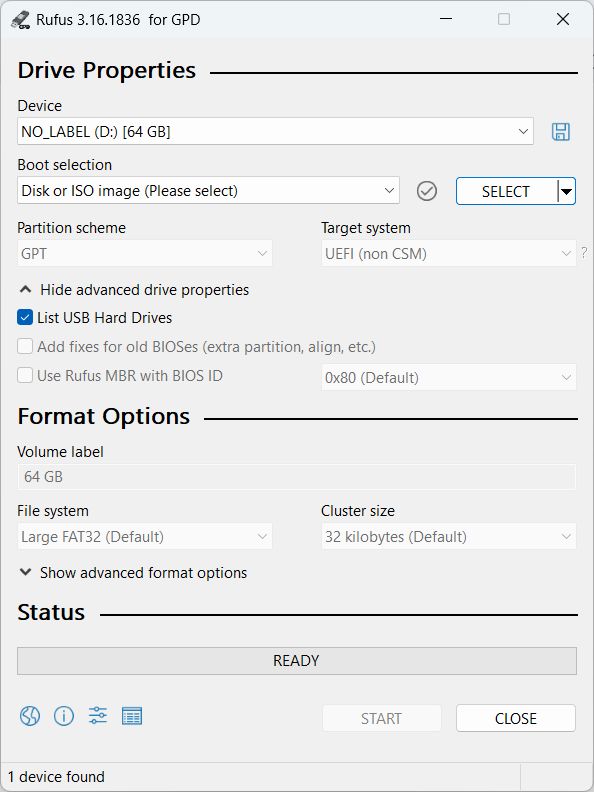
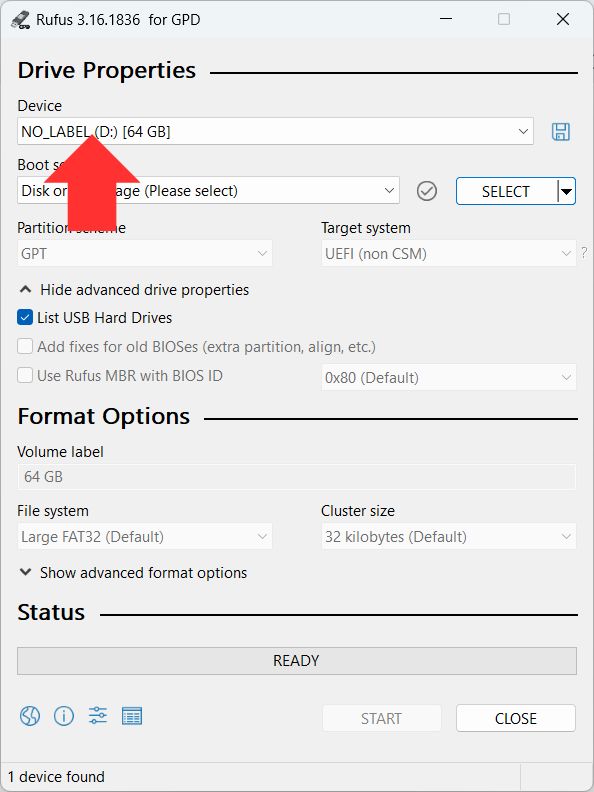
Klicken Sie zunächst auf Gerät und wählen Sie aus der Liste Ihren USB-Stick aus, auf den Sie die ISO-Datei schreiben werden. Bitte vergewissern Sie sich doppelt und dreifach, dass Sie das richtige Laufwerk auswählen, denn das falsche Laufwerk könnte Ihre Haupt-Windows-Installation auf dem von Ihnen verwendeten Gerät sein.
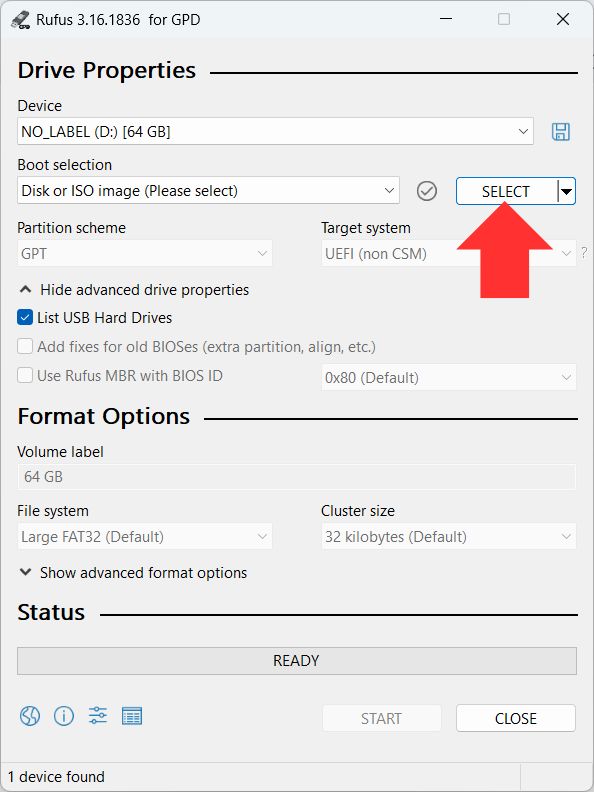
Klicken Sie dann auf die Schaltfläche SELECT , navigieren Sie zu Ihrer ISO-Datei und wählen Sie sie aus.
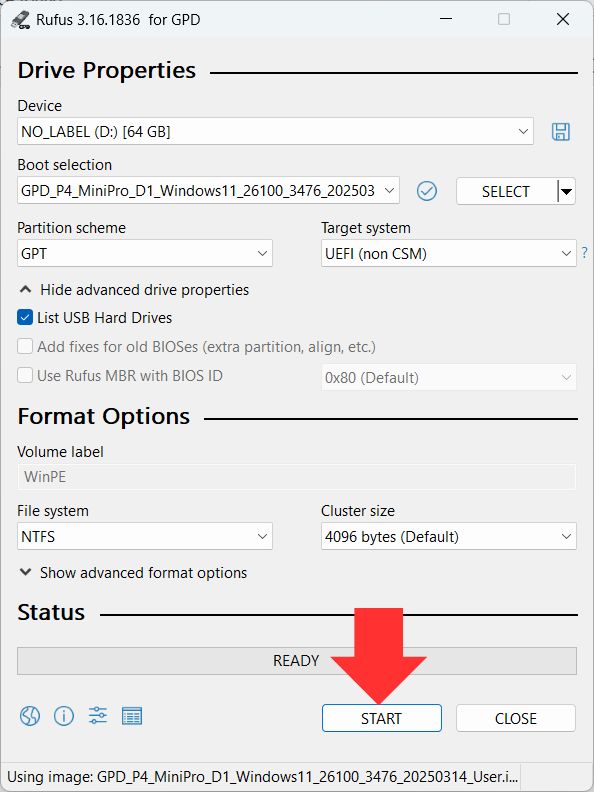
Klicken Sie auf die Schaltfläche START , um den Schreibvorgang der ISO-Datei zu starten.
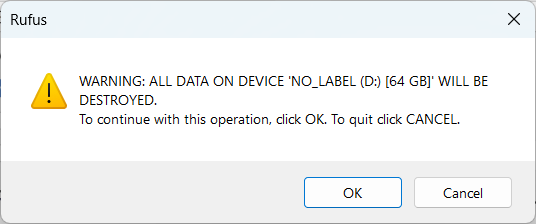
Eine letzte Warnung, um nochmals zu überprüfen, ob Sie das richtige Laufwerk zum Schreiben der ISO-Datei ausgewählt haben. Klicken Sie auf OK , um fortzufahren, und auf Abbrechen , um zum Einrichten zurückzukehren.
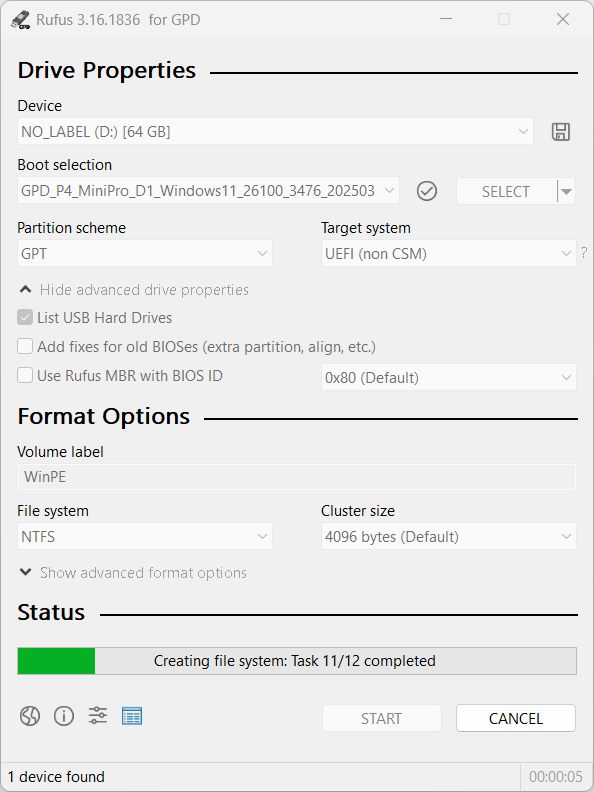
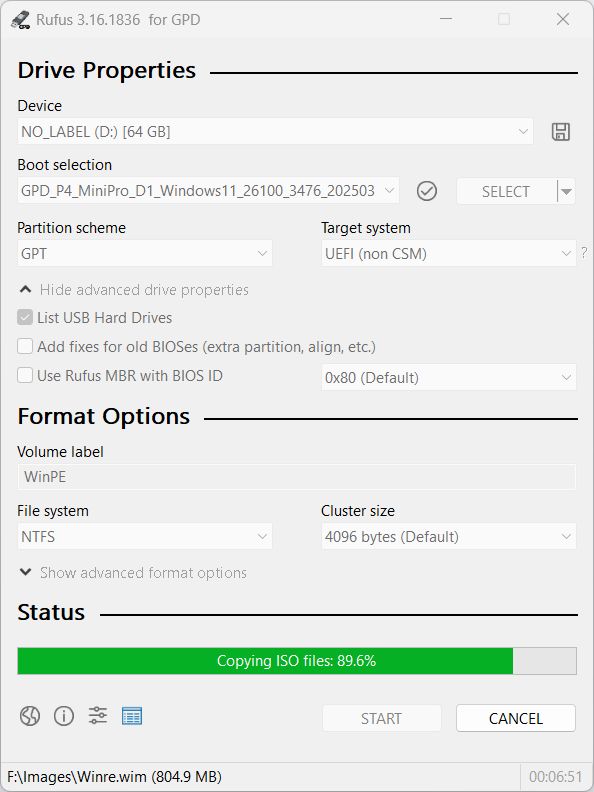
Der Schreibvorgang wird nun beginnen. Abhängig von der Größe der ISO-Datei und der Geschwindigkeit Ihres USB-Laufwerks kann dies einige Minuten oder länger dauern. Lassen Sie den Vorgang abschließen und der grüne Balken zeigt READY an.
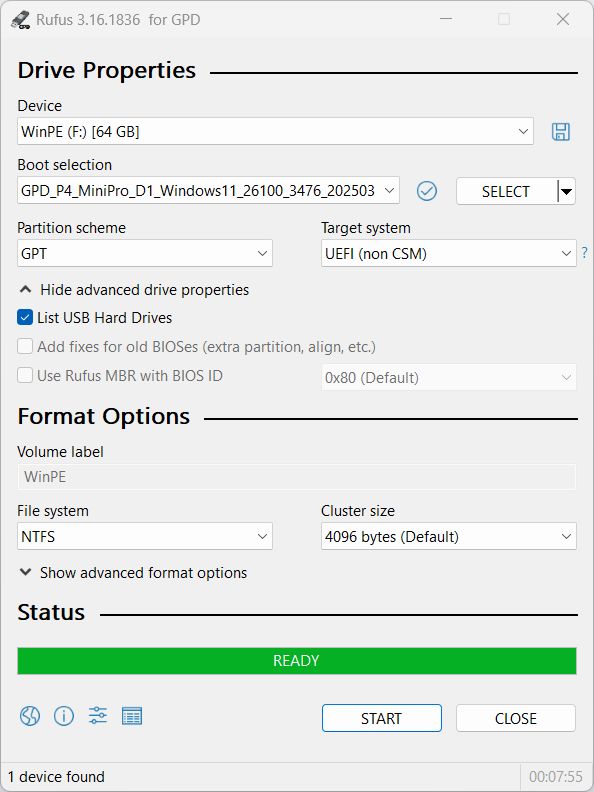
Sobald dies geschehen ist, können Sie den USB-Stick auswerfen und die Windows-Installation auf Ihrem Gerät beginnen.
Fragen & Antworten 2
اريد كيف اركب مثل الفلاش rufus
لقد أدرجنا بالفعل الخطوات التفصيلية في دليل قاعدة المعرفة المذكور أعلاه. ومع ذلك، إذا كانت لديك أي أسئلة إضافية أو كنت بحاجة إلى الدعم، فيُرجى التواصل معنا عبر البريد الإلكتروني [email protected] مع ذكر رقم تعريف الطلب (Order ID)، وسنكون سعداء بمساعدتك.