




Cuando reinstales tu mini PC, ultrabook oPC portátil para juegos, puede que tengas un archivo .ISO que necesites escribir en una unidad USB, y después arrancar tu dispositivo desde él para instalar Windows. Esta guía te mostrará cómo utilizar Rufus para unidades USB de arranque.
Primero descarga e instala la última versión de Rufus desde la página principal aquí. Ya deberías tener el archivo .iso en tu PC. Y una unidad USB lo suficientemente grande para la instalación de Windows, 16GB suele ser suficiente pero 32GB para ir sobre seguro.
Abre Rufus y se te presentará un programa similar al que se muestra a continuación.
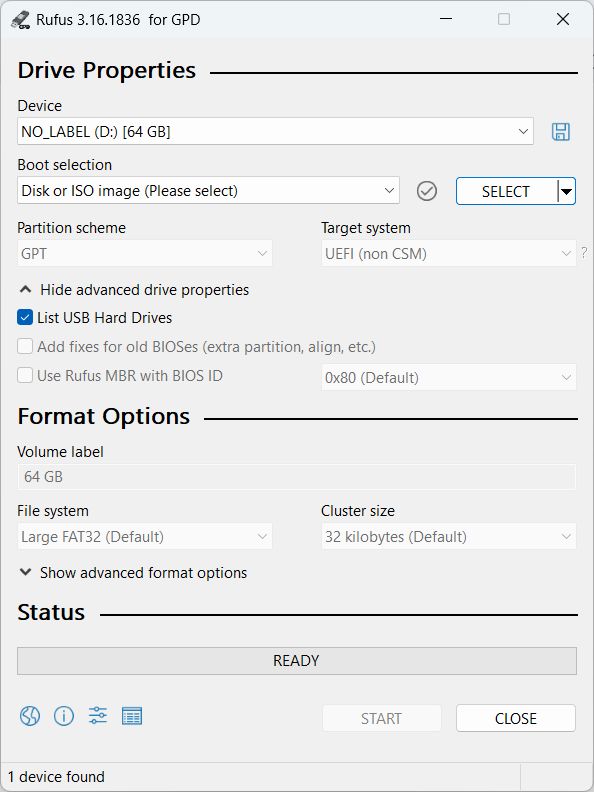
Primero, haz clic en Dispositivo y selecciona de la lista la memoria USB en la que vas a escribir el archivo ISO. Por favor, comprueba dos y tres veces que eliges la unidad correcta porque la unidad incorrecta podría ser tu instalación principal de Windows en el dispositivo que estás utilizando.
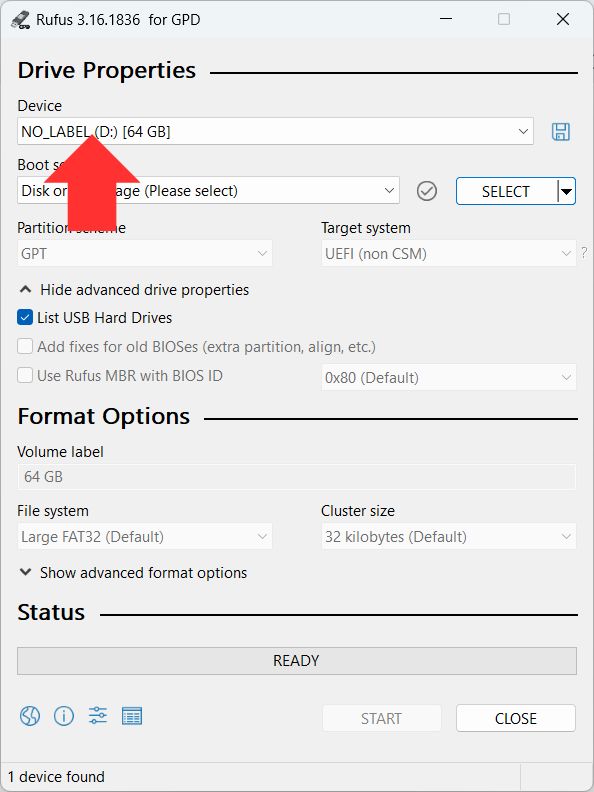
A continuación, haz clic en el botón SELECCIONAR , navega hasta tu archivo ISO y selecciónalo.
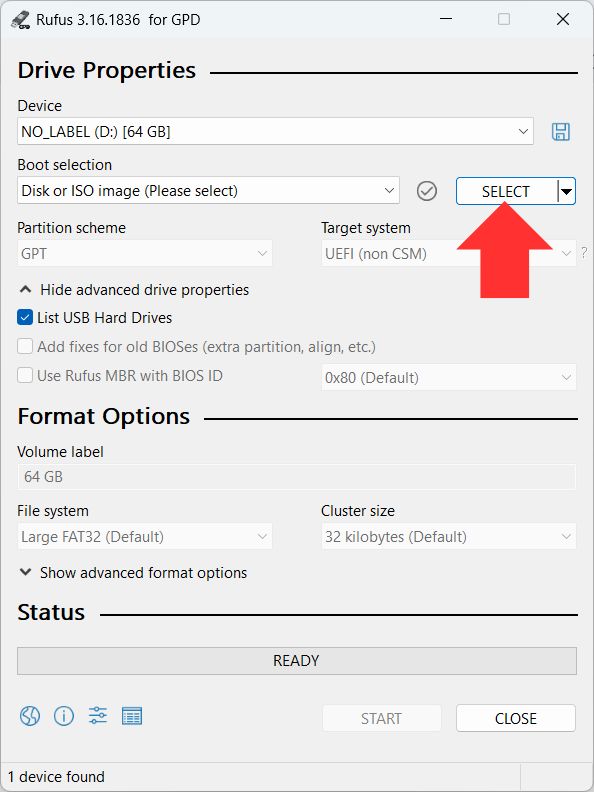
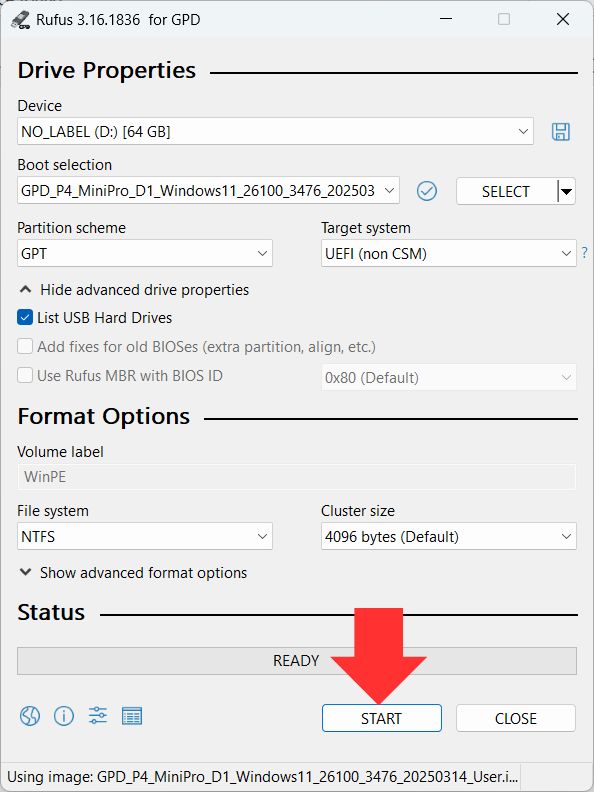
Pulsa el botón INICIO para comenzar el proceso de escritura del archivo ISO.
Una última advertencia para que compruebes de nuevo que has elegido la unidad correcta en la que escribir el archivo ISO. Pulsa Aceptar para continuar y Cancelar para volver a la configuración.
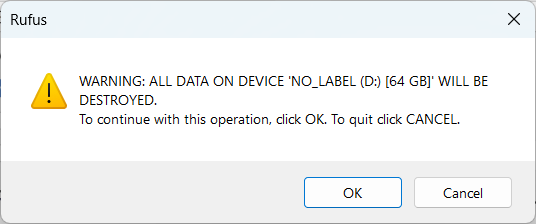
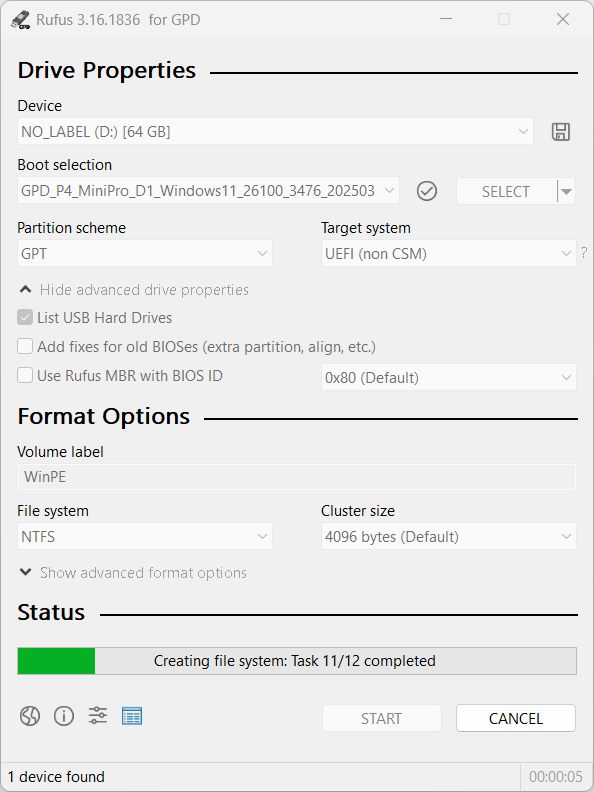
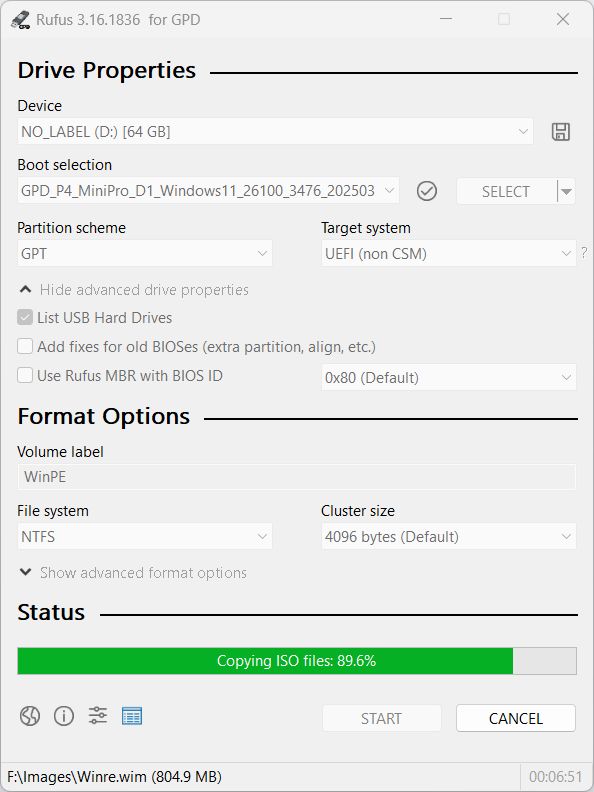
Ahora comenzará el proceso de escritura. Dependiendo del tamaño del archivo ISO y de la velocidad de tu unidad USB, puede tardar varios minutos o más. Deja que termine y la barra verde mostrará LISTO
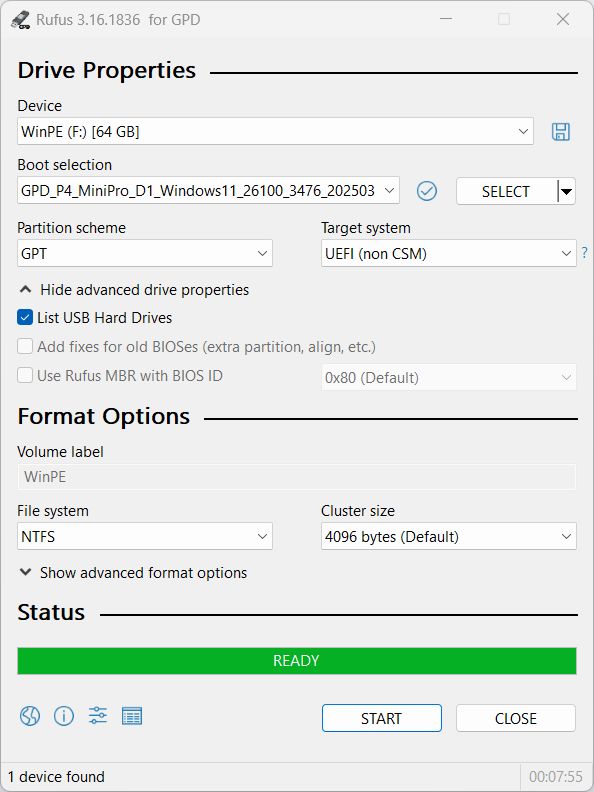
Una vez completado, puedes Expulsar la memoria USB y comenzar la instalación de Windows en tu dispositivo.
Preguntas y respuestas