




Това изчерпателно ръководство обхваща всичко, което трябва да знаете за възстановяване на фабричните настройки на вашето Android преносимо устройство. Ще обясним какво представлява възстановяването на фабричните настройки, кога е необходимо и ще ви преведем през процеса на подготовка и изпълнение.
Какво е възстановяване на фабричните настройки?
A възстановяване на фабричните настройки, известно още като твърдо нулиране, пълно нулиране, или форматиране, включва изтриване на всички данни на вашето устройство и възстановяването им до първоначалните настройки с помощта на специализиран софтуер. Въпреки че този процес изтрива всички потребителски данни и данни на приложенията, операционната система и предварително инсталираните приложения се връщат в първоначалното си състояние, както са били на ново устройство.
Защо бих искал да нулирам устройството си?
И така, ако твърдото нулиране на устройството ви изтрива всичко… защо изобщо да го използвате? Този процес може да бъде от полза, особено за решаване на проблеми, свързани с производителността. Например, ако устройството ви постоянно замръзва, срива се или работи бавно, пълното нулиране може потенциално да реши това, като премахне всички проблемни настройки, повредени файлове или зловреден софтуер, които може да причиняват проблема.
Освен това възстановяването на фабричните настройки трябва да бъде необходимост, когато подготвяте устройството си за продажба, изхвърляне, прехвърляне на собственост или връщане. То гарантира, че цялата лична информация е изтрита напълно, спестявайки време в сравнение с ръчното изтриване на всеки елемент.
If you intend to reset your device, please follow this guide carefully. Incorrect and improper use may render your device inoperable. DroiX assumes no responsibility for any damages incurred.
Преди да започнете
Запомнете данните за достъп до Вашия Google акаунт
Преди да започнете нулиране, уверете се, че помните данните за достъп до Вашия Google акаунт . След нулирането може да бъдете помолени да влезете отново или да потвърдите самоличността си, за да се удостовери, че нулирането е било разрешено. Тази мярка за сигурност помага за предотвратяване на неоторизиран достъп до откраднати устройства. Ако устройството Ви е заключено, може да се наложи да въведете своя PIN, схема или парола.
Създайте резервно копие на данните си
Въпреки че нулирането изтрива всички вътрешни данни, можете да запазите данните, които желаете да съхраните, като ги прехвърлите на външно устройство (USB, MicroSD карта, компютър и др.) или като използвате резервно копие в облака. Това не само защитава личните данни, но и осигурява лесно възстановяване на данните и настройките Ви. Това може да бъде от полза независимо дали отстранявате проблеми, преминавате към ново устройство или се подготвяте да продадете или подарите текущото си устройство.
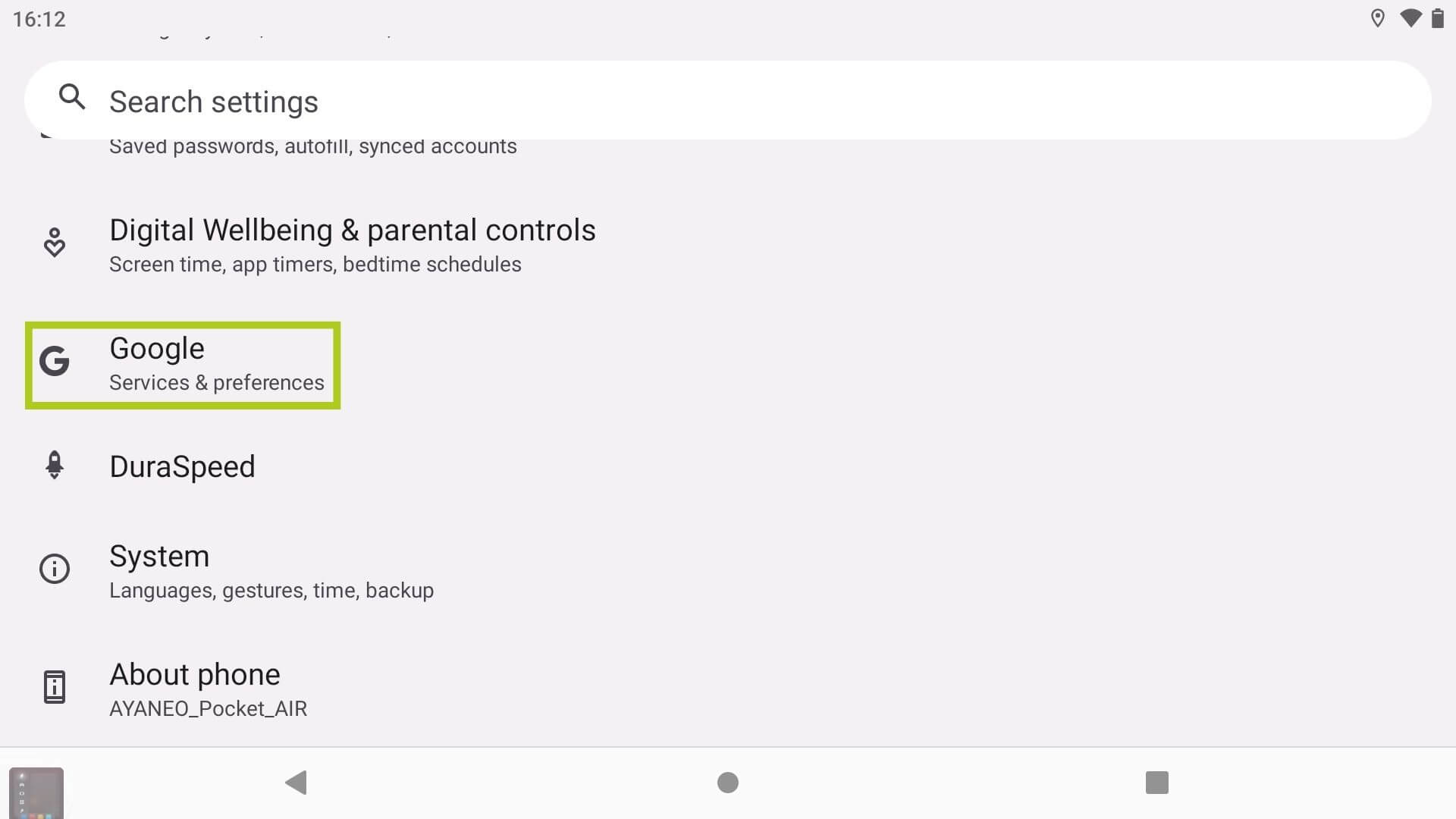
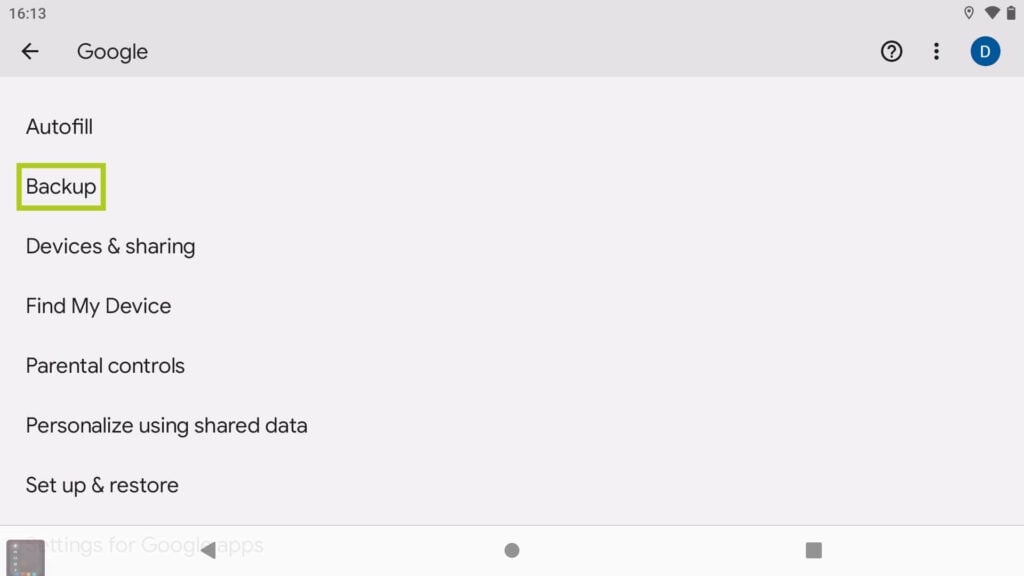
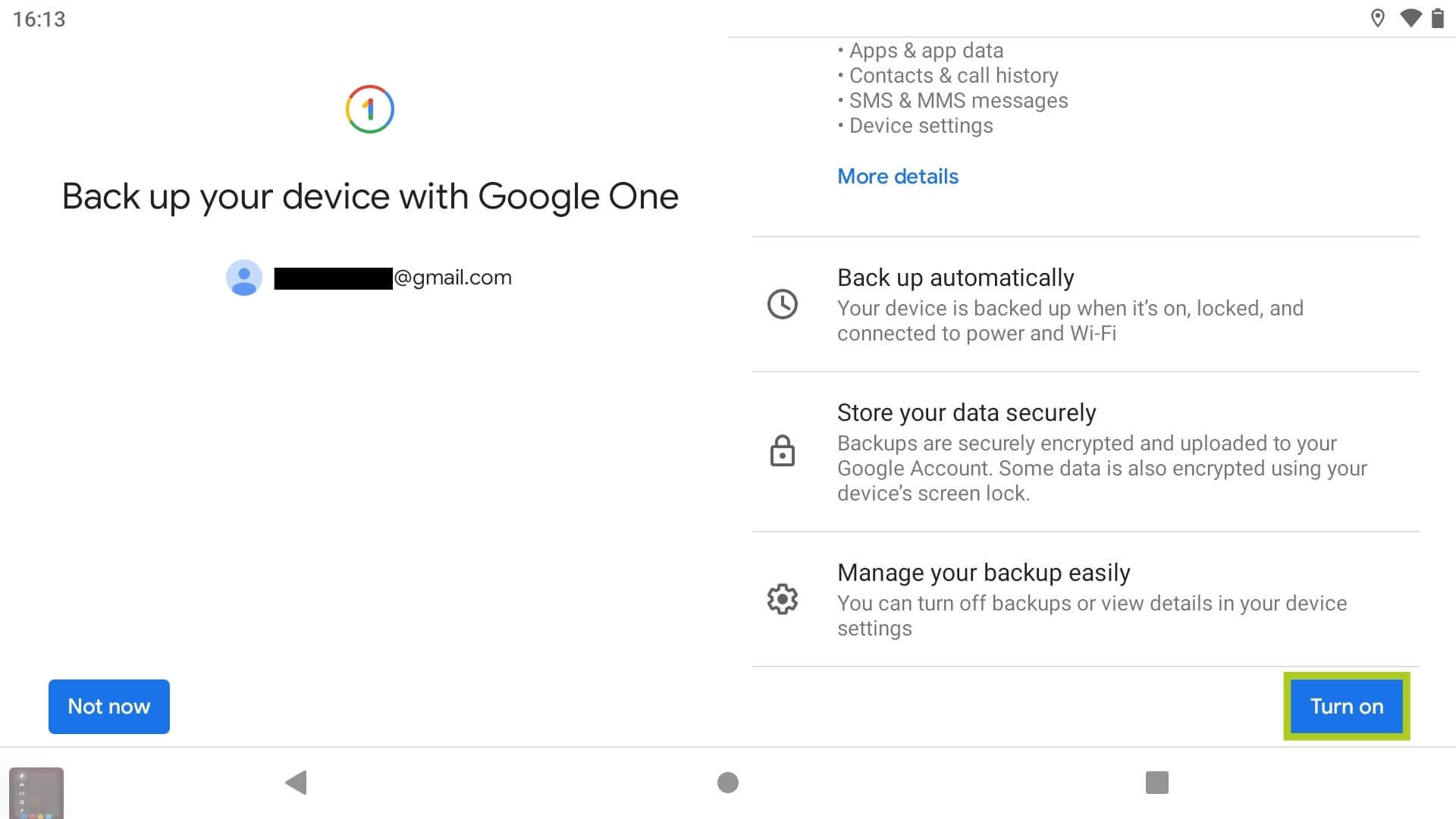
За да създадете резервно копие на данните си чрез своя Google акаунт:
- От началния екран отидете в приложението Настройки.
- Намерете и изберете Google.
- Намерете и изберете Резервно копие.
- Включете резервното копиране на данни.
- Изберете кои данни желаете да архивирате.
Като алтернатива можете да получите достъп до това меню, като просто потърсите „резервно копие“ в лентата за търсене в приложението Настройки.

Заредете устройството си
Възстановяването на фабричните настройки може да отнеме време, особено при големи обеми данни. Затова силно препоръчваме да заредите устройството си преди и по време на процеса, за да се предотврати изключването му, тъй като нулирането включва изтриване и възстановяване на приложения, системни актуализации и основни данни. Всяко прекъсване по време на този процес може потенциално да доведе до повреда на софтуера или други критични неизправности, което да направи устройството ви неизползваемо.
Метод 1: Възстановяване на фабричните настройки чрез приложението Настройки
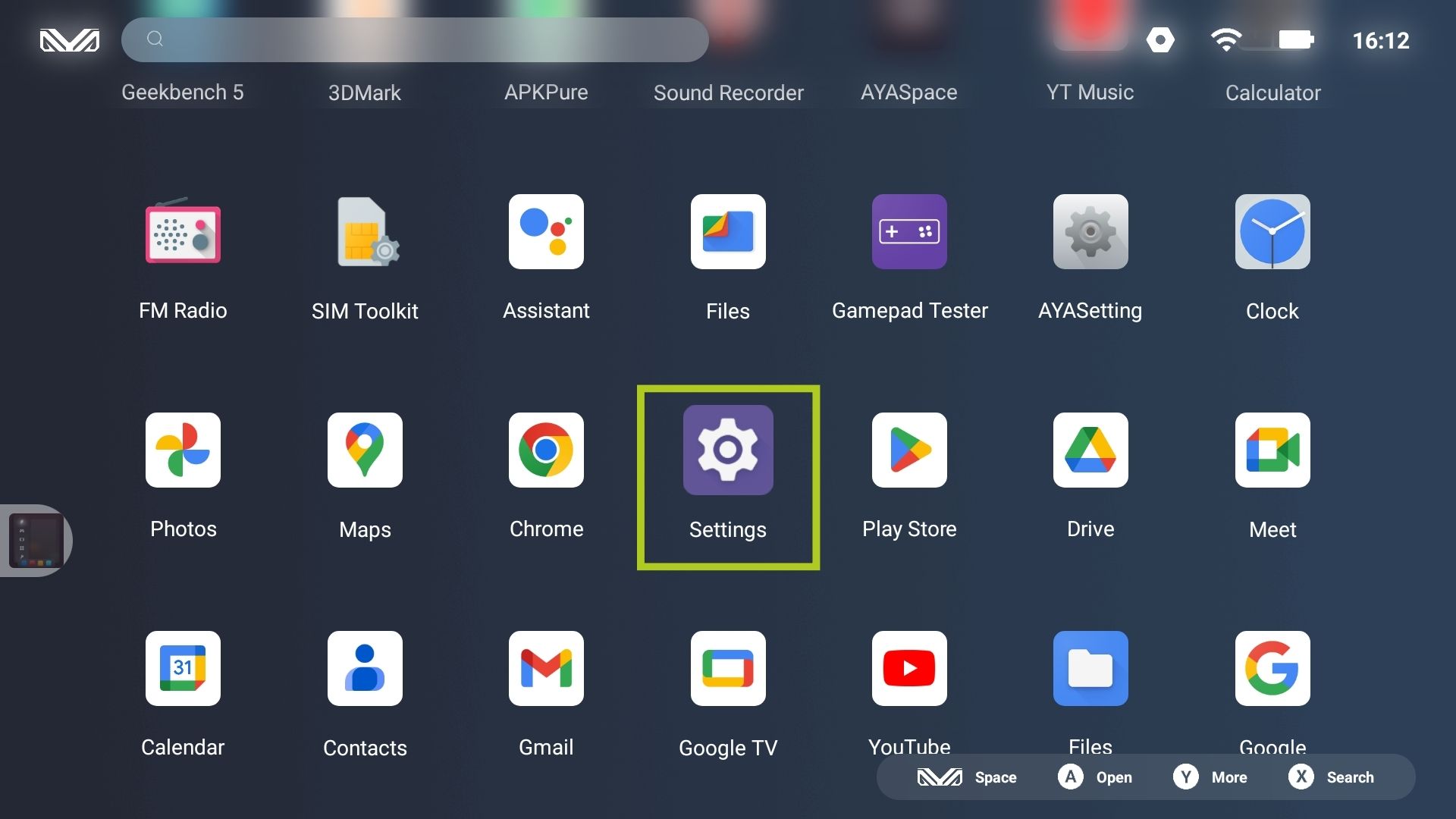
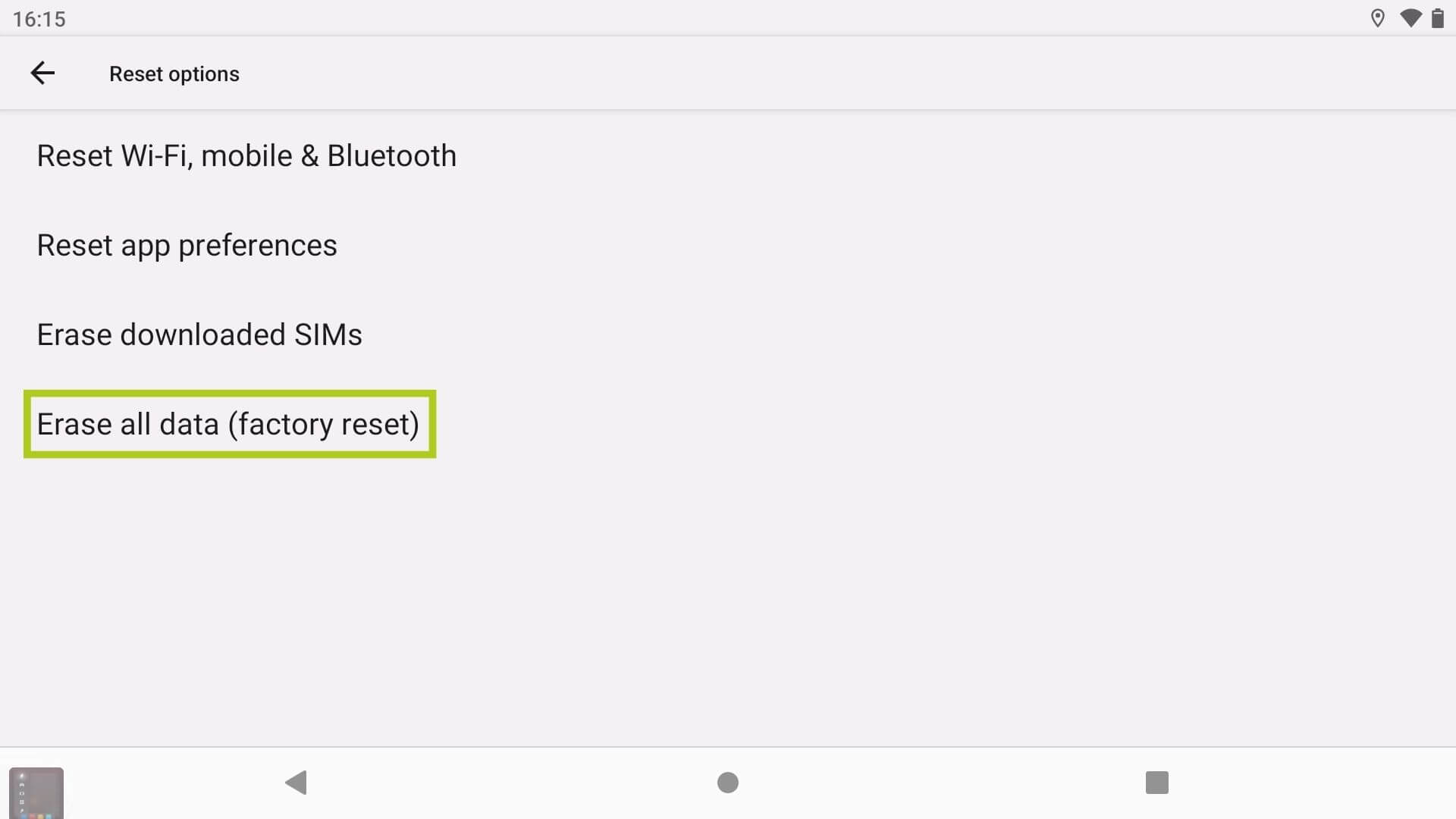
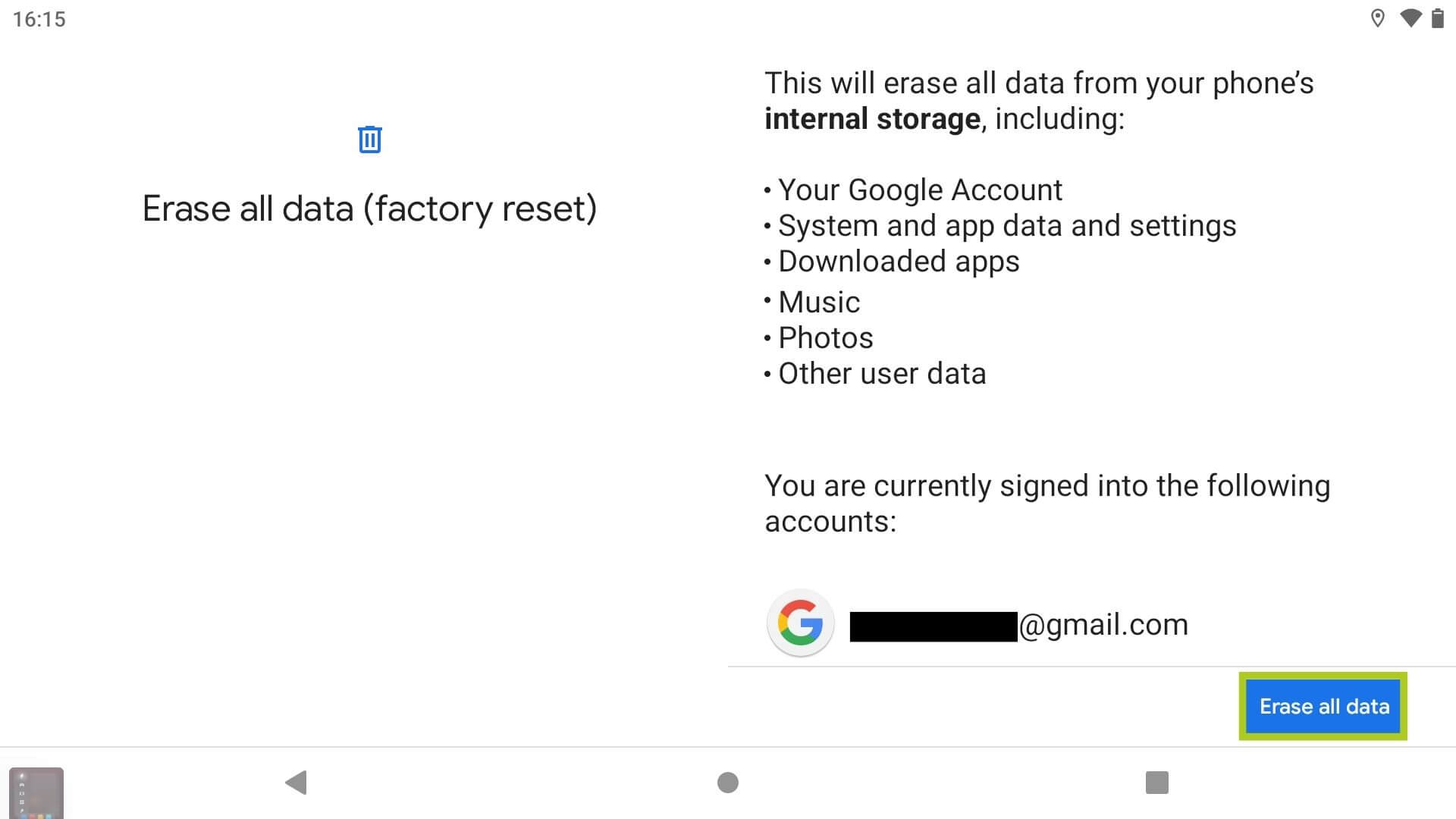
Препоръчителният начин за нулиране на вашето устройство Android е чрез приложението Настройки на устройството. Преди да продължите, моля, уверете се, че сте взели необходимите предпазни мерки за гладко нулиране. Следвайте тези стъпки, за да форматирате устройството си:
- От началния екран навигирайте до приложението Настройки.
- Намерете и изберете Система.
- Намерете и изберете Опции за нулиране.
- Изберете Изтриване на всички данни (възстановяване на фабричните настройки).
- Изберете Изтриване на всички данни за да започнете.
Като алтернатива можете да получите достъп до това меню, като просто потърсите „factory reset“ в лентата за търсене в приложението Settings.


Метод 2: Възстановяване на фабричните настройки чрез Bootloader
Въпреки че е малко вероятно, първият метод може да не е възможен за всички устройства – определени Retro Gaming Handhelds които работят с Android, са ограничени от достъп до операционната система Android. В този случай можете да извършите твърдо нулиране на устройството си чрез буутлоудъра:
- Натиснете и задръжте едновременно Volume- и Power бутоните при включване на устройството.
- Навигирайте в менюто, като натискате Volume+ и Volume- бутоните съответно.
- Потвърдете опцията за изтриване на данни (фабрично нулиране), като натиснете Power бутона.
Буутлоудърът обикновено е достъпен чрез задържане натиснати едновременно Volume- и Power бутоните при включване на устройството. Винаги обаче трябва да се обръщате към ръководството на устройството си и сайта за поддръжка на производителя за инструкции, специфични за устройството.
Допълнителна помощ и отстраняване на неизправности
За допълнителна информация относно пълните нулирания и съвети за отстраняване на проблеми или ако срещнете затруднения, можете да посетите нашата страница „Контакти“ или да ни пишете на имейл [email protected]. Като алтернатива, не се колебайте да споделите своя опит или въпроси в секцията за коментари по-долу.
Latest from the blog
Visit the blog Ревю на EPOMAKER HE65 V2 TMR – 8K безжична скорост и хибридни суичове за компактни геймърски клавиатури
19.10.2026
Ревю на EPOMAKER HE65 V2 TMR – 8K безжична скорост и хибридни суичове за компактни геймърски клавиатури
19.10.2026
 Ревю на ONEXPLAYER 3 – 8.8-инчов AMOLED гейминг, модулни контроли и изненадващо дълъг живот на батерията
14.10.2026
Ревю на ONEXPLAYER 3 – 8.8-инчов AMOLED гейминг, модулни контроли и изненадващо дълъг живот на батерията
14.10.2026
 KONKR Pocket BLOCK е анонсиран: миниатюрен вертикален Android хендхелд с 4:3 екран
01.10.2026
KONKR Pocket BLOCK е анонсиран: миниатюрен вертикален Android хендхелд с 4:3 екран
01.10.2026
 Преглед на KONKR Pocket ADVANCE – джобен Android гейминг хендхелд, фокусиран върху GBA
24.09.2026
Преглед на KONKR Pocket ADVANCE – джобен Android гейминг хендхелд, фокусиран върху GBA
24.09.2026
Въпроси и отговори