




Fichiers utilisés dans ce guide
Journal des modifications
- Source guide: How to update the GPD MicroPC 2 BIOS
Les anciennes versions restent téléchargeables pour les restaurations – chaque version conserve son propre fichier vérifié.
Le processus de mise à jour du firmware du GPD MicroPC 2 est assez simple, mais il peut être intimidant si vous n’avez jamais effectué de mise à jour du BIOS auparavant. Notre guide pas à pas vous guidera tout au long de la procédure.
La version actuelle v2.13 comporte les changements suivants :
- Suppression des paramètres de fréquence DDR non valides
- Ajout d’options de réglage du TDP pour 6W, 8W, 10W, 12W ; 6W et 8W supportent le mode ventilateur silencieux.
- Activation des options avancées
Téléchargez la mise à jour du BIOS
Vous pouvez télécharger la mise à jour du BIOS du GPD MicroPC 2 ici. Veuillez noter que certains contrôleurs de virus peuvent signaler à tort qu’il s’agit d’un virus car le logiciel met à jour le BIOS.
Changements pour la v2.16
Corrige les anomalies de l’écran tactile sous Linux
Corrige le comportement anormal lorsque Secure Boot est activé
Corrige le problème de redémarrage lors du premier réveil après la réinitialisation du BIOS
Mise en place avant l’installation
Assurez-vous d’abord que votre GPD MicroPC 2 est complètement chargé et que le chargeur est branché.
Il est recommandé de fermer tout logiciel en cours d’exécution car l’appareil redémarrera automatiquement une fois la mise à jour terminée.
Extrayez le fichier .zip que vous avez téléchargé. Vous obtiendrez un fichier dont le nom est similaire à BIOS_M2_V2.16_GPD.exe, les numéros peuvent être différents en fonction de la version.
Installation de la mise à jour du BIOS du GPD MicroPC 2
Double-cliquez sur le fichier BIOS_M2_V2.13_GPD.exe et acceptez les invites d’accès de l’administrateur. Après quelques instants, une fenêtre d’invite de commande s’affiche
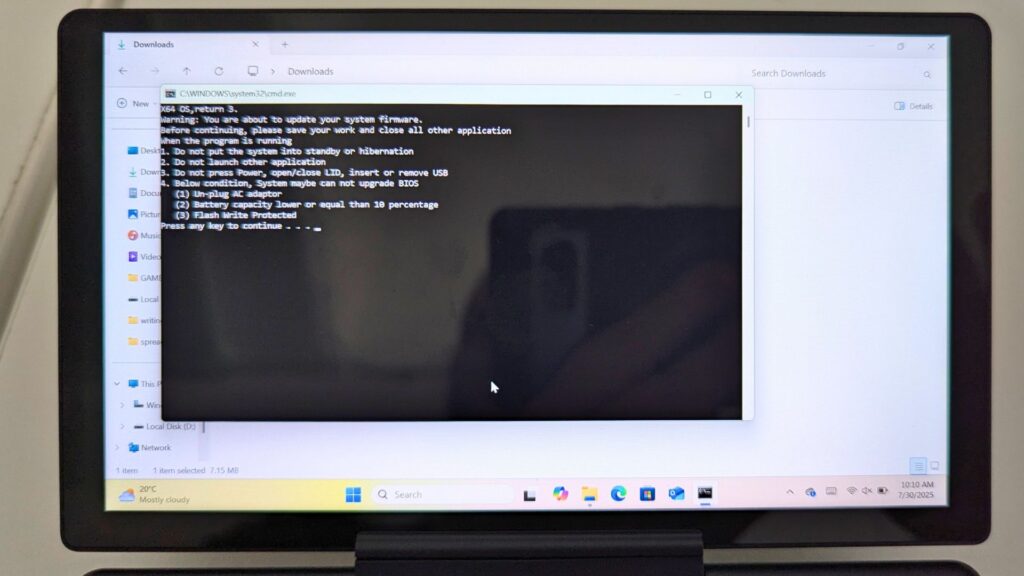
Assurez-vous que votre appareil est complètement chargé et que le chargeur est connecté, puis appuyez sur n’importe quelle touche pour procéder à la mise à jour du BIOS.

Le processus de mise à jour devrait durer de 3 à 5 minutes. Pendant la mise à jour, vous pourrez suivre la progression du processus de mise à jour.
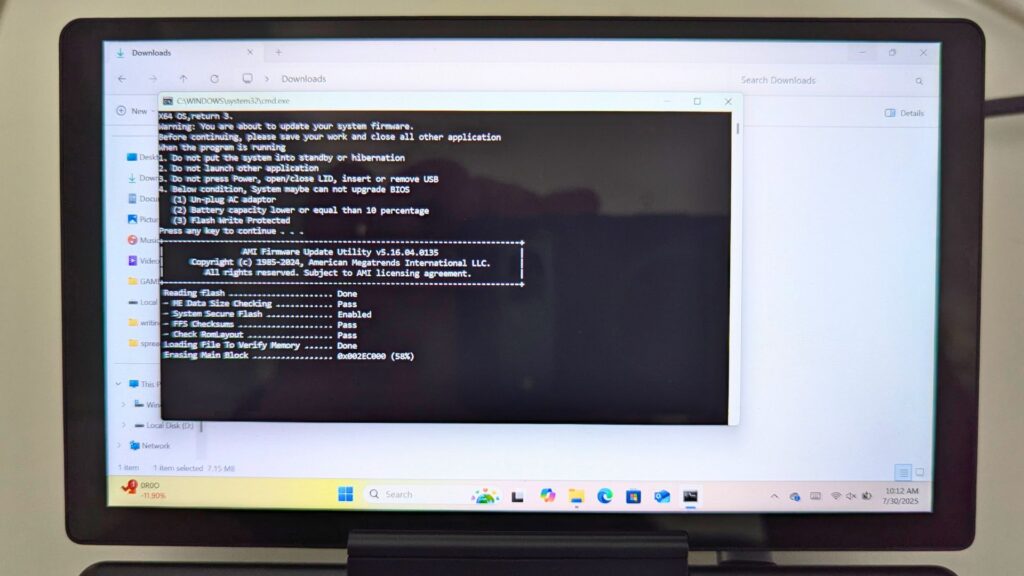

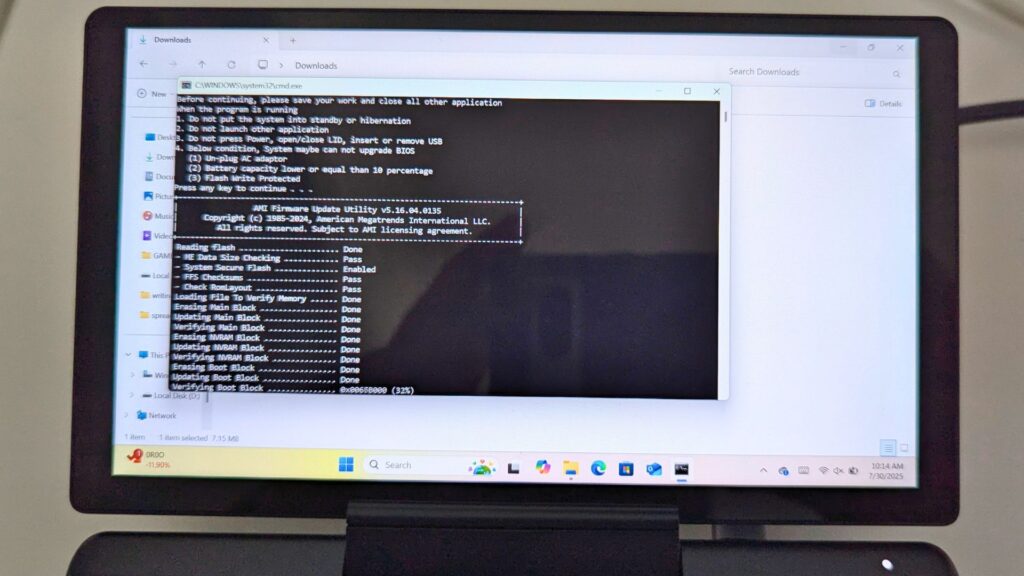
Après quelques minutes, vous verrez apparaître un message d’état indiquant que la première partie du processus est terminée.
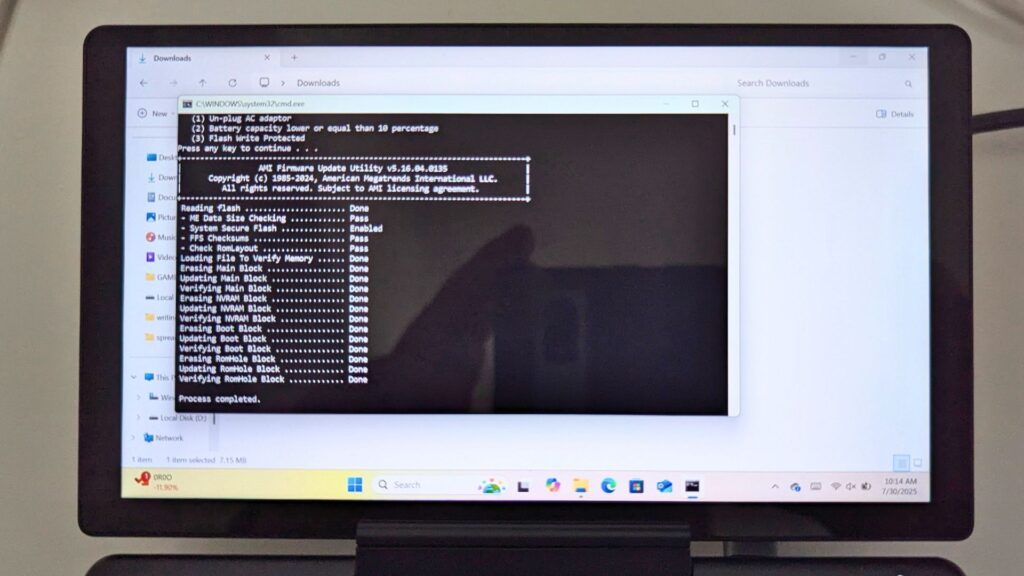
Quelques instants plus tard, la mise à jour se poursuit avec le flashage du BIOS. L’écran se met à jour avec plusieurs messages en succession rapide et affiche une notification « PASS" lorsqu’il est terminé.

Après quelques instants, une notification Windows s’affiche pour vous indiquer que Windows va redémarrer automatiquement. Laissez-le redémarrer.
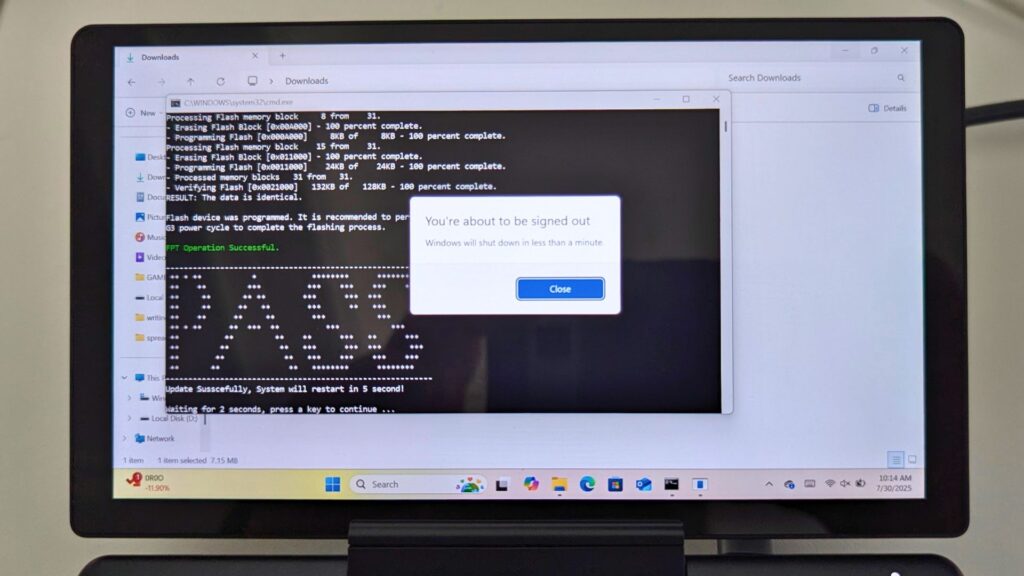
Il faudra quelques instants pour que Windows s’arrête et que le GPD MicroPC 2 s’éteigne complètement. Une fois que le voyant d’alimentation est éteint, vous pouvez appuyer sur le bouton d’alimentation pour allumer l’appareil et Windows redémarrera normalement. Veuillez noter que le démarrage peut prendre quelques secondes de plus la première fois après une mise à jour du BIOS.
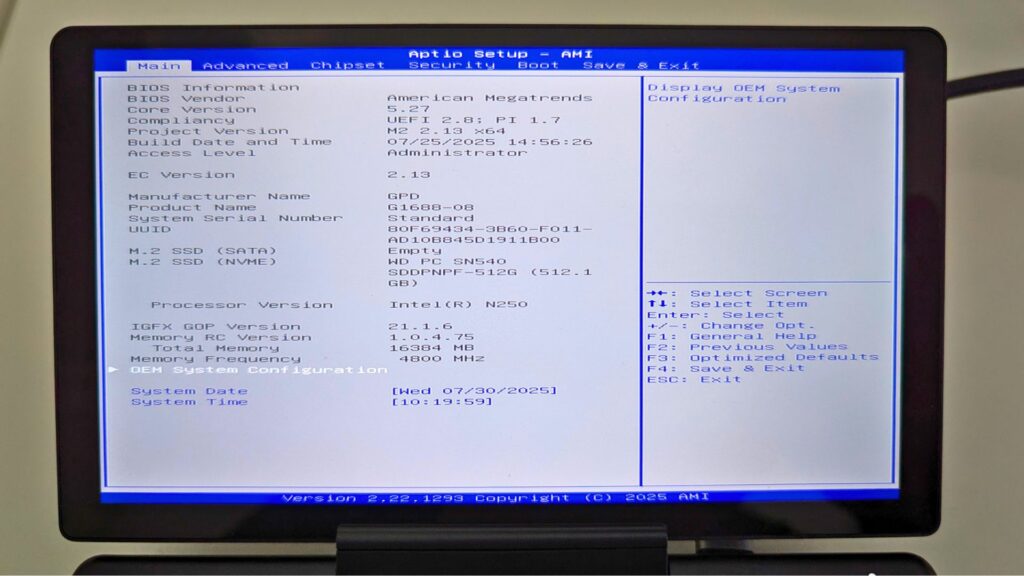
Le processus de mise à jour du BIOS est maintenant terminé et vous pouvez continuer à utiliser votre appareil. Si vous souhaitez vérifier que la mise à jour du BIOS a bien été appliquée, vous pouvez le faire dans le menu BIOS sous le numéro de version EC . Dans la photo ci-dessous, il s’agit de la version 2.13.
Questions et réponses 2
To whom this may be useful: I followed this tutorial to update from BIOS version 2.13 to BIOS version 2.16.
After the update, the « EC version" was still on 2.13. However, the « Project version" is on 2.16 and the « Build date and time" matches the date of version 2.16 in the file « BiosChanges..txt" – 2025-09-03.
So I assume that the BIOS has been updated to 2.16, although the EC version is still on 2.13.
This is contradictory to the statement on this site: « If you want to check the BIOS update has been applied, you can check in the BIOS menu under the EC Version number".
Hi, thanks for the update. At the time of making the guide this information was correct for the version numbers. But the latest version does update the Project Version only, so you would have two different versions for the BIOS and EC. I will update the guide to reflect this as it will change over newer versions.