




इस गाइड में प्रयुक्त फ़ाइलें
बदलाव का
- स्रोत मार्गदर्शिका: GPD MicroPC 2 BIOS को कैसे अपडेट करें
पुराने संस्करण रोलबैक के लिए डाउनलोड करने योग्य रहते हैं - प्रत्येक संस्करण की अपनी सत्यापित फ़ाइल होती है।
GPD MicroPC 2 फर्मवेयर को अपडेट करने की प्रक्रिया काफी सरल है, लेकिन यदि आपने पहले कभी BIOS अपडेट नहीं किया है तो यह कठिन लग सकती है। हमारी चरण-दर-चरण मार्गदर्शिका आपको इस प्रक्रिया से गुजारेगी।
कृपया ध्यान दें कि BIOS अपडेट करना आम तौर पर ठीक है, लेकिन इसमें जोखिम हैं। कृपया सुनिश्चित करें कि आप सभी चरणों का सही ढंग से पालन करते हैं, यह पहचानें कि आप अपने डिवाइस के लिए सही BIOS इंस्टॉल कर रहे हैं, बैटरी पूरी तरह चार्ज है और चार्जर भी कनेक्टेड है। जब तक निर्देश न दिया जाए, डिवाइस को बंद न करें। यदि कुछ गलत हो जाता है तो हम जिम्मेदारी स्वीकार नहीं करते।
BIOS अपडेट डाउनलोड करें
आप GPD MicroPC 2 BIOS अपडेट यहाँ डाउनलोड कर सकते हैं। कृपया ध्यान दें कि कुछ वायरस चेकर इसे गलत तरीके से वायरस के रूप में रिपोर्ट कर सकते हैं क्योंकि सॉफ़्टवेयर BIOS को अपडेट करता है।
v2.17 के लिए परिवर्तन
- समर्थन Windows EC अपडेट करें।
- OS के Linux होने के दौरान S3 रिज़्यूम के बाद टच स्क्रीन काम न करने की समस्या को ठीक करें।
- यह BIOS EC V2.14 सहित बनाया गया था, कृपया AC लगाकर BIOS अपडेट करें।
इंस्टॉल से पहले सेटअप
कृपया पहले सुनिश्चित करें कि आपका GPD MicroPC 2 पूरी तरह चार्ज है और चार्जर कनेक्टेड है।
वर्तमान में चल रहे किसी भी सॉफ़्टवेयर को बंद करने की सलाह दी जाती है क्योंकि अपडेट पूरा होने के बाद डिवाइस स्वचालित रूप से रीबूट हो जाएगा।
आपके द्वारा डाउनलोड की गई .zip फ़ाइल को एक्सट्रैक्ट करें। AfuWin फ़ोल्डर में आपके पास BIOS_M2_V2.17_GPD.exe नाम की फ़ाइल होगी, संस्करण के आधार पर संख्याएँ भिन्न हो सकती हैं।
GPD MicroPC 2 BIOS अपडेट इंस्टॉल करना
BIOS_M2_V2.17_GPD.exe पर डबल क्लिक करें और किसी भी एडमिनिस्ट्रेटर एक्सेस प्रॉम्प्ट को स्वीकार करें। कुछ क्षणों के बाद एक कमांड प्रॉम्प्ट विंडो प्रदर्शित होगी
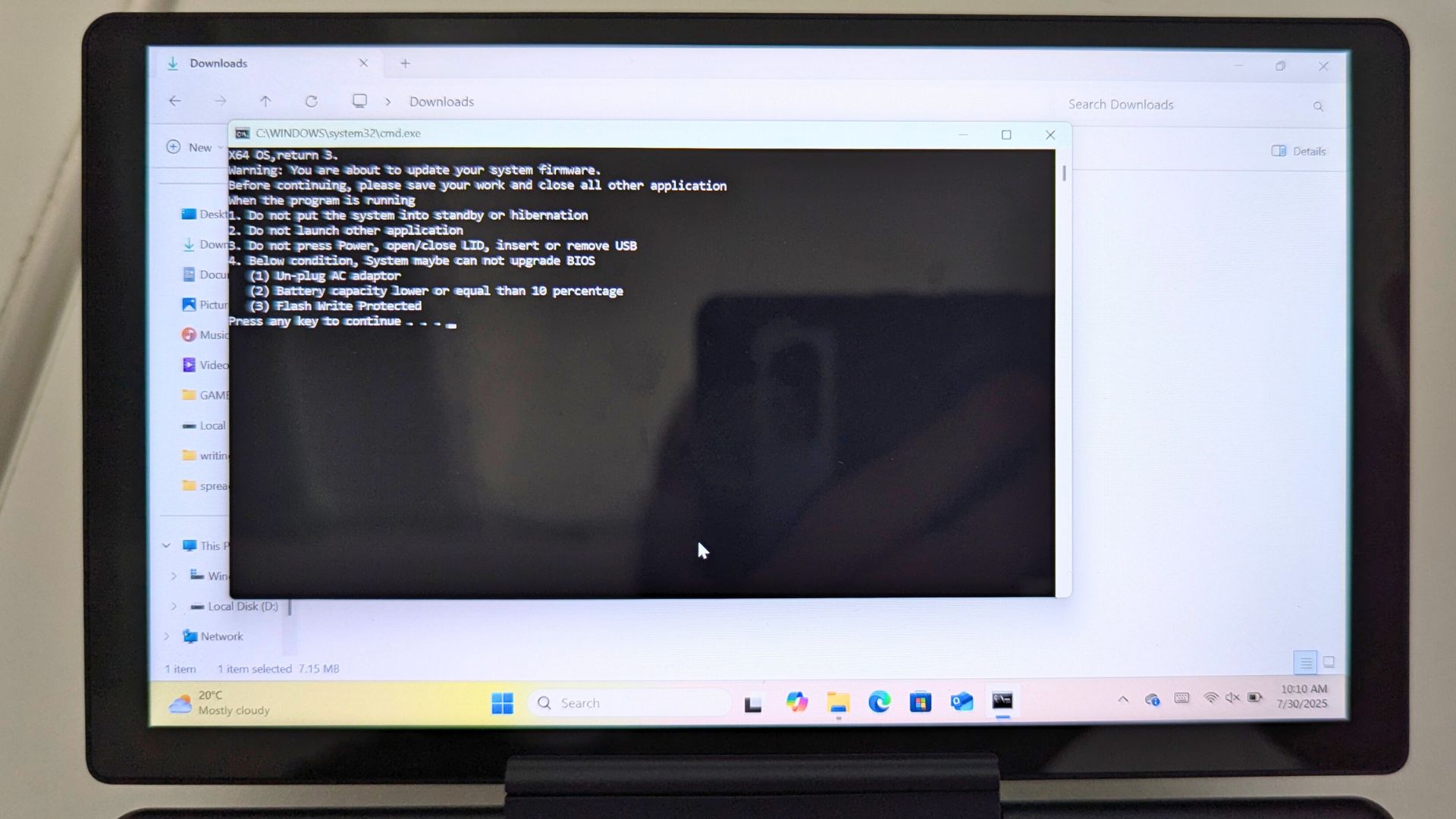
कृपया सुनिश्चित करें कि आपका डिवाइस पूरी तरह चार्ज है और चार्जर कनेक्टेड है, फिर BIOS अपडेट के साथ आगे बढ़ने के लिए कोई भी कुंजी दबाएँ।
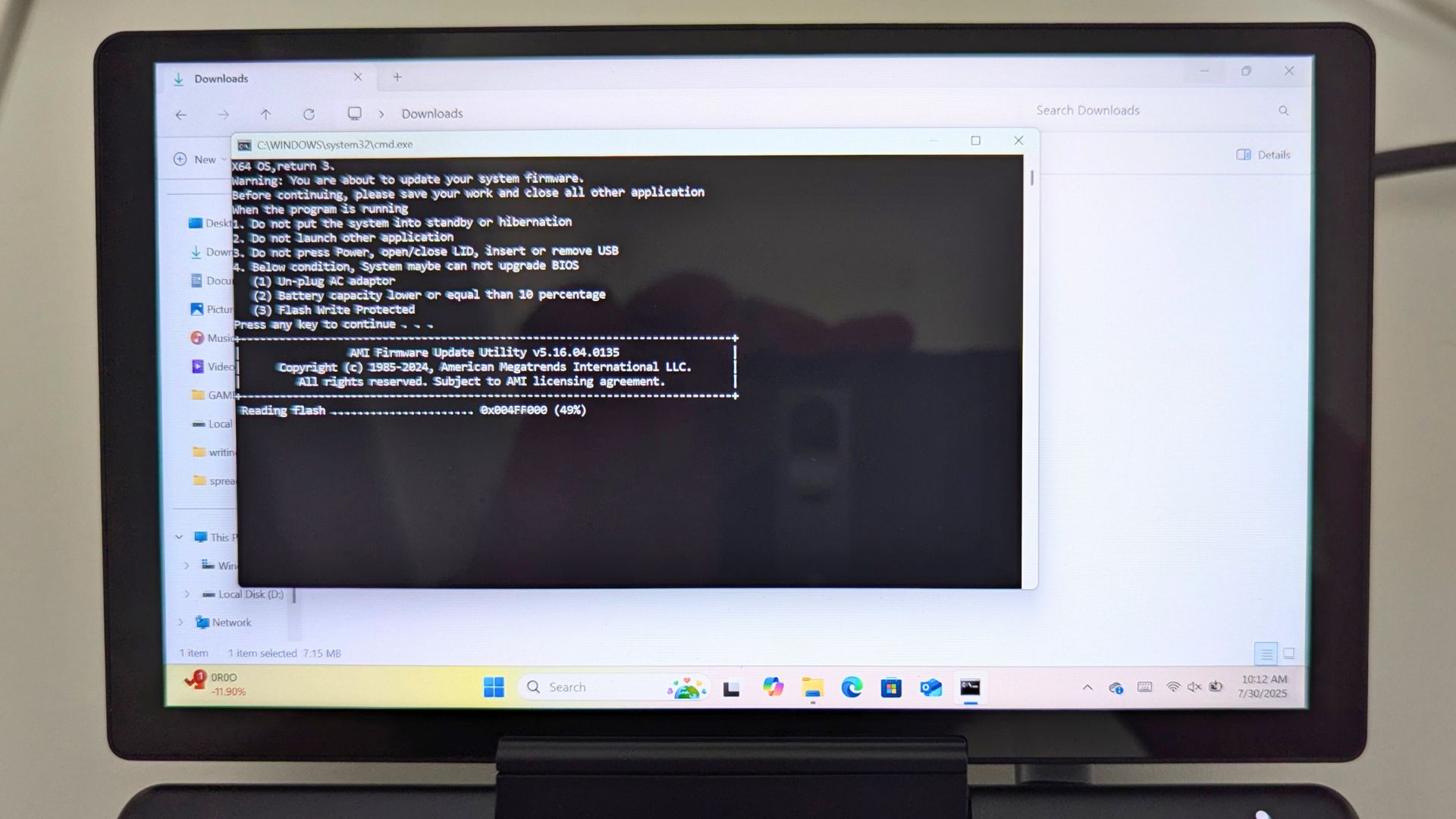
थोड़ी प्रतीक्षा के बाद, BIOS अपडेट के साथ आगे बढ़ने के लिए आपको डिवाइस को रीबूट करने का संकेत दिया जाएगा।
रीबूट होने के बाद, BIOS अपडेट अब आगे बढ़ेगा। इस प्रक्रिया के दौरान डिवाइस को बंद न करें। अपडेट होने में कुछ मिनट लगेंगे।
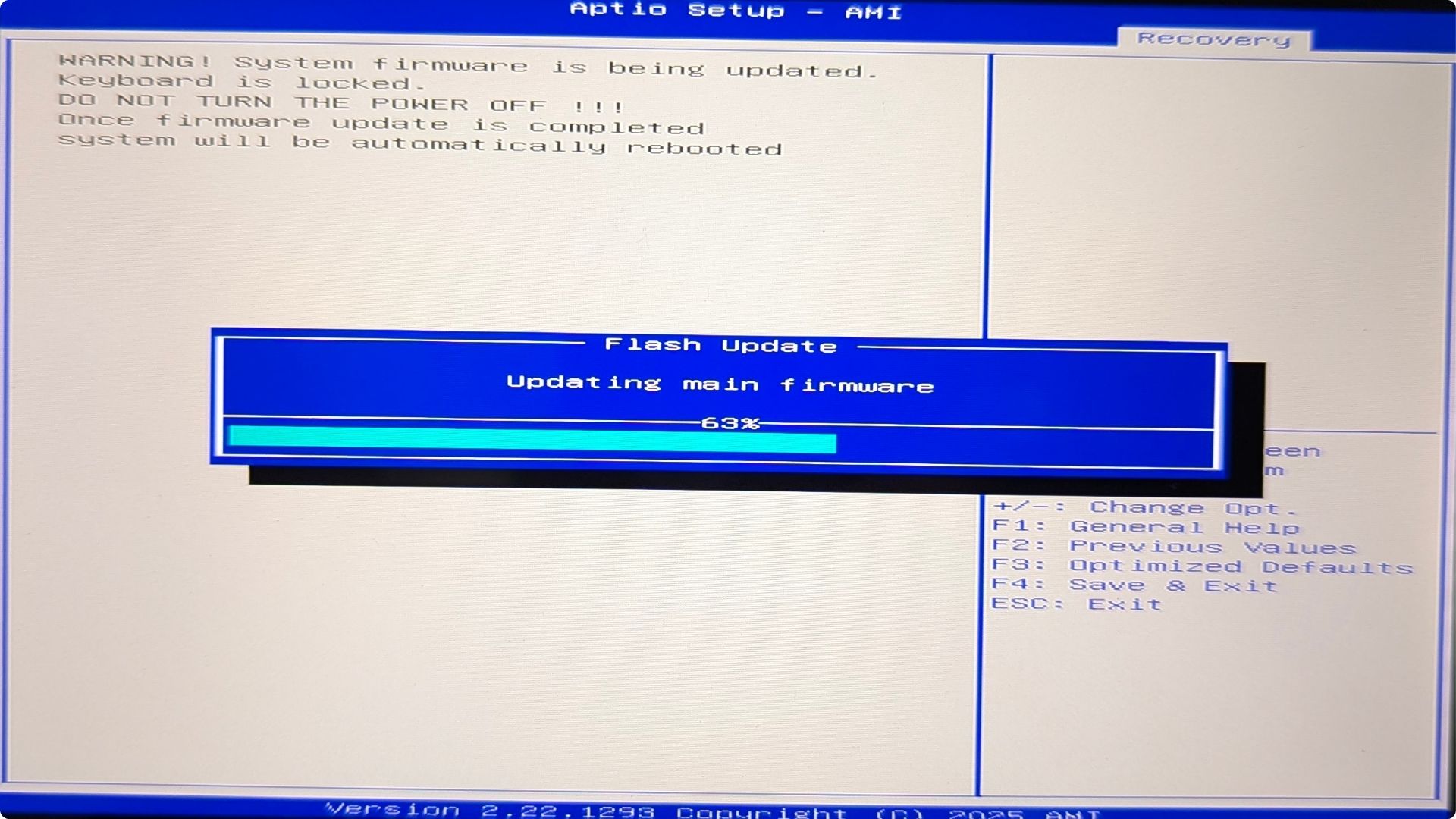
अपडेट पूरा होने पर, GPD MicroPC 2 रीबूट होगा और एक खाली स्क्रीन दिखाएगा। इस प्रक्रिया के दौरान डिवाइस को बंद न करें या कोई बटन न दबाएँ। इसमें कुछ मिनट लग सकते हैं।
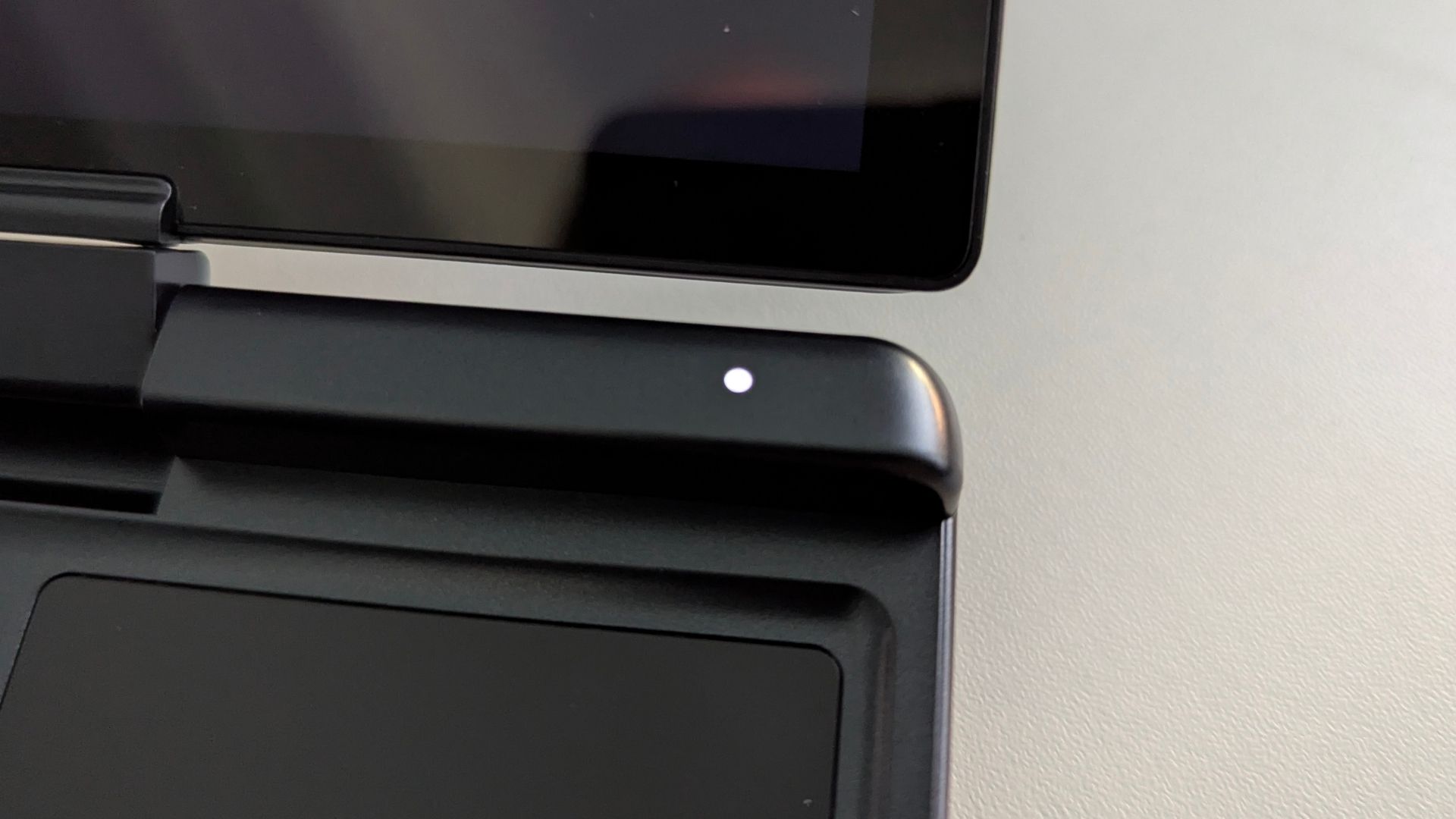
Windows को शट डाउन होने और GPD MicroPC 2 के पूरी तरह बंद होने में कुछ क्षण लगेंगे। पावर LED बंद होने के बाद, आप डिवाइस को चालू करने के लिए पावर बटन दबा सकते हैं और Windows सामान्य रूप से रीबूट होगा। कृपया ध्यान दें, BIOS अपडेट के बाद पहली बार बूट होने में कुछ सेकंड अधिक लग सकते हैं।
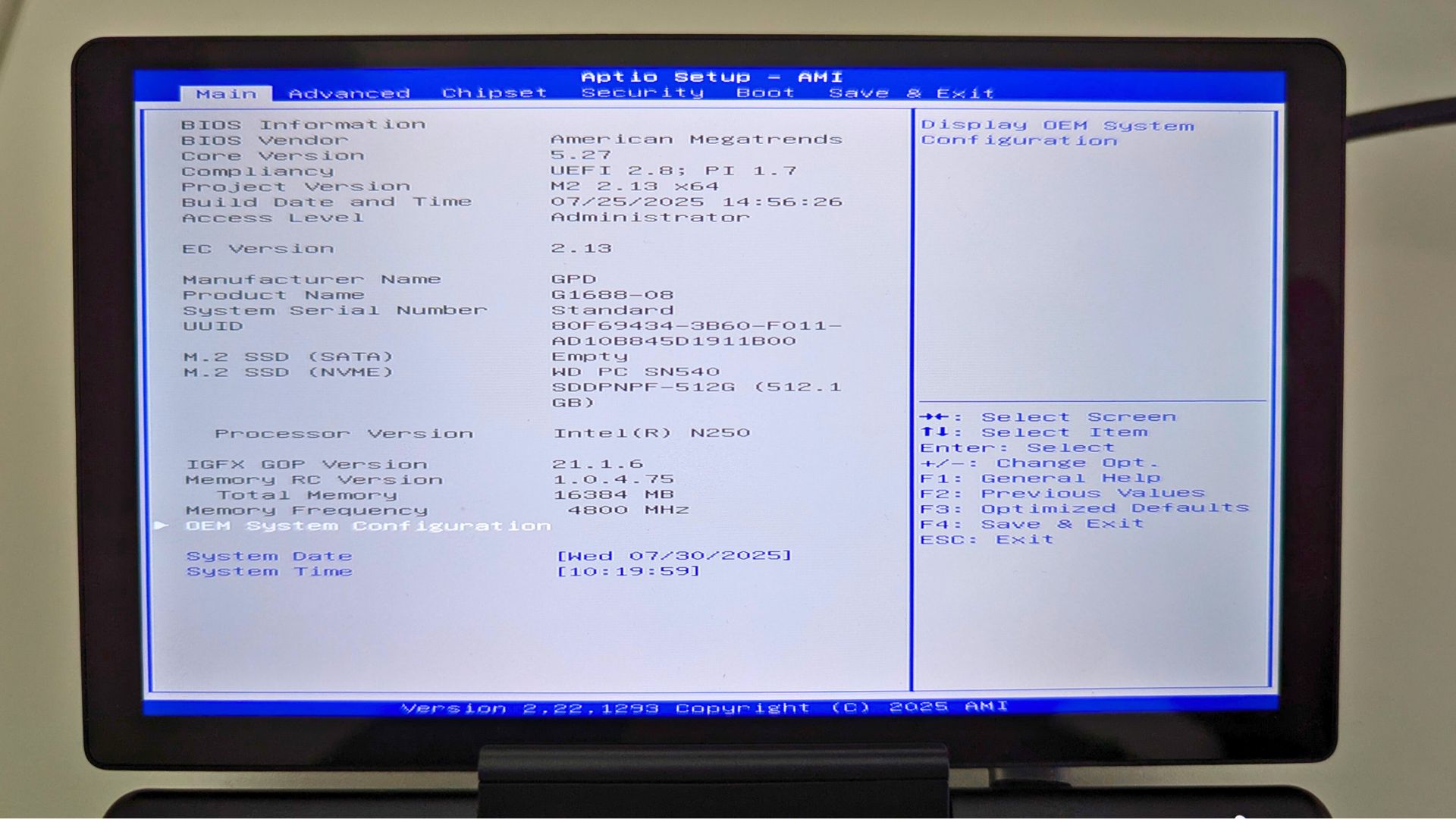
BIOS अपडेट प्रक्रिया अब पूरी हो गई है और आप अपने डिवाइस का उपयोग जारी रख सकते हैं। यदि आप जाँचना चाहते हैं कि BIOS अपडेट लागू हुआ है या नहीं, तो आप BIOS मेनू में Project Version और EC Version संख्याओं के अंतर्गत देख सकते हैं। कृपया ध्यान दें कि इन दोनों के संस्करण मेल नहीं खा सकते हैं, नीचे दिए गए उदाहरण फ़ोटो में यह संस्करण 2.13 है क्योंकि यह पुराने BIOS अपडेट से लिया गया है।
प्रश्न और उत्तर 2
To whom this may be useful: I followed this tutorial to update from BIOS version 2.13 to BIOS version 2.16.
After the update, the “EC version” was still on 2.13. However, the “Project version” is on 2.16 and the “Build date and time” matches the date of version 2.16 in the file “BiosChanges..txt” – 2025-09-03.
So I assume that the BIOS has been updated to 2.16, although the EC version is still on 2.13.
This is contradictory to the statement on this site: “If you want to check the BIOS update has been applied, you can check in the BIOS menu under the EC Version number”.
Hi, thanks for the update. At the time of making the guide this information was correct for the version numbers. But the latest version does update the Project Version only, so you would have two different versions for the BIOS and EC. I will update the guide to reflect this as it will change over newer versions.