




इस गाइड में प्रयुक्त फ़ाइलें
बदलाव का
- स्रोत गाइड: GPD WIN Mini BIOS को कैसे अपडेट करें (2023 और 2024)
पुराने संस्करण रोलबैक के लिए डाउनलोड करने योग्य रहते हैं - प्रत्येक संस्करण की अपनी सत्यापित फ़ाइल होती है।
बदलाव का
- स्रोत गाइड: GPD WIN Mini BIOS को कैसे अपडेट करें (2023 और 2024)
पुराने संस्करण रोलबैक के लिए डाउनलोड करने योग्य रहते हैं - प्रत्येक संस्करण की अपनी सत्यापित फ़ाइल होती है।
बदलाव का
- GPD WIN Mini 2025 BIOS और EC फ़र्मवेयर (AI 9 365/370 के लिए वर्तमान) | v2.10 BIOS + v2.07 EC | 2025-07-07 | केवल AI 9 365 / AI 9 HX 370 | बैटरी थ्रेशोल्ड प्रबंधन प्रस्तुत करता है — केवल निर्धारित प्रतिशत तक चार्ज करता है। 8840U पर लागू नहीं होता।
पुराने संस्करण रोलबैक के लिए डाउनलोड करने योग्य रहते हैं - प्रत्येक संस्करण की अपनी सत्यापित फ़ाइल होती है।
बदलाव का
- GPD WIN Mini 2025 BIOS और EC फर्मवेयर (8840U के लिए वर्तमान) | v2.11 BIOS + v2.04 EC | 2025-08-21 | केवल 8840U (FP8) | उस समस्या का समाधान किया गया जहाँ BIOS संशोधनों के बावजूद हमेशा 8GB VRAM प्रदर्शित करता था। 365/370 पर लागू नहीं होता।
पुराने संस्करण रोलबैक के लिए डाउनलोड करने योग्य रहते हैं - प्रत्येक संस्करण की अपनी सत्यापित फ़ाइल होती है।
संस्करण (2)
- WIN Mini BIOS (वर्तमान) | V2.18 | 2023-12-14 | SSD के लिए PCIe 3.0 गति समर्थन जोड़ता है। अपग्रेड के दौरान डिवाइस चार्जिंग पर होना चाहिए।
पुराने संस्करण रोलबैक के लिए डाउनलोड करने योग्य रहते हैं - प्रत्येक संस्करण की अपनी सत्यापित फ़ाइल होती है।
क्या आप अपने GPD WIN Mini और GPD WIN Mini 2024 को बेहतर बनाने के लिए तैयार हैं? अपने WIN Mini BIOS को अपडेट करने से इसका प्रदर्शन, स्थिरता और संगतता काफी बेहतर हो सकती है। लेकिन अगर आप नहीं जानते कि कहां से शुरू करें, अपने मॉडल की पहचान कैसे करें या आपको त्वरित पुनश्चर्या की आवश्यकता है, तो यह गाइड इसे आसान बनाती है। हम आपको अपने USB को फॉर्मेट करने से लेकर इंस्टॉलेशन के हर चरण तक की प्रक्रिया से गुजारेंगे।
If you intend to upgrade your GPD WIN Mini BIOS, please follow this guide carefully. Incorrect and improper use or deviation from the instructions may render your device inoperable. DroiX assumes no responsibility for any damages incurred.
BIOS क्या है?
BIOS आपके डिवाइस के मदरबोर्ड पर इंस्टॉल एक आवश्यक प्रोग्राम है। इसकी मुख्य भूमिका यह जांचना है कि सभी हार्डवेयर और अन्य घटक ठीक से काम कर रहे हैं। यह ऑपरेटिंग सिस्टम को शुरू करने के लिए भी जिम्मेदार है। आप आमतौर पर इसे नहीं देखते, लेकिन यह सुनिश्चित करने के लिए आवश्यक है कि आपका कंप्यूटर चालू करने के क्षण से ही सही ढंग से चले, जिससे यह एक बुनियादी हिस्सा बन जाता है जिसे सुचारू प्रदर्शन सुनिश्चित करने के लिए अद्यतित रखा जाना चाहिए।
आप पुष्टि करने के लिए डिवाइस के पीछे के लेबल से जांच सकते हैं, या Windows टास्क मैनेजर CPU से। या यदि आप अनिश्चित हैं और इसे DROIX पर हमसे खरीदा है, तो कृपया अपने ऑर्डर नंबर के साथ सहायता से संपर्क करें और हम जांच सकते हैं। यदि कुछ गलत हो जाता है तो हम जिम्मेदारी स्वीकार नहीं करते।
अपने डिवाइस पर अपने CPU की पहचान करने के तरीके:
- टास्क मैनेजर तक पहुंचने के लिए, Windows स्टार्ट आइकन पर राइट क्लिक करें और सूची से टास्क मैनेजर चुनें। वैकल्पिक रूप से आप Windows सर्च बार में टास्क मैनेजर टाइप कर सकते हैं।
- आप अपने CPU मॉडल को Windows में Settings (About your PC) के माध्यम से, या System Information ऐप (msinfo32) के माध्यम से शीघ्रता से पा सकते हैं, जो सभी प्रोसेसर का नाम और विवरण दिखाते हैं।
Settings का उपयोग करना (Windows 10/11 के लिए सबसे आसान)
Start Menu (Windows आइकन) पर क्लिक करें और about टाइप करें।
परिणामों में से About your PC चुनें।
“Device specifications” के अंतर्गत Processor प्रविष्टि देखें, जो आपके CPU मॉडल को सूचीबद्ध करती है (उदा., Intel Core i7-10750H)।

फर्मवेयर डाउनलोड करें
GPD WIN Mini के कई मॉडल हैं, प्रत्येक के लिए समर्पित फर्मवेयर है। सही फर्मवेयर डाउनलोड करना सुनिश्चित करने के लिए, पहले अपने डिवाइस के CPU की जांच करके अपने मॉडल की पहचान करें, फिर संबंधित फर्मवेयर डाउनलोड करने के लिए आगे बढ़ें।
नवीनतम WIN Mini BIOS को इंस्टॉल करने के दो अलग-अलग तरीके हैं; आप जो तरीका चुनेंगे वह आपके डिवाइस के ऑपरेटिंग सिस्टम पर निर्भर करेगा:
- Windows के लिए EXE अपग्रेड
- Linux के लिए EFI अपग्रेड
चाहे कोई भी हो, हम BIOS को .exe और .efi अपग्रेड विधियों दोनों का उपयोग करके अपडेट करने का तरीका बताएंगे। आप नीचे नवीनतम BIOS अपडेट फाइलें पा सकते हैं और डाउनलोड कर सकते हैं – कृपया सुनिश्चित करें कि आप अपने मॉडल और गेमिंग हैंडहेल्ड के ऑपरेटिंग सिस्टम के अनुसार सही फाइल डाउनलोड करें।
This page will continue to update for each new firmware version and model released for the WIN Mini.
GPD WIN Mini 2023 (7640U/7840U)
Only for the GPD WIN Mini 2023 (7640U/7840U). Do not install it on any other device.
GPD WIN Mini 2024 (8840U)
| फर्मवेयर | डाउनलोड लिंक |
| BIOS V1.06 | डाउनलोड |
Only for the GPD WIN Mini 2024 (8840U). Do not install it on any other device.
GPD WIN Mini BIOS को अपडेट करना
EXE अपग्रेड (Windows)
Windows OS पर BIOS को अपग्रेड करते समय, इस प्रक्रिया के दौरान कोई भी विचलन या लापरवाही डिवाइस को नुकसान पहुंचा सकती है, इसलिए समय लें और सुनिश्चित करें कि आपने सही Windows अपग्रेड फाइल डाउनलोड की है और किसी भी अनपेक्षित दुर्घटना से बचने के लिए दोबारा जांचें कि आपका डिवाइस चार्ज हो रहा है। सही फाइलों के साथ, आपको बस उनके अंदर की फाइलों को चलाना है, ऐसा करने के लिए:
- आपूर्ति बिजली का उपयोग करके अपने डिवाइस को चार्ज करें और कनेक्ट करें।
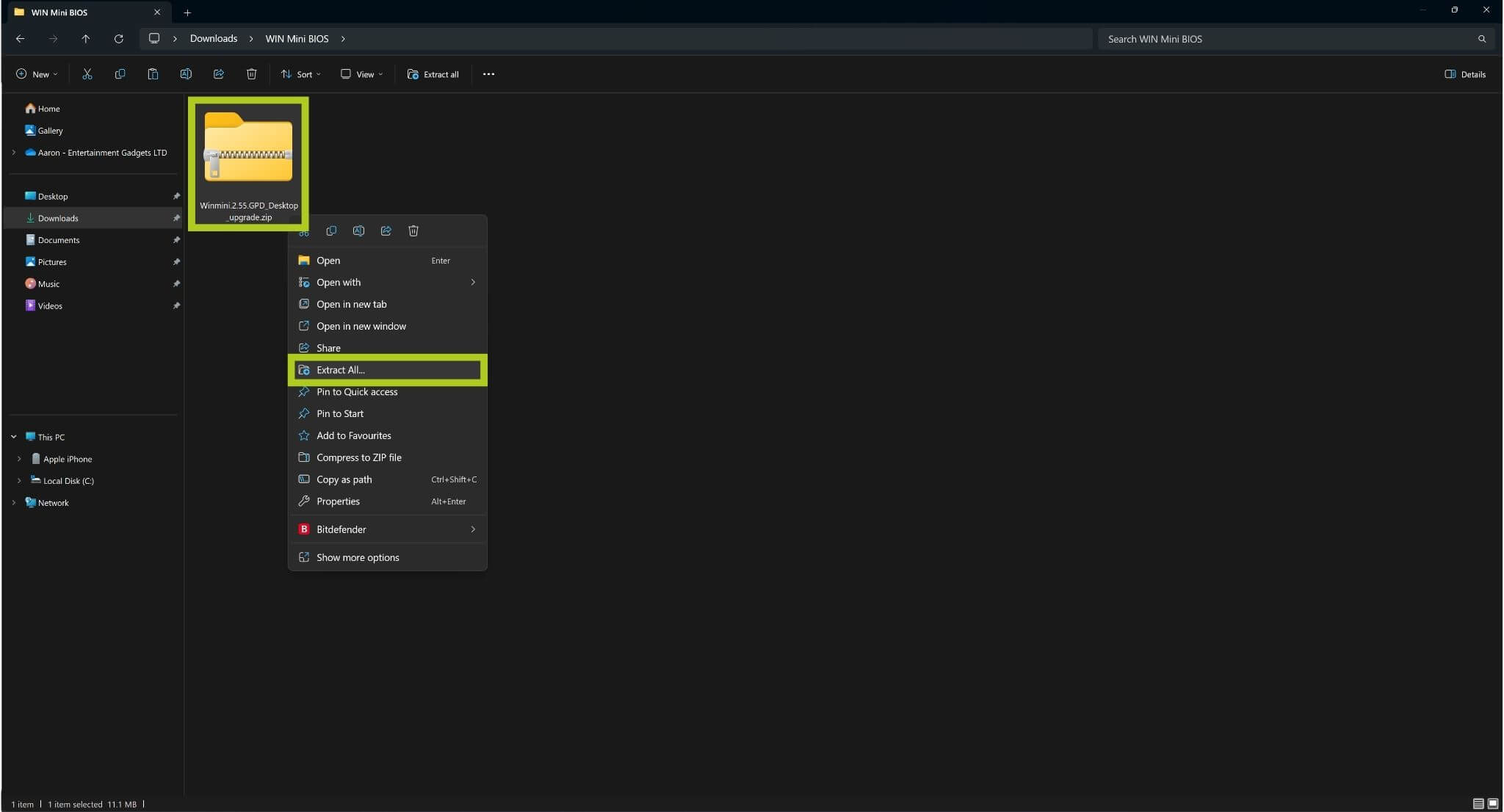
- फाइलें निकालें।
- संपीड़ित फ़ोल्डर पर राइट-क्लिक करें और सभी निकालें चुनें।
- Winmini.2.55.GPD.exe को WIN Mini डेस्कटॉप पर कॉपी करें।
- .exe फाइल चलाएं।
- पुष्टि करने और आगे बढ़ने के लिए एंटर कुंजी दबाएं।
- इंस्टॉलेशन प्रक्रिया पूरी होने की प्रतीक्षा करें।
- सफल अपग्रेड के बाद, डिवाइस स्वचालित रूप से पुनः आरंभ हो जाएगा।

EFI अपग्रेड (Linux)
Linux OS पर BIOS को अपग्रेड करते समय, आपको EFI इंटरफेस के माध्यम से ऐसा करना होगा। कृपया ध्यान दें, इस प्रक्रिया के दौरान कोई भी विचलन या लापरवाही डिवाइस को नुकसान पहुंचा सकती है, इसलिए समय लें और सुनिश्चित करें कि आपने सही EFI अपग्रेड फाइल डाउनलोड की है और किसी भी अनपेक्षित दुर्घटना से बचने के लिए दोबारा जांचें कि आपका डिवाइस चार्ज हो रहा है।
आगे बढ़ने से पहले, आपको एक PC और एक USB फ्लैश ड्राइव तक पहुंच की भी आवश्यकता होगी, जिसका उपयोग BIOS अपग्रेड फाइलों को संग्रहीत करने के लिए किया जाएगा। सही तैयारियों के साथ, आपको बस इतना करना है:
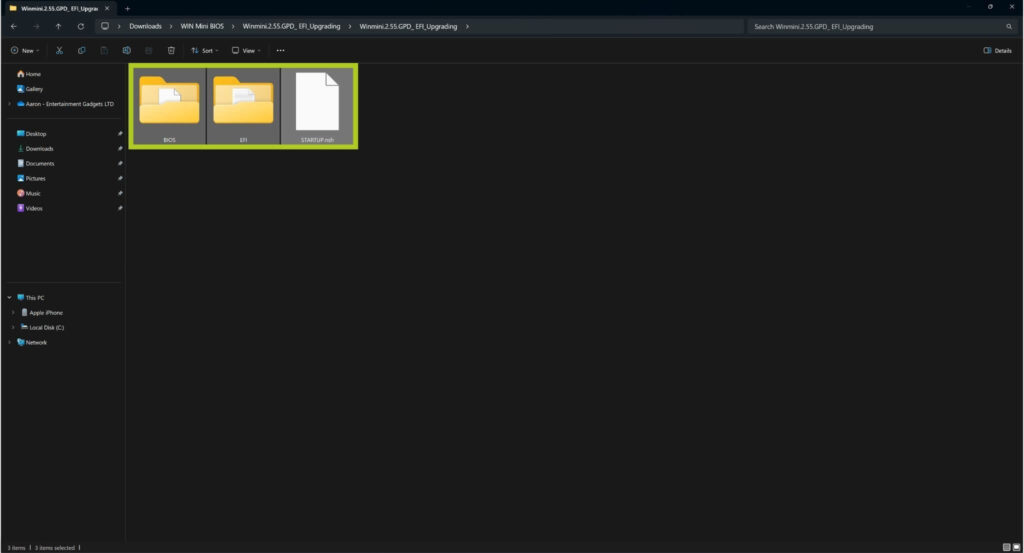
- फाइलें निकालें।
- निकाली गई फाइलों को USB ड्राइव पर कॉपी करें।
- आपूर्ति बिजली का उपयोग करके अपने डिवाइस को चार्ज करें।
- डिवाइस को बंद करें।
- USB को डिवाइस से कनेक्ट करें।
- EFI इंटरफेस में प्रवेश करने के लिए F7 कुंजी को बार-बार दबाते हुए डिवाइस को चालू करें।
- इंटरफेस में प्रवेश करने के बाद, अपग्रेड प्रक्रिया स्वचालित रूप से शुरू हो जाएगी।
- इंस्टॉलेशन प्रक्रिया पूरी होने की प्रतीक्षा करें।
- सफल अपग्रेड के बाद, डिवाइस स्वचालित रूप से बंद हो जाएगा।
- थोड़ी देर प्रतीक्षा करने के बाद डिवाइस को चालू करें।

& परीक्षण और समस्या निवारण
हमें आशा है कि आपने सफलतापूर्वक BIOS अपग्रेड किया है और सब कुछ सुचारू रूप से काम कर रहा है। हम आपके अपडेट किए गए डिवाइस के प्रदर्शन का परीक्षण करने के लिए हमारी बेंचमार्किंग और स्ट्रेस टेस्टिंग गाइड देखने की सलाह देते हैं।
BIOS अपडेट पर अतिरिक्त जानकारी, और समस्या निवारण युक्तियों के लिए, या यदि आपको समस्याएं आती हैं, तो आप हमारे संपर्क करें पृष्ठ पर जा सकते हैं या हमें [email protected] पर ईमेल कर सकते हैं। वैकल्पिक रूप से, नीचे टिप्पणी अनुभाग में अपने अनुभव या प्रश्न साझा करने के लिए स्वतंत्र महसूस करें। आपकी प्रतिक्रिया हमें सुधारने में मदद करती है। भविष्य के गाइड और लेखों में आप क्या देखना चाहेंगे, इस पर अपने सुझाव या विचार छोड़ें।
प्रश्न और उत्तर