




Файлове, използвани в това ръководство
Дневник на промените
- WIN Max 2 (2023 & 2024) BIOS (актуален) | v0.42 | 2024-10-23 | Приложим за WIN Max 2 (7640U, 7840U, 8840U). Устройството трябва да се зарежда по време на актуализацията. Решава проблема с трептене на екрана при някои дисплеи.
По-старите версии остават за изтегляне за връщане назад - всяка версия поддържа свой собствен проверен файл.
Дневник на промените
- WIN Max 2 (6800U) BIOS (текущ за 6800U) | V1.05 | 2022-12-22 | Корекции: (1) неуспешно безжично прожектиране на екран с жълт удивителен знак в Device Manager; (2) eGPU не се свързва автоматично след 10-секундно изключване; (3) добавена опция за режим на захранване в BIOS Setup → Advanced; (4) премахнат курсор от логото при зареждане.
По-старите версии остават за изтегляне за връщане назад - всяка версия поддържа свой собствен проверен файл.
Версии (3)
- Изходно ръководство: Първи стъпки с GPD WIN MAX 2 2023
- Изходно ръководство: Първи стъпки с GPD WIN MAX 2 2023
- Изходно ръководство: Първи стъпки с GPD WIN MAX 2 2023
По-старите версии остават за изтегляне за връщане назад - всяка версия поддържа свой собствен проверен файл.
Дневник на промените
- Изходно ръководство: Как да актуализирате GPD WIN MAX 2 2025 BIOS
По-старите версии остават за изтегляне за връщане назад - всяка версия поддържа свой собствен проверен файл.
В тази статия ще разгледаме целия процес по подготовка и актуализиране на вашия GPD WIN MAX 2 BIOS до най-новата версия на фърмуера. Това ръководство е предназначено да ви помогне с целия процес на актуализация за различни модели, включително GPD WIN MAX 2 2022, 2023, и 2024.
Не поемаме отговорност, ако нещо се обърка.
Начини за идентифициране на вашия процесор на устройството:
- За да отворите Task Manager, щракнете с десния бутон върху Windows Start иконата и изберете Task Manager от списъка. Като алтернатива можете да въведете Task Manager в лентата за търсене на Windows.
- Можете да намерите модела на вашия процесор в Windows бързо чрез Настройки (Относно вашия компютър), или приложението System Information (msinfo32), като всички те показват името и характеристиките на процесора.
Използване на Settings (Най-лесно за Windows 10/11)
Щракнете върху Start Menu (иконата на Windows) и въведете about.
Изберете Относно вашия компютър от резултатите.
Погледнете под „Спецификации на устройството“ за записа „Процесор“, който посочва модела на вашия процесор (напр. Intel Core i7-10750H).

Изтегляне на актуализация на фърмуера
Можете да изтеглите най-новия BIOS файл за актуализация за съответния си модел по-долу и да продължите. За да идентифицирате правилно модела си, проверете модела на процесора на вашето устройство (т.е. 6800U/7640U/7840U/8840U). Ще продължим да актуализираме тези връзки за всяка нова версия.
GPD WIN Max 2 2024 (8840U)
| Фърмуер | Връзка за изтегляне |
| BIOS V0.41 | Изтегляне |
GPD WIN Max 2 2023 (7640U/7840U)
| Фърмуер | Връзка за изтегляне |
| BIOS V0.41 | Изтегляне |
GPD WIN Max 2 2022 (6800U)
| Фърмуер | Връзка за изтегляне |
| BIOS V1.05 | Изтегляне |
Актуализиране на GPD BIOS видео
Разполагаме с видео, което обхваща как да инсталирате актуализация на BIOS на GPD устройства – въпреки че видеото използва GPD WIN 4, процесът е същият. Разполагаме също и с писмени инструкции под видеото, специално създадени за WIN MAX 2.
Подготовка на актуализация на фърмуера
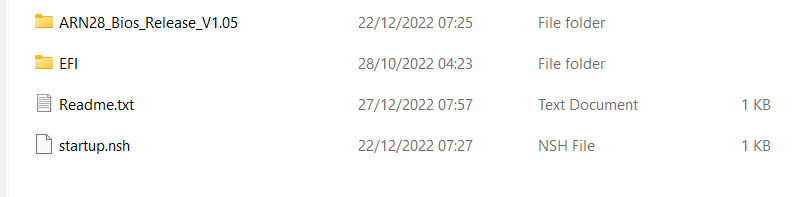
След като го изтеглите, извлечете съдържанието му на вашия компютър. Трябва да има Readme.txt и startup.nsh файлове, и две папки; EFI и ARN28_Bios_Release_V1.05, или подобно наименование в зависимост от версията на фърмуера).
Копирайте цялото съдържание на FAT32-форматирана USB флаш памет. Сега можете безопасно да извадите USB устройството и да го включите във вашия GPD WIN MAX 2. Свържете захранването към устройството.
Инсталиране на WIN MAX 2 BIOS актуализация
Включете GPD устройството, незабавно натиснете и задръжте клавиша FN и натиснете клавиша F7 по време на стартирането. Може да се наложи да натиснете клавиша F7 няколко пъти, за да се появи менюто за зареждане. След като менюто се появи, изберете USB устройството като устройство за зареждане.
BIOS актуализацията ще продължи и ще отнеме няколко момента. През това време не изваждайте USB устройството и не изключвайте устройството. Силно препоръчваме да поддържате устройството си свързано към зарядно през това време. След завършване устройството ще се изключи автоматично.
Включване на вашето устройство
Сега можете да включите вашия GPD WIN MAX 2 и да използвате устройството си както обикновено.
Моля, имайте предвид, че поради факта, че BIOS актуализацията на практика нулира BIOS, първото зареждане може да отнеме няколко минути и да покаже черен екран, докато се актуализира. Не го изключвайте по време на процеса. Последващите зареждания ще бъдат с нормалната бърза скорост, на която сте свикнали.
Въпроси и отговори