




U ovom vodiču pokazujemo kako spojiti svoju retro konzolu koja pokreće EmuELEC na WiFi, kako preuzeti & instalirati novu temu i prikupiti podatke o igrama. Iako koristimo Gameforce Chi u ovom vodiču, ovo će funkcionirati jednako dobro s bilo kojim prijenosnim uređajem za retro igre temeljenom na EmuELEC-u prijenosni uređaj za retro igre koji ima WiFi.
Možete pogledati naš video vodič u nastavku ili, ako preferirate, pomaknite se malo niže kako biste pronašli naš jednostavan tekstualni i slikovni vodič.
Spajanje na WiFi pristupnu točku na EmuELEC-u
Prvo ćemo spojiti uređaj na WiFi pristupnu točku. Pritisnite START kako biste otvorili Glavni izbornik i pomaknite se prema dolje do Mrežne postavke te ga odaberite.
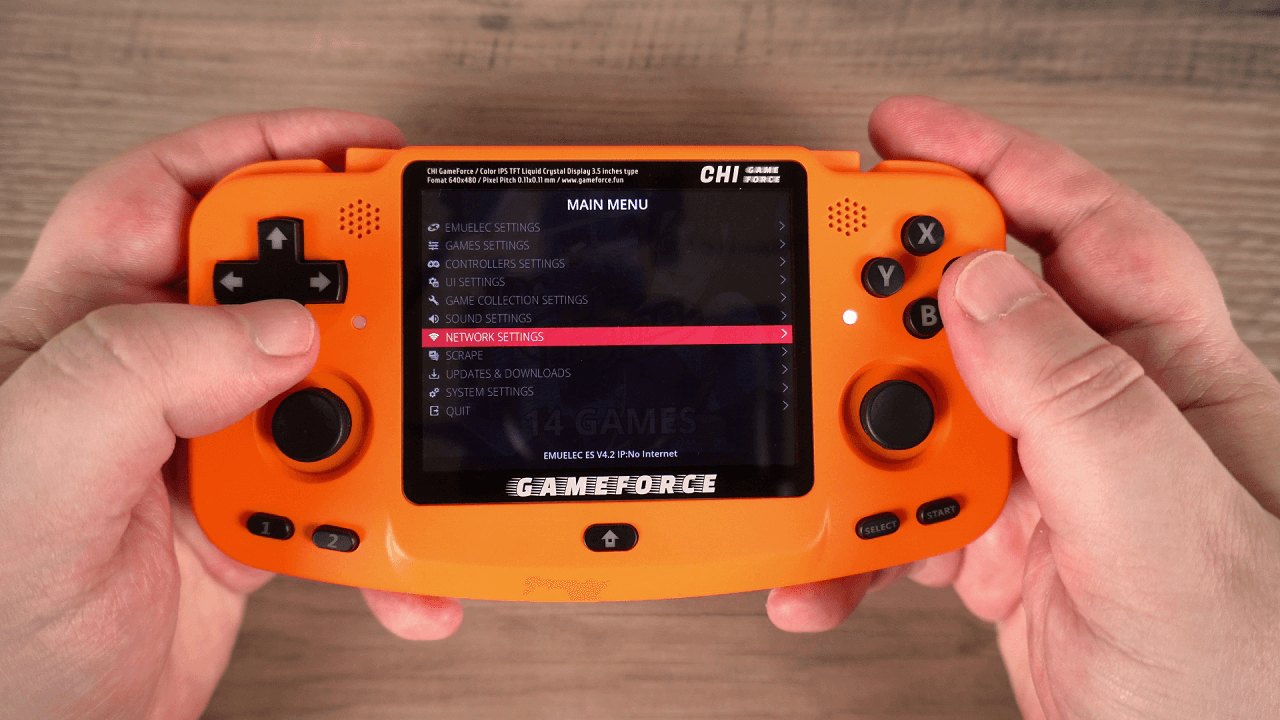
Pomaknite se prema dolje do Omogući WiFi i odaberite tu opciju. Nakon nekoliko trenutaka bit će omogućena i pojavit će se opcije za odabir WiFi SSID-a i WiFi ključa . Odaberite opciju WiFi SSID i odaberite svoju WiFi pristupnu točku.

Zatim, navigirajte do opcije WiFi Key i unesite lozinku svoje WiFi pristupne točke. Nakon što je unesete, navigirajte do opcije izbornika BACK i odaberite je. Nakon nekoliko trenutaka spojit će se na WiFi pristupnu točku.
Možete se vratiti u Mrežne postavke kako biste potvrdili da je sve pravilno spojeno.
Preuzimanje i instalacija tema na EmuELEC-u
Sada kada imamo pristup internetu, možemo preuzeti i instalirati novu temu. Navigirajte do Ažuriranja & Preuzimanja i odaberite Teme.
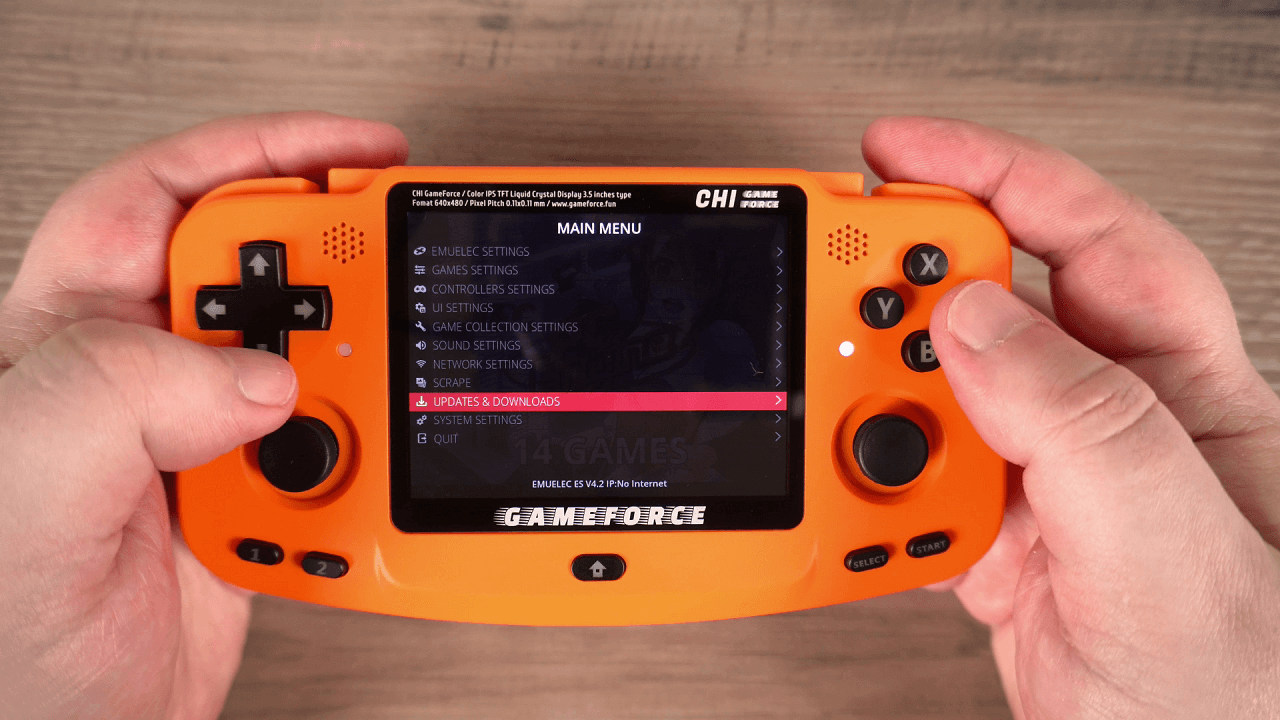
Povezat će se online kako bi preuzeo popis dostupnih tema, što može potrajati nekoliko trenutaka. Zatim možete odabrati temu za preuzimanje. Za ovu demonstraciju preuzet ćemo popularnu temu Carbon . Nakon što se preuzme, vratite se u Glavni izbornik i odaberite Postavke korisničkog sučelja.

Odaberite Skup temâ i vidjet ćete popis instaliranih tema. Odaberite željenu temu i vratite se jedan izbornik natrag. EmuELEC će se kratko ponovno pokrenuti i promijeniti na novo odabranu temu.
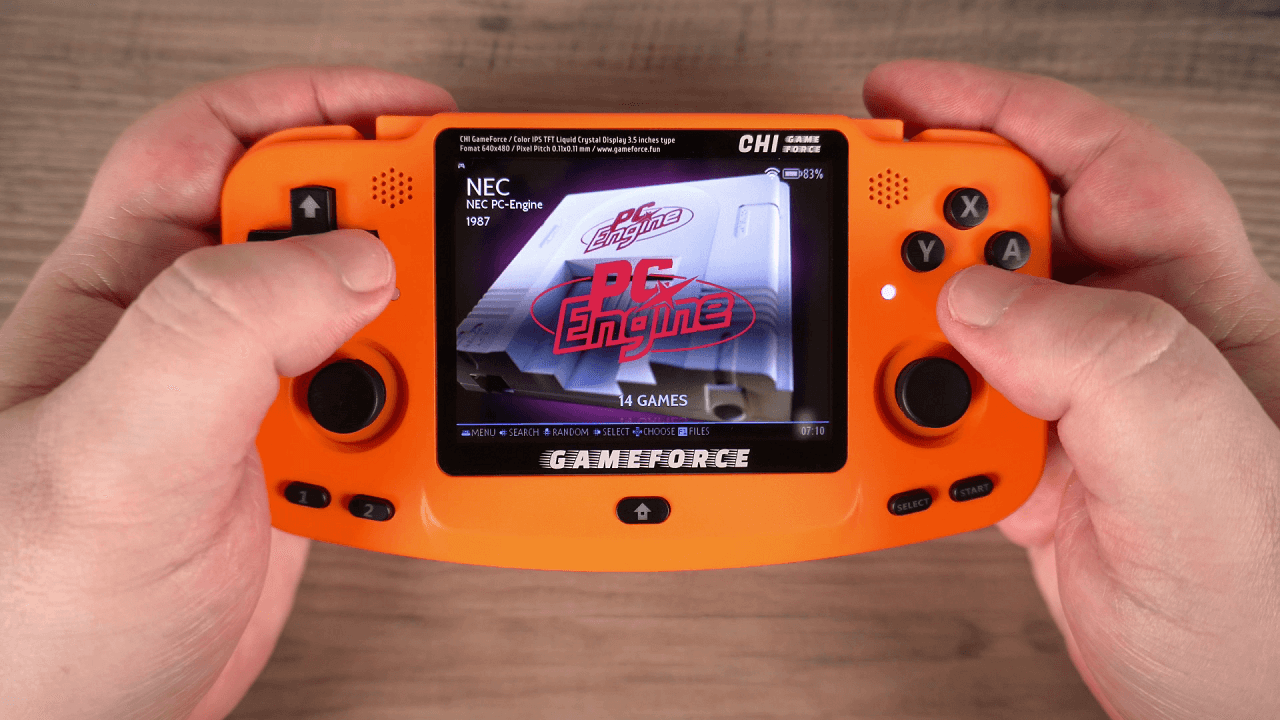
Izađite iz Glavnog izbornika i nova tema će se prikazati.
Prikupljanje podataka o igrama na EmuELEC-u
Sada su nam potrebne slike i tekstovi igara za prikaz na temi jer bez njih izgleda vrlo osnovno. Pritisnite START kako biste otvorili Glavni izbornik i odaberite opciju Scrape (Prikupi).
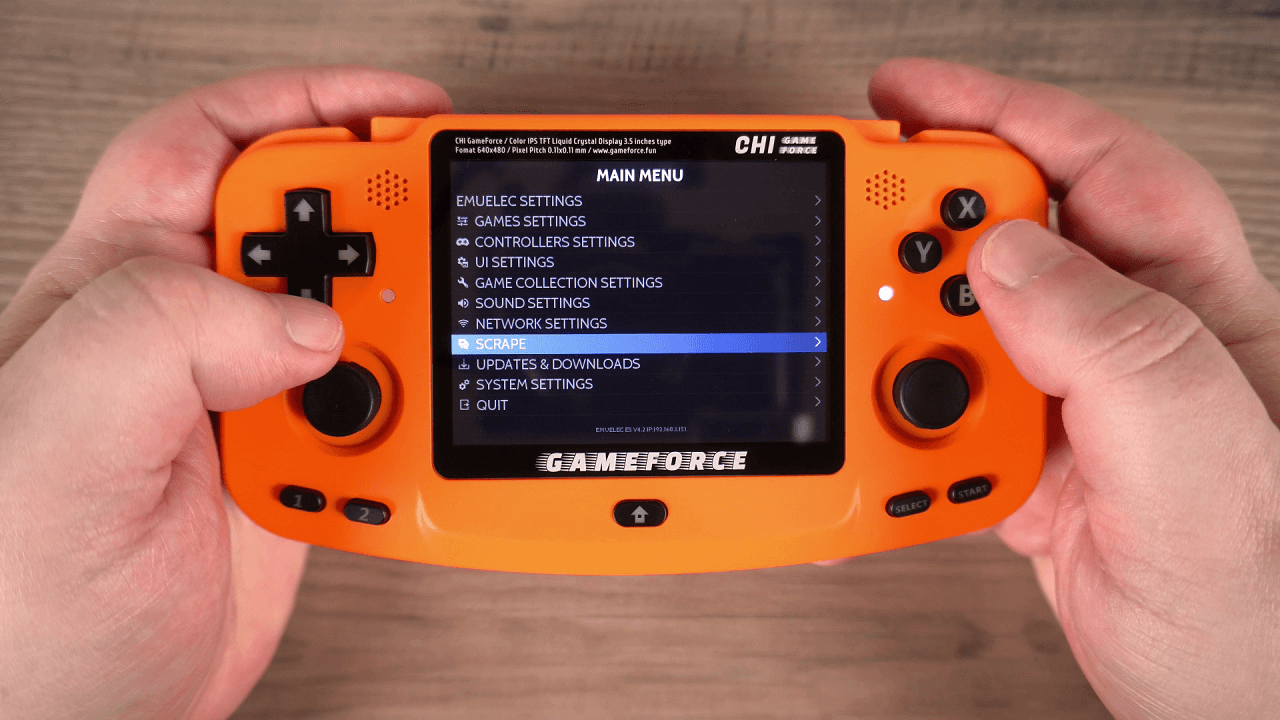
Istaknite Scrape From (Prikupi iz) i odaberite THEGAMESDB . Ovo je besplatni alat za prikupljanje podataka o igrama koji ne zahtijeva račun za korištenje.
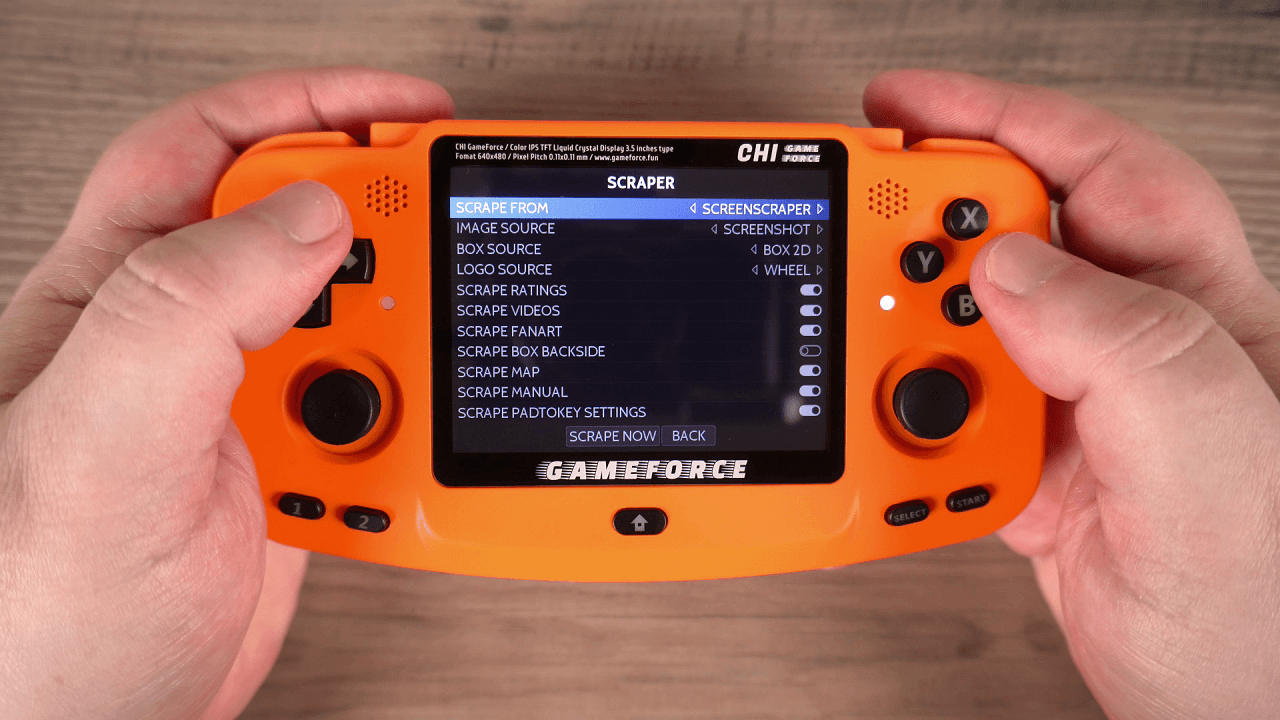
Idite na Scrape Now. Možete odabrati prikupljanje podataka za određene konzole za videoigre u Systems izborniku. Za sada ćemo prikupiti podatke za sve igre svih sustava.
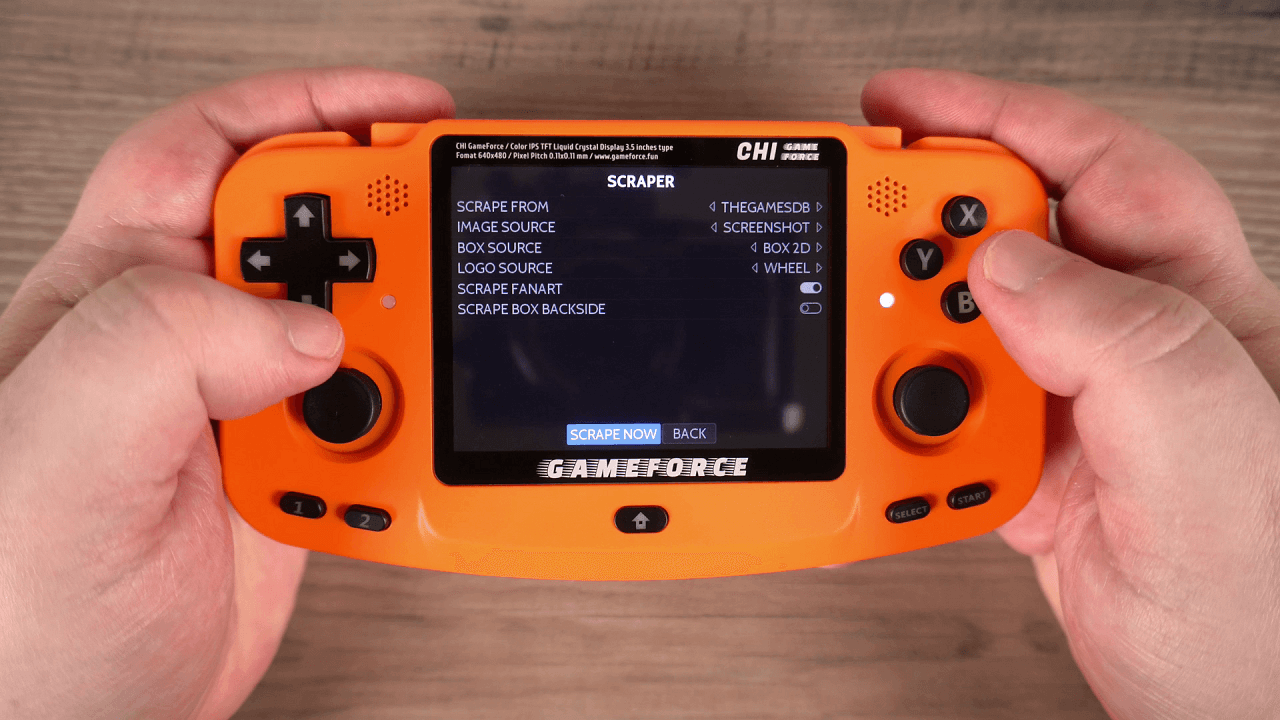
Odaberite START i prikupljanje podataka o igrama započet će. Ovisno o broju igara koje obrađujete, to može potrajati neko vrijeme. Stoga, ako je potrebno, ostavite uređaj na punjenju i provjerite napredak naknadno.
NAPOMENA: Ako skenirate ‘kompletne setove’ ROM datoteka za više sustava, to može trajati vrlo dugo. Preporučujemo da u sustavu Systems odaberete jedan ili dva sustava istovremeno te ih obrađujte u serijama.
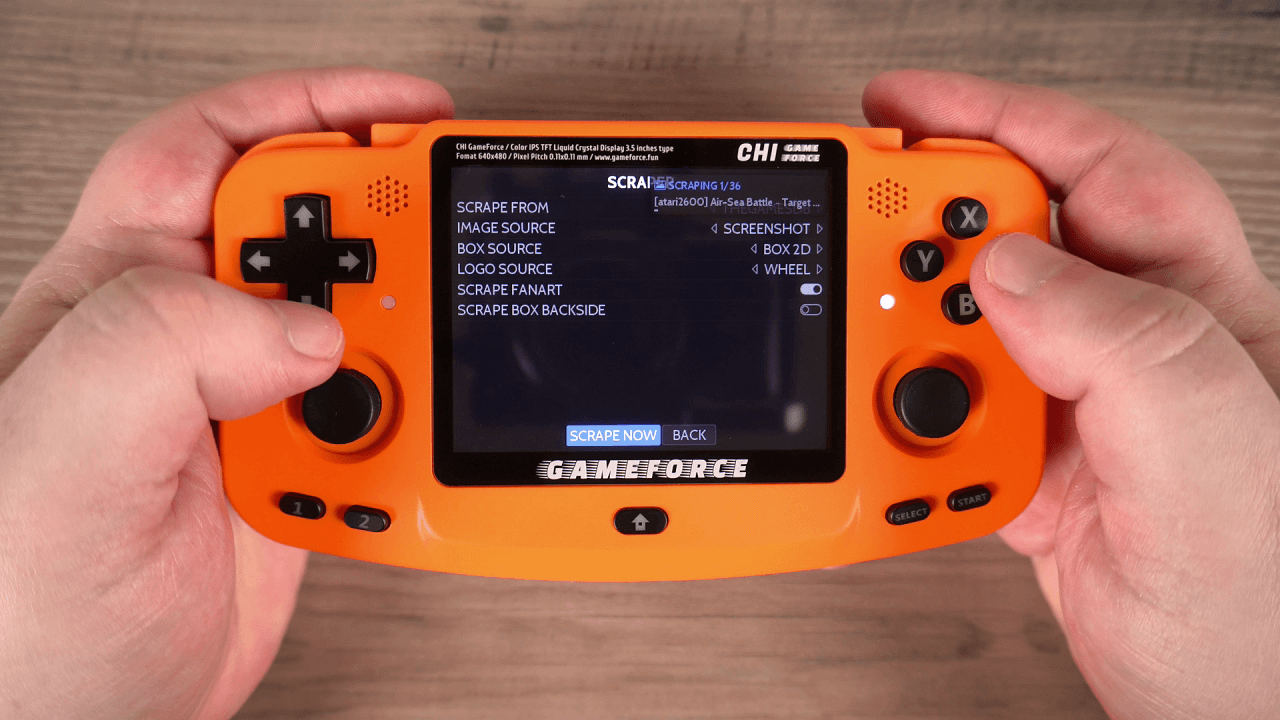
Nakon završetka prikupljanja podataka možete pregledati popise igara kako biste vidjeli izgled.
Konfiguriranje teme za prikaz slika i teksta igre
Osobno preferiram tekstualni popis sa slikom i opisom igre. To se vrlo lako može promijeniti; jednostavno pritisnite START za pristup glavnom izborniku, idite na UI Settings, zatim Theme Configuration.
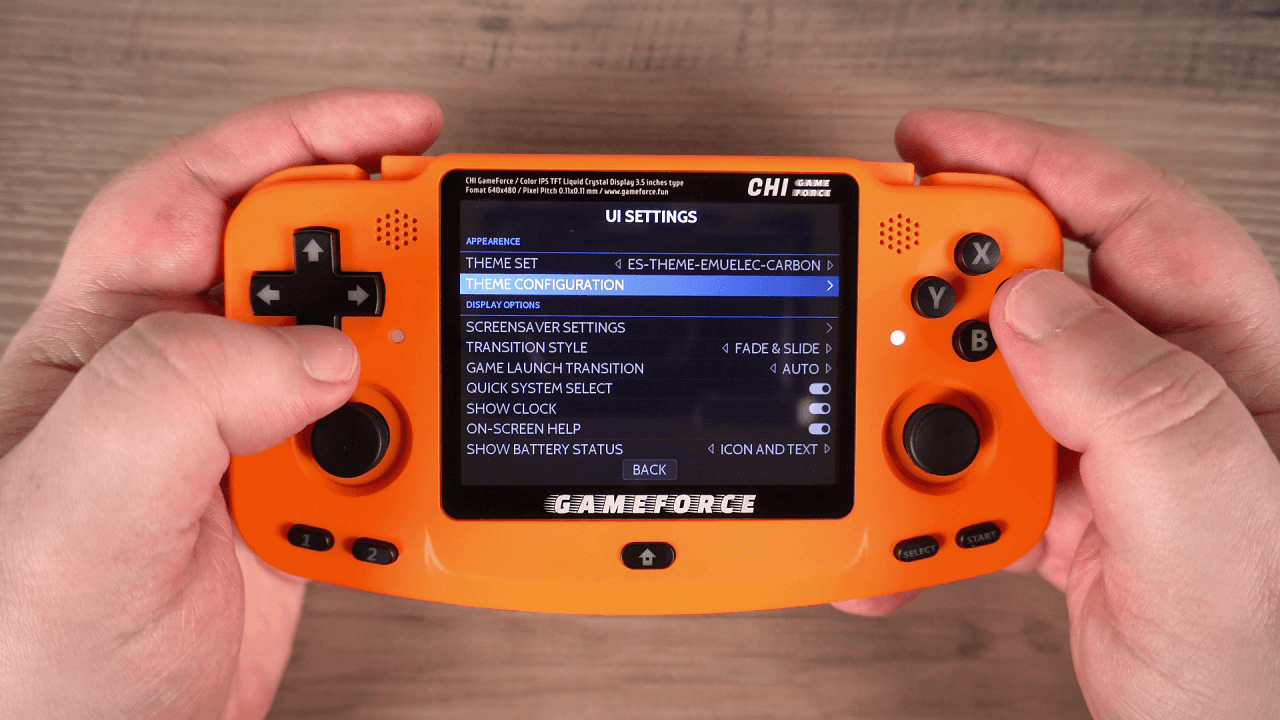
Odaberite opciju Gamelist View Style i možete je promijeniti u drugi stil. Meni se sviđa gore spomenuti Detailed View jer pruža sliku i tekstualne opise za igre.
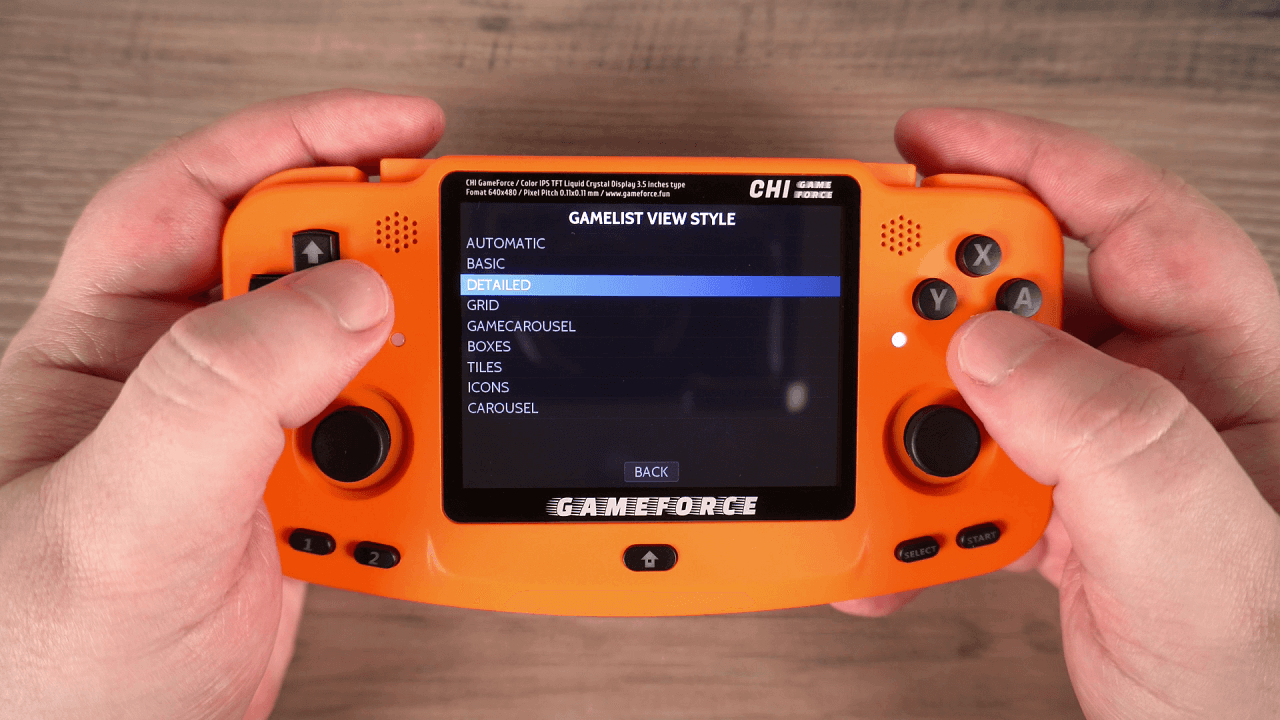
Vratite se na popis igara i on će sada biti ažuriran na novi prikaz koji pokazuje popis igara sa strane, uz sliku omota i tekstualni opis ako su dostupni.
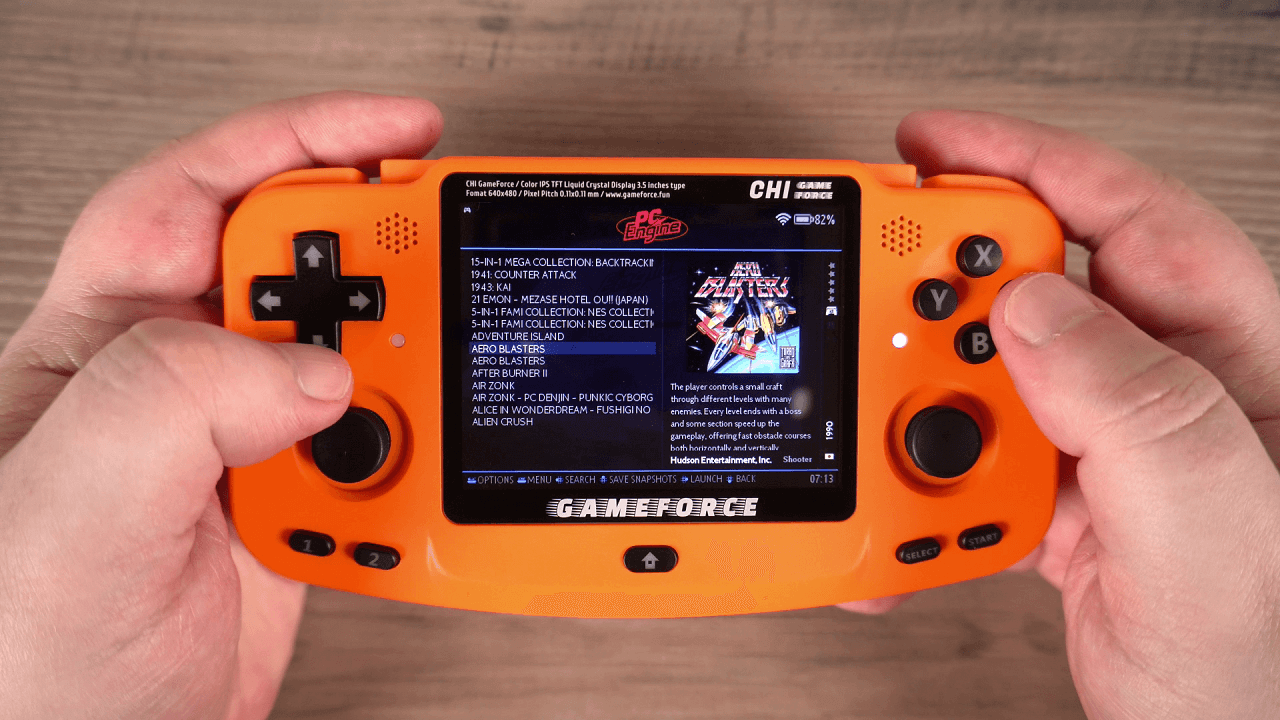
Možete mijenjati postavke tako da prikažu informacije poput snimki ekrana umjesto omota, na primjer. Nadamo se da vam je ovaj vodič bio koristan za početak rada s temama i prikupljanjem podataka o igrama. Ostavljamo vam da sami istražite raznolikost tema i mogućnosti prikaza.
Pitanja i odgovori