




Datoteke korištene u ovom vodiču
Dnevnik promjena
- Izvorni vodič: Kako instalirati EmuELEC i kopirati igre na svoj Gameforce Chi
Starije verzije mogu se preuzeti za vraćanje - svaka verzija čuva vlastitu potvrđenu datoteku.
Standardno, Gameforce Chi retro konzola ne dolazi s micro SD karticom na kojoj je instaliran operativni sustav. No, kupnjom Gameforce Chi od DroiX, pružamo besplatnu 64GB karticu s unaprijed instaliranim sustavom. Stoga, bilo da želite prvi put instalirati sustav ili ga ponovno instalirati, naš video i tekstualni vodič korak po korak pokazat će vam kako instalirati EmuELEC i kopirati neke igre za vaše omiljene videoigre konzole.
Možete pogledati naš video vodič u nastavku ili se malo pomaknuti prema dolje za tekstualni vodič.
Tekstualni vodič korak po korak
Preuzimanje EmuELEC-a i Balena Etchera
Prvo ćete morati preuzeti operativni sustav pod nazivom EmuELEC.
Idite na https://github.com/EmuELEC/EmuELEC/releases i vidjet ćete najnoviju dostupnu verziju; u vrijeme pisanja to je verzija 4.2
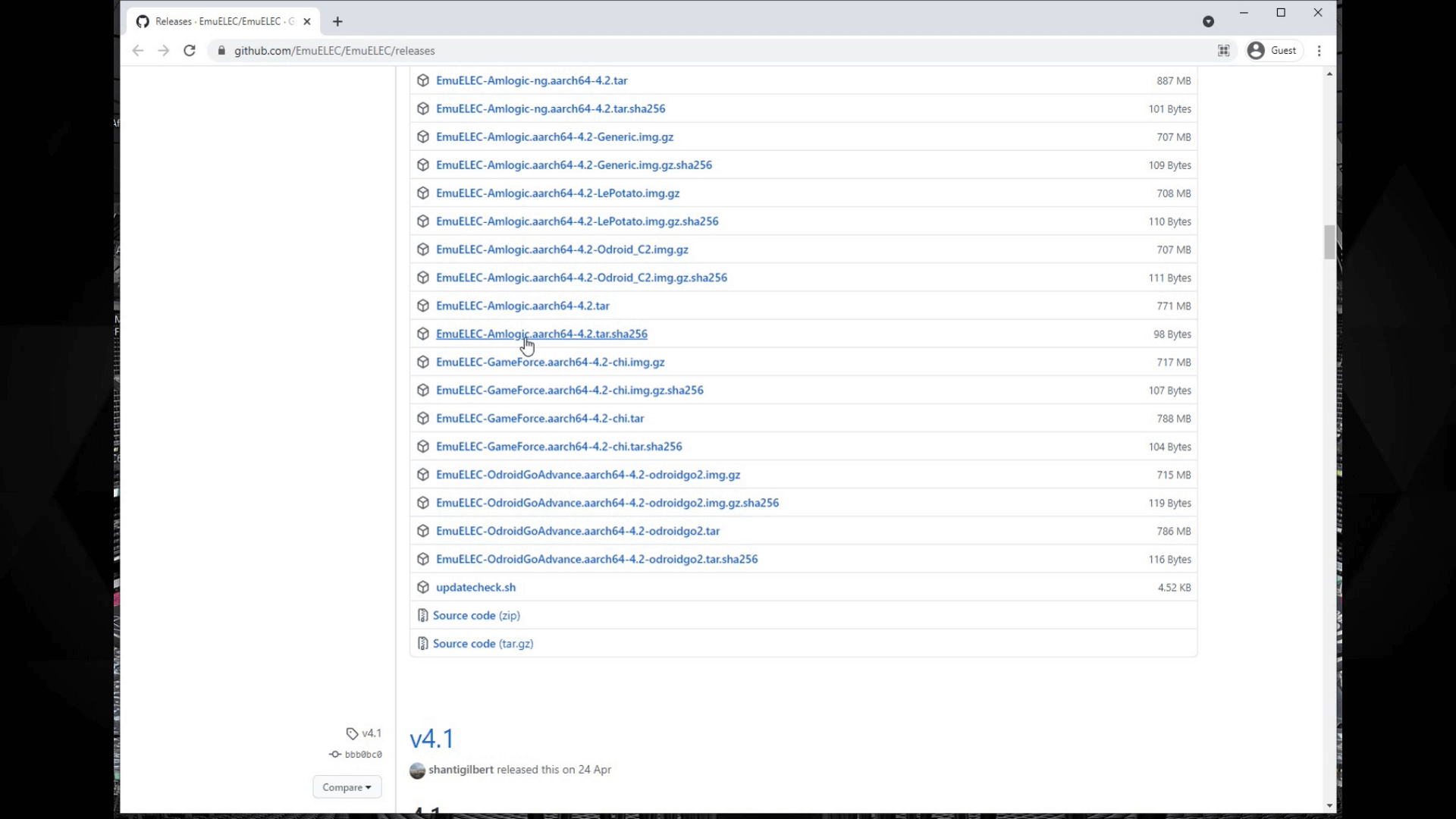
Pomaknite se prema dolje na stranici do odjeljka preuzimanja. Tražite naziv datoteke koji počinje s EmuELEC-GameForce.aarch64 slijedi broj verzije, a završava s .img.gz. Kliknite na to da biste preuzeli datoteku.
Dok se to preuzima, također ćete trebati softver za zapisivanje slikovne datoteke na vašu Micro SD karticu. Idite na https://www.balena.io/etcher/ Preporučujemo Balena Etcher jer je dostupan na Windows, MAC-u i Linux. Preuzmite verziju za svoj OS i instalirajte je.
Zapisivanje EmuELEC slike na vašu Micro SD karticu
Nakon što se preuzimanje slikovne datoteke završi, umetnite Micro SD karticu koju ćete koristiti u svoje računalo; poruke vezane uz neformatirane pogone možete zanemariti.
Otvorite Etcher. Vidjet ćete tri opcije. Odaberite Flash from file i locirajte slikovnu datoteku koju ste preuzeli.

Zatim morate odabrati pogon Micro SD kartice. Etcher obično predlaže ispravan pogon Micro SD kartice, ali dvostruko i trostruko provjerite birate li ispravan pogon, inače biste mogli prepisati tvrdi disk svog računala.
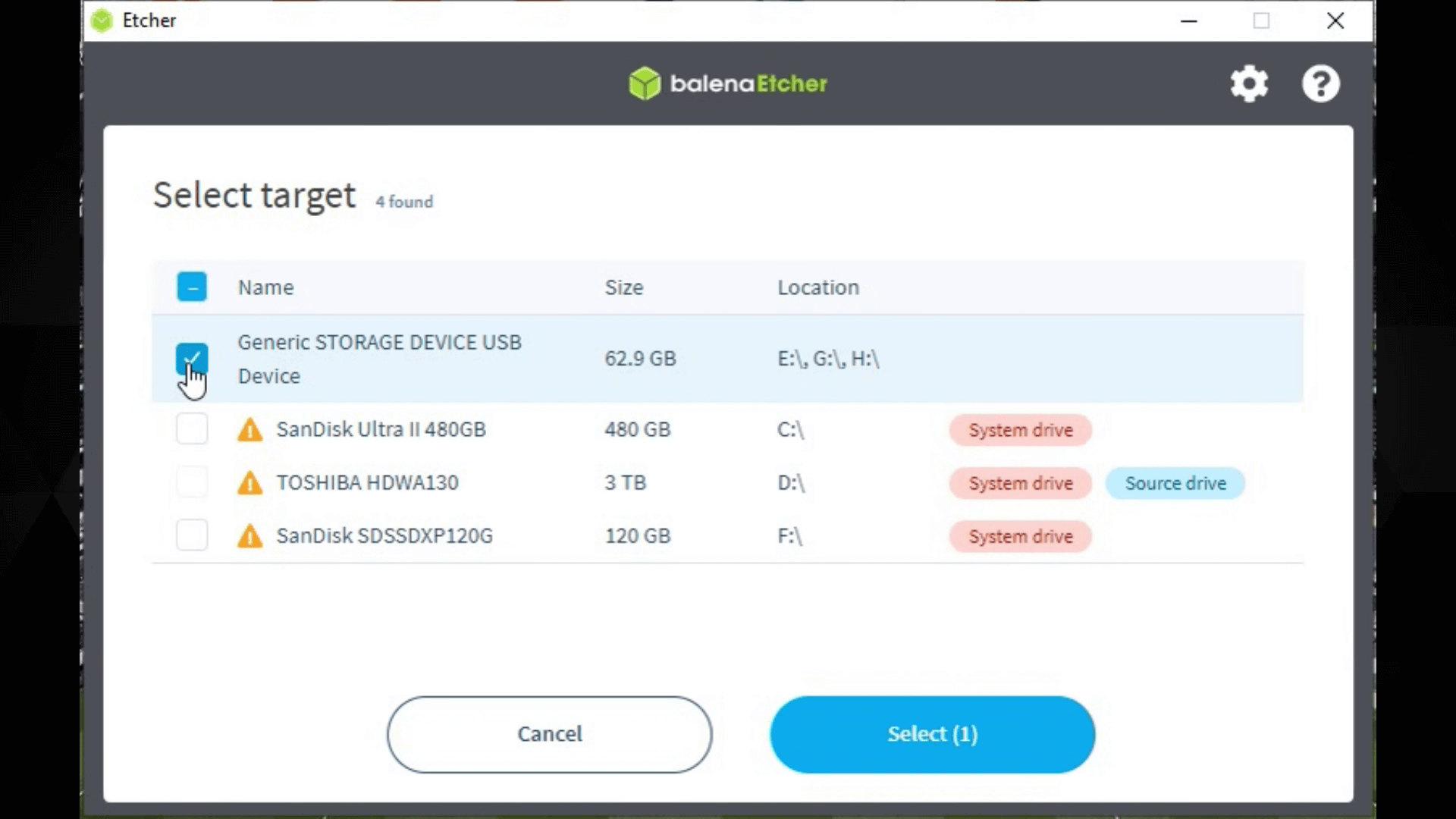
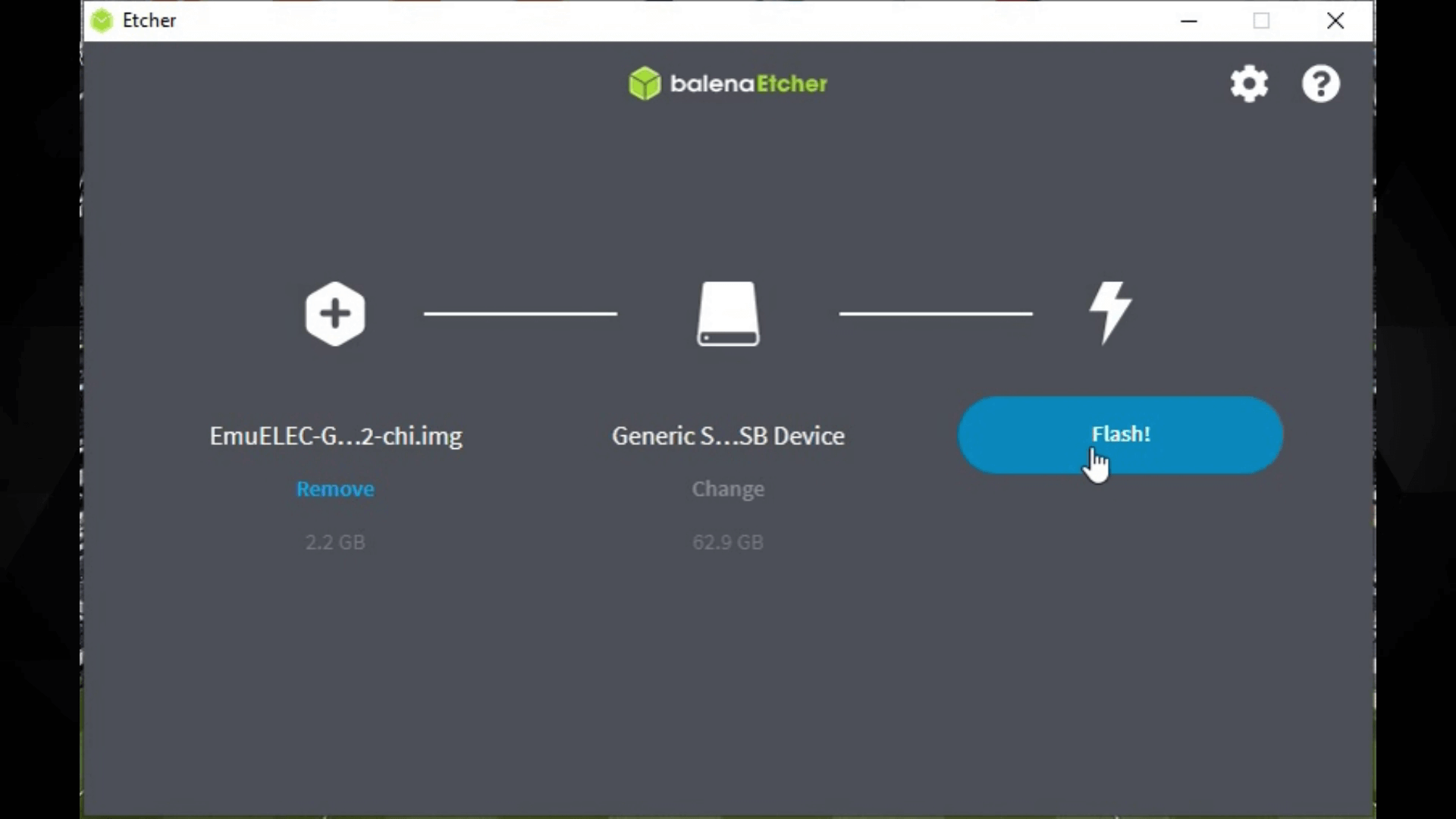
Dvostruko i trostruko provjerite još jednom jeste li odabrali ispravan pogon, a zatim pritisnite Flash gumb za nastavak. Možda ćete primiti sigurnosni upit; odaberite Da za nastavak.
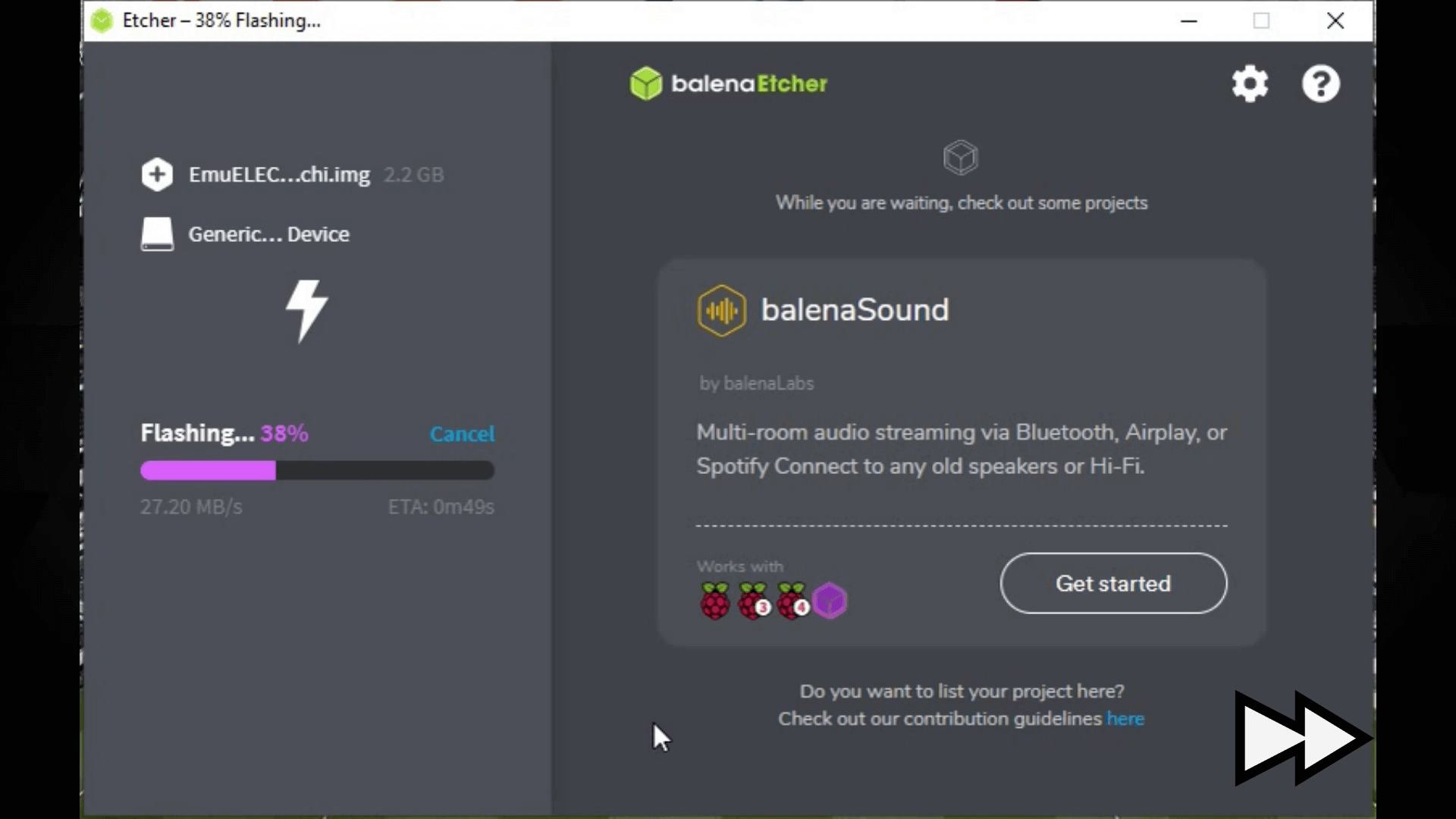
Etcher će sada dekomprimirati slikovnu datoteku, a zatim zapisati sliku na Micro SD karticu. To ne bi trebalo trajati predugo, samo nekoliko minuta, ovisno o brzini vaše Micro SD kartice.
Nakon što Etcher završi, možete zatvoriti softver Etcher i sigurno izvaditi Micro SD karticu iz računala.
Prvo pokretanje na Gameforce
Umetnite Micro SD karticu u svoj Gameforce i uključite ga. Za prvo pokretanje, postupak će trajati dulje jer dovršava postavljanje operativnog sustava i preraspodjeljuje pohranu Micro SD kartice. To bi trebalo trajati oko tri minute; tijekom tog razdoblja nemojte isključivati Gameforce niti pritiskati bilo koje gumbe.

Nakon što postupak instalacije bude dovršen, vidjet ćete EmuELEC sučelje s ekranom za postavljanje.
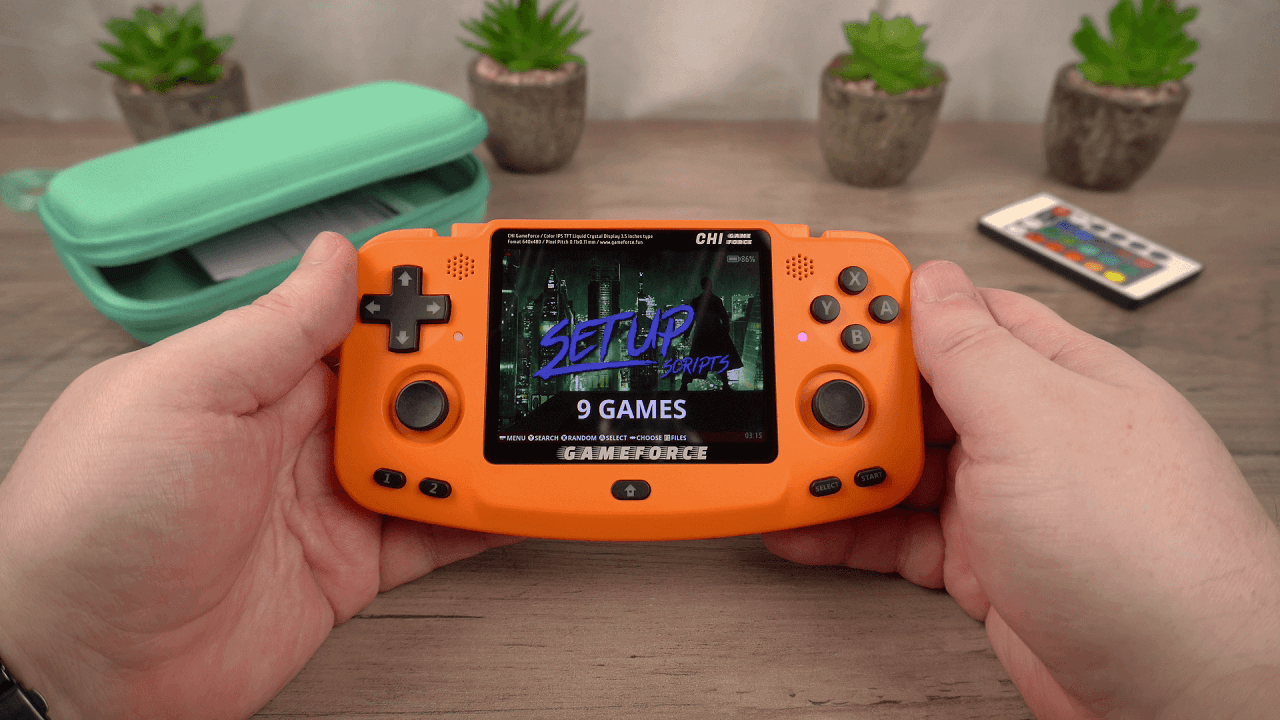
Ako prije niste kopirali igre na Micro SD karticu za EmuELEC, nastavite čitati i pokazat ćemo vam kako.
Kopiranje ROM datoteka igara na Micro SD karticu
Prvo pravilno isključite Gameforce pritiskom na START, zatim odaberite Quit i onda Yes. Izvadite Micro SD karticu i ponovno je umetnite u računalo.
Otvorite Disk Management; možete ga potražiti kao što je prikazano na zaslonu.
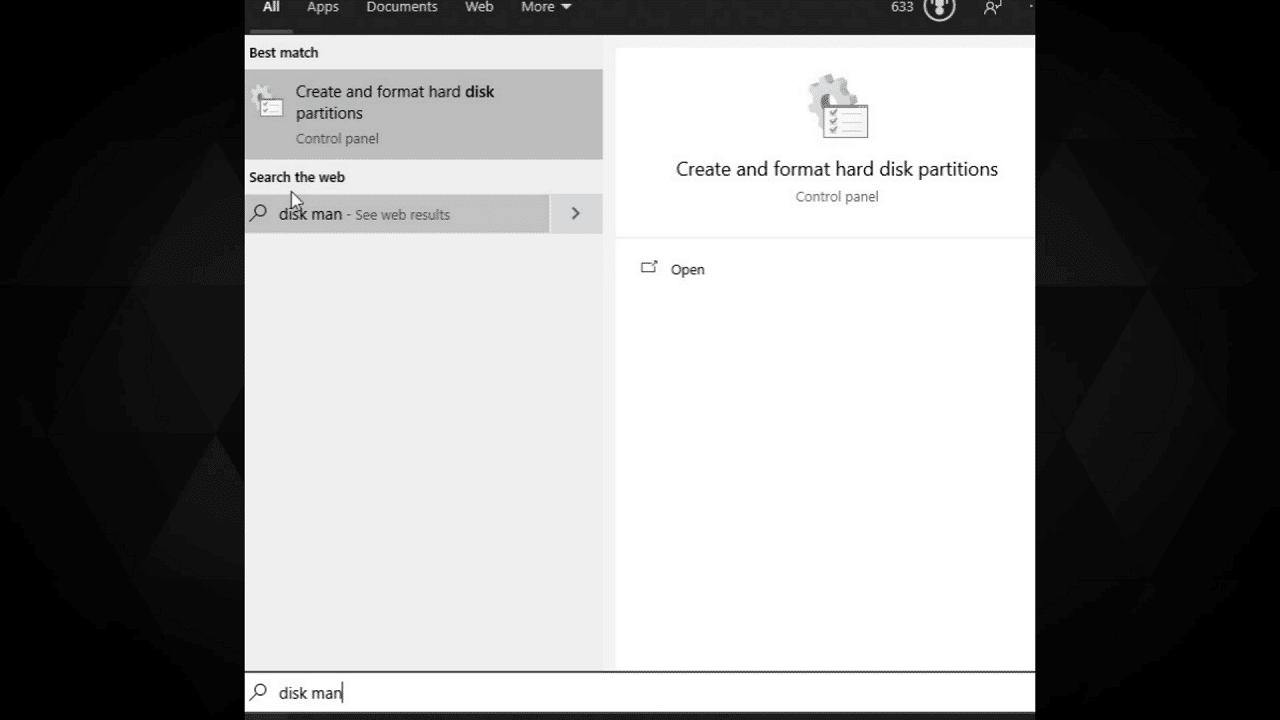
Vidjet ćete popis pogona na vašem računalu. Pomaknite se niz popis dok ne ugledate Micro SD karticu. Lako ju je uočiti jer ćete vidjeti EMUELEC i EEROMS particije.
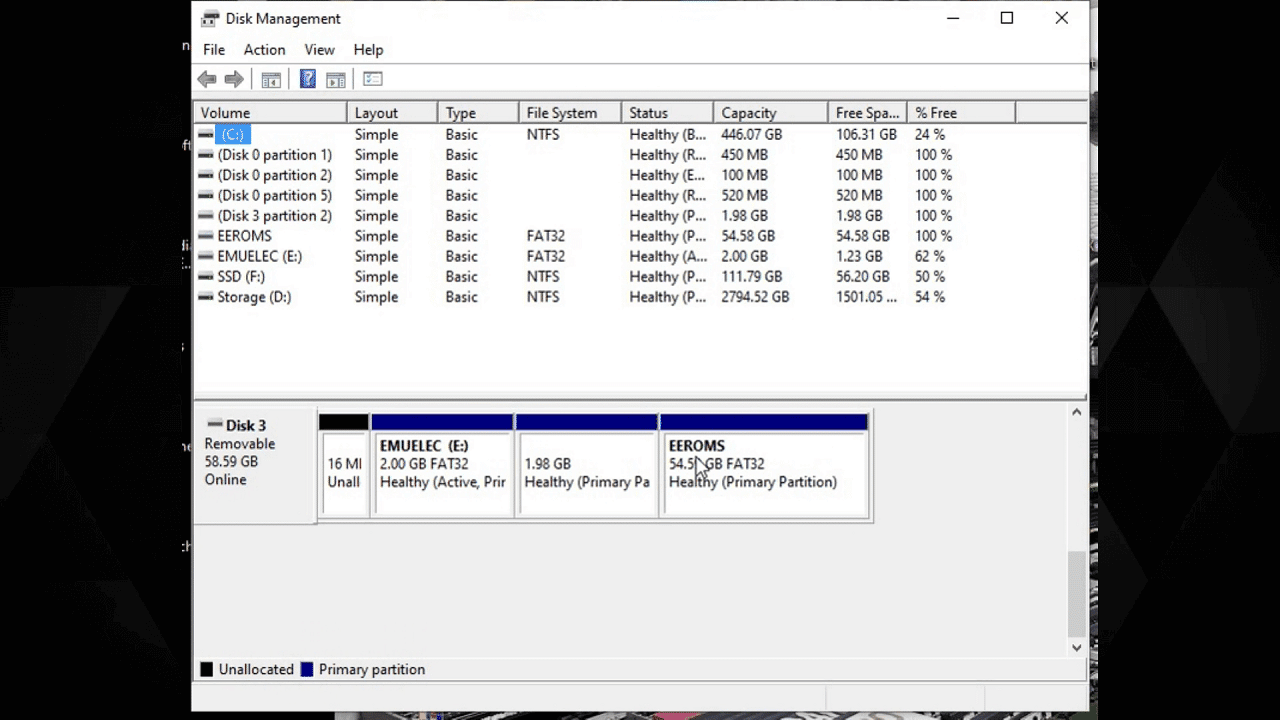
Odaberite EEROMS particiju, kliknite desnom tipkom miša i odaberite Promijeni slovo pogona i putanje.

Kliknite na Dodaj i zatim odaberite slovo pogona; može biti bilo koje slovo. Kliknite na U redu. Slovo pogona sada će biti dodijeljeno particiji igara na Micro SD kartici. Zatvorite softver za upravljanje diskovima.
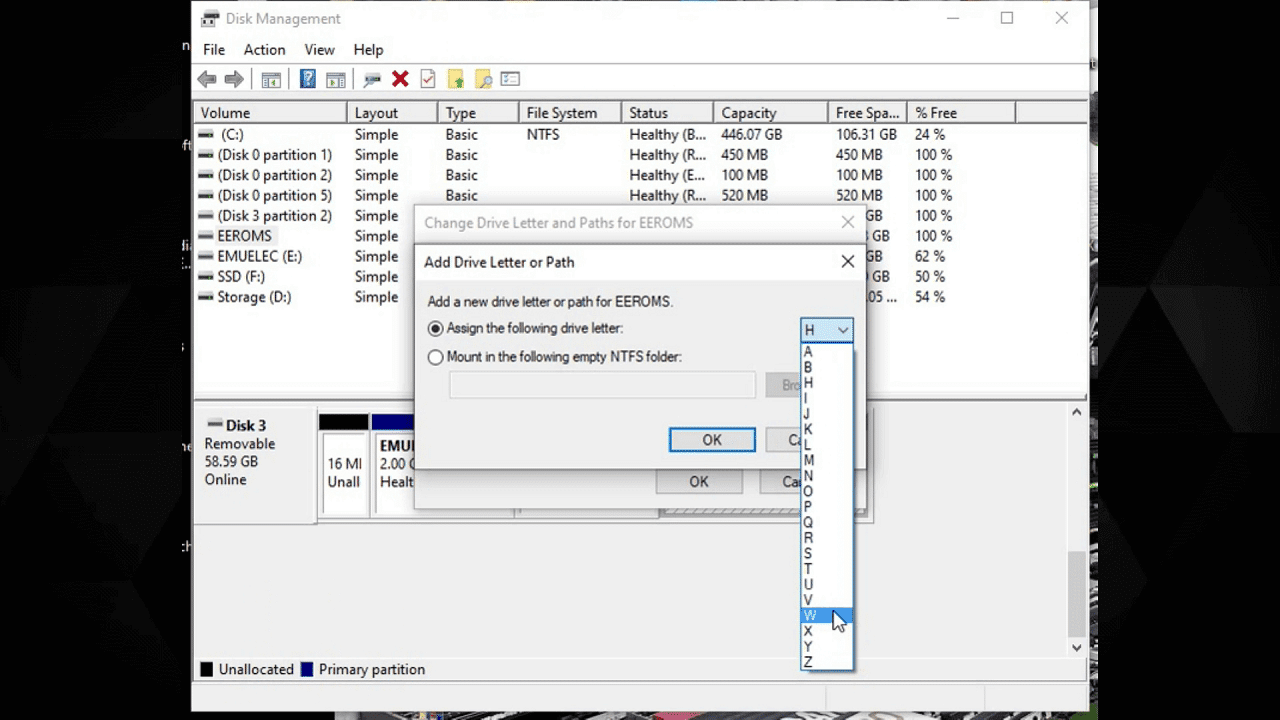
Moguće je da ćete morati izvaditi i ponovno umetnuti Micro SD karticu kako biste osvježili Windows pogone.
Otvorite Explorer i sada ćete vidjeti tri pogona: EMUELEC, Linux particiju i EEROMS kojem ste upravo dodijelili slovo pogona. Otvorite EEROMS.
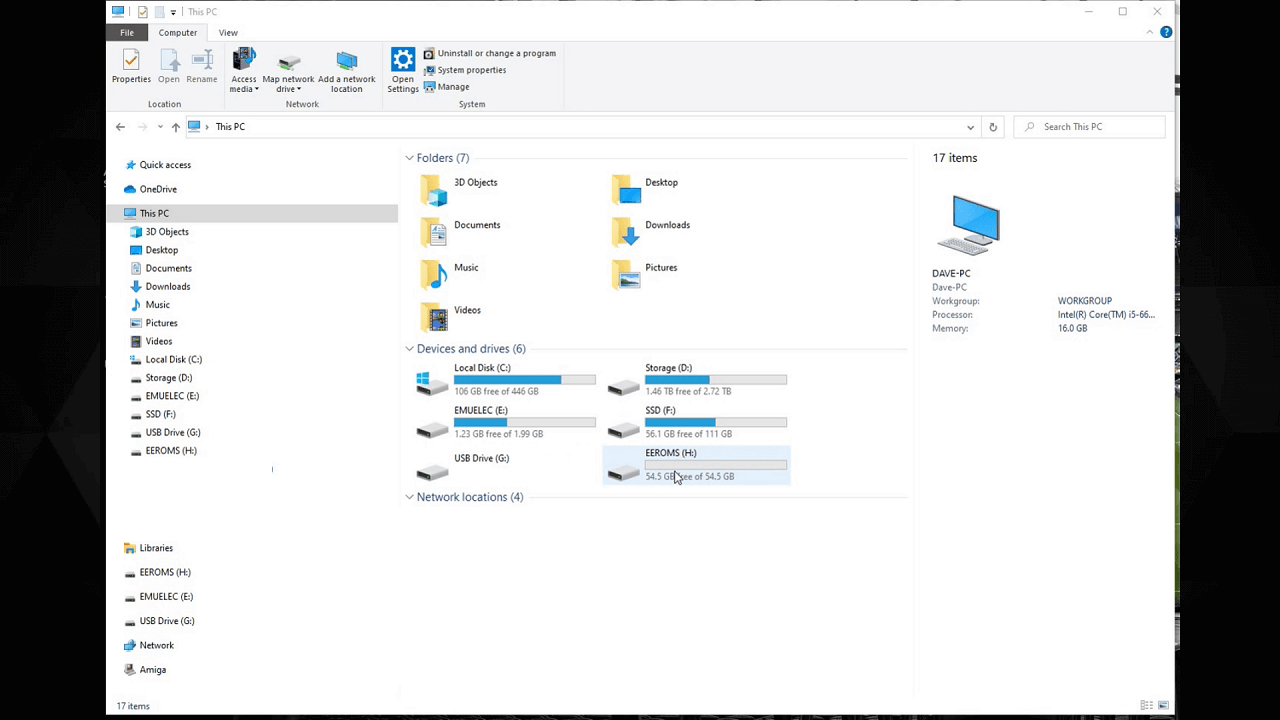
Sada ćete vidjeti popis mapa od kojih su mnoge nazvane po imenima konzola za videoigre. To su mape u koje kopirate ROM datoteke svojih igara. Na primjer: Amiga, Atari 2600, Commodore 64, Mega Drive, PC Engine i mnoge druge.
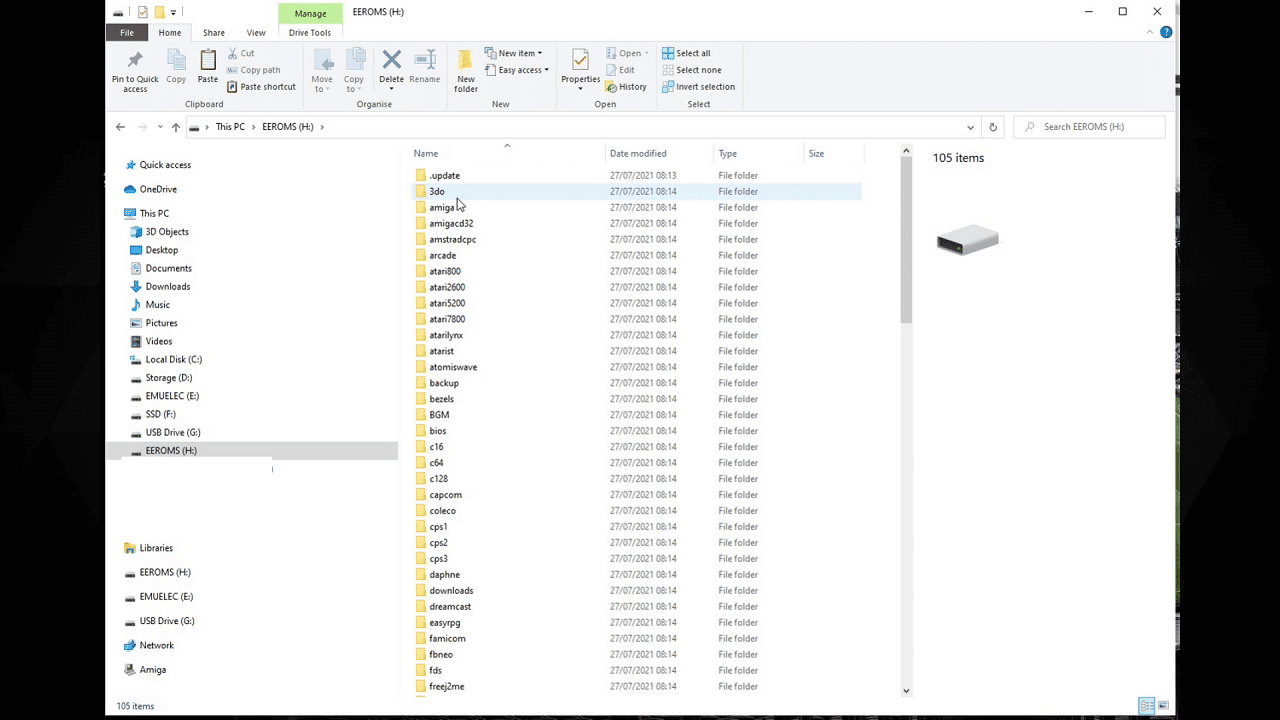
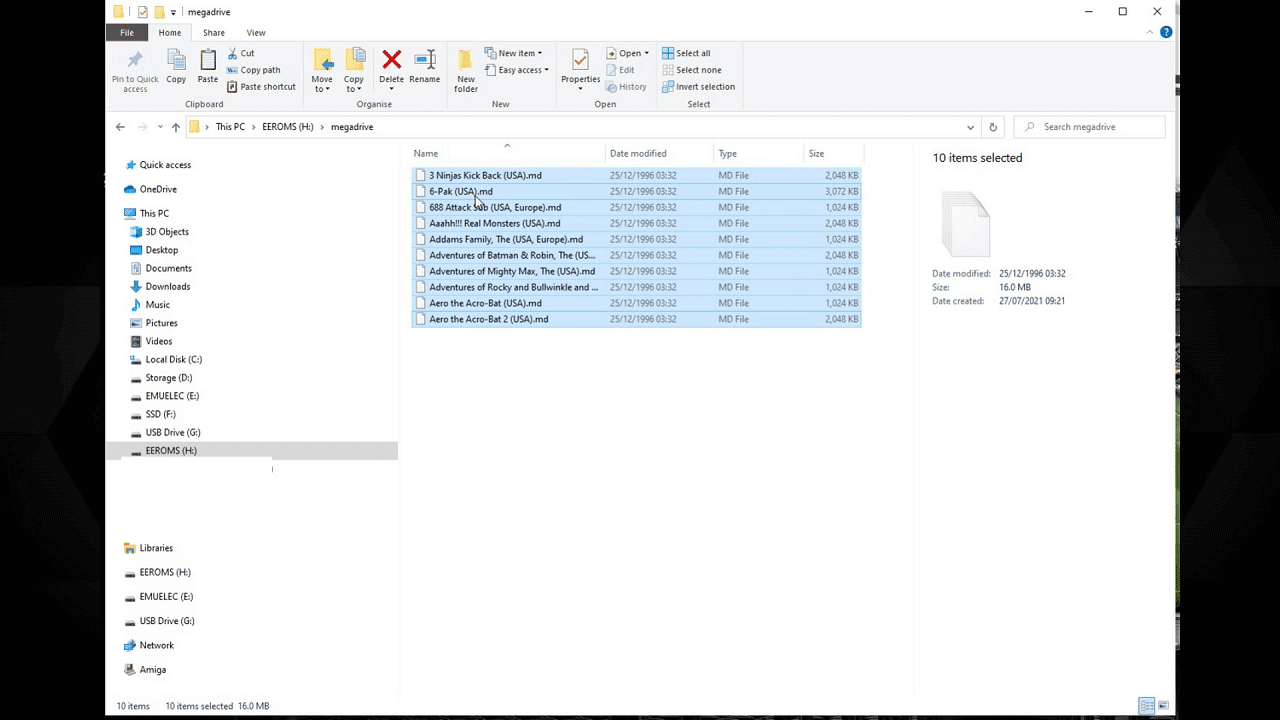
Ako, na primjer, želite kopirati neke igre za Mega Drive, jednostavno uđite u mapu megadrive i prekopirajte ROM datoteke igara za Mega Drive u nju.
Ako imate neke igre za Atari 2600, uđite u mapu atari2600 i tamo prekopirajte ROM datoteke igara za Atari 2600.
Ponovite postupak za sve konzole za videoigre i ROM datoteke koje posjedujete. One moraju biti smještene u ispravnu mapu, inače ih EmuELEC možda neće prepoznati tijekom skeniranja.
Nakon što završite s kopiranjem datoteka, sigurno izvadite Micro SD karticu i ponovno je umetnite u Gameforce.
Drugo pokretanje Gameforce
Uključite ga i Gameforce će se pokrenuti te skenirati Micro SD karticu radi novododanih igara. Ovo može potrajati kratko vrijeme ako ste dodali mnogo igara odjednom.
Nakon što završi skeniranje novih igara, vratit ćete se u izbornik EmuELEC-a. Pomicanjem lijevo ili desno sada će se prikazati novi sustavi za igre koje ste dodali. Odabirom sustava prikazat će se popis dostupnih igara za njega. Odaberite igru i ona će učitati odgovarajući emulator te početi izvršavati igru.
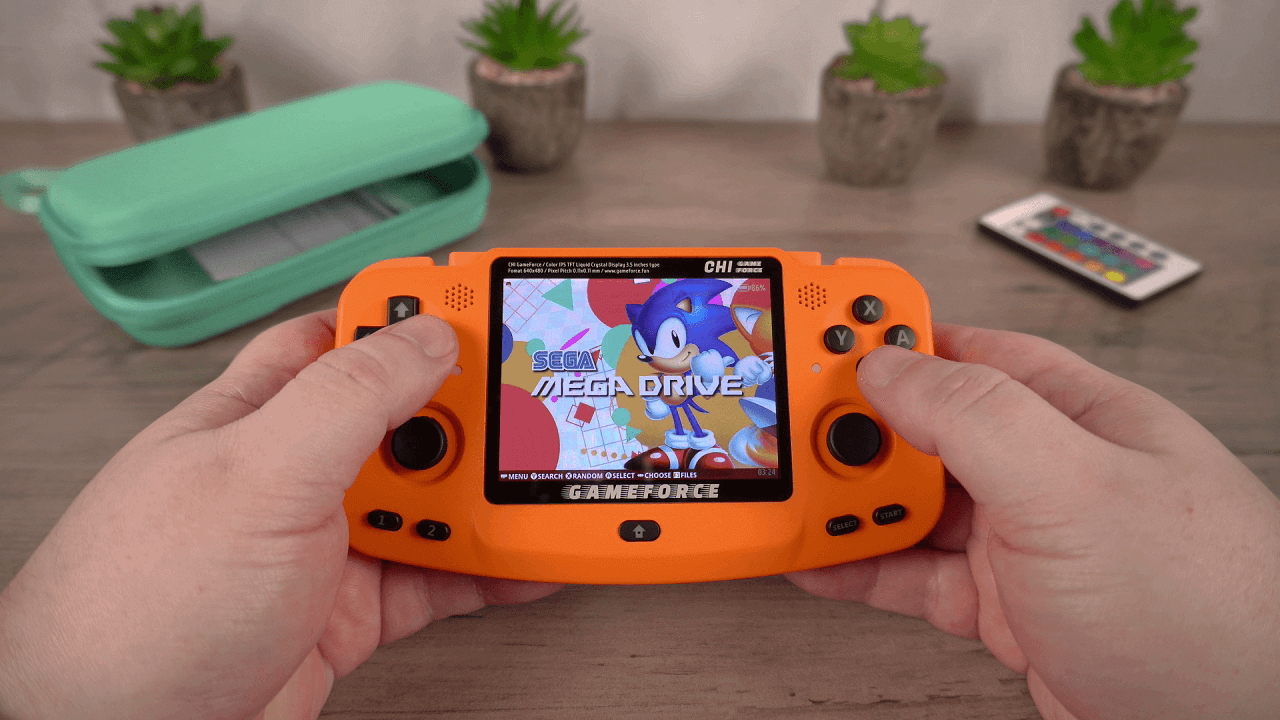
To je osnovni pregled načina instalacije operativnog sustava i kopiranja igara na Gameforce. Nadamo se da vam je bilo korisno!
Možete saznati više i kupiti Gameforce Chi kao i pregledati naš asortiman prijenosnih retro konzola.
Latest from the blog
Visit the blog EPOMAKER HE65 V2 TMR recenzija – 8K bežična brzina i hibridne sklopke za kompaktno igranje
19. listopada 2026.
EPOMAKER HE65 V2 TMR recenzija – 8K bežična brzina i hibridne sklopke za kompaktno igranje
19. listopada 2026.
 ONEXPLAYER 3 recenzija – 8,8-inčno AMOLED igranje, modularne kontrole i iznenađujuće trajanje baterije
14. listopada 2026.
ONEXPLAYER 3 recenzija – 8,8-inčno AMOLED igranje, modularne kontrole i iznenađujuće trajanje baterije
14. listopada 2026.
 Najavljen KONKR Pocket BLOCK: mala vertikalna Android ručna konzola sa zaslonom 4:3
1. listopada 2026.
Najavljen KONKR Pocket BLOCK: mala vertikalna Android ručna konzola sa zaslonom 4:3
1. listopada 2026.
 KONKR Pocket ADVANCE recenzija – Android prijenosna konzola za igranje veličine džepa usmjerena na GBA
24. rujna 2026.
KONKR Pocket ADVANCE recenzija – Android prijenosna konzola za igranje veličine džepa usmjerena na GBA
24. rujna 2026.
Pitanja i odgovori