




Az útmutatóban használt fájlok
Változásnapló
- Forrásútmutató: Hogyan telepítse az EmuELEC rendszert és másoljon játékokat a Gameforce Chi készülékére
A régebbi verziók letölthetők maradnak a visszaállításhoz – minden verzió megőrzi a saját ellenőrzött fájlját.
Alapértelmezés szerint a Gameforce Chi retro konzol nem tartalmaz micro SD-kártyát a telepített operációs rendszerrel. De a Gameforce Chi megvásárlásakor a DroiX-tól ingyenes 64 GB-os kártyát biztosítunk előre telepítve. Tehát akár első alkalommal szeretné telepíteni, akár újratelepíteni kívánja, videós és lépésről lépésre szóló szöveges útmutatónk megmutatja, hogyan telepítse az EmuELEC-et, és hogyan másoljon át néhány játékot kedvenc videojáték-konzoljaihoz.
Megtekintheti az alábbi videós útmutatónkat, vagy görgessen lejjebb a szöveges útmutatóért.
Lépésről lépésre szóló szöveges útmutató
Az EmuELEC és a Balena Etcher letöltése
Először le kell töltenie az operációs rendszert, amelynek neve EmuELEC.
Látogasson el a https://github.com/EmuELEC/EmuELEC/releases oldalra, ahol láthatja a legújabb elérhető verziót, amely a jelen írás idején a 4.2-es verzió
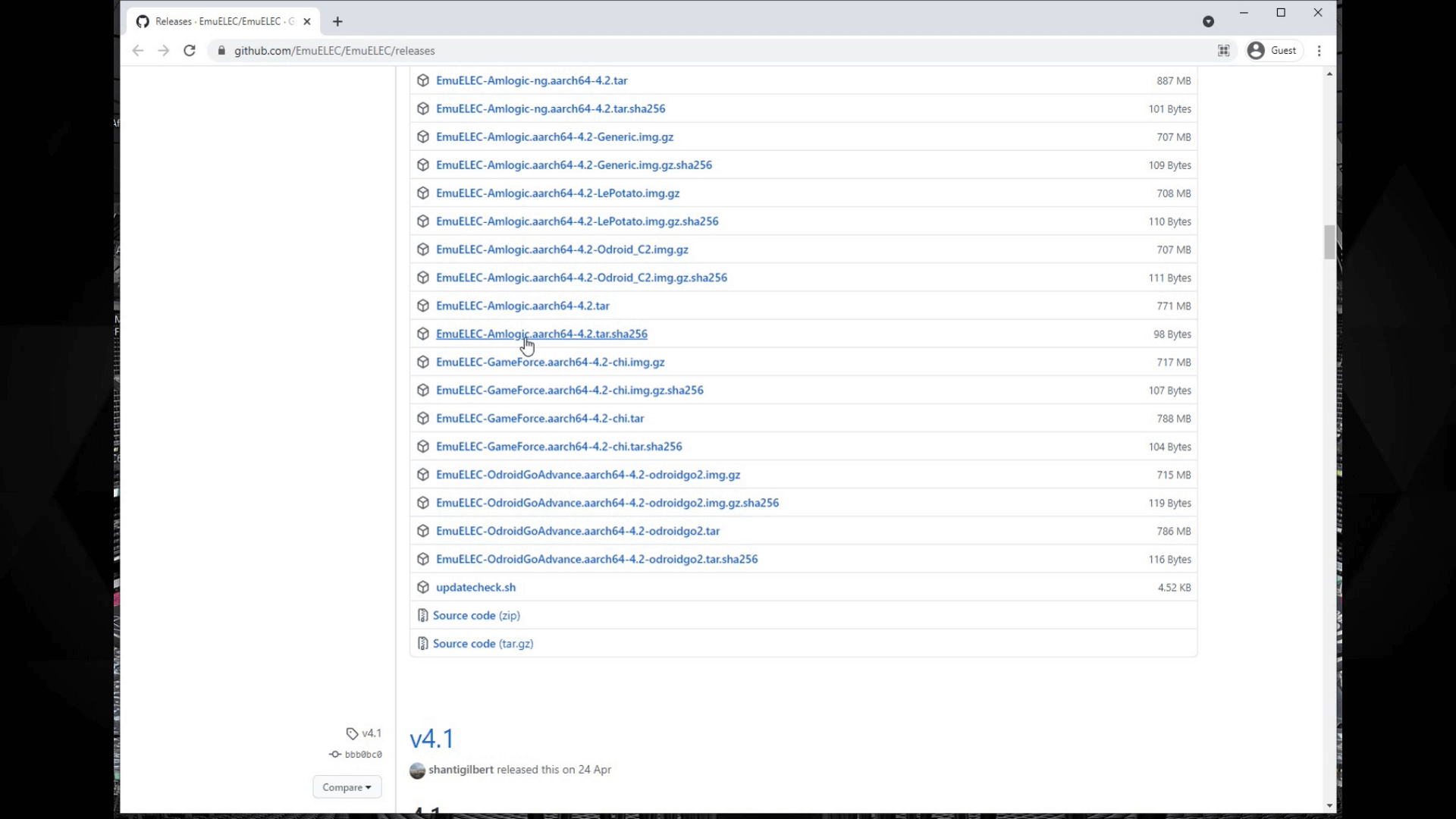
Görgessen le az oldalon a letöltések szakaszig. A következővel kezdődő fájlnevet keresse: EmuELEC-GameForce.aarch64 , majd a verziószámot, végül pedig a .img.gzkiterjesztést. Kattintson rá a fájl letöltéséhez.
Amíg az letöltődik, szüksége lesz egy szoftverre is, amely a képfájlt a Micro SD-kártyájára írja. Látogasson el a https://www.balena.io/etcher/ oldalra. A Balena Etcher használatát javasoljuk, mivel elérhető Windows, MAC és Linux rendszereken. Töltse le az operációs rendszerének megfelelő verziót, és telepítse azt.
Az EmuELEC képfájl írása a Micro SD-kártyára
Miután a képfájl letöltése befejeződött, helyezze be a használni kívánt Micro SD-kártyát a számítógépébe; a formázatlan meghajtókra vonatkozó üzeneteket figyelmen kívül hagyhatja.
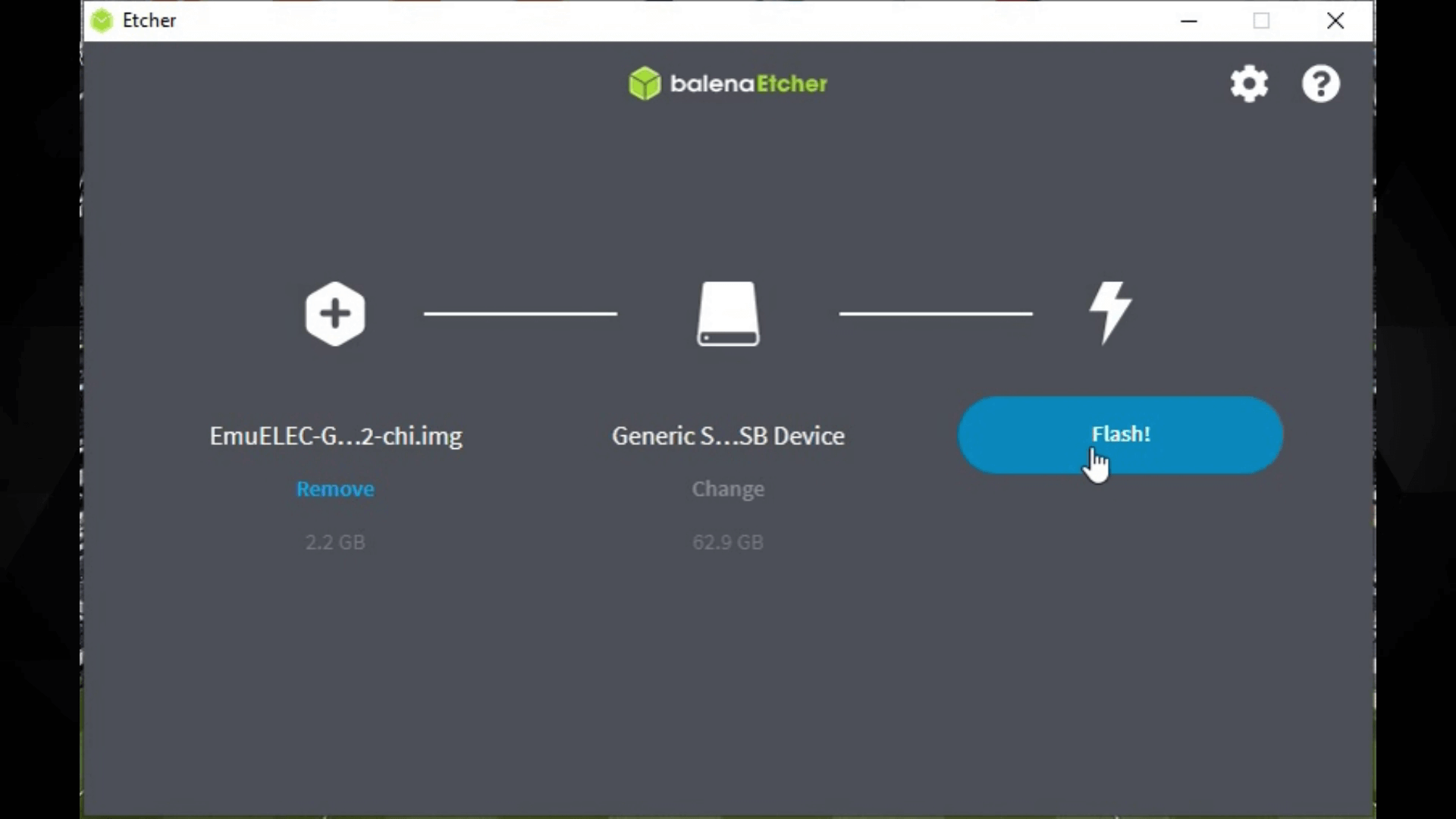
Nyissa meg az Etchert. Három lehetőséget fog látni. Válassza a Flash from file lehetőséget, és keresse meg a letöltött képfájlt.

Ezután ki kell választania a Micro SD-kártya meghajtóját. Az Etcher általában a helyes Micro SD-kártya-meghajtót javasolja, de kétszer és háromszor is ellenőrizze, hogy a megfelelő meghajtót választja-e ki, különben felülírhatja a számítógépe merevlemezét.
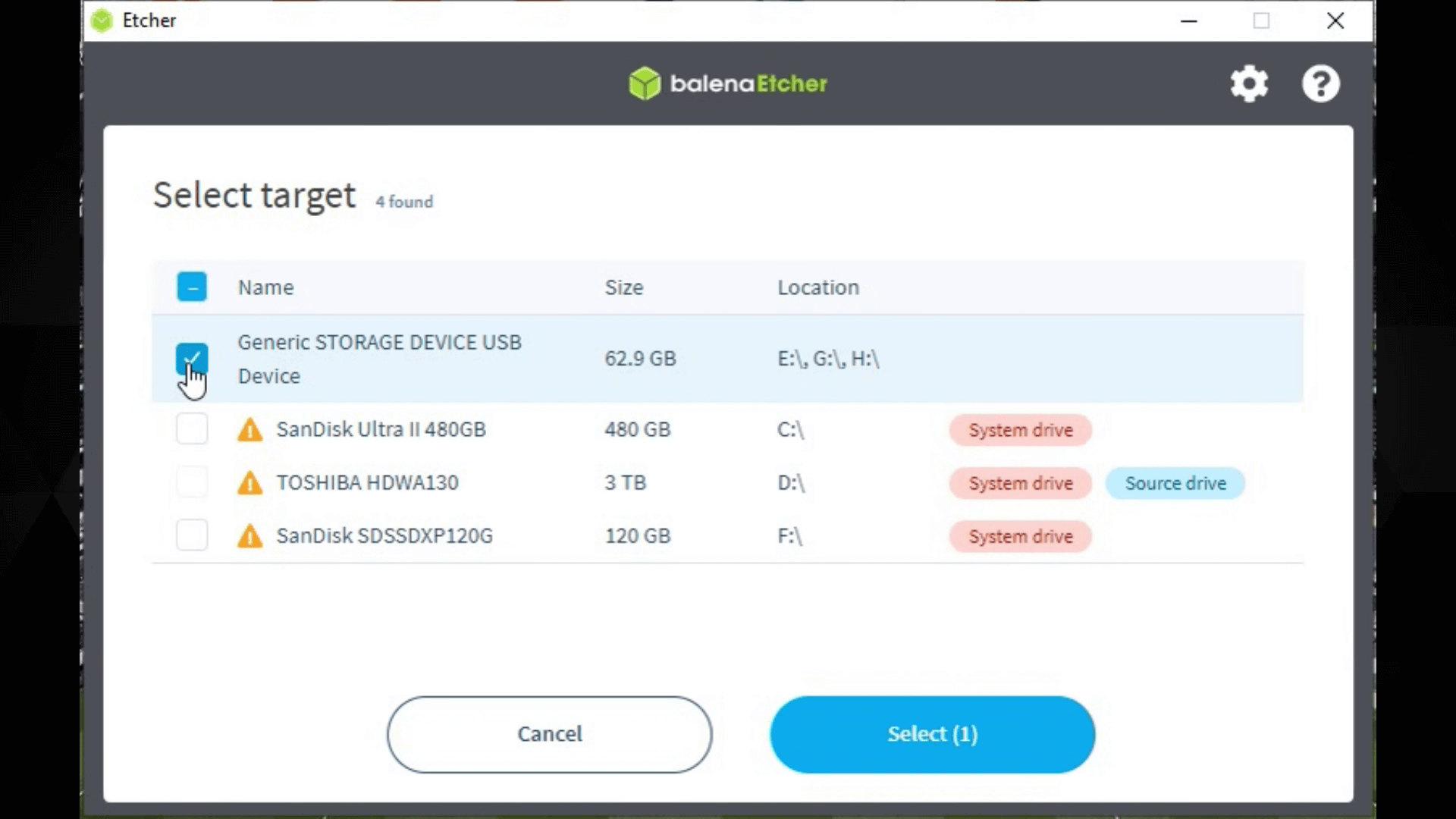
Ismét kétszer és háromszor ellenőrizze, hogy a helyes meghajtót választotta-e ki, majd nyomja meg a Flash gombot a folytatáshoz. Előfordulhat, hogy biztonsági figyelmeztetést kap; válassza a Igen a folytatáshoz.
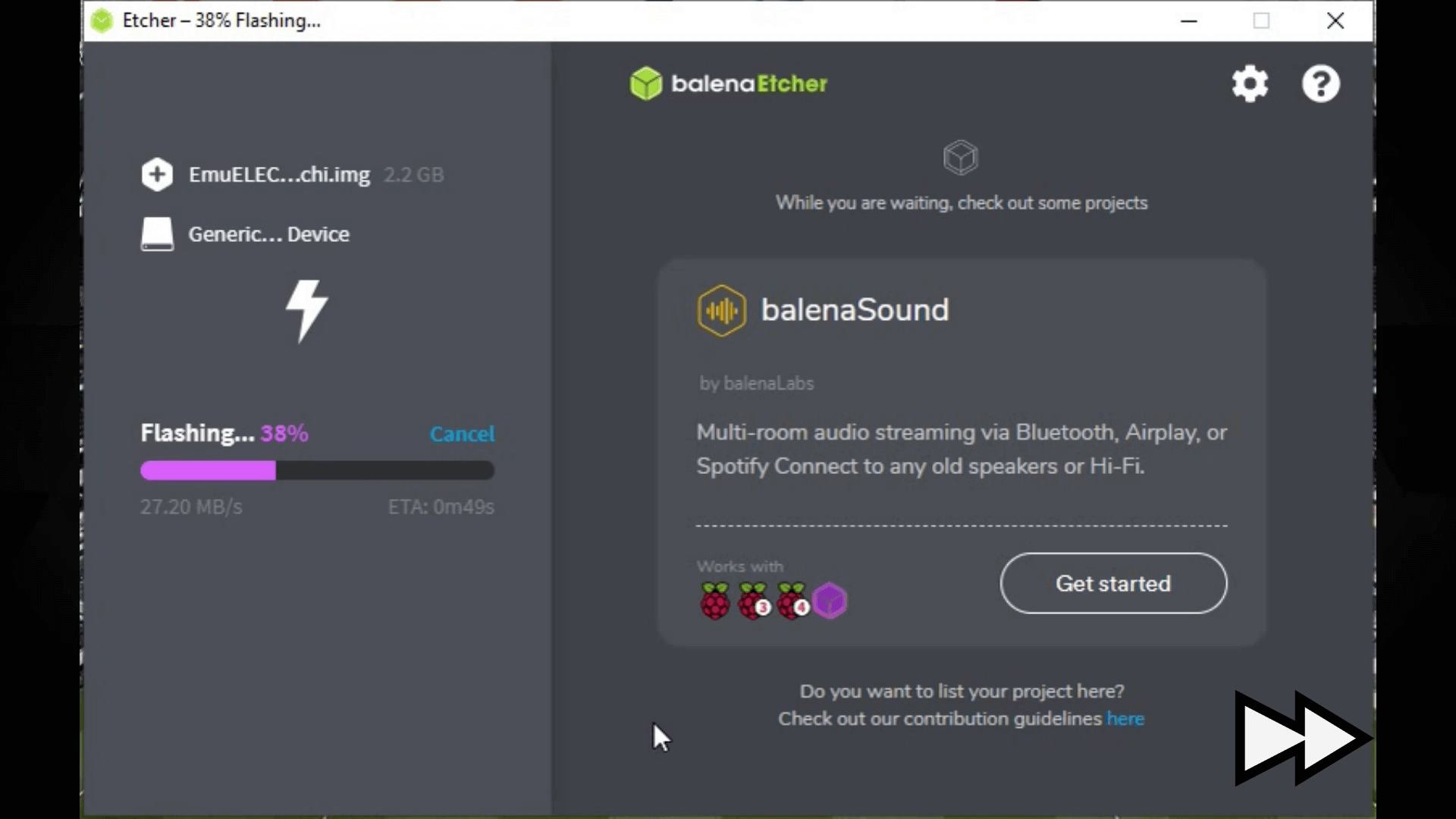
Az Etcher most kibontja a képfájlt, majd kiírja a képet a Micro SD kártyára. Ez nem tart túl sokáig, csak néhány percet vesz igénybe a Micro SD kártya sebességétől függően.
Miután az Etcher befejezte, bezárhatja az Etcher szoftvert, és biztonságosan eltávolíthatja a Micro SD kártyát a számítógépéből.
Első indítás a Gameforce készüléken
Helyezze be a Micro SD kártyát a Gameforce készülékébe, és kapcsolja be. Az első indítás során a folyamat tovább tart, mivel befejezi az operációs rendszer beállítását és újraosztja a Micro SD kártya tárhelyét. Ez körülbelül három percet vesz igénybe; ez idő alatt ne kapcsolja ki a Gameforce készüléket, és ne nyomjon meg semmilyen gombot.

Miután a telepítési folyamat befejeződött, megjelenik az EmuELEC felület a Beállítás képernyővel.
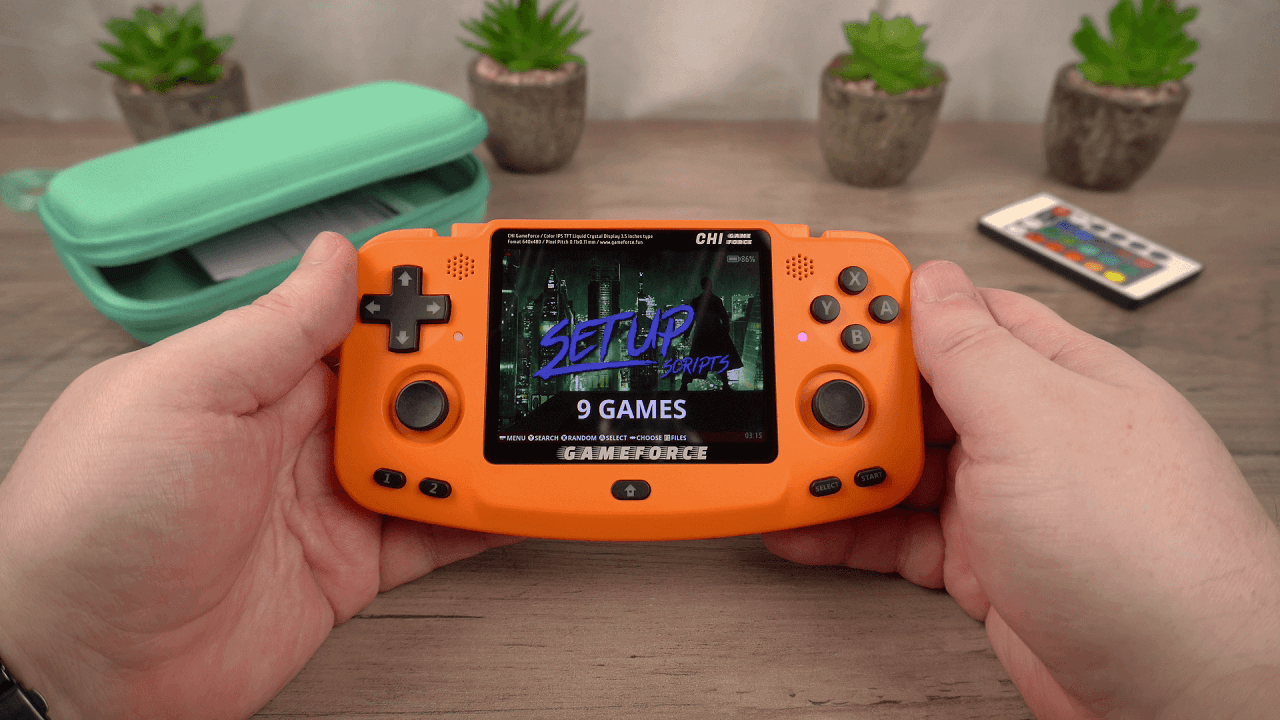
Ha korábban még nem másolt játékokat Micro SD kártyára az EmuELEC-hez, olvasson tovább, és megmutatjuk, hogyan teheti meg.
Játék ROM fájlok másolása a Micro SD kártyára
Először megfelelően kapcsolja ki a Gameforce készüléket a STARTgomb megnyomásával, majd válassza a Quit lehetőséget, végül pedig a Yesopciót. Távolítsa el a Micro SD kártyát, és csatlakoztassa vissza a számítógépéhez.
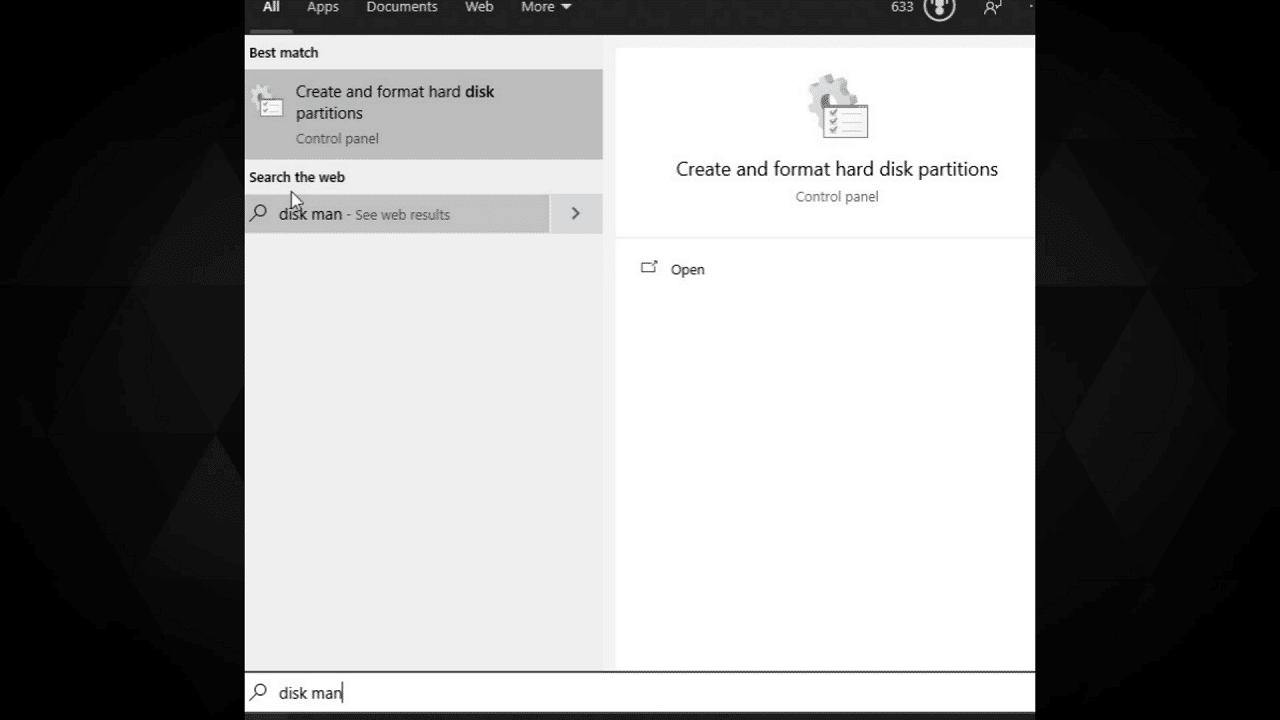
Nyissa meg a Disk Managementeszközt, a képernyőn látható módon rákereshet.
Látni fogja a számítógépén lévő meghajtók listáját. Görgessen le a listán, amíg meg nem látja a Micro SD kártyát. Könnyen felismerhető, mivel látni fogja EMUELEC és EEROMS partíciók.
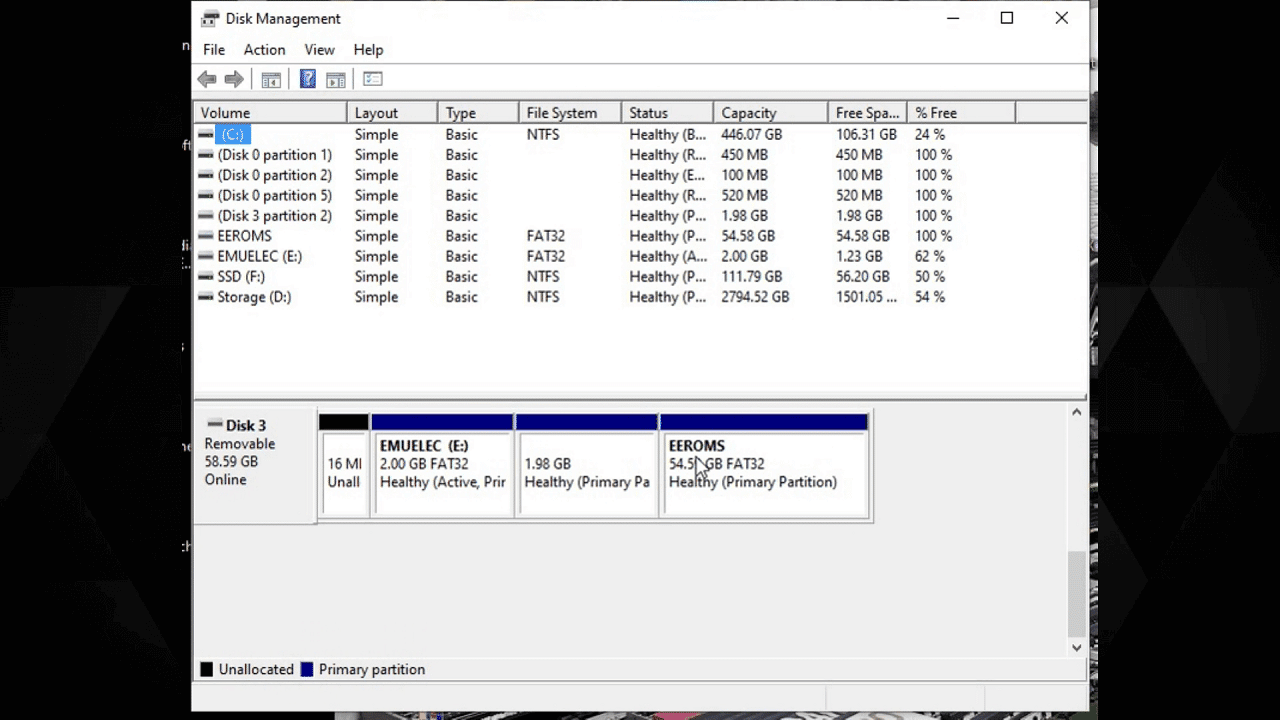
Válassza ki az EEROMS partíciót, kattintson jobb gombbal, és válassza a Change Drive Letter and Paths.

Kattintson az Add lehetőségre, majd válasszon egy meghajtóbetűjelet, amely bármilyen betű lehet. Kattintson az OK. A meghajtóbetűjel most hozzá lesz rendelve a Micro SD-kártyán lévő játékpartícióhoz. Zárja be a Disk Management szoftvert.
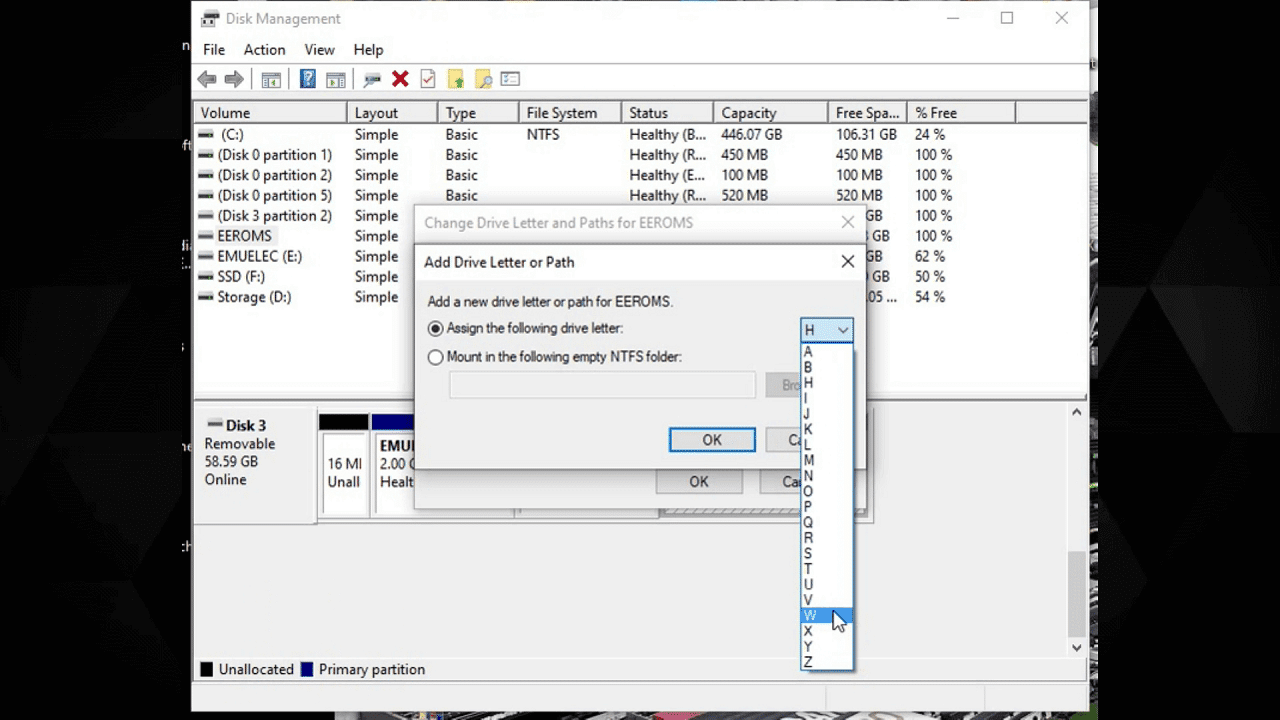
Előfordulhat, hogy el kell távolítania és újra be kell helyeznie a Micro SD-kártyát a Windows meghajtók frissítéséhez.
Nyissa meg az Explorer alkalmazást, és most három meghajtót fog látni: az EMUELEC-et, egy Linux partíciót és az EEROMS-t, amelyhez éppen meghajtóbetűjelet rendelt. Nyissa meg a EEROMS.
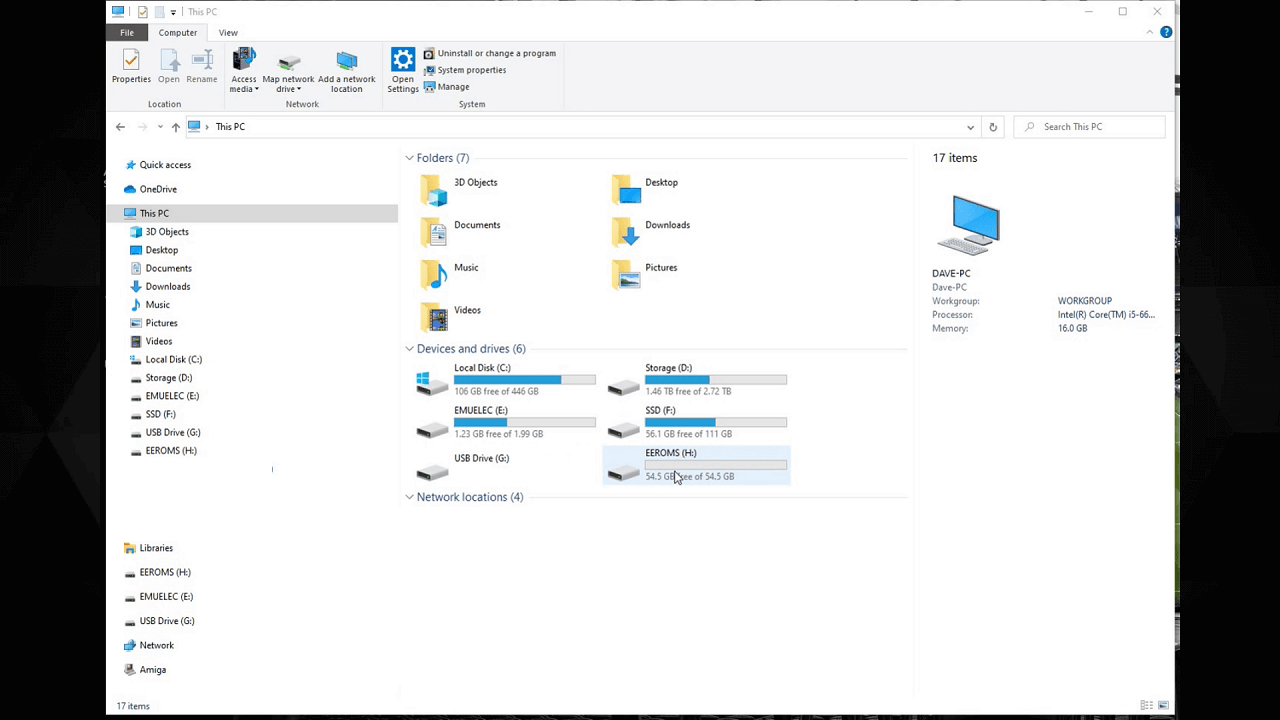
Most egy mappalista fog megjelenni, amelyek közül sok videojáték-konzol neve. Ezekbe a mappákba másolja a játék ROM-jait. Például Amiga, Atari 2600, Commodore 64, Mega Drive, PC Engine és még sok más.
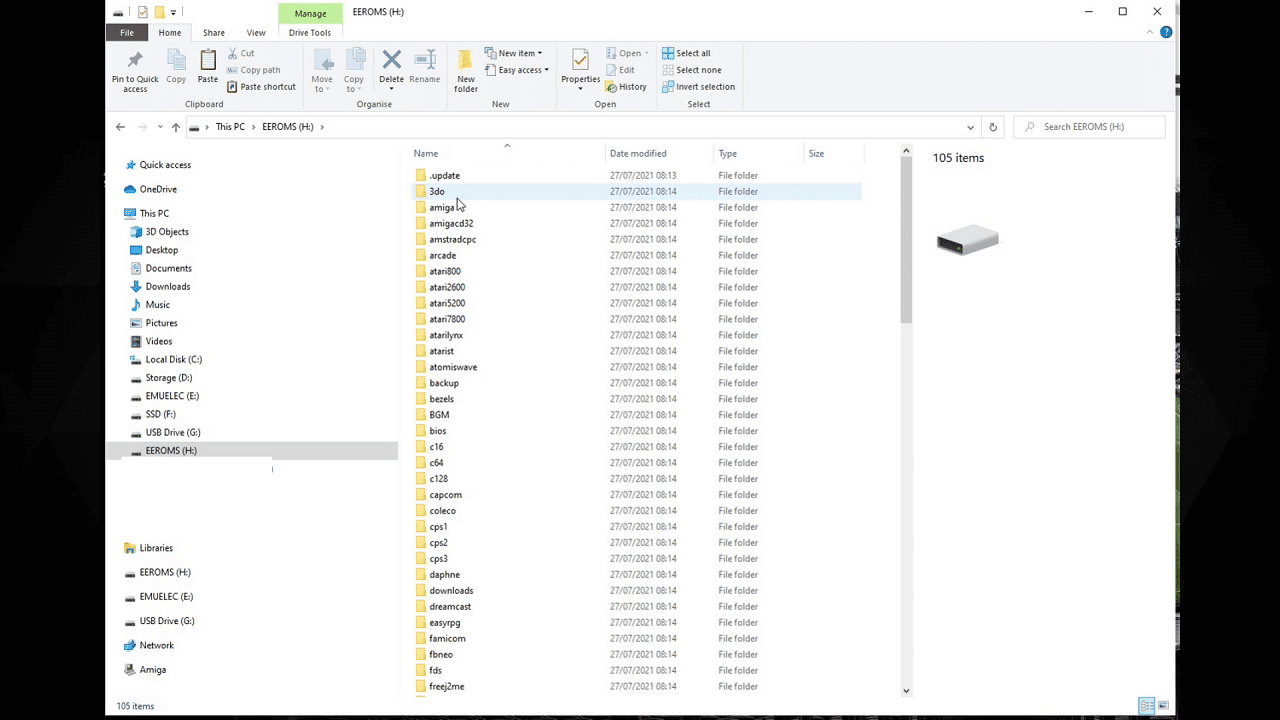
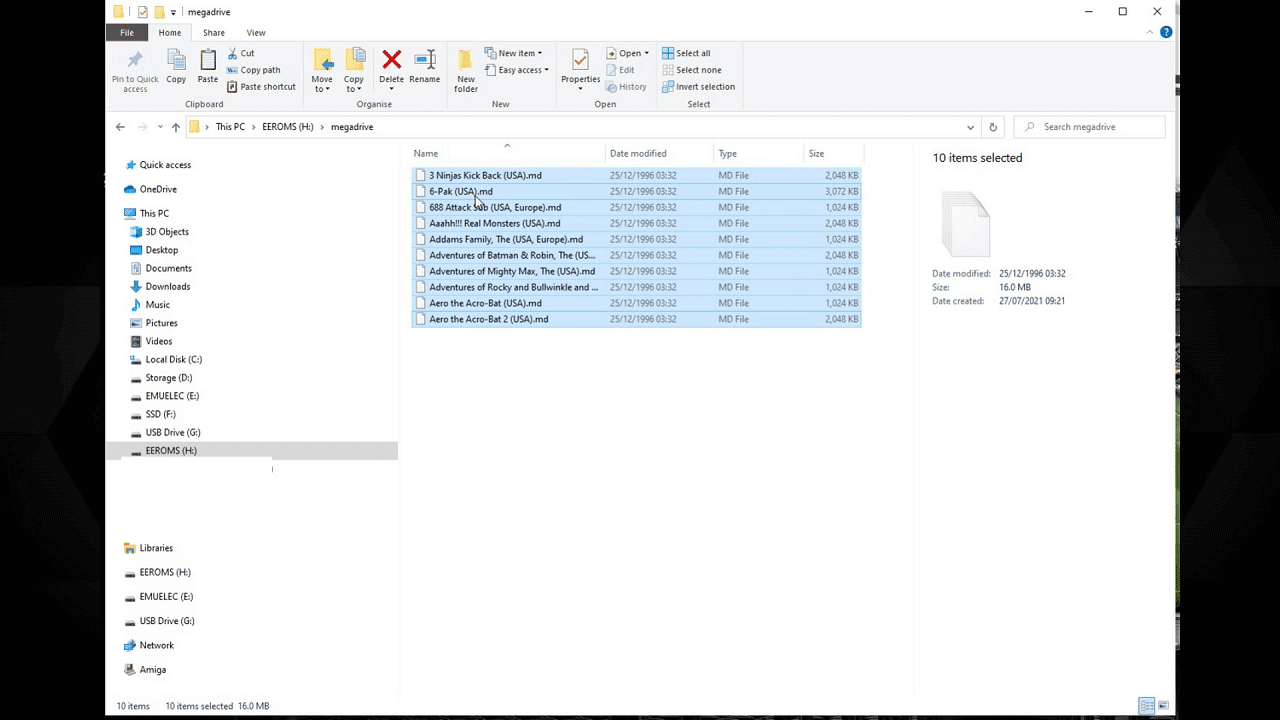
Ha például néhány Mega Drive játékot szeretne másolni, egyszerűen lépjen be a megadrive mappába, és másolja át oda a Mega Drive ROM-fájljait.
Ha rendelkezik Atari 2600 játékokkal, lépjen be az atari2600 mappába, és másolja oda az Atari 2600 ROM-fájljait.
Ismételje meg a folyamatot minden videojáték-konzol és ROM-fájl esetében. Azokat a megfelelő mappába kell helyezni, különben előfordulhat, hogy az EmuELEC a beolvasáskor nem ismeri fel őket.
Miután befejezte a fájlok másolását, biztonságosan távolítsa el a Micro SD-kártyát, és helyezze vissza a Gameforce készülékbe.
A Gameforce második indítása
Kapcsolja be, és a Gameforce elindul, majd beolvassa a Micro SD-kártyát az újonnan hozzáadott játékok után kutatva. Ez rövid ideig tarthat, ha egyszerre sok játékot adott hozzá.
Miután befejeződött az új játékok keresése, visszatér az EmuELEC menüjébe. Ha most balra vagy jobbra görget, megjelennek az újonnan hozzáadott játékrendszerek. Egy rendszer kiválasztásával megjelenik az ahhoz elérhető játékok listája. Válasszon ki egy játékot, és a rendszer betölti a megfelelő emulátort, majd elindítja a játékot.
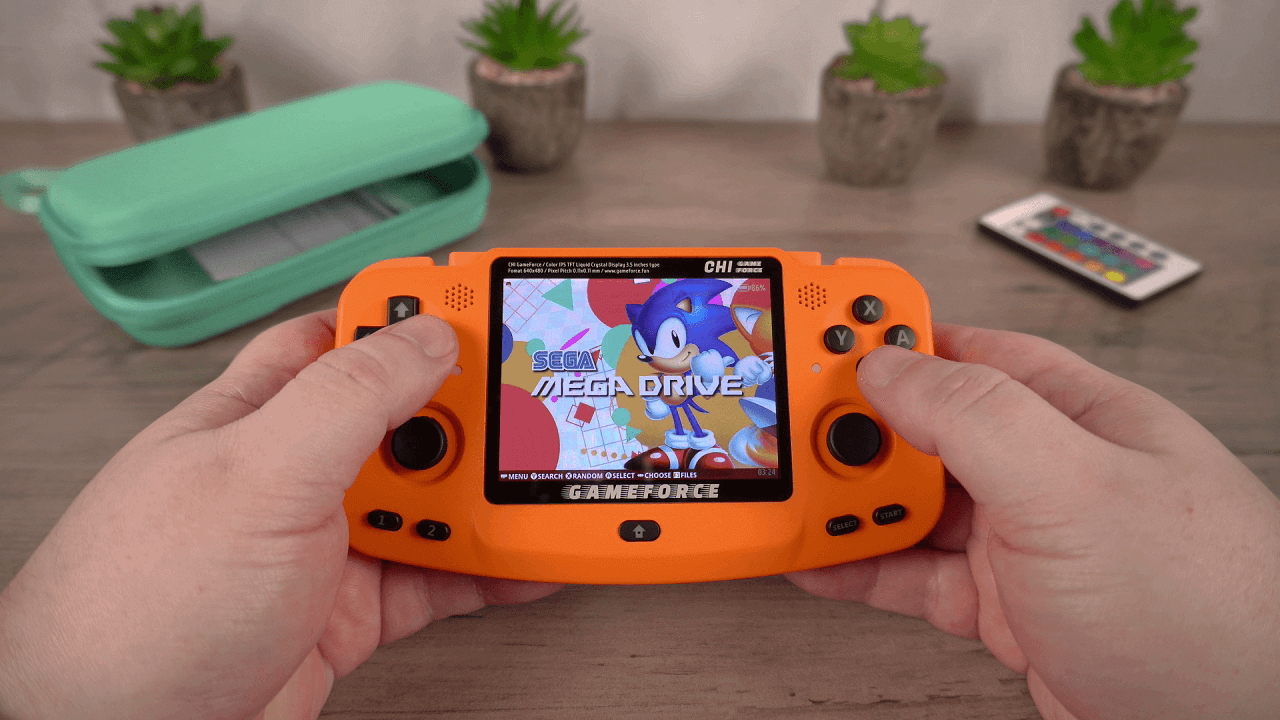
Ez egy alapvető áttekintés arról, hogyan telepítse az operációs rendszert, és hogyan másoljon játékokat a Gameforce készülékre. Reméljük, hasznosnak találta!
További információkat tudhat meg, és megvásárolhatja a Gameforce Chi készüléket , valamint böngészhet retró játék kézikonzoljaink retró játék kézikonzoljaink.
Latest from the blog
Visit the blog EPOMAKER HE65 V2 TMR teszt – 8K vezeték nélküli sebesség és hibrid kapcsolók kompakt játékhoz
2026.10.19.
EPOMAKER HE65 V2 TMR teszt – 8K vezeték nélküli sebesség és hibrid kapcsolók kompakt játékhoz
2026.10.19.
 ONEXPLAYER 3 teszt – 8,8 hüvelykes AMOLED kijelző, moduláris vezérlés és meglepően jó akkumulátoridő
2026.10.14.
ONEXPLAYER 3 teszt – 8,8 hüvelykes AMOLED kijelző, moduláris vezérlés és meglepően jó akkumulátoridő
2026.10.14.
 KONKR Pocket BLOCK bejelentve: egy apró, vertikális Android kézikonzol 4:3-as kijelzővel
2026.10.01.
KONKR Pocket BLOCK bejelentve: egy apró, vertikális Android kézikonzol 4:3-as kijelzővel
2026.10.01.
 KONKR Pocket ADVANCE teszt – Egy zsebméretű, GBA-központú Android játék-kézikonzol
2026.09.24.
KONKR Pocket ADVANCE teszt – Egy zsebméretű, GBA-központú Android játék-kézikonzol
2026.09.24.
Kérdések és válaszok