




Šiame vadove naudojami failai
Pakeitimų žurnalas
- Šaltinio vadovas: kaip įdiegti „EmuELEC“ ir nukopijuoti žaidimus į savo Gameforce Chi
Senesnes versijas galima atsisiųsti atgal – kiekviena versija išsaugo savo patvirtintą failą.
Standartiškai Gameforce Chi retro konsolė netiekiama su micro SD kortele, kurioje įdiegta operacinė sistema. Tačiau įsigydami Gameforce Chi iš DroiX, mes suteikiame nemokamą 64 GB kortelę su ja iš anksto įdiegta. Taigi, ar norite ją įdiegti pirmą kartą, ar norite įdiegti iš naujo, mūsų vaizdo įrašas ir nuosekli tekstinė instrukcija parodys, kaip įdiegti EmuELEC ir nukopijuoti keletą žaidimų savo mėgstamoms vaizdo žaidimų konsolėms.
Galite peržiūrėti mūsų vaizdo instrukciją žemiau arba slinkti šiek tiek toliau, kad rastumėte tekstinę instrukciją.
Nuosekli tekstinė instrukcija
EmuELEC ir Balena Etcher atsisiuntimas
Pirmiausia turėsite atsisiųsti operacinę sistemą, kuri vadinama EmuELEC.
Eikite į https://github.com/EmuELEC/EmuELEC/releases ir pamatysite naujausią galimą versiją, rašymo metu tai yra 4.2 versija
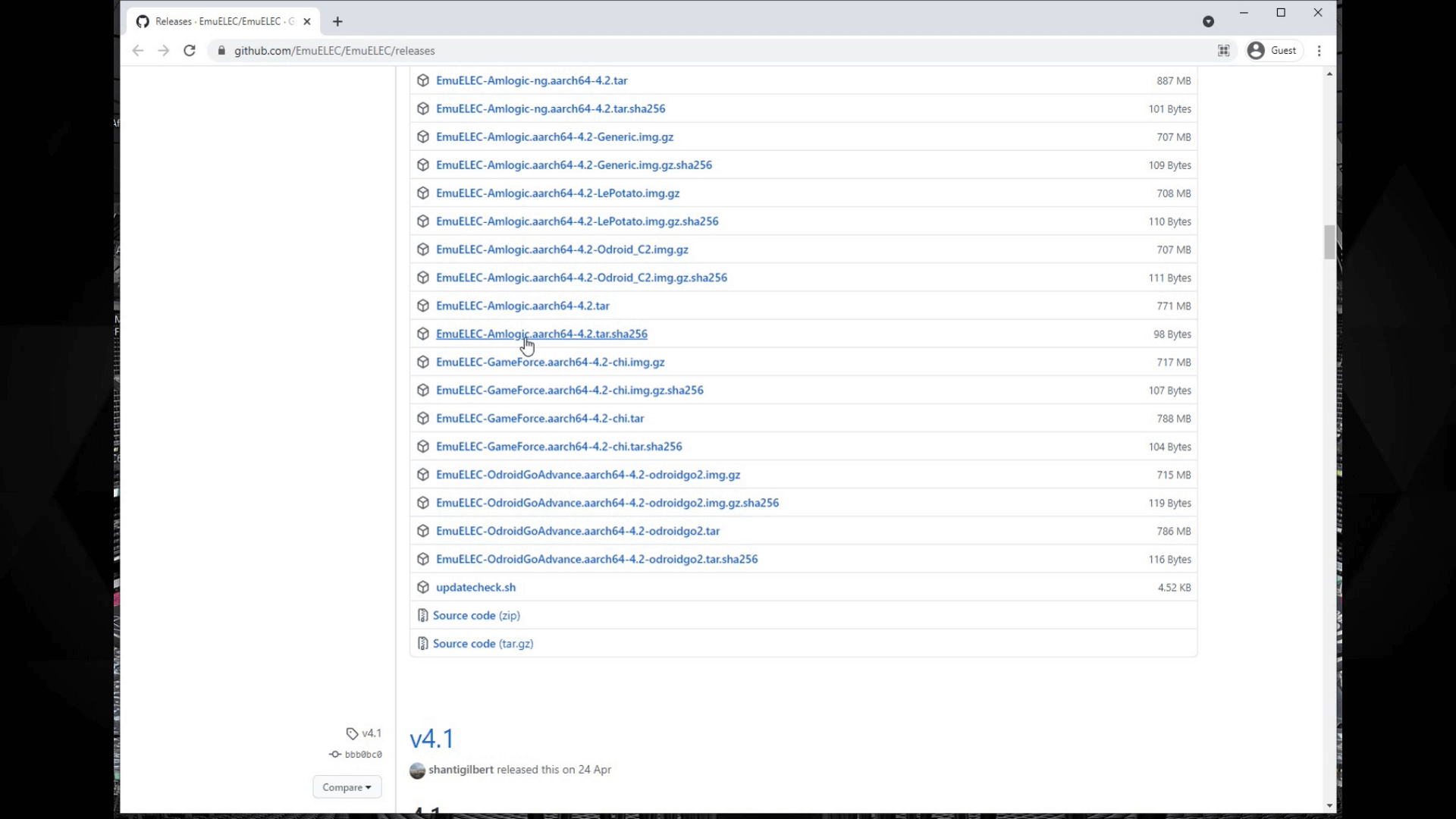
Slinkite puslapį žemyn iki atsisiuntimų skilties. Ieškote failo vardo, prasidedančio EmuELEC-GameForce.aarch64, tada versijos numerio ir pasibaigiančio .img.gz. Spustelėkite jį, kad atsisiųstumėte failą.
Kol jis atsisiunčiamas, jums taip pat reikės programinės įrangos, skirtos įrašyti vaizdo failą į jūsų Micro SD kortelę. Eikite į https://www.balena.io/etcher/ Rekomenduojame Balena Etcher, nes jis yra prieinamas Windows, MAC ir Linux. Atsisiųskite savo OS versiją ir įdiekite ją.
EmuELEC vaizdo įrašymas į jūsų Micro SD kortelę
Kai vaizdo failas bus atsisiųstas. Įkiškite Micro SD kortelę, kurią naudosite, į savo kompiuterį; galite nepaisyti bet kokių pranešimų apie nesuformatuotus diskus.
Atidarykite Etcher. Pamatysite tris parinktis. Pasirinkite Flash from file ir suraskite atsisiųstą vaizdo failą.

Toliau turite pasirinkti savo Micro SD kortelės diską. Etcher paprastai pasiūlo teisingą Micro SD kortelės diską, tačiau dar kartą ir dar kartą patikrinkite, ar pasirenkate teisingą diską, kitaip galite perrašyti savo kompiuterio kietąjį diską.
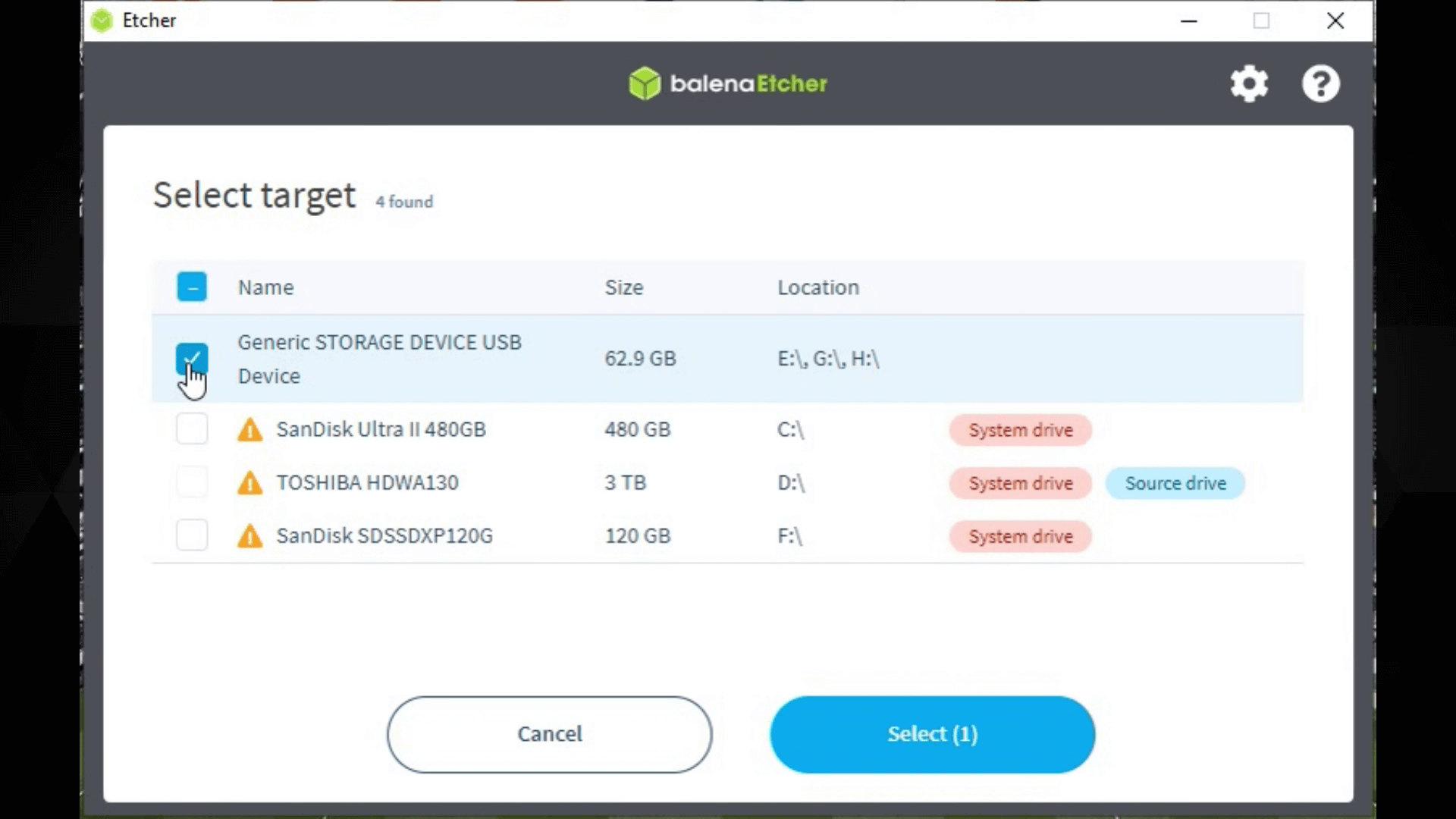
Dar kartą ir dar kartą patikrinkite, ar pasirinkote teisingą diską, tada paspauskite mygtuką Flash, kad tęstumėte. Galite gauti saugos pranešimą; pasirinkite Yes, kad tęstumėte.
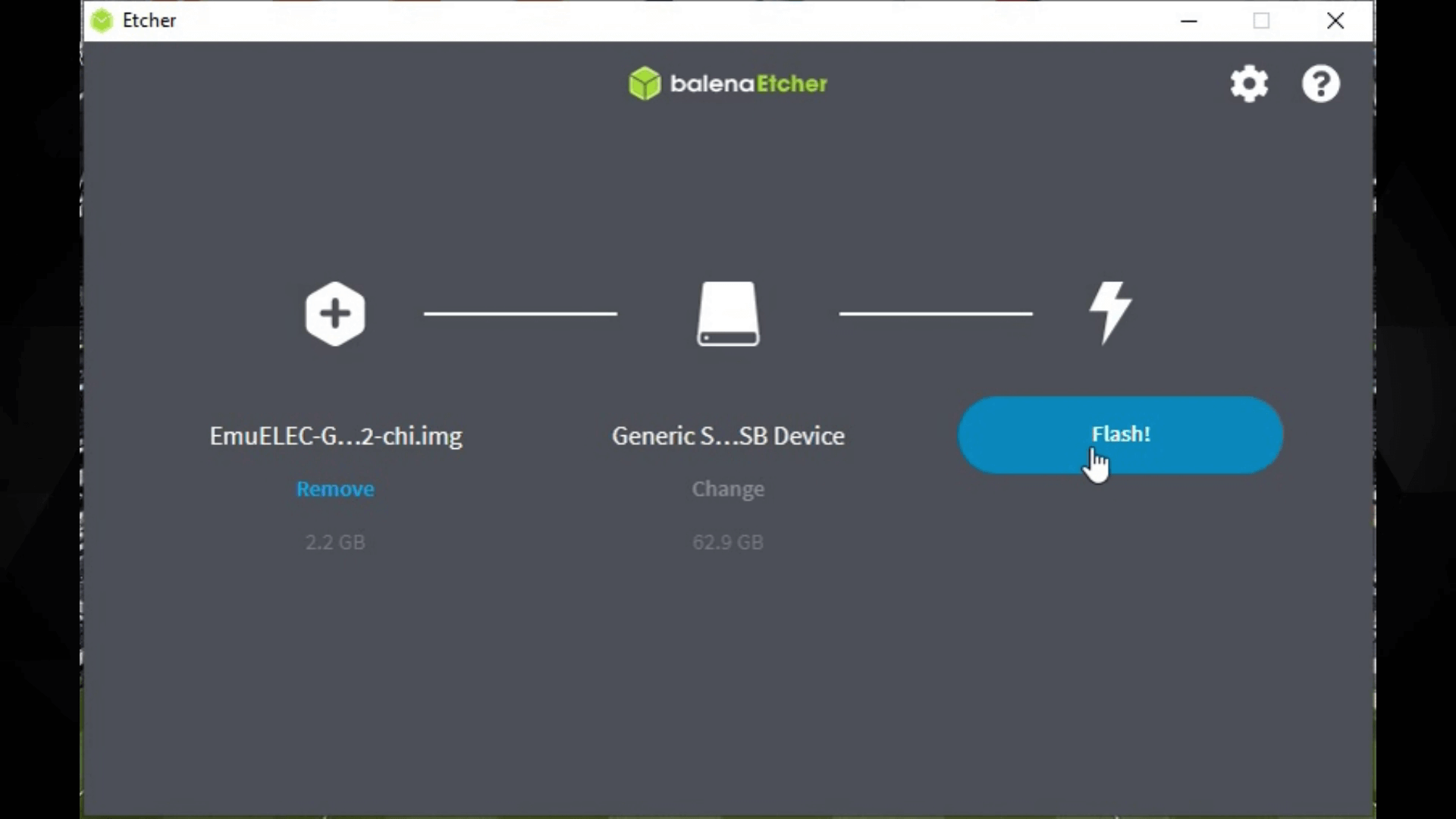
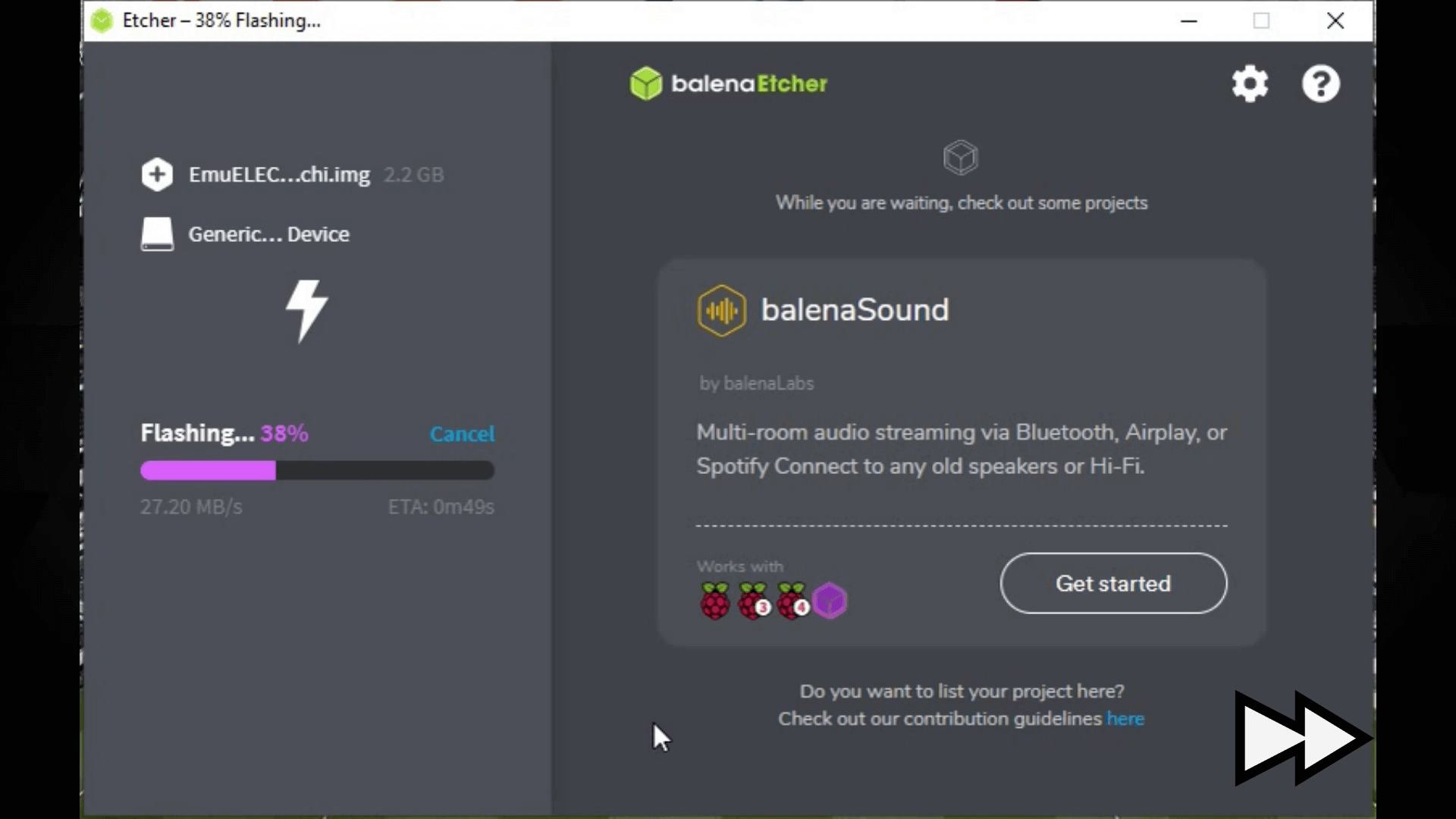
Etcher dabar išskleis vaizdo failą ir tada įrašys vaizdą į Micro SD kortelę. Tai neturėtų užtrukti per ilgai, tik kelias minutes, priklausomai nuo jūsų Micro SD kortelės greičio.
Kai Etcher baigs, galite uždaryti Etcher programinę įrangą ir saugiai išimti Micro SD kortelę iš kompiuterio.
Pirmasis paleidimas Gameforce
Įkiškite Micro SD kortelę į savo Gameforce ir įjunkite jį. Pirmojo paleidimo metu procesas užtruks ilgiau, nes baigiama nustatyti operacinę sistemą ir perskirstoma Micro SD kortelės saugykla. Tai turėtų užtrukti apie tris minutes; per šį laiką neišjunkite Gameforce ir nespauskite jokių mygtukų.

Kai diegimo procesas bus baigtas, pamatysite EmuELEC sąsają su nustatymų ekranu.
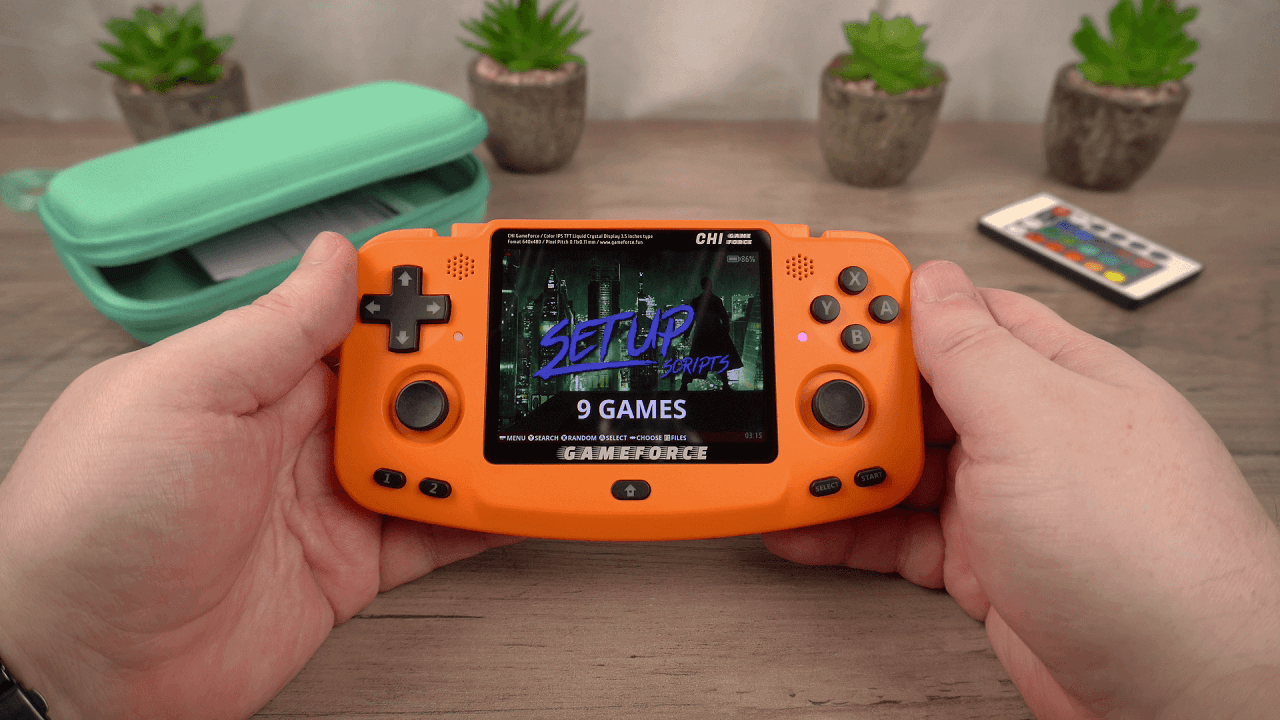
Jei anksčiau nesate kopijavę žaidimų į Micro SD kortelę, skirtą EmuELEC, skaitykite toliau ir parodysime, kaip tai padaryti.
Žaidimų rom failų kopijavimas į Micro SD kortelę
Pirmiausia tinkamai išjunkite Gameforce paspausdami START, tada pasirinkite Quit ir tada Yes. Išimkite Micro SD kortelę ir vėl įkiškite ją į savo kompiuterį.
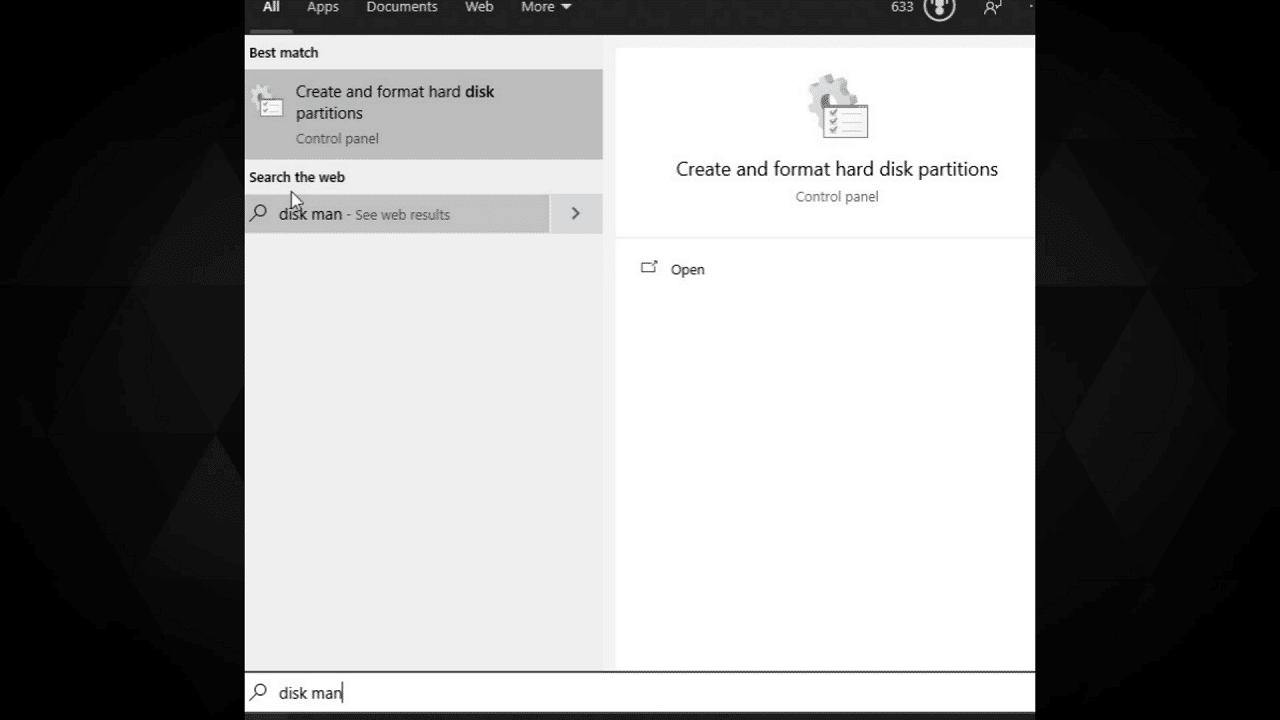
Atidarykite Disk Management; galite jo ieškoti, kaip parodyta ekrane.
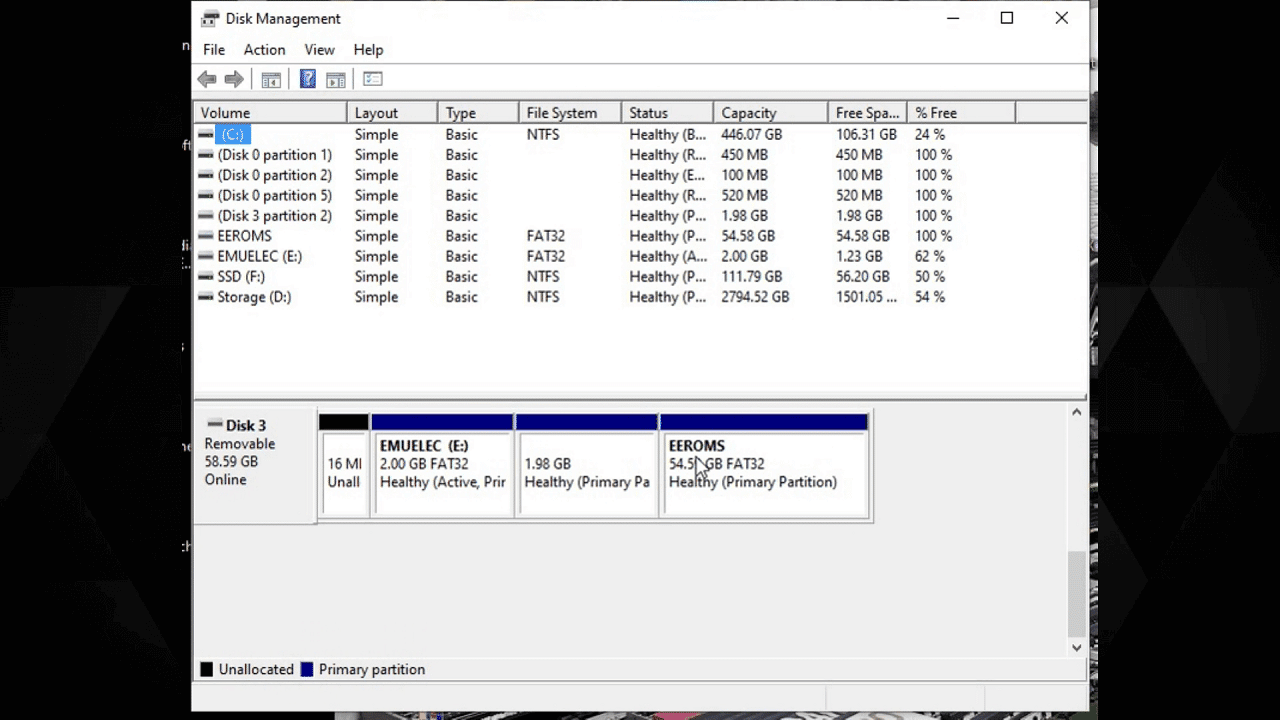
Pamatysite savo kompiuterio diskų sąrašą. Slinkite sąrašą žemyn, kol pamatysite Micro SD kortelę. Ją lengva pastebėti, nes pamatysite EMUELEC ir EEROMS skirsnius.
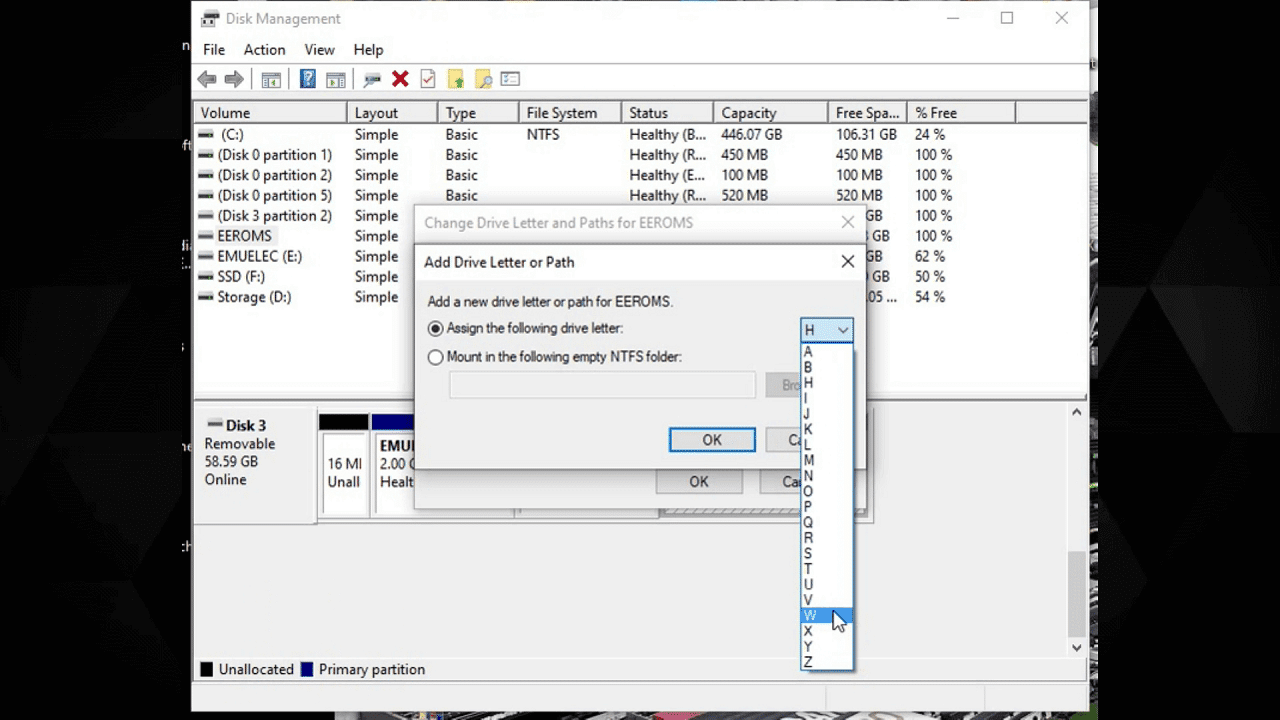
Pasirinkite EEROMS skirsnį, spustelėkite dešiniuoju pelės mygtuku ir pasirinkite Change Drive Letter and Paths.

Spustelėkite Add ir tada pasirinkite disko raidę; ji gali būti bet kokia raidė. Spustelėkite OK. Disko raidė dabar bus priskirta žaidimų skirsniui Micro SD kortelėje. Uždarykite Disk Management programinę įrangą.
Jums gali tekti išimti ir vėl įkišti Micro SD kortelę, kad atnaujintumėte Windows diskus.
Atidarykite Explorer ir dabar pamatysite tris diskus: EMUELEC, Linux skirsnį ir EEROMS, kuriam ką tik priskyrėte disko raidę. Atidarykite EEROMS.
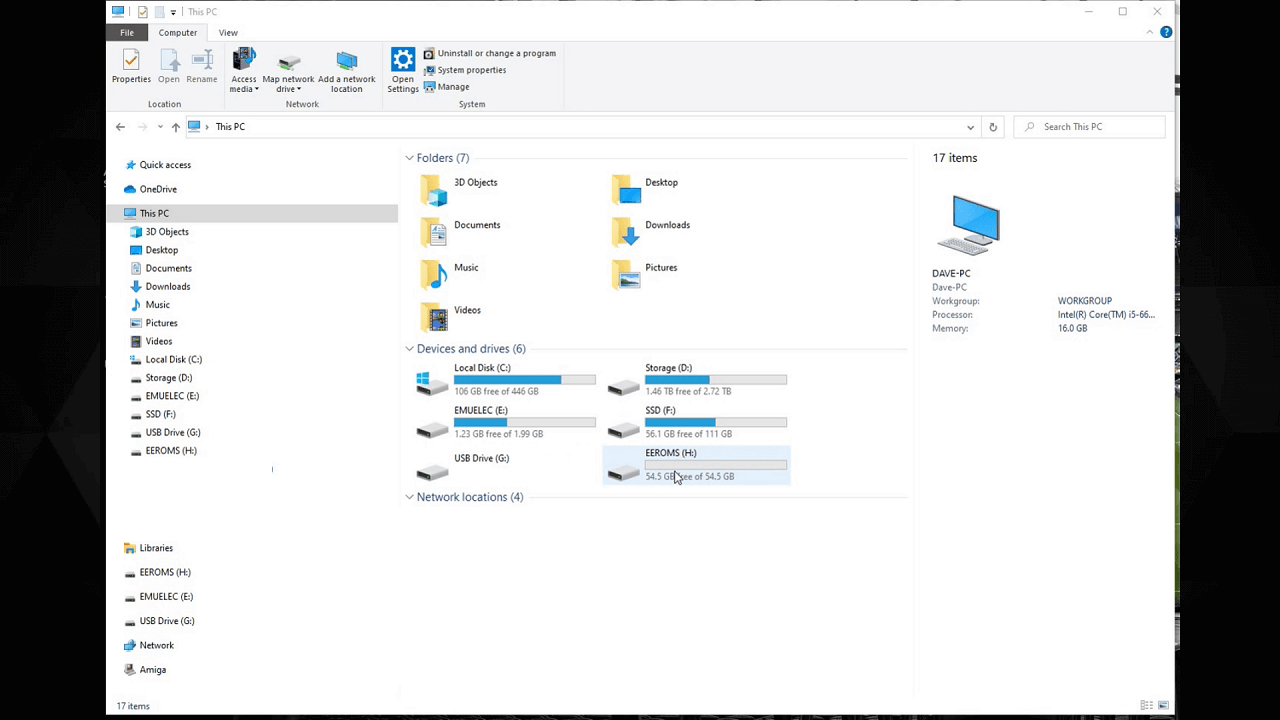
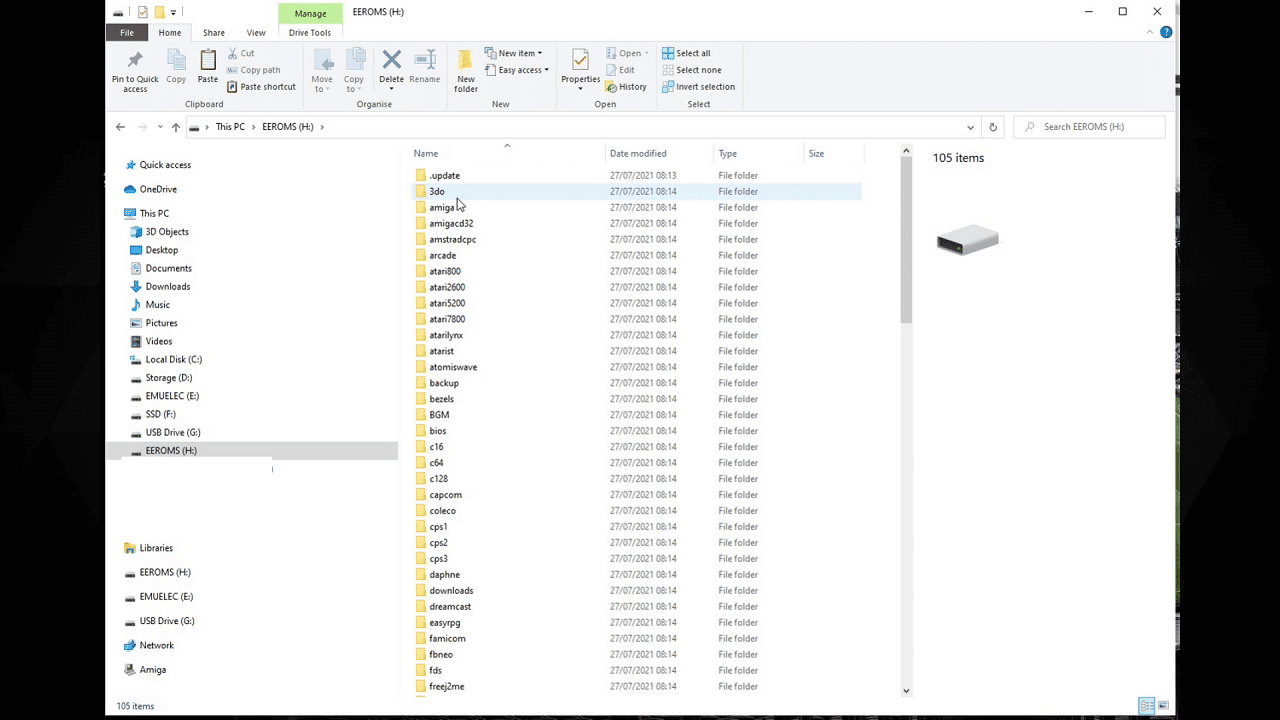
Dabar pamatysite aplankų sąrašą, kurių daugelis pavadinti vaizdo žaidimų konsolių vardais. Tai aplankai, į kuriuos kopijuojate savo žaidimų rom failus. Pavyzdžiui, Amiga, Atari 2600, Commodore 64, Mega Drive, PC Engine ir daugelis kitų.
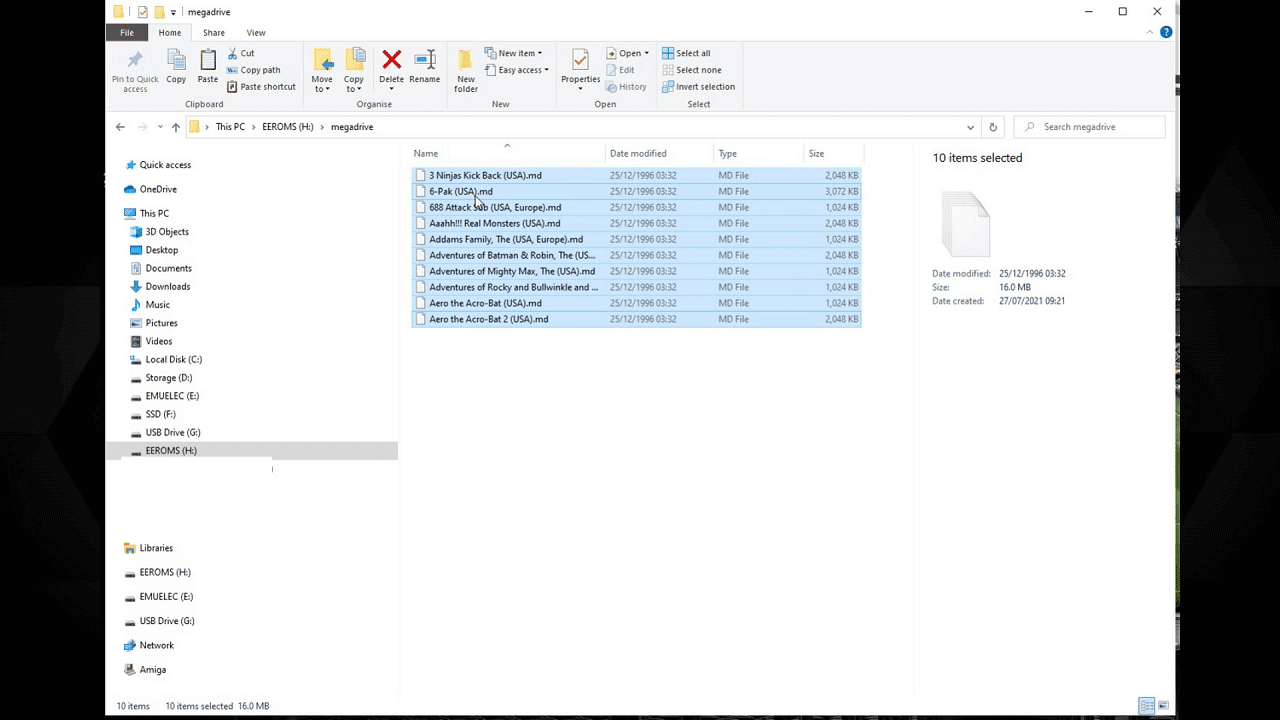
Jei, pavyzdžiui, turite keletą Mega Drive žaidimų, kuriuos norite nukopijuoti, tiesiog atidarykite aplanką megadrive ir nukopijuokite į jį savo Mega Drive rom failus.
Jei turite keletą Atari 2600 žaidimų, atidarykite aplanką atari2600 ir nukopijuokite ten Atari 2600 rom failus.
Ir pakartokite procesą su visomis vaizdo žaidimų konsolėmis ir rom failais, kuriuos turite. Jie turi būti įdėti į teisingą aplanką, kitaip EmuELEC gali jų neatpažinti nuskaitydamas.
Baigę kopijuoti failus, saugiai išimkite Micro SD kortelę ir vėl įkiškite ją į savo Gameforce.
Antrasis paleidimas Gameforce
Įjunkite jį, ir Gameforce paleis sistemą bei nuskaitys jūsų Micro SD kortelę, ieškodamas naujai pridėtų žaidimų. Tai gali šiek tiek užtrukti, jei vienu metu pridėjote daug žaidimų.
Kai jis baigs naujų žaidimų nuskaitymą, vėl būsite EmuELEC meniu. Slinkdami kairėn arba dešinėn dabar pamatysite naujas pridėtas žaidimų sistemas. Pasirinkus sistemą, bus rodomas jos galimų žaidimų sąrašas. Pasirinkite žaidimą, ir bus įkeltas tinkamas emuliatorius bei pradėtas žaisti žaidimas.
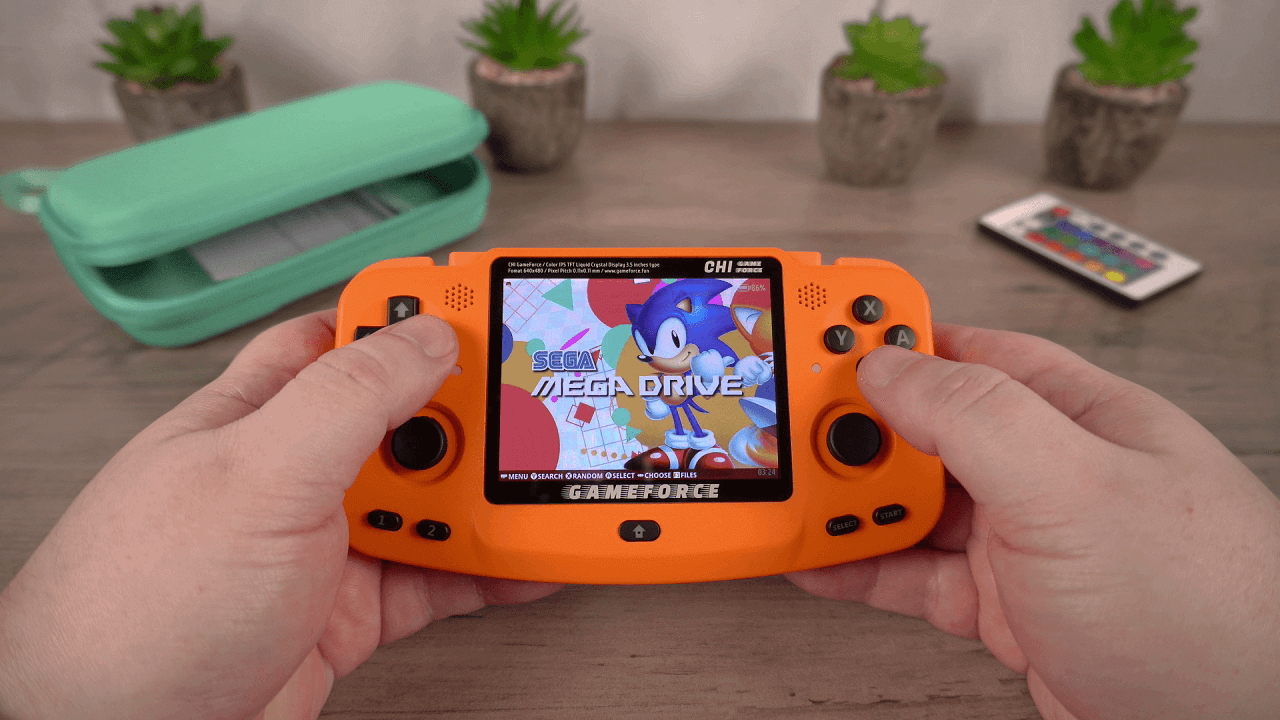
Tai pagrindinė apžvalga, kaip įdiegti operacinę sistemą ir nukopijuoti žaidimus į Gameforce. Tikimės, kad ji jums buvo naudinga!
Galite sužinoti daugiau ir įsigyti Gameforce Chi, taip pat peržiūrėti mūsų retro žaidimų delninių konsolių asortimentą.
Latest from the blog
Visit the blog EPOMAKER HE65 V2 TMR apžvalga – 8K belaidis greitis ir hibridiniai jungikliai kompaktiškam žaidimui
2026 19 spalio
EPOMAKER HE65 V2 TMR apžvalga – 8K belaidis greitis ir hibridiniai jungikliai kompaktiškam žaidimui
2026 19 spalio
 ONEXPLAYER 3 apžvalga – 8,8 colio AMOLED žaidimai, moduliniai valdikliai ir stebinantis baterijos veikimo laikas
2026 14 spalio
ONEXPLAYER 3 apžvalga – 8,8 colio AMOLED žaidimai, moduliniai valdikliai ir stebinantis baterijos veikimo laikas
2026 14 spalio
 Paskelbtas KONKR Pocket BLOCK: mažytis vertikalus Android delninis įrenginys su 4:3 ekranu
2026 1 spalio
Paskelbtas KONKR Pocket BLOCK: mažytis vertikalus Android delninis įrenginys su 4:3 ekranu
2026 1 spalio
 KONKR Pocket ADVANCE apžvalga – į GBA orientuotas kišeninio dydžio „Android“ žaidimų delninis kompiuteris
2026 24 rugsėjo
KONKR Pocket ADVANCE apžvalga – į GBA orientuotas kišeninio dydžio „Android“ žaidimų delninis kompiuteris
2026 24 rugsėjo
Klausimai ir atsakymai