




Datoteke, uporabljene v tem priročniku
Dnevnik sprememb
- Izvorni vodnik: Kako namestiti EmuELEC in kopirati igre na vaš Gameforce Chi
Starejše različice ostanejo na voljo za prenos za povrnitev nazaj - vsaka različica hrani svojo preverjeno datoteko.
Standardno konzola Gameforce Chi retro ne pride z micro SD kartico z nameščenim operacijskim sistemom. Toda z nakupom Gameforce Chi pri DroiX priložimo brezplačno 64GB kartico s prednameščenim sistemom. Ne glede na to, ali ga želite namestiti prvič ali ga želite ponovno namestiti, vam bo naš video in besedilni vodnik po korakih pokazal, kako namestiti EmuELEC in kopirati nekaj iger za vaše najljubše video igralne konzole.
Spodaj si lahko ogledate naš video vodnik ali pa se pomaknete malo nižje do besedilnega vodnika.
Besedilni vodnik po korakih
Prenos EmuELEC in Balena Etcher
Najprej boste morali prenesti operacijski sistem, ki se imenuje EmuELEC.
Pojdite na https://github.com/EmuELEC/EmuELEC/releases in videli boste najnovejšo razpoložljivo različico, v času pisanja je to različica 4.2
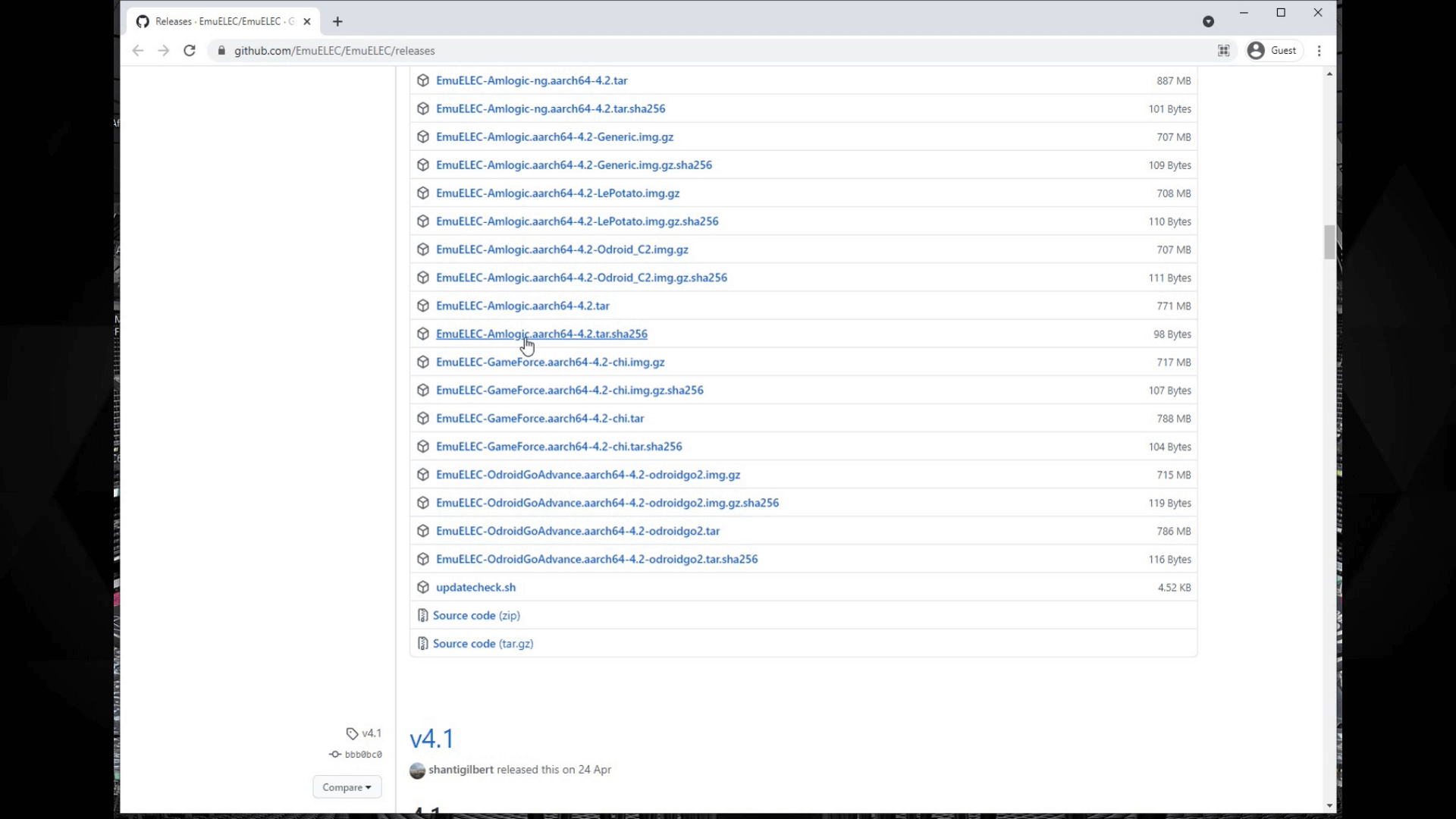
Pomaknite se po strani navzdol do razdelka za prenose. Iščete ime datoteke, ki se začne z EmuELEC-GameForce.aarch64, nato številko različice in se konča z .img.gz. Kliknite nanjo, da prenesete datoteko.
Medtem ko se ta prenaša, boste potrebovali tudi programsko opremo za zapis slikovne datoteke na vašo Micro SD kartico. Pojdite na https://www.balena.io/etcher/ Priporočamo Balena Etcher, saj je na voljo za Windows, MAC in Linux. Prenesite različico za vaš OS in jo namestite.
Zapis slike EmuELEC na vašo Micro SD kartico
Ko je slikovna datoteka prenesena. Vstavite Micro SD kartico, ki jo boste uporabljali, v vaš PC; sporočila o neformatiranih pogonih lahko prezrete.
Odprite Etcher. Videli boste tri možnosti. Izberite Flash from file in poiščite slikovno datoteko, ki ste jo prenesli.

Nato morate izbrati pogon vaše Micro SD kartice. Etcher običajno predlaga pravi pogon Micro SD kartice, vendar dvakrat in trikrat preverite, ali izbirate pravi pogon, sicer bi lahko prepisali trdi disk vašega PC-ja.
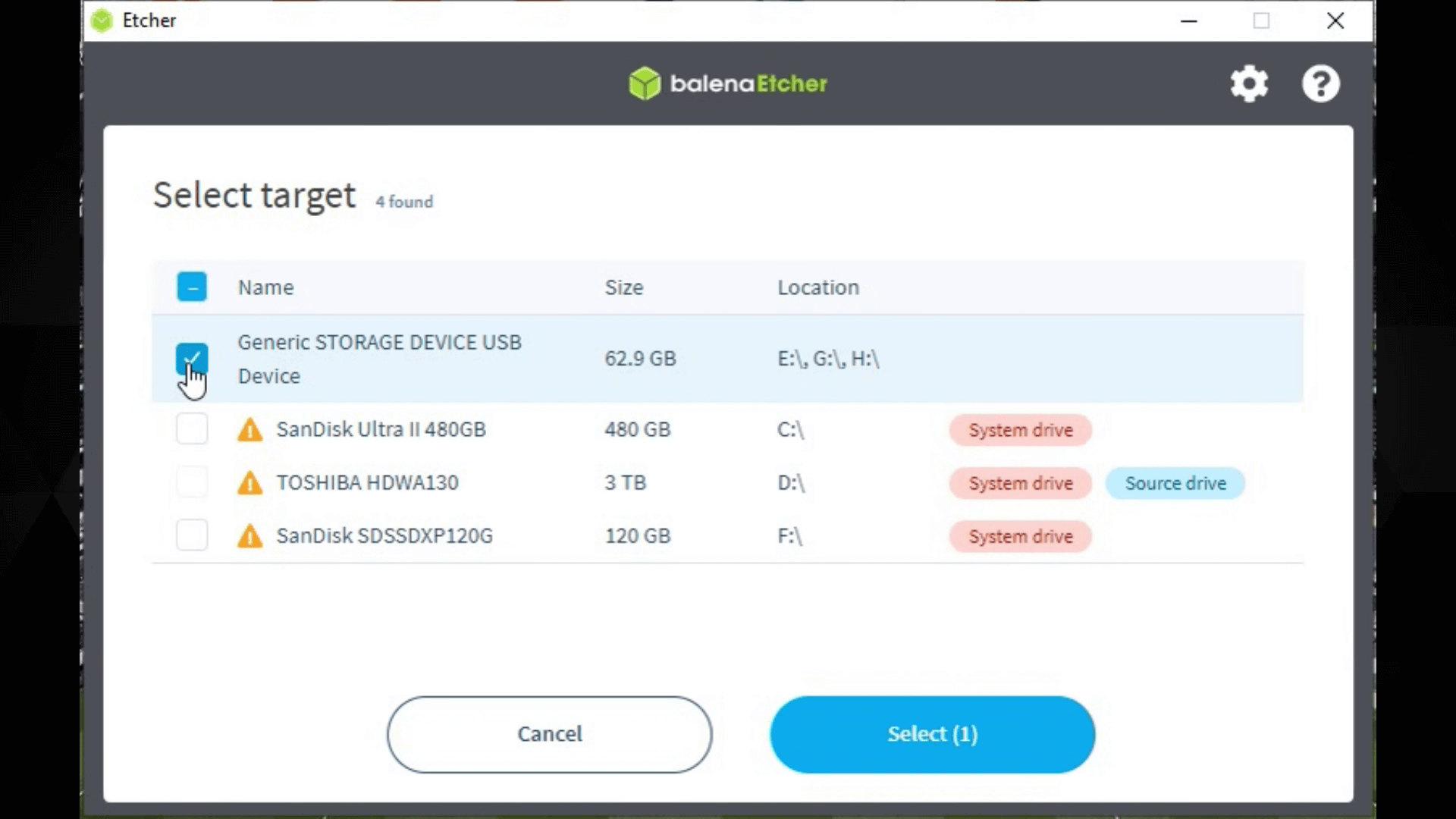
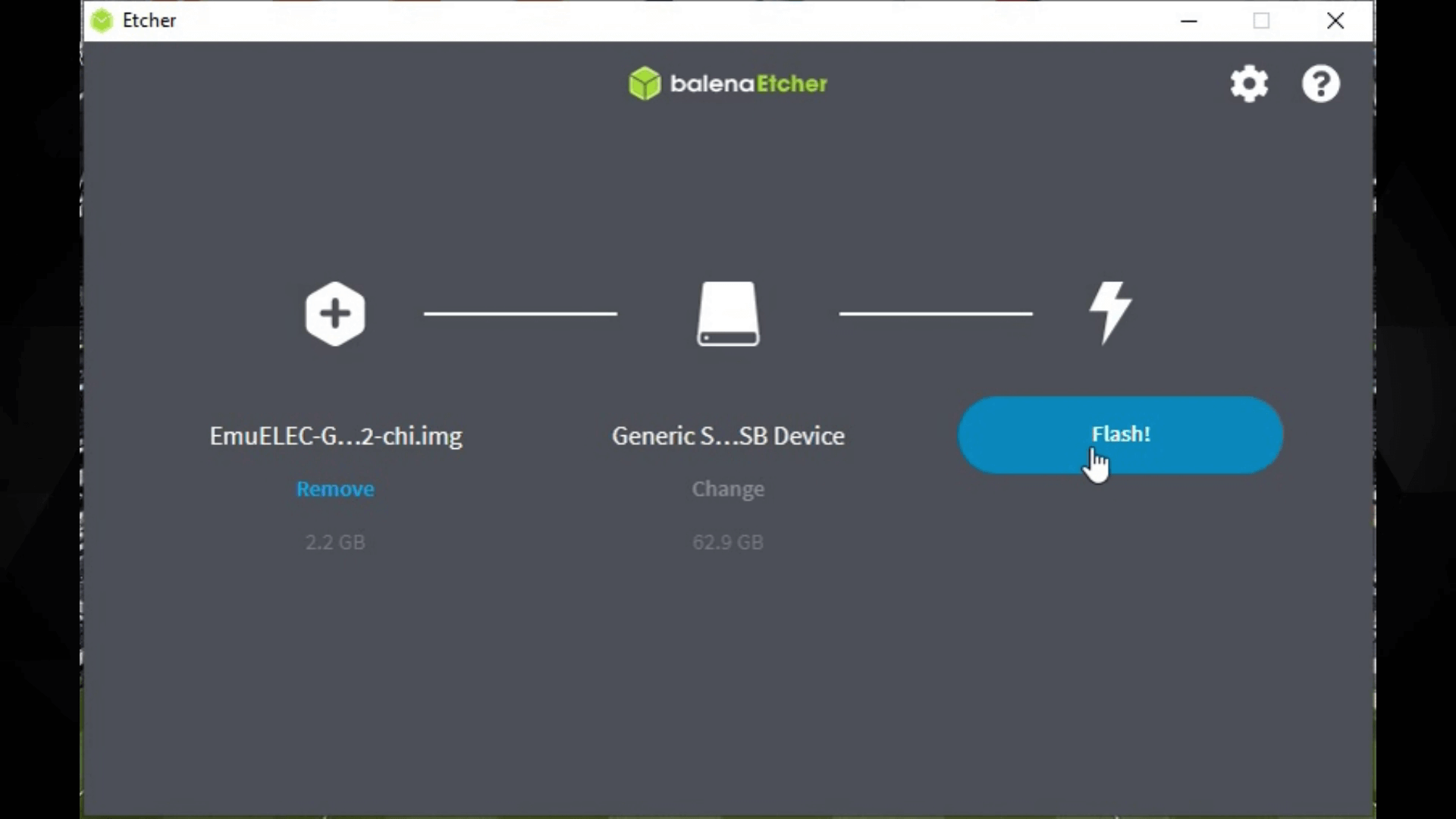
Znova dvakrat in trikrat preverite, ali ste izbrali pravi pogon, nato pa pritisnite gumb Flash za nadaljevanje. Morda boste prejeli varnostno opozorilo; izberite Yes za nadaljevanje.
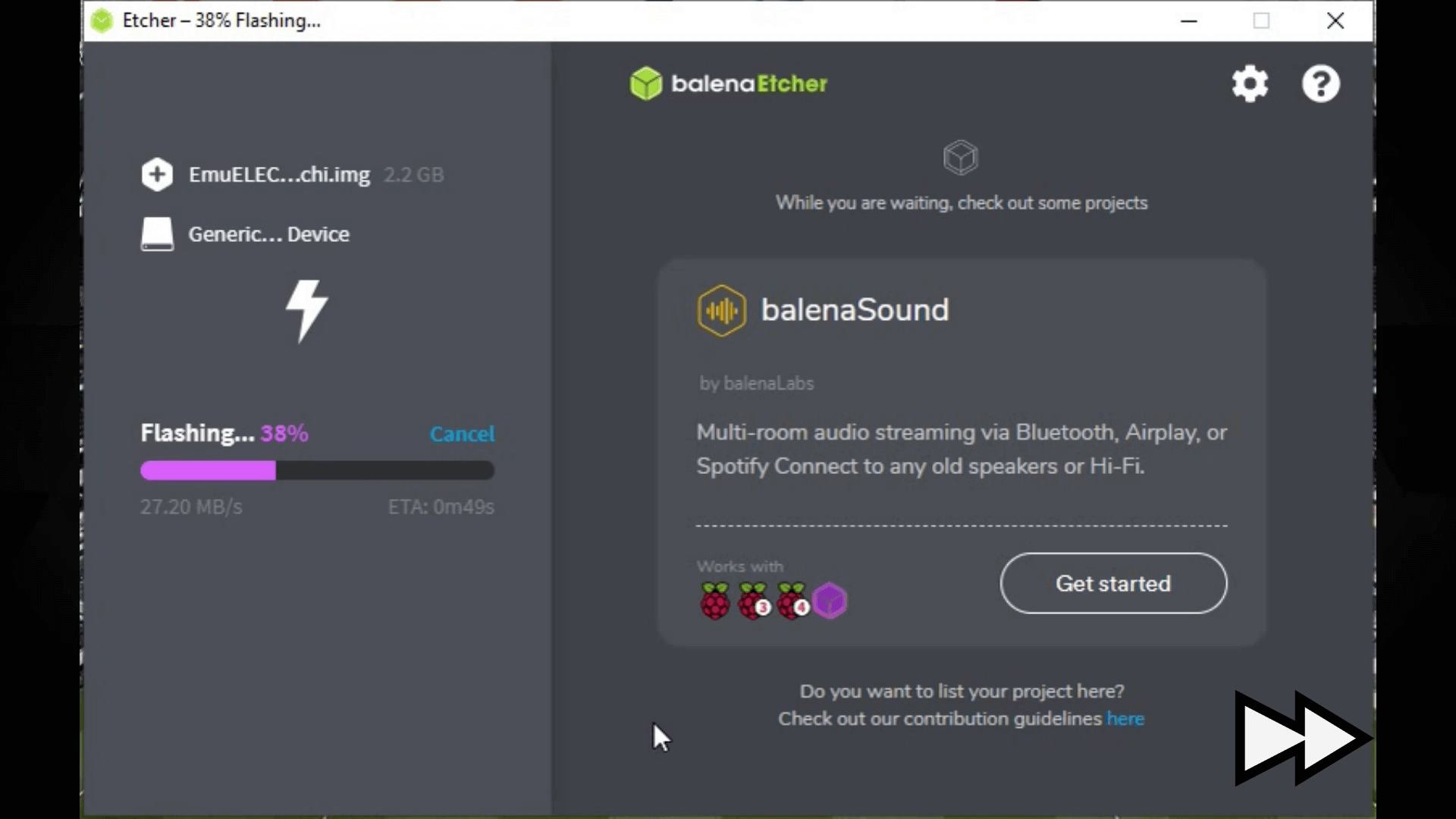
Etcher bo zdaj razširil slikovno datoteko in nato zapisal sliko na Micro SD kartico. To ne bi smelo trajati predolgo, le nekaj minut, odvisno od hitrosti vaše Micro SD kartice.
Ko Etcher konča, lahko zaprete programsko opremo Etcher in varno odstranite Micro SD kartico iz računalnika.
Prvi zagon na Gameforce
Vstavite Micro SD kartico v vaš Gameforce in ga vklopite. Pri prvem zagonu bo postopek trajal dlje, saj dokončuje nastavitev operacijskega sistema in prerazporeja shrambo na Micro SD kartici. To bi moralo trajati približno tri minute; v tem času ne izklapljajte Gameforce in ne pritiskajte nobenih gumbov.

Ko je postopek namestitve končan, boste videli vmesnik EmuELEC z zaslonom za nastavitev.
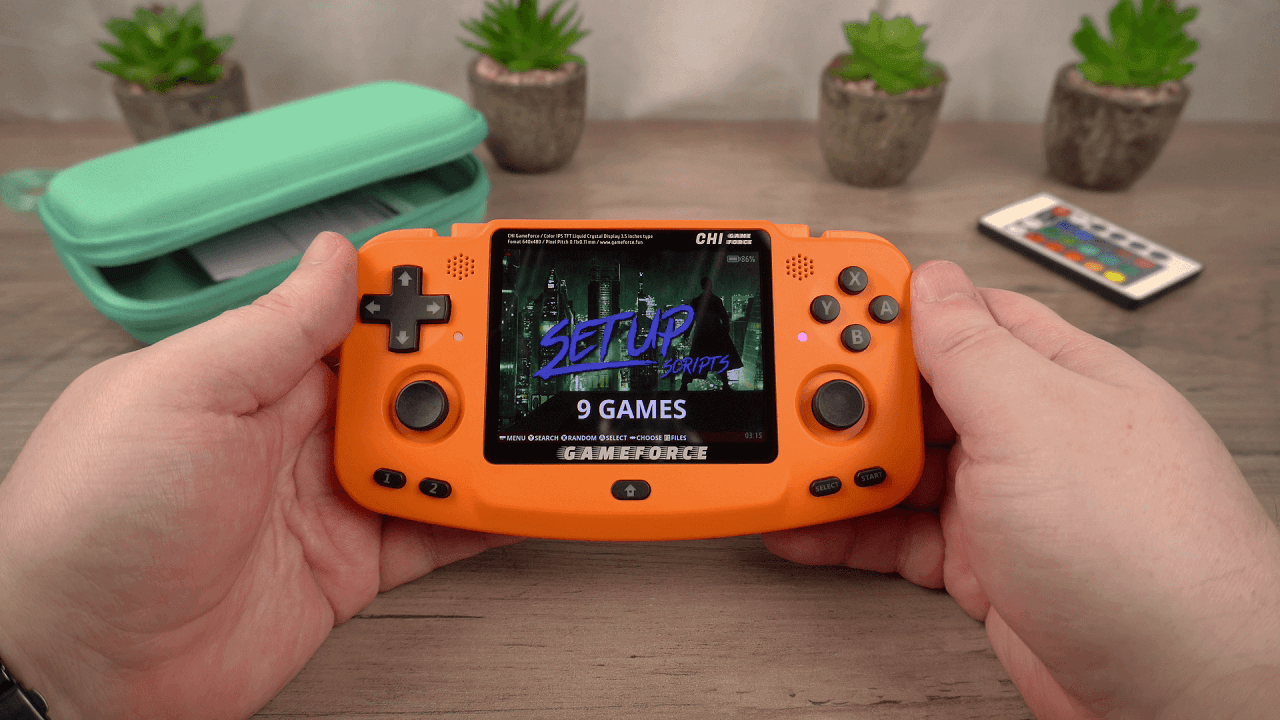
Če še niste kopirali iger na Micro SD kartico za EmuELEC, berite naprej in pokazali vam bomo, kako.
Kopiranje datotek ROM iger na Micro SD kartico
Najprej pravilno izklopite Gameforce tako, da pritisnete START, nato izberite Quit in nato Yes. Odstranite Micro SD kartico in jo ponovno priključite v računalnik.
Odprite Disk Management; poiščete ga lahko, kot je prikazano na zaslonu.
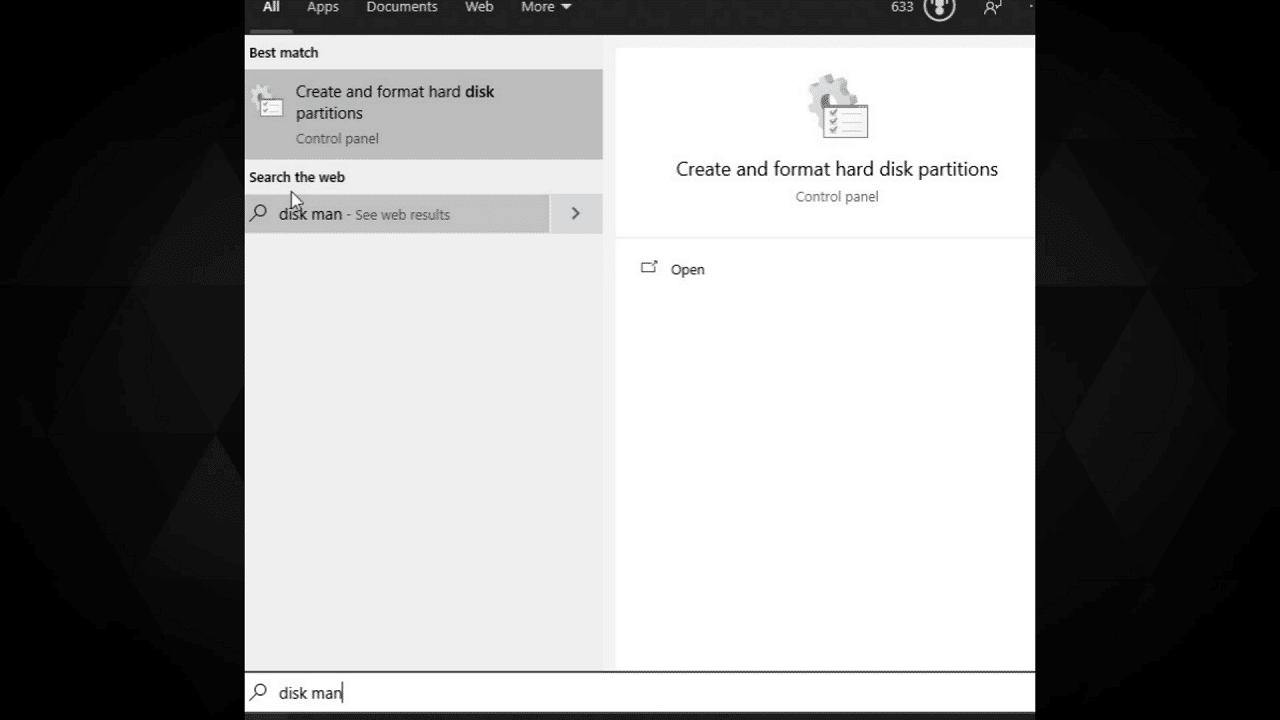
Videli boste seznam pogonov v vašem računalniku. Pomaknite se po seznamu navzdol, dokler ne vidite Micro SD kartice. Zlahka jo prepoznate, saj boste videli particiji EMUELEC in EEROMS.
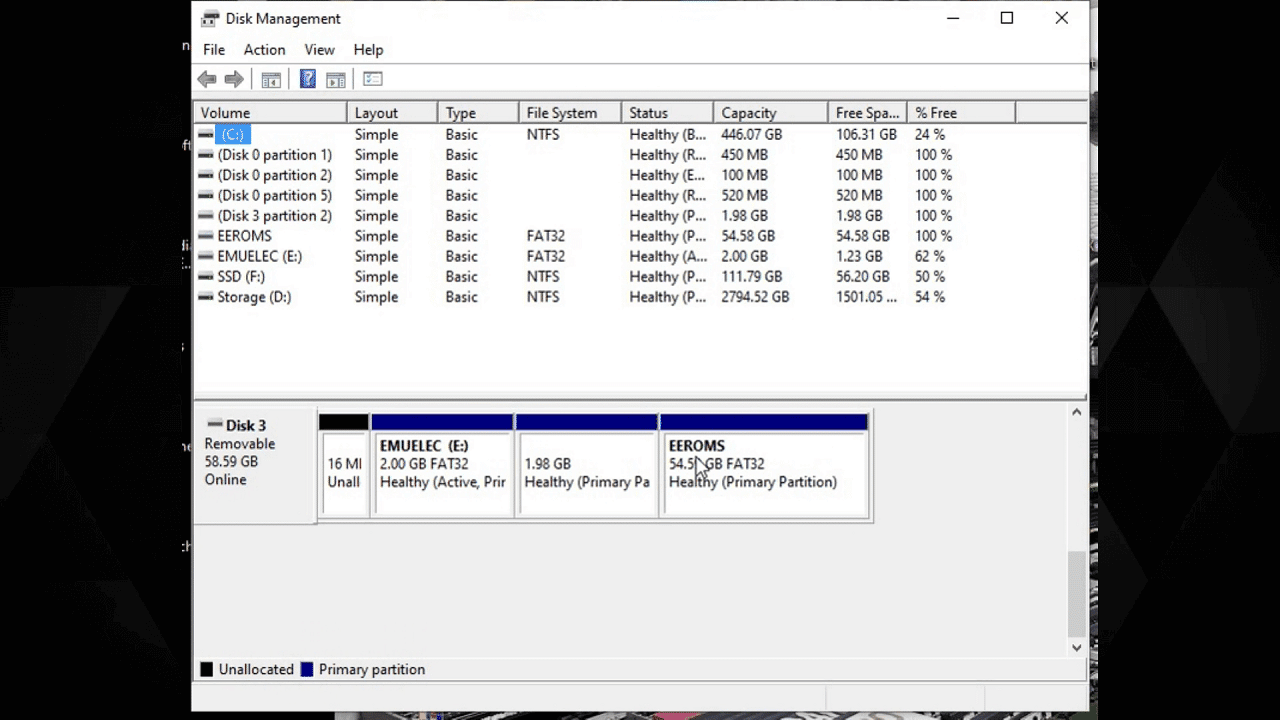
Izberite particijo EEROMS, kliknite z desno tipko miške in izberite Change Drive Letter and Paths.

Kliknite Add in nato izberite črko pogona; lahko je katera koli črka. Kliknite OK. Črka pogona bo zdaj dodeljena particiji z igrami na Micro SD kartici. Zaprite programsko opremo Disk Management.
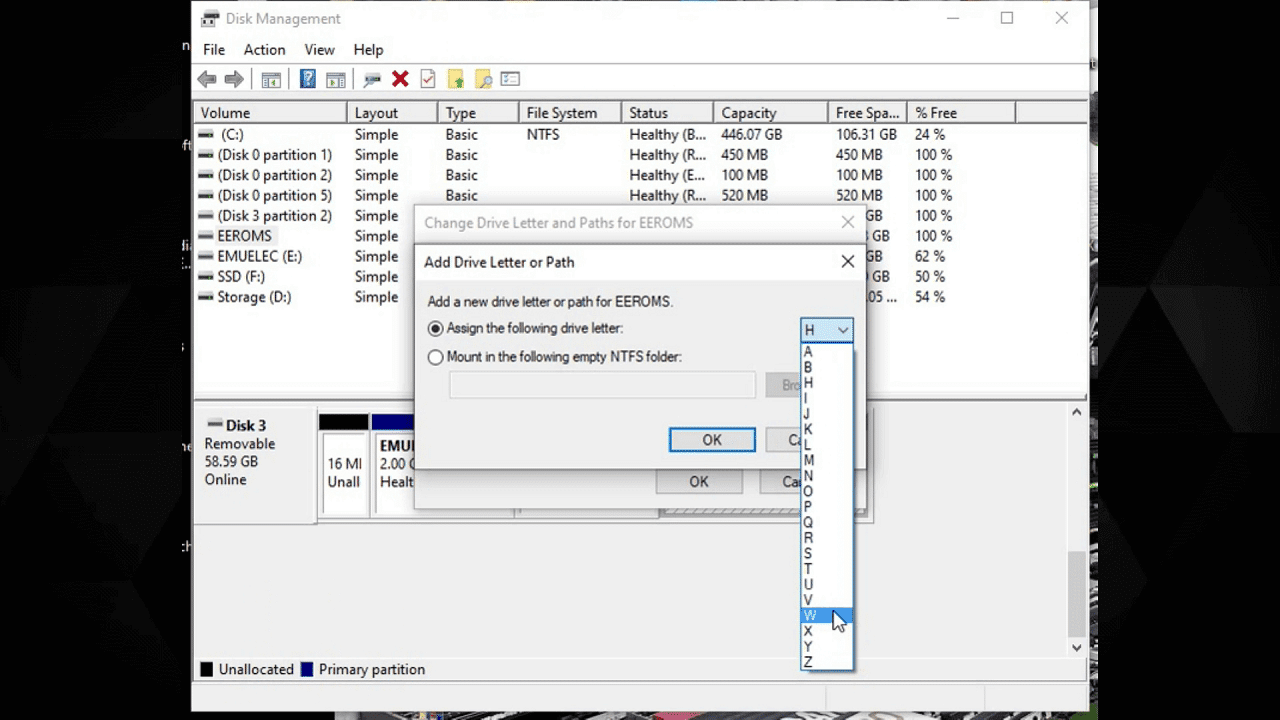
Morda boste morali odstraniti in ponovno vstaviti Micro SD kartico, da osvežite pogone Windows.
Odprite Explorer in zdaj boste videli tri pogone: EMUELEC, particijo Linux in EEROMS, ki ste ji pravkar dodelili črko pogona. Odprite EEROMS.
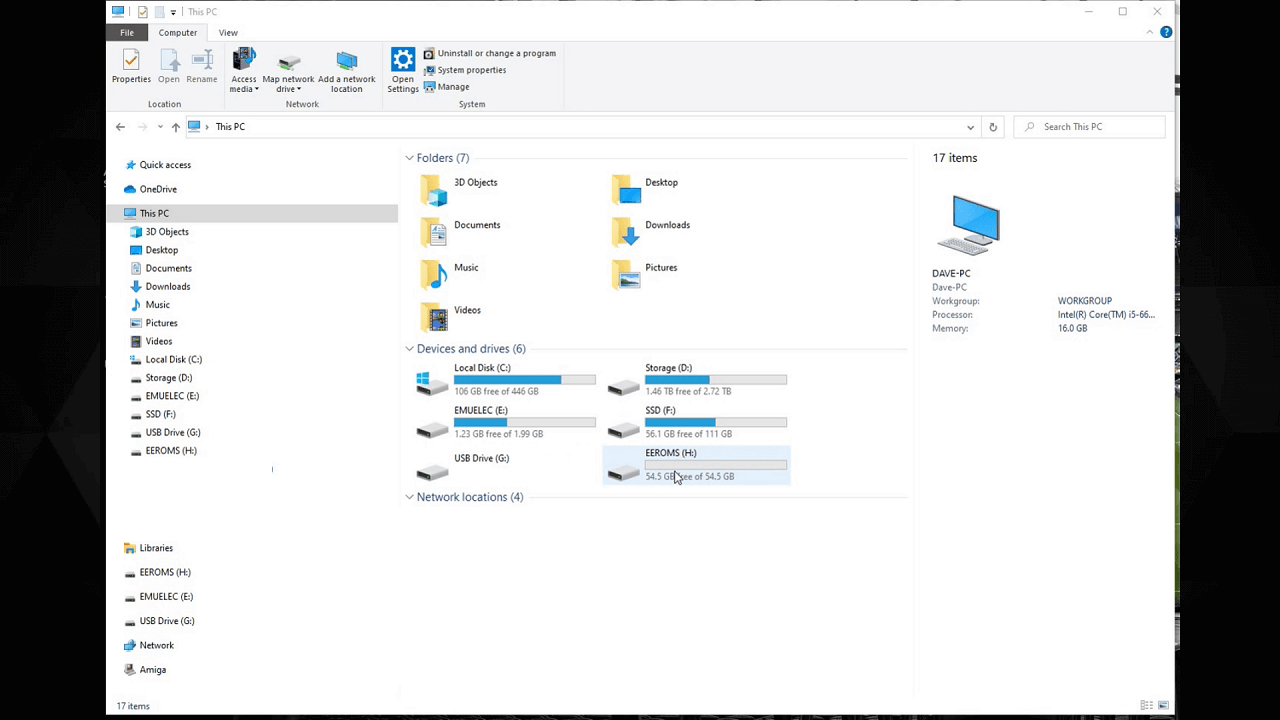
Zdaj boste videli seznam map, od katerih so mnoge poimenovane po video igralnih konzolah. To so mape, v katere kopirate ROM-e svojih iger. Na primer Amiga, Atari 2600, Commodore 64, Mega Drive, PC Engine in mnoge druge.
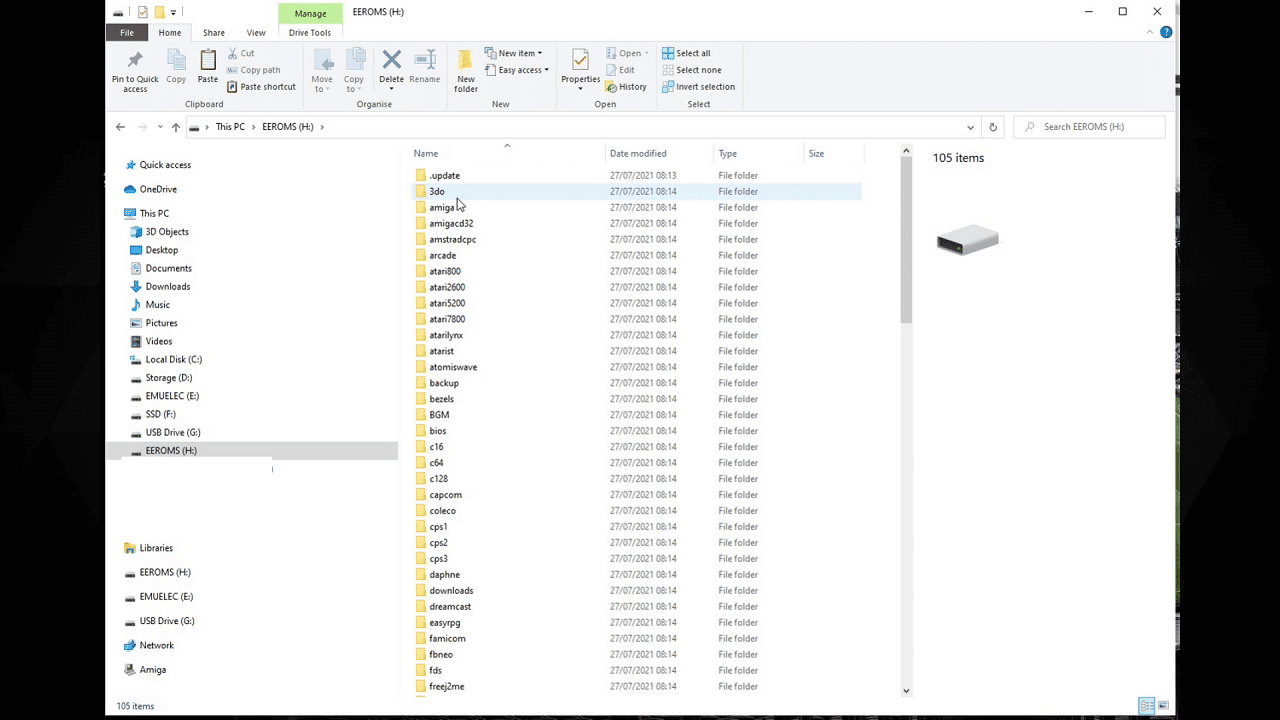
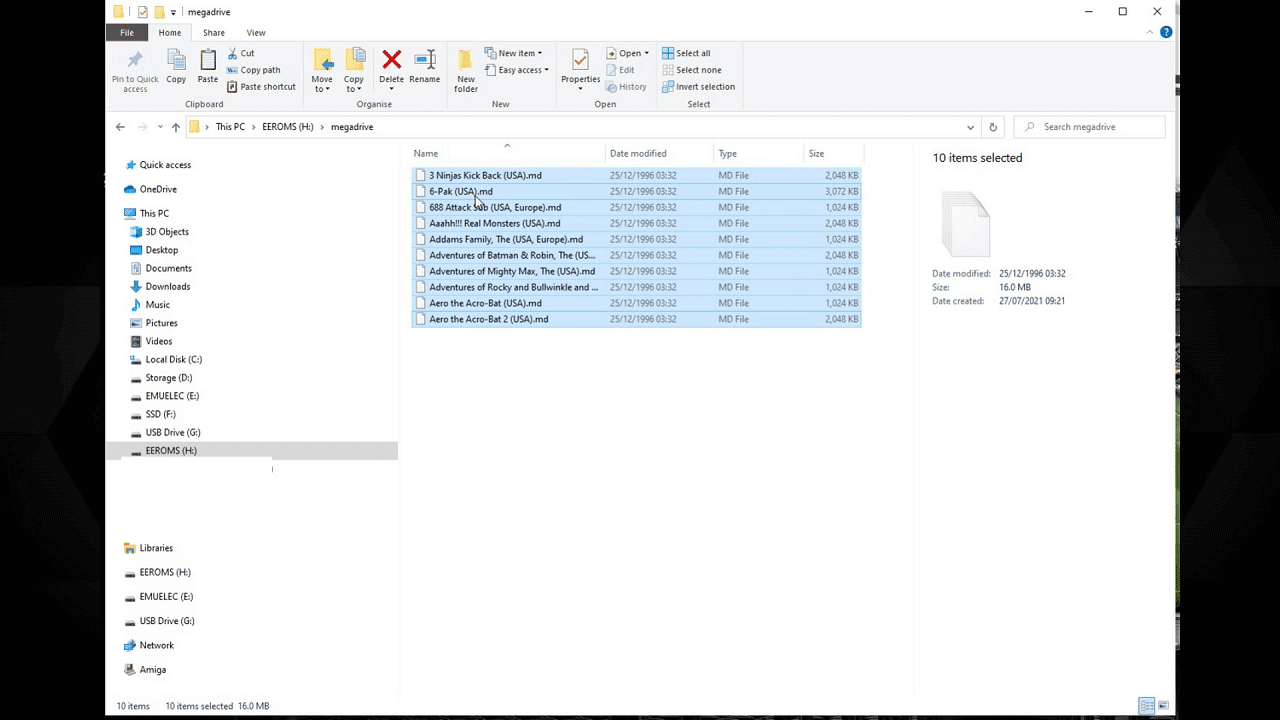
Če imate na primer nekaj iger Mega Drive za kopiranje, preprosto vstopite v mapo megadrive in vanjo kopirajte svoje datoteke ROM za Mega Drive.
Če imate nekaj iger Atari 2600, vstopite v mapo atari2600 in tja kopirajte datoteke ROM za Atari 2600.
In postopek ponovite za vse video igralne konzole in datoteke ROM, ki jih imate. Vstaviti jih je treba v pravo mapo, sicer jih EmuELEC pri iskanju morda ne bo prepoznal.
Ko končate s kopiranjem datotek, varno odstranite Micro SD kartico in jo vstavite nazaj v vaš Gameforce.
Drugi zagon Gameforce
Vklopite ga in Gameforce se bo zagnal ter preiskal vašo Micro SD kartico za na novo dodane igre. To lahko traja nekaj časa, če ste naenkrat dodali veliko iger.
Ko konča iskanje novih iger, se boste vrnili v meni EmuELEC. Pomikanje levo ali desno bo zdaj prikazalo nove igralne sisteme, ki ste jih dodali. Z izbiro sistema se prikaže seznam razpoložljivih iger zanj. Izberite igro in naložil se bo ustrezen emulator ter začel izvajati igro.
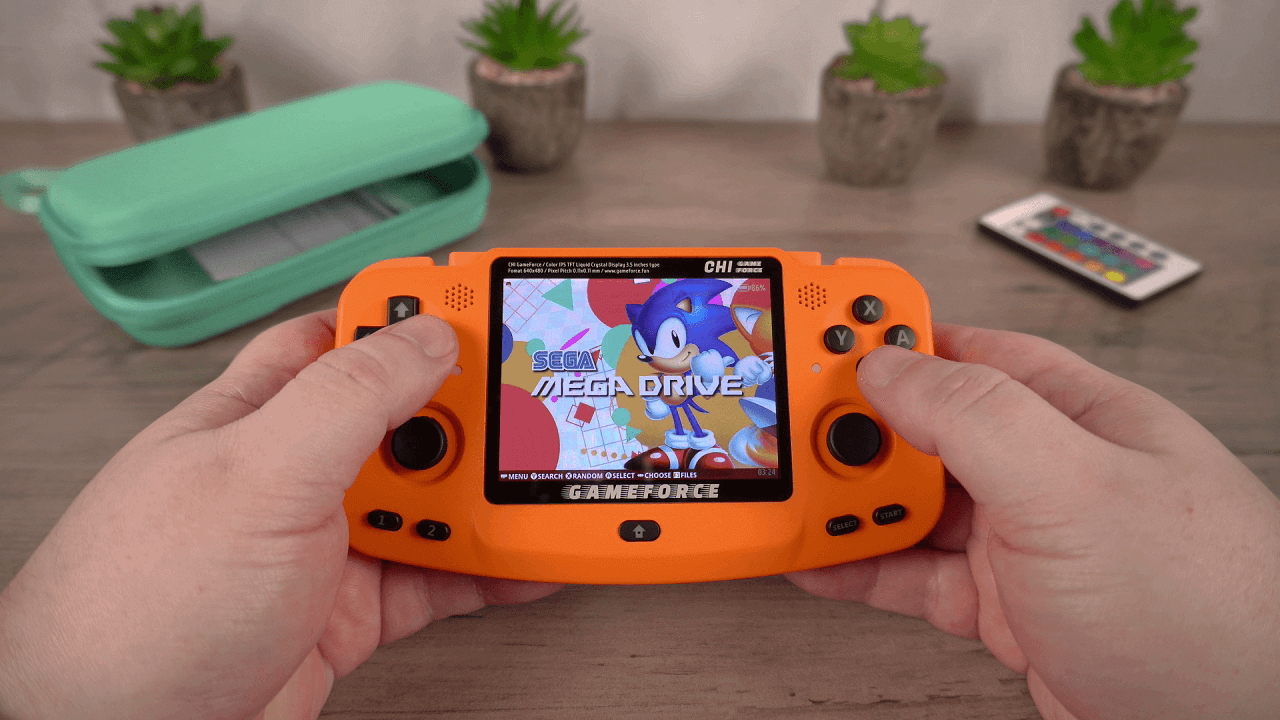
To je osnovni pregled, kako namestiti operacijski sistem in kopirati igre na Gameforce. Upamo, da vam je bil v pomoč!
Več lahko izveste in kupite Gameforce Chi ter si ogledate našo ponudbo ročnih retro igralnih konzol.
Latest from the blog
Visit the blog Pregled ONEXPLAYER 3 – 8,8-palčni AMOLED zaslon za igranje, modularne kontrole in presenetljiva vzdržljivost baterije
14. oktobra, 2026
Pregled ONEXPLAYER 3 – 8,8-palčni AMOLED zaslon za igranje, modularne kontrole in presenetljiva vzdržljivost baterije
14. oktobra, 2026
 Napovedan KONKR Pocket BLOCK: majhna navpična Android ročna konzola z zaslonom 4:3
1. oktobra, 2026
Napovedan KONKR Pocket BLOCK: majhna navpična Android ročna konzola z zaslonom 4:3
1. oktobra, 2026
 KONKR Pocket ADVANCE pregled – žepni Android ročni igralni sistem, osredotočen na GBA
24. septembra, 2026
KONKR Pocket ADVANCE pregled – žepni Android ročni igralni sistem, osredotočen na GBA
24. septembra, 2026
 Prednaročilo KONKR Pocket Advance: kompakten Android ročni sistem za retro igre
23. septembra, 2026
Prednaročilo KONKR Pocket Advance: kompakten Android ročni sistem za retro igre
23. septembra, 2026
Vprašanja in odgovori