




Файлове, използвани в това ръководство
Дневник на промените
- Изходно ръководство: Персонализиран фърмуер за ретро ръчни конзоли
- Изходно ръководство: Как да инсталирате OnionOS за Retro Handhelds
По-старите версии остават за изтегляне за връщане назад - всяка версия поддържа свой собствен проверен файл.
Дневник на промените
- Изходно ръководство: Персонализиран фърмуер за ретро ръчни конзоли
- Изходно ръководство: Как да преинсталирате фабричен фърмуер на ретро геймърски конзоли
По-старите версии остават за изтегляне за връщане назад - всяка версия поддържа свой собствен проверен файл.
Дневник на промените
- Изходно ръководство: Персонализиран фърмуер за ретро ръчни конзоли
- Изходно ръководство: Как да преинсталирате Windows на MinisForum UM250 / DMAF5 / UM700
- Изходно ръководство: Как да преинсталирате Windows на DroiX CK1
- Изходно ръководство: Global Mini PC Reinstall Guide – How to Reinstall Windows on your Beelink, GPD, One Netbook, etc.)
- Изходно ръководство: Ръчно обновяване на фърмуера на DroiX® Q8-S
- Изходно ръководство: WiFi & Windows 10 Creators Update на DroiX GPD Win
По-старите версии остават за изтегляне за връщане назад - всяка версия поддържа свой собствен проверен файл.
Дневник на промените
- Изходно ръководство: Персонализиран фърмуер за ретро ръчни конзоли
По-старите версии остават за изтегляне за връщане назад - всяка версия поддържа свой собствен проверен файл.
Дневник на промените
- Изходно ръководство: Персонализиран фърмуер за ретро ръчни конзоли
По-старите версии остават за изтегляне за връщане назад - всяка версия поддържа свой собствен проверен файл.
Дневник на промените
- Изходно ръководство: Как да инсталирате MinUI персонализиран фърмуер
- Изходно ръководство: Как да инсталирате Spruce Custom Firmware на Miyoo A30
- Изходно ръководство: Персонализиран фърмуер за ретро ръчни конзоли
По-старите версии остават за изтегляне за връщане назад - всяка версия поддържа свой собствен проверен файл.
Дневник на промените
- Изходно ръководство: Персонализиран фърмуер за ретро ръчни конзоли
По-старите версии остават за изтегляне за връщане назад - всяка версия поддържа свой собствен проверен файл.
Дневник на промените
- Изходно ръководство: Персонализиран фърмуер за ретро ръчни конзоли
По-старите версии остават за изтегляне за връщане назад - всяка версия поддържа свой собствен проверен файл.
Дневник на промените
- Изходно ръководство: Персонализиран фърмуер за ретро ръчни конзоли
По-старите версии остават за изтегляне за връщане назад - всяка версия поддържа свой собствен проверен файл.
Версии (2)
- Изходно ръководство: Персонализиран фърмуер за ретро ръчни конзоли
- Изходно ръководство: Персонализиран фърмуер за ретро ръчни конзоли
По-старите версии остават за изтегляне за връщане назад - всяка версия поддържа свой собствен проверен файл.
Дневник на промените
- Изходно ръководство: Персонализиран фърмуер за ретро ръчни конзоли
По-старите версии остават за изтегляне за връщане назад - всяка версия поддържа свой собствен проверен файл.
Дневник на промените
- Изходно ръководство: Персонализиран фърмуер за ретро ръчни конзоли
По-старите версии остават за изтегляне за връщане назад - всяка версия поддържа свой собствен проверен файл.
Дневник на промените
- Изходно ръководство: Персонализиран фърмуер за ретро ръчни конзоли
По-старите версии остават за изтегляне за връщане назад - всяка версия поддържа свой собствен проверен файл.
Дневник на промените
- Изходно ръководство: Персонализиран фърмуер за ретро ръчни конзоли
По-старите версии остават за изтегляне за връщане назад - всяка версия поддържа свой собствен проверен файл.
Дневник на промените
- Изходно ръководство: Персонализиран фърмуер за ретро ръчни конзоли
По-старите версии остават за изтегляне за връщане назад - всяка версия поддържа свой собствен проверен файл.
Дневник на промените
- Изходно ръководство: Персонализиран фърмуер за ретро ръчни конзоли
По-старите версии остават за изтегляне за връщане назад - всяка версия поддържа свой собствен проверен файл.
Дневник на промените
- Изходно ръководство: Как да инсталирате и настроите GammaOS на Anbernic RG ARC-D
- Изходно ръководство: Персонализиран фърмуер за ретро ръчни конзоли
По-старите версии остават за изтегляне за връщане назад - всяка версия поддържа свой собствен проверен файл.
Дневник на промените
- Изходно ръководство: Персонализиран фърмуер за ретро ръчни конзоли
По-старите версии остават за изтегляне за връщане назад - всяка версия поддържа свой собствен проверен файл.
Дневник на промените
- Изходно ръководство: Как да инсталирате и настроите GammaOS на Anbernic RG ARC-D
- Изходно ръководство: Персонализиран фърмуер за ретро ръчни конзоли
По-старите версии остават за изтегляне за връщане назад - всяка версия поддържа свой собствен проверен файл.
Дневник на промените
- Изходно ръководство: Как да инсталирате и настроите GammaOS на Anbernic RG ARC-D
- Изходно ръководство: Персонализиран фърмуер за ретро ръчни конзоли
По-старите версии остават за изтегляне за връщане назад - всяка версия поддържа свой собствен проверен файл.
Дневник на промените
- Изходно ръководство: Персонализиран фърмуер за ретро ръчни конзоли
По-старите версии остават за изтегляне за връщане назад - всяка версия поддържа свой собствен проверен файл.
Дневник на промените
- Изходно ръководство: Персонализиран фърмуер за ретро ръчни конзоли
По-старите версии остават за изтегляне за връщане назад - всяка версия поддържа свой собствен проверен файл.
Дневник на промените
- Изходно ръководство: Персонализиран фърмуер за ретро ръчни конзоли
По-старите версии остават за изтегляне за връщане назад - всяка версия поддържа свой собствен проверен файл.
Дневник на промените
- Изходно ръководство: Персонализиран фърмуер за ретро ръчни конзоли
По-старите версии остават за изтегляне за връщане назад - всяка версия поддържа свой собствен проверен файл.
Дневник на промените
- Изходно ръководство: Персонализиран фърмуер за ретро ръчни конзоли
По-старите версии остават за изтегляне за връщане назад - всяка версия поддържа свой собствен проверен файл.
Дневник на промените
- Изходно ръководство: Персонализиран фърмуер за ретро ръчни конзоли
По-старите версии остават за изтегляне за връщане назад - всяка версия поддържа свой собствен проверен файл.
Версии (2)
- Изходно ръководство: Персонализиран фърмуер за ретро ръчни конзоли
- Изходно ръководство: Персонализиран фърмуер за ретро ръчни конзоли
По-старите версии остават за изтегляне за връщане назад - всяка версия поддържа свой собствен проверен файл.
Дневник на промените
- Изходно ръководство: НОВ RG35XX Фърмуер за двойно стартиране + операционна система
- Изходно ръководство: Персонализиран фърмуер за ретро ръчни конзоли
По-старите версии остават за изтегляне за връщане назад - всяка версия поддържа свой собствен проверен файл.
Инсталирането на персонализиран фърмуер е едно от най-добрите неща, които можете да направите за вашата ретро конзола. Тези разработени и поддържани от общността допълнения често предлагат по-добра поддръжка за игри, конзоли и услуги, които ще отведат ретро гейминг изживяването ви на следващото ниво.
Светът на персонализирания фърмуер и операционните системи може да бъде обезкуражаващ за навлизане, особено за първи път. В това ръководство ще ви преведем през някои от най-добрите опции за надграждане на вашето ретро портативно устройство.
Полезен софтуер
Ще ни трябват няколко различни софтуерни продукта за това, така че тук можете да намерите връзките за изтеглянето им. Не се притеснявайте, връзките ще бъдат и в самото ръководство, това е само за да ги съберем на едно място.
| Име на софтуера | Връзка за изтегляне |
| 7Zip | Изтегляне (7-zip.org) |
| Skraper | Skraper |
| Balena Etcher | balenaEtcher – Запис на OS изображения към SD карти & USB устройства |
| MiniTool Partition Wizard | https://cdn2.minitool.com/?p=pw&e=pw-free |
| USB Image Tool | https://www.alexpage.de/usb-image-tool/ |
| Win32DiskImager | https://win32diskimager.org/ |
Персонализиран фърмуер за ретро ръчни конзоли
Ще разгледаме няколко различни вида устройства. В света на ретро ръчните конзоли основните играчи са Miyoo, Anbernic и Retroid. Това ръководство ще се фокусира основно върху Miyoo и Anbernic, заедно с наличния персонализиран фърмуер за всяка от тях.
Miyoo устройства
Този раздел от ръководството ще се фокусира върху опциите за персонализиран фърмуер за Miyoo Mini и Miyoo Mini Plus+. Тези две ръчни конзоли идват със стандартен Miyoo фърмуер, който можете да се научите да преинсталирате тук.
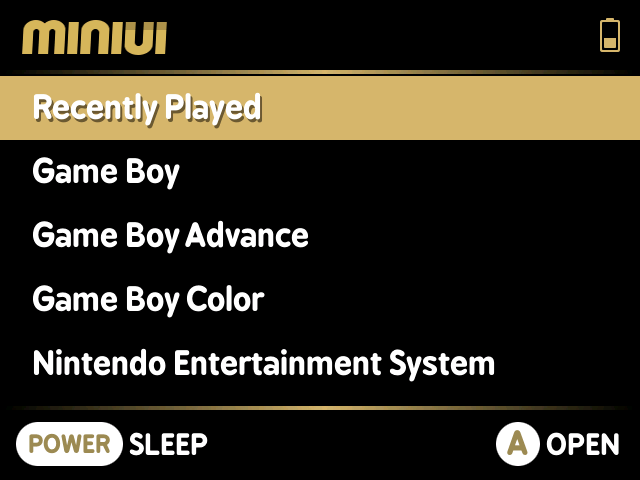
Ще разгледаме три персонализирани опции за фърмуер. Първо, популярният OnionOS, който вече разгледахме в друго ръководство тук, но ще го преговорим накратко отново. Второ, ще разгледаме Koriki който, според тяхната страница в GitHub, е разклонение на фронтенда SimpleMenu. Koriki работи върху RetroArch и е адаптиран за Miyoo Mini. Накрая ще разгледаме MiniUI. MiniUI е невероятно прост, дори прекалено, персонализиран стартер и вградено меню в играта за Miyoo Mini и Miyoo Mini Plus+.
Преди да започнете да инсталирате персонализиран фърмуер, уверете се, че фабричният ви фърмуер е актуален. Можете да изтеглите най-новия фърмуер от тук за Miyoo Mini и тук за Miyoo Mini Plus+ и можете да го инсталирате, като запишете .img файла в него с помощта на Balena Etcher.
OnionOS

| Съвместими устройства | Връзка за изтегляне |
| Miyoo Mini | Издание Onion V4.1.4 · OnionUI/Onion · GitHub |
| Miyoo Mini Plus+ | Издание Onion V4.2.3 · OnionUI/Onion · GitHub |
Подробни инструкции за инсталиране на OnionOS можете да намерите тук, но ние ще преминем през съкратена версия. За да инсталирате Onion OS на вашия Miyoo Retro Handheld, следвайте тези стъпки:
Подготовка на MicroSD картата:
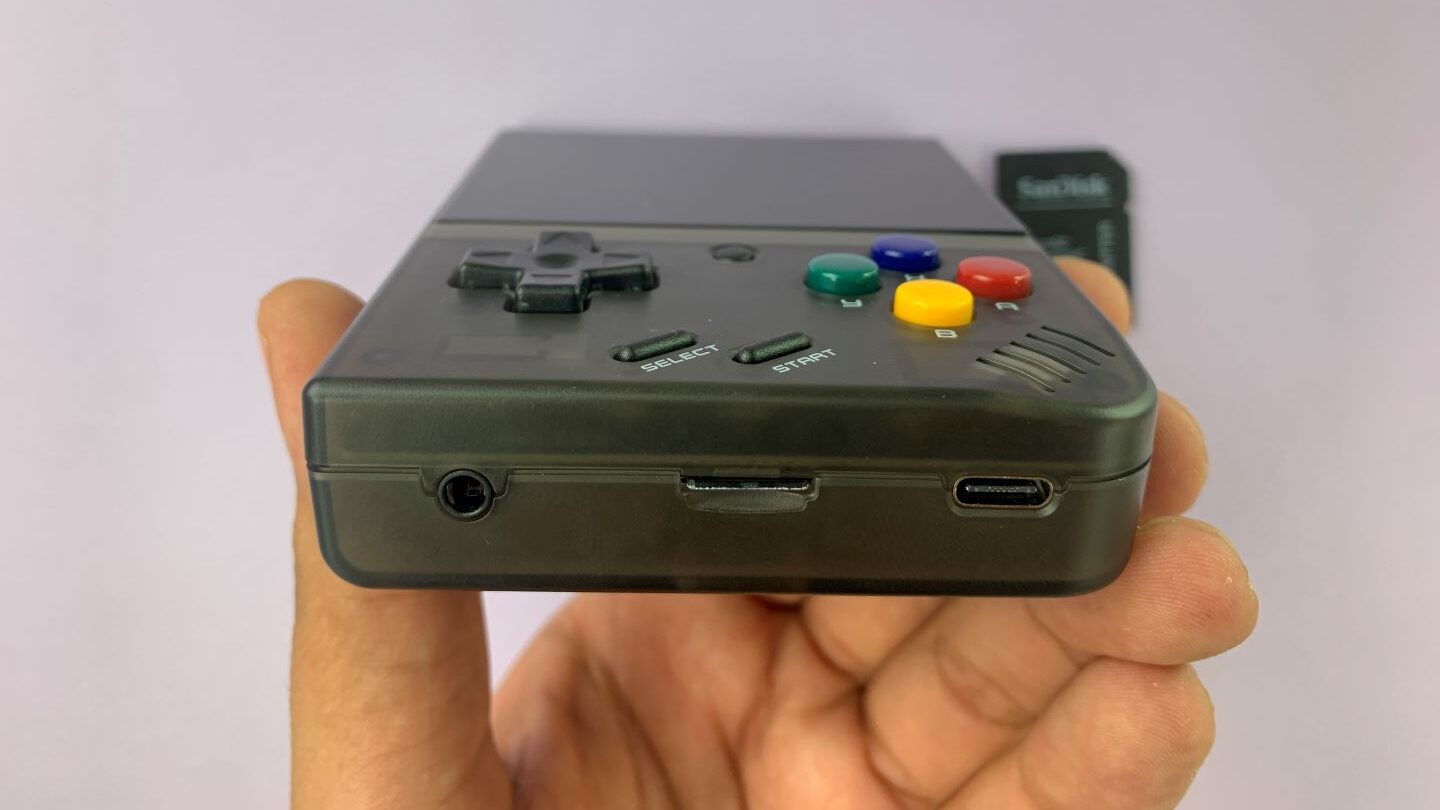
- Извадете microSD картата от долната част на устройството си и я свържете към компютъра с помощта на SD карта конвертор, microSD към USB адаптер или директно към компютъра, ако той има слот за microSD карта.
- Уверете се, че компютърът ви разпознава microSD картата.
- Форматирайте microSD картата като „FAT32“ в File Explorer.
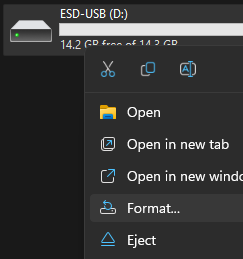
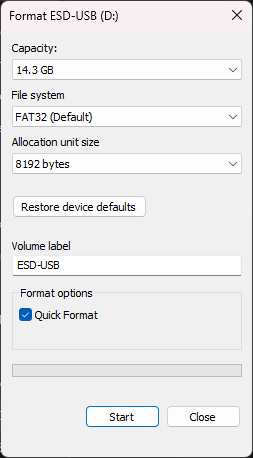
- След като форматирането приключи, проверете дали microSD картата се разпознава от компютъра ви.
Инсталиране на OnionOS:
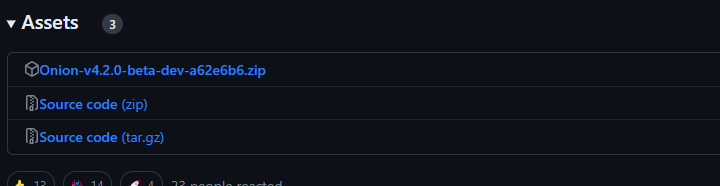
- Изтеглете най-новата версия на OnionOS, съвместима с вашето устройство, от страницата в GitHub.
- Извлечете изтегления zip файл в папка на компютъра си с 7Zip
- Копирайте всички извлечени папки на форматираната microSD карта.
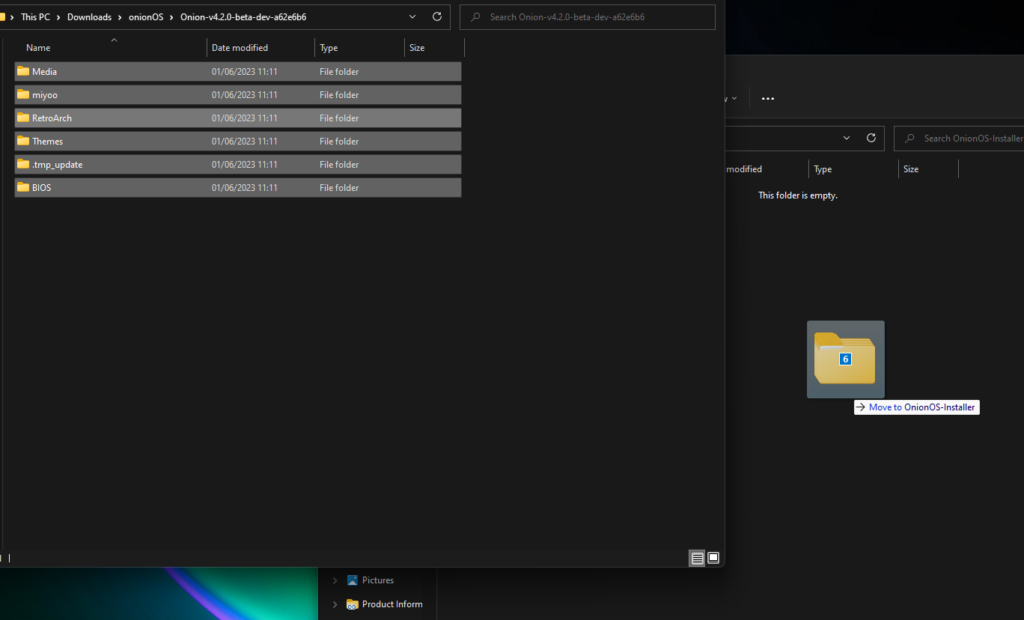
- Извадете безопасно microSD картата от компютъра си и я поставете обратно в Miyoo Retro Handheld.
- Включете устройството и то автоматично ще започне инсталирането на OnionOS и RetroArch.
- След като инсталацията приключи, ще бъдете отведени до меню, в което можете да превъртате през опциите.
- Изберете емулаторите и приложенията, които искате да инсталирате, като натиснете ‘X’ за всеки елемент.

- Потвърдете избора си на обобщената страница, като натиснете ‘Start’.
- Устройството ще инсталира избраните от вас опции и след като приключи, ще бъдете отведени до началната страница на OnionOS.

Поздравления! Успешно инсталирахте OnionOS на вашето Miyoo Retro Handheld. От началната страница можете да получите достъп до любимите си игри, библиотеки с игри и приложения, и да персонализирате настройките според предпочитанията си.
Koriki
| Съвместими устройства | Връзка за изтегляне |
| Miyoo Mini | Release Koriki v1.4 · Rparadise-Team/Koriki · GitHub |
| Miyoo Mini Plus+ | Release Koriki v1.4 · Rparadise-Team/Koriki · GitHub |
Koriki е един от по-малко известните персонализирани фърмуери за устройства Miyoo, издаден едва в края на 2022 г. Въпреки че не е толкова богат на функции като OnionOS, той има уникален фокус върху дизайна и темата, съчетан с фронтенда SImpleMenu, което създава персонализирано и уникално изживяване.
За да инсталирате персонализирания фърмуер Koriki на Miyoo Mini и Miyoo Mini Plus, следвайте тези стъпки:
Подгответе MicroSD картата и инсталирайте Koriki:
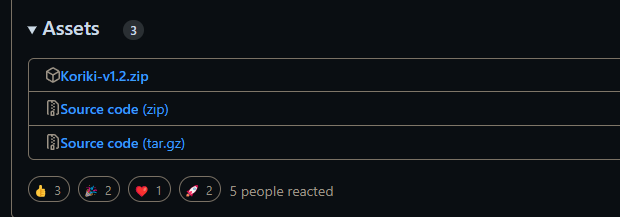
- Изтеглете фърмуера Koriki от тази връзка: Release Koriki v1.2 · Rparadise-Team/Koriki · GitHub и разархивирайте файла с 7Zip.
- Използвайте четец за SD карти, за да свържете SD картата към компютъра си.
- Намерете папката ‘bios’ на SD картата и я копирайте на вашия компютър.
- Форматирайте microSD картата като „FAT32“ в File Explorer.
- Отворете разархивираната папка Koriki и копирайте съдържанието ѝ на празната, немаркирана FAT32 SD карта.
- Намерете папката „BIOS“, която запазихте по-рано, и я копирайте в папката BIOS, намираща се в основата на SD картата.
- Копирайте вашите ROM файлове в съответните папки на SD картата. Можете да се обърнете към страницата в GitHub за Koriki, по-специално раздела „02. Content installation“ на следния линк, за информация относно имената на ROM папките и съвместимостта на игрите: En: 02. Content installation · Rparadise-Team/Koriki Wiki · GitHub
- Поставете миниатюрите на вашите ROM файлове в папката „Imgs“.
- Можете да използвате приложение, наречено Skraper , за да извлечете миниатюри за вашата ROM библиотека.
- Безопасно извадете SD картата от компютъра си.
Инсталиране на фърмуера и ROM файловете:
- Поставете SD картата във вашето устройство Miyoo Mini или Miyoo Mini Plus.
- Включете устройството и Koriki Custom Firmware ще се инсталира автоматично.
- След като инсталацията завърши, вашето устройство е готово за използване с новия фърмуер и ROM файлове. Вашата ROM библиотека и опции за персонализация ще бъдат налични.
MiniUI
| Съвместими устройства | Линк за изтегляне |
| Miyoo Mini | Издание MiniUI-20221023 · shauninman/MiniUI · GitHub |
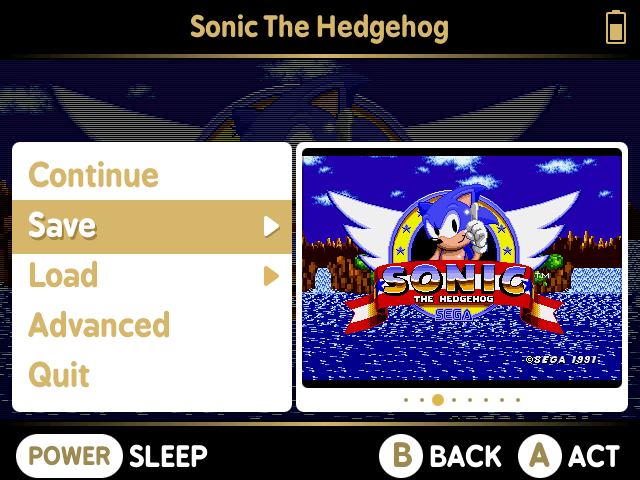
MiniUI е минималистичен стартер и меню в игра, предназначени изключително за ръчната ретро конзола Miyoo Mini и НЕ за Miyoo Mini Plus+. Той дава приоритет на простотата и оптимизираното изживяване, произтичащи от произхода му в MinUI и Trimui Model S. Чрез умишленото премахване на функции като изображения на обложки, видео прегледи, фонова музика в менюто, персонализирани теми и алтернативни опции, MiniUI цели да сведе до минимум разсейването и да осигури ефективен достъп до игрите.
Въпреки своята простота, MiniUI предлага разширяемост чрез добавяне на допълнителни пакети и опции за персонализация. Потребителите могат да подобрят функционалността му според своите предпочитания. Преди изтегляне можете да разгледате функциите и настройката на MiniUI, като се обърнете към включения файл readme.
За да започнете, изтеглете най-новото издание на MiniUI от тук.
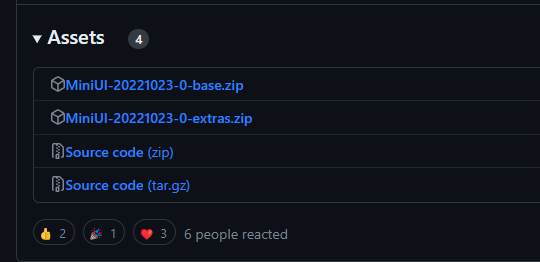
За да инсталирате MiniUI, следвайте тези ясни стъпки:
- Извадете MicroSD картата от вашето устройство Miyoo.
- Форматирайте SD карта във файловата система FAT32. За тази цел се препоръчва използването на нова SD карта.
- Изтеглете архива на MiniUI и извлечете съдържанието му с помощта на 7ZIP.

- Копирайте всички извлечени файлове и папки, включително папката „miyoo“, в основната директория на форматираната във FAT32 SD карта.
- Поставете SD картата във вашето ръчно устройство Miyoo.
- Включете устройството. MiniUI ще се инсталира автоматично.
- Изчакайте приблизително 10 секунди и MiniUI ще бъде готов за използване.
Следвайки тези стъпки, можете лесно да инсталирате MiniUI на вашето Miyoo преносимо устройство без необходимост от надграждане на фърмуера. Насладете се на оптимизираното изживяване, предоставено от персонализирания стартер на MiniUI и интегрираното меню в игра.
DotUI

| Съвместими устройства | Връзка за изтегляне |
| Miyoo Mini Plus+ | Издание DotUI v1.0 · Xpndable/DotUI · GitHub |
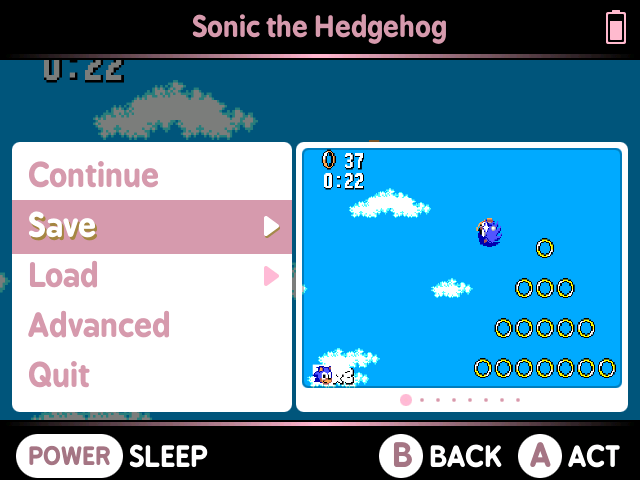
DotUI е порт на популярния персонализиран стартер MiniUI и интегрираното меню в игра, съвместим с преносимата емулаторна конзола Miyoo Mini Plus.
За да започнете, изтеглете най-новата версия на DotUI от тук.
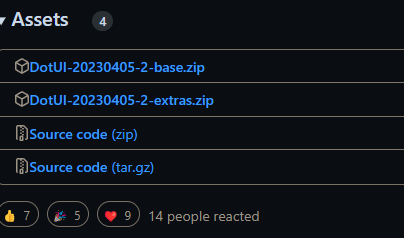
За да инсталирате DotUI, следвайте тези лесни стъпки:
- Извадете MicroSD картата от вашето Miyoo устройство.
- Форматирайте SD карта във файловата система FAT32. Препоръчително е да използвате нова SD карта за тази цел.
- Изтеглете архива на DotUI и извлечете съдържанието му с помощта на 7ZIP.
- Копирайте всички извлечени файлове и папки, включително папката „miyoo“, в основната директория на форматираната във FAT32 SD карта.
- Поставете SD картата във вашето Miyoo преносимо устройство.
- Включете устройството. DotUI ще се инсталира автоматично.
- Изчакайте приблизително 10 секунди и DotUI ще бъде готов за използване.
Следвайки тези стъпки, можете лесно да инсталирате DotUI на вашето Miyoo преносимо устройство без необходимост от надграждане на фърмуера. Насладете се на оптимизираното изживяване, предоставено от персонализирания стартер DotUI и интегрираното меню в играта.
Anbernic
Би било подценяване да се каже, че Anbernic има много ретро преносими конзоли, така че ще се опитаме да добавим информация за възможно най-много от тях, но процесът на инсталиране е много подобен на всички конзоли и може лесно да бъде намерен. Ще разгледаме четири различни опции за персонализиран фърмуер за устройства Anbernic: GarlicOS, ArcOS, JELOS и AmberELEC. Всяка от тях има свой собствен списък със съвместими устройства и изисква подобни, но различни процедури за инсталиране, които ще бъдат разгледани по-долу.
GarlicOS

| Съвместими устройства | Връзка за изтегляне |
| RG35XX | GarlicOS за Anbernic RG35XX | Patreon |
GarlicOS е персонализирана операционна система за преносимото устройство Anbernic RG35XX, разработена от Black-Seraph. Тя подобрява използваемостта с функции като разширени опции за емулация, персонализация, автоматично създаване на състояния за запазване и възможности за овърклок. Вдъхновена е от OnionOS и е напълно съвместима с нея, което позволява безпроблемно разменяне на SD карти между устройства.
За да инсталирате GarlicOS, изберете между конфигурация с една карта или с две карти. При конфигурация с една карта всички файлове се съхраняват на една SD карта, докато при конфигурация с две карти се използват отделни карти за системни файлове и файлове за игри, което предлага по-добра организация и потенциално по-голям капацитет за съхранение. Следвайте съответните инструкции за предпочитаната от вас конфигурация.
За конфигурация с една карта:
- Посетете уебсайта на Black Seraph и намерете секцията Anbernic RG35XX с публикацията в Patreon за GarlicOS.
- Превъртете до дъното и изтеглете както „RG35XX-Garlic-MicroSDCardImage.7z.001“, така и „RG35XX-Garlic-MicroSDCardImage.7z.002“, като се уверите, че са запазени на едно и също място точно по този начин.

- Щракнете с десния бутон върху „RG35XX-Garlic-MicroSDCardImage.7z.001“ и отворете с 7ZIP.
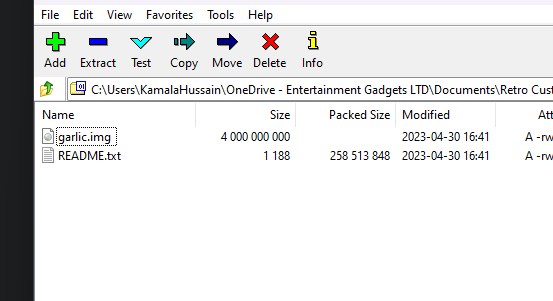
- Извлечете двата файла на едно и също място и намерете подробни инструкции в README.txt
- Използвайте Balena Etcher за да запишете файла „garlic.img“ на вашата SD1 карта.
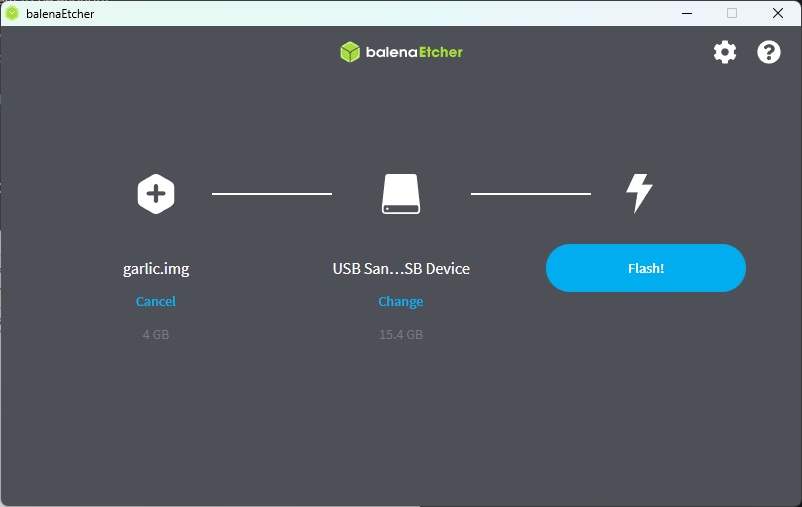
- Отворете MiniTool Partition Wizard и намерете вашата SD1 карта, като се уверите, че FAT32 дялът има присвоена буква на устройството.
- Достъпете FAT32 дяла, който съдържа папките BIOS, ROMs и CFW. Направете резервно копие на тези папки на вашия компютър.
- По избор разширете FAT32 дяла или създайте нов с име „ROMs“ за по-добро използване на наличното пространство. Преместете архивираните папки в този нов дял.

Забележка: Игнорирайте изскачащите предупреждения за форматиране на дялове, когато записвате файла „garlic.img“ с Balena Etcher.
За конфигурация с две карти:
- Следвайте всички същите инструкции, за да запишете garlic.img на SD1.
- След като приключите, достъпете FAT32 дяла, който съдържа папките BIOS, ROMs и CFW, и създайте резервно копие на тези папки на вашия компютър.
- Форматирайте вашата SD2 карта като FAT32.
- Преместете папките BIOS и ROM от вашия компютър на SD2 картата.
- По избор разширете FAT32 дяла на SD1 картата с помощта на Disk Genius или подобни инструменти, или създайте нов дял с име „ROMs“, за да използвате наличното пространство. Преместете архивираните папки в този нов дял.
Вашата конфигурация с две карти трябва да изглежда така:
SD1:
- Системен дял (FAT16): Системни файлове и модули.
- Дял за съхранение (FAT32):
- Папка BIOS (по избор, ако ROM файловете са на тази карта също)
- Папка CFW (персонализиран фърмуер)
- Папка ROMs (по избор за допълнителни файлове с игри)
- Папка Saves (генерира се автоматично за запазени игри)
SD2:
- Папка BIOS
- Папка ROMs
- Папка Saves (генерира се автоматично за запазени игри)
Тази конфигурация с две карти разделя системните файлове и файловете с игри за по-добра организация и ефективен достъп на вашето устройство Anbernic RG35XX с GarlicOS.
Поставете картите във вашето устройство RG35XX и се насладете на GarlicOS и вашата библиотека с игри.
ArkOS

| Съвместими устройства | Връзки за изтегляне |
| CHI | Връзка |
| RG503 | Връзка |
| RG353V/RG353VS | Връзка |
| RG353M | Връзка |
| RK2023 | Връзка |
| RG351V | Връзка |
| RG351MP (Няма да работи за RG351P или RG351M! | Връзка |
| RG351P/RG351M (Няма да работи за RG351MP!) | Link |
| OGA 1.0/RK2020 | Връзка |
| OGA 1.1/RGB10/RGB10s/RGB20 (Няма да работи за RGB20s!) | Връзка |
ArkOS е силно персонализируема операционна система, създадена с фокус върху производителността, онлайн актуализациите и леснотата на използване. Тя произхожда като разклонение на The Retro Arena, първоначално създадено, за да позволи управление на папката с ROM файлове на NTFS дял с помощта на компютър с Windows 10. С течение на времето тя се разви и се разграничи значително от TheRA, което доведе до преименуването ѝ на ArkOS.
Въз основа на Linux (Ubuntu 19.10), ArkOS предлага както 64-битово, така и 32-битово потребителско пространство, осигурявайки широка поддръжка на различни емулатори на видеоигри и портове. С възможност за емулация на над 90 игрови системи и поддръжка на над 90 порта чрез PortMaster, ArkOS предлага обширни възможности за любителите на игри. Името му, ArkOS, означава „Another rk3326 rock chip Operating System“ и отразява неговата отдаденост на предоставянето на изчерпателно и многостранно игрово изживяване. ArkOS се поддържа на много устройства, официалният списък е по-долу:
Преди всичко:
- Не разширявайте ръчно EasyROM дяла. Това ще бъде направено автоматично при първото зареждане.
- Използвайте micro SD карта от 16GB или по-голяма за най-добро изживяване. Избягвайте SD карти с ниско качество или небрандирани марки.
За да инсталирате ArkOS, следвайте тези стъпки:
- Изтеглете изображението за вашето устройство от предоставените връзки в долната част на страницата. Разархивирайте изображението с помощта на 7zip.

- Използвайте програма като USB Image Tool (препоръчително) или Win32DiskImager , за да запишете изображението на вашата micro SD карта. Не използвайте Balena Etcher с това изображение, тъй като може да причини странни проблеми и непоследователна производителност.
- Не форматирайте SD картата оттук.
- Поставете micro SD картата в устройството си и го включете. Устройството ще се рестартира два пъти, за да разшири NTFS дяла и да го преобразува в exFAT, за да запълни останалото пространство на картата.
- След като се покаже менюто на emulationstation, устройството ви е готово.
- Можете да добавяте ROM файлове в съответните им папки в exFAT дяла EASYROMS. Можете да използвате мрежова връзка (samba споделяне или FTP) или да поставите SD картата в компютъра си след изключване на устройството (start + power).
- Не изтривайте съществуващи папки или тяхното съдържание в папката EASYROMS (roms), тъй като някои емулатори (напр. PSP и NDS) зависят от тях за правилната им работа.
- Поставете отново SD картата в устройството си rk3326 и го включете. Ако сте я извадили, за да заредите ROM файлове, просто рестартирайте устройството си и се насладете!
JELOS (Just Enough Linux OS)

| Съвместими устройства | Връзка за изтегляне |
| Anbernic RG351P/M, ODROID Go Advance, ODROID Go Super | Връзка |
| Anbernic RG353P/M/V/VS, RG503 и Powkiddy RK2023 | Връзка |
| Ayaneo Handhelds, Atari VCS и други x86_64 устройства | Връзка |
| Hardkernel ODROID Go Ultra | Връзка |
| Orange Pi 5 и Indiedroid Nova | Връзка |
| Powkiddy x55 | Връзка |
JELOS означава Just Enough Linux Operating System. Това е неизменяема Linux дистрибуция за преносими устройства за игри, разработена от малка общност от ентусиасти. Тяхната цел е да създадат операционна система, която притежава функциите и възможностите, които желаят, и да се забавляват, докато я разработват.
За да инсталирате JELOS, можете да следвате следните стъпки:
- Изтеглете най-новата версия на JELOS (.img.gz) за вашето устройство от връзката тук.
- Декомпресирайте изображението с 7ZIP.
- Поставете вашата microSD карта в компютъра и архивирайте папката ‘bios’ на вашия компютър.
- Уверете се, че вашата microSD карта е форматирана във FAT32.
- Запишете изображението на SDCARD с помощта на инструмент за запис на изображения като Balena Etcher.
- Копирайте съдържанието на архивираната от вас папка ‘bios’ в новата папка ‘bios’ на SD картата.
- Поставете картата във вашето устройство и го включете, тя ще се инсталира автоматично.
- Стартирайте JELOS. Ако използвате решение с една карта, можете да изключите и да поставите игрите си на вашата карта. Ако използвате две карти, можете да изключите и да поставите игрите си на втората карта преди стартиране.
- Играйте вашите игри и се забавлявайте.
AmberELEC

AmberELEC е персонализиран фърмуер, разработен за устройствата Anbernic RG351P/M/V/MP и RG552. Той предлага 64-битов оптимизиран фърмуер с актуален потребителски интерфейс и различни функции. С активна общност AmberELEC насърчава участието в отворен код. Разполага с предварително конфигурирани настройки за лесна и оптимизирана инсталация, включително вграден скрейпър за извличане на медия.
Поддържа RetroAchievements и разполага с мениджър на пакети за теми от общността. Фърмуерът поддържа exFAT игрова партиция, достъпна от Linux, Windows и MacOS, което гарантира съвместимост и удобство за потребителя.
За да инсталирате AmberELEC на вашето устройство, заредете конзолата си до 100% преди инсталирането на AmberELEC.
- Изтеглете най-новия img.gz образ от официалната страница на AmberELEC за издания.
- Разархивирайте изтегления файл, за да получите .img файла.
- Използвайте инструмент за запис на образи като balenaEtcher, за да запишете .img файла на вашата MicroSD карта.
- Поставете MicroSD картата в слот 1 на вашето ретро устройство и оставете AmberELEC да се инициализира. Това може да отнеме минута или две.
(По избор) Стъпка 5: Ако имате втори слот за SD карта и искате да го използвате за игри, форматирайте картата като ExFAT или ext4. Поставете SD картата за игри във втория слот и оставете AmberELEC да създаде необходимата структура от папки по време на зареждането. Сега можете да прехвърляте игри към и от втората SD карта.
Приятна игра!
GammaOS (RK3566)
GammaOS (RK3566) е персонализиран фърмуер, разработен специално за устройствата Anbernic RK3566 – моделите RG353 и ARC-D. Този фърмуер е базиран на LineageOS v19.1 (Android 12), предоставя облекчено и стилно изживяване за потребители, които искат да извлекат най-доброто изживяване с Android от своите ретро гейминг устройства.
Важно е да се отбележи, че инсталирането на GammaOS ще презапише стандартната Android OS на вашето устройство – затова, преди да продължите с инсталацията, силно препоръчваме да архивирате съществуващата си система, за да гарантирате безопасността и целостта на вашите файлове. Добрата новина обаче е, че вашите Linux конфигурации, които се зареждат от MicroSD карти, ще останат незасегнати.
Можете да изтеглите персонализирания фърмуер по-долу.
Изтегляне на GammaOS
| Съвместими устройства | Връзка за изтегляне |
| RG ARC-D | Изтегляне, Алтернативна връзка |
| RG353 | Изтегляне, Алтернативна връзка |
Изтегляне на стандартен фърмуер
| Съвместими устройства | Връзка за изтегляне |
| RG ARC-D (Android) | Изтегляне, Алтернативна връзка |
| RG ARC-D (Linux) | Изтегляне, Алтернативна връзка |
| RG353 Series (Android) | Изтегляне, Алтернативна връзка |
| RG353 Series (Linux) | Изтегляне, Алтернативна връзка |
Процес на инсталиране
Вече разполагаме с отделно ръководство за инсталация & за GammaOS на устройства с RK3566. Това ръководство обхваща всичко – от целия процес на инсталиране до това как да възстановите оригиналния фърмуер. Първо, изтеглете GammaOS Firmware от връзката по-горе и след това преминете към ръководството. Ако желаете да възстановите Android OS, изтеглете Фабричен фърмуер и продължете.
Забележка: въпреки че това ръководство използва Anbernic RG ARC-D, то се отнася за всички устройства с RK3566 (ARC-D/353P/353V/353M).
Latest from the blog
Visit the blog Ревю на EPOMAKER HE65 V2 TMR – 8K безжична скорост и хибридни суичове за компактни геймърски клавиатури
19.10.2026
Ревю на EPOMAKER HE65 V2 TMR – 8K безжична скорост и хибридни суичове за компактни геймърски клавиатури
19.10.2026
 Ревю на ONEXPLAYER 3 – 8.8-инчов AMOLED гейминг, модулни контроли и изненадващо дълъг живот на батерията
14.10.2026
Ревю на ONEXPLAYER 3 – 8.8-инчов AMOLED гейминг, модулни контроли и изненадващо дълъг живот на батерията
14.10.2026
 KONKR Pocket BLOCK е анонсиран: миниатюрен вертикален Android хендхелд с 4:3 екран
01.10.2026
KONKR Pocket BLOCK е анонсиран: миниатюрен вертикален Android хендхелд с 4:3 екран
01.10.2026
 Преглед на KONKR Pocket ADVANCE – джобен Android гейминг хендхелд, фокусиран върху GBA
24.09.2026
Преглед на KONKR Pocket ADVANCE – джобен Android гейминг хендхелд, фокусиран върху GBA
24.09.2026
Въпроси и отговори 2
O.K… so what about my „X9“ then ?.. (no, not THAT „X9“ !. THIS one)
https://www.aliexpress.com/item/1005008593464893.html?spm=a2g0o.productlist.main.3.4d52699bHXHIHF&algo_pvid=e3568f8a-861a-44e1-bd2d-ef306c7ee83b&algo_exp_id=e3568f8a-861a-44e1-bd2d-ef306c7ee83b-2&pdp_ext_f=%7B%22order%22%3A%222%22%2C%22eval%22%3A%221%22%7D&pdp_npi=4%40dis%21SEK%21479.81%21278.27%21%21%2147.71%2127.67%21%40211b619a17471195412657481e1cf9%2112000045872661639%21sea%21SE%213550096225%21X&curPageLogUid=6TdlDllGo8zS&utparam-url=scene%3Asearch%7Cquery_from%3A
This system REALLY NEEDS A BETTER FIRMWARE (OR EVEN BETTTER, A NEW O P). It´s surely crappy now, but i feel that the hardware „would have more to offer“, if it only had the right software preconditions !)
We have not seen the model you mentioned before so we cant be sure what firmware if any would work with it. Generally I would advise stick with the popular brands as they are more likely to have custom firmware support.