

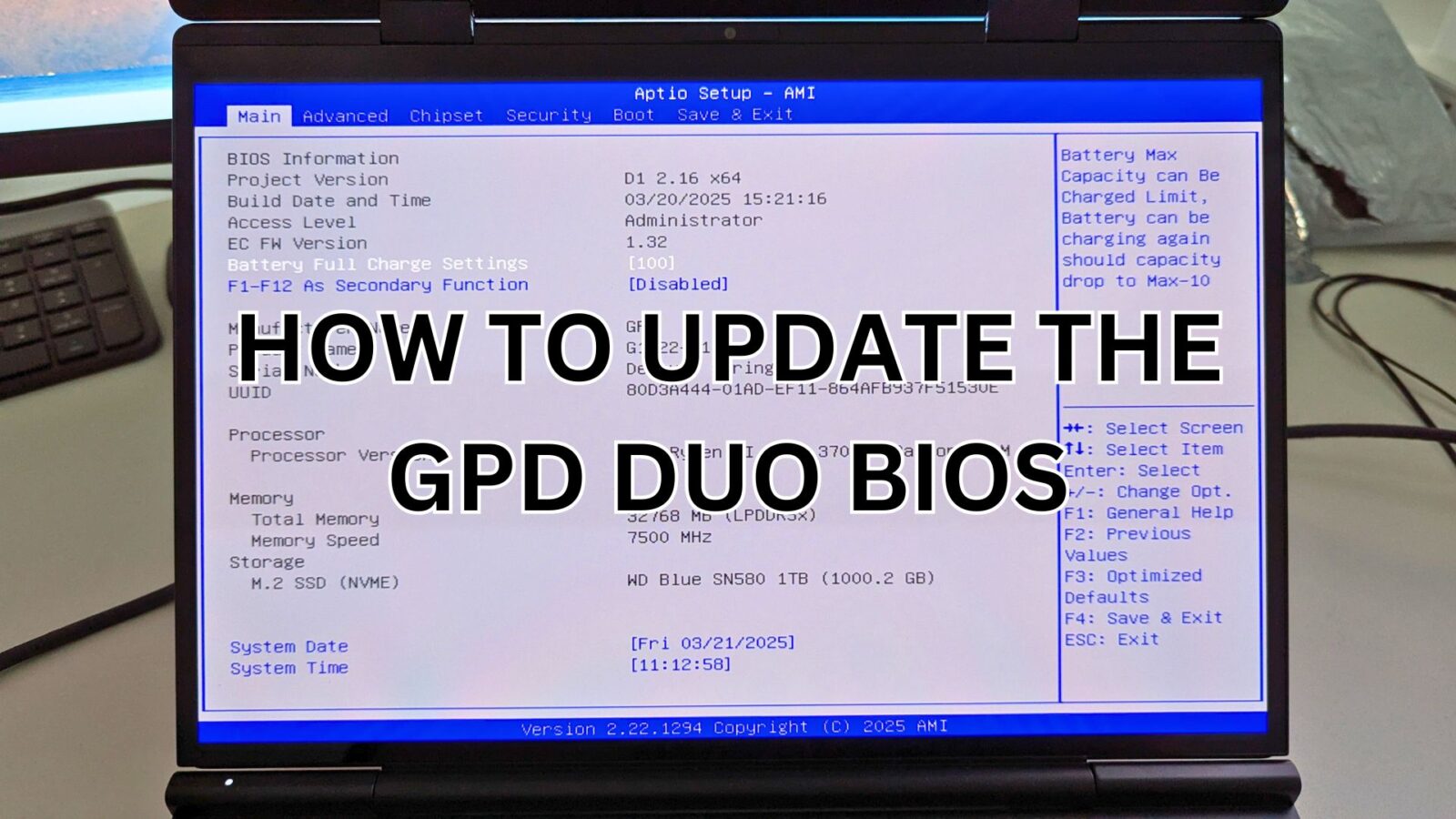
BIOS 업데이트를 한 번도 수행한 적이 없다면 어려울 수 있습니다. GPD Duo BIOS를 최신 버전으로 업데이트하는 방법에 대한 단계별 가이드를 쉽게 따라하세요.
USB 플래시 드라이브가 필요하며, 어떤 크기라도 상관없습니다. 메모리 스틱을 FAT32로 포맷하여 새 파일을 저장할 수 있도록 준비합니다. USB 플래시 드라이브의 드라이브를 마우스 오른쪽 버튼으로 클릭하고 포맷을 선택한 다음 시작을 선택하여 포맷합니다.
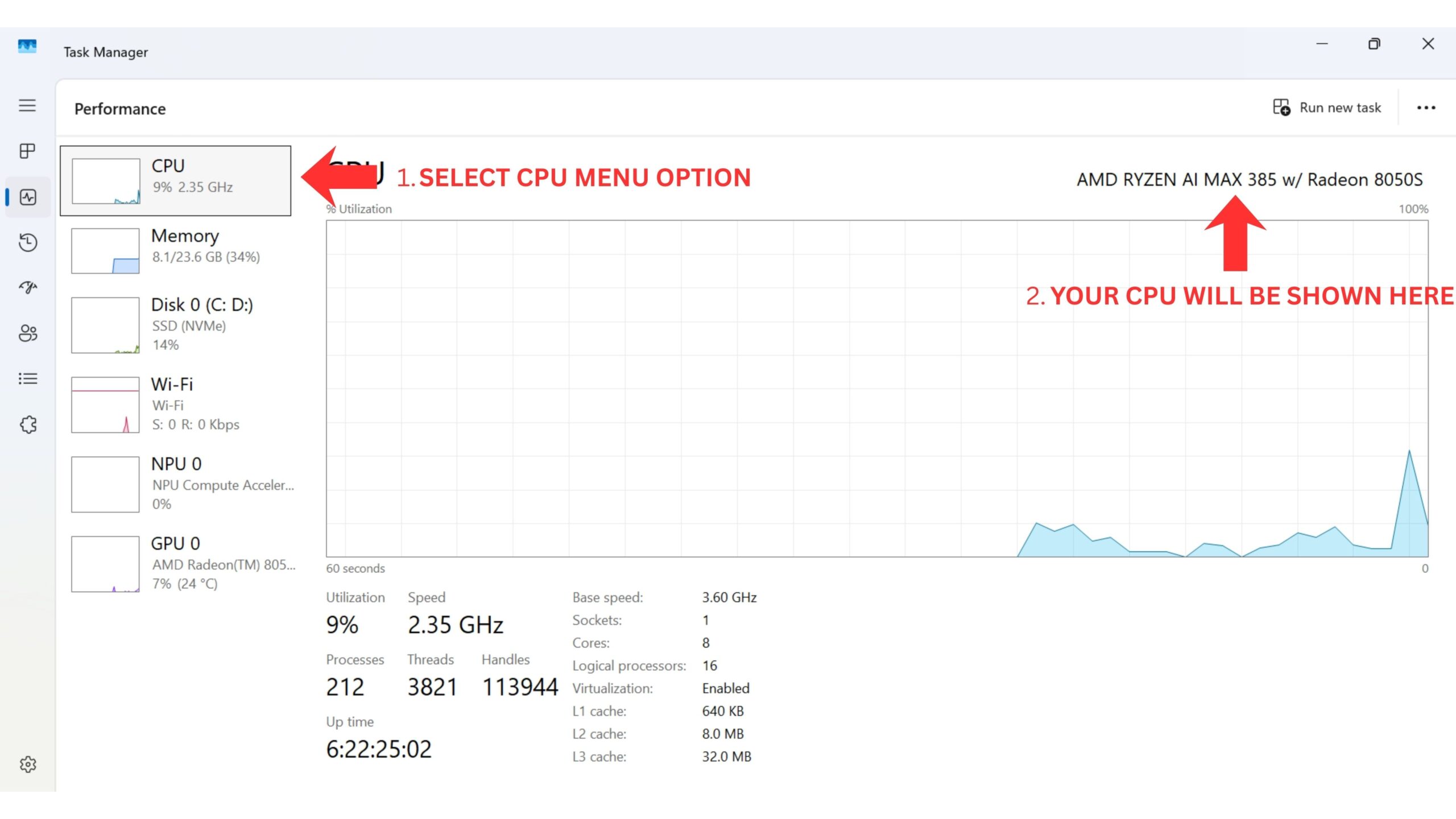
Next, download the BIOS files. Please note that that there are two different firmware updates depending on which CPU (HX 370 or 8840U) you have. DO NOT install the wrong firmware, as installing so could render the device inoperable. You can verify your model by checking the label on the back of the device or by viewing the CPU information in Windows Task Manager. If you’re unsure and purchased your GPD Duo from us at GPD Store, contact our support team with your order number, and we will confirm your model for you. We do not accept responsibility if something goes wrong.
Ways to identify your CPU on your device:
- To access Task Manager, right click on the Windows Start icon and choose Task Manager from the list. Alternatively you can type Task Manager in the Windows Search Bar.
- You can find your CPU model in Windows quickly through Settings (About your PC), or the System Information app (msinfo32), all showing the processor’s name and spec.
Using Settings (Easiest for Windows 10/11)
Click the Start Menu (Windows icon) and type about.
Select About your PC from the results.
Look under “Device specifications” for the Processor entry, which lists your CPU model (e.g., Intel Core i7-10750H).
| 모델 | 릴리스 노트 | 다운로드 |
| GPU 듀오 HX 370 CPU | 절전 관련 문제가 최적화되었으며, BIOS 메인 페이지에 배터리 충전 임계값 관리 기능이 추가되었습니다. | D1(370)_BIOS.V2.16.rar |
| GPU 듀오 8840U CPU | 절전 관련 문제가 최적화되었으며, BIOS 메인 페이지에 배터리 충전 임계값 관리 기능이 추가되었습니다. | D1(8840_key)_BIOS.V3.08.rar |
먼저 다운로드 아카이브를 압축 해제합니다. 아래와 비슷한 두 개의 폴더가 생깁니다. 버전 또는 모델 번호에 따라 약간의 차이가 있을 수 있습니다.
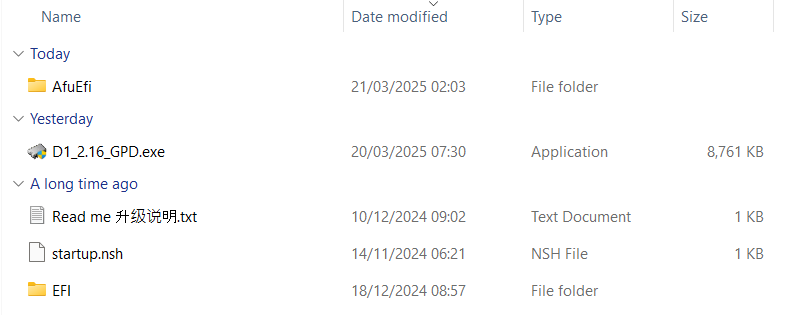
폴더의 모든 내용을 FAT32로 포맷된 USB 드라이브의 루트에 복사합니다(드라이브 포맷 방법 가이드 참조). 콘텐츠가 복사되면
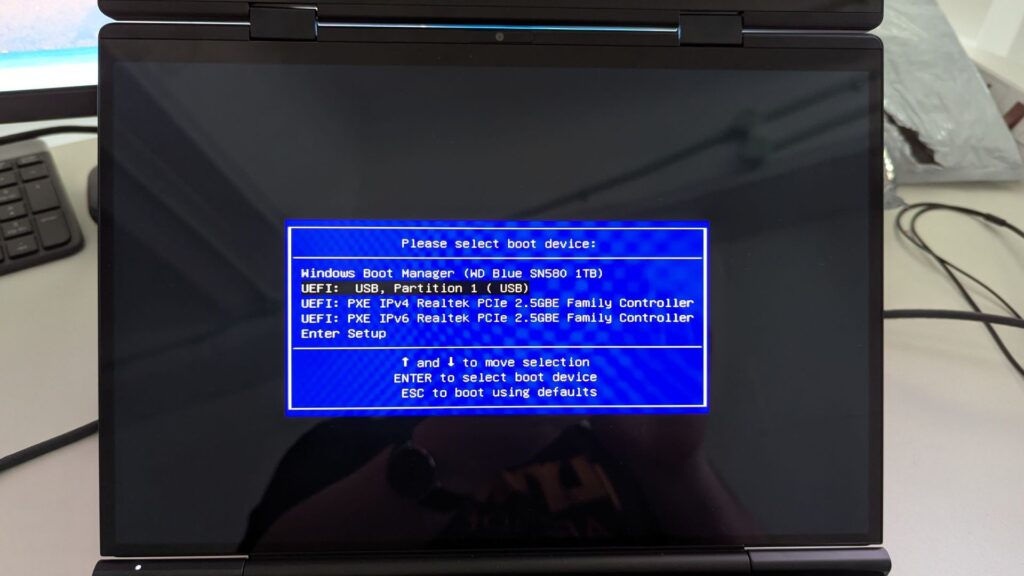
이제 GPD WIN Mini를 켜고 부팅 메뉴가 나타날 때까지 F7 키를 누르고 있습니다. 아래 이미지에서 USB 플래시 드라이브는 메뉴의 두 번째 옵션입니다. 플래시 드라이브 이름과 메뉴 옵션이 다를 수 있습니다. 계속하려면 플래시 드라이브를 선택하세요.
이제 BIOS 업데이트의 첫 번째 단계가 시작됩니다. 화면에 진행률 텍스트가 표시되고 완료되면 계속하려면 Y를 누르라는 메시지가 표시됩니다.
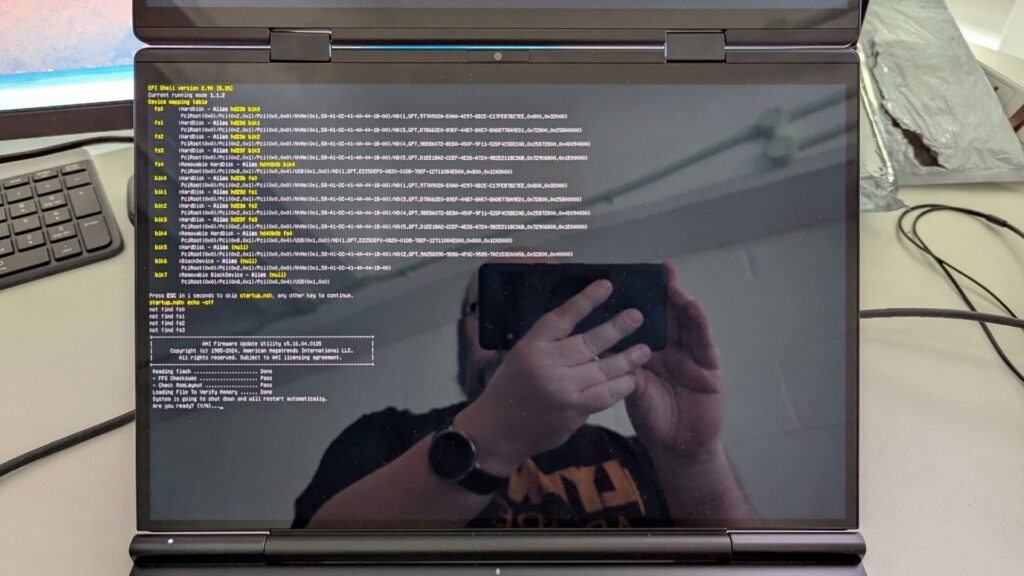
잠시 후 업데이트의 두 번째 단계가 시작됩니다. 아래 화면은 짧은 시간 동안 아무것도 하지 않는 것처럼 보일 것입니다. GPD 듀오를 끄지 마세요.
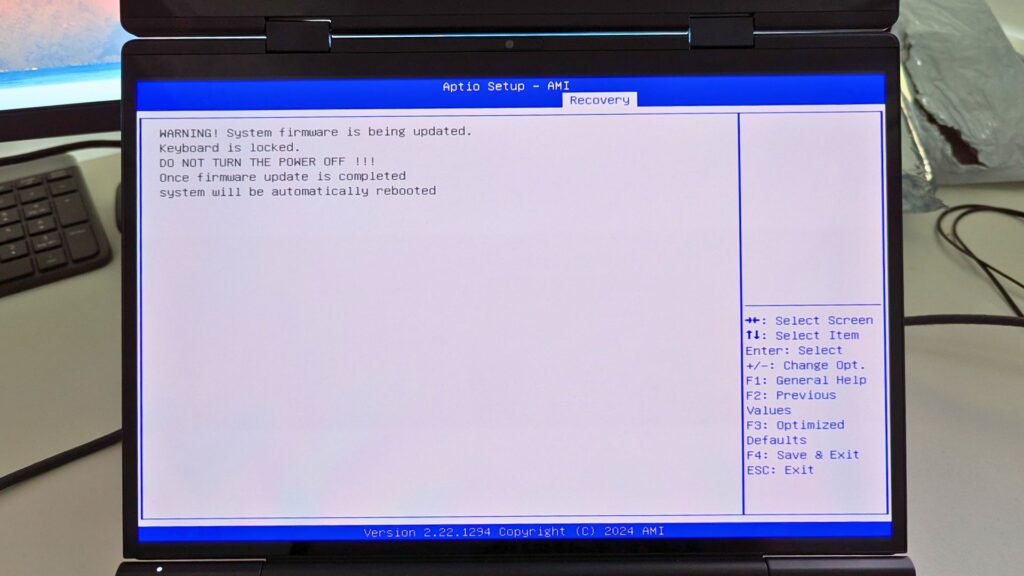
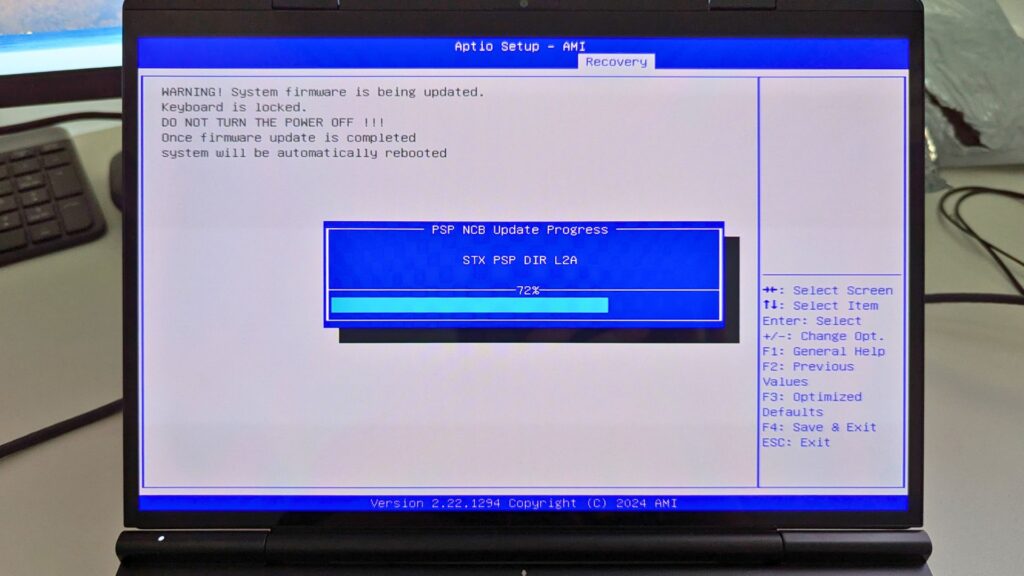
잠시 후 업데이트가 시작되고 진행 상황을 확인할 수 있습니다. 완료하는 데 몇 분 정도 걸립니다. 이 과정 중에는 GPD Duo를 끄지 마세요.
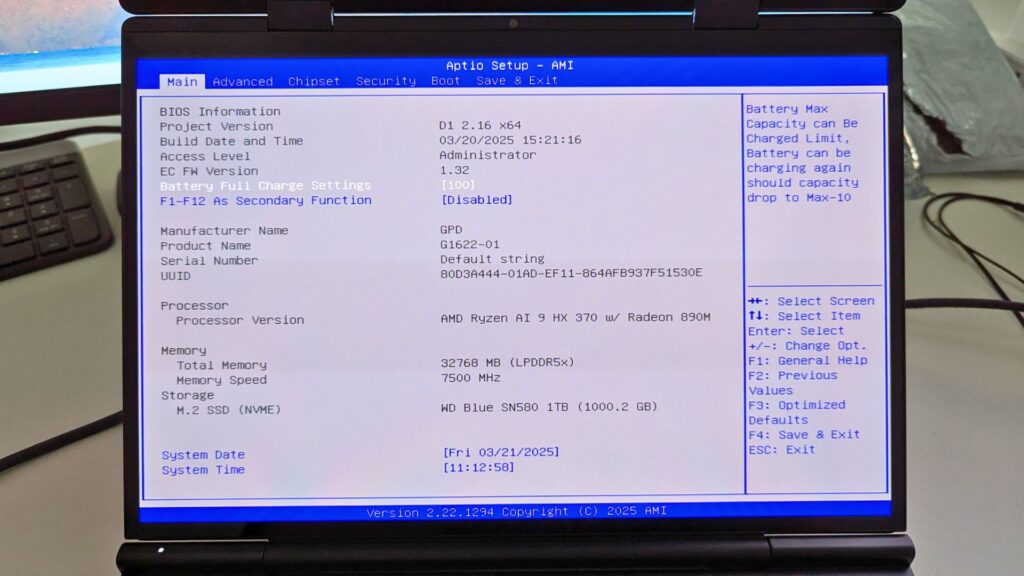
완료되면 GPD Duo가 꺼집니다. 이제 GPD Duo를 다시 켜고 ESC 키를 눌러 BIOS로 들어갈 수 있습니다. 화면에서 BIOS가 업데이트되었는지 확인할 수 있으며, 아래 이미지에서는 BIOS 정보 프로젝트 버전에서 2.16 버전으로 업데이트된 것을 확인할 수 있습니다.
이제 BIOS를 종료하고 GPD Duo를 계속 사용할 수 있습니다.



