




Файлове, използвани в това ръководство
Дневник на промените
- Изходно ръководство: Първи стъпки с AYANEO SLIDE
- Изходно ръководство: Първи стъпки с ONEXPLAYER ONEXFLY
- Изходно ръководство: Първи стъпки с GPD WIN Mini (2023 & 2024)
- Изходно ръководство: Първи стъпки с GPD WIN MAX 2 2023
- Изходно ръководство: Първи стъпки с GPD WIN 4 (2023 и 2024)
- Изходно ръководство: Първи стъпки с вашия преносим гейминг компютър
- Изходно ръководство: Първи стъпки с AOKZOE A1 Pro
- Изходно ръководство: Handheld Companion – Лесно за използване универсално управление на производителност, TDP и движение
По-старите версии остават за изтегляне за връщане назад - всяка версия поддържа свой собствен проверен файл.
Handheld Companion е изключително полезно приложение, ако имате Windows преносим геймърски компютър. То предоставя лесен достъп до функции и възможности, които можете да откриете чрез инсталиране на множество приложения и конфигурирането им поотделно. Това не е спонсорирана статия или нещо подобно, просто много полезно приложение, което използваме всеки ден на нашите преносими устройства!
Обзорно видео на Handheld Companion
На какво работи Handheld Companion?
Handheld Companion работи с огромен брой преносими геймърски компютри. Не всички функции може да са налични на някои модели поради хардуерни разлики, като вграден жироскоп.
То работи на конзоли AYA NEO – включително 2S и серията AYA NEO Next , сериите Air и Geek. Също така поддържа GPD WIN и серията GPD WIN Max , Steam Deck, ASUS ROG Ally и Lenovo Legion.
Поддържаните сензори са Bosch BMI160 (и подобни) USB IMU (GY-USB002) за външни устройства за движение.
Основен софтуер
Първо ще отделим няколко момента, за да прегледаме основния софтуер, където можете да настроите няколко неща.
Контролер

Някои преносими устройства се идентифицират като OEM контролери, което може да доведе до проблеми със съвместимостта с някои игри – те или изобщо не се разпознават, или се конфигурират неправилно. Оттук можете да промените идентичността на контролера на вашето преносимо устройство, например на Xbox 360 или на контролер PlayStation DualShock 4.
Профили
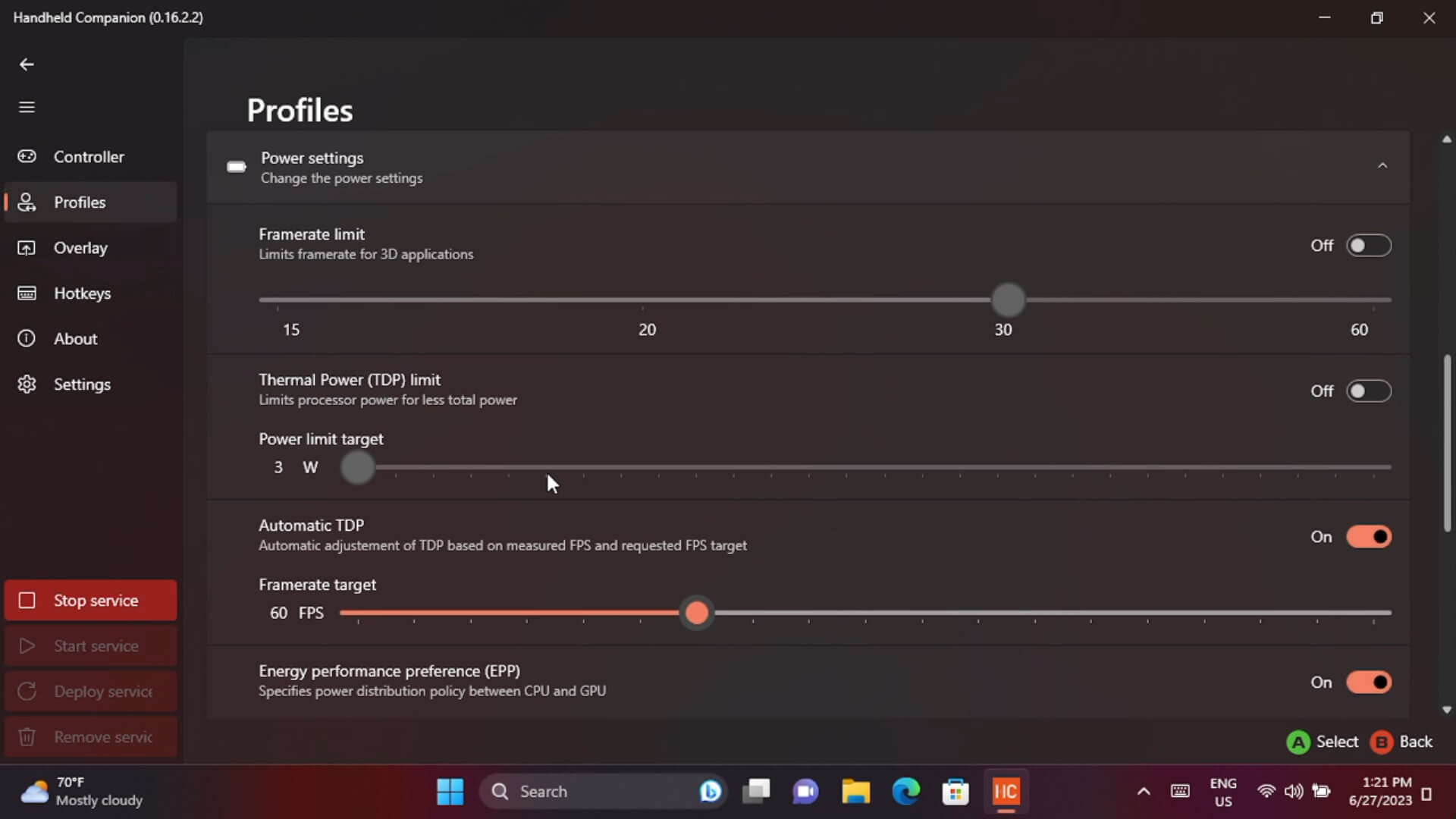
Разделът с профили ви позволява да създавате различни профили, което е много удобно. Можете да настроите профили за всяко приложение – например, когато дадена игра се стартира, тя ще превключи на контролер Xbox 360, ще зададе TDP да се регулира автоматично и честотата на кадрите да бъде 60 FPS с малко повече мощ за GPU. Всяка игра може да има различни настройки и това спестява много време, което иначе би се изразходвало за постоянно променяне на настройките при използване на тези профили.
Овърлей
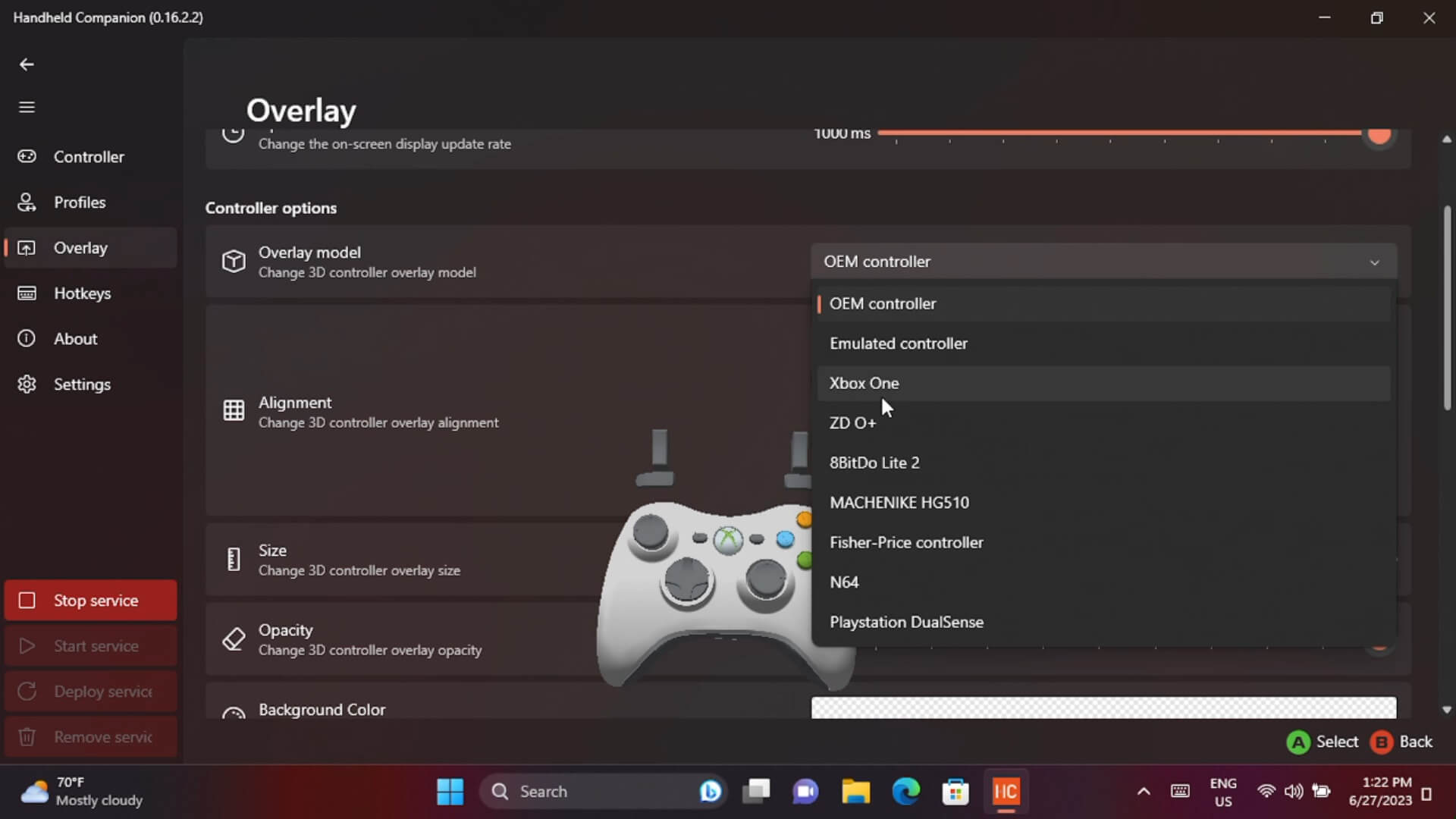
Овърлеят е екранен дисплей с показатели за производителността, който показва различни нива на информация за CPU, GPU, TDP и батерията. Това е полезно за бенчмаркинг или просто за настройване на играта ви за най-добри графични нива, при които да работи например при 60 FPS. Можете да промените позицията на данните на екрана, размера и цветовете, наред с други неща.
Бързи клавиши

Настройките за бързи клавиши ви позволяват да конфигурирате различни комбинации от бутони за изпълнение на разнообразни функции. Най-основната е задаването на клавиш за извикване на овърлея, но можете също да имате виртуален тъчпад като този на Steam Deck и 3D овърлей на контролера, както и превключване на TDP например. За преносими устройства като AYA Neo 2S това е чудесно, тъй като четири персонализирани бутона могат лесно да се използват.
Овърлей в игра
Екранна статистика
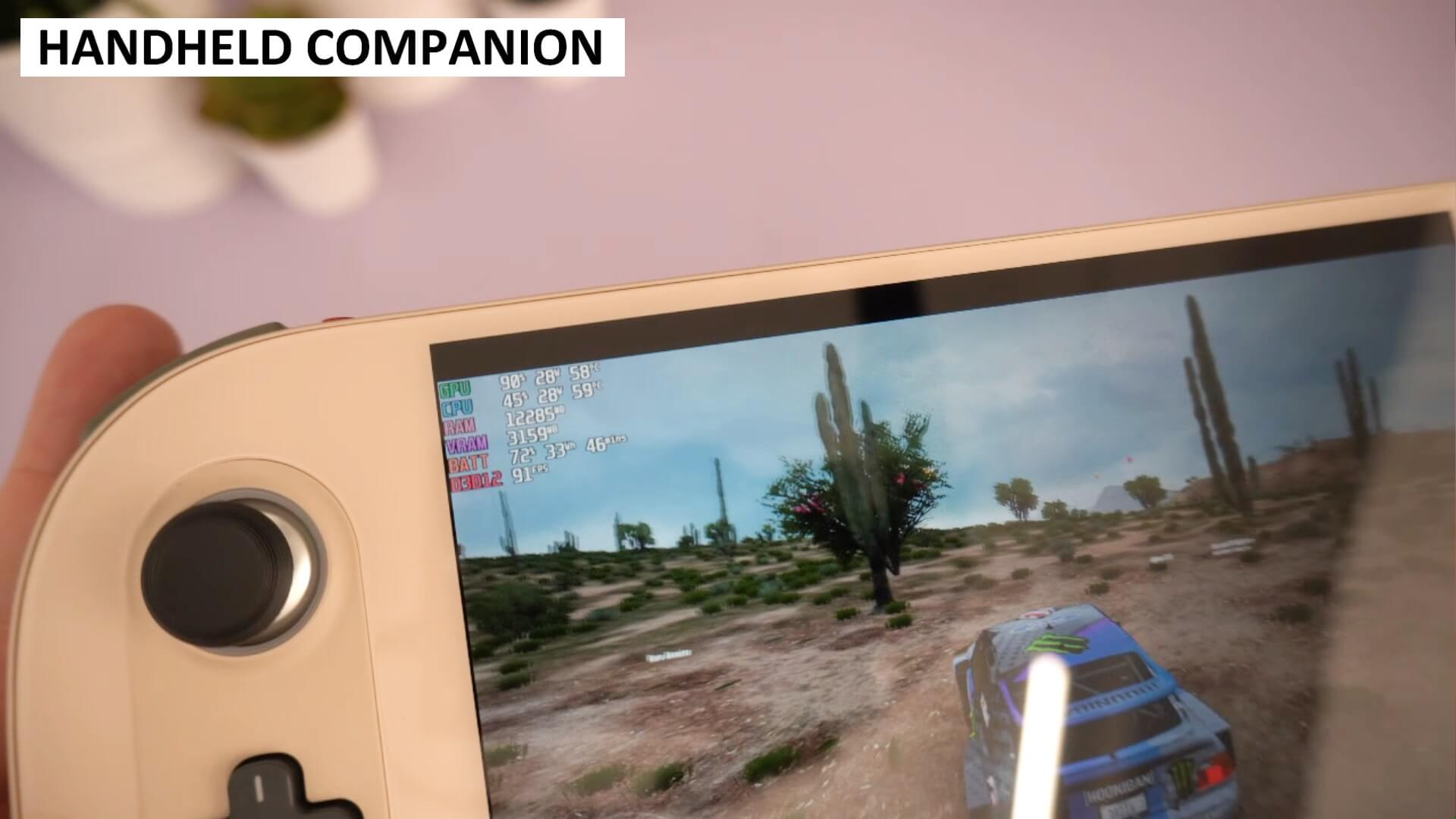
Докато сте в игра или емулатор, ако сте активирали показването на показателите за производителност, ще ги видите на екрана. В долната част на овърлея има четири икони за Настройки, Захранване, Профил и Диспечер на задачи.
Бързи настройки
Иконата за захранване ви дава бърз достъп до набор от често използвани функции, като например нивото на показване на екранната статистика, промяна на разделителната способност на дисплея, настройки на вентилатора и режим на захранване.

Настройки на TDP
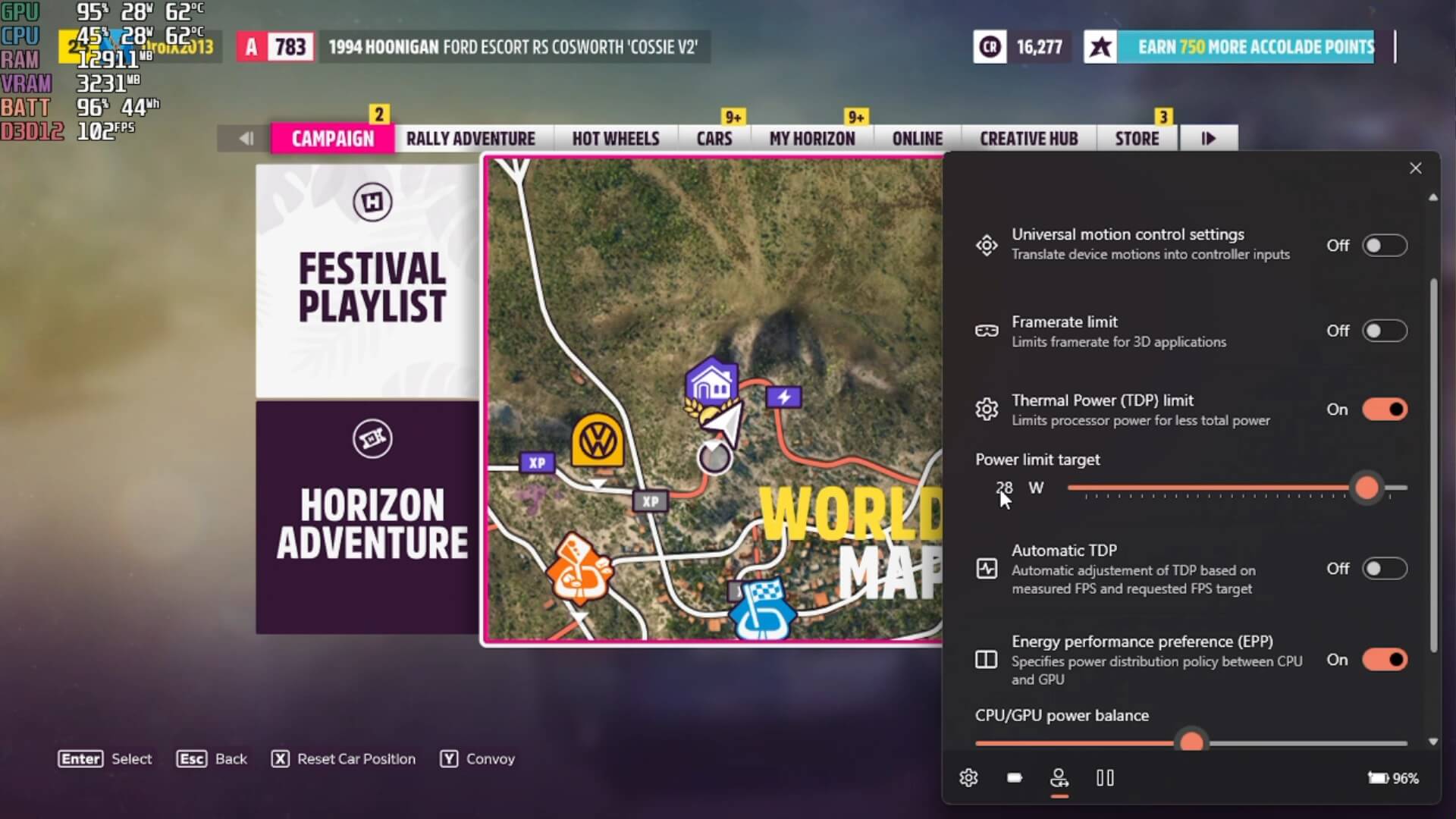
Най-полезен е иконата на профила, където можете да настроите различни параметри, свързани с мощността. Оттук можете да ограничите честотата на кадрите и лимита на TDP или да го оставите да работи автоматично, като регулира нивата според нуждите, и да настроите баланса на мощността между CPU и GPU.
Автоматичният TDP е особено полезен за пестене на живота на батерията, както ще покажем. Например, играем Forza Horizon 5 на AYA NEO 2S и честотата на кадрите е около 90+ FPS, а TDP е около 28W. Не е нужно да надвишаваме 60 FPS, TDP е зададен твърде високо и хаби живота на батерията
Чрез активиране на автоматичния TDP и задаване на честотата на кадрите на 60 FPS. Играта сега ще се стреми към честота от 60 FPS и автоматично ще регулира потреблението на мощност въз основа на това. Сега можем да видим TDP около 11W в сравнение с около 28W преди. Не е 100% перфектно и може да видите леки спадове под 60 FPS от време на време, но често е едва забележимо, освен ако нямате брояч на FPS на екрана.
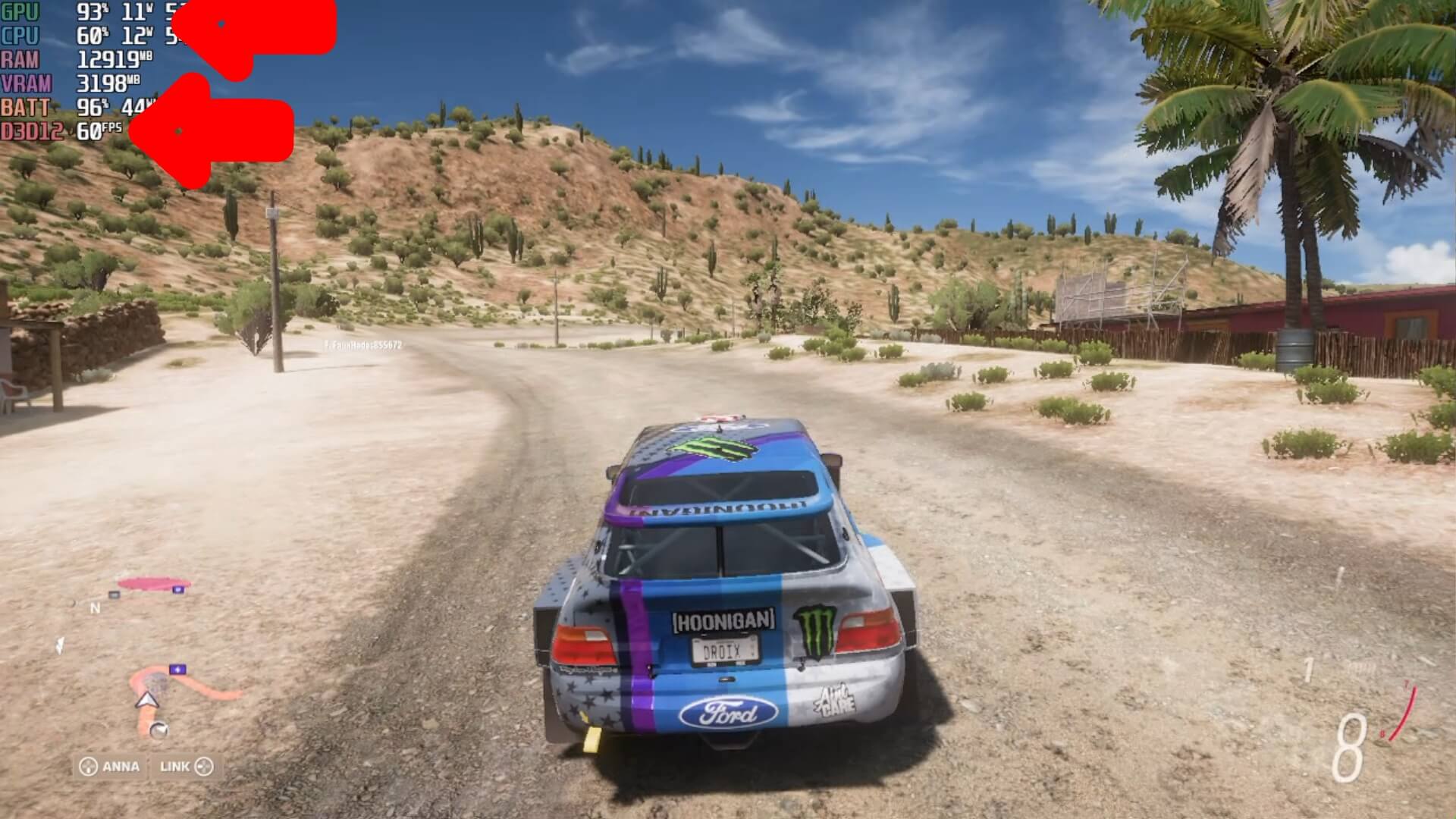
Играта трябва да бъде конфигурирана да работи над 60 FPS предварително, тя няма магически да накара всичко да работи с най-добрата графика при 60 FPS, това не е възможно. Но като отделите малко време за настройка на графиката и т.н., можете да постигнете отлични резултати и да спестите малко живот на батерията.
Управление чрез движение
Все повече игри се възползват от управлението чрез движение, без да забравяме и емулаторите. Повечето Windows преносими устройства имат вграден жироскоп, който често се пренебрегва, тъй като настройката и задействането му може да е малко досадно. Софтуерът за контролер Handheld прави този процес изключително лесен сега.
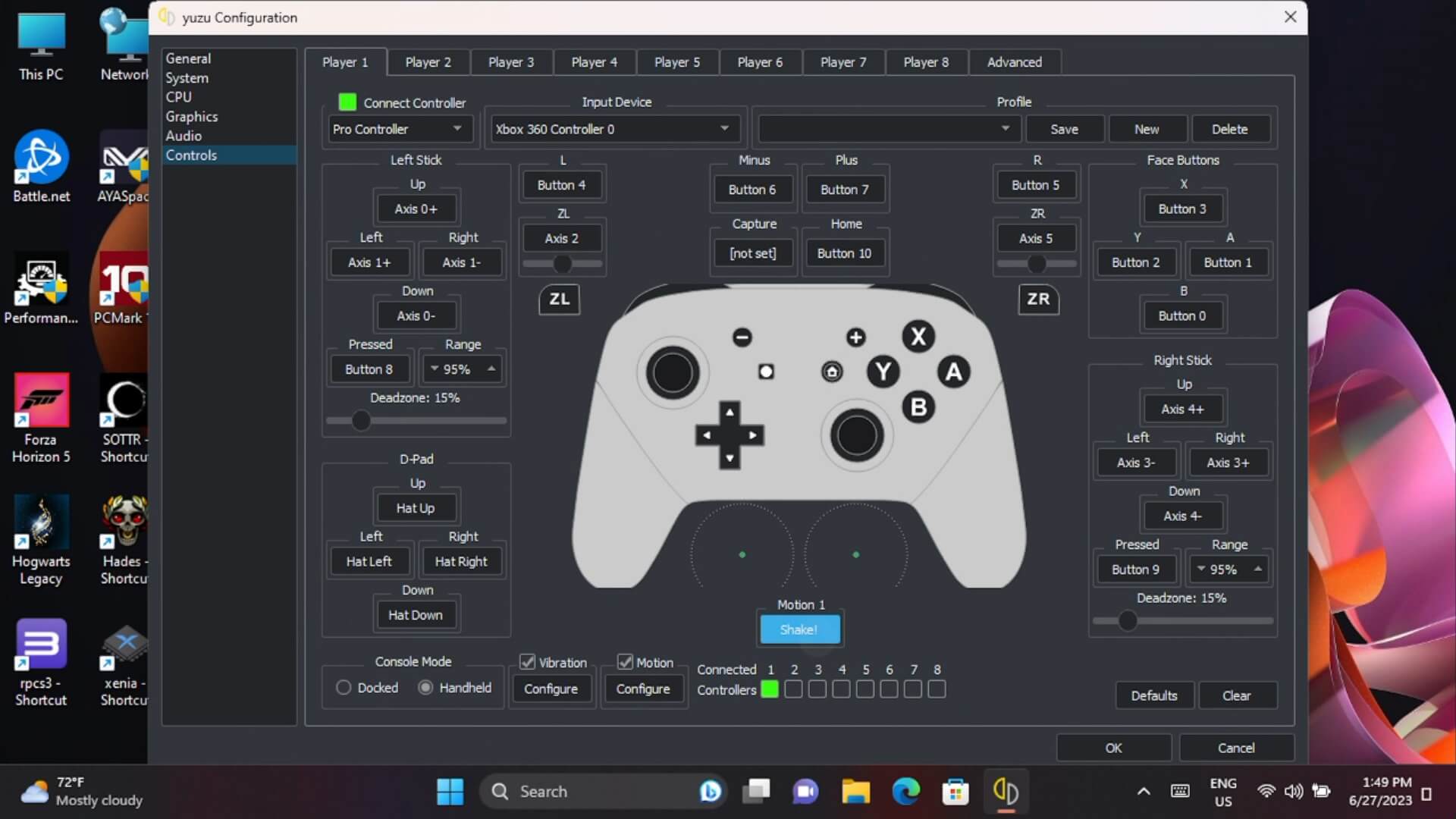
Ще използваме емулатора YuZu като пример. За да активирате управлението чрез движение, просто стартирайте услугата в основния софтуер Handheld Companion. След това в емулатора Yuzu отидете на настройката за вход и дефинирайте всичките си контроли. В долната част има настройка за движение, изберете я и след това разклатете преносимото си устройство. Ще видите настройката да се актуализира до „cemuhookudp“.
Сега заредете игра, съвместима с управление чрез движение, и вече ще можете да използвате контролера си за вход чрез движение. Ако не работи, проверете настройките на играта, в случай че трябва да го активирате.

Може да се наложи да коригирате настройките, за да получите вход чрез движение по ваш вкус, но като цяло работи много добре. Има ръководства на началната страница на Handheld Companion за настройка на различни съвместими емулатори
Заключителни мисли
Това е нашият кратък преглед на Handheld Companion. За нас той е голям спестител на време, тъй като има всичко необходимо в един лесен за инсталиране и използване пакет. Има минимална настройка и ни дава бърз достъп до показатели за производителност, лесно променяне на TDP, настройки на дисплея и още, които ние не използваме, но вие може да използвате.
Можете да научите повече за и да изтеглите Handheld Companion от официалния Страница в GitHub тук. Ако разполагате с преносим гейминг компютър Windows, горещо препоръчваме да го инсталирате и вероятно няма да можете да живеете без него!
Въпроси и отговори