

GPD MicroPC 2 programmaparatūras atjaunināšanas process ir diezgan vienkāršs, taču tas var būt biedējošs, ja iepriekš neesat veicis BIOS atjaunināšanu. Mūsu soli pa solim jūs iepazīstinās ar šo procesu.
Pašreizējā versijā v2.13 ir šādas izmaiņas:
- Noņemti nederīgi DDR frekvences iestatījumi
- Pievienotas TDP iestatījumu opcijas 6W, 8W, 10W, 12W; 6W un 8W atbalsta kluso ventilatora režīmu.
- Ieslēgtas uzlabotās opcijas
Lejupielādēt BIOS atjauninājumu
GPD MicroPC 2 BIOS atjauninājumu varat lejupielādēt šeit. Lūdzu, ņemiet vērā, ka dažas vīrusu pārbaudes programmas var nepareizi ziņot par to kā par vīrusu, jo programmatūra atjaunina BIOS.
Izmaiņas versijā v2.16
Novērstas skārienjūtīgā ekrāna anomālijas Linux operētājsistēmā
Novērsta anomāla uzvedība, kad ir iespējota Secure Boot
Novērsta problēma ar atkārtotu palaišanu, pirmo reizi pamodinot pēc BIOS atiestatīšanas.
Pirmsinstalācijas iestatīšana
Vispirms pārliecinieties, ka GPD MicroPC 2 ir pilnībā uzlādēts un lādētājs ir pievienots.
Ieteicams aizvērt jebkuru pašlaik darbojošos programmatūru, jo pēc atjaunināšanas pabeigšanas ierīce tiks automātiski pārstartēta.
Izņemiet lejupielādēto .zip failu. Iegūsiet failu ar līdzīgu nosaukumu kā BIOS_M2_V2.16_GPD.exe, numuri var atšķirties atkarībā no versijas.
GPD MicroPC 2 BIOS atjauninājuma instalēšana
Divreiz noklikšķiniet uz BIOS_M2_V2.13_GPD.exe un pieņemiet visus administratora piekļuves pieprasījumus. Pēc dažiem mirkļiem tiks parādīts komandrindas logs

Pārliecinieties, ka ierīce ir pilnībā uzlādēta un ir pievienots lādētājs, pēc tam nospiediet jebkuru taustiņu, lai turpinātu BIOS atjaunināšanu.

Atjaunināšanas procesam kopumā vajadzētu aizņemt aptuveni 3 līdz 5 minūtes. Atjaunināšanas laikā varēsiet sekot līdzi atjaunināšanas procesa norisei.


Pēc dažām minūtēm tiks parādīts statusa ziņojums, ka procesa pirmā daļa ir pabeigta.

Un pēc dažiem mirkļiem atjaunināšana turpināsies ar BIOS mirgošanu. Ekrānā ātri pēc kārtas tiks parādīti vairāki ziņojumi un pēc pabeigšanas tiks parādīts paziņojums “PASS".

Pēc dažiem mirkļiem tiks parādīts Windows paziņojums, kas informēs, ka sistēma Windows tiks automātiski pārstartēta. Ļaujiet tai pārstartēties.

Būs nepieciešami daži mirkļi, lai sistēma Windows izslēgtos un GPD MicroPC 2 pilnībā izslēgtos. Kad barošanas indikators ir izslēgts, varat nospiest barošanas pogu, lai ieslēgtu ierīci, un Windows tiks pārstartēta kā parasti. Lūdzu, ņemiet vērā, ka pēc BIOS atjaunināšanas pirmo reizi var būt nepieciešamas dažas sekundes ilgāk, lai palaistu datoru.
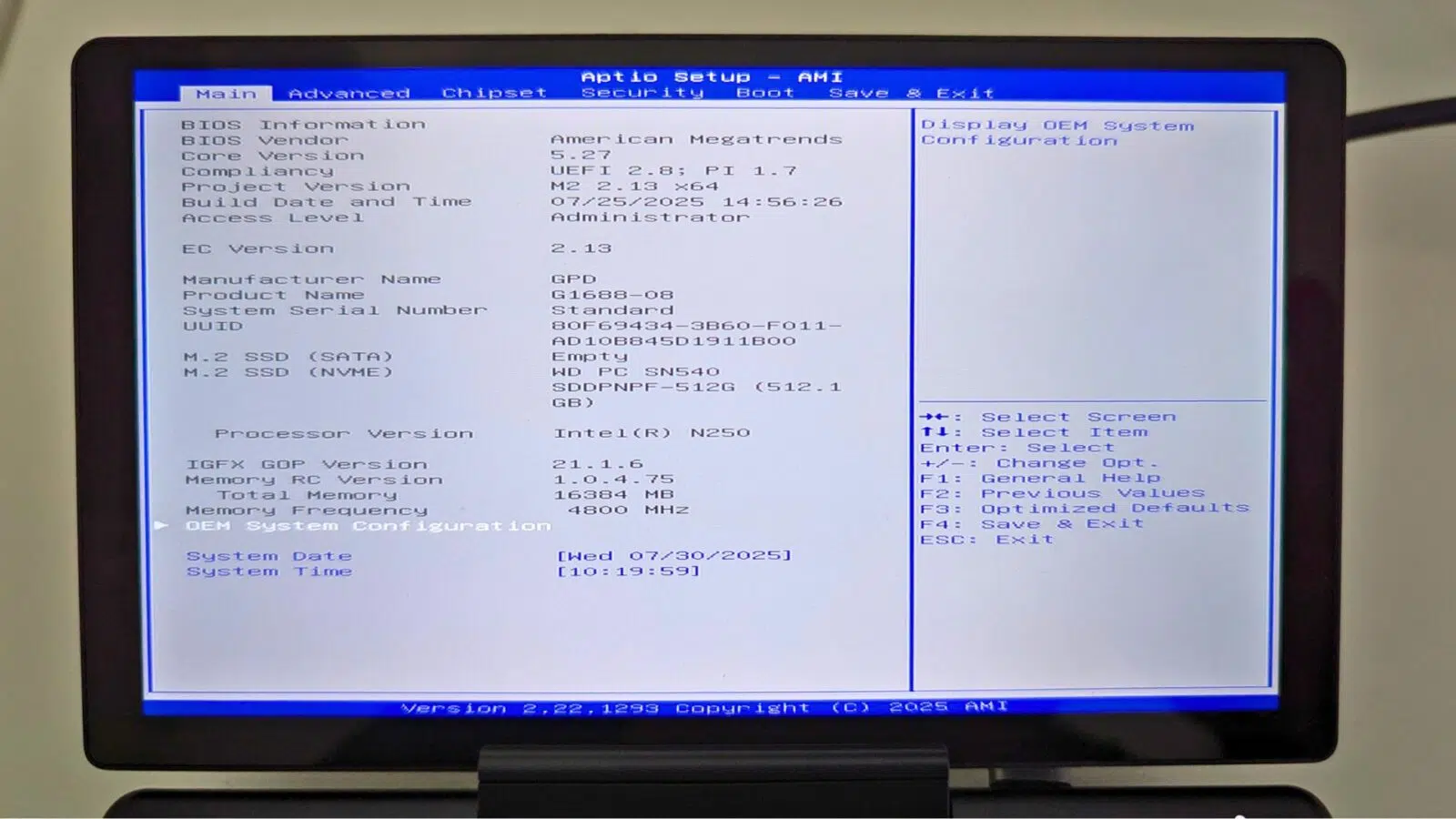
BIOS atjaunināšanas process ir pabeigts, un varat turpināt ierīces lietošanu. Ja vēlaties pārbaudīt, vai BIOS atjauninājums ir piemērots, varat to pārbaudīt BIOS izvēlnē zem EC versijas numura, zemāk redzamajā attēlā tā ir versija 2.13.




