




Dôvodov, prečo chcete porovnať svoj prenosný herný počítač so systémom Windows alebo prenosný herný počítač so systémom Android, môže byť viacero. Ak upravujete nastavenia, aby ste dosiahli čo najlepší výkon svojho zariadenia, alebo si myslíte, že môže nastať problém, napríklad že sa vaše zariadenie príliš zahrieva a procesor sa v dôsledku toho škrtí.
V našom sprievodcovi vám ukážeme, ako jednoducho a dôsledne vykonať benchmarking vášho zariadenia. Vďaka týmto výsledkom budete môcť identifikovať vyšší alebo nižší výkon v rôznych testoch. Máme tu aj návod, ako zmeniť TDP na vreckových počítačoch so systémom Windows a výkonnostné profily na vreckových počítačoch so systémom Android.
Odporúčame tiež, aby ste sa uistili, že inštalácia systému Windows je aktuálna a ovládače, napríklad grafické ovládače, sú aktuálne. Pozrite si nášho sprievodcu aktualizáciou systému Windows tu a sprievodcu aktualizáciou grafických ovládačov tu.
Predvolené nastavenia benchmarku
Ak vás zákaznícky servis spoločnosti DROIX požiadal o vykonanie porovnávacieho testu, použité nastavenia musia zodpovedať našim vlastným nastaveniam. Potom môžeme výsledky presne porovnať a zistiť, či ide o problém s nastavením softvéru alebo skutočný problém s hardvérom.
V závislosti od zariadenia budete mať k dispozícii softvér Motion Assist (GPD), AYASPACE (AYANEO) alebo ONEXCONSOLE (ONEXPLAYER) na ovládanie nastavení, ako je TDP, vyváženie CPU/GPU atď. Obnovte nastavenia na predvolené hodnoty a nastavte TDP na 28 W, čo je optimálne TDP pre pomer výkonu a spotreby energie. Tu nájdete náš návod, ako zmeniť TDP, ako aj ostatné predvolené nastavenia.
Stiahnutie a inštalácia aplikácie 3DMARK
Demoverziu pre Windows si môžete stiahnuť priamo zo služby Steam a verziu pre Android priamo z obchodu Google Play. Demoverzia vám postačí pre Time Spy a niektoré ďalšie testy a nemusíte si kupovať plnú verziu. Nižšie nájdete alternatívne zdroje.
| VERZIA 3DMARK PRE SYSTÉM WINDOWS | OFICIÁLNA WEBOVÁ STRÁNKA | ALTERNATÍVNE STIAHNUTIE |
| 3DMARK VERZIA PRE ANDROID | OFICIÁLNA WEBOVÁ STRÁNKA |
Benchmark systému Windows 3DMARK
Načítajte softvér 3DMARK a ak sa zobrazí výzva na aktualizáciu, urobte tak, možno bude potrebné aktualizovať raz alebo dvakrát v závislosti od toho, odkiaľ ste softvér stiahli.
Jednorazová referenčná hodnota
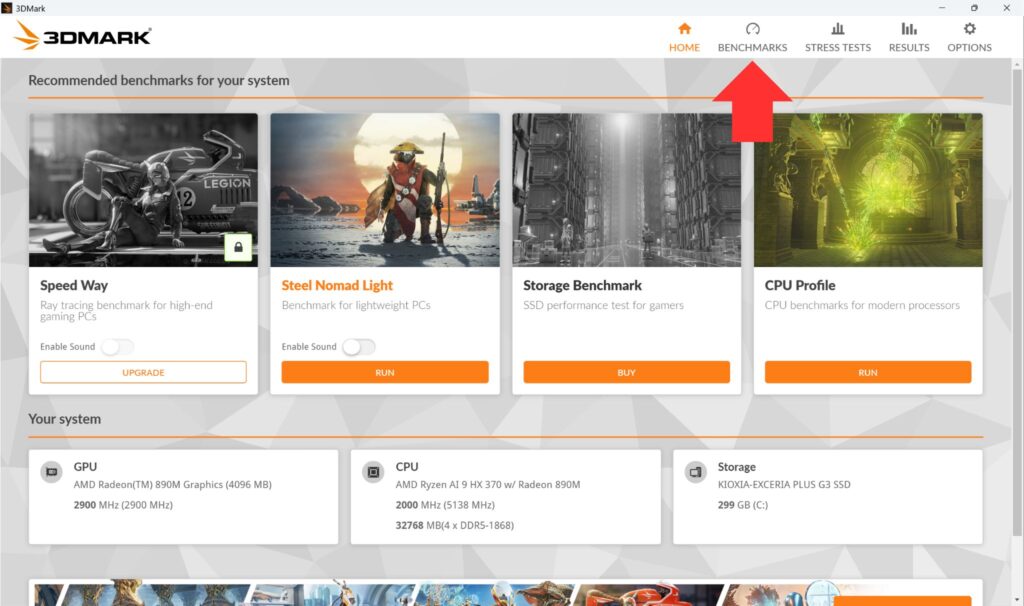
Kliknite na ikonu Benchmarks v hornej časti.
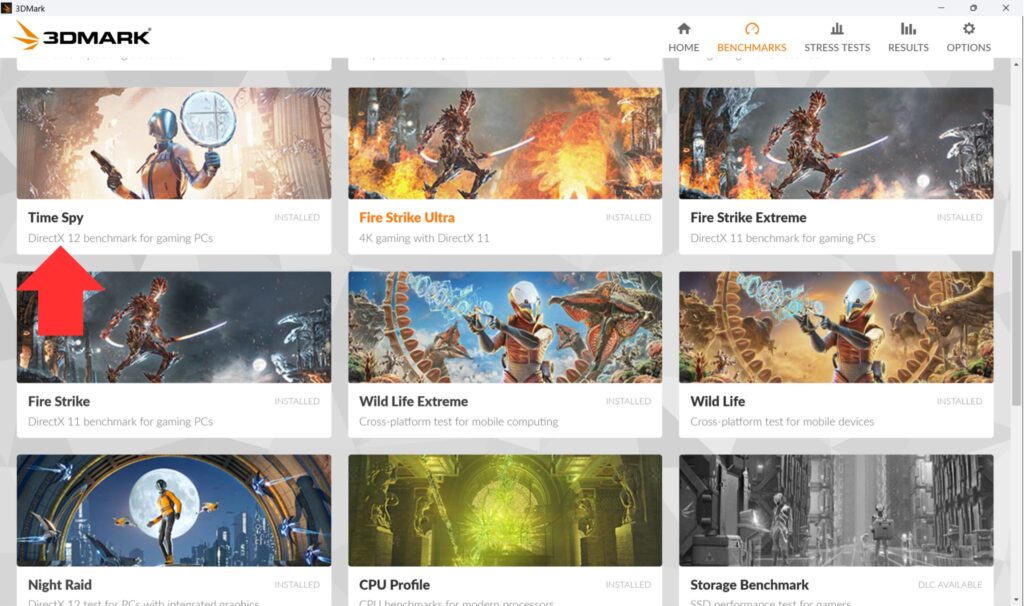
Prejdite zoznamom nadol a vyhľadajte benchmark Time Spy (nie Time Spy Extreme) a kliknite naň.
Skontrolujte, či na test používate správny GPU. Zvyčajne by to mal byť interný GPU nachádzajúci sa v prenosnom počítači, pokiaľ netestujete výkon externých GPU kariet. Kliknutím na ikonu Spustiť spustite benchmark. Proces bude trvať približne 10-15 minút.

Po dokončení porovnávacieho testu sa zobrazí obrazovka s výsledkami. Zapíšte si skóre Time Spy Score (Časový špión), ako aj skóre grafiky a procesora napravo od neho. Prípadne si môžete urobiť fotografiu na telefón alebo snímku (tlačidlo Print Screen), aby ste si uchovali kópiu.
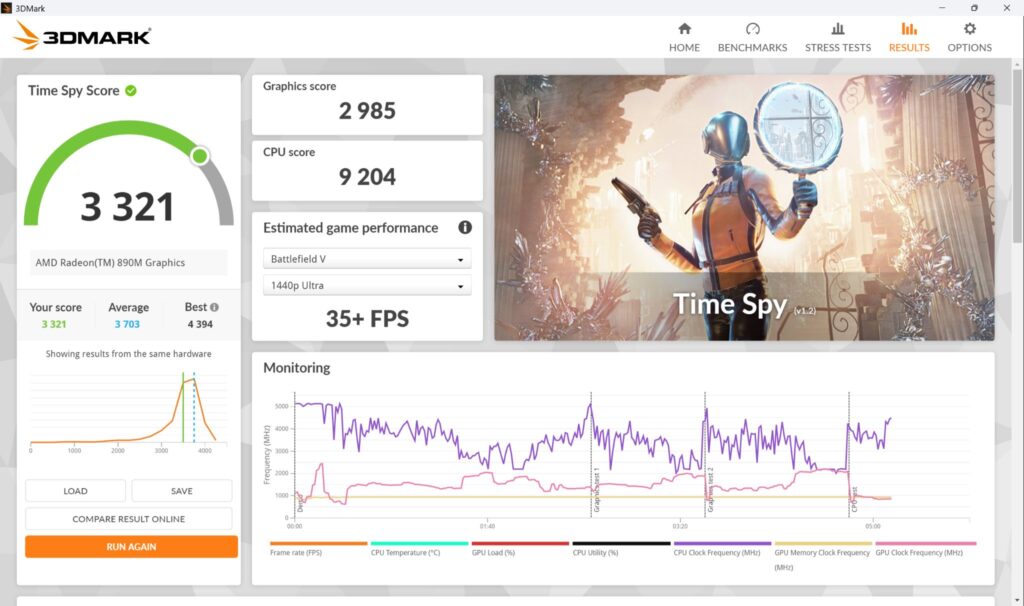
Potom môžete vykonať akékoľvek zmeny, napríklad zmeny TDP, a kliknutím na ikonu Run Again (Spustiť znova) zopakovať porovnávací test.
Záťažový test
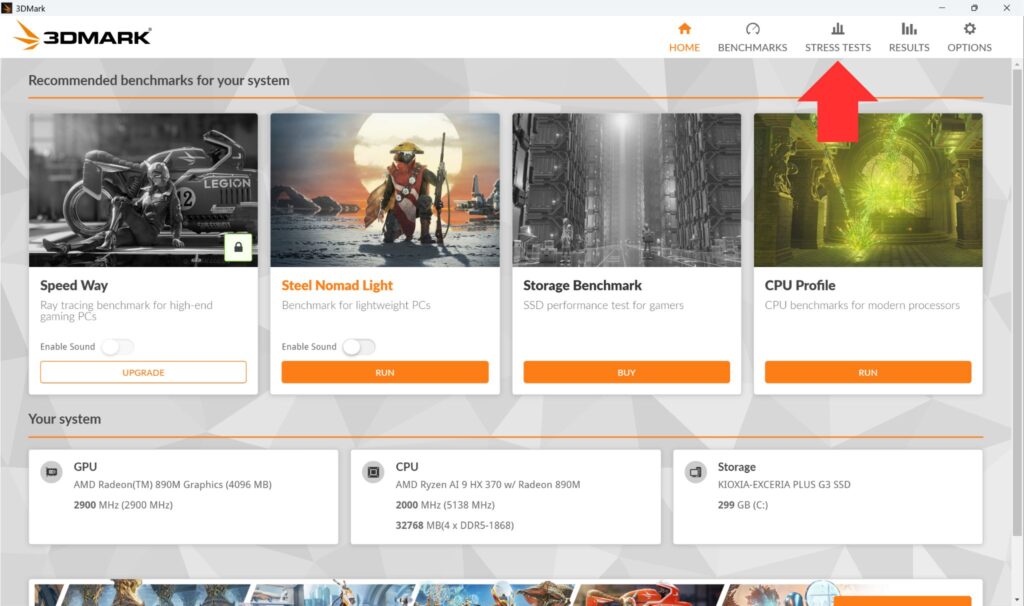
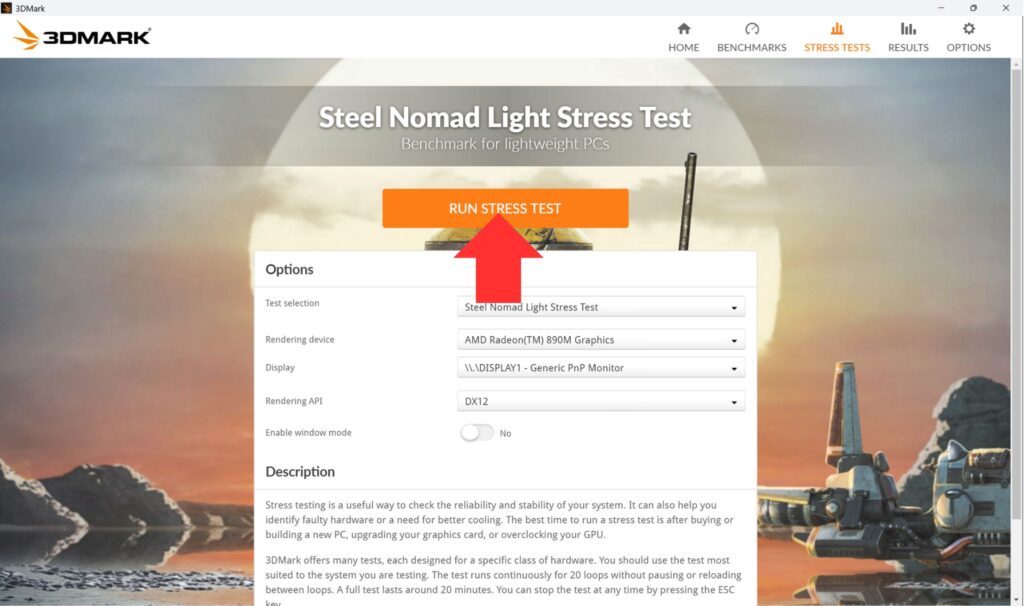
Na jej použitie môže byť potrebná platená verzia. Na úvodnej obrazovke kliknite na ikonu Stresový test v hornej časti.
Skontrolujte, či bola vybratá možnosť Steel Nomad Light Stress Test. Skontrolujte, či pre test používate správny GPU. Za normálnych okolností by to mal byť interný GPU nachádzajúci sa v prenosnom počítači, pokiaľ netestujete výkon externých GPU kariet. Kliknutím na ikonu Spustiť záťažový test spustite záťažový test. Tento proces bude spravidla trvať približne 20 minút.
Po dokončení záťažového testu sa zobrazí obrazovka s výsledkami. Zapíšte si stabilitu snímkovej frekvencie, najlepšie skóre slučky a najhoršie skóre slučky. Prípadne si môžete urobiť fotografiu na telefón alebo snímku (tlačidlo Print Screen), aby ste si uchovali kópiu.
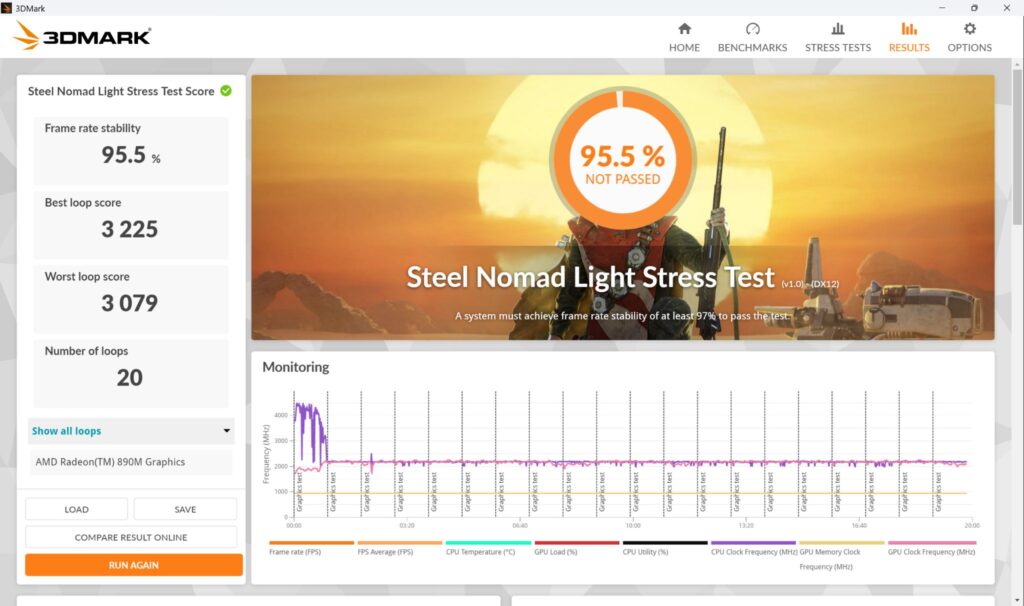
Potom môžete vykonať akékoľvek zmeny, napríklad zmeny TDP, a kliknutím na ikonu Spustiť znova záťažový test zopakovať.
Ostatné referenčné hodnoty
Ak chcete porovnať jednotlivé časti zariadenia so systémom Windows, napríklad rýchlosť SSD, pozrite si našu príručku Ako porovnať zariadenie so systémom Windows.
Benchmark 3DMARK pre Android
Načítajte softvér 3DMARK. Môže sa zobraziť výzva na stiahnutie benchmarku alebo záťažového testu, pretože sa sťahujú na požiadanie, aby sa ušetrilo miesto v zariadení.
Jednorazová referenčná hodnota
Posunutím prstov na vyznačenú oblasť na obrázku nižšie môžete prechádzať dostupné benchmarky a záťažové testy.

Vyhľadajte benchmarkový test Wild Life Extreme a kliknite naň.
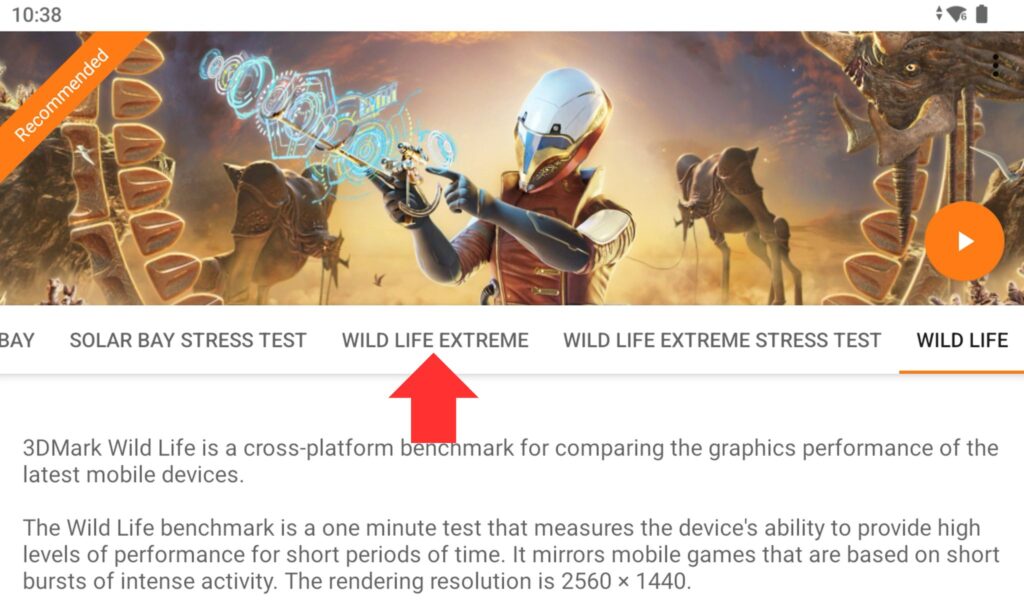
Kliknutím na ikonu Stiahnuť (ak ešte nie je stiahnutá) a/alebo na ikonu Spustiť spustite porovnávací test. Tento proces potrvá približne jednu minútu.

Po dokončení sa zobrazia výsledky.
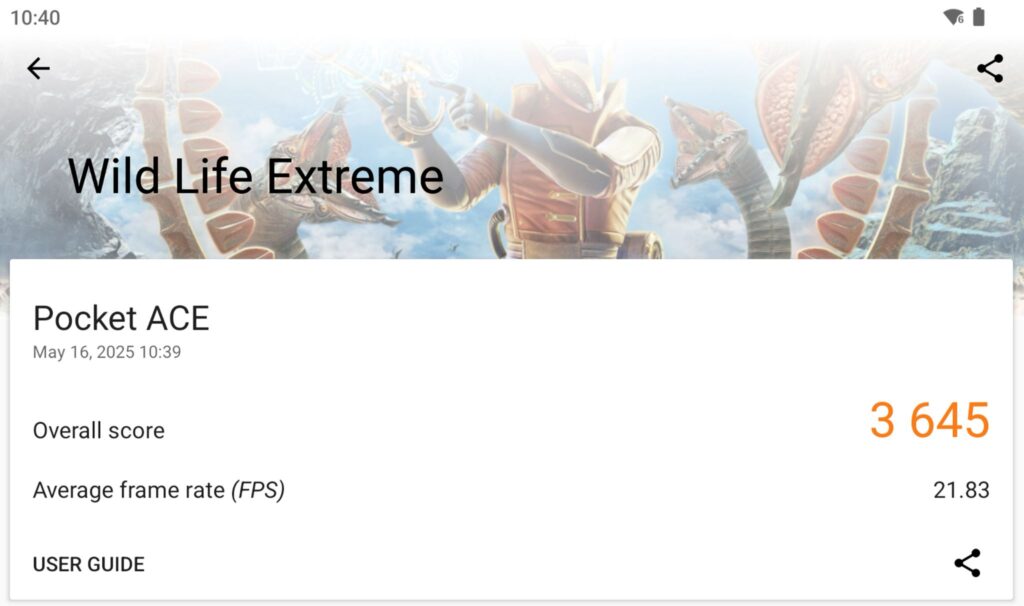
Potom môžete vykonať akékoľvek zmeny, napríklad zmeny výkonnostného profilu, a kliknutím na ikonu Spustiť znova zopakovať porovnávací test.
Záťažový test
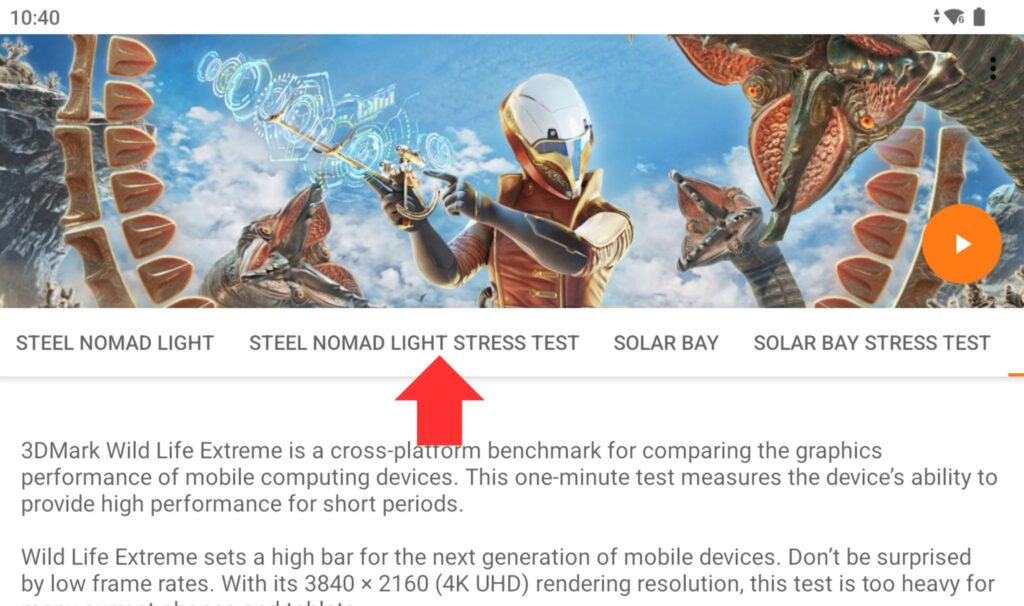
Posunutím prstov na vyznačenú oblasť na obrázku nižšie môžete prechádzať dostupné benchmarky a záťažové testy.
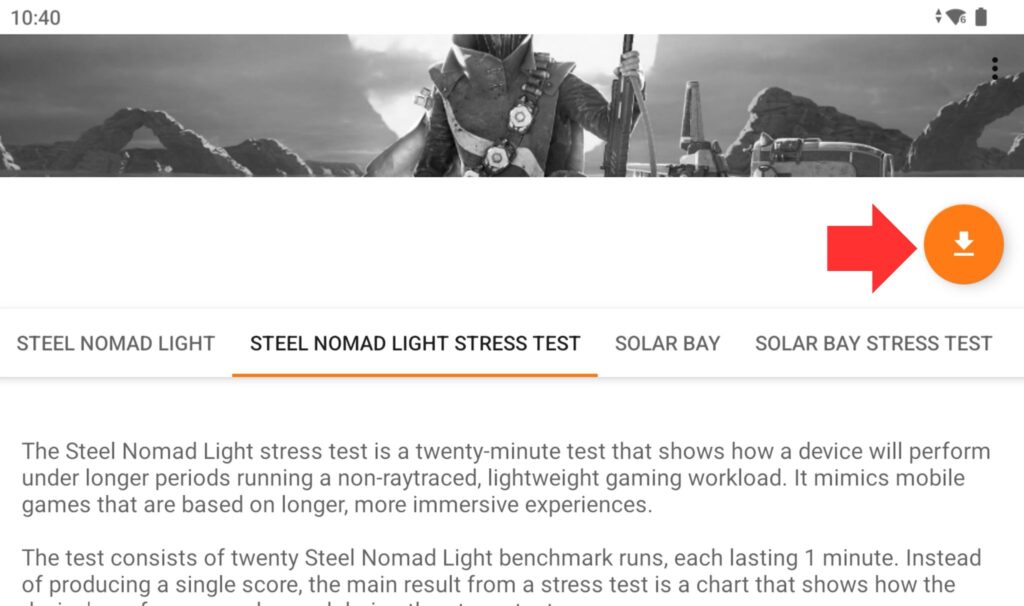
Nájdite Steel Nomad Light Stress Test a kliknite naň.
Kliknutím na ikonu Stiahnuť (ak ešte nie je stiahnutá) a/alebo na ikonu Spustiť spustite porovnávací test. Tento proces bude trvať približne 20 minút.
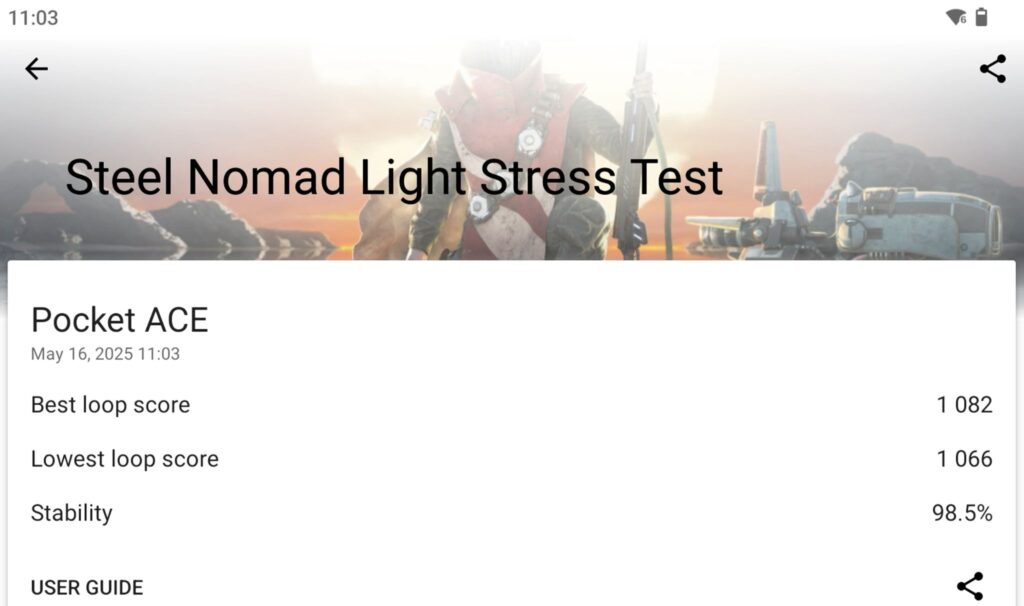
Po dokončení záťažového testu sa zobrazí obrazovka s výsledkami. Zapíšte si najlepšie skóre slučky, najhoršie skóre slučky a stabilitu. Prípadne si môžete urobiť fotografiu na telefón alebo snímku (líši sa v závislosti od zariadenia), aby ste si uchovali kópiu.
Potom môžete vykonať akékoľvek zmeny, napríklad zmeny výkonnostného profilu, a kliknutím na ikonu Spustiť znova záťažový test zopakovať.
Otázky a odpovede