




Pri preinštalovaní minipočítača, ultrabooku alebo vreckového herného počítača môžete mať súbor ISO, ktorý je potrebné zapísať na jednotku USB a potom z neho spustiť zariadenie a nainštalovať systém Windows. V tejto príručke sa dozviete, ako používať program Rufus na zavádzanie diskov USB.
Najprv si stiahnite a nainštalujte najnovšiu verziu aplikácie Rufus z domovskej stránky tu. Súbor .iso by ste už mali mať vo svojom počítači. A dostatočne veľký USB disk na inštaláciu systému Windows, zvyčajne stačí 16 GB, ale pre istotu aj 32 GB.
Otvorte program Rufus a zobrazí sa vám softvér podobný tomu, ktorý je uvedený nižšie.
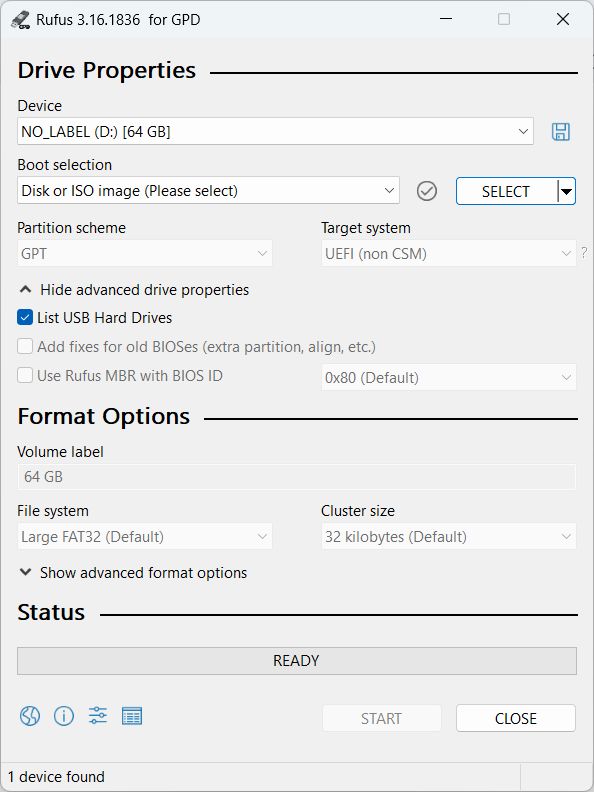
Najprv kliknite na položku Device (Zariadenie) a zo zoznamu vyberte kľúč USB, na ktorý budete zapisovať súbor ISO. Dvakrát a trikrát skontrolujte, či ste vybrali správnu jednotku, pretože nesprávna jednotka by mohla byť hlavnou inštaláciou systému Windows na zariadení, ktoré používate.
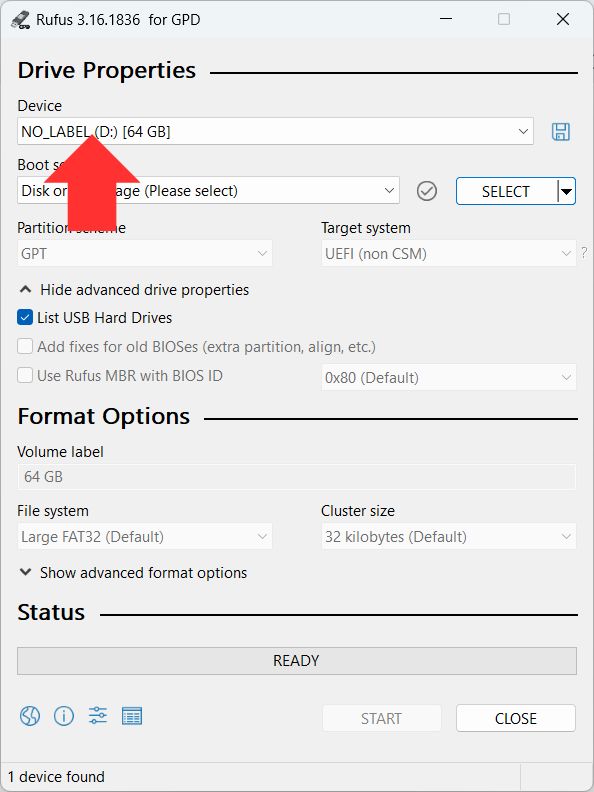
Potom kliknite na tlačidlo SELECT , prejdite na súbor ISO a vyberte ho.
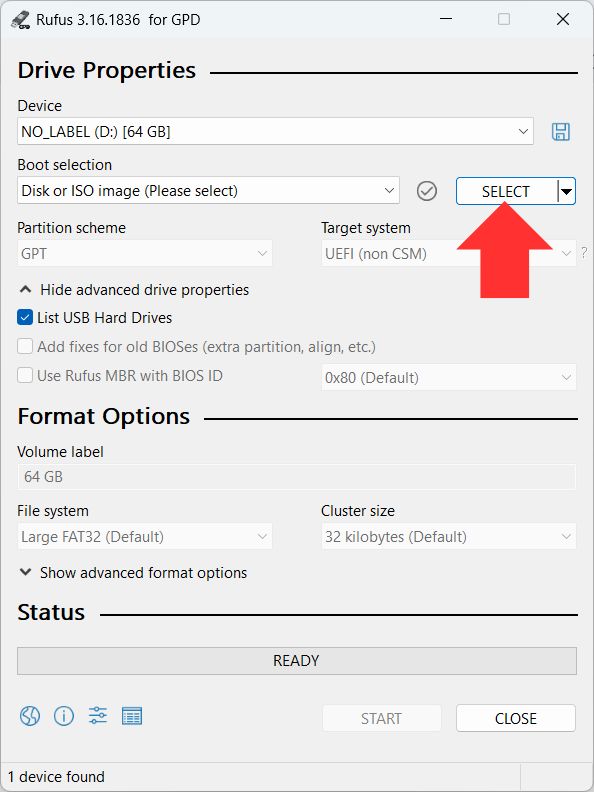
Kliknutím na tlačidlo START spustíte proces zápisu súboru ISO.
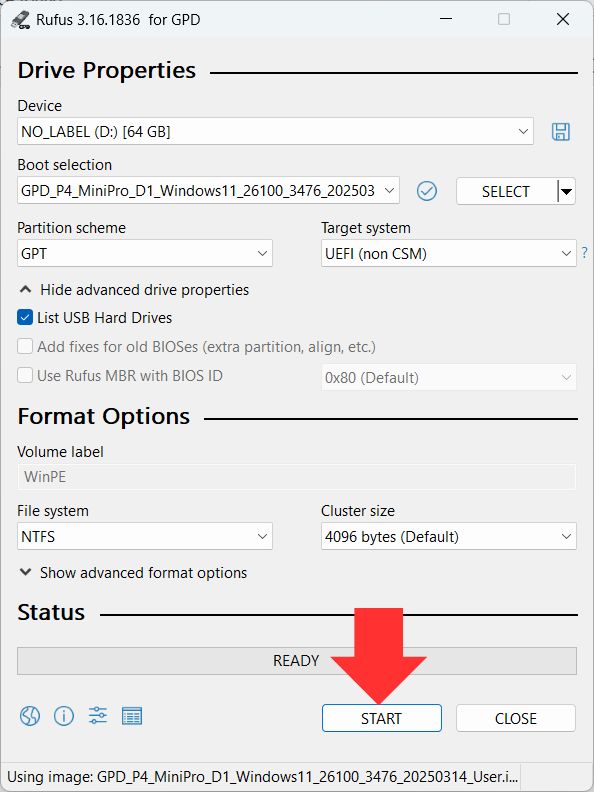
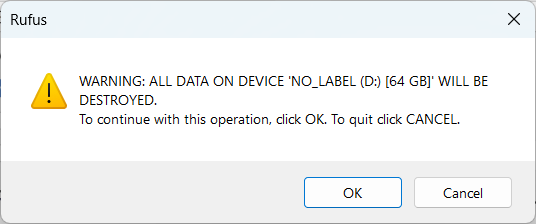
Posledné upozornenie, aby ste ešte raz skontrolovali, či ste vybrali správnu jednotku na zápis súboru ISO. Kliknite na tlačidlo OK , ak chcete pokračovať, a na tlačidlo Zrušiť, ak sa chcete vrátiť k nastaveniu.
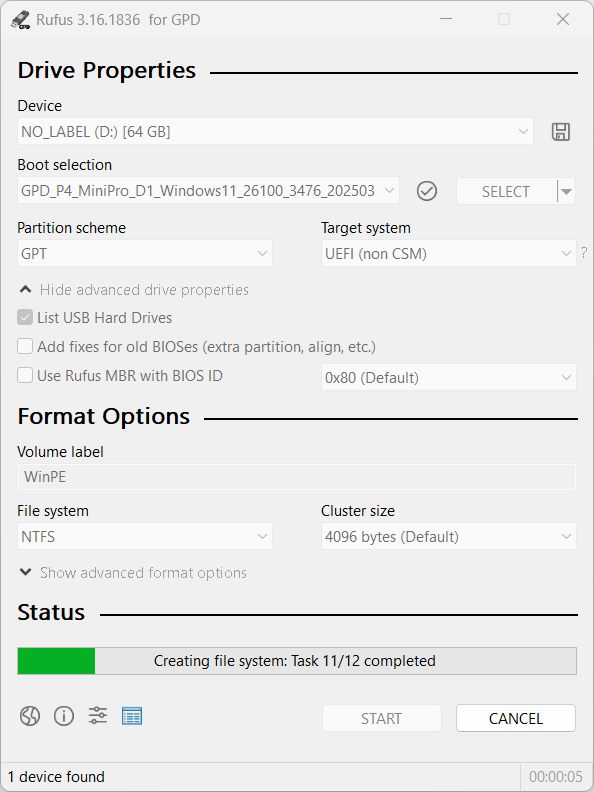
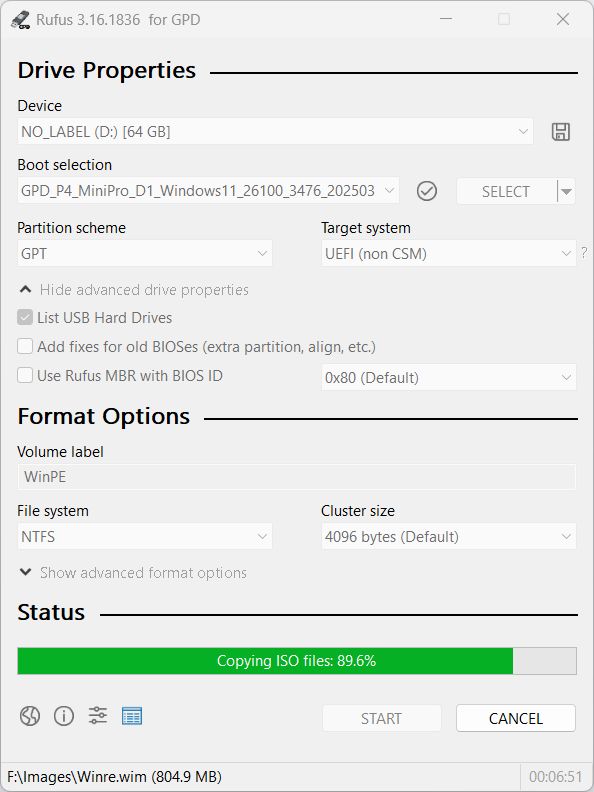
Teraz sa začne proces písania. V závislosti od veľkosti súboru ISO a rýchlosti vášho USB disku to môže trvať niekoľko minút alebo dlhšie. Nechajte ho dokončiť a v zelenom pruhu sa zobrazí READY
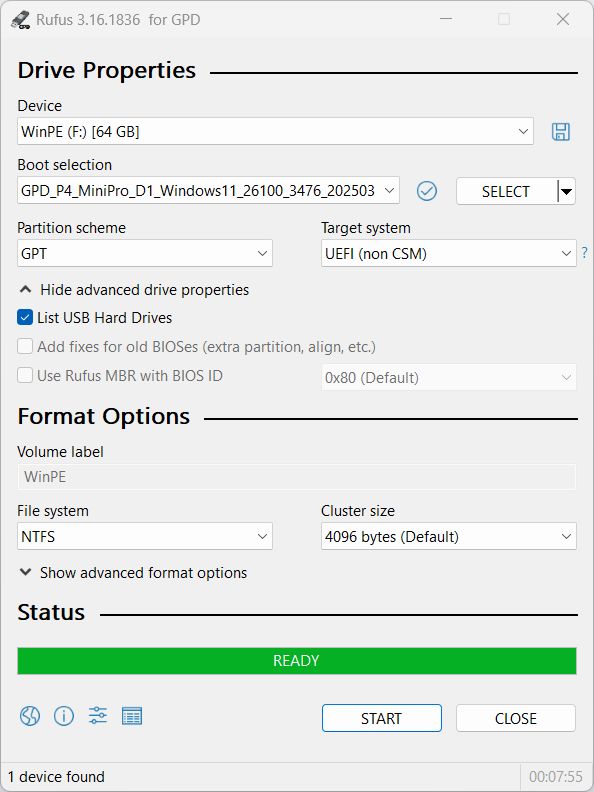
Po dokončení môžete vysunúť kľúč USB a začať inštaláciu systému Windows do zariadenia.
Otázky a odpovede 2
اريد كيف اركب مثل الفلاش rufus
لقد أدرجنا بالفعل الخطوات التفصيلية في دليل قاعدة المعرفة المذكور أعلاه. ومع ذلك، إذا كانت لديك أي أسئلة إضافية أو كنت بحاجة إلى الدعم، فيُرجى التواصل معنا عبر البريد الإلكتروني [email protected] مع ذكر رقم تعريف الطلب (Order ID)، وسنكون سعداء بمساعدتك.