

Processen för att uppdatera GPD MicroPC 2: s firmware är ganska enkel, men den kan vara skrämmande om du inte har gjort en BIOS-uppdatering tidigare. Vår steg för steg-guide leder dig genom processen.
Den aktuella versionen v2.13 har följande ändringar:
- Tog bort ogiltiga DDR-frekvensinställningar
- TDP-inställningsalternativ för 6W, 8W, 10W, 12W har lagts till; 6W och 8W har stöd för tyst fläktläge
- Aktiverade avancerade alternativ
Ladda ner BIOS-uppdateringen
Du kan ladda ner GPD MicroPC 2 BIOS-uppdateringen här. Observera att vissa viruskontrollprogram felaktigt kan rapportera det som ett virus eftersom programvaran uppdaterar BIOS.
Ändringar i v2.16
Åtgärdar avvikelser på pekskärmen under Linux
Åtgärdar avvikande beteende när Secure Boot är aktiverat
Åtgärdar omstartsproblem vid första uppvaknandet efter BIOS-återställning
Installation före installation
Kontrollera först att din GPD MicroPC 2 är fulladdad och att laddaren är ansluten.
Vi rekommenderar att du stänger alla program som körs för närvarande eftersom enheten startar om automatiskt när uppdateringen är klar.
Extrahera .zip-filen som du laddade ner. Du kommer att få en fil med samma namn som BIOS_M2_V2.16_GPD.exe, numren kan skilja sig åt beroende på version.
Installation av GPD MicroPC 2 BIOS-uppdatering
Dubbelklicka på BIOS_M2_V2.13_GPD.exe och acceptera eventuella uppmaningar om administratörsåtkomst. Efter några ögonblick visas ett kommandotolksfönster

Se till att enheten är fulladdad och att laddaren är ansluten, tryck sedan på valfri knapp för att fortsätta med BIOS-uppdateringen.

Hela uppdateringsprocessen bör ta cirka 3 till 5 minuter. Under uppdateringen kommer du att kunna följa hur uppdateringsprocessen fortskrider.


Efter några minuter ser du ett statusmeddelande om att den första delen av processen är klar

Och några ögonblick senare fortsätter uppdateringen med att flasha BIOS. Skärmen uppdateras med flera meddelanden i snabb följd och visar ett ”PASS"-meddelande när det är klart.

Efter några ögonblick visas ett Windows-meddelande som meddelar att Windows kommer att starta om automatiskt. Låt den starta om.

Det tar en stund för Windows att stängas av och för GPD MicroPC 2 att stängas av helt och hållet. När strömindikatorn har slocknat kan du trycka på strömknappen för att slå på enheten och Windows startar om som vanligt. Observera att det kan ta några sekunder längre tid att starta första gången efter en BIOS-uppdatering.
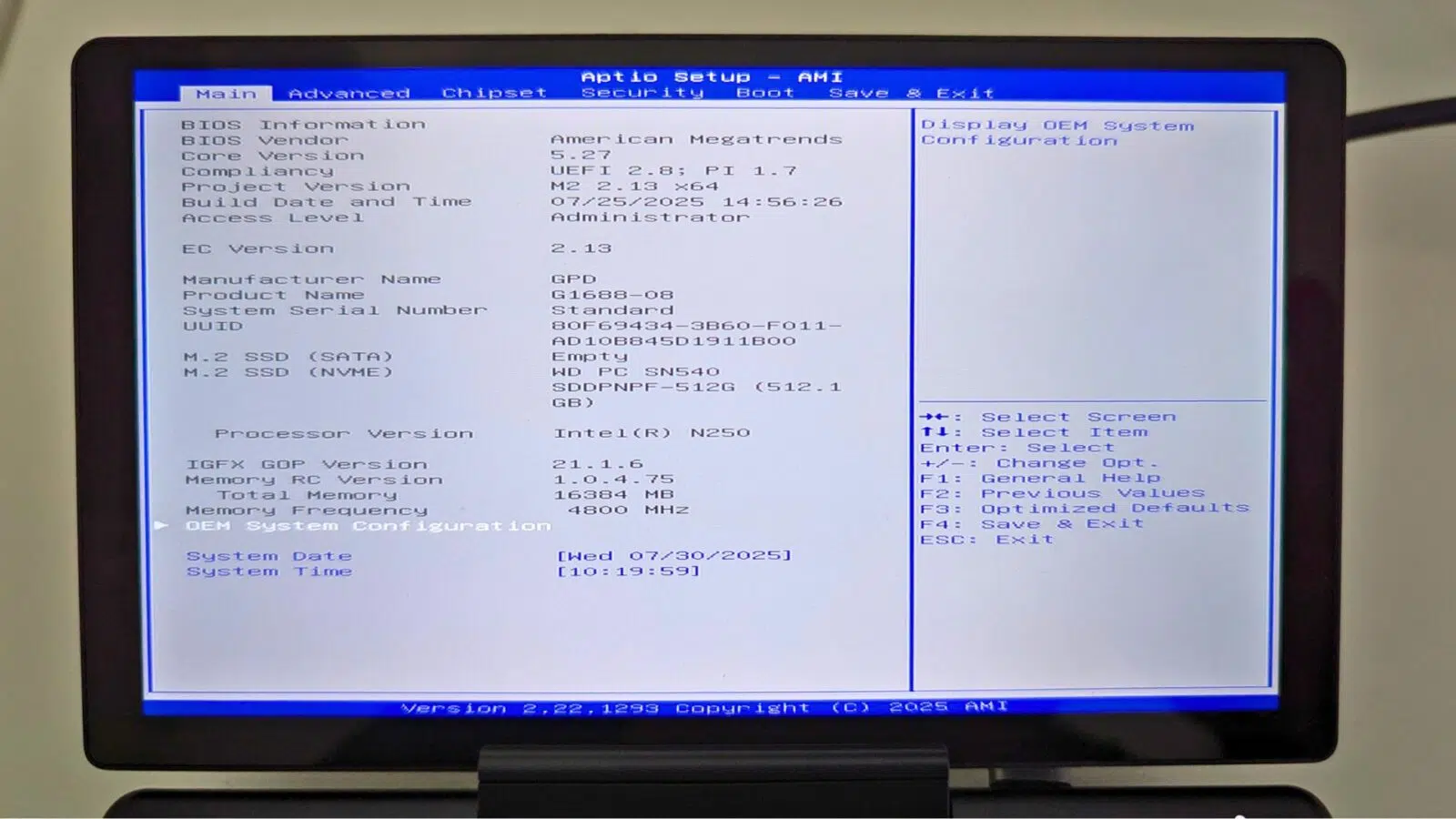
BIOS-uppdateringsprocessen är nu slutförd och du kan fortsätta använda din enhet. Om du vill kontrollera att BIOS-uppdateringen har genomförts kan du göra det i BIOS-menyn under EC-version number, på bilden nedan är det version 2.13.




