




В тази статия
В това ръководство ще преминем през процеса на преинсталиране на фърмуера на MOQI i7. MOQI i7 е популярна базирана на Android преносима геймърска конзола/телефон хибрид.
Преинсталирането на фърмуера на Android устройство може да се сравни с преинсталирането на Windows на компютър. Тъй като нулира всичко на устройството до фабрично състояние, често е последната стъпка в процеса на отстраняване на проблеми. Ако устройството продължава да показва проблеми след преинсталиране, проблемът почти сигурно е в хардуера.
Имайки това предвид, нека продължим.
Какво ще ви е необходимо (връзка за изтегляне на фърмуера за MOQI i7)
- MOQI i7 и необходимият фърмуер.
- SP Flash Tool V5.1652
- USB-A мъжки към USB-C мъжки кабел.
- [Optional] Софтуер за извличане на файлове
- Предпочитаме 7zip, тъй като е безплатен, с отворен код и лек.
1. Извлечете фърмуера
Щракнете с десния бутон върху zip файловете, които сте изтеглили, и ги извлечете в отделни папки по ваш избор. Можете да направите това в Windows (щракнете с десния бутон -> извлечете), или използвайте инструмент по ваш избор (WinZip, 7zip, WinRAR и др.).
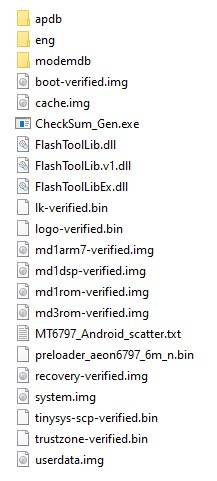
След като приключите, ще имате две отделни папки.
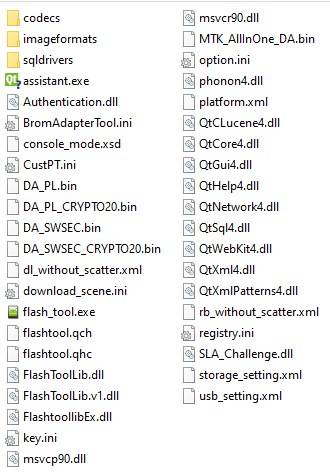
2. Отворете SP Flash Tool
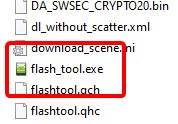
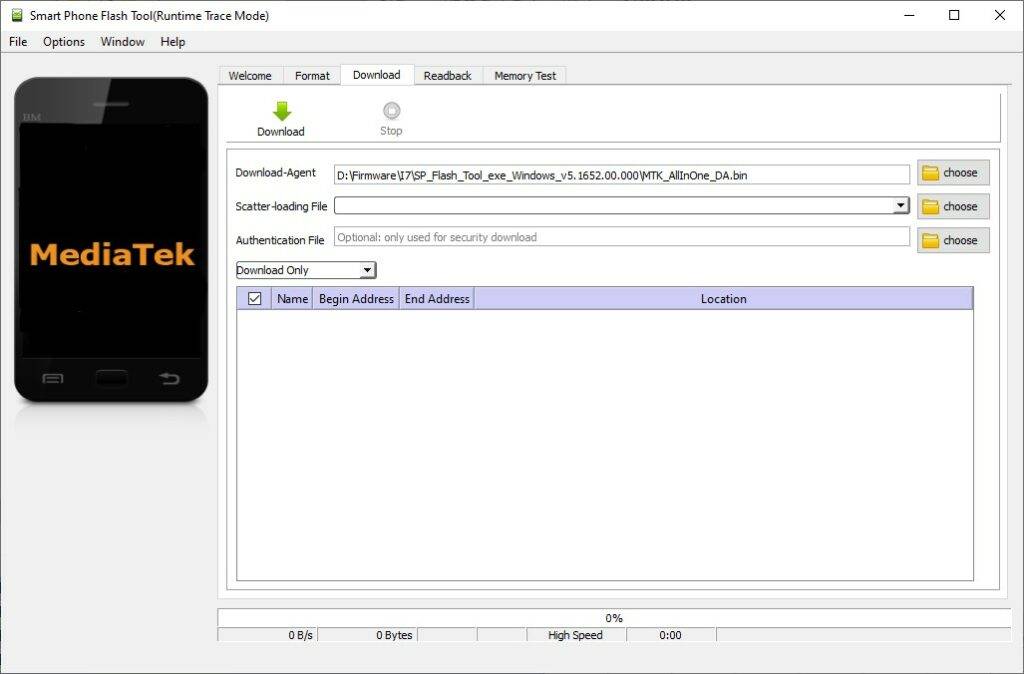
В папката на SP Flash Tool намерете и стартирайте „flash_tool.exe“ чрез двойно щракване с левия бутон върху него.
Интерфейсът на SP Flash tool ще се инициализира. Вижте по-долу как трябва да изглежда в този момент.
3. Конфигурирайте SP Flash Tool
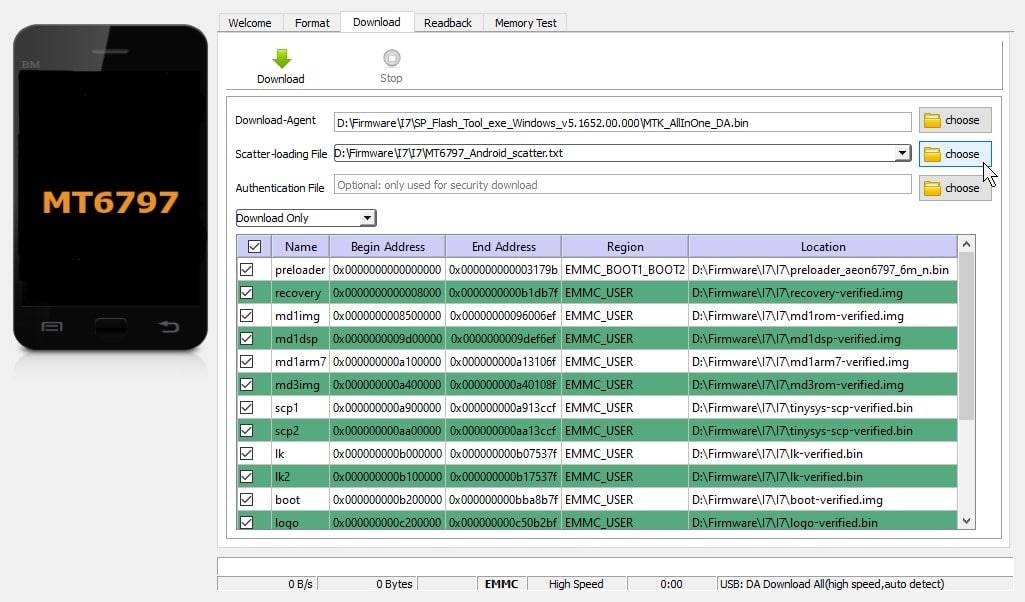
- Изберете бутона „Choose“ до полето „Scatter-loading File“.
- Навигирайте до папката с фърмуера на MOQI i7, която извлечехте по-рано, и изберете „MT6797_Android_scatter.txt“.
- Уверете се, че инструментът е настроен на „Download only“.
След като конфигурацията е готова, инструментът ви трябва да изглежда като на изображението по-долу.
4. Свържете MOQI i7 към вашия компютър
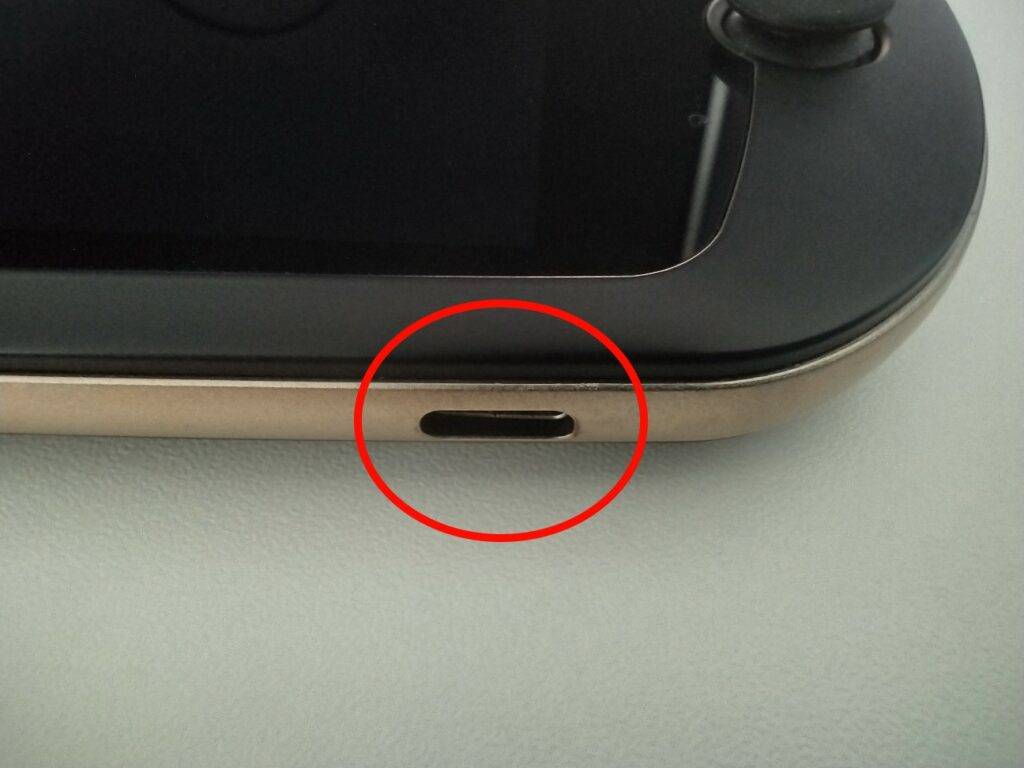
Свържете MOQI i7 към вашия компютър с помощта на USB кабела. USB-C портът се намира от долната дясна страна на MOQI.
Уверете се, че MOQI е изключен в този момент.
5. Започнете процеса на преинсталиране
Когато сте готови да започнете процеса на преинсталиране. Щракнете върху зелената стрелка, за да стартирате.
Ако е успешно, процедурата по преинсталиране ще се извърши автоматично. По време на което интерфейсът на SP Flash Tool ще изглежда така.
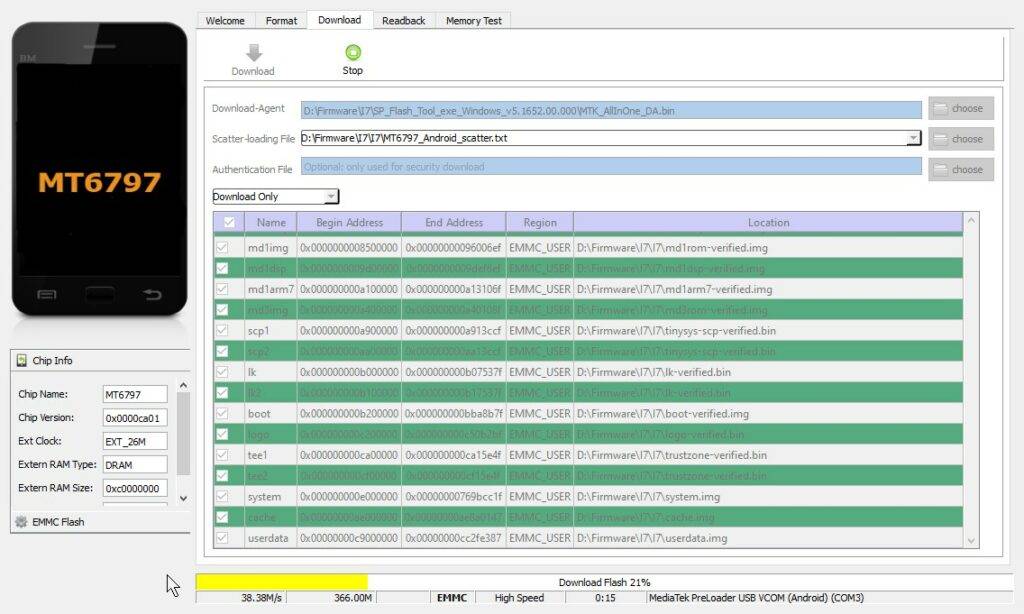
ВНИМАНИЕ: Това е най-критичната стъпка от процеса. Не изключвайте и не включвайте устройството по време на тази стъпка, в противен случай рискувате да „превърнете в тухла“ вашия MOQI и да го направите неработоспособен.
След като процесът приключи. Вече можете свободно да изключите и стартирате устройството както обикновено. Първите няколко стартирания може да отнемат малко по-дълго от обичайното, но това също е нормално за прясно нулирано/преинсталирано устройство.
Благодарим ви, че прочетохте дотук. Ако не сте сигурни за някоя от стъпките в това ръководство или ако се интересувате от закупуването на MOQI i7 за себе си, моля, разгледайте нашата гама от преносими геймърски конзоли.
До следващия път!
[18/10/2021] Как да достъпите Recovery менюто на MOQI i7
За да достъпите менюто за възстановяване на MOQI i7, трябва да изпълните следните стъпки:
- Задръжте бутона за захранване за няколко секунди, сякаш нормално включвате устройството.
- След като пуснете бутона за захранване, бързо натиснете и задръжте клавиш за сила на звука по ваш избор. Кой клавиш ще задържите ще определи какво ще се случи след това. Времето може да е трудно, така че може да се наложи да опитате няколко пъти, за да уцелите момента.
Ако задържите клавиша VOLUME DOWN, ще бъдете отведени до меню с опции на китайски. Оттук можете да извършите различни задачи като автоматични проверки на функционалността (проверки на високоговорителя, проверки на паметта и т.н.) или дори фабрично нулиране.
Натиснете клавиша VOLUME DOWN, за да превъртате през списъка с опции отгоре надолу, след което натиснете клавиша POWER, за да изберете опция. Натиснете клавиша VOLUME UP, за да се върнете към предишното меню.
Силно препоръчваме да използвате някаква форма на софтуер за превод (напр. Google Translate има приложение, което предлага превод чрез снимки), за да ви помогне да навигирате, ако не разбирате китайски.
Някои забележителни елементи включват:
- 1-ва опция: Автоматично тестване – MOQI ще премине през серия от основни проверки на функционалността, които вероятно са били използвани на фабричната линия за контрол на качеството на устройството.
- 3-та опция: Единично тестване – Можете да изберете от горните тестове ръчно.
- 4-та опция: Доклад от тестове – Можете да видите резултатите от всички тестове на един удобен екран.
- 6-та опция: Изчистване на eMMc – Фабрично нулиране. Това ще изтрие всичките ви данни, така че бъдете предупредени.
- 7-ма опция: Информация за устройството – Показва информация за устройството. Включително дата на изграждане на ОС, номера на версии и т.н.
- 8-ма опция: Рестартиране на телефона – Изберете това, за да излезете.
Ако задържите клавиша VOLUME UP, ще бъдете отведени до меню за зареждане, където можете да изберете как искате да се зареди устройството.

Въпроси и коментари
0
Всеки въпрос получава отговор. Попитайте преди да купите — DaveC и екипът отговаря в рамките на един работен ден, и отговорите остават публични, така че помагат и на следващия читател.



