




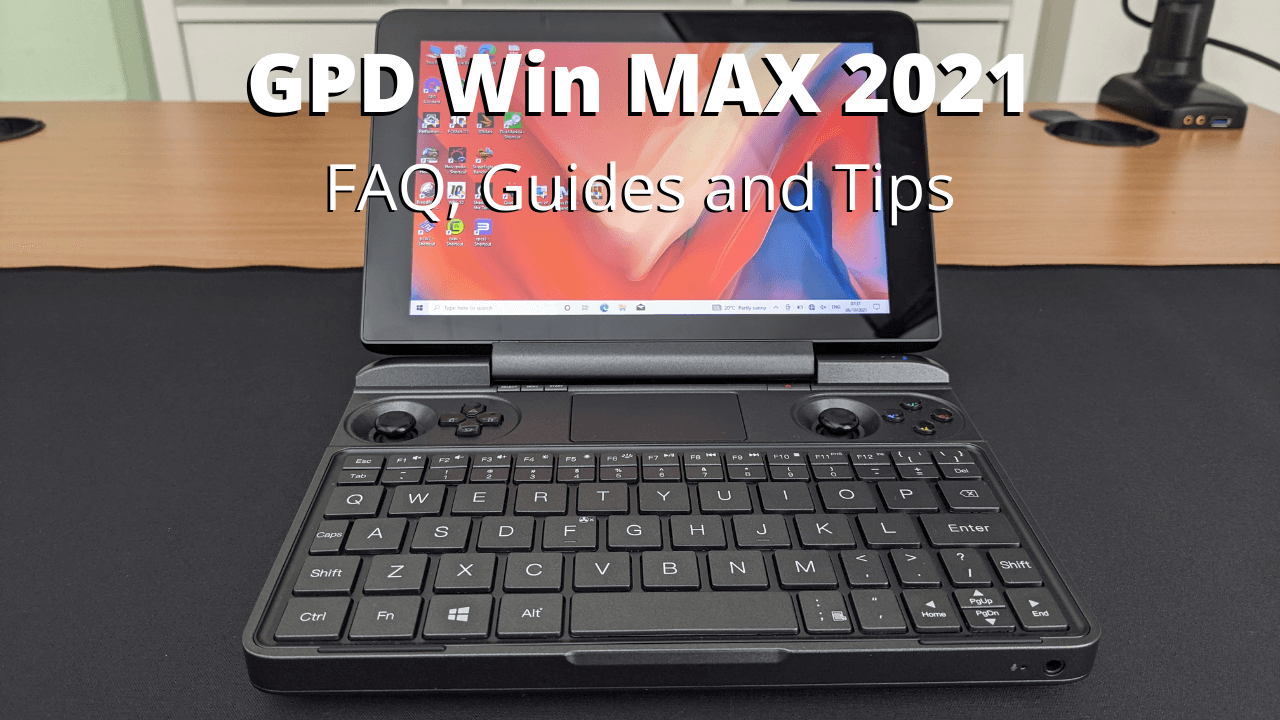
В тази статия
Току-що получихте своя GPD Win MAX 2021 и искате да научите полезни ръководства и съвети как да извлечете максимума от него? Не търсете повече, ние сме ви покрили!
GPD Win MAX 2021 Видео плейлист
Всички наши видеоклипове за GPD Win MAX 2021 могат да бъдат намерени във видео плейлиста по-долу.
Каква е разликата между GPD Win MAX 2020 и 2021
Основната разлика между моделите от 2020 и 2021 е използваният процесор и графичен процесор, като моделът от 2021 използва по-новия по-бърз процесор i7-1195G7. В нашите бенчмаркове GPD Win MAX 2020 срещу 2021 моделът от 2021 показа до 126% увеличение на геймърската производителност спрямо модела от 2020.
| GPD Win MAX 2020 | GPD Win MAX 2021 | |
| ПРОЦЕСОР | Intel 10-то поколение Core i5–1035G7 | Intel 11-то поколение Core i7-1195G7 |
| ЯДРА/НИШКИ | 4 ядра / 8 нишки | 4 ядра / 8 нишки |
| МАКС. СКОРОСТ | 3,70 GHz | 5,0 GHz |
| ГРАФИЧЕН ПРОЦЕСОР | Intel Iris Plus Graphics | Intel Iris Xe Graphics |
| МАКС. СКОРОСТ | 1,05 GHz | 1,40 GHz |
| RAM & СЪХРАНЕНИЕ | 16GB LPDDR4X @ 3733Mhz 512GB SSD | 16GB LPDDR4x @4266MHz 1TB M.2 NVMe SSD |
Как да нулирам Windows на GPD Win MAX 2021?
Най-бързият и лесен начин за нулиране на Windows включва следните стъпки. Препоръчваме да заредите напълно своя GPD Win MAX 2021 преди нулиране.
Отидете в менюто Start на Windows и изберете иконата Power. Докато задържате клавиша SHIFT , изберете опцията Reset.
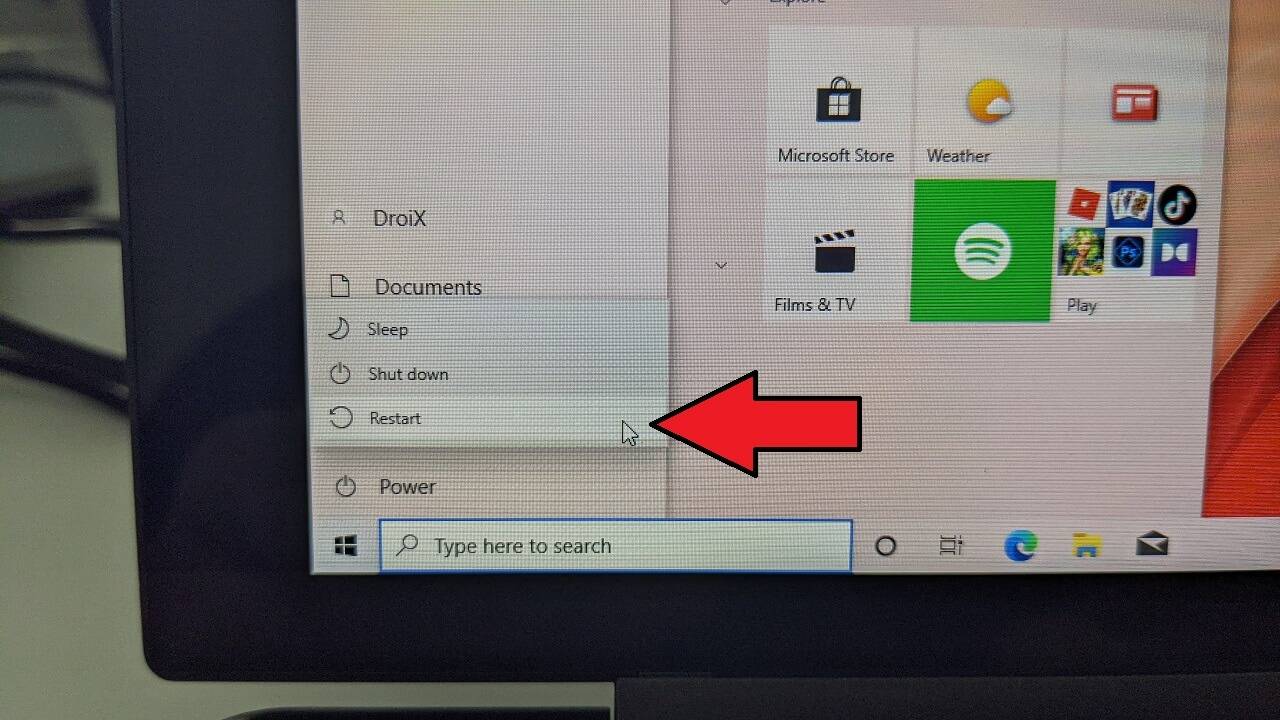
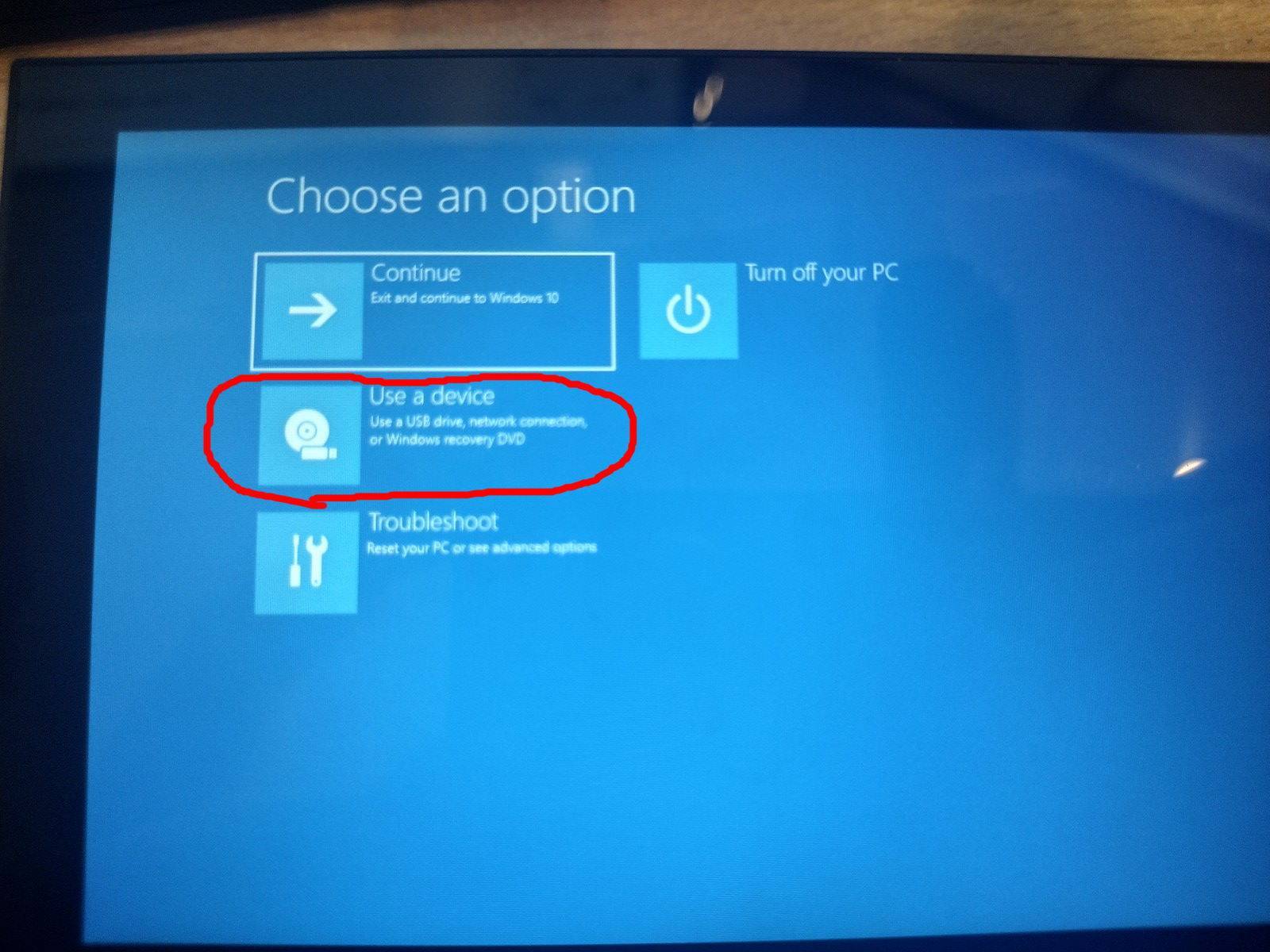
След няколко момента ще се покаже менюто Advanced Startup Settings. Оттук изберете Use a device
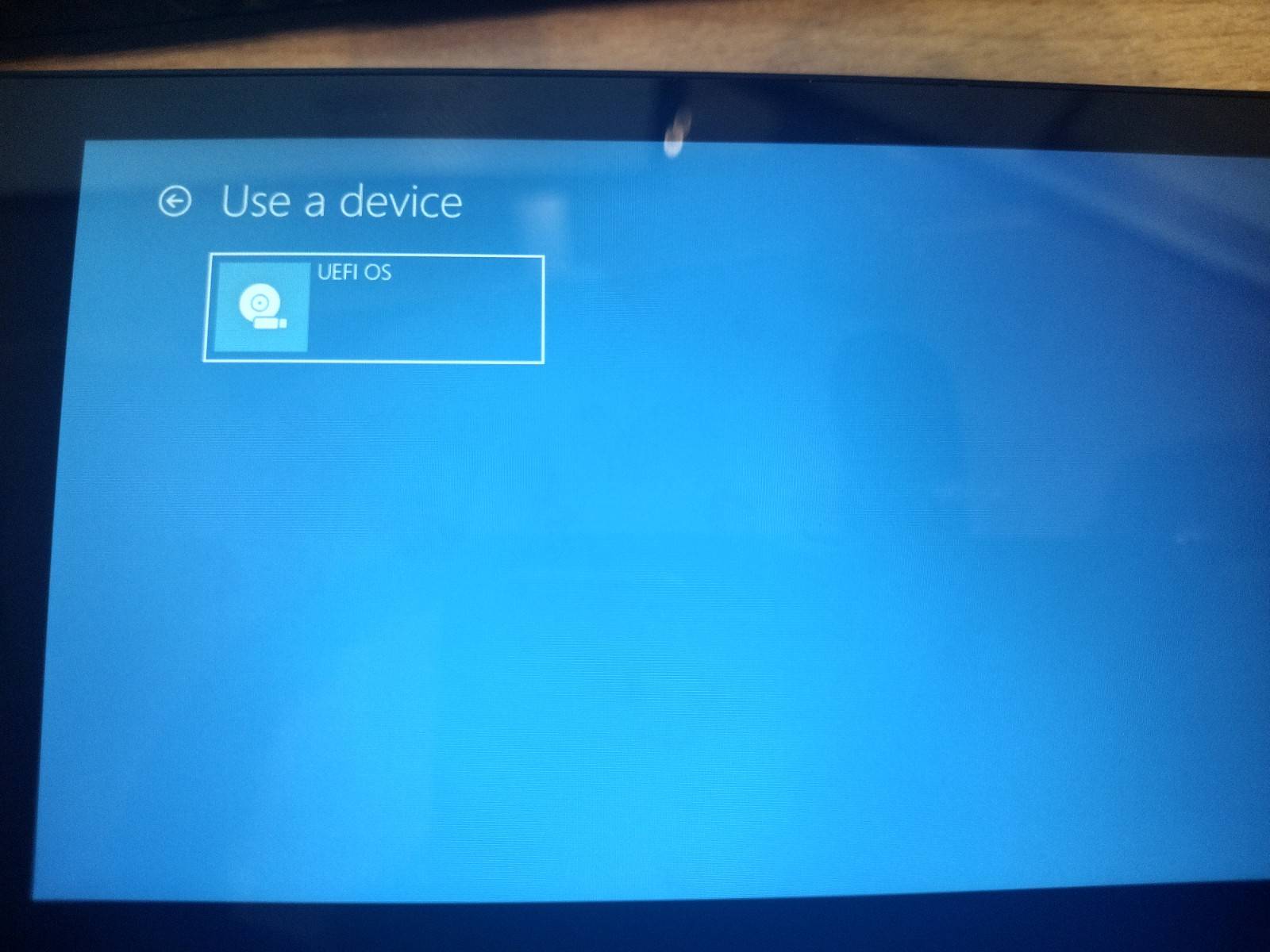
След това изберете UEFI OS. Системата ще стартира в дяла за възстановяване.
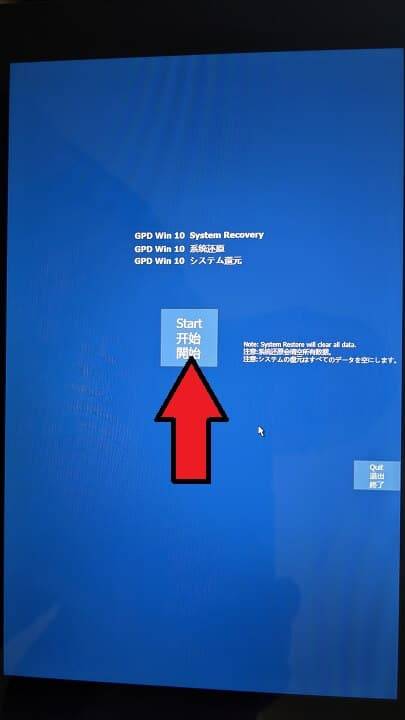
Екранът ще се покаже завъртян, това е нормално и няма за какво да се притеснявате. Отидете до иконата START и я изберете, след което следвайте подканите, за да нулирате инсталацията на Windows.
Как да инсталирам RetroArch на GPD Win MAX 2021
Можете да гледате нашето видео ръководство как да инсталирате RetroArch за ретро игри на GPD MAX 2021, или ако предпочитате версия с текст и изображения, просто по-долу.
Първо ще трябва да изтеглите софтуера RetroArch. Отворете браузъра си и отидете на retroarch.com. Ще видите опцията в менюто Download , изберете я и превъртете малко надолу.
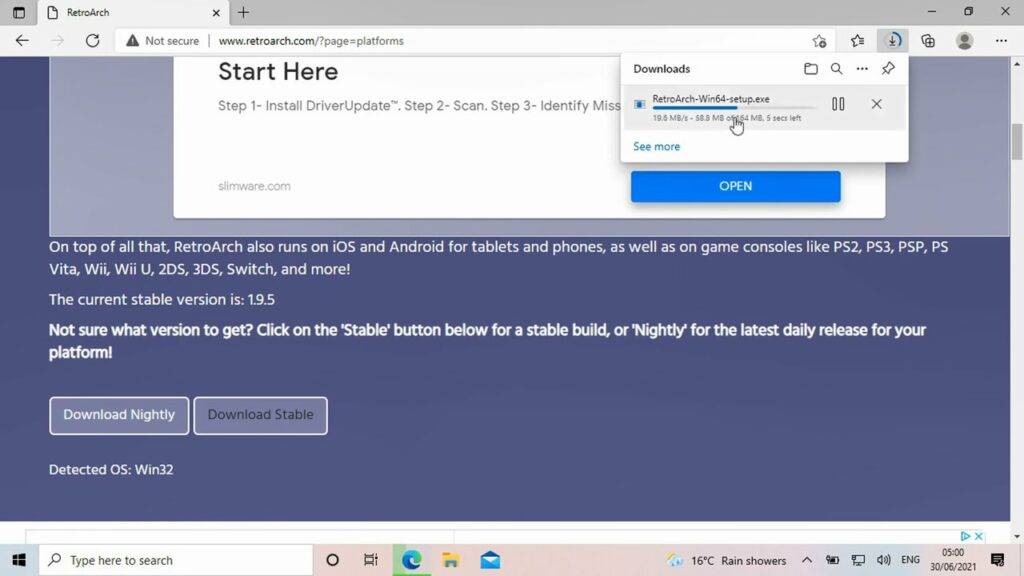
Ще видите опция за изтегляне на Nightly, която е най-новата версия, но може да има някои бъгове. Или Stable, която може да е малко по-стара версия, но не трябва да има бъгове. Препоръчваме изтеглянето на версията Stable .
След като RetroArch се изтегли, кликнете върху изтеглянето, за да започнете инсталацията.
Следвайте подканите, за да продължите с инсталацията. По избор можете да инсталирате DirectX, ако вече го имате инсталиран.
Настройка на ROM папки
След като софтуерът е инсталиран, можете да продължите с настройката на вашите ROM папки.
Създайте нова папка, наречена ROMS и влезте в нея.
След това създайте нова папка за системата, за която са вашите ROM файлове, в този пример използваме игри за Genesis.
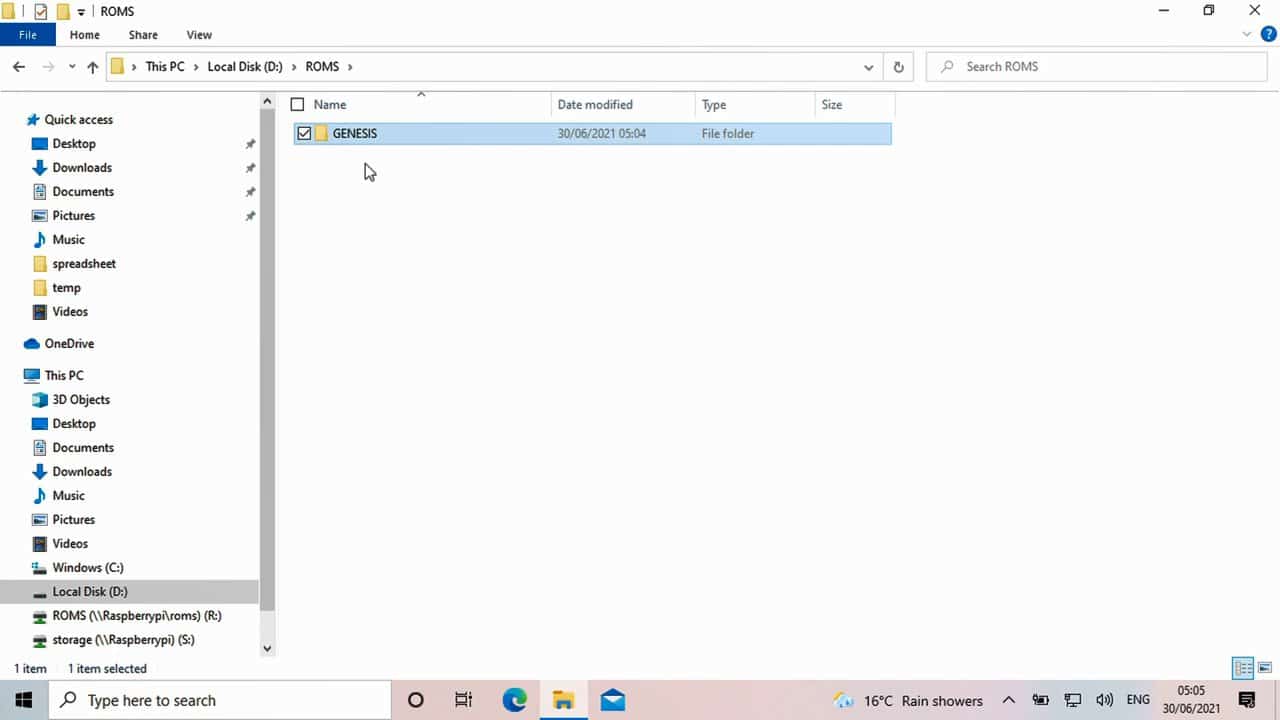
Сега можете да копирате вашите Genesis игри в тази папка. Повторете процеса за всички други системи и игри, които може да имате.
Зареждане на RetroArch
Когато сте готови, можете да заредите софтуера RetroArch за Win MAX.
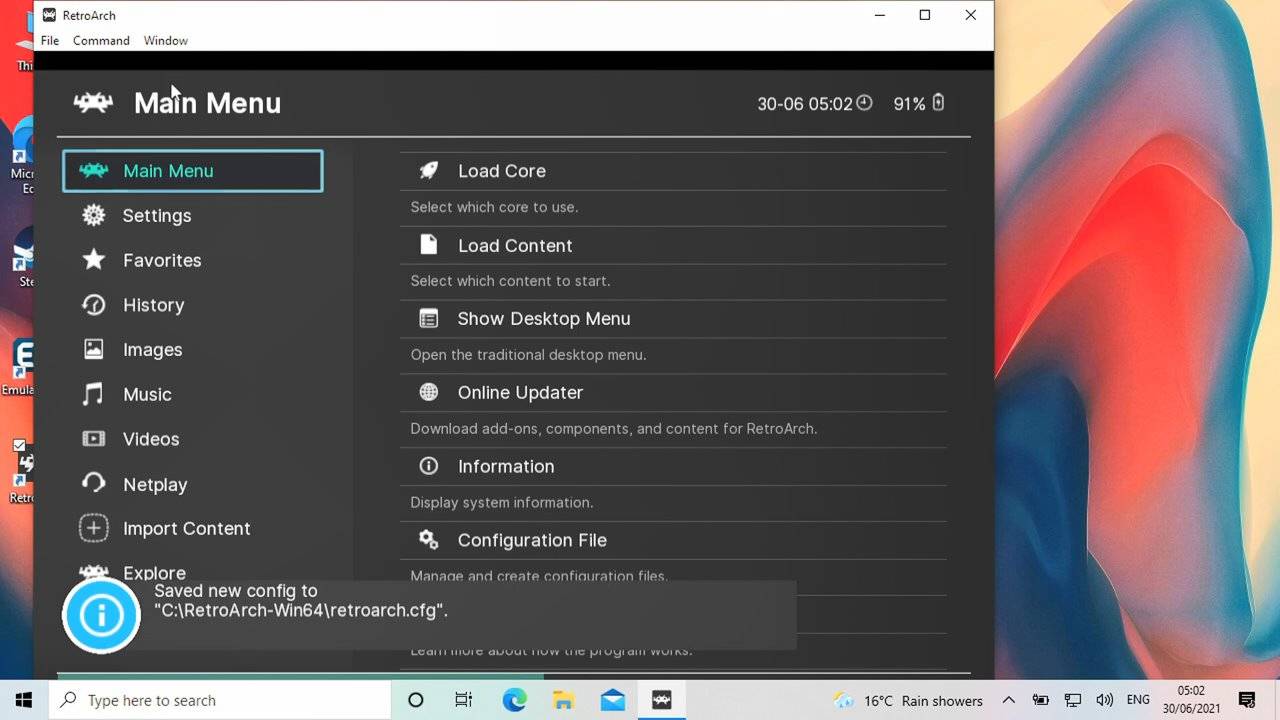
Можете да използвате контролите на Win MAX за навигация в менютата.
Как да преминете на цял екран в RetroArch
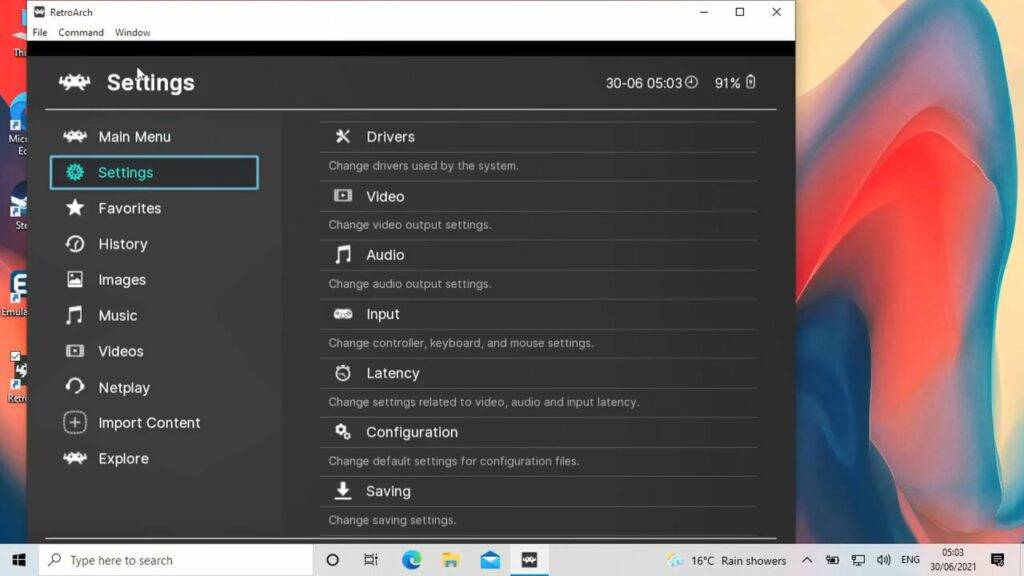
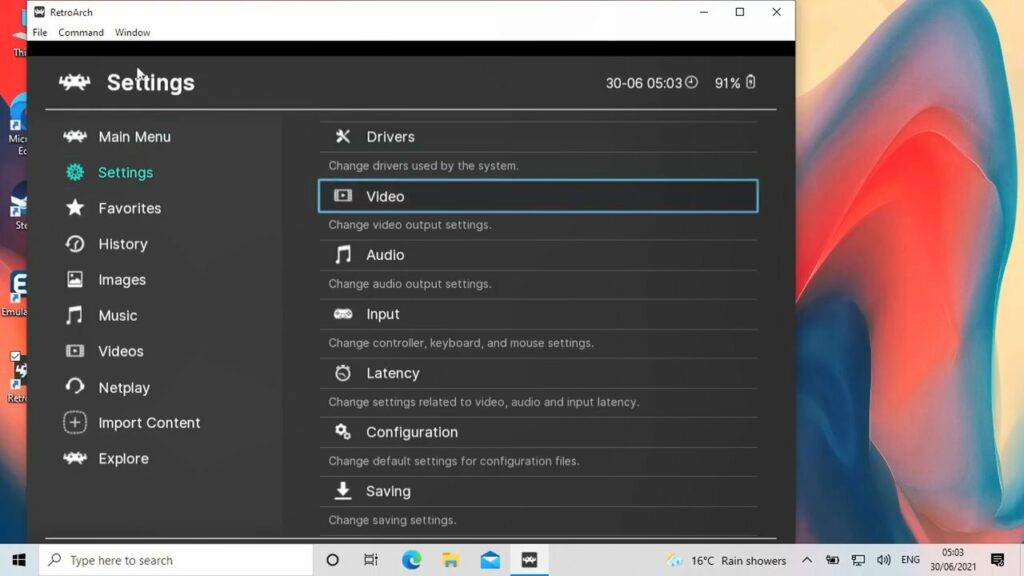
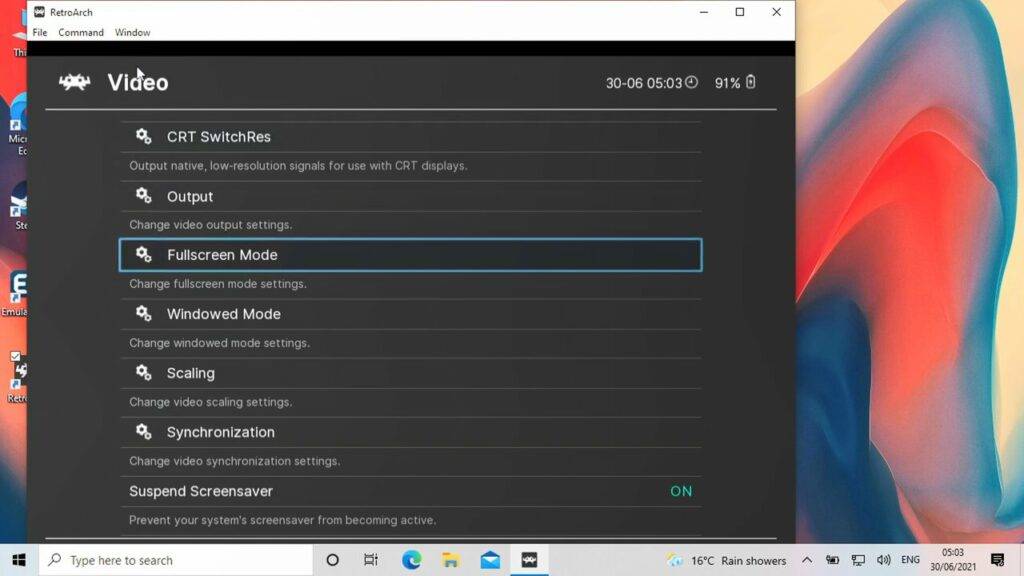
Първо, можете да направите прозореца на цял екран, като отидете на Настройки…. След това Видео…. И след това Режим на цял екран. След това изберете Стартиране в режим на цял екран и го променете на ВКЛЮЧЕНО. Софтуерът ще се рестартира и сега ще бъде на цял екран.
Инсталиране на RetroArch ядра
След това искаме да инсталираме емулаторите, известни като ядра в RetroArch, за системите, за които имате игри.
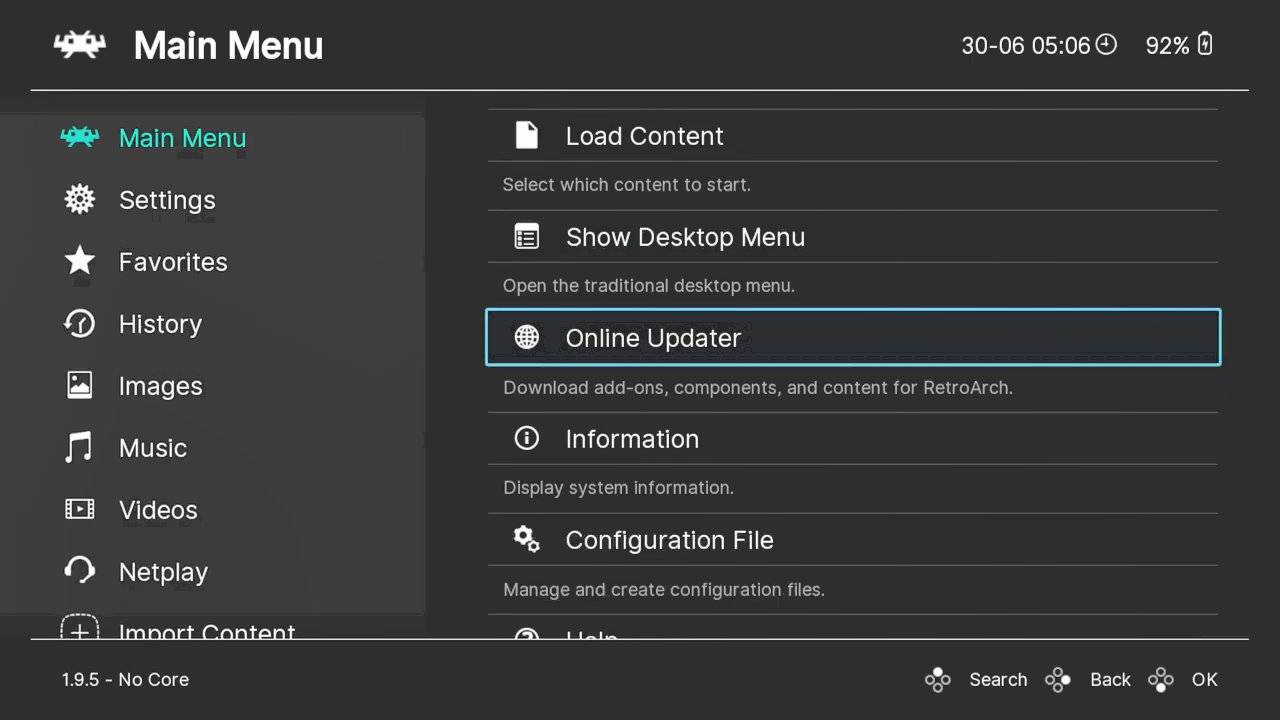
Изберете Главно меню…. след това Онлайн актуализатор… след това Изтегляне на ядра…. Това ще ви даде списък на всички поддържани игрови системи и ядра, налични за изтегляне.
Навигирайте в списъка до вашата система, в този пример изтегляме SEGA Genesis.
Може да има множество налични ядра за вашата система. Изберете едно и го изпробвайте, винаги можете да изтеглите и опитате друго по-късно.
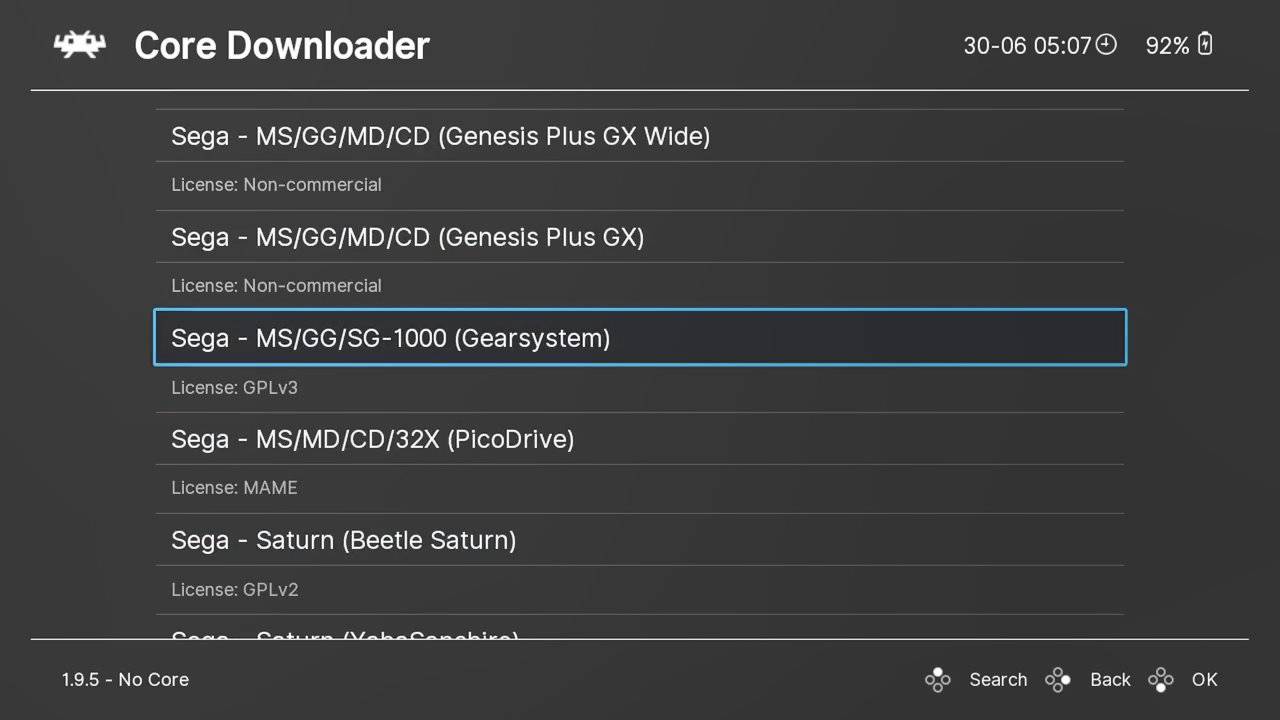
Изтеглете всички ядра, от които се нуждаете за системите, за които имате игри.
Сканиране за вашите игри
След това трябва да добавим вашите игри към софтуера, за да можете да имате достъп до тях без да използвате никакви фронтендове.
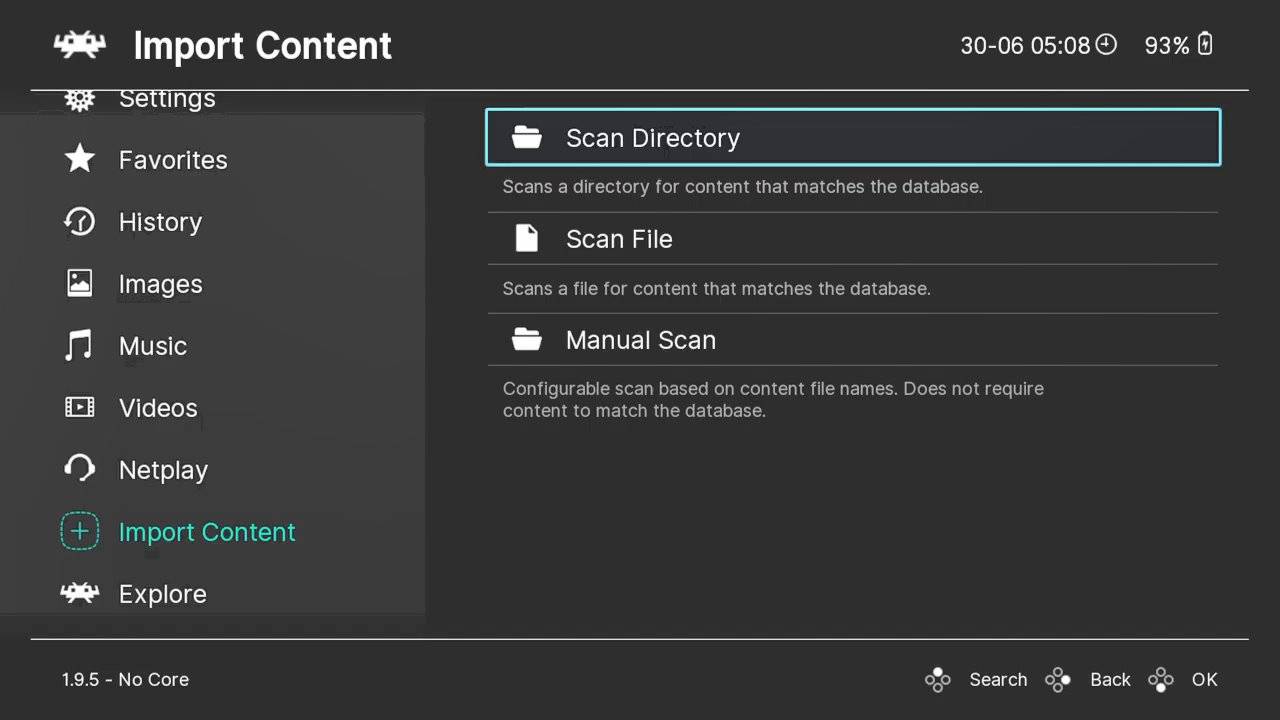
От главното меню превъртете надолу до Импортиране на съдържание…. След това Сканиране на директория. Това ще изведе списък с вашите устройства и папки. Навигирайте до вашата папка ROMs, създадена по-рано.
След това изберете опцията Сканирай тази директория.
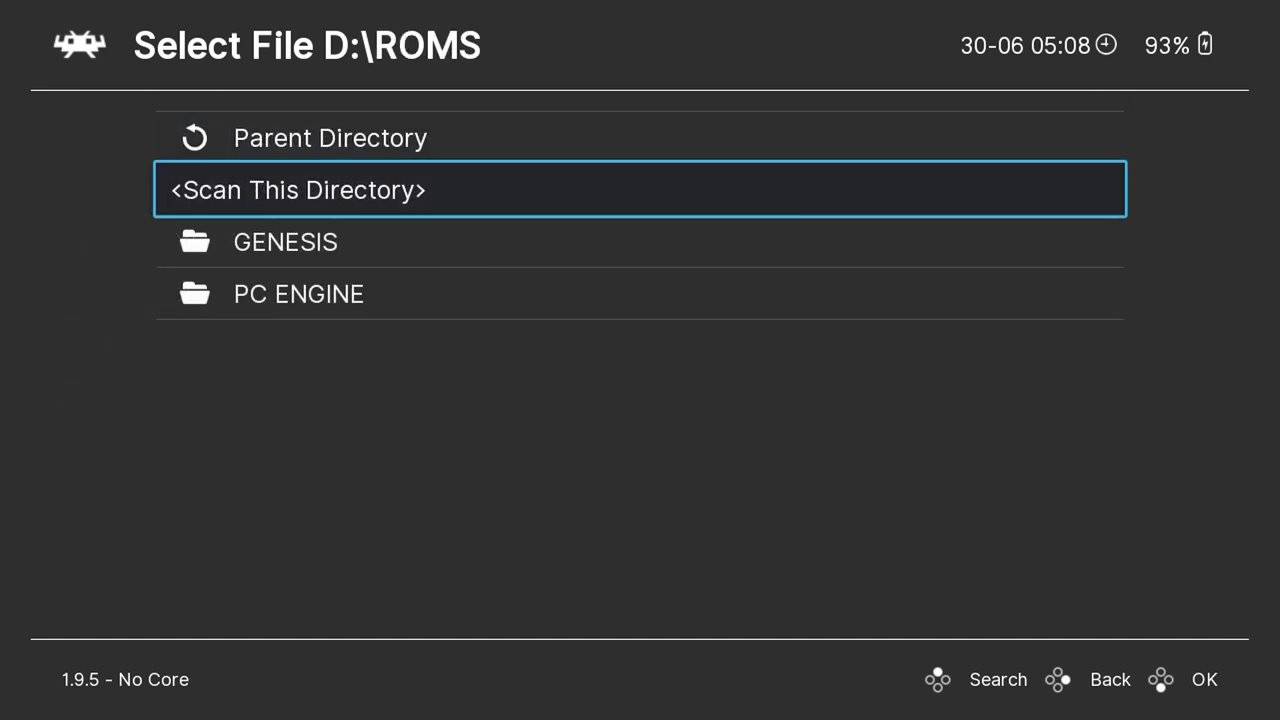
Сега ще продължи да сканира папките за разпознати игри и ще ги добави. В зависимост от това колко игри имате, това може да отнеме от няколко секунди до много по-дълго. Ще се покаже лента за напредък, която да указва времето.
Зареждане на игра
След като приключи, върнете се обратно в главното меню.
Превъртете надолу в менюто и под Разглеждане сега ще видите всички нови системи, открити при сканирането. Изберете система и тя ще покаже всички игри, които е намерила.
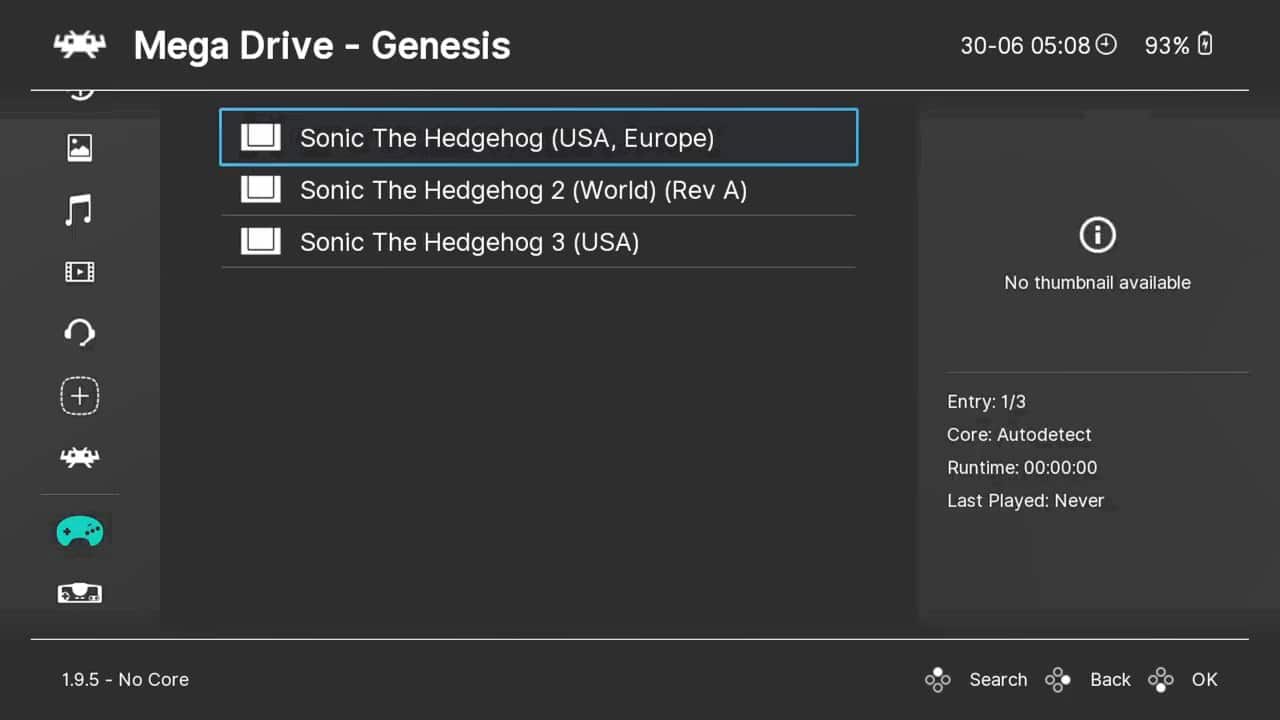
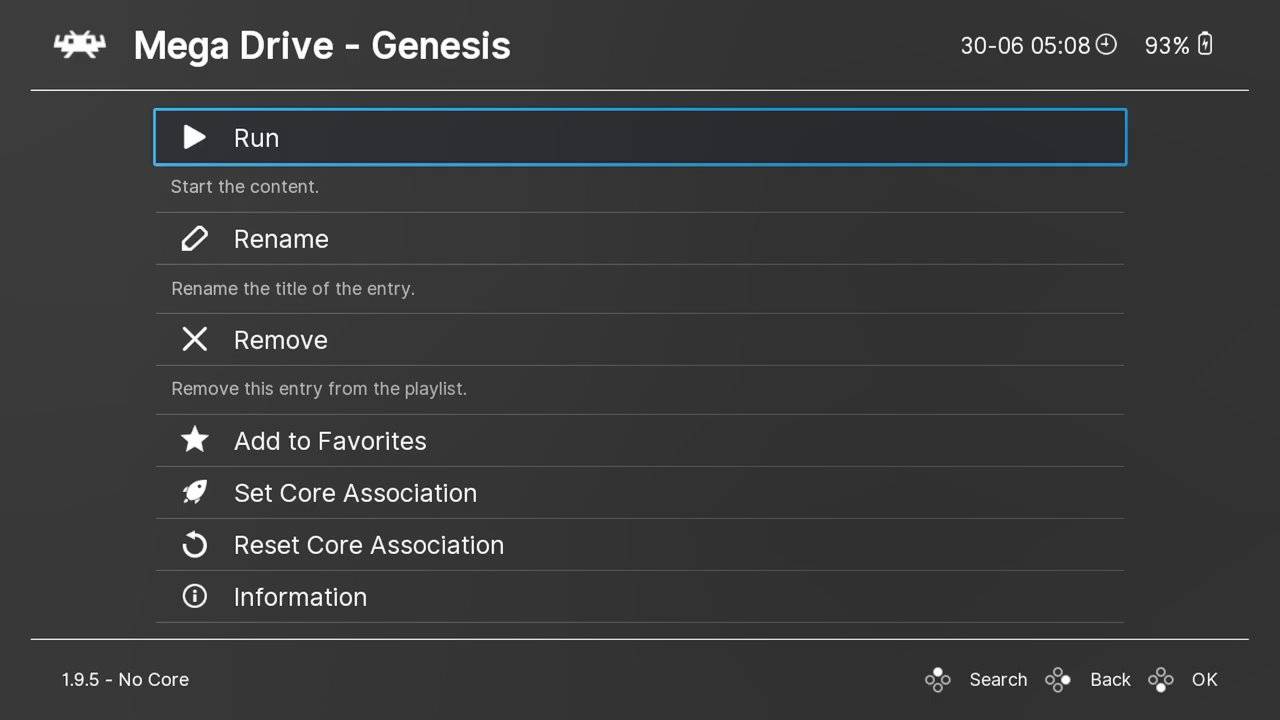
Изберете игра и ще се покаже ново меню. Изберете Стартиране и след това ще се покаже списък с наличните ядра, които могат да стартират играта. Изберете ядро и след това Стартиране, за да започнете играта.
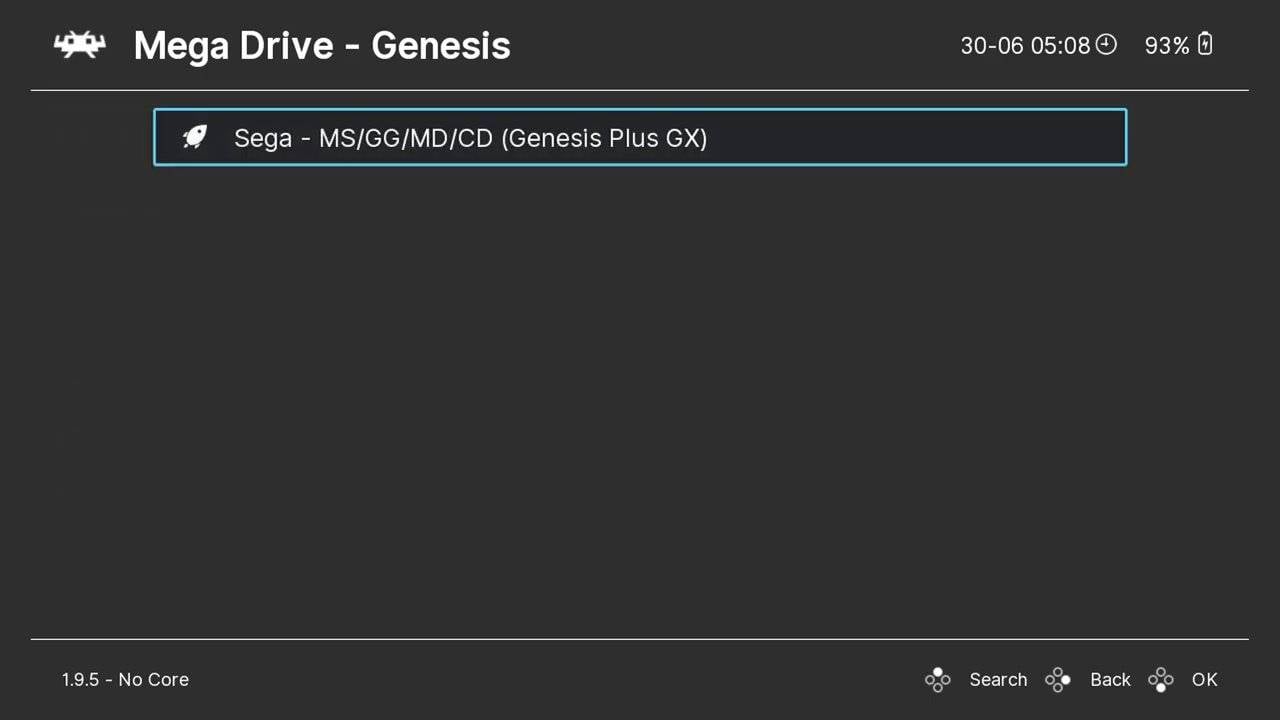
Можете да настроите Свързване на ядро със системи, за да пропуснете необходимостта да избирате едно.
Как да удължите живота на батерията на GPD MAX 2021?
Има няколко стъпки, които можете да предприемете, за да помогнете за удължаването на живота на батерията на GPD Win MAX 2021. Някои от тях може да намалят производителността на системата, когато се използват. Така че, ако забележите например, че игрите работят по-бавно от преди, можете да отмените промените.
Режим на захранване на Windows
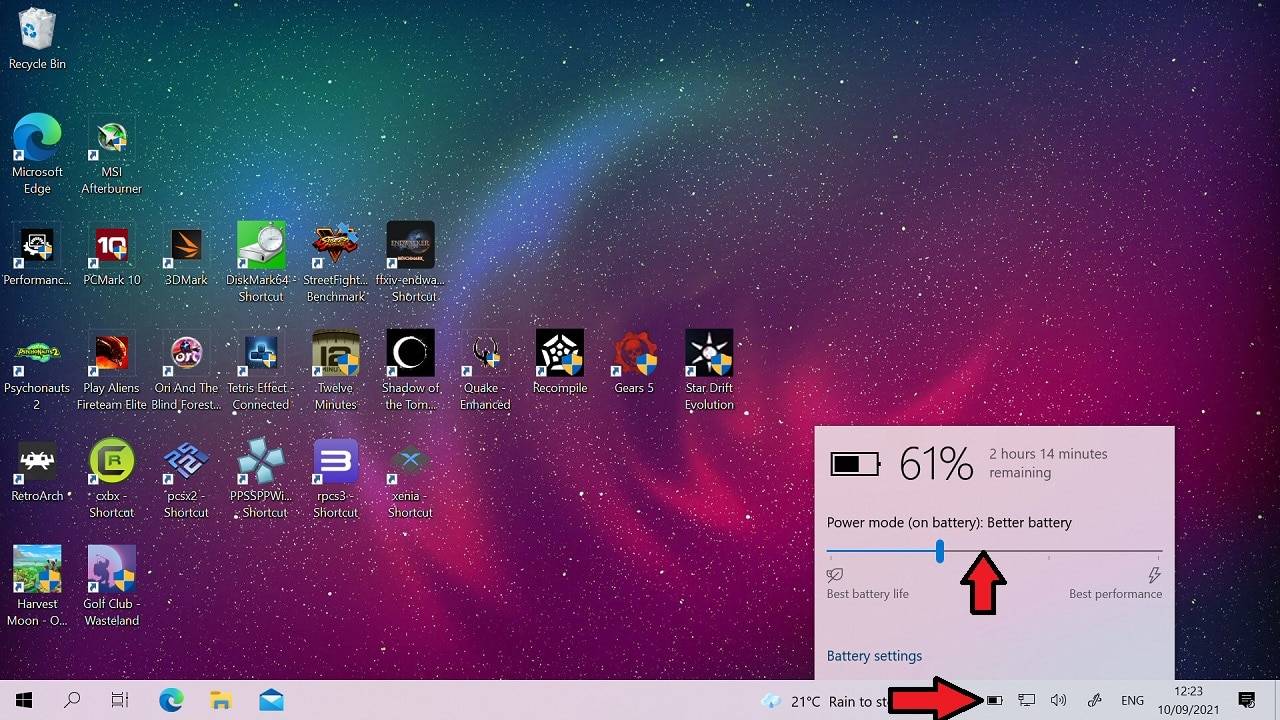
Най-бързият и лесен начин за удължаване на живота на батерията е чрез режима на захранване на Windows. Кликнете върху иконата на батерията на лентата на задачите и можете да преместите плъзгача отляво надясно от Икономия на батерия до Най-добра производителност.
Изключване на WiFi и Bluetooth
Ако не сте онлайн или не използвате Bluetooth периферни устройства, изключването на WiFi и Bluetooth е чудесно за удължаване на живота на батерията.
Самолетен режим
За бързо и лесно изключване на всичко можете просто да поставите Win MAX 2021 в самолетен режим.
-

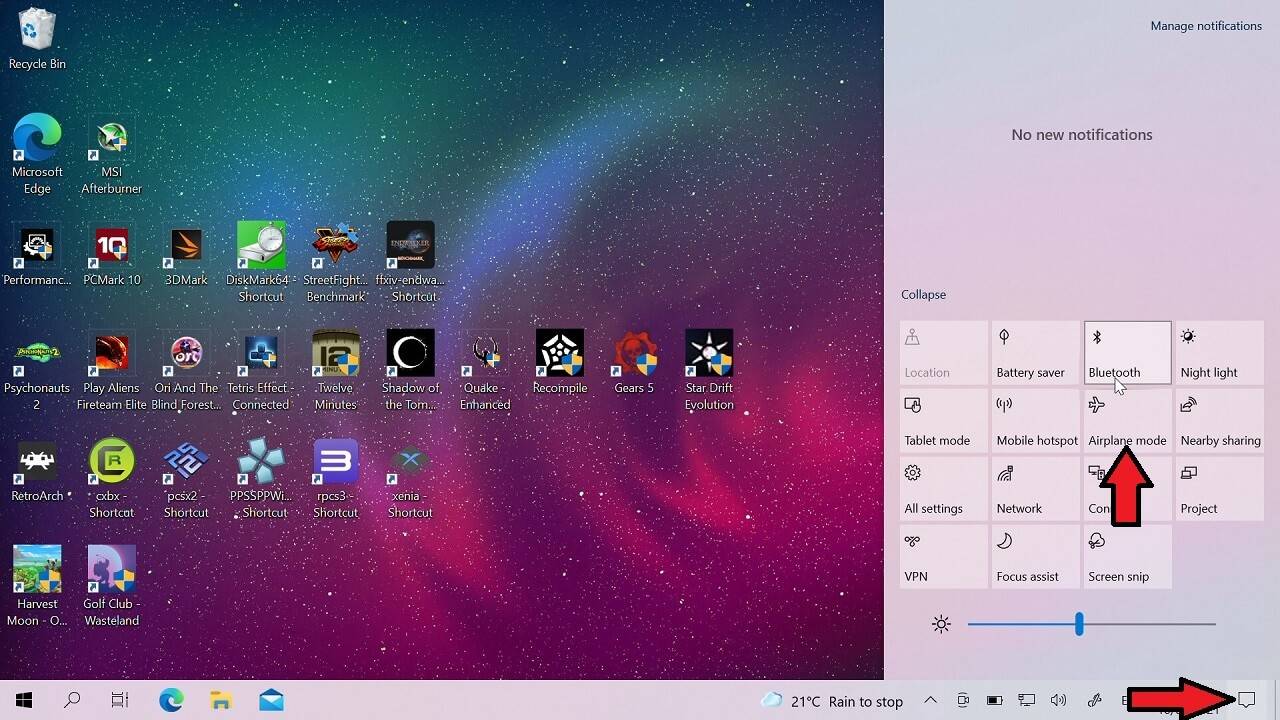
Кликнете върху иконата за уведомления. И след това кликнете върху Самолетен режим, за да го включите/изключите. Това ще изключи както WiFi, така и Bluetooth.
Изключване на Bluetooth
-
Кликнете върху иконата за уведомления. След това кликнете върху иконата за Bluetooth, за да го изключите/включите.
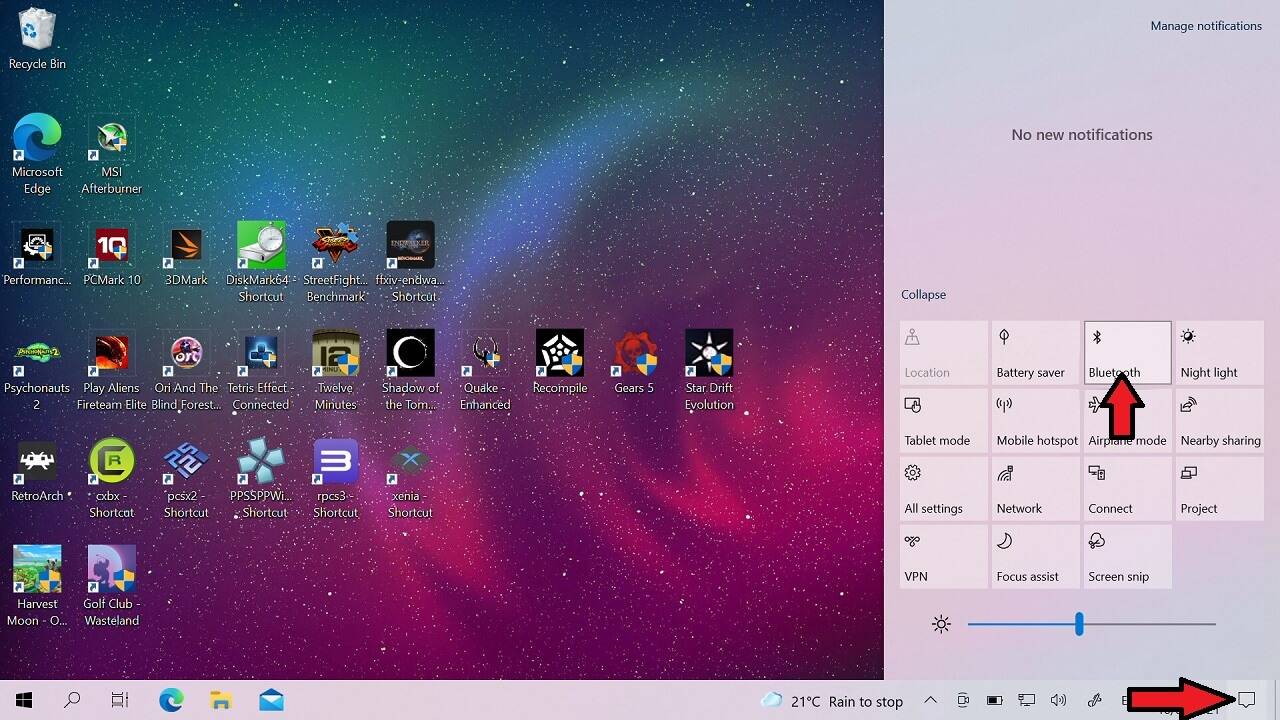
Изключване на WiFi
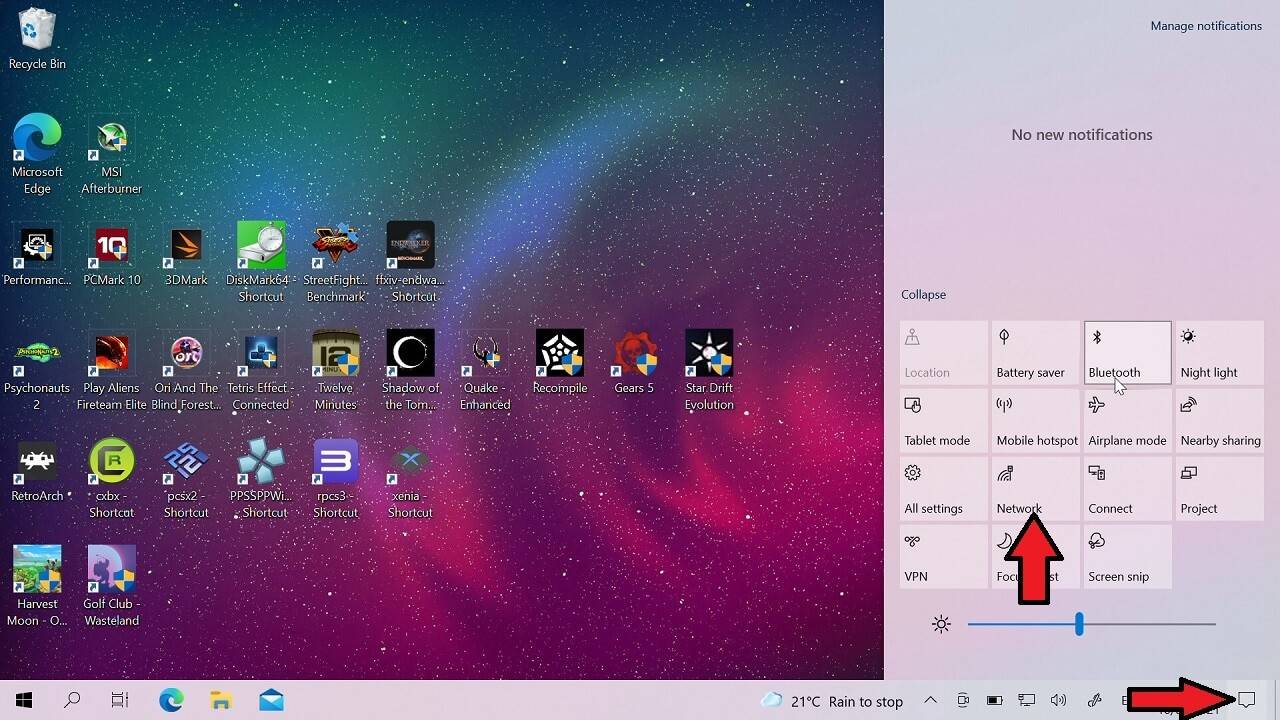
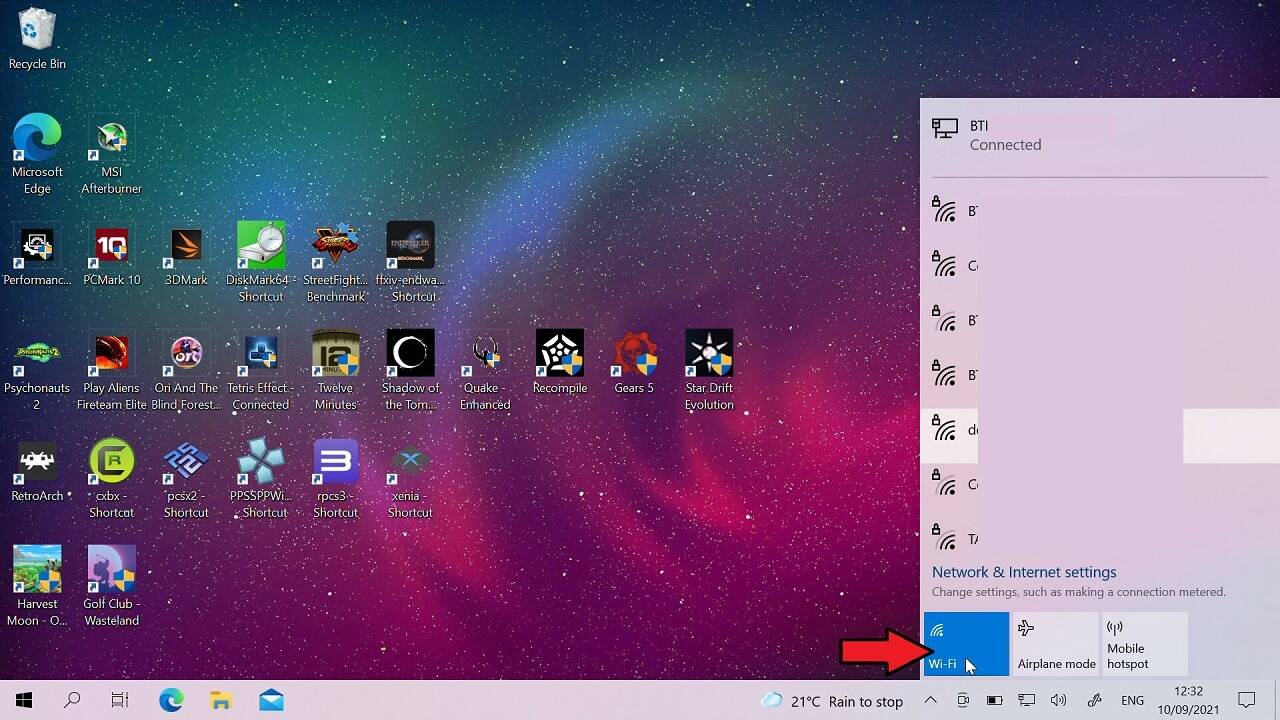
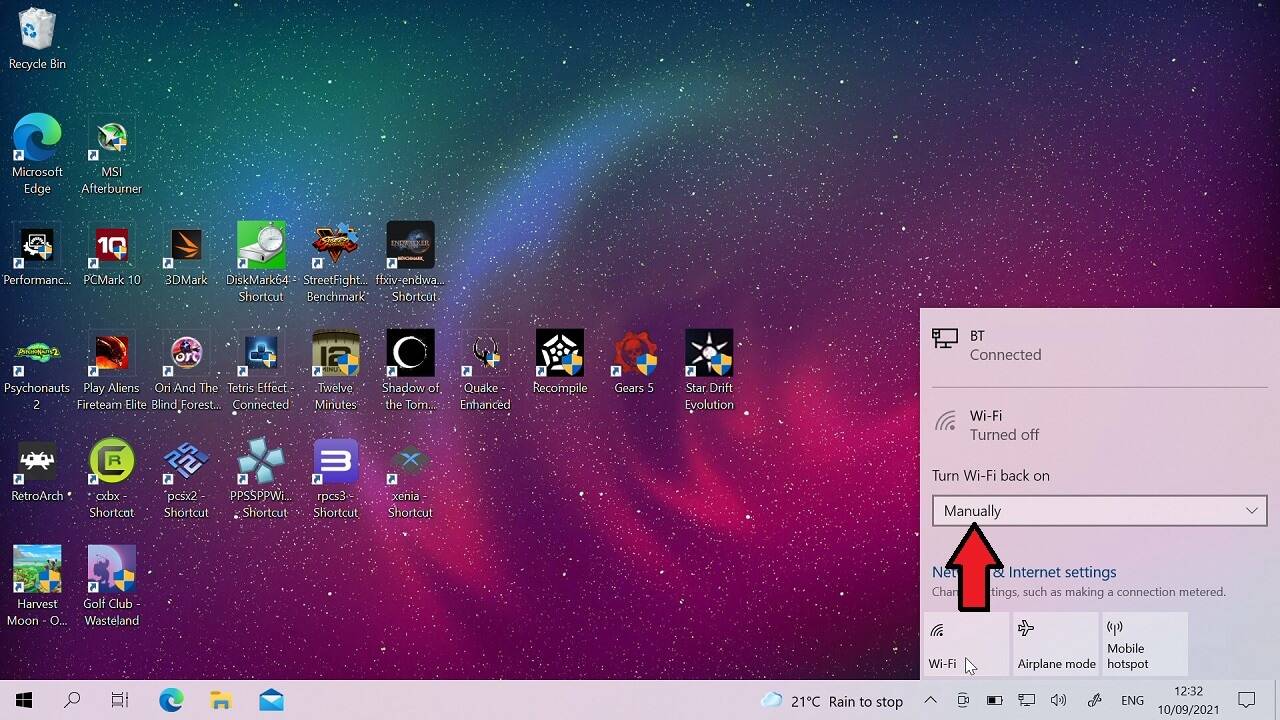
Кликнете върху иконата за уведомления, след което изберете Мрежа. Кликнете върху WiFi , за да го деактивирате. Можете да зададете кога да активирате отново WiFi от следното меню.
Промяна на яркостта на екрана
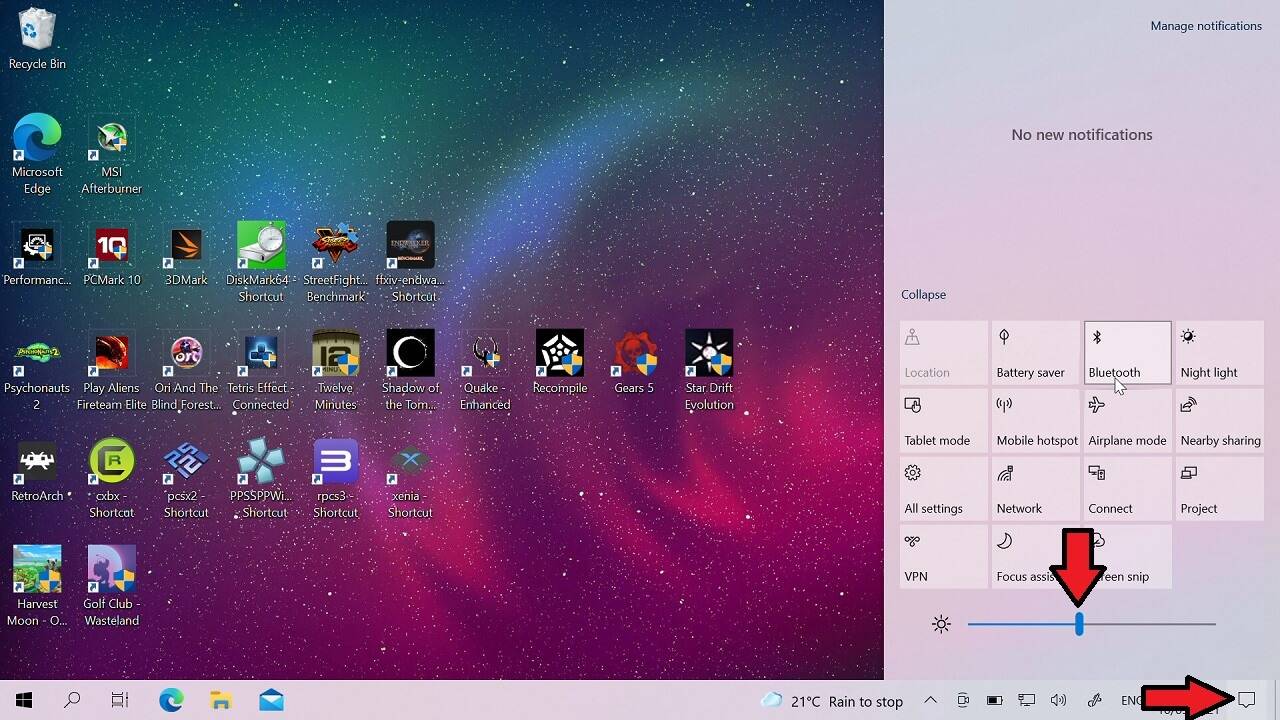
Кликнете върху иконата за уведомления. Можете да преместите плъзгача за яркост на екрана отляво надясно, за да намалите и увеличите яркостта.
Намаляване на GPD Win MAX TDP
Можете да намалите Win MAX TDP, за да намалите консумацията на енергия на устройството и генерираната топлина за сметка на общата производителност. Това е разгледано в пълни подробности по-долу.
Как да промените GPD Win MAX 2021 TDP
Можете да прочетете повече информация за това какво е Thermal Design Power (TDP) и плюсовете и минусите от използването му в нашата публикация в блога тук.
Накратко, увеличаването или намаляването на TDP ще увеличи или намали наличното количество мощност за GPD Win MAX 2021. Това означава, че можете да увеличите производителността за по-взискателни игри за сметка на използването на повече батерия и генериране на топлина. Намаляването му ще намали използването на батерията и също ще поддържа по-хладно, но за сметка на по-ниска производителност.
Промяната на TDP на Win MAX 2021 е относително лесна в сравнение с използването на Windows софтуер за персонализирани промени. Има три вградени настройки за TDP в GPD Win MAX, които могат да бъдат променени в менюто на BIOS.
Достъп до менюто на GPD Win MAX BIOS
Има два начина да направите това. Първият е просто да натиснете бутона F7 на клавиатурата веднага след като включите GPD Win MAX. Това обаче може да е трудно, тъй като има времева рамка от една секунда за натискане на бутона и може да го пропуснете.
Вторият начин е да получите достъп до BIOS чрез менюто за зареждане на Windows. Когато сте влезли в Windows, отидете в Start Menu и след това навигирайте до иконата Power. Задръжте клавиша Shift и изберете опцията Restart.
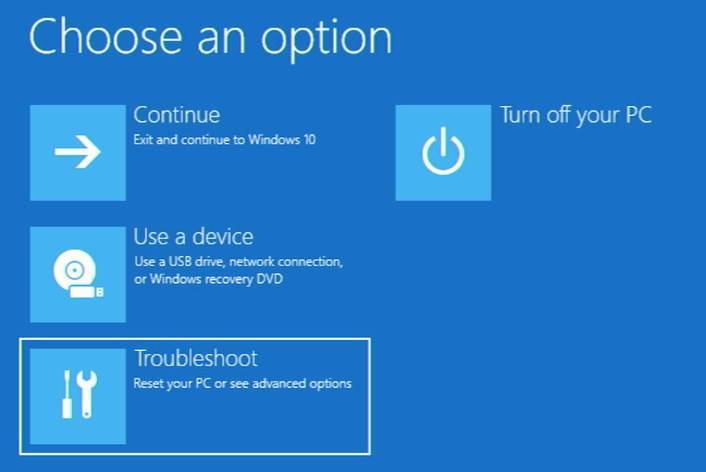
Ще се рестартирате в екрана за зареждане на Windows. Изберете Troubleshoot.
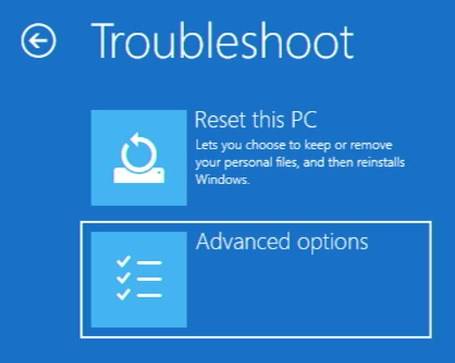
След това Advanced Options.
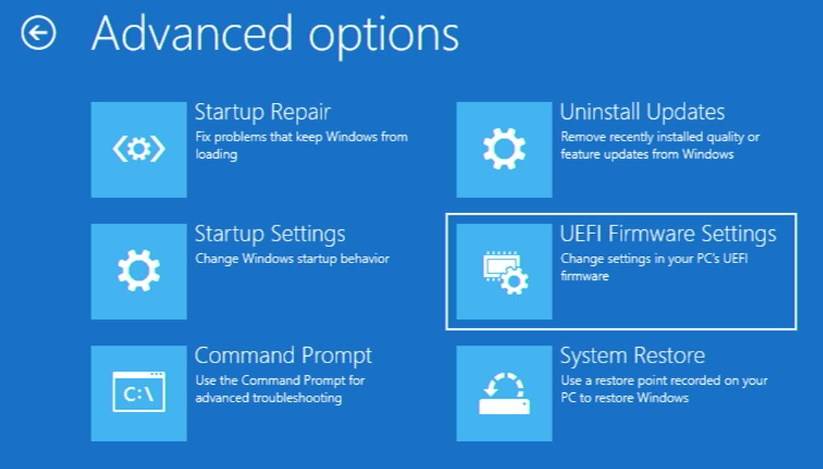
Изберете UEFI Firmware Settings и ще бъдете отведени до менютата на BIOS.
GPD Win MAX 2021 BIOS меню
Натиснете клавиша Right на клавиатурата, за да отидете до Settings. Превъртете надолу в менюто до Configurable TDP Boot Mode. Натискането на клавиша Enter ще изведе три опции от менюто:
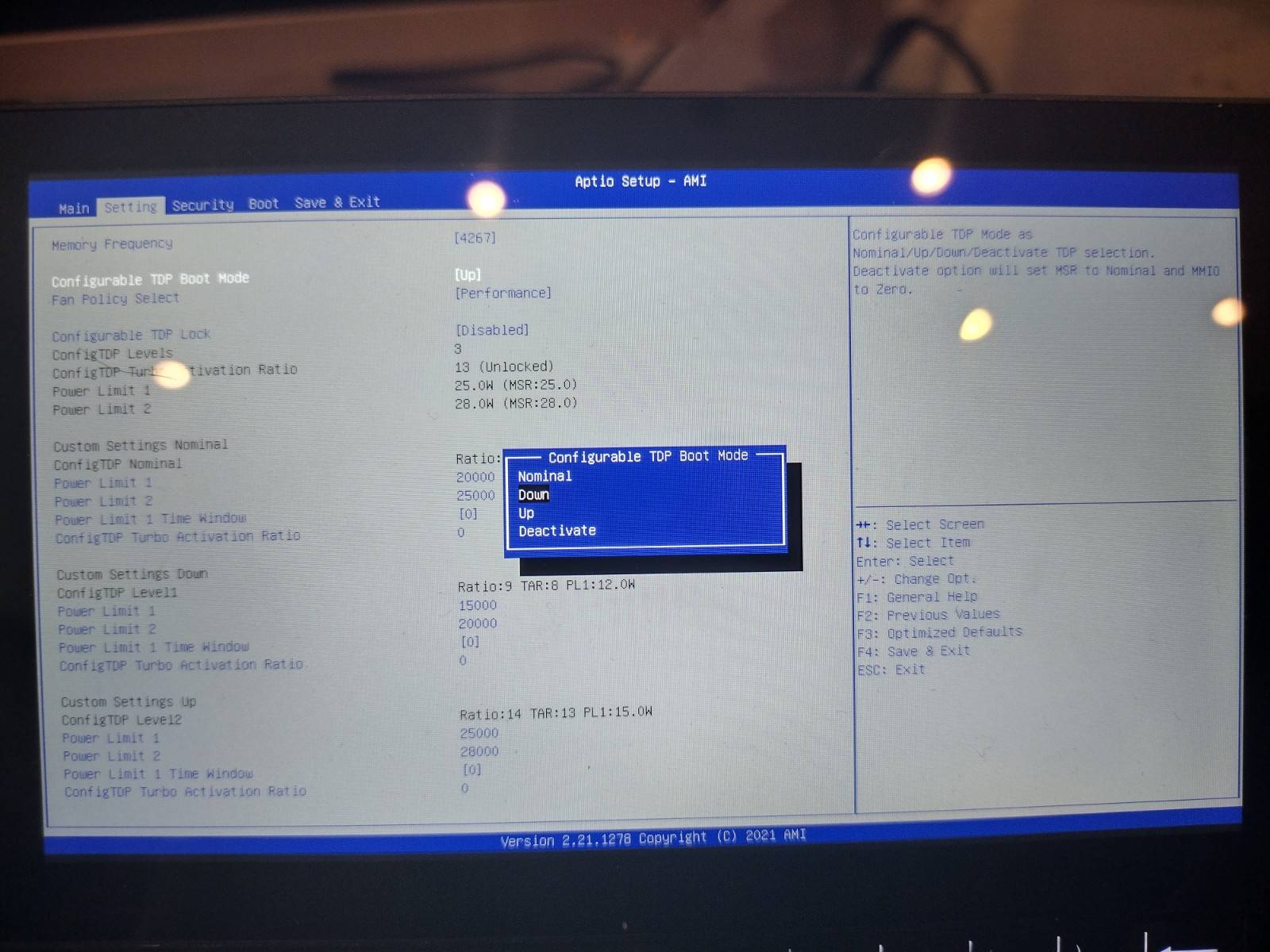
- Up – Режим с висока производителност. (TDP: 28w)
- Nominal – Нормален режим. (TDP: 22w)
- Down – Режим за пестене на енергия. (TDP: 15w)
Използвайте клавишите за посока, за да изберете TDP, който искате, и след това натиснете Enter , за да го изберете. По подразбиране е зададено на Normal, ако искате по-висока производителност, изберете Up, ако искате по-ниска производителност с по-дълъг живот на батерията, изберете Down.
Можете да натиснете клавиша за посока надясно, за да навигирате до менюто Save & Exit. Изберете Save Changes & Exit. Това ще приложи промените и ще рестартира GPD Win MAX 2021.
Откъде да купите GPD Win MAX 2021?
Можете да купите GPD Win MAX 2021 тук или да разгледате пълната гама от GPD продукти.
GPD WIN MAX 2021 Изтегляния
GPD WIN MAX 2021 Фърмуер
Тъй като GPD WIN MAX 2021 се предлага с две конфигурации, които са много различни под капака (една AMD и една Intel), има нужда всяко устройство да има отделна инсталация на фърмуер. По-долу има два бутона, на които можете да кликнете, за да изтеглите съответно фърмуера за Intel WIN MAX 2021 и фърмуера за AMD WIN MAX 2021.
GPD WIN MAX 2021 Драйвери
За тези, които предпочитат да използват свои собствени инсталации на Windows, можете да намерите колекция от драйверите за GPD WIN MAX 2021 по-долу!

Въпроси и коментари
0
Всеки въпрос получава отговор. Попитайте преди да купите — DaveC и екипът отговаря в рамките на един работен ден, и отговорите остават публични, така че помагат и на следващия читател.



