




V tomto článku
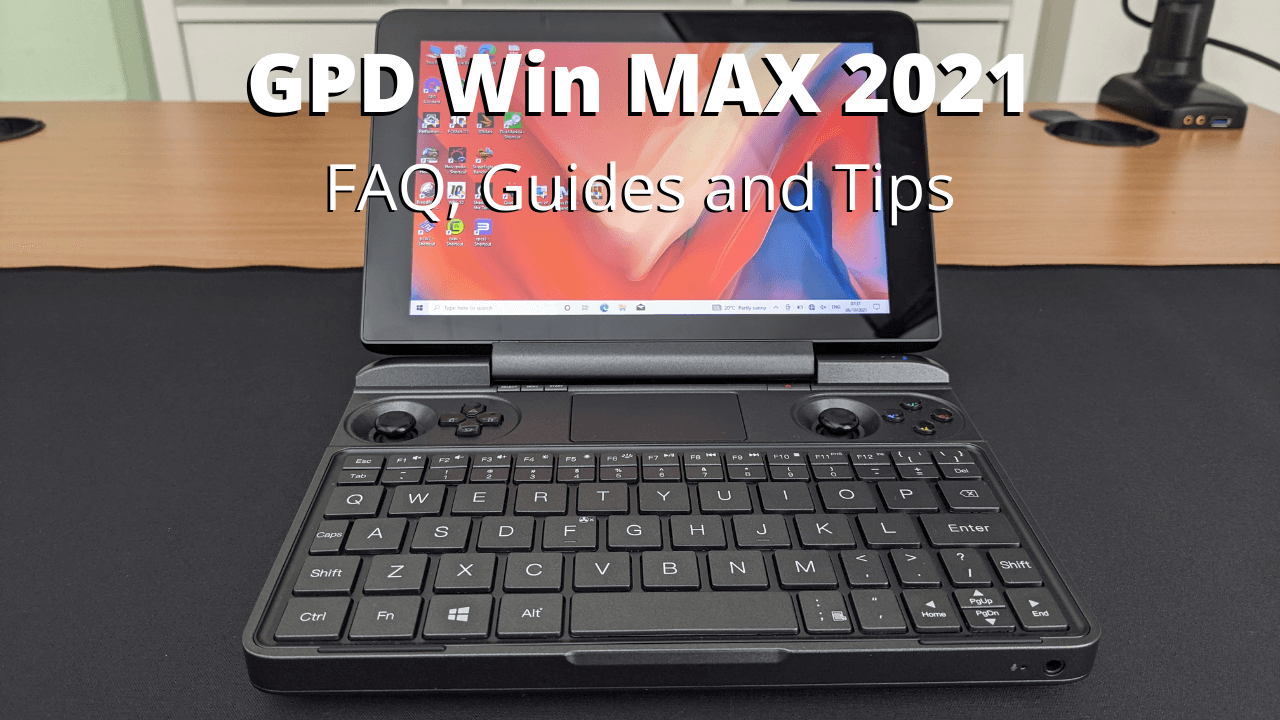
Právě jste obdrželi svůj GPD Win MAX 2021 a chtěli byste znát některé užitečné návody a tipy, jak z něj dostat to nejlepší? Už nehledejte, máme pro vás řešení!
GPD Win MAX 2021 – video přehrávací seznam
Všechna naše videa GPD Win MAX 2021 najdete v playlistu níže.
Jaký je rozdíl mezi GPD Win MAX 2020 a 2021
Hlavní rozdíl mezi modely 2020 a 2021 spočívá v použitém CPU a GPU, přičemž model 2021 používá novější a rychlejší procesor i7-1195G7. V našich benchmarcích GPD Win MAX 2020 vs 2021 model 2021 zaznamenal až 126% nárůst herního výkonu oproti modelu 2020.
| GPD Win MAX 2020 | GPD Win MAX 2021 | |
| PROCESOR | Intel 10. generace Core i5–1035G7 | Intel 11. generace Core i7-1195G7 |
| JÁDRA/VLÁKNA | 4 jádra / 8 vláken | 4 jádra / 8 vláken |
| MAXIMÁLNÍ RYCHLOST | 3,70 GHz | 5,0 GHz |
| GPU | Intel Iris Plus Graphics | Intel Iris Xe Graphics |
| MAXIMÁLNÍ RYCHLOST | 1,05 GHz | 1,40 GHz |
| RAM & ÚLOŽIŠTĚ | 16GB LPDDR4X @ 3733Mhz 512GB SSD | 16GB LPDDR4x @4266MHz 1TB M.2 NVMe SSD |
Jak obnovit Windows na GPD Win MAX 2021?
Nejrychlejší a nejjednodušší způsob obnovení Windows zahrnuje následující kroky. Doporučujeme před obnovením plně nabít GPD Win MAX 2021.
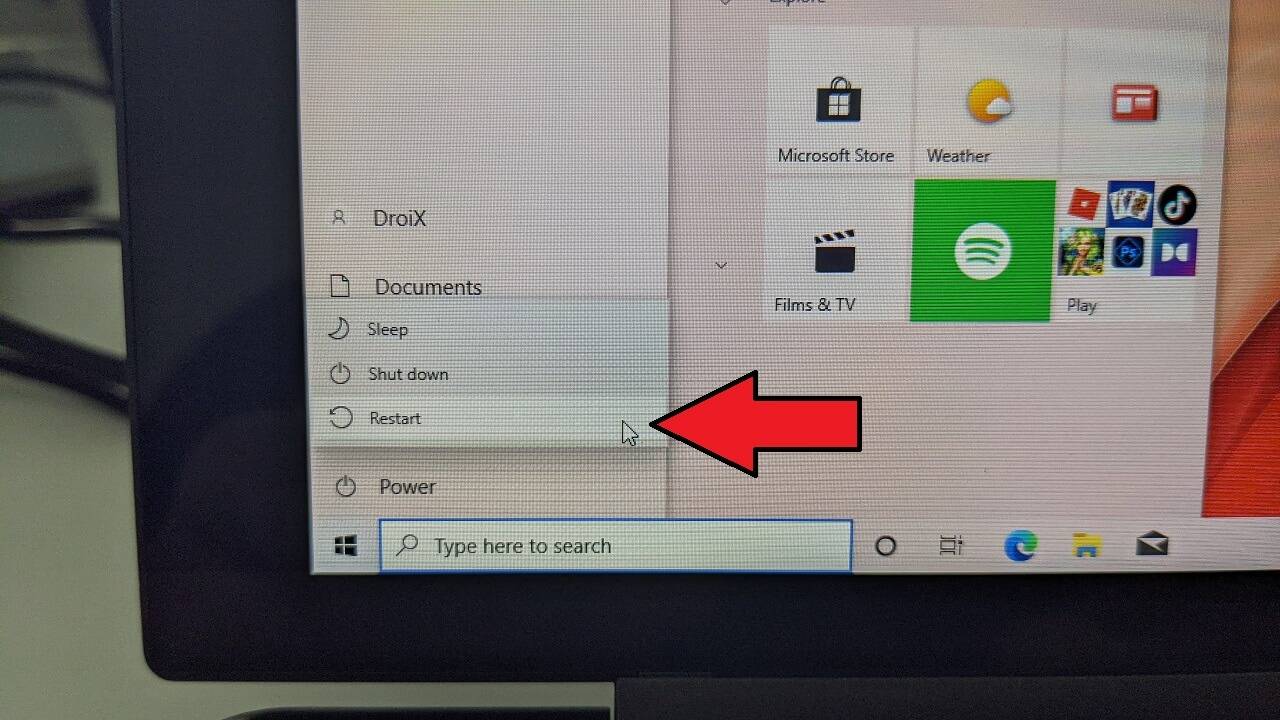
Přejděte do nabídky Start systému Windows a vyberte ikonu Napájení. Podržením klávesy SHIFT zvolte možnost Obnovit.
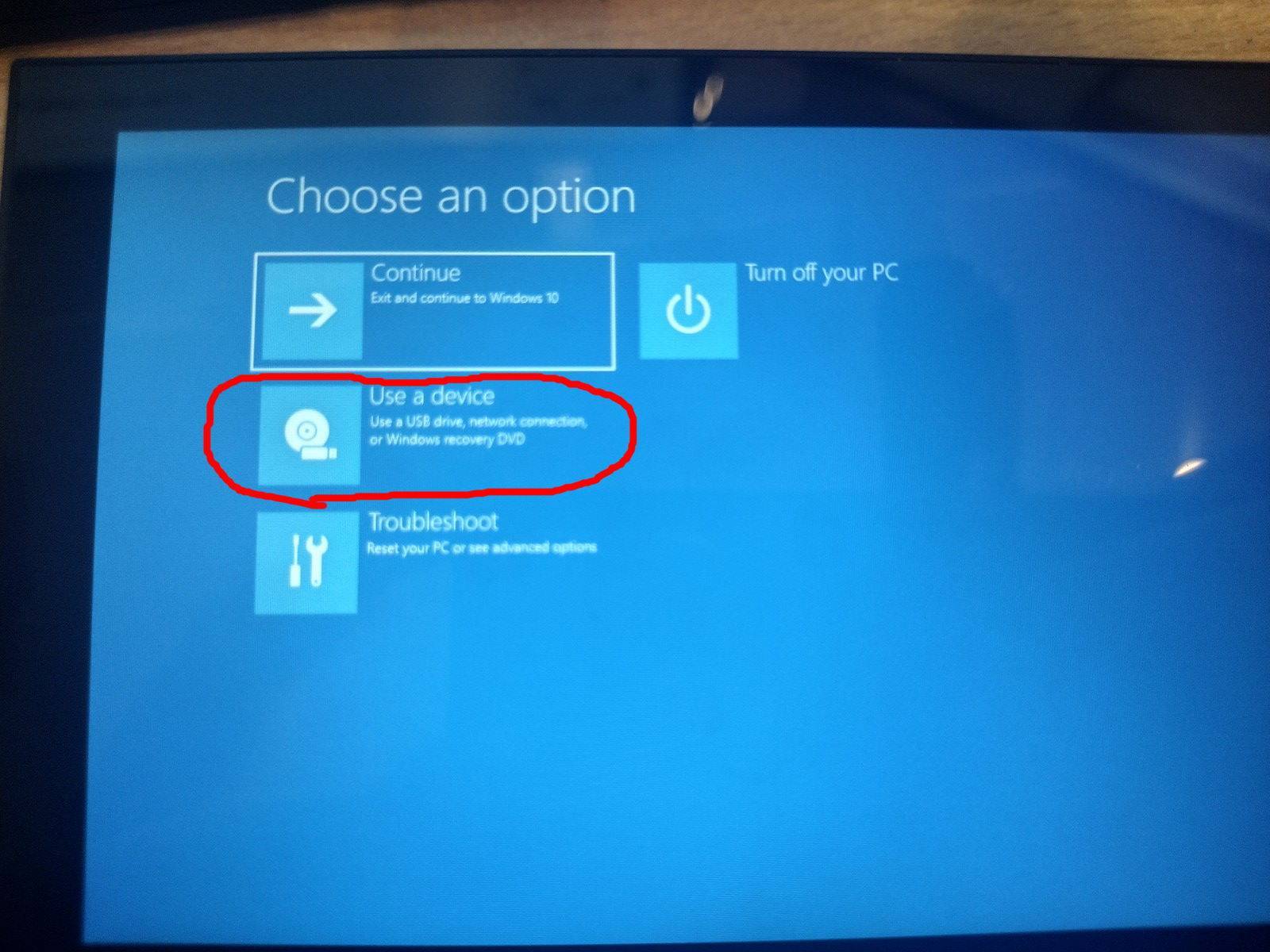
Po několika okamžicích se zobrazí nabídka Rozšířené možnosti spuštění. Zde vyberte Použít zařízení
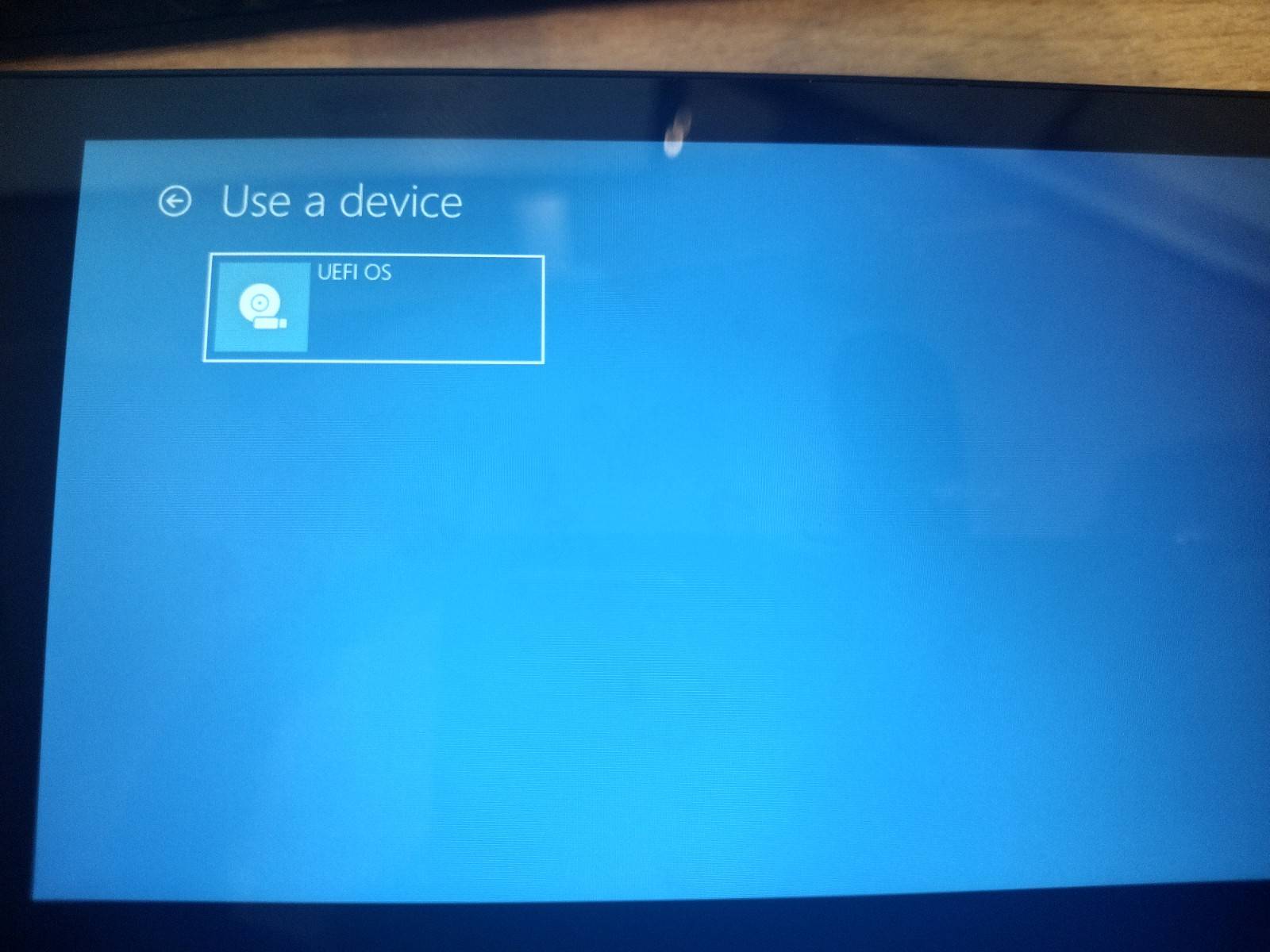
Poté vyberte UEFI OS. Systém se poté spustí do obnovovacího oddílu.
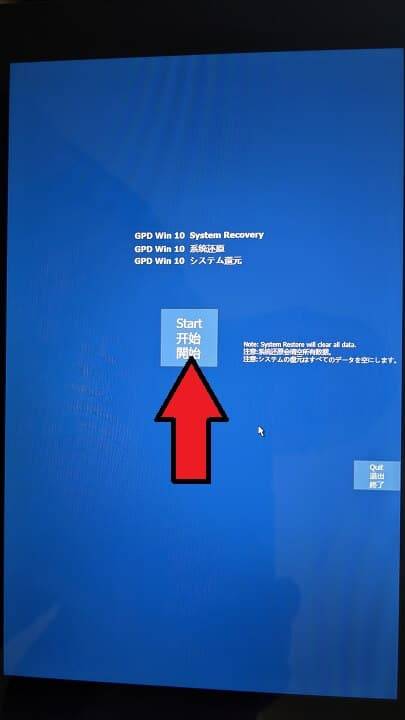
Obrazovka bude zobrazena otočená, to je normální a není třeba se obávat. Přejděte na ikonu START a zvolte ji, poté postupujte podle pokynů k obnovení instalace Windows.
Jak nainstalovat RetroArch na GPD Win MAX 2021
Můžete zhlédnout náš videonávod, jak nainstalovat RetroArch pro retro hraní na GPD MAX 2021, nebo pokud dáváte přednost textové a obrázkové verzi, najdete ji níže.
Nejprve budete muset stáhnout software RetroArch. Otevřete prohlížeč a přejděte na retroarch.com. Uvidíte možnost nabídky Stáhnout , zvolte ji a trochu sjeďte dolů.
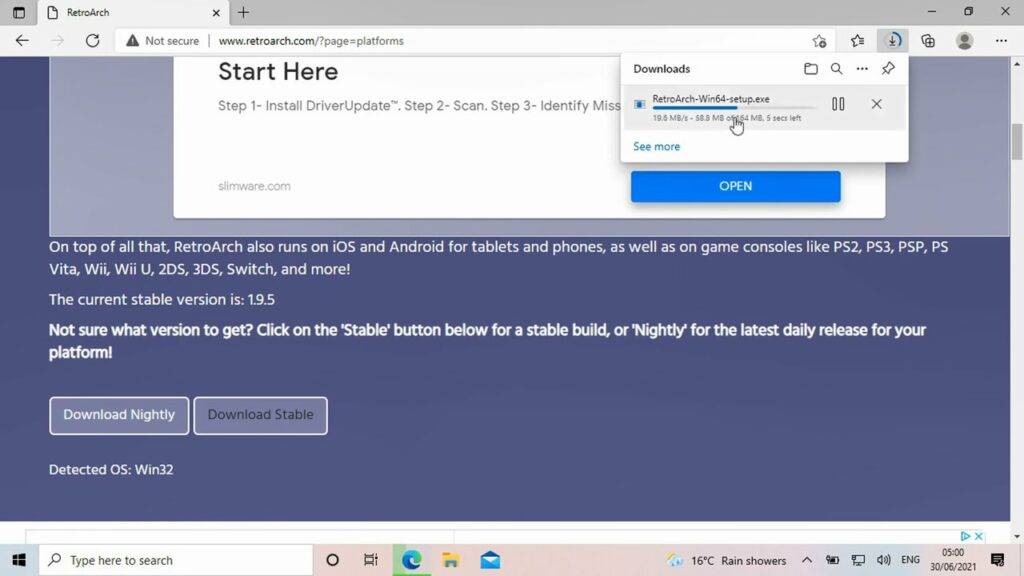
Uvidíte možnost stáhnout Nightly, což je úplně nejnovější verze, ale může mít nějaké chyby. Nebo Stable, což může být mírně starší verze, ale měla by být bez chyb. Doporučujeme stáhnout verzi Stable .
Jakmile se RetroArch stáhne, klikněte na stažený soubor pro zahájení instalace.
Postupujte podle pokynů k instalaci. Volitelně můžete nainstalovat DirectX, pokud jej již máte nainstalovaný.
Nastavení složek ROM
Jakmile je software nainstalován, můžete přistoupit k nastavení složek ROM.
Vytvořte novou složku s názvem ROMS a vstupte do ní.
Dále vytvořte novou složku pro systém, pro který jsou vaše ROM určeny, v tomto příkladu používáme hry Genesis.
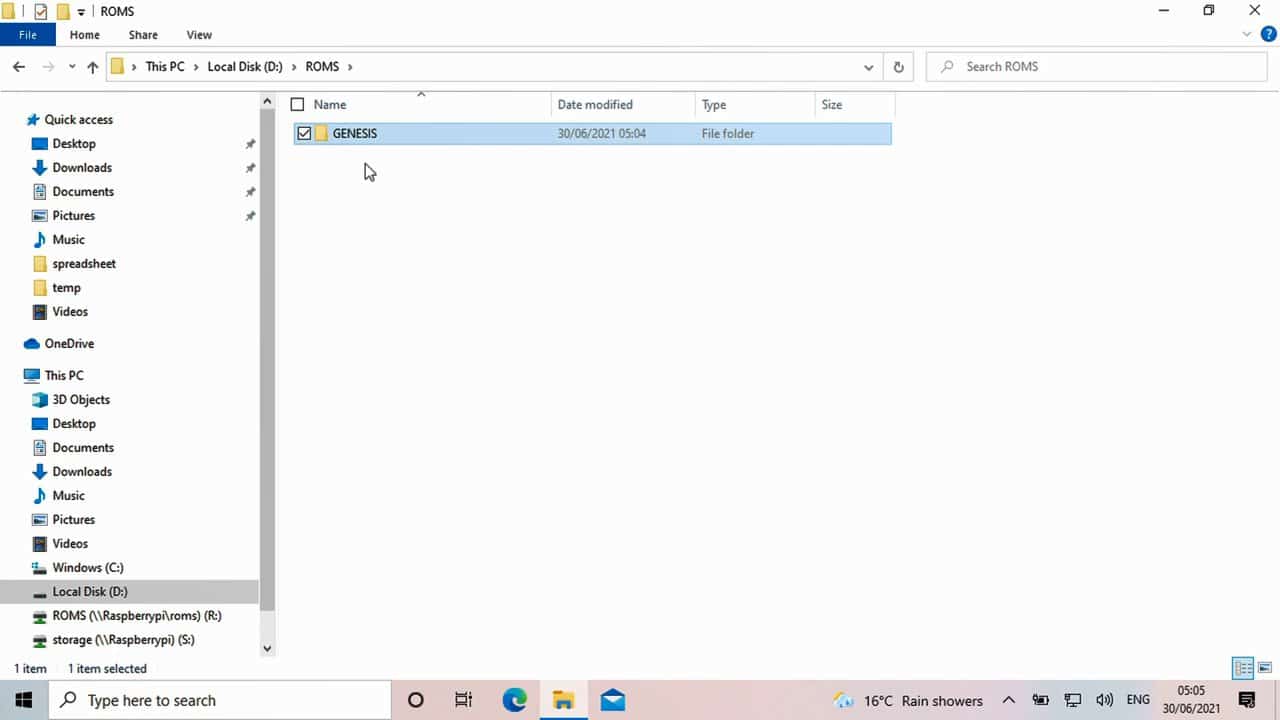
Nyní můžete své hry pro Genesis zkopírovat do této složky. Postup opakujte pro všechny další systémy a hry, které máte.
Načtení RetroArch
Až budete připraveni, můžete načíst software RetroArch pro Win MAX.
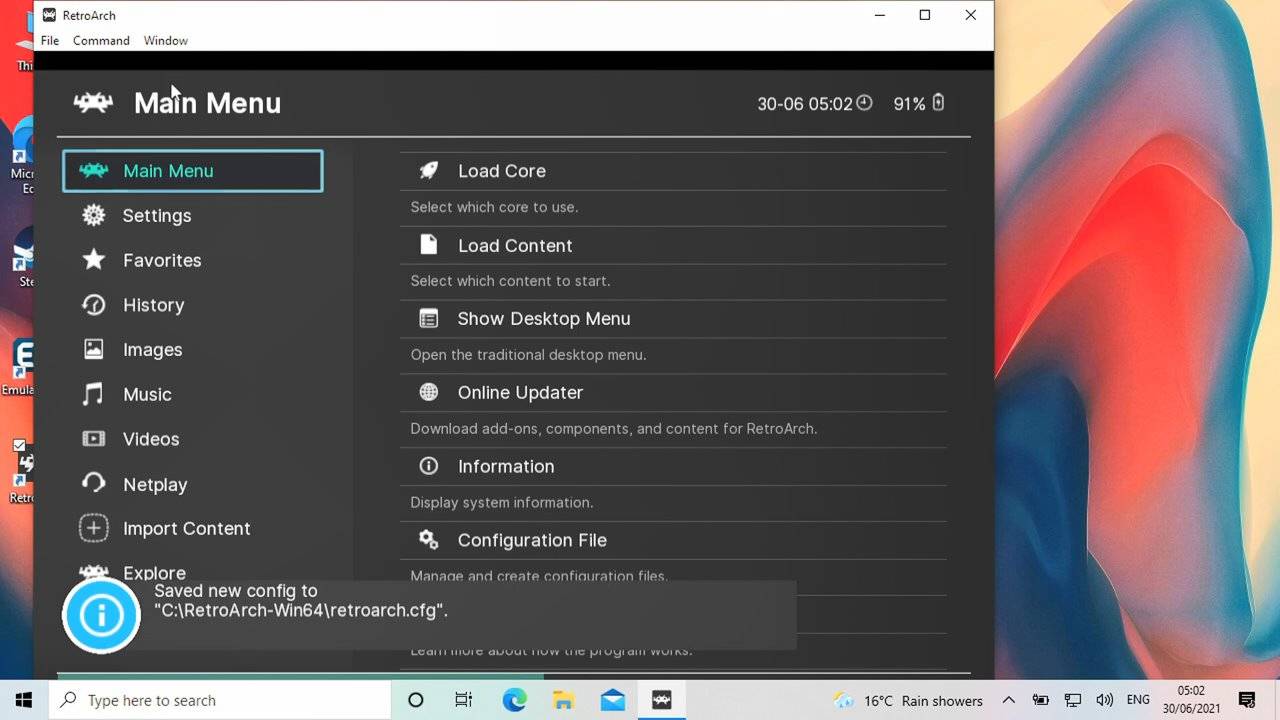
K navigaci v nabídkách můžete použít ovládací prvky Win MAX.
Jak přejít na celou obrazovku v RetroArch
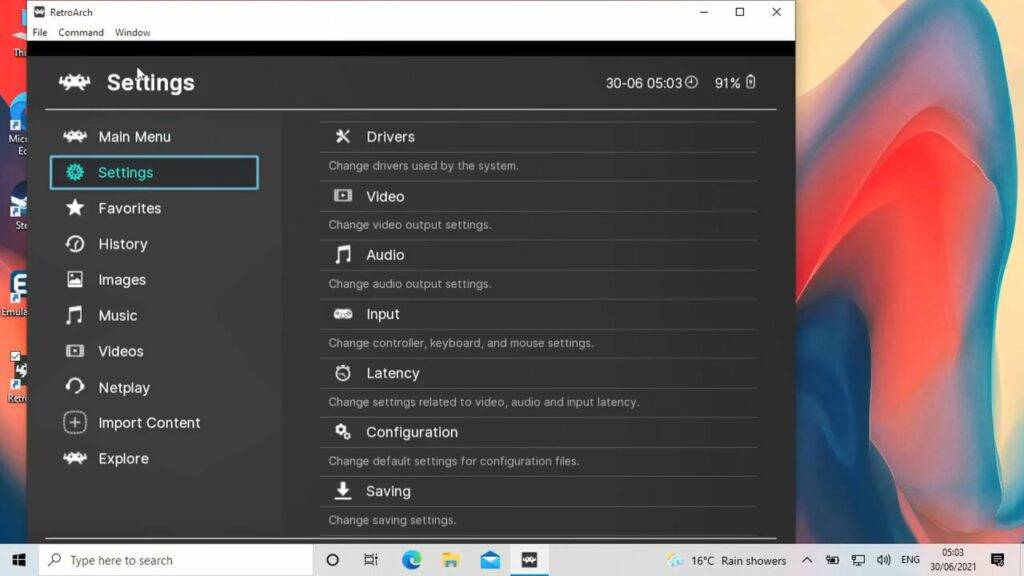
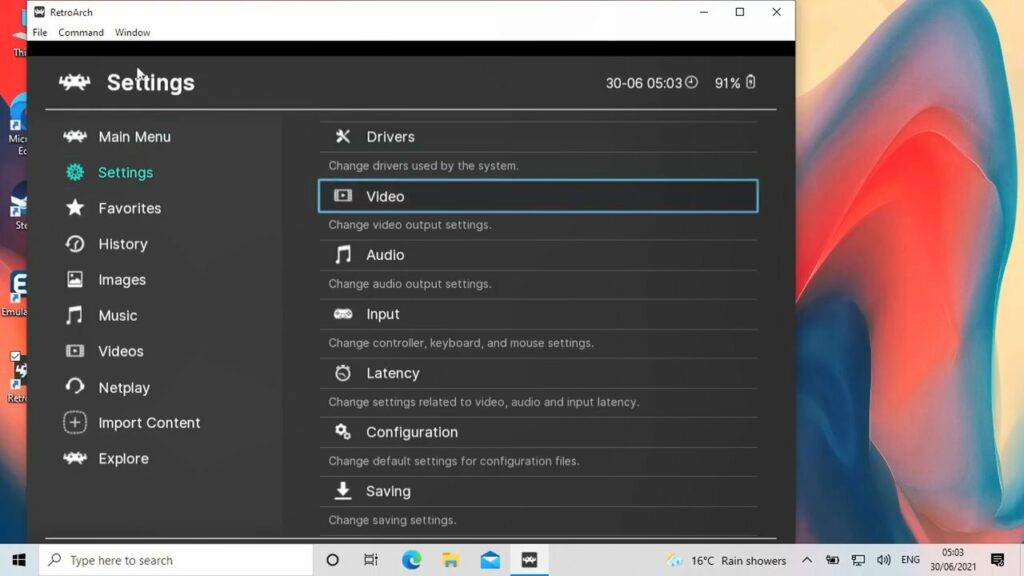
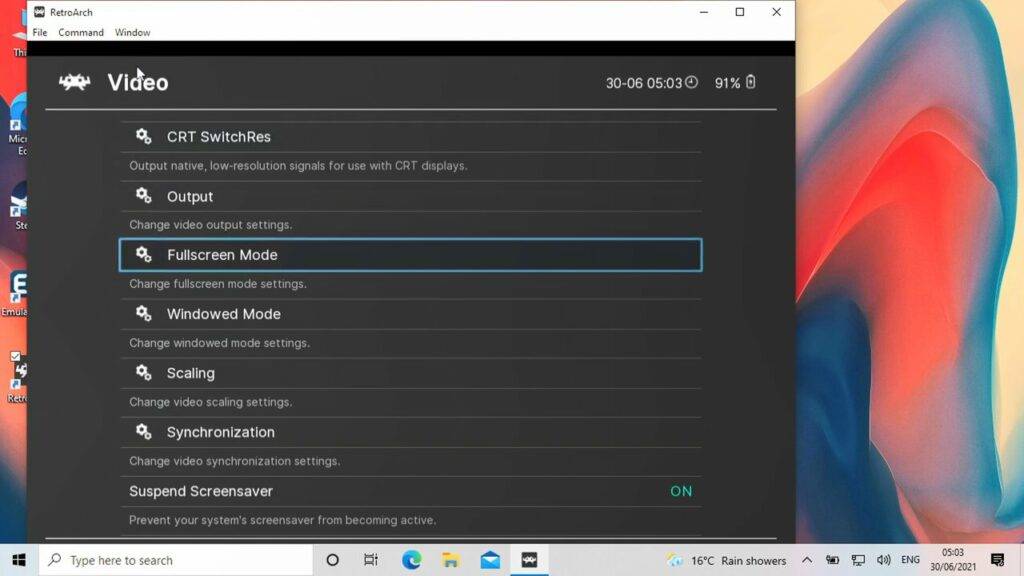
Nejprve můžete okno zvětšit na celou obrazovku tak, že přejdete do Nastavení…. Poté Video…. A poté Režim celé obrazovky. Poté vyberte Spustit v režimu celé obrazovky a změňte jej na ZAPNUTO. Software se restartuje a nyní bude na celé obrazovce.
Instalace jader RetroArch
Dále chceme nainstalovat emulátory, známé v RetroArch jako jádra, pro systémy, pro které máte hry.
Zvolte Hlavní nabídka…. poté Online aktualizace… poté Stahování jader…. Zobrazí se vám seznam všech podporovaných herních systémů a jader dostupných ke stažení.
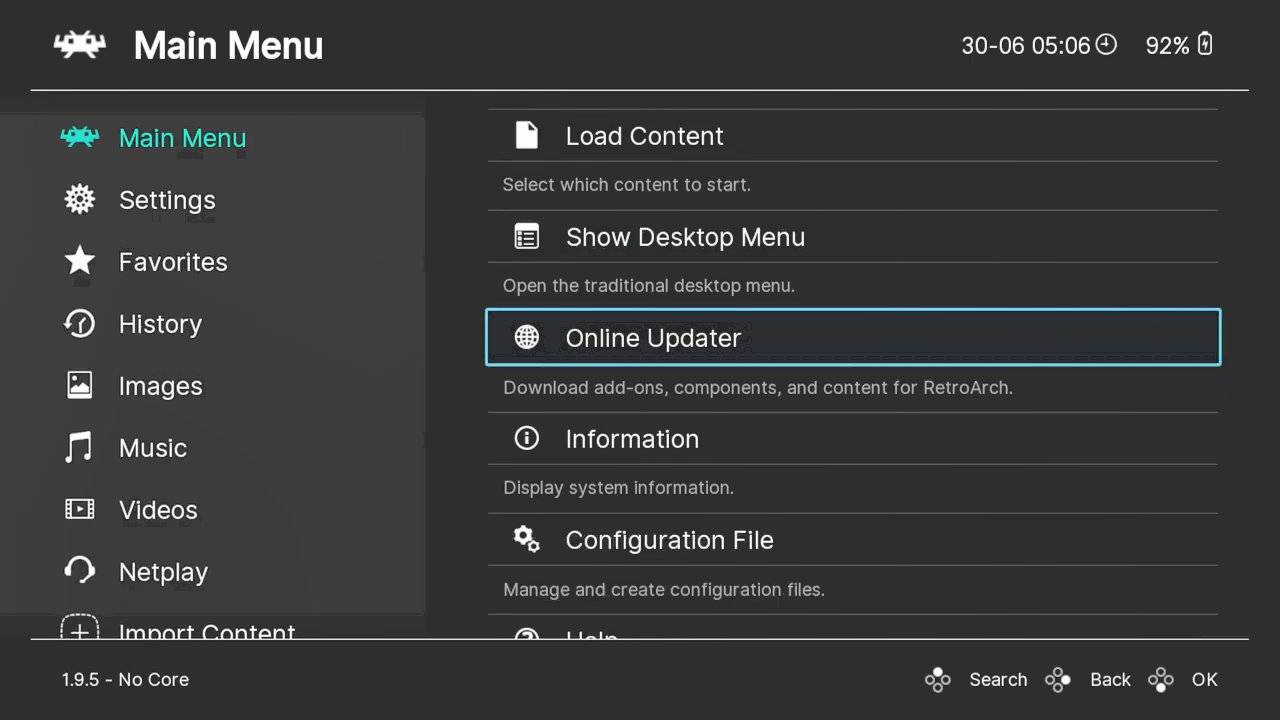
Navigujte v seznamu ke svému systému, v tomto příkladu stahujeme SEGA Genesis.
Pro váš systém může být k dispozici více jader. Vyberte jedno a vyzkoušejte jej, vždy můžete později stáhnout a vyzkoušet jiné.
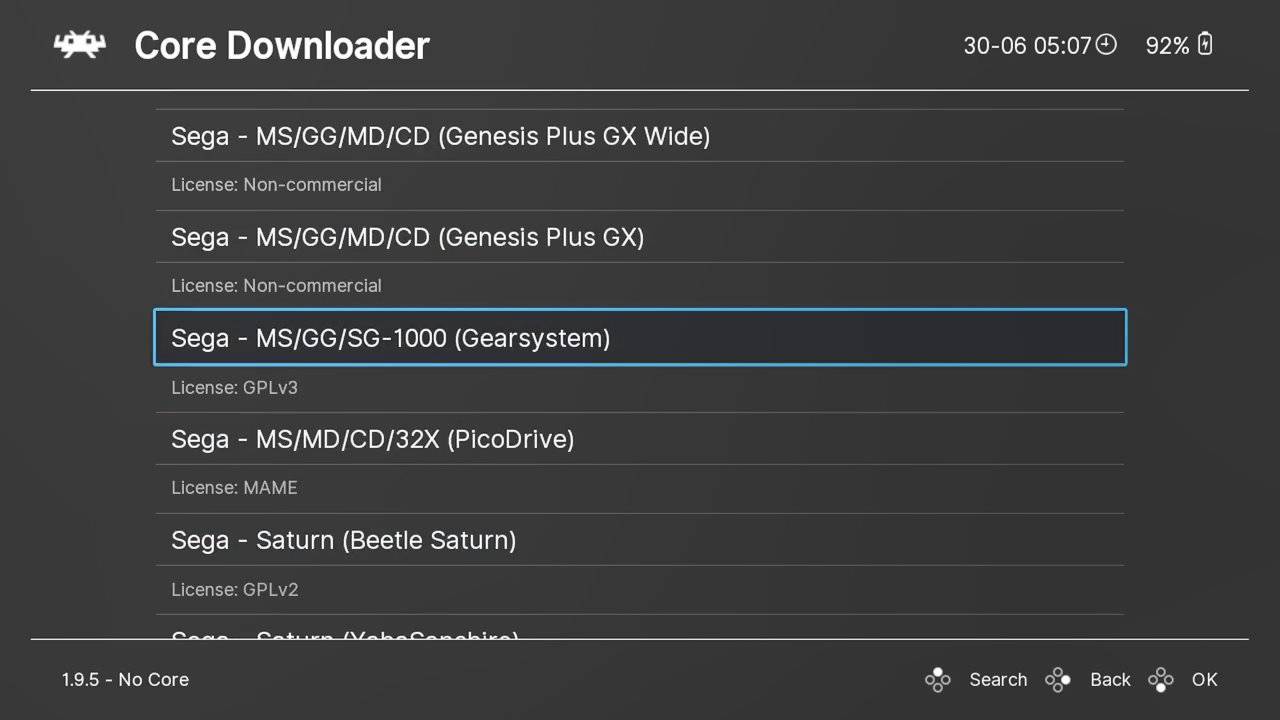
Stáhněte si všechna jádra, která potřebujete pro systémy, pro které máte hry.
Vyhledávání vašich her
Dále musíme přidat vaše hry do softwaru, abyste k nim měli přístup bez použití jakýchkoli frontendů.
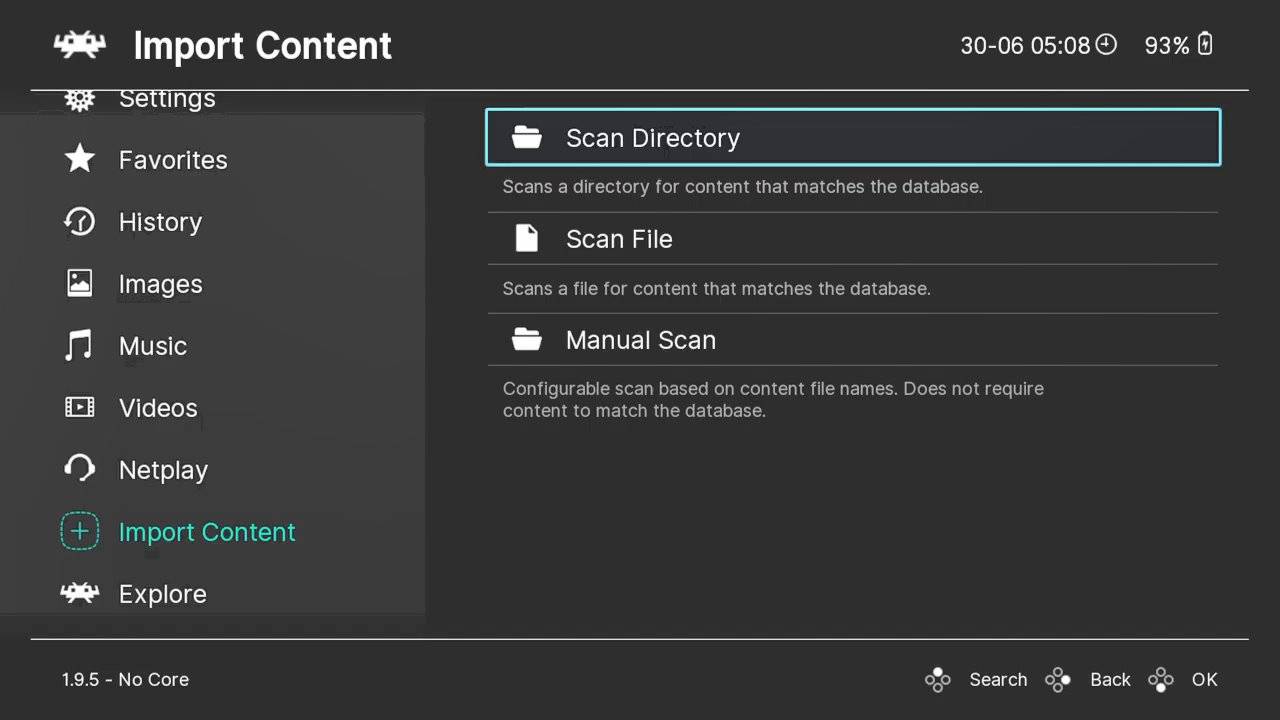
V hlavní nabídce posuňte dolů na Importovat obsah…. Poté Prohledat adresář. Zobrazí se seznam vašich disků a složek. Přejděte do složky ROMs, kterou jste vytvořili dříve.
Poté zvolte možnost Prohledat tento adresář.
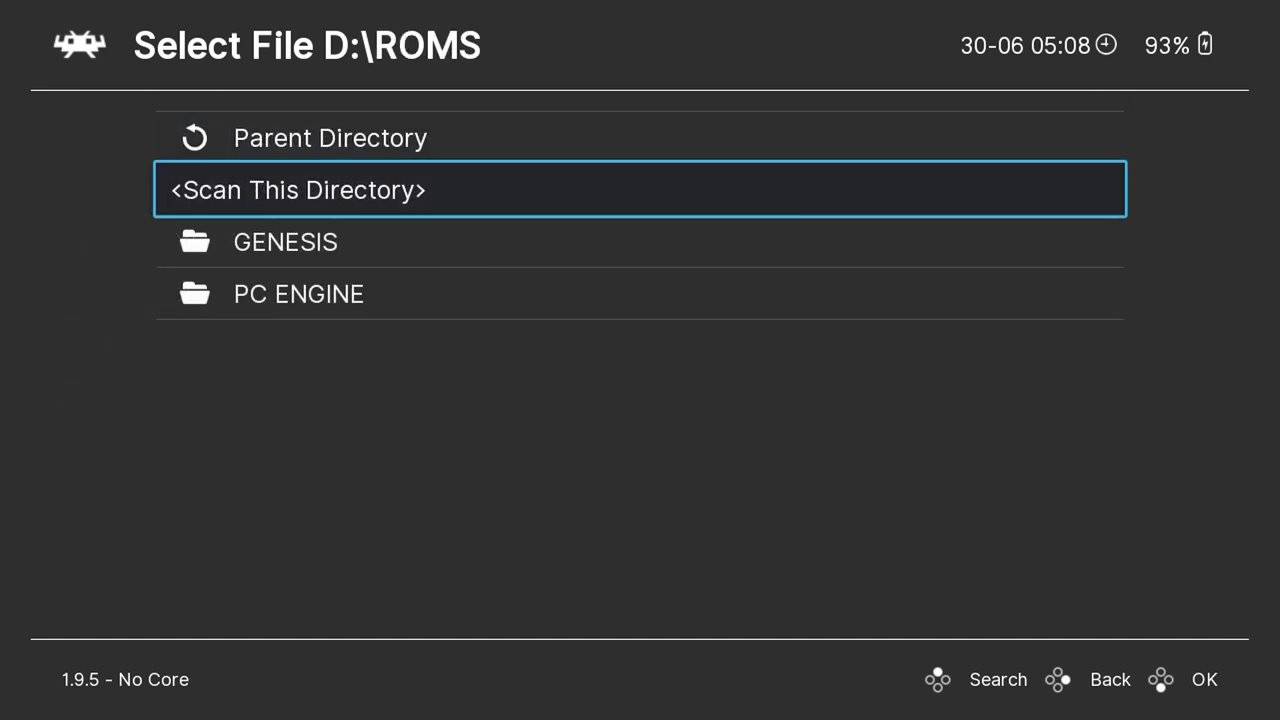
Nyní prohledá složky a přidá rozpoznané hry. V závislosti na tom, kolik her máte, to může trvat několik sekund až mnohem déle. Zobrazí se ukazatel průběhu, který bude indikovat čas.
Načtení hry
Jakmile bude dokončeno, vraťte se zpět do hlavní nabídky.
Posuňte se v nabídce dolů a pod Prozkoumat nyní uvidíte všechny nové systémy, které byly při prohledávání nalezeny. Zvolte systém a zobrazí se všechny nalezené hry.
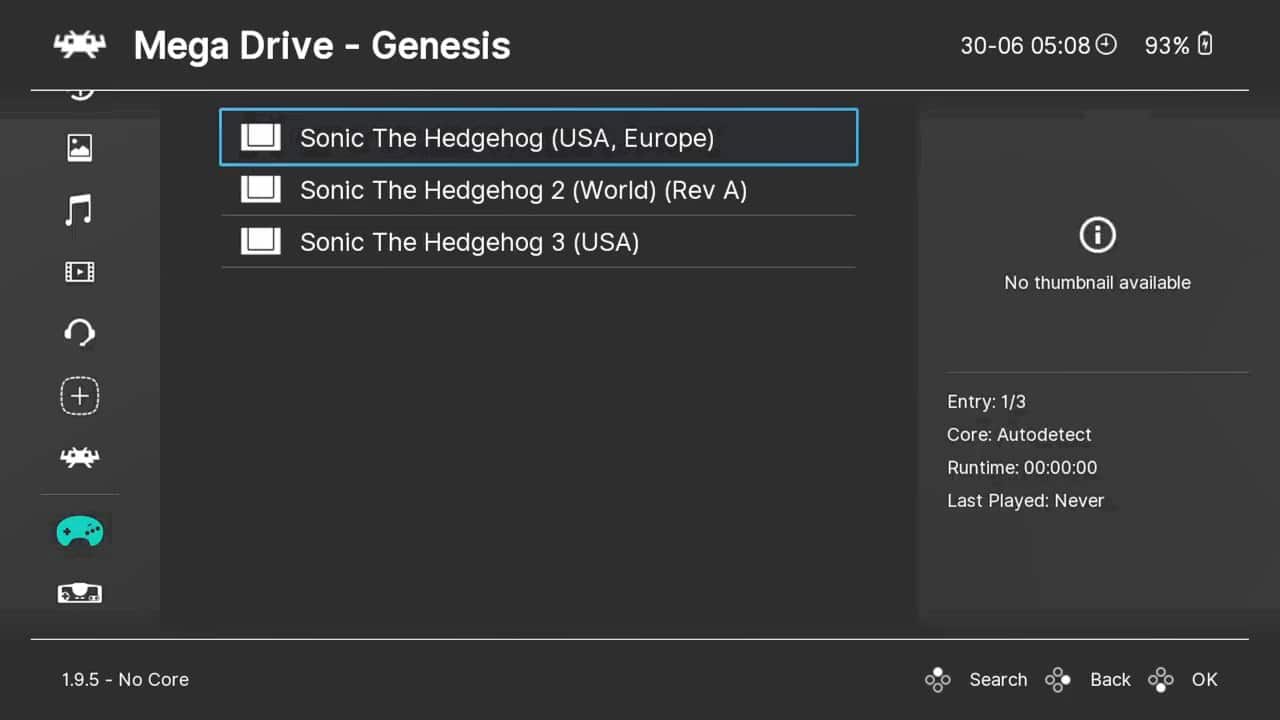
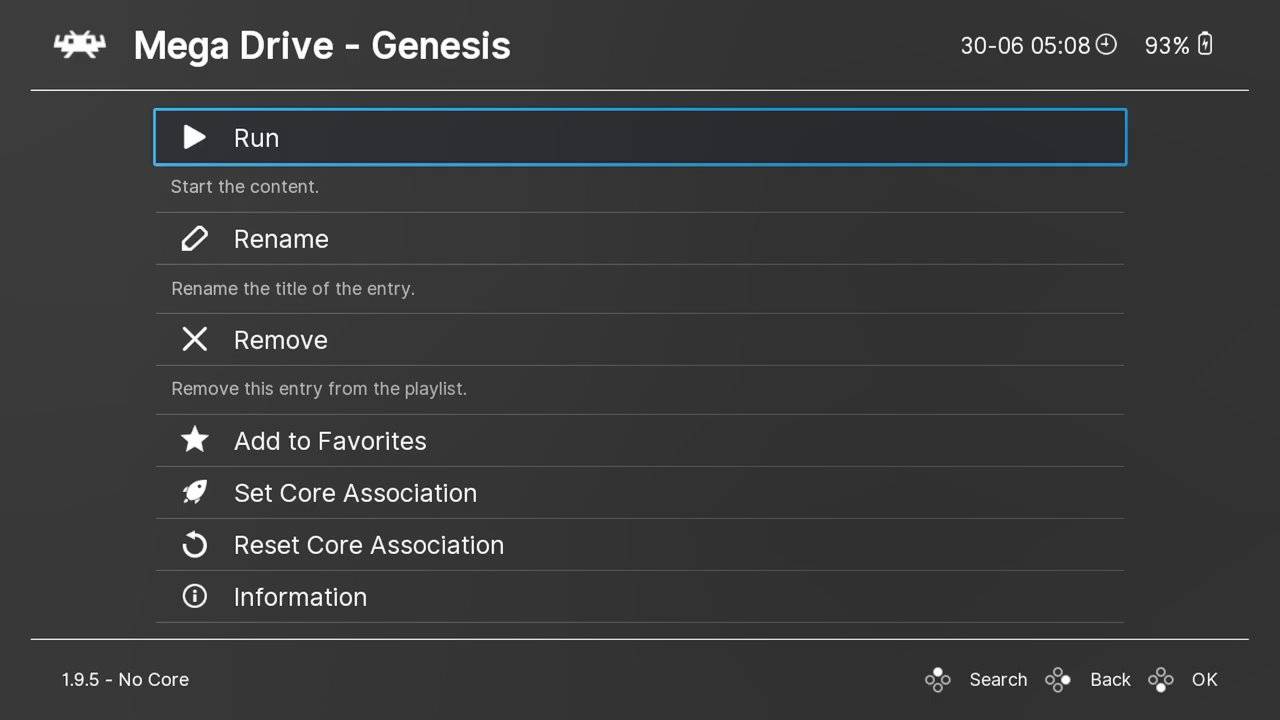
Zvolte hru a zobrazí se nová nabídka. Vyberte Spustit a zobrazí se seznam dostupných jader, která mohou hru spustit. Vyberte jádro a poté Spustit pro zahájení hry.
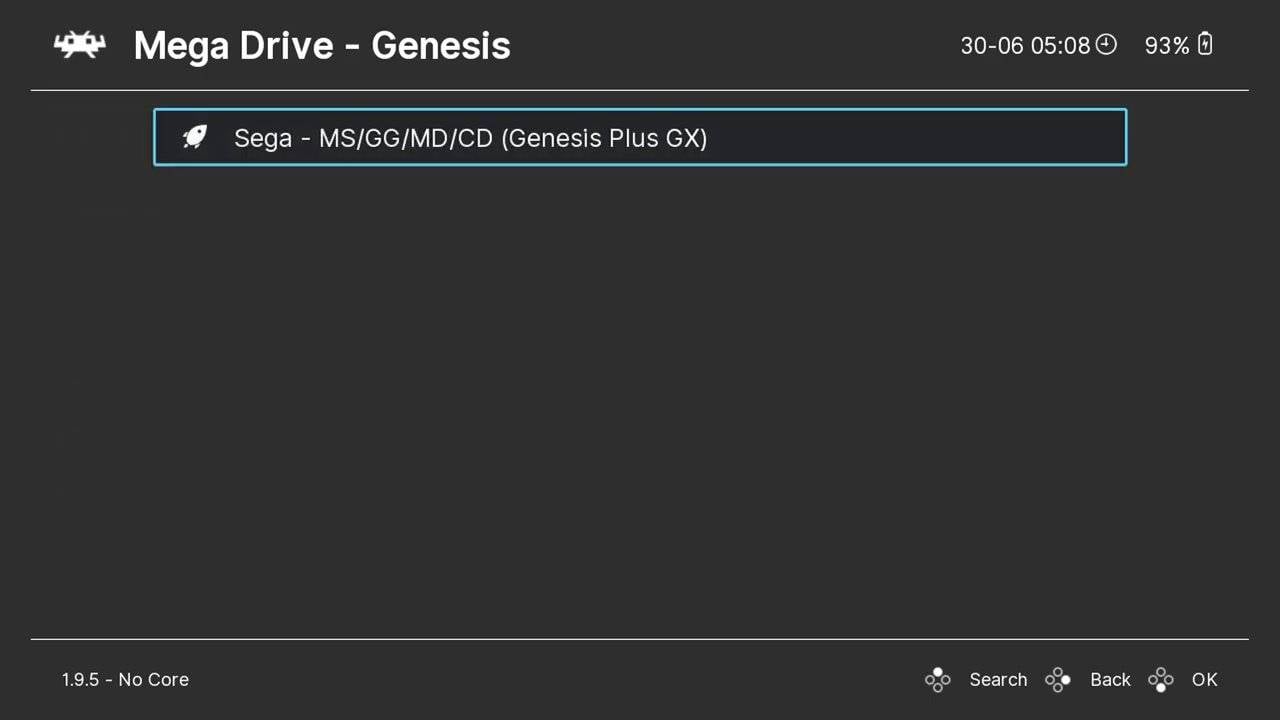
Můžete nastavit Přiřazení jádra k systémům, abyste nemuseli jedno vybírat.
Jak prodloužit výdrž baterie GPD MAX 2021?
Existuje několik kroků, které můžete podniknout pro prodloužení výdrže baterie na GPD Win MAX 2021. Některé z nich mohou při použití snížit výkon systému. Pokud tedy například zjistíte, že hry běží pomaleji než dříve, můžete změny vrátit zpět.
Režim napájení Windows
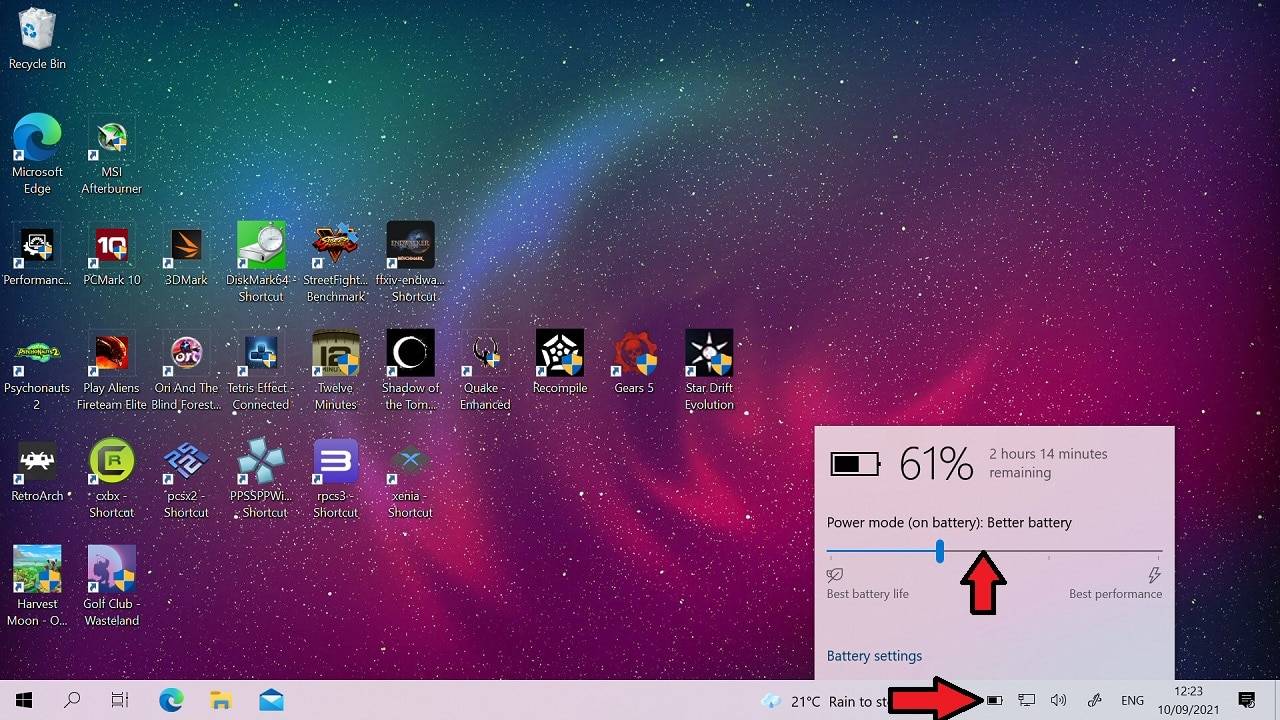
Nejrychlejší a nejjednodušší způsob, jak prodloužit výdrž baterie, je prostřednictvím režimu napájení Windows. Klikněte na ikonu baterie na hlavním panelu a můžete posunout jezdec zleva doprava od Spořič baterie po Nejlepší výkon.
Vypněte WiFi a Bluetooth
Pokud nejste online nebo nepoužíváte žádná periferní zařízení Bluetooth, je vypnutí WiFi a Bluetooth skvělé pro prodloužení výdrže baterie.
Režim letadlo
Pro rychlé a snadné vypnutí všeho můžete jednoduše uvést Win MAX 2021 do režimu letadlo.
-

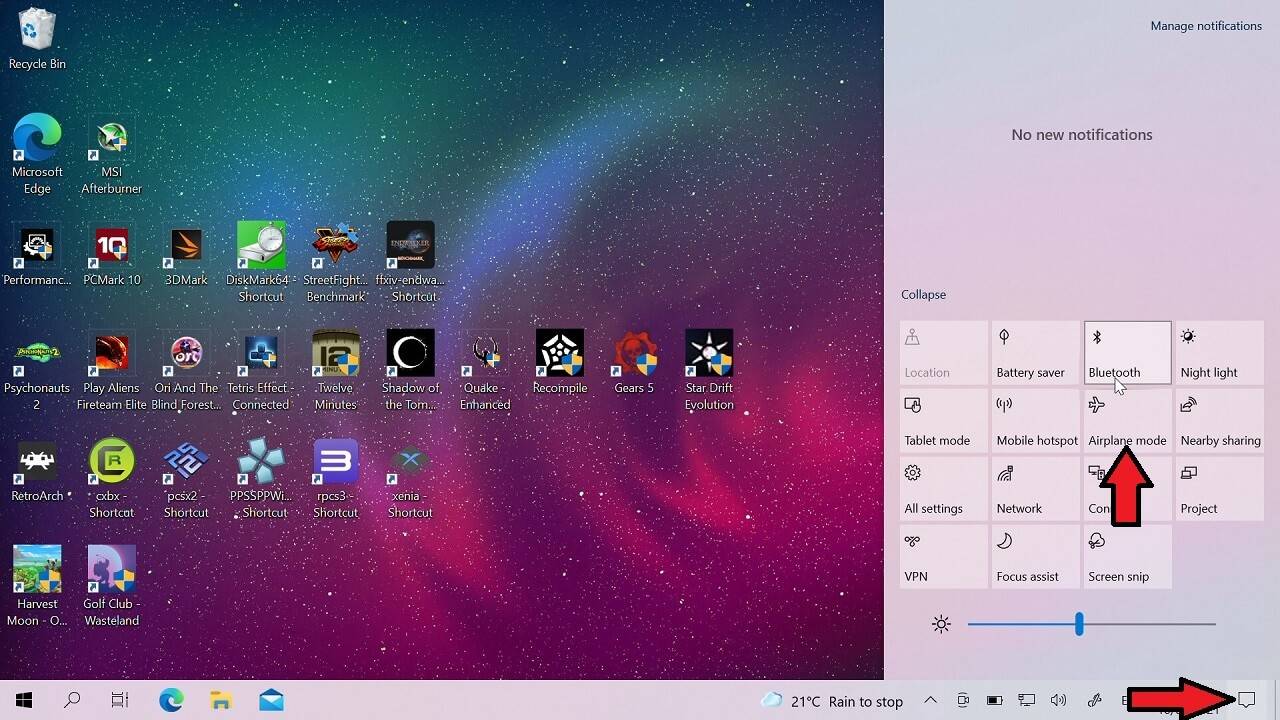
Klikněte na ikonu oznámení. A poté klikněte na Režim letadlo pro jeho zapnutí/vypnutí. Tím se vypne jak WiFi, tak Bluetooth.
Vypněte Bluetooth
-
Klikněte na ikonu oznámení. A poté klikněte na ikonu Bluetooth pro její vypnutí/zapnutí.
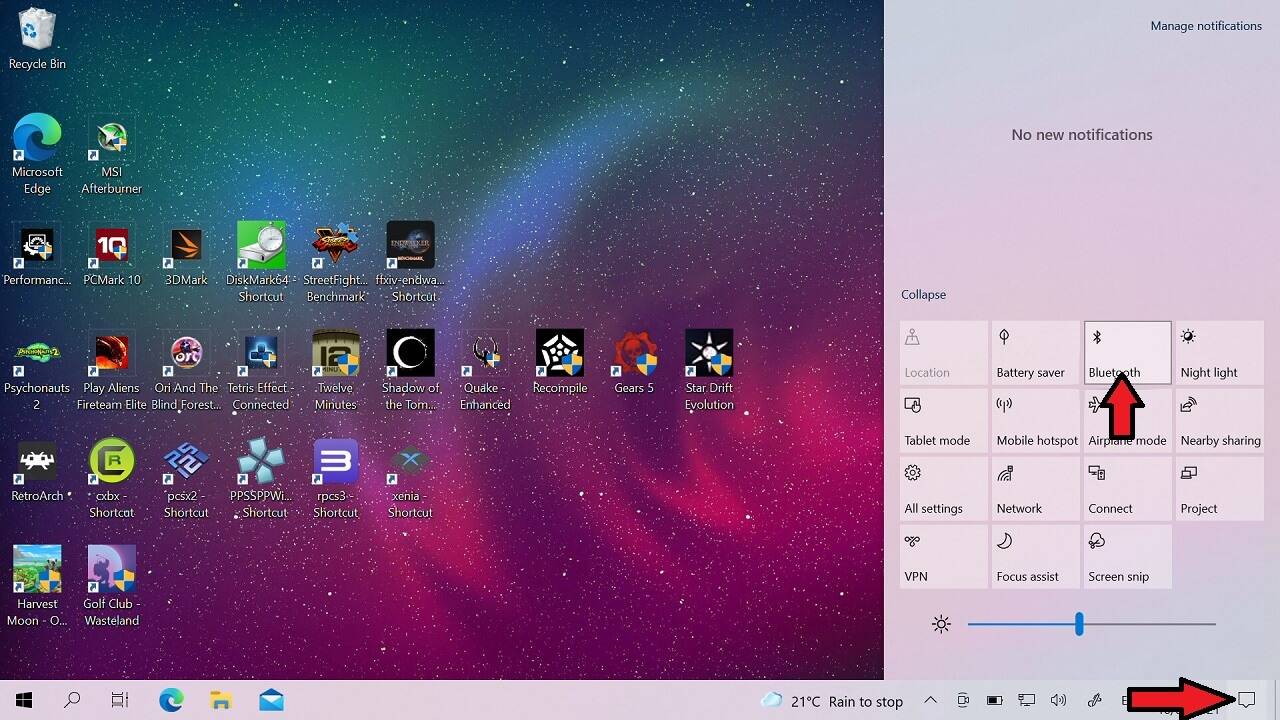
Vypněte WiFi
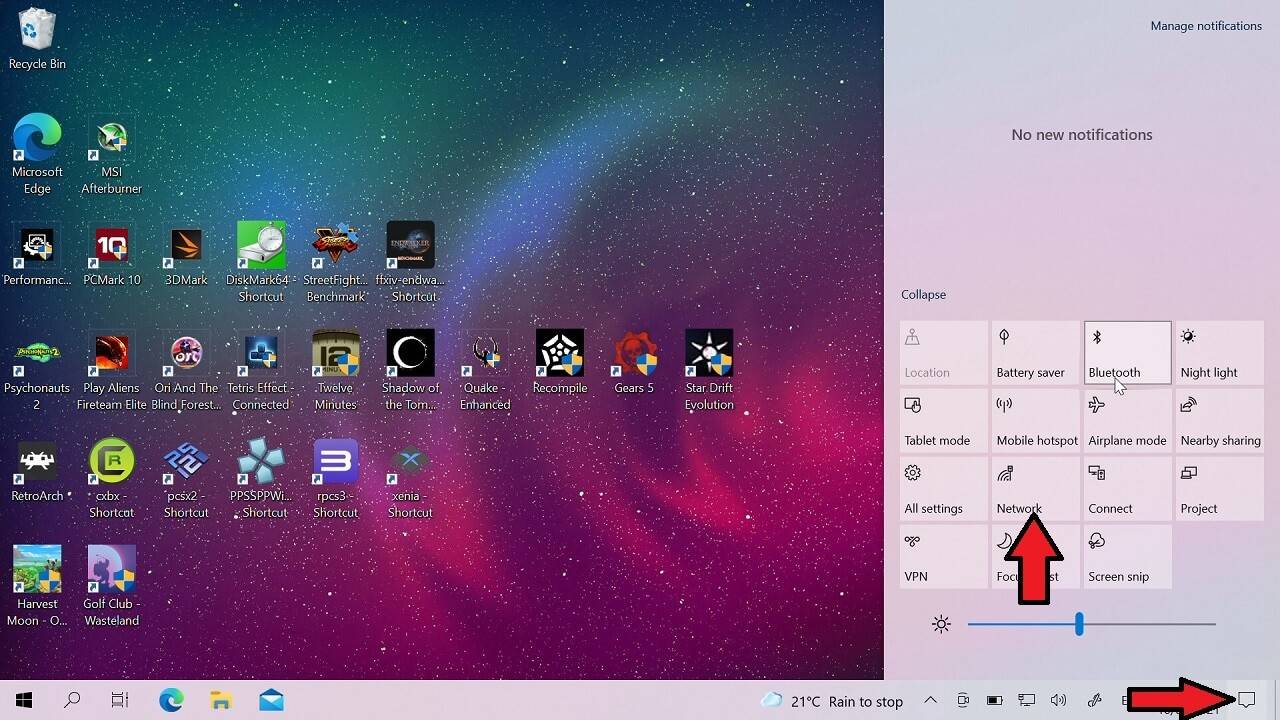
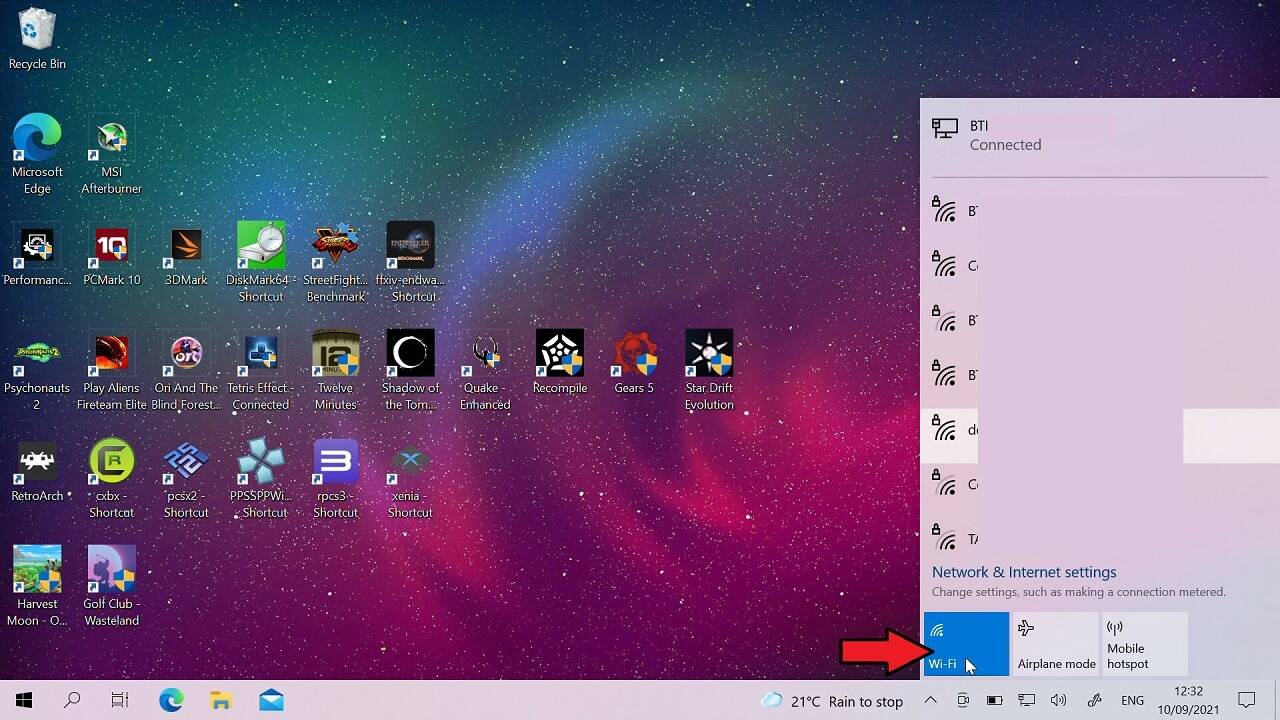
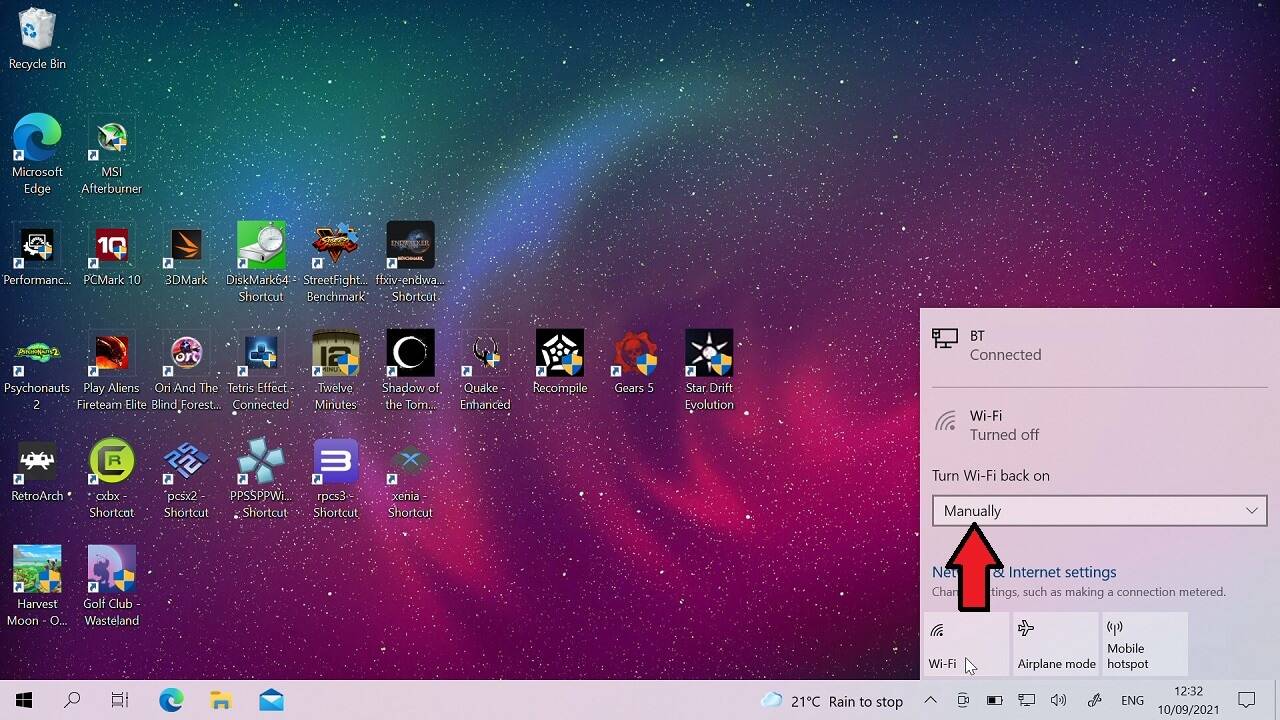
Klikněte na ikonu oznámení, poté zvolte Síť. Klikněte na WiFi pro její vypnutí. Můžete nastavit, kdy se má WiFi znovu zapnout, v následující nabídce.
Změňte jas obrazovky
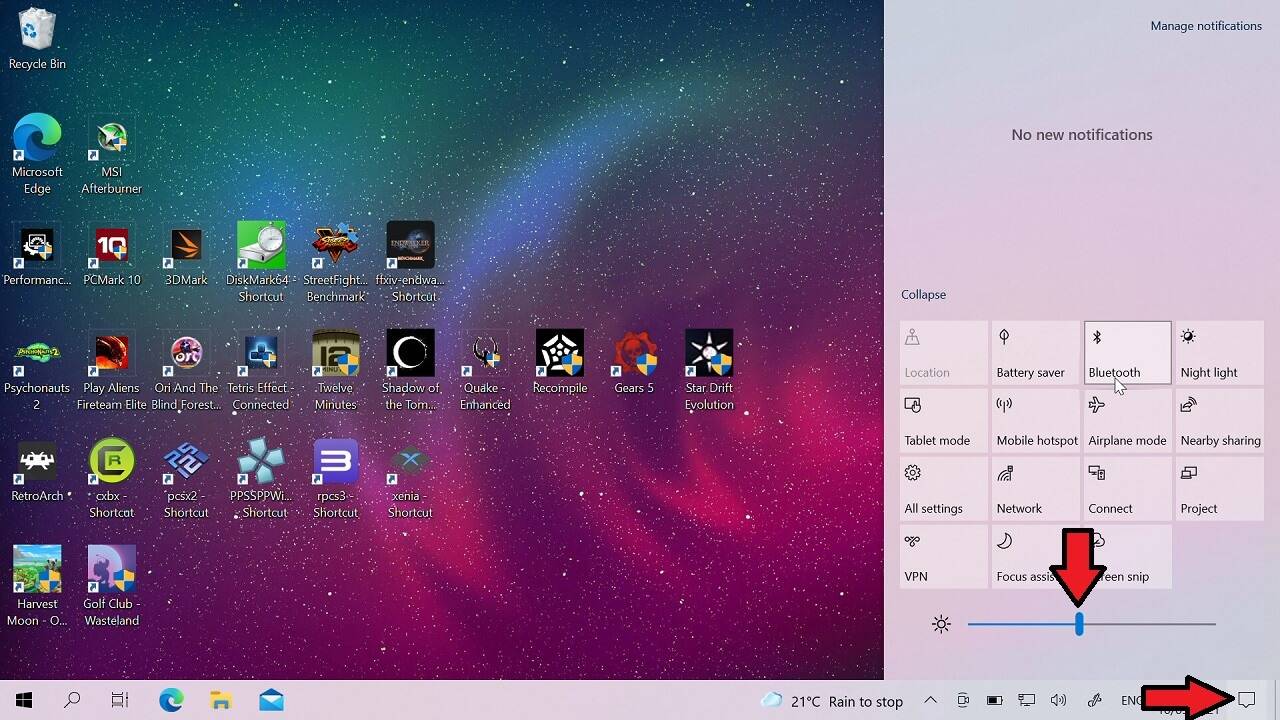
Klikněte na ikonu oznámení. Posuvník jasu obrazovky můžete přesouvat zleva doprava pro snížení a zvýšení jasu.
Snížení GPD Win MAX TDP
Můžete snížit TDP Win MAX pro snížení spotřeby energie zařízení a generovaného tepla na úkor celkového výkonu. Tomu se podrobně věnujeme níže.
Jak změnit GPD Win MAX 2021 TDP
Více informací o tom, co je Thermal Design Power (TDP) a jaké jsou výhody a nevýhody jeho používání, si můžete přečíst v našem blogovém příspěvku zde.
Stručně řečeno, zvýšení nebo snížení TDP zvýší nebo sníží dostupné množství energie pro GPD Win MAX 2021. To znamená, že můžete zvýšit výkon pro náročnější hry na úkor vyšší spotřeby baterie a generovaného tepla. Snížením se sníží spotřeba baterie a také se udrží chladnější provoz, ale na úkor nižšího výkonu.
Změna TDP na Win MAX 2021 je poměrně přímočará ve srovnání s používáním softwaru Windows pro vlastní změny. V GPD Win MAX jsou integrována tři nastavení TDP, která lze změnit v nabídce BIOS.
Přístup do nabídky BIOS GPD Win MAX
Existují dva způsoby, jak to provést. První je jednoduše stisknout tlačítko F7 na klávesnici těsně po zapnutí GPD Win MAX. To však může být složité, protože na stisknutí tlačítka je časový rámec jedné sekundy a můžete jej minout.
Druhý způsob je přístup do BIOSu prostřednictvím nabídky spouštění Windows. Když jste přihlášeni ve Windows, přejděte do Nabídky Start a poté přejděte na ikonu Napájení. Podržte klávesu Shift a zvolte možnost Restartovat.
Restartujete se do spouštěcí obrazovky Windows. Zvolte Řešení potíží.
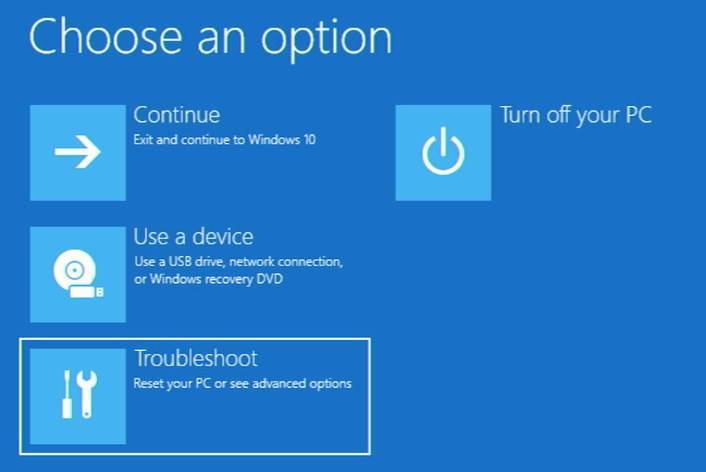
Poté Rozšířené možnosti.
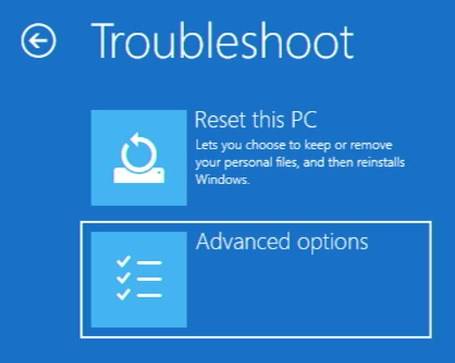
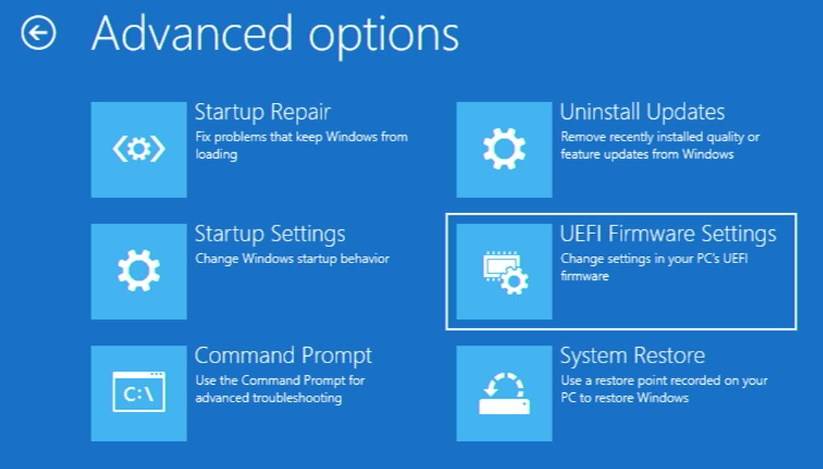
Zvolte Nastavení firmwaru UEFI a budete přesměrováni do nabídek BIOS.
GPD Win MAX 2021 – nabídka BIOS
Stiskněte klávesu Doprava na klávesnici pro přechod do Nastavení. Posuňte se v nabídce dolů na Configurable TDP Boot Mode. Stisknutím klávesy Enter se zobrazí tři možnosti nabídky:
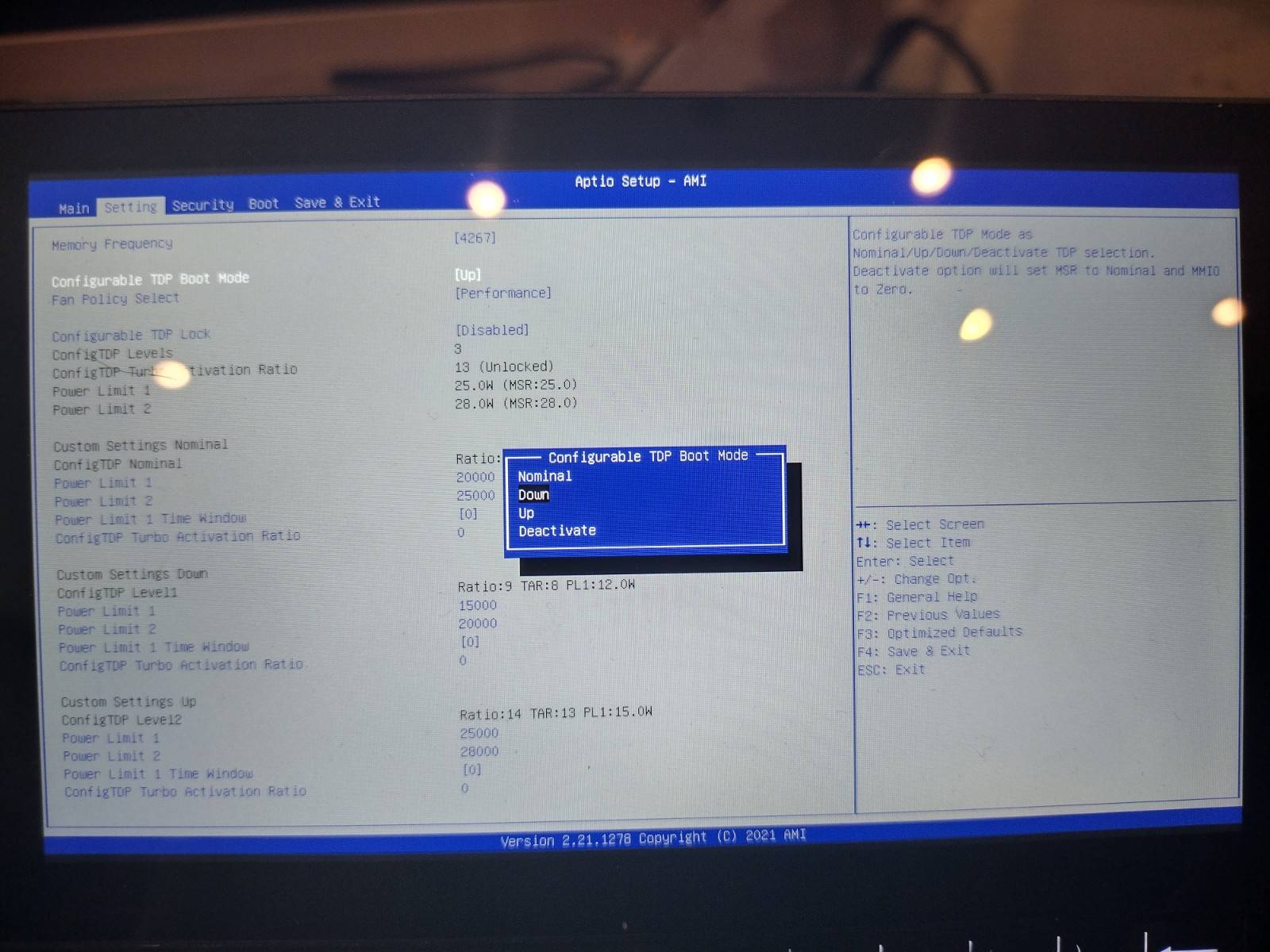
- Up – Vysoce výkonný režim. (TDP: 28w)
- Nominal – Normální režim. (TDP: 22w)
- Down – Režim úspory energie. (TDP: 15w)
Pomocí směrových kláves zvolte požadované TDP a poté stiskněte Enter pro jeho výběr. Ve výchozím nastavení je nastaveno na Normal, pokud chcete vyšší výkon, zvolte Up, pokud chcete nižší výkon s delší výdrží baterie, zvolte Down.
Můžete stisknout pravou směrovou klávesu pro navigaci do nabídky Save & Exit. Zvolte Save Changes & Exit. Tím se použijí změny a restartuje se GPD Win MAX 2021.
Kde koupit GPD Win MAX 2021?
Můžete koupit GPD Win MAX 2021 zde, nebo si prohlédnout kompletní řadu produktů GPD.
GPD WIN MAX 2021 Ke stažení
GPD WIN MAX 2021 Firmware
Protože GPD WIN MAX 2021 přichází ve dvou konfiguracích, které jsou pod kapotou velmi odlišné (jedna AMD a jedna Intel), je nutné, aby každé zařízení mělo samostatnou instalaci firmwaru. Níže jsou dvě tlačítka, na která můžete kliknout a stáhnout firmware Intel WIN MAX 2021 a firmware AMD WIN MAX 2021.
GPD WIN MAX 2021 Ovladače
Pro ty, kteří dávají přednost použití vlastních instalací Windows, najdete sbírku ovladačů pro GPD WIN MAX 2021 níže!

Otázky a komentáře
0
Každá otázka dostane odpověď. Ptej se před nákupem — DaveC a tým odpovídají do jednoho pracovního dne a odpovědi zůstávají veřejné, aby pomohly dalšímu čtenáři.



