




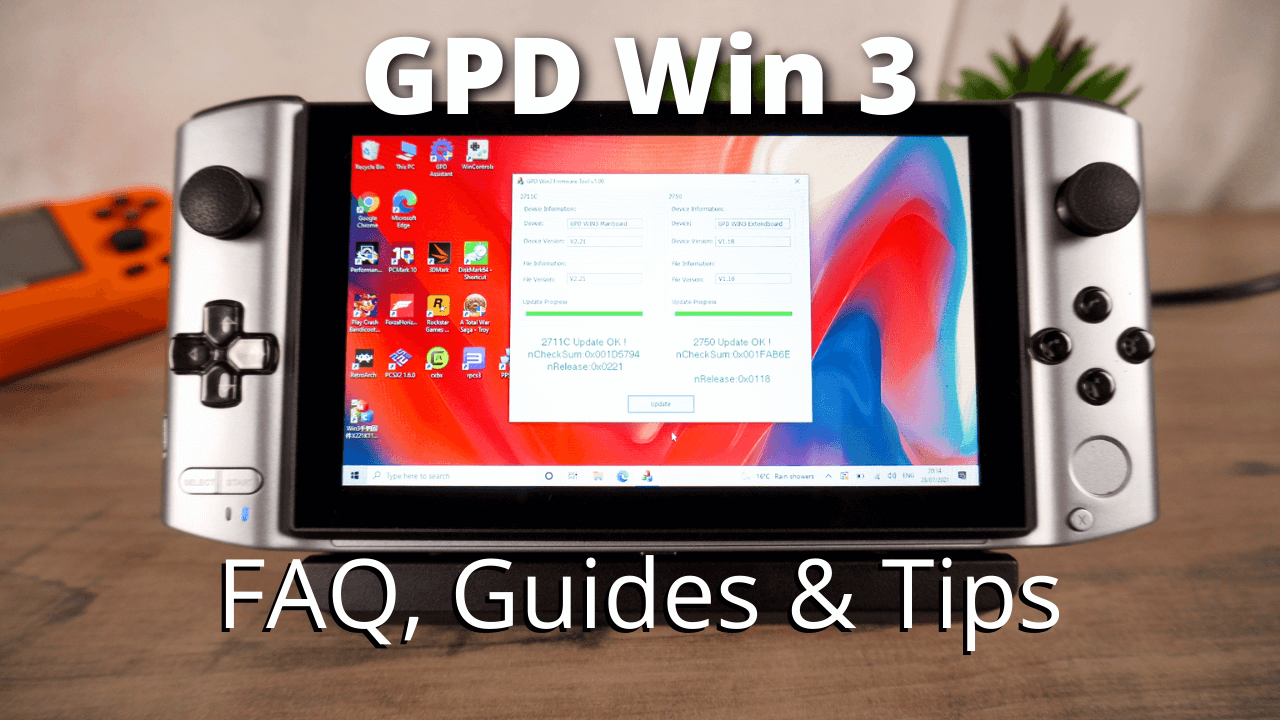
Šajā rakstā
Neatkarīgi no tā, vai tikko esat saņēmis savu GPD Win 3 vai esat pieredzējis rokas spēļu datora profesionālis. Mūsu GPD Win 3 instrukciju emuāra ieraksts aptver visu, kas jums jāzina par GPD Win 3 lietošanu. Tēmas ietver programmaparatūras atjaunināšanu, Windows atiestatīšanu, veiktspējas palielināšanu un daudz ko citu!
GPD Win 3 video atskaņošanas saraksts
Zemāk varat atrast visu mūsu GPD Win 3 videoklipu atskaņošanas sarakstu, tostarp izpakošanu, apskatu, etalonus un ceļvežus.
Kāda ir atšķirība starp GPD Win 3 1135G7, 1165G7 un 1195G7?
Vienīgā atšķirība starp GPD modeļiem ir ierīcē izmantotais procesors. Jaunais GPD Win 3 1195G7 ir jaunākais modelis.
| 1135G7 | 1165G7 | 1195G7 | |
| PROCESORS | 11. paaudzes Intel Core i5-1135G7 | 11. paaudzes Intel Core i7-1165G7 | 11. paaudzes Intel Core i7-1195G7 |
| MAKSIMĀLAIS ĀTRUMS | 4,2 GHz | 4,7 GHz | 5,0 GHz |
| GPU | Intel Iris Xe Graphics | Intel Iris Xe Graphics | Intel Iris Xe Graphics |
| IZPILDES VIENĪBAS | 80 | 96 | 96 |
| MAKSIMĀLAIS ĀTRUMS | 1,3Ghz | 1,3Ghz | 1,4Ghz |
Kā atjaunināt GPD Win 3 programmaparatūru
Jūs varat ļoti viegli atjaunināt GPD Win 3 BIOS. Pirmkārt, jums būs jālejupielādē un jāizvelk programmaparatūras atjauninājums uz savu Win 3. Jūs varat lejupielādēt jaunāko GPD Win 3 programmaparatūru šeit.
Kad esat to izvilkis, veiciet dubultklikšķi uz izpildāmā faila, un parādīsies atjaunināšanas programmatūra. Pēc dažām sistēmas versiju pārbaudēm jums tiks piedāvāts atjaunināt.
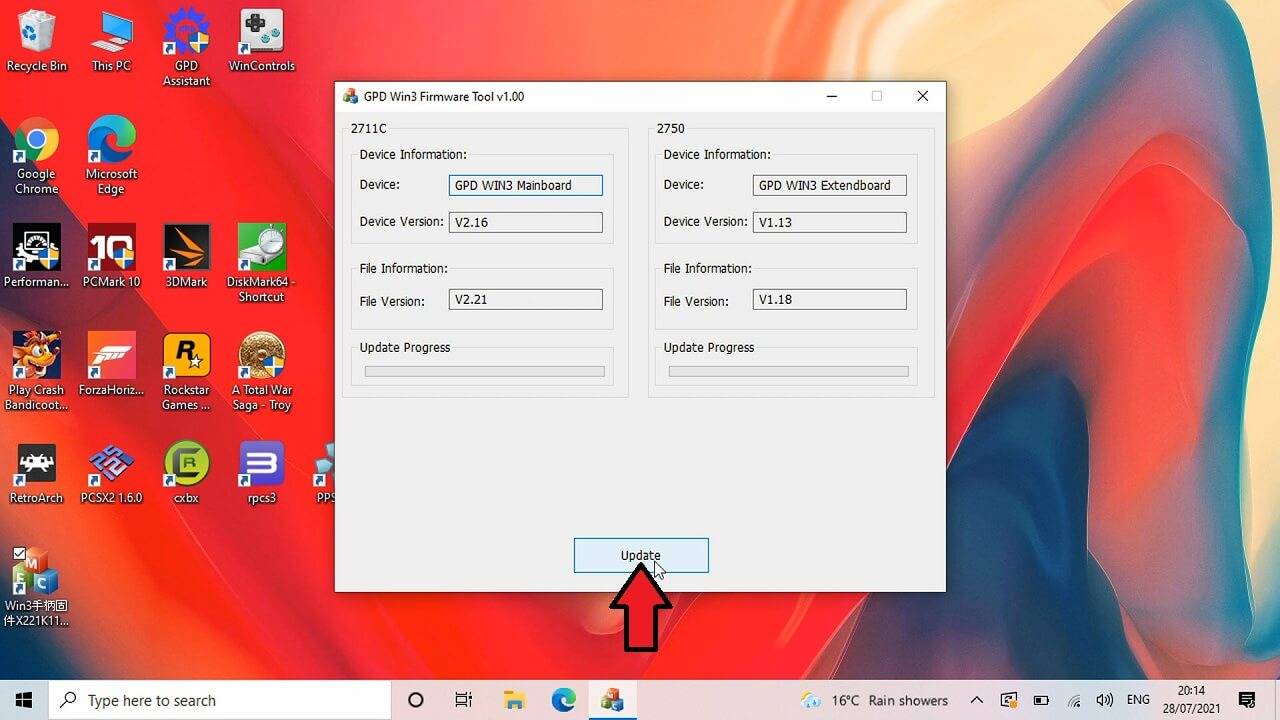
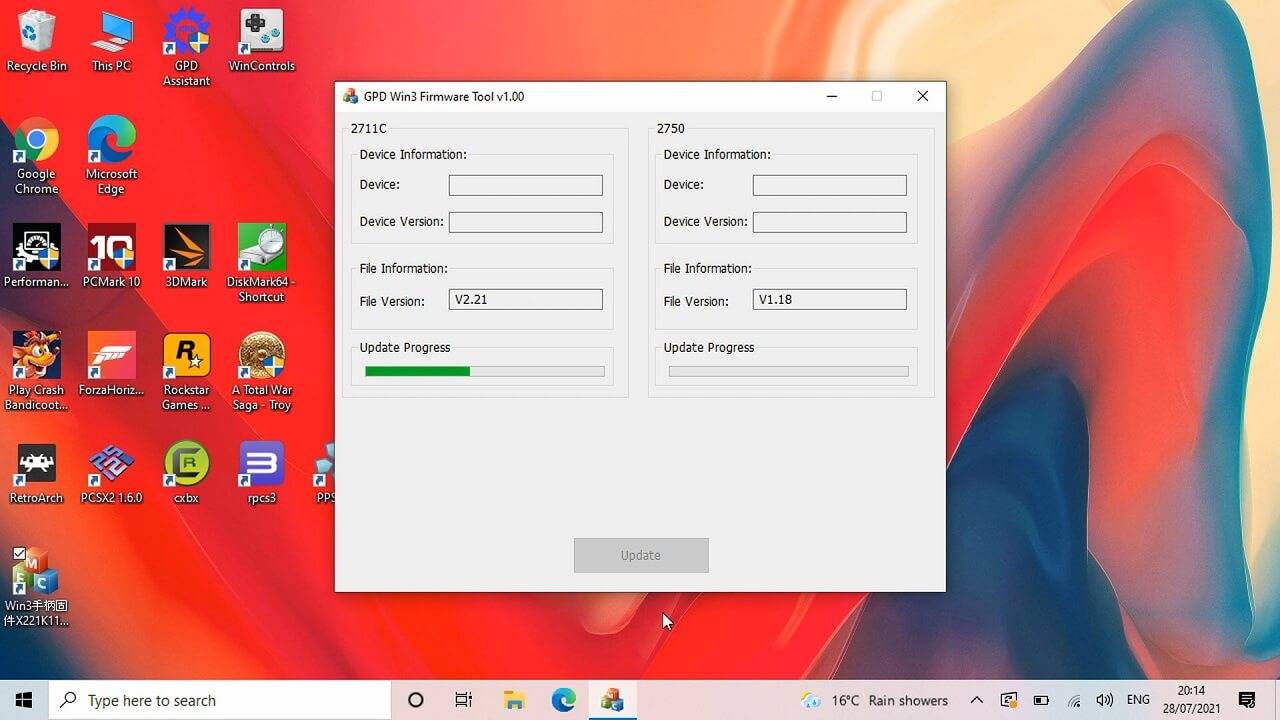
Noklikšķiniet uz atjaunināšanas pogas, un tas sāks atjaunināšanas procesu. Šajā laikā neizslēdziet Win 3 un neaizveriet programmatūru.
Pēc dažiem mirkļiem jums tiks paziņots, ka atjaunināšana ir pabeigta, ar apstiprinājumiem zaļā tekstā.
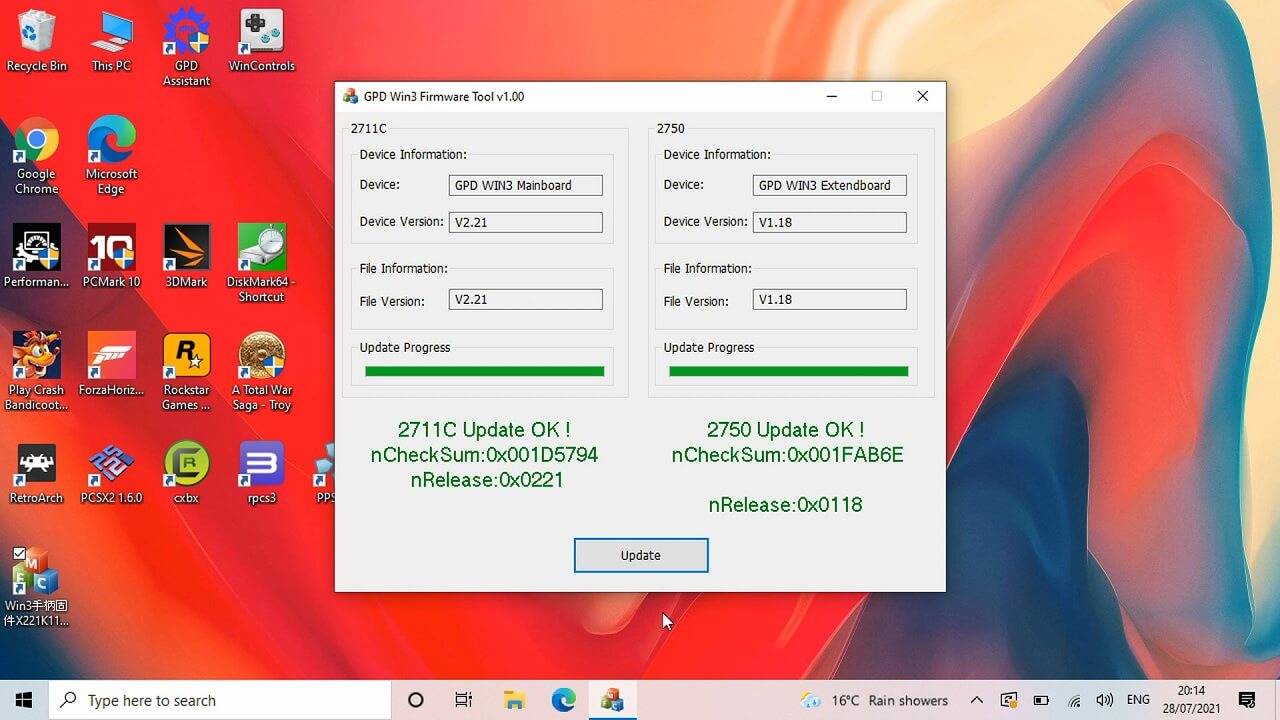
Tagad varat aizvērt programmatūru un restartēt GPD Win 3, lai piemērotu atjauninājumu.
Kā atiestatīt Windows uz GPD Win 3
Ja jums ir oriģinālā Windows instalācija savā GPD Win 3, varat ātri atiestatīt Windows uz stāvokli, kāds tas bija, kad to pirmo reizi saņēmāt. Pirms Windows rūpnīcas atiestatīšanas, lūdzu, pārliecinieties, ka jūsu GPD Win 3 ir pilnībā uzlādēts.
Ir divi veidi, kā to izdarīt. Pirmais ir vienkārši nospiest F7 pogu uz tastatūras tūlīt pēc GPD Win 3 ieslēgšanas. Tomēr to var būt grūti izdarīt, jo ir tikai vienas sekundes laika logs, lai nospiestu pogu, un jūs varat to palaist garām.
Otrā metode ir, ja jums joprojām ir piekļuve Windows. Windows darbvirsmā atveriet Windows izvēlni, pēc tam atlasiet Power ikonu. Tagad turiet nospiestu Shift taustiņu un atlasiet Reset opciju. Pēc tam jūs nonāksit uzlaboto sāknēšanas iestatījumu izvēlnē.
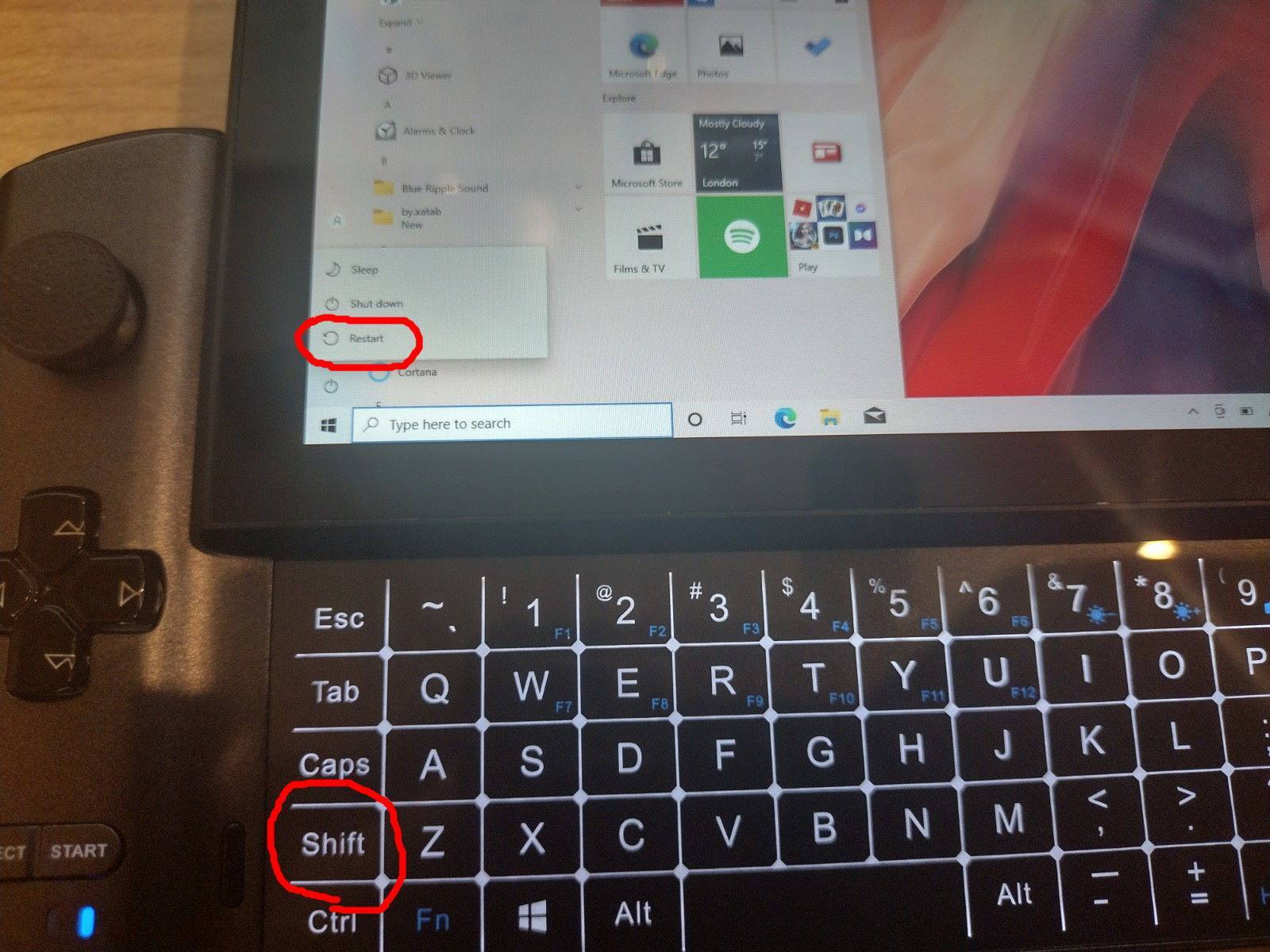
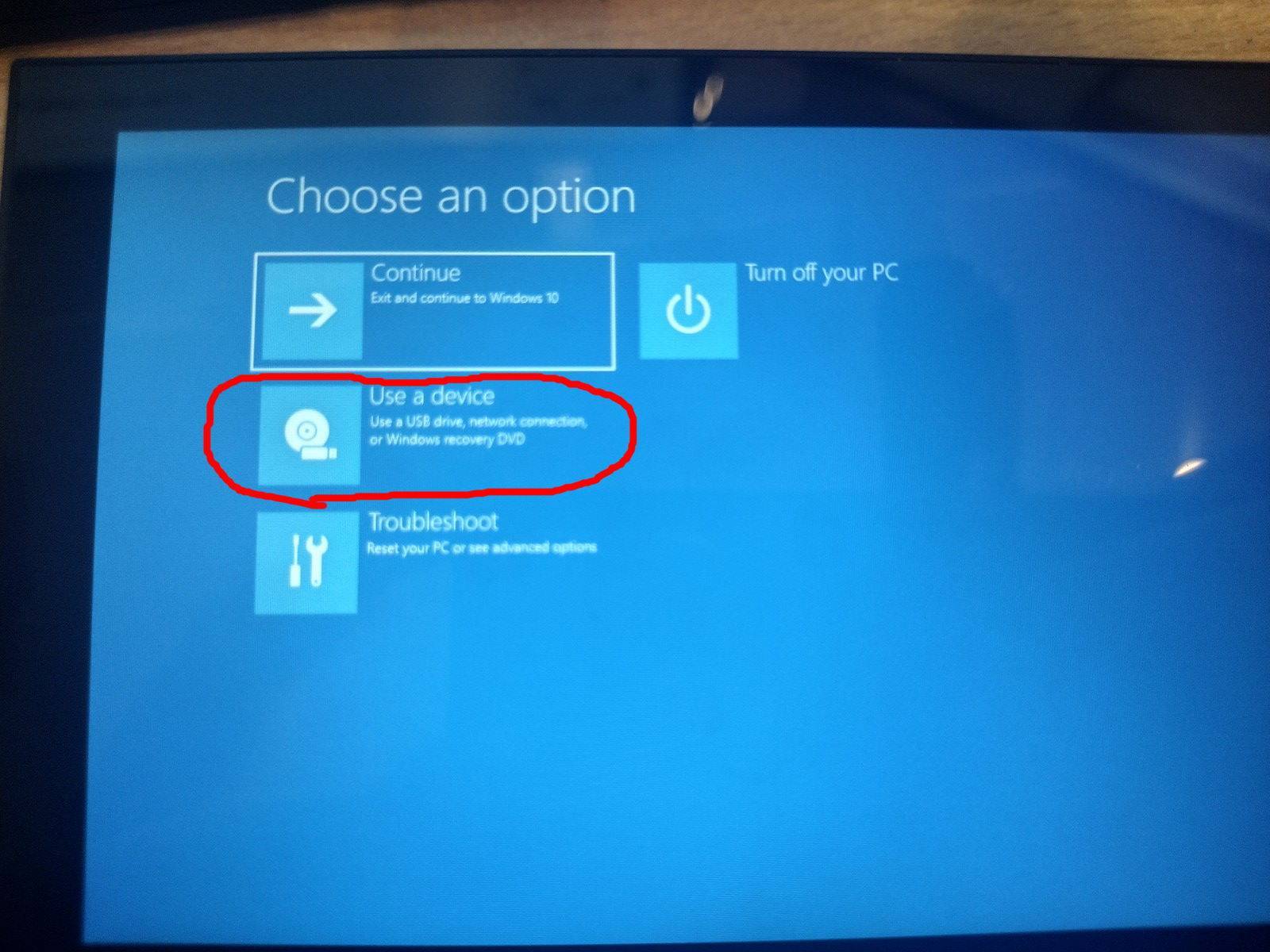
No šejienes atlasiet Use a device
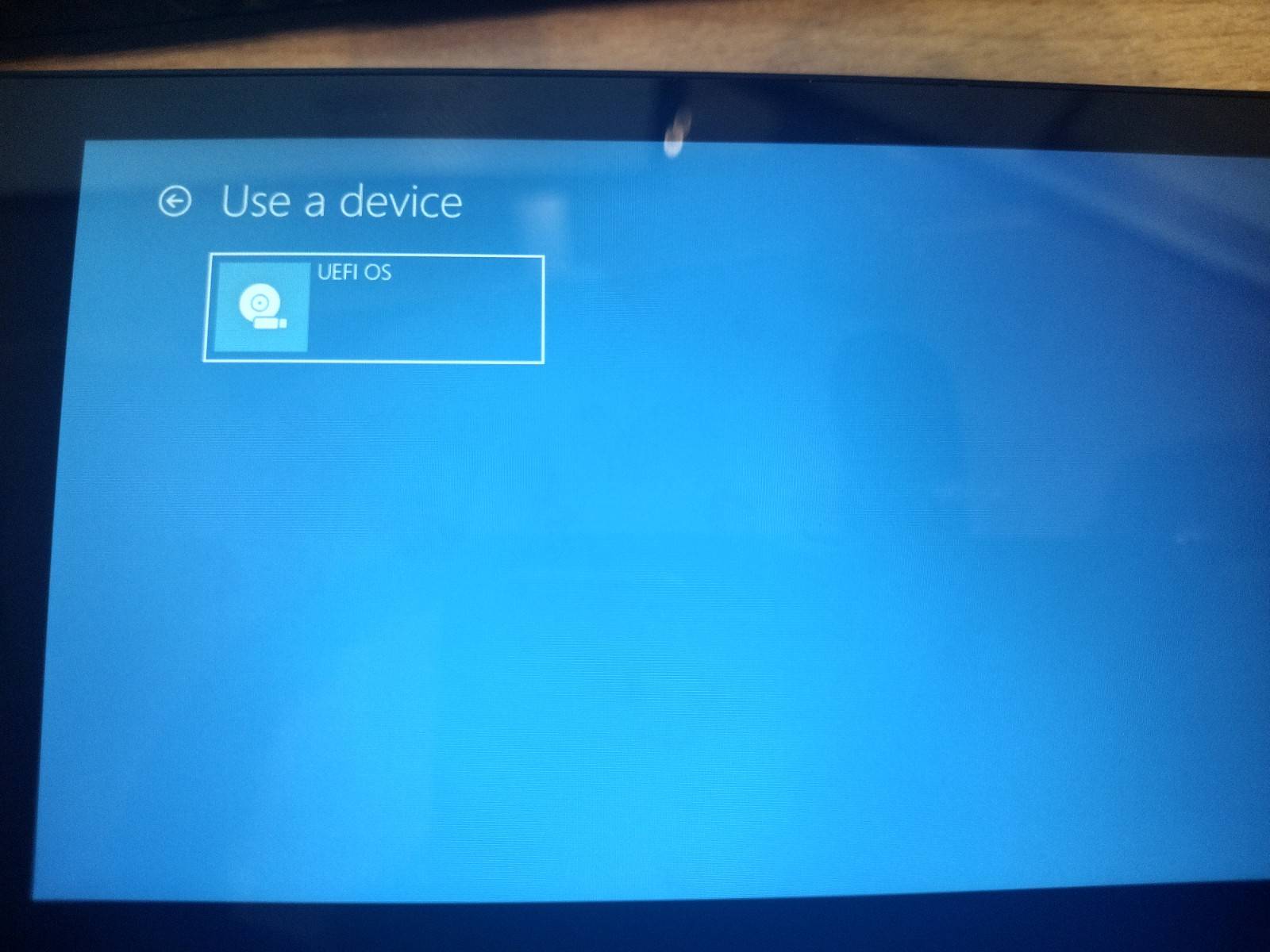
Pēc tam atlasiet UEFI OS. Sistēma pēc tam sāknēsies atkopšanas nodalījumā.
Nospiediet Start, un process sāksies. Process parasti aizņem apmēram 15 minūtes. Pēc tam jūsu GPD Win 3 automātiski restartēsies svaigā Windows instalācijā, un visi iepriekšējie dati tiks izdzēsti.
Kā pārinstalēt Windows uz GPD Win 3
Tātad, jūs mēģinājāt veikt rūpnīcas atiestatīšanu, bet tas neatrisināja jūsu problēmu? Nākamais solis, lai novērstu Win 3 problēmas, būtu atkārtoti ielādēt ierīces programmaparatūru. (Citiem vārdiem sakot: pārinstalēt Windows uz GPD Win 3).Jums būs nepieciešams:
- 16 GB (vai lielāka) USB zibatmiņa
- Dators, kas spēj lejupielādēt failus
ATRUNA: Tas noņems visus datus no GPD Win 3. Dublējiet visus datus vai failus, kurus nevēlaties zaudēt.
Sagatavojiet sāknējamu USB
Pirmais solis ir sagatavot USB zibatmiņu, kas tiks izmantota pārinstalēšanai. Tas tiek veikts, formatējot USB disku.
Tam, kā to darāt, nav īpašas nozīmes (varat izmantot Windows iebūvēto failu formatēšanas sistēmu vai trešās puses lietojumprogrammu), tomēr ir svarīgi pārliecināties, ka divi parametri ir pareizi:
- Sadalījuma nosaukumam jābūt WINPE
- Sadalījumam jābūt NTFS failu formātā.
Ja kāds no šiem parametriem nav izpildīts, USB nebūs sāknējams.
Lejupielādējiet failus GPD Win 3
Vispirms jums būs jālejupielādē faktiskā programmaparatūra. Šeit jums ir divas izvēles:
- Varat lejupielādēt programmaparatūru tādu, kādu to nodrošina GPD. Šeit ir saite: https://go.droix.co.uk/GPD-WIN-3-FW-FILES
- Vai arī varat lejupielādēt mūsu sagatavotu attēla failu. Šeit ir saite: https://go.droix.co.uk/GPD-WIN-3-FW-IMG
Kopējiet failus
Ja lejupielādējāt programmaparatūras failus tādus, kādi tie ir, viss, kas jums šeit jādara, ir jākopē programmaparatūras faili uz USB diska saknes mapi. Ja lejupielādējāt sagatavoto attēlu, varat pāriet uz sadaļu Ielādējiet USB zemāk.
Vispirms izvelciet lejupielādēto zip failu. Varat izmantot gan Windows iebūvētos rīkus, gan lejupielādēt trešās puses rīku (mēs iesakām 7zip).
Kad esat izvilcis visus failus, ar peles labo pogu noklikšķiniet -> kopēt, pēc tam dodieties uz USB disku un ar peles labo pogu noklikšķiniet -> ielīmēt. (Varat arī izmantot CTRL+C -> CTRL+V vai izgriezt un ielīmēt; kā vēlaties!)
Kad kopēšana ir pabeigta, USB zibatmiņas saturam vajadzētu izskatīties apmēram šādi:
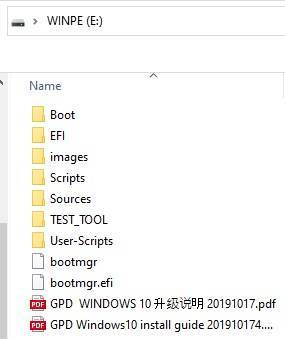
Nav svarīgi, vai PDF faili ir klāt vai nav. Jūsu USB tagad ir gatavs atkārtotai ielādei. Varat pāriet uz sadaļu Sāknējiet USB GPD Win 3 zemāk.
Ielādējiet USB
Ja esat lejupielādējis mūsu sagatavoto attēla failu, jums būs arī jālejupielādē USB ielādes rīks. Mēs personīgi dodam priekšroku Win32 Disk Imager, bet ir arī alternatīvas, no kurām izvēlēties, piemēram, Rufus vai ApplePi Baker (Macintosh lietotājiem).
Win32 Disk Imager ir viegls, jaudīgs un ērti lietojams rīks gan .img failu izveidei, gan rakstīšanai no USB.
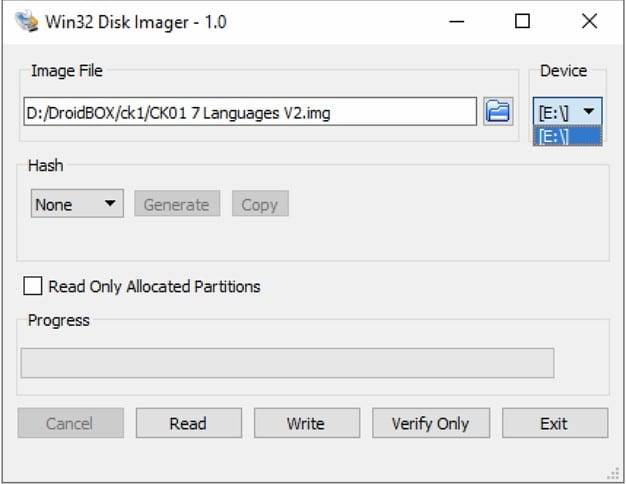
Pārliecinieties, ka USB disks ir ievietots un attēla fails ir lejupielādēts.
Sadaļā Ierīce atlasiet diska burtu, kas atbilst USB diskam. Ja datorā ir tikai viens cietais disks/cietvielu disks, USB, iespējams, automātiski tiks piešķirts diska burts D:\ , bet noteikti pārbaudiet!
Sadaļā Attēla fails dodieties uz iepriekš lejupielādēto attēlu. Nav īsti svarīgi, kur tas ir saglabāts, ja vien varat to atrast (un tas šī procesa laikā netiks pārvietots)
Pēc tam noklikšķiniet uz Rakstīt, un process sāksies. Tas, iespējams, aizņems apmēram 30 līdz 60 minūtes atkarībā no datora ātruma un pievienotajām USB portām (tikmēr varat izmantot datoru citām lietām, tikai pārliecinieties, ka neatvienojat USB disku, nepievienojat/noņemat failus USB diskam un neaizverat lietojumprogrammu!).
Kad josla ir aizpildīta un parādās uznirstošais logs, kas informē, ka attēla ierakstīšana ir pabeigta, USB disku var droši izņemt.
Sāknējiet USB GPD Win 3
Visbeidzot, jums ir jāsāknē USB, ko izveidojāt vienā no diviem iepriekšējiem soļiem.
Lai to izdarītu, ievietojiet USB GPD Win 3 augšdaļā esošajā USB portā. Pēc tam ieslēdziet ierīci un atkārtoti nospiediet taustiņu F7, lai piekļūtu sāknēšanas izvēlnei.
Tomēr mēs atklājam, ka tas ir nekonsekventi, jo ierīce sāknējas ļoti ātri (tāpēc to ir grūti nospiest laika posmā). Ja to nevarat izdarīt, tā vietā varat iekļūt Windows, atvērt sākuma izvēlni, pēc tam turēt nospiestu taustiņu SHIFT , kamēr atlasāt Restartēt.
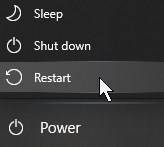
Turiet nospiestu shift, kamēr atlasāt Restartēt, lai piekļūtu Windows 10 papildu sāknēšanas opcijām.
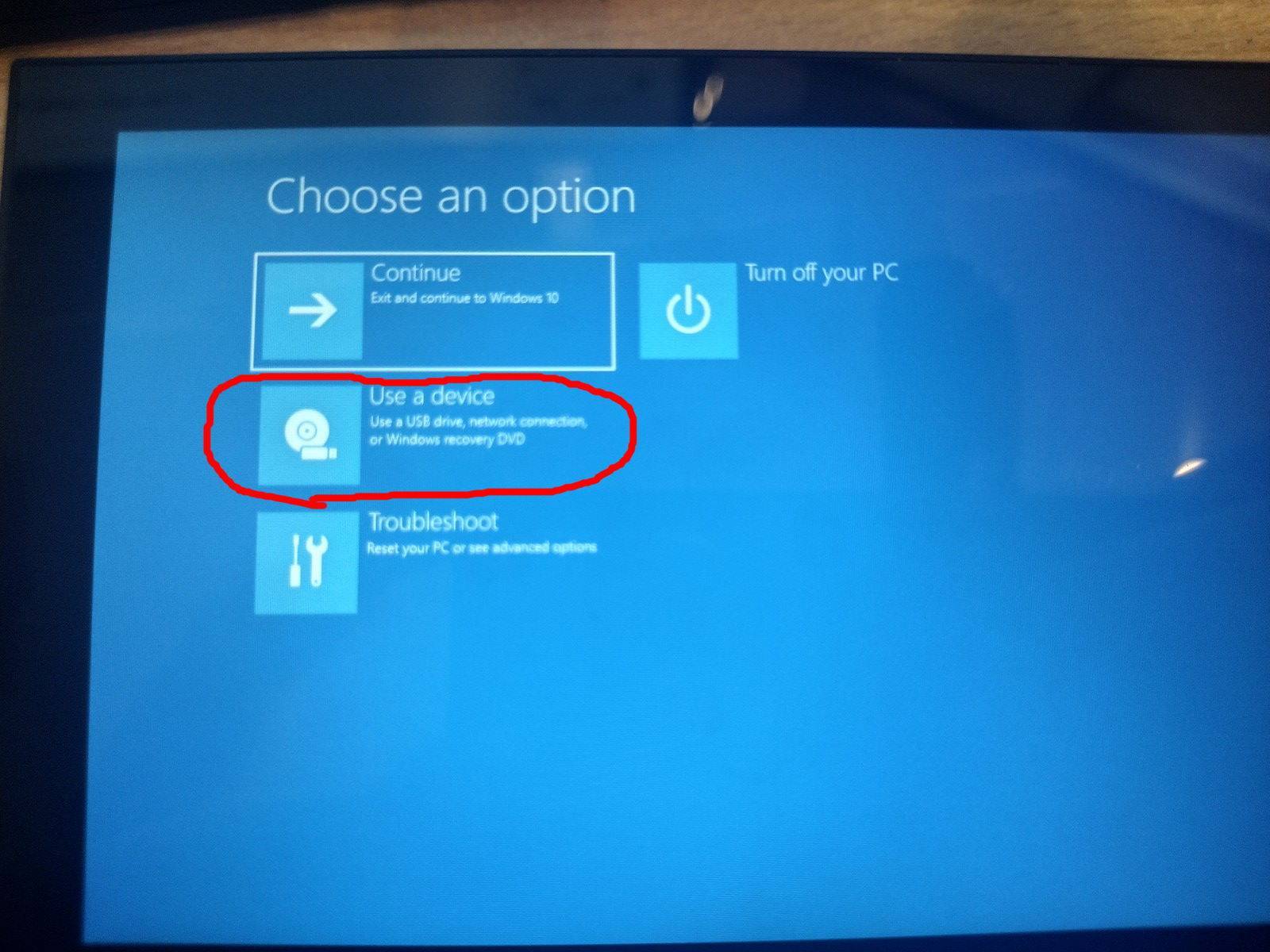
Parādītajā izvēlnē atlasiet Izmantot ierīci un pēc tam atlasiet ierīci, kas atbilst izmantotajam USB. Piemēram: ja esat izmantojis Kingston USB, tas var tikt saukts apmēram kā “Kingston DataTraveller”.
Pārinstalēšanas process tagad turpināsies automātiski. Jūs sastapsities ar komandrindas saskarni uz zila fona, kā šeit, kamēr sistēma veic nepieciešamās darbības, lai notīrītu jūsu ierīci un pārinstalētu Windows.
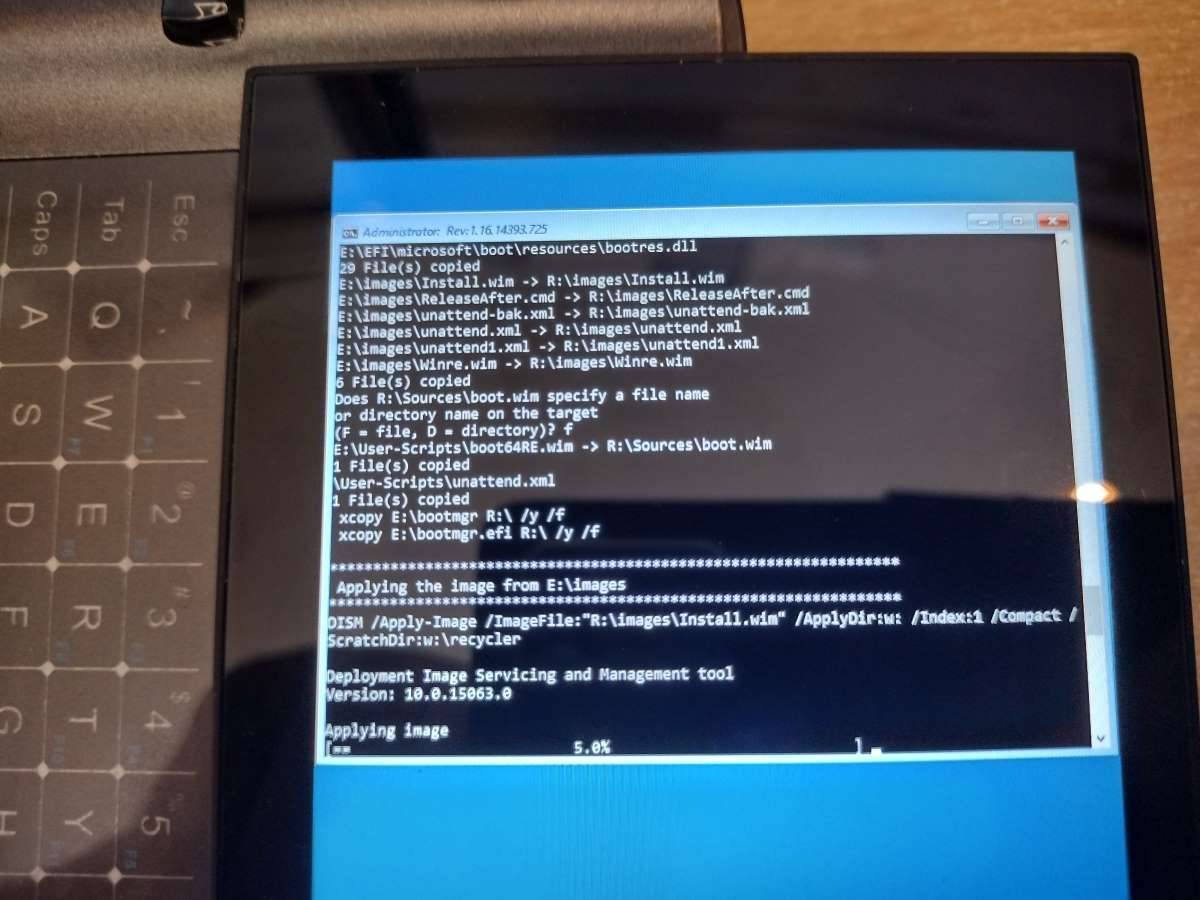
Ja redzat kaut ko līdzīgu, viss ir kārtībā. Pārliecinieties, ka tam ir pietiekami daudz uzlādes, un atstājiet to mierā.
Kad pabeigts, sistēma automātiski pārstartēsies ar tīru Windows instalāciju (tā neizslēgsies pēc instalācijas)!
Tagad jūsu sistēma ir atkārtoti ielādēta. Izbaudiet savu tīro Windows instalāciju!
Kā instalēt RetroArch uz GPD Win 3
Varat noskatīties mūsu video ceļvedi par to, kā instalēt RetroArch retro spēlēm uz GPD Win 3, vai arī, ja dodat priekšroku teksta un attēlu versijai, skatiet tieši zemāk.
Vispirms jums būs jālejupielādē RetroArch programmatūra.
Atveriet pārlūkprogrammu un dodieties uz retroarch.com. Jūs redzēsiet izvēlnes opciju Lejupielādēt , izvēlieties to un nedaudz ritiniet uz leju.
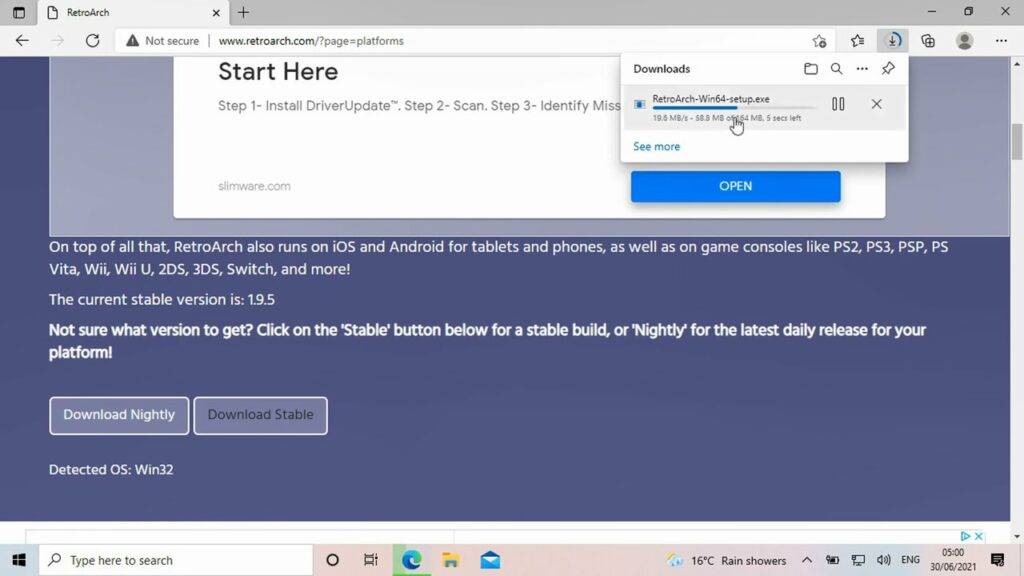
Jūs redzēsiet iespēju lejupielādēt Nakts, kas ir visjaunākā versija, bet var saturēt dažas kļūdas. Vai Stabilo, kas var būt nedaudz vecāka versija, bet tai nevajadzētu būt kļūdām. Mēs iesakām lejupielādēt Stabilo versiju.
Kad RetroArch ir lejupielādēts, noklikšķiniet uz lejupielādes, lai sāktu instalēšanu.
Izpildiet norādījumus, lai turpinātu instalēšanu. Pēc izvēles varat instalēt DirectX, ja tas jau ir instalēts.
ROM mapju iestatīšana
Kad programmatūra ir instalēta, varat turpināt ROM mapju iestatīšanu.
Izveidojiet jaunu mapi ar nosaukumu ROMS un ieejiet tajā.
Pēc tam izveidojiet jaunu mapi sistēmai, kurai paredzēti jūsu ROM faili; šajā piemērā mēs izmantojam Genesis spēles.
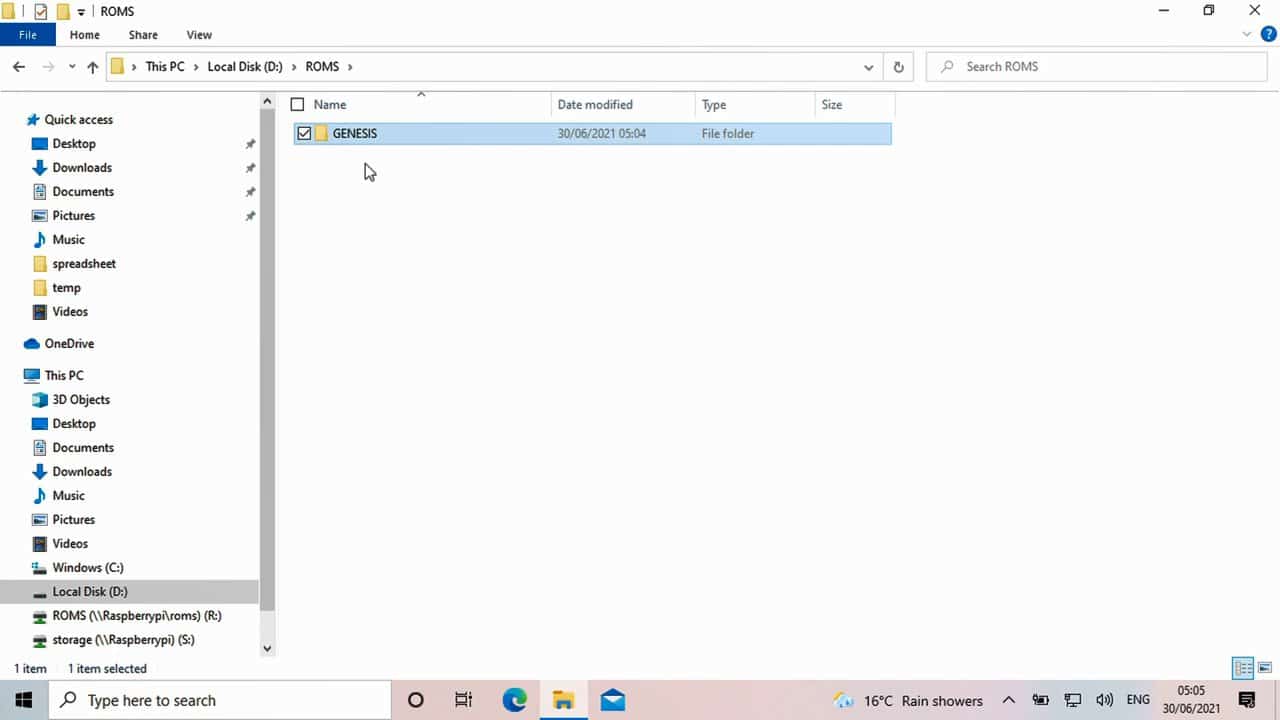
Tagad varat kopēt savas Genesis spēles uz šo mapi. Atkārtojiet procesu citām sistēmām un spēlēm, kas jums var būt.
RetroArch ielāde
Kad esat gatavs, varat ielādēt Win 3 RetroArch programmatūru.
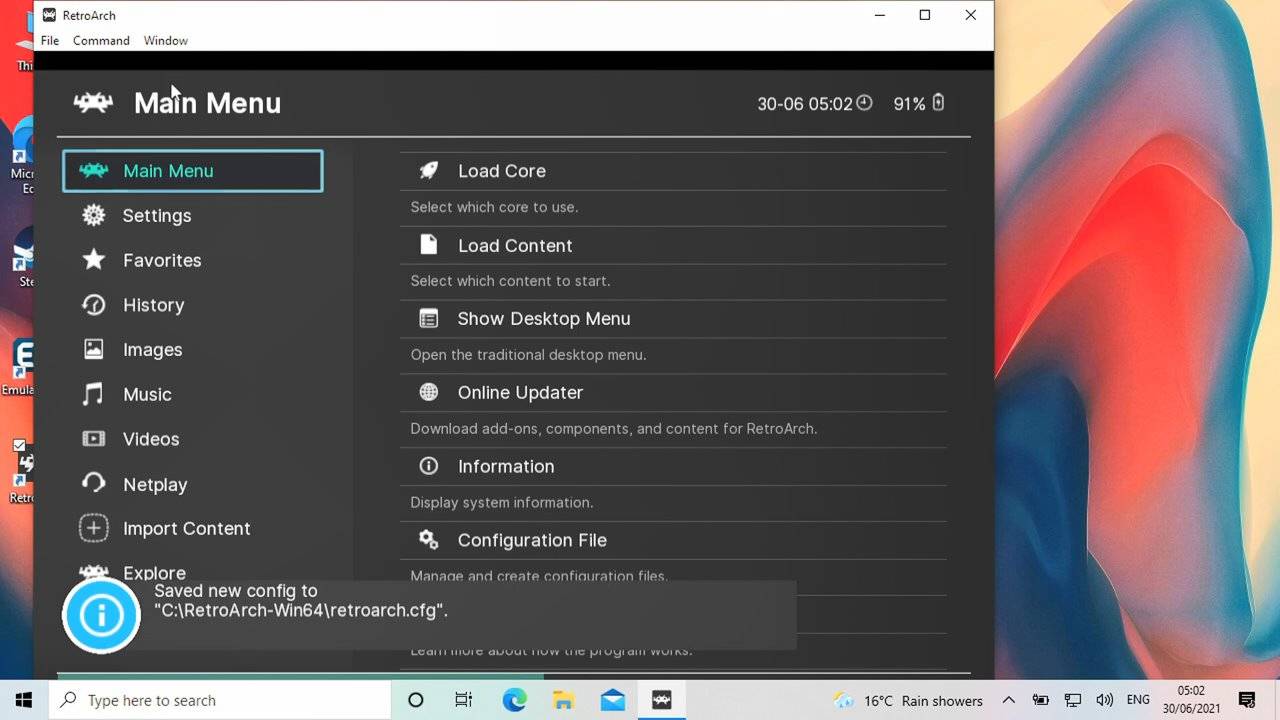
Varat izmantot Win 3 vadības elementus, lai navigētu izvēlnēs.
Kā ieslēgt pilnekrāna režīmu RetroArch
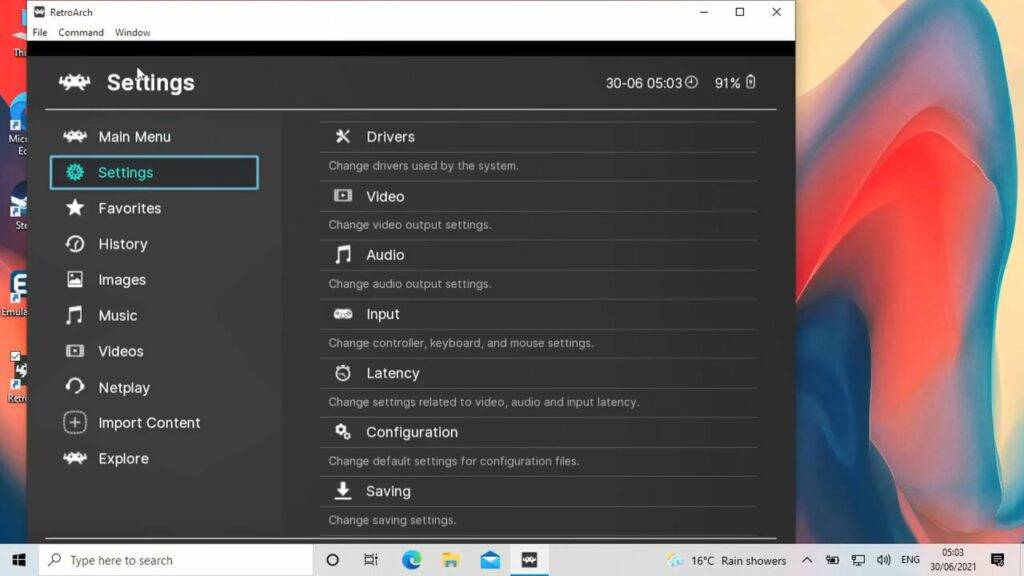
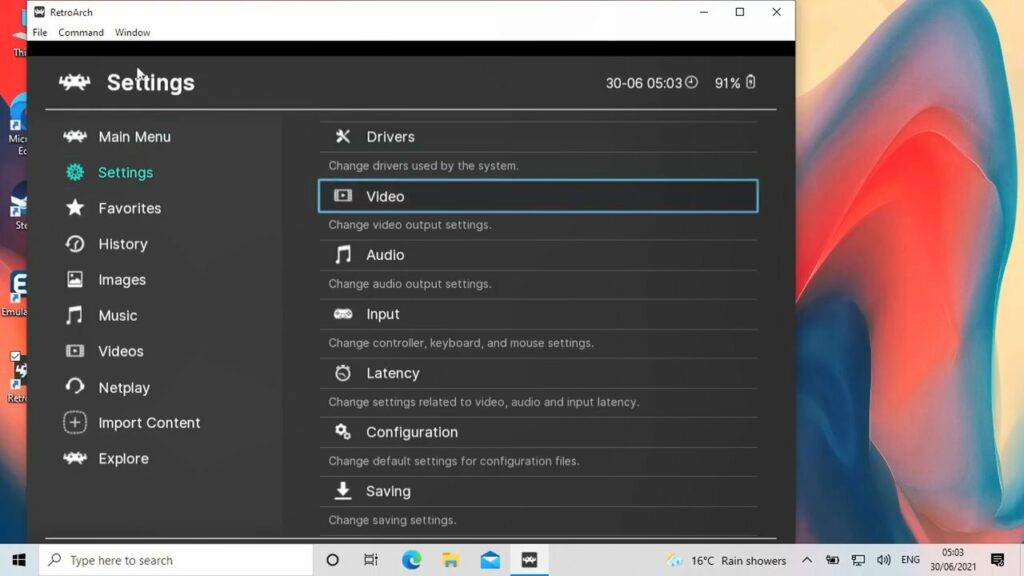
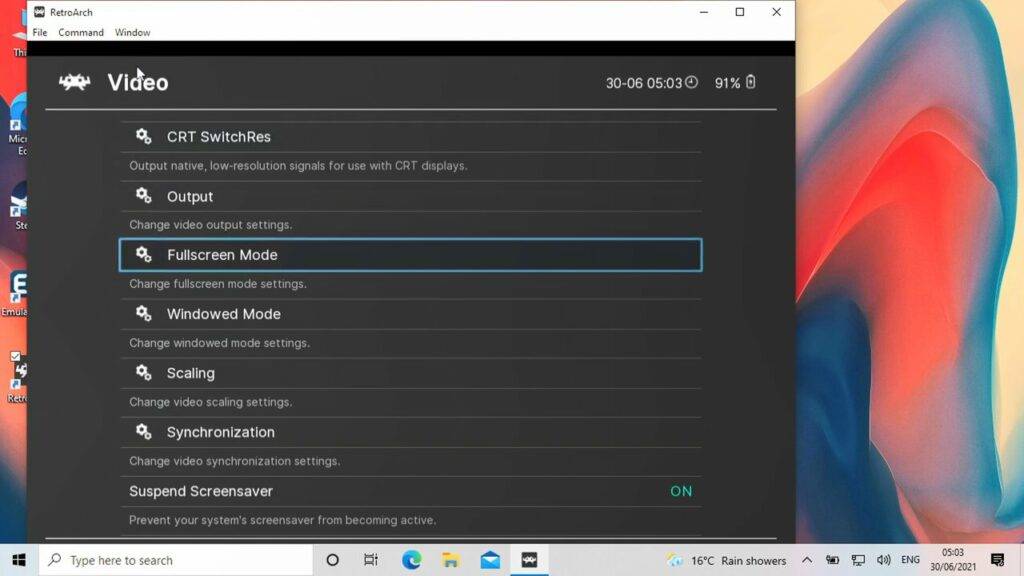
Pirmkārt, varat padarīt logu pilnekrāna, dodoties uz Iestatījumi…. Pēc tam Video…. Un tad Pilnekrāna režīms. Pēc tam atlasiet Sākt pilnekrāna režīmā un mainiet to uz IESLĒGTS. Programmatūra restartēsies un tagad būs pilnekrāna režīmā.
RetroArch kodolu instalēšana
Tālāk mēs vēlamies instalēt emulatorus, kas RetroArch tiek saukti par kodoliem, tām sistēmām, kurām jums ir spēles.
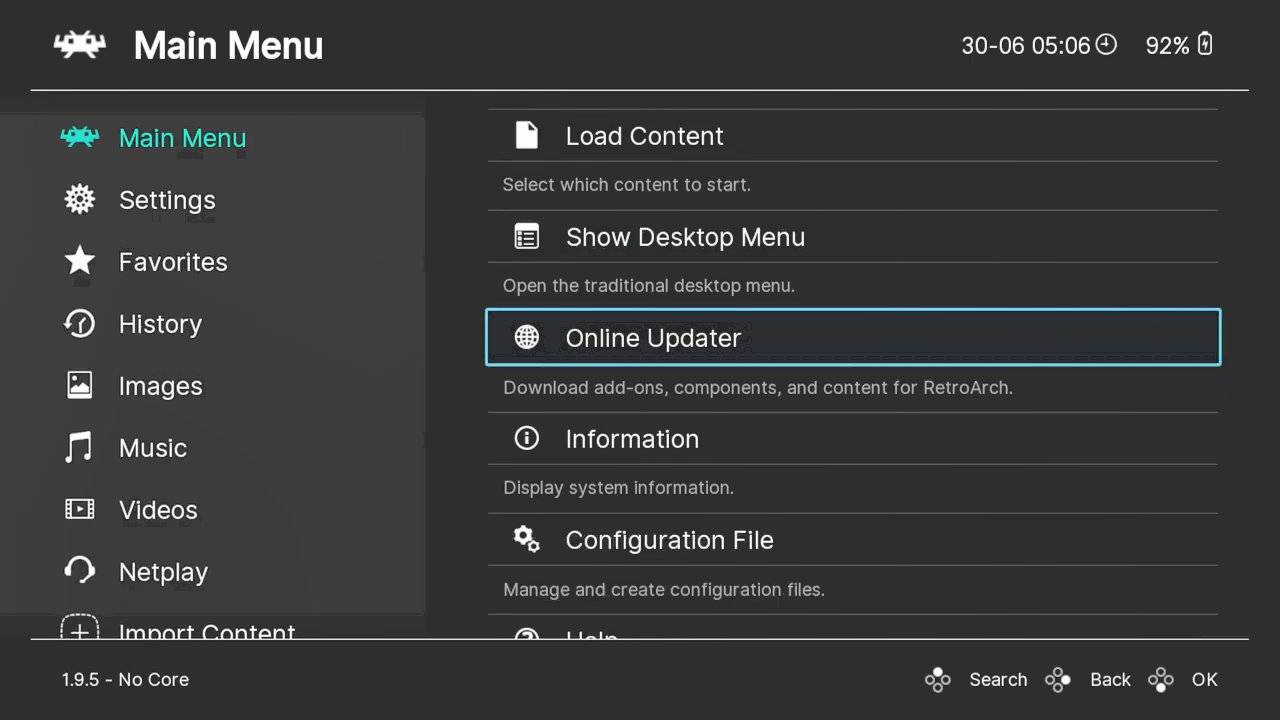
Izvēlieties Galvenā izvēlne…. pēc tam Tiešsaistes atjauninātājs… pēc tam Kodolu lejupielādētājs…. Tas parādīs visu atbalstīto spēļu sistēmu un lejupielādei pieejamo kodolu sarakstu.
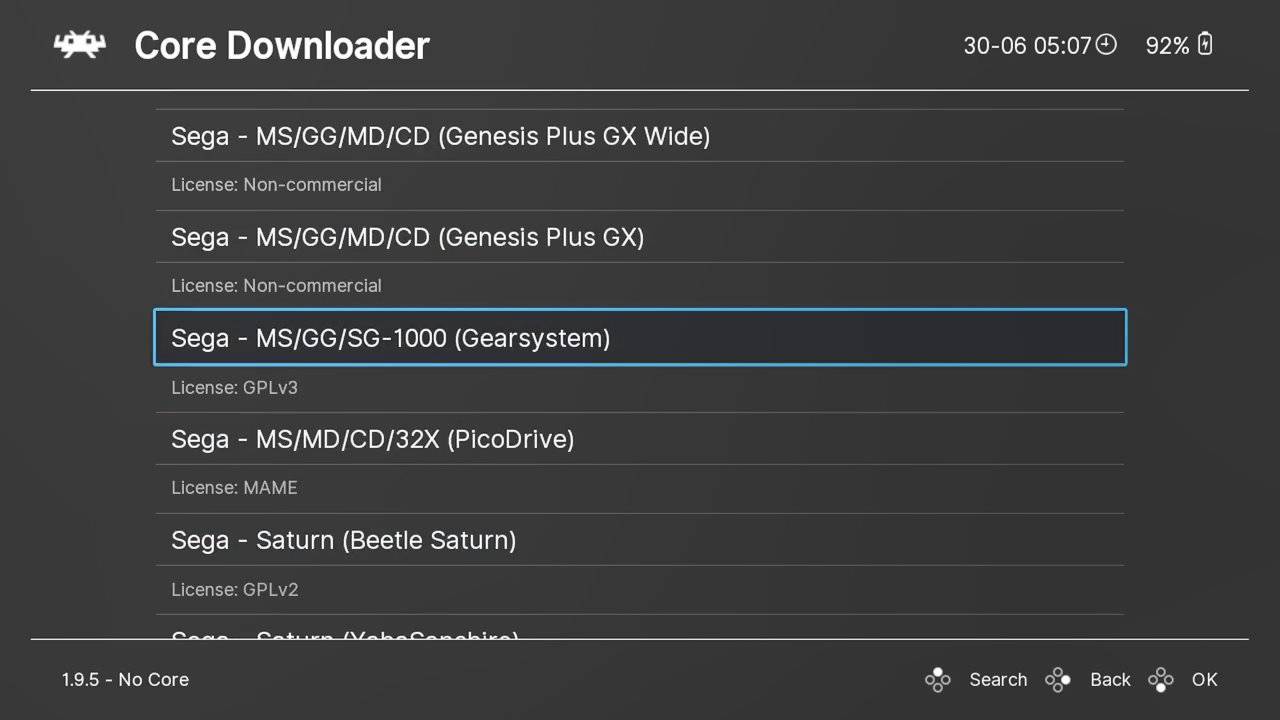
Pārvietojieties sarakstā uz savu sistēmu, šajā piemērā mēs lejupielādējam SEGA Genesis.
Jūsu sistēmai var būt pieejami vairāki kodoli. Izvēlieties vienu un izmēģiniet to, jūs vienmēr varat vēlāk lejupielādēt un izmēģināt citu.
Lejupielādējiet visus nepieciešamos kodolus tām sistēmām, kurām jums ir spēles.
Spēļu meklēšana
Tālāk mums jāpievieno jūsu spēles programmatūrai, lai jūs varētu tām piekļūt, neizmantojot nekādus priekšgala interfeisus.
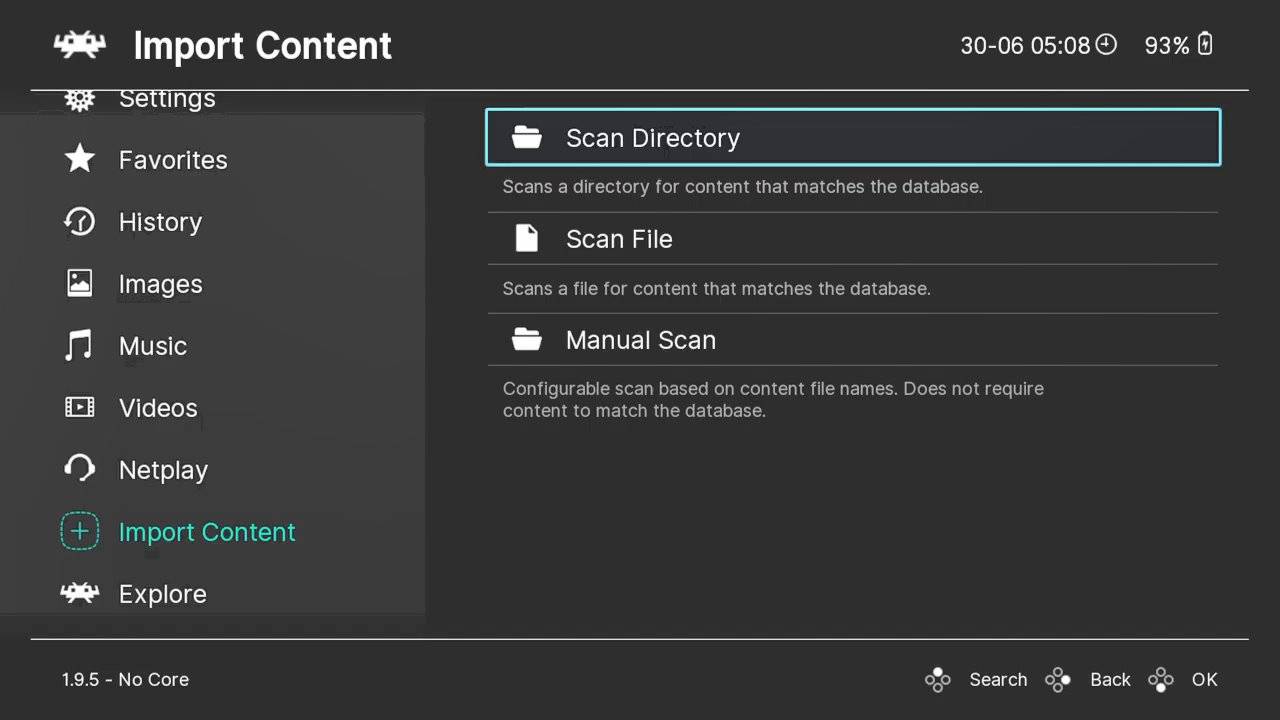
Galvenajā izvēlnē ritiniet uz leju līdz Importēt saturu…. Pēc tam Skenēt direktoriju. Tas parādīs jūsu disku un mapju sarakstu. Pārvietojieties uz iepriekš izveidoto ROM mapi.
Pēc tam izvēlieties opciju Skenēt šo direktoriju.
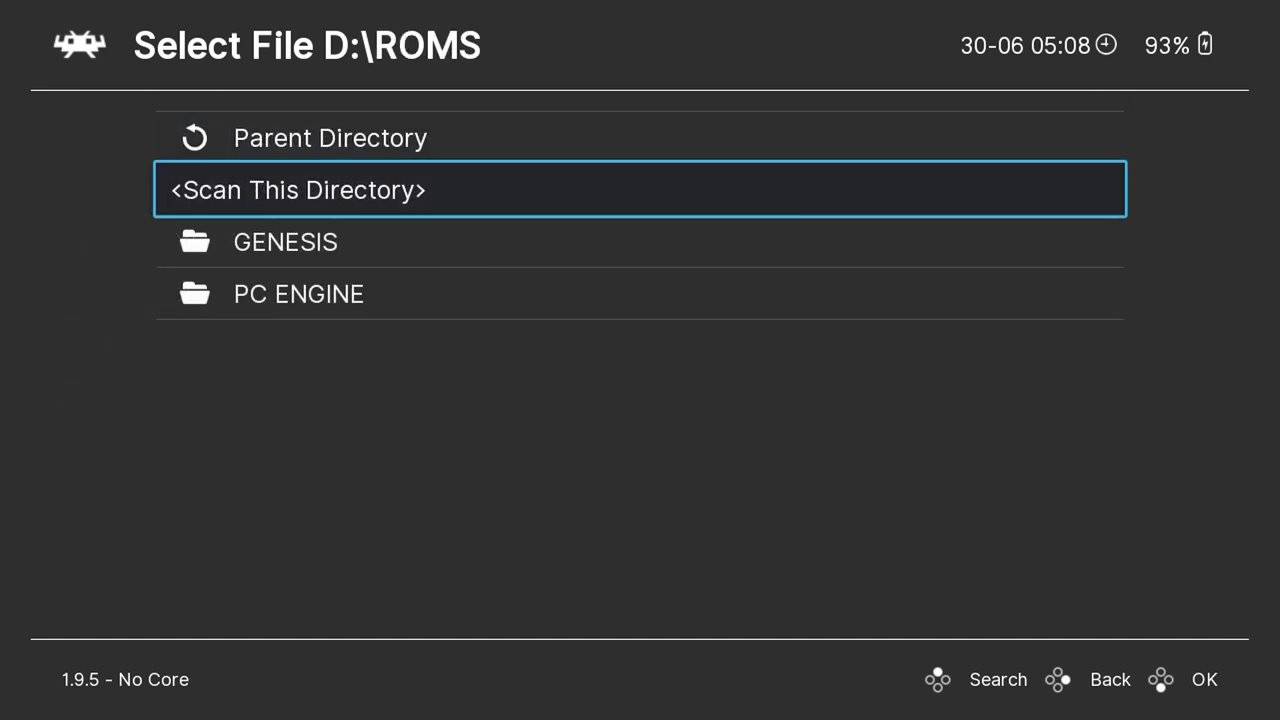
Tagad tas turpinās skenēt mapes, meklējot atpazītas spēles, un pievienos tās. Atkarībā no tā, cik daudz spēļu jums ir, tas var aizņemt dažas sekundes vai daudz ilgāk. Tiks parādīta progresa josla, kas norāda laiku.
Spēles ielāde
Kad tas ir pabeigts, atgriezieties atpakaļ galvenajā izvēlnē.
Ritiniet izvēlni uz leju, un zem Pārlūkot jūs tagad redzēsiet visas jaunās sistēmas, kas tika atrastas skenēšanas laikā. Izvēlieties sistēmu, un tā tagad parādīs visas atrastās spēles.
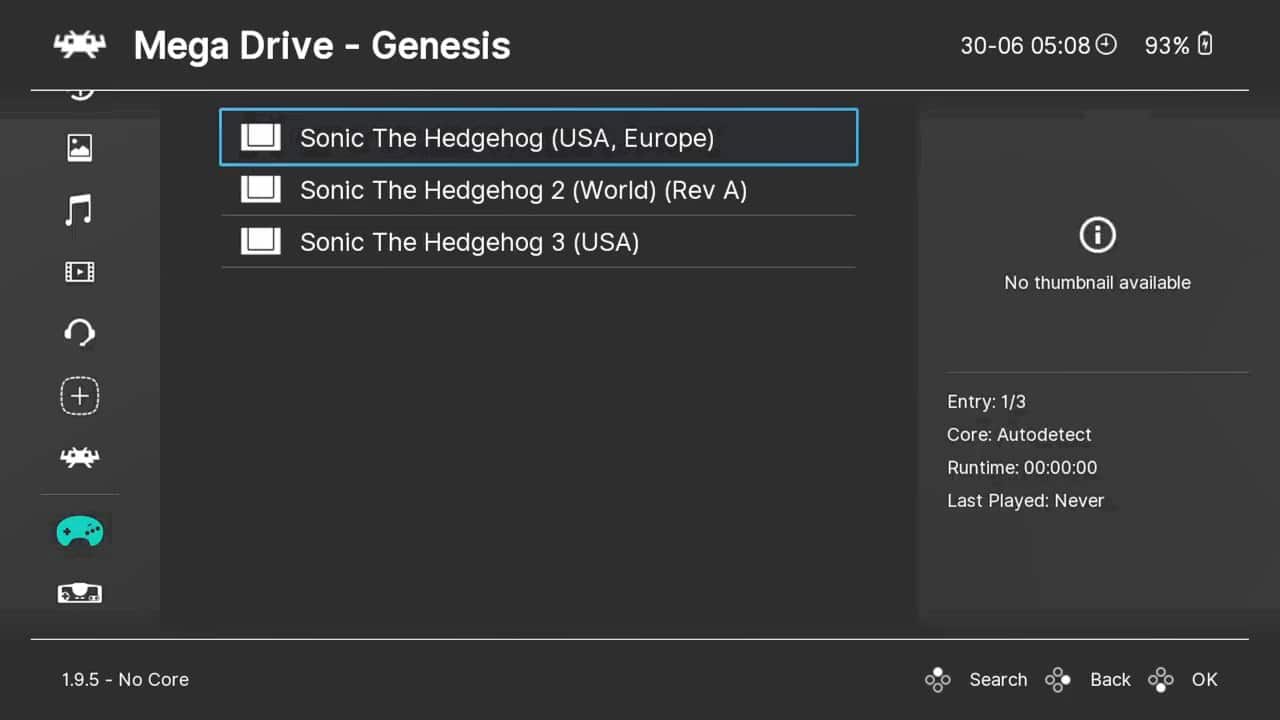
Izvēlieties spēli, un tiks parādīta jauna izvēlne. Izvēlieties Palaist, un tā parādīs pieejamo kodolu sarakstu, kas var palaist spēli. Izvēlieties kodolu un pēc tam Palaist, lai sāktu spēli.
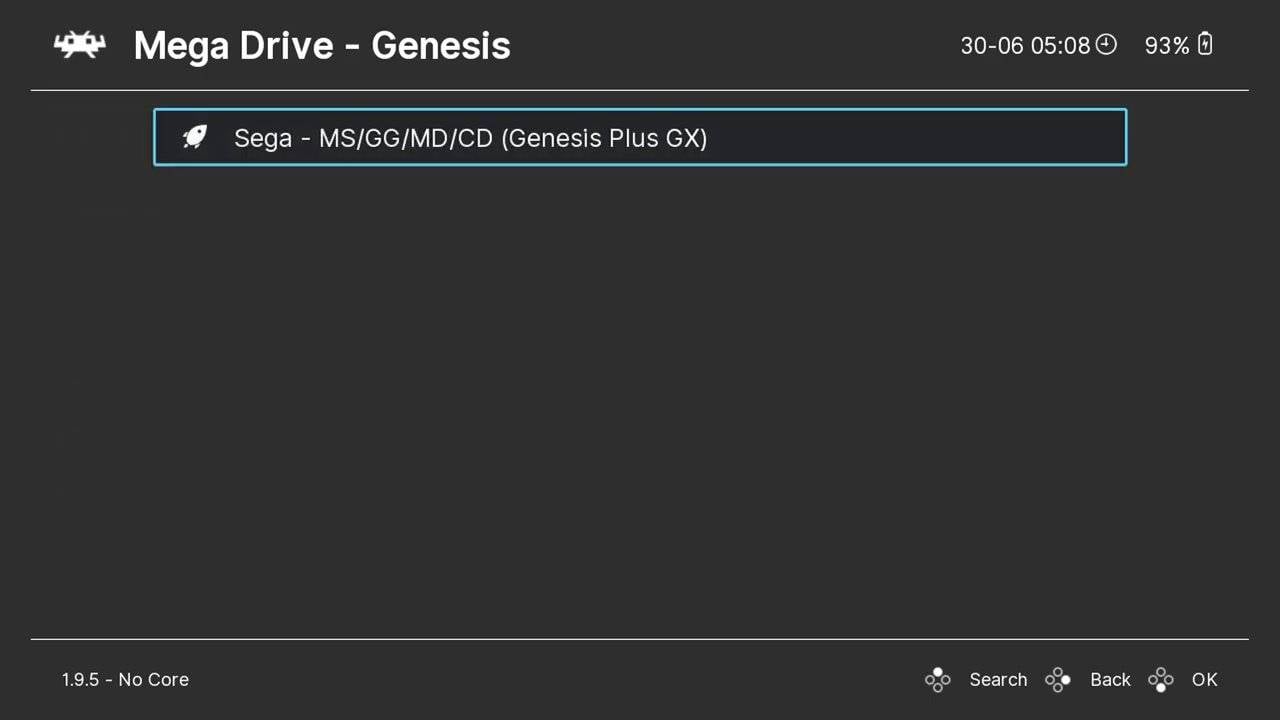
Varat iestatīt Kodola saistīšanu ar sistēmām, lai izvairītos no nepieciešamības izvēlēties vienu.
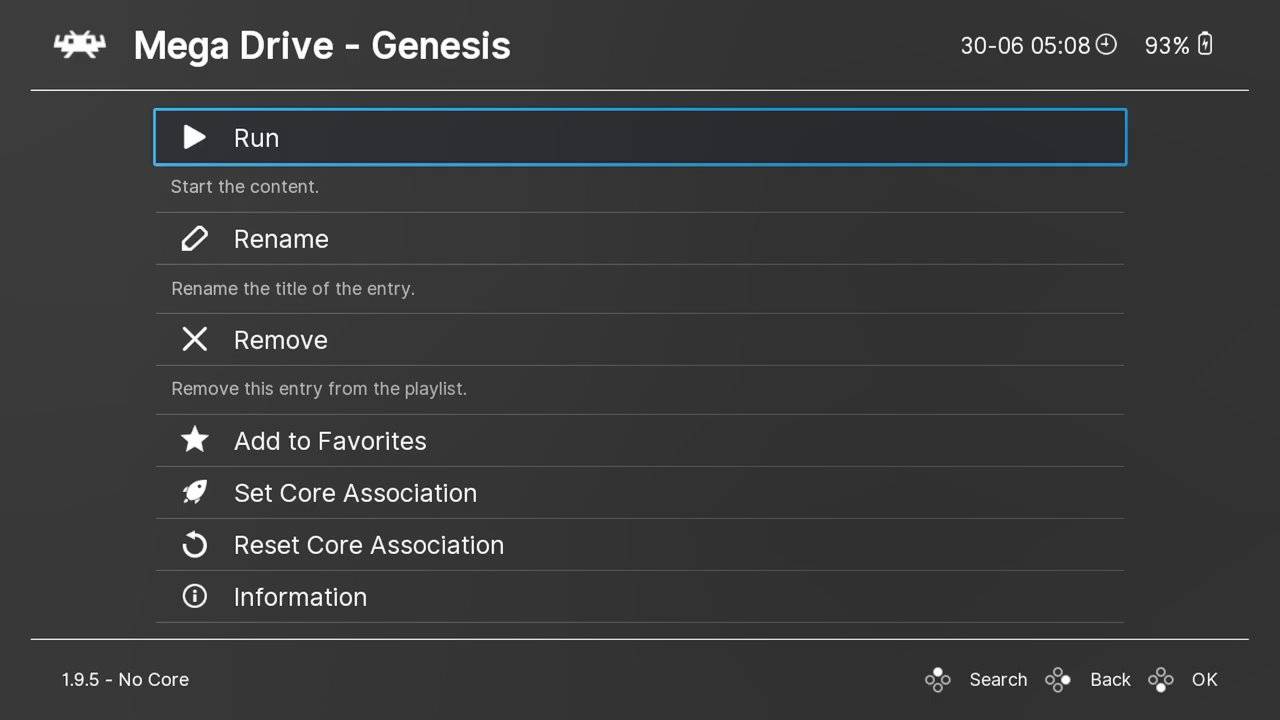
Izvēlieties Palaist lai sāktu emulatoru un baudītu retro spēles!
Kā pagarināt GPD Win 3 akumulatora darbības laiku?
Ir vairāki soļi, ko varat veikt, lai palīdzētu pagarināt akumulatora darbības laiku GPD Win 3. Daži no tiem, ja tos izmanto, var samazināt sistēmas veiktspēju. Tāpēc, ja, piemēram, pamanāt, ka spēles darbojas lēnāk nekā iepriekš, varat atgriezt izmaiņas.
Windows enerģijas režīms
Ātrākais un vienkāršākais veids, kā pagarināt akumulatora darbības laiku, ir Windows enerģijas režīms. Uzdevumu joslā noklikšķiniet uz akumulatora ikonas, un jūs varat pārvietot slīdni no kreisās uz labo pusi no Akumulatora taupīšana līdz Labākā veiktspēja.
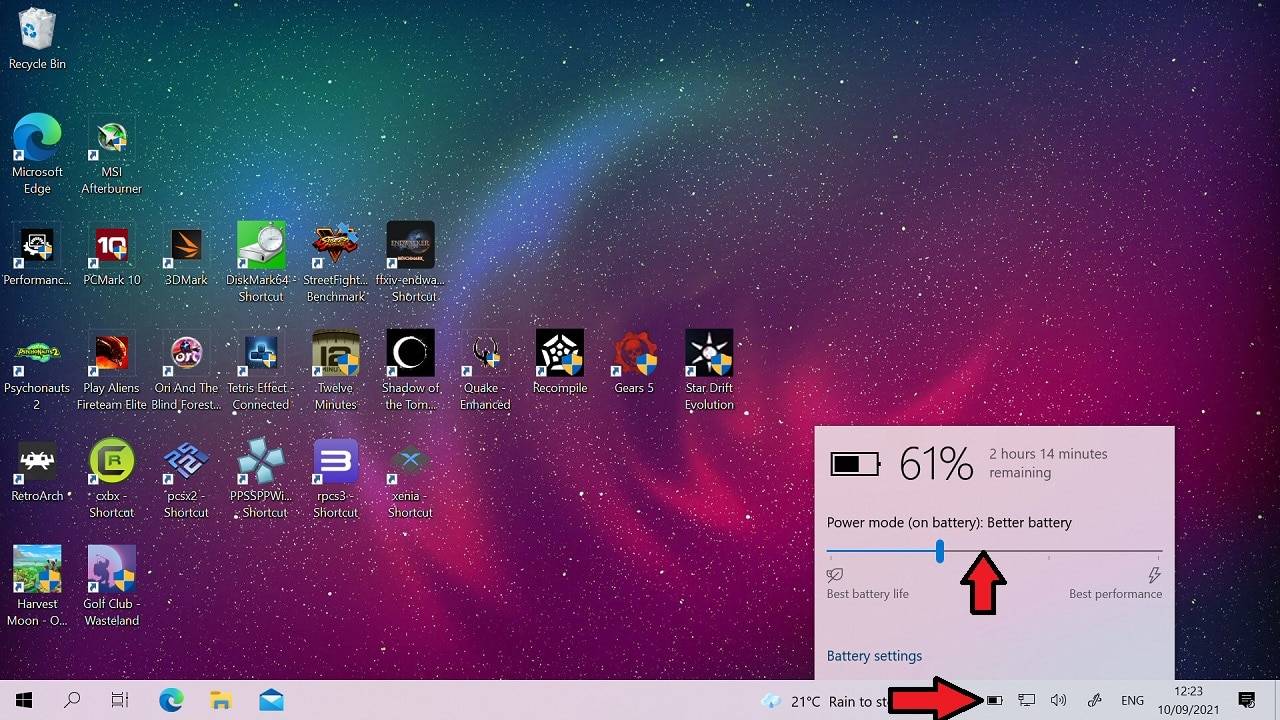
Izslēdziet WiFi un Bluetooth
Ja neesat tiešsaistē vai neizmantojat Bluetooth perifērijas ierīces, WiFi un Bluetooth izslēgšana lieliski pagarina akumulatora darbības laiku.
Lidojuma režīms
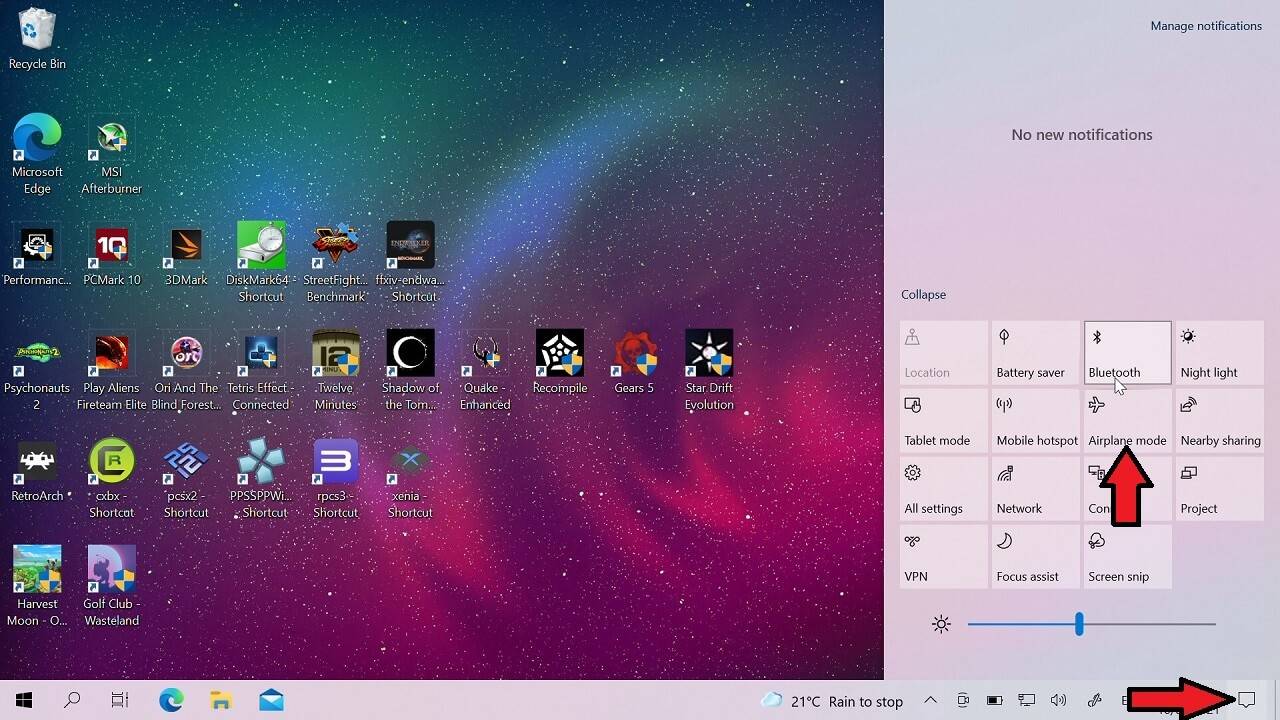
Lai ātri un vienkārši izslēgtu visu, varat vienkārši ieslēgt Win 3 lidojuma režīmā.
-

Noklikšķiniet uz paziņojumu ikonas. Un pēc tam noklikšķiniet uz Lidojuma režīms, lai to iespējotu/atspējotu. Tas izslēgs gan WiFi, gan Bluetooth.
Izslēdziet Bluetooth
-
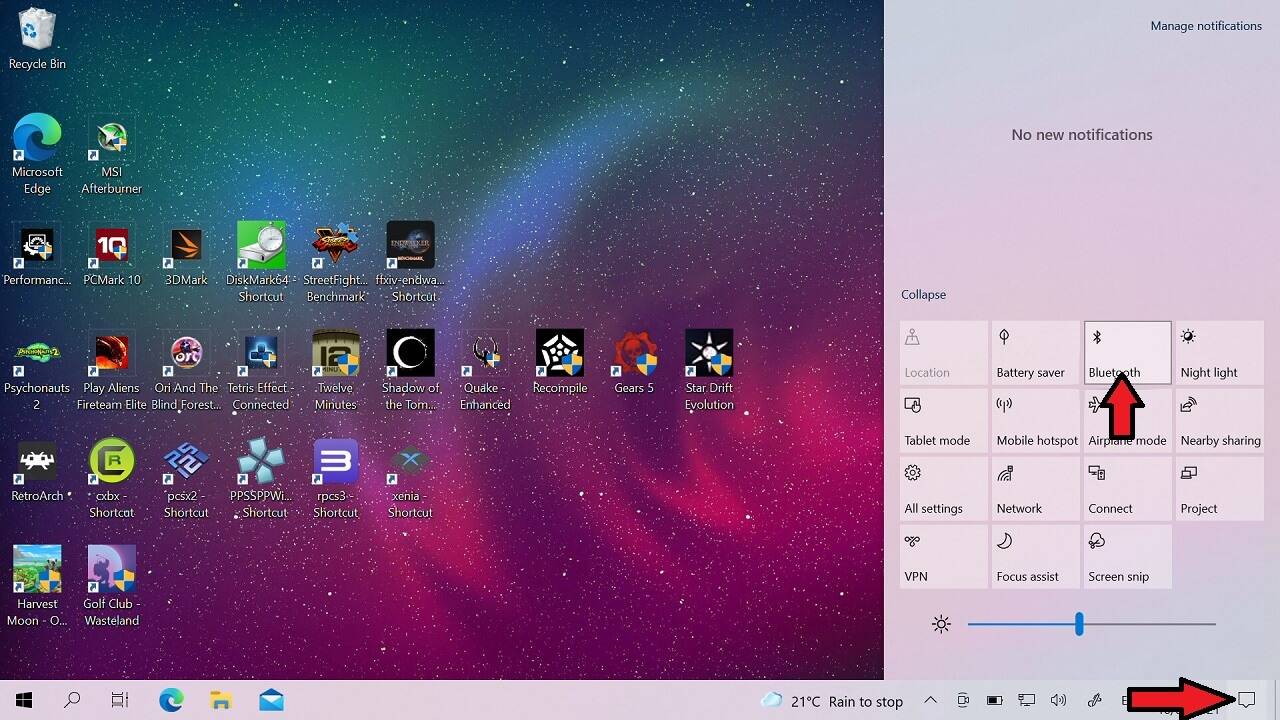
Noklikšķiniet uz paziņojumu ikonas. Un pēc tam noklikšķiniet uz Bluetooth ikonas, lai to izslēgtu/ieslēgtu.
Izslēdziet WiFi
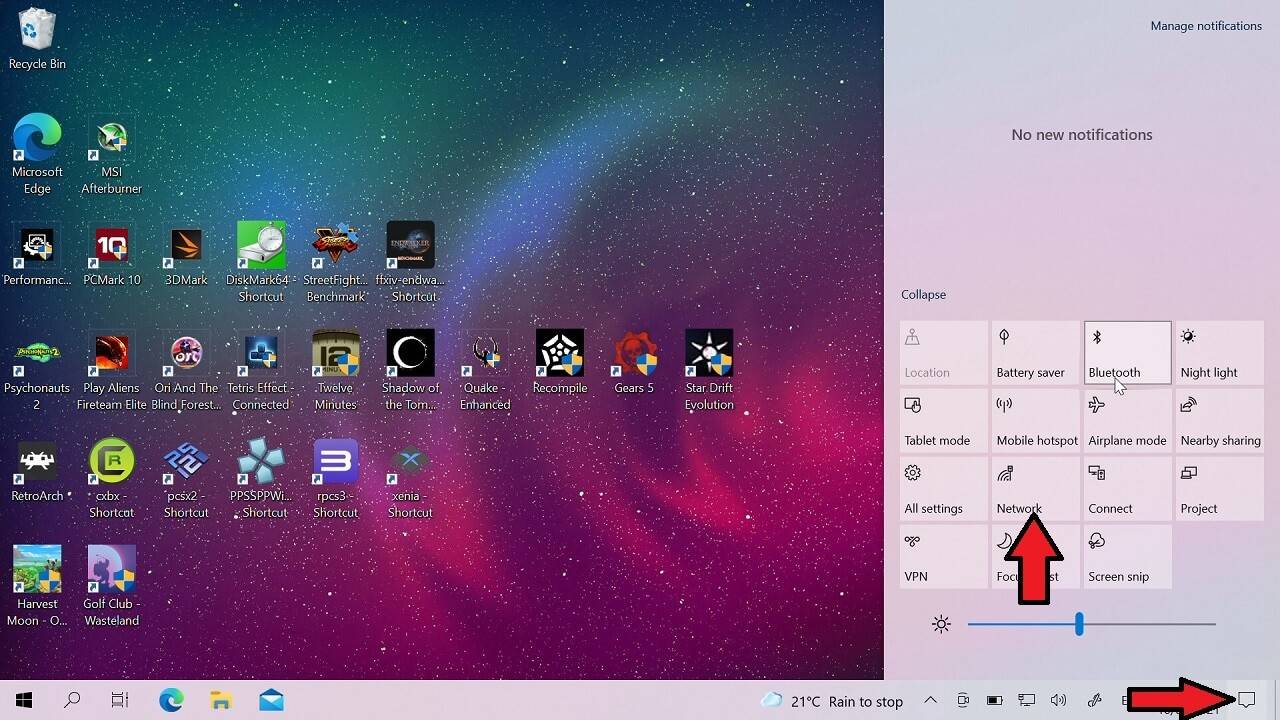
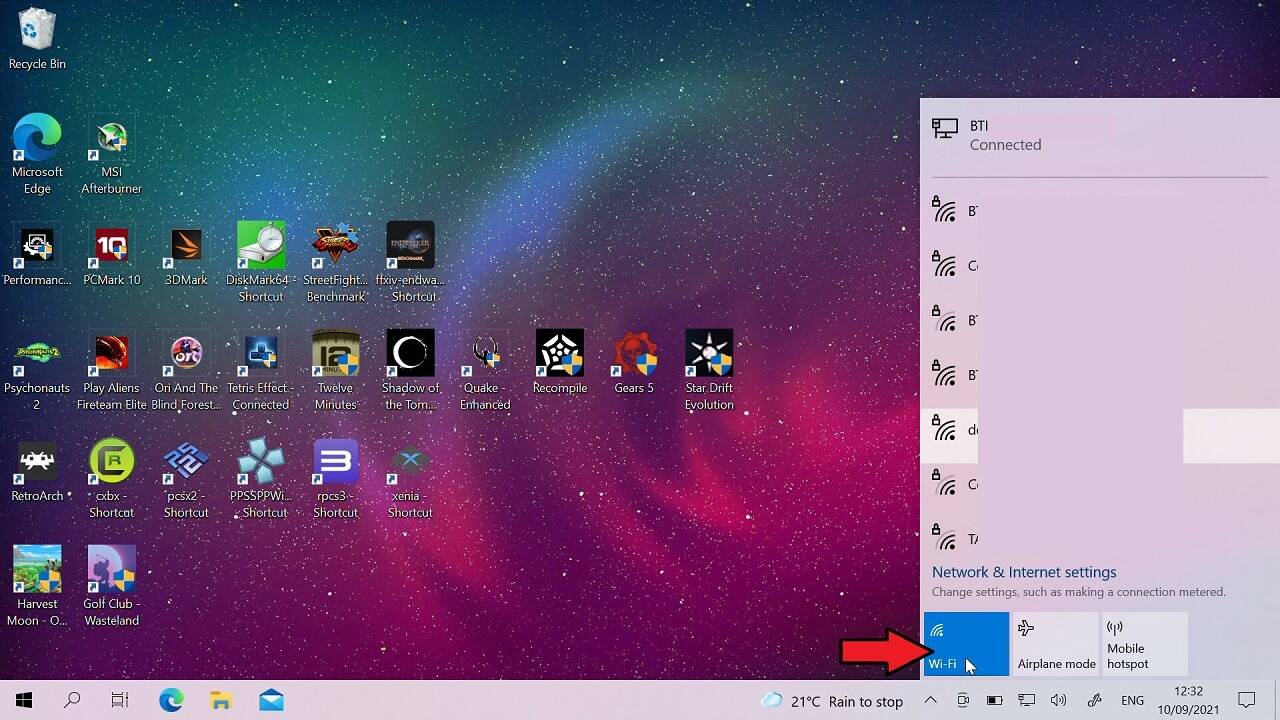
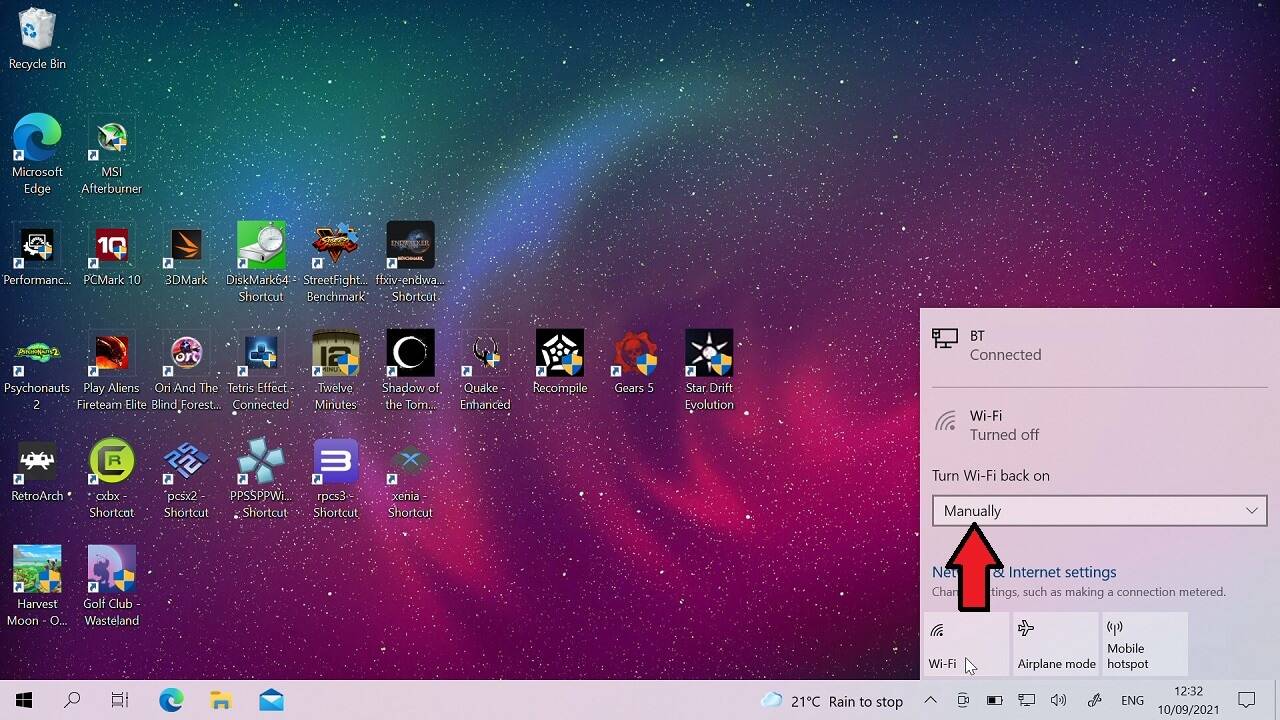
Noklikšķiniet uz paziņojumu ikonas, pēc tam izvēlieties Tīkls. Noklikšķiniet uz WiFi lai to atspējotu. Nākamajā izvēlnē varat iestatīt, kad atkārtoti iespējot WiFi.
Mainiet ekrāna spilgtumu
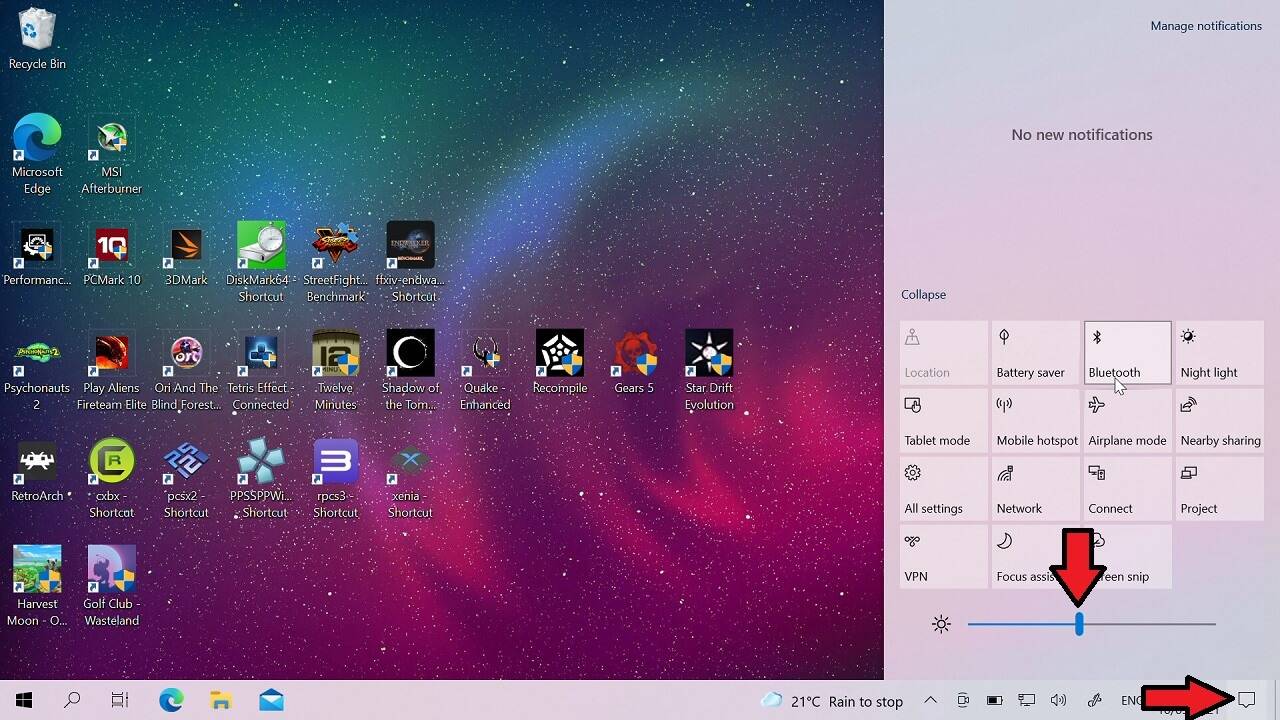
Noklikšķiniet uz paziņojumu ikonas. Varat pārvietot ekrāna spilgtuma slīdni no kreisās uz labo pusi, lai samazinātu un palielinātu spilgtumu.
GPD Win 3 TDP samazināšana
Varat samazināt Win 3 TDP, lai samazinātu ierīces enerģijas patēriņu un radīto siltumu, zaudējot kopējo veiktspēju. Tas ir detalizēti aprakstīts tālāk.
Kā mainīt GPD Win 3 TDP
Vairāk informācijas par to, kas ir termiskās projektēšanas jauda (TDP) un kādi ir tās izmantošanas plusi un mīnusi, varat lasīt mūsu emuāra ierakstā šeit.
Īsumā, TDP palielināšana vai samazināšana palielinās vai samazinās pieejamo jaudas daudzumu GPD Win 3. Tas nozīmē, ka varat palielināt veiktspēju prasīgākām spēlēm, par cenu, ka tiek patērēts vairāk akumulatora enerģijas un rodas vairāk siltuma. Tā samazināšana samazinās akumulatora patēriņu un arī uzturēs vēsumu, bet par cenu, ka būs zemāka veiktspēja.
TDP maiņa Win 3 ir salīdzinoši vienkārša, salīdzinot ar Windows programmatūras izmantošanu pielāgotu izmaiņu veikšanai. GPD Win 3 ir iebūvēti trīs TDP iestatījumi, kurus var mainīt BIOS izvēlnē.
Piekļuve GPD Win 3 BIOS izvēlnei
Ir divi veidi, kā to izdarīt. Pirmais ir vienkārši nospiest F7 pogu uz tastatūras uzreiz pēc GPD Win 3 ieslēgšanas. Tomēr to var būt grūti izdarīt, jo ir tikai vienas sekundes laika logs, lai nospiestu pogu, un jūs to varat palaist garām.
Otrais veids ir piekļūt BIOS, izmantojot Windows sāknēšanas izvēlni. Kad esat pieteicies Windows, dodieties uz Sākuma izvēlni un pēc tam navigējiet uz Barošanas ikonu. Turiet nospiestu Shift taustiņu un izvēlieties Restartēt opciju.
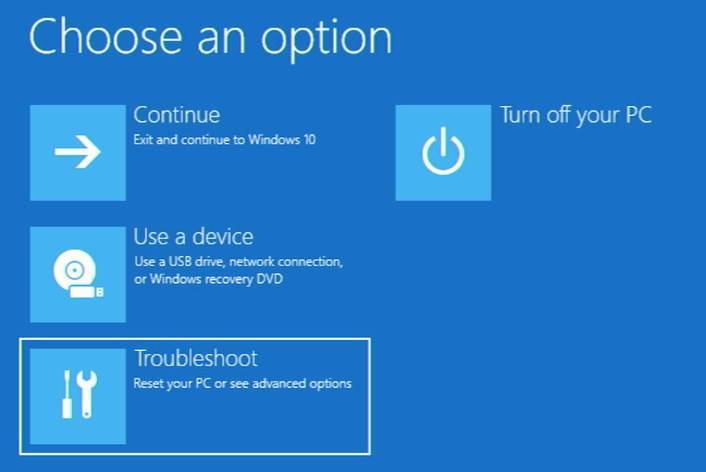
Jūs pārstartēsieties Windows sāknēšanas ekrānā. Izvēlieties Problēmu novēršana.
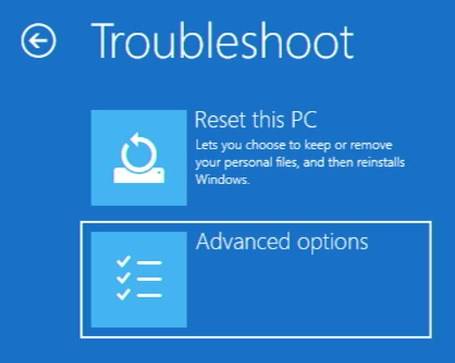
Pēc tam Papildu opcijas.
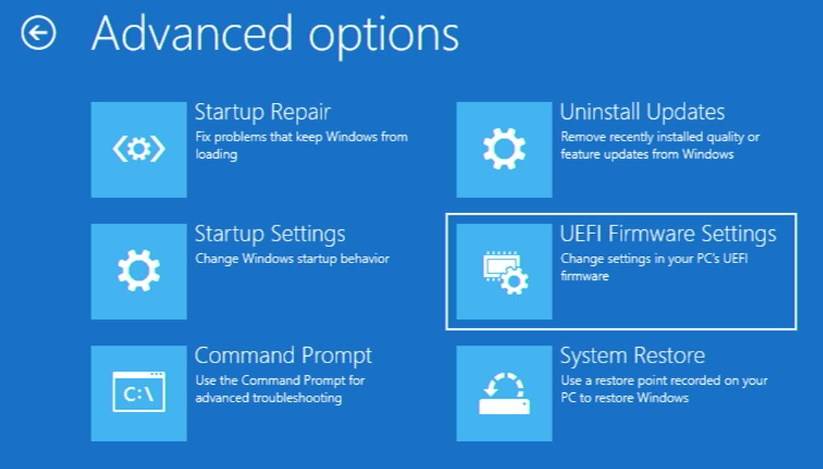
Izvēlieties UEFI programmaparatūras iestatījumi, un jūs nokļūsiet BIOS izvēlnēs.
GPD Win 3 BIOS izvēlne
Nospiediet Labo virziena taustiņu uz tastatūras, lai dotos uz Iestatījumi. Ritiniet izvēlni uz leju līdz Konfigurējamais TDP sāknēšanas režīms. Nospiežot Enter taustiņu, tiks parādītas trīs izvēlnes opcijas:
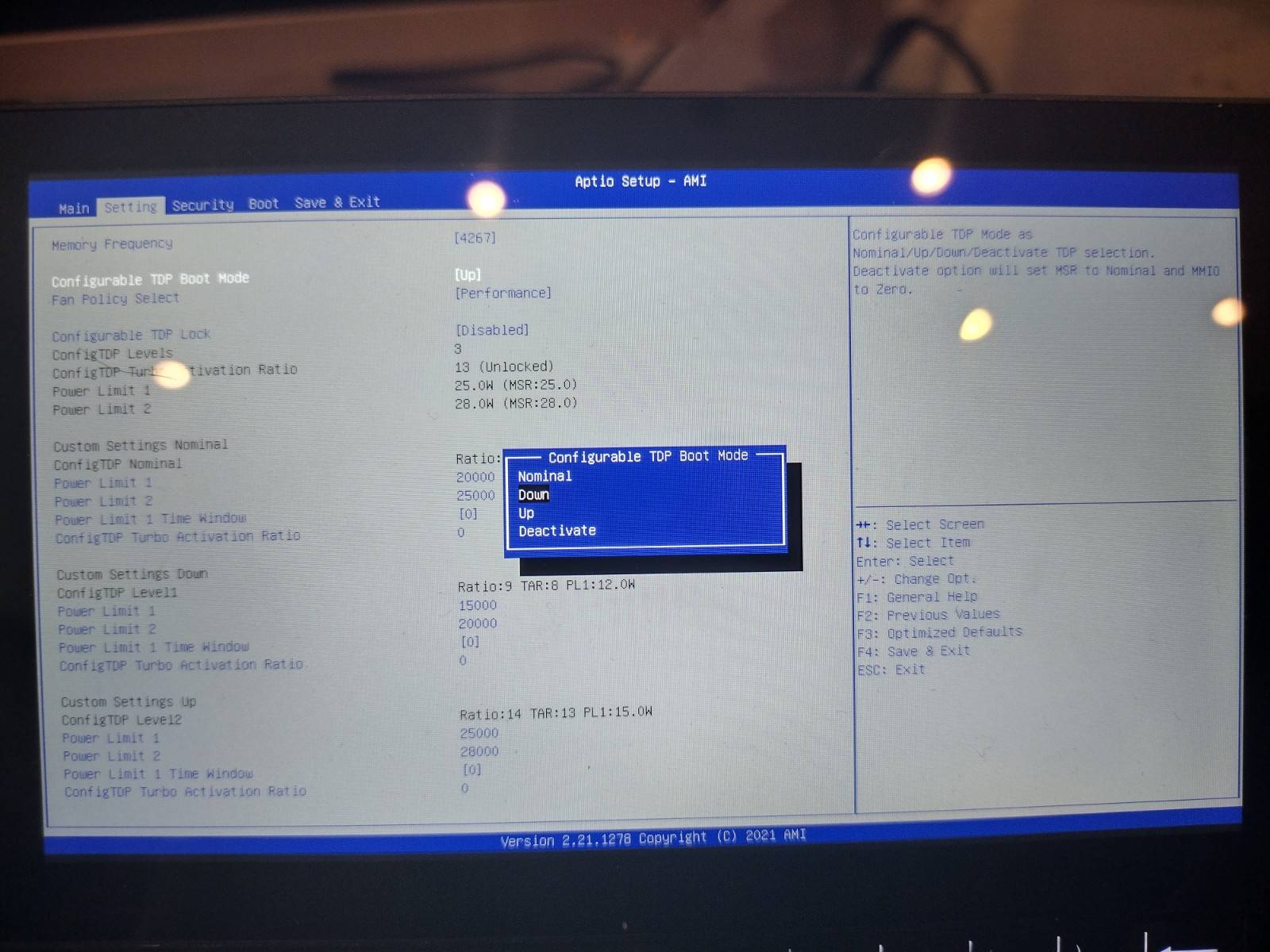
- Augšup – Augstas veiktspējas režīms. (TDP: 25w)
- Nominālais – Parastais režīms. (TDP: 20w)
- Lejup – Enerģijas taupīšanas režīms. (TDP: 15w)
Izmantojiet virziena taustiņus, lai izvēlētos vēlamo TDP, un pēc tam nospiediet Enter , lai to atlasītu. Pēc noklusējuma tas ir iestatīts uz Parasto, ja vēlaties augstāku veiktspēju, izvēlieties Augšup, ja vēlaties zemāku veiktspēju ar ilgāku akumulatora darbības laiku, izvēlieties Lejup.
Varat nospiest Labo virziena taustiņu, lai navigētu uz Saglabāt & Iziet izvēlni. Izvēlieties Saglabāt izmaiņas & Iziet. Tas piemēros izmaiņas un pārstartēs GPD Win 3.
Pārvērsiet savu GPD Win 3 par galddatoru
Ar dažiem papildinājumiem, tostarp dažiem, kas jums jau varētu būt, jūs varat viegli pārveidot savu GPD Win 3 par galddatoru.
Vienkāršākais un efektīvākais veids, kā to izdarīt, ir ar GPD Win 3 dokstaciju. Oficiālā GPD dokstacija ne tikai nodrošina jūsu Win 3 drošību uz galda, bet arī ļauj uzlādēt un izmantot papildu USB 3.0 portus, Ethernet un HDMI izvadi.
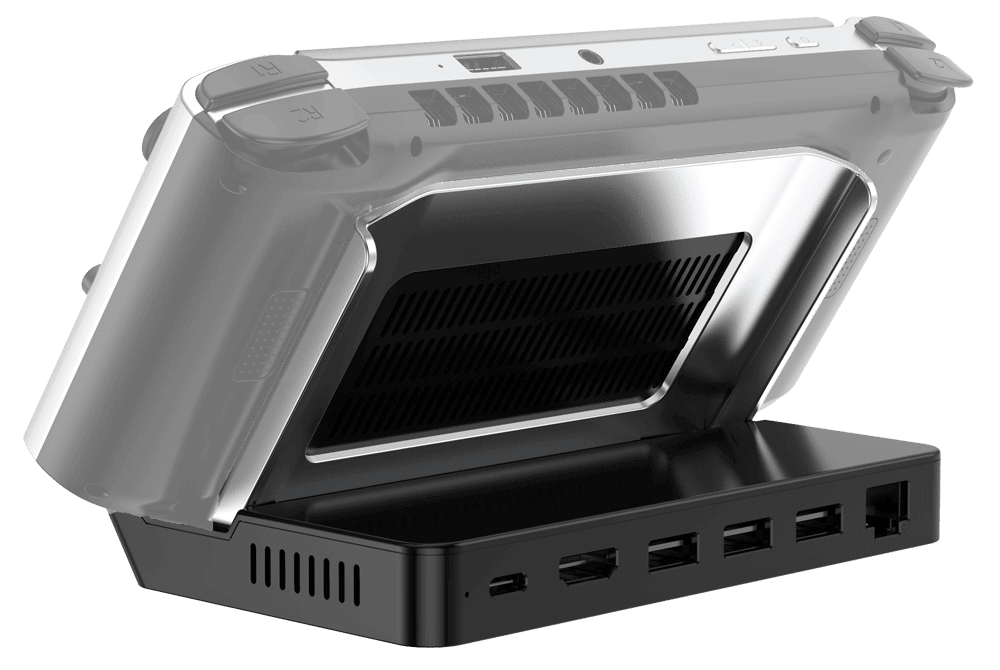
Jums, iespējams, jau ir rezerves USB pele un tastatūra, ko var pievienot GPD Win 3 dokstacijai. Ja jums ir Ethernet piekļuve, varat to arī pievienot ātrai un stabilai datu pārraidei. Izmantojot dokstacijas HDMI portu, varat to pievienot televizoram vai monitoram ērtai skatīšanai vai kā otram displejam. Tas ir ārkārtīgi noderīgi, ja vēlaties strādāt, un vēl labāk spēlēt spēles uz lielāka ekrāna mājās. Jūs varat uzzināt vairāk detaļu un iegādāties GPD Win 3 dokstaciju šeit.
Kur iegādāties GPD Win 3?
Jūs varat iegādāties GPD Win 3 no DroiX, kas ir oficiālie pārdevēji. DroiX nodrošina pilnu garantiju un klientu apkalpošanu. Un tā kā tas tiek nosūtīts no Apvienotās Karalistes, nav slēptu muitas nodevu vai ilgu piegādes laiku.
Lejupielādes
Šajā sadaļā jūs atradīsiet lejupielāžu izlasi, kas varētu būt noderīga jūsu GPD WIN 3.
GPD WIN 3 programmaparatūra
Zemāk jūs atradīsiet pogu, lai lejupielādētu oriģinālo GPD WIN 3 Windows 10 programmaparatūru. Noderīgi, ja vēlaties sākt pilnīgi no jauna.
GPD WIN 3 draiveri
Noklikšķiniet uz pogas zemāk, lai lejupielādētu GPD WIN 3 draiverus. Tas ir paredzēts tiem, kas dod priekšroku izmantot savu Windows instalāciju, nevis OEM versiju.
GPD WIN 3 vibrācijas labojums
Ja jūsu GPD WIN 3 saskaras ar problēmu, ka vibrācija ir pastāvīgi aktīva un/vai tastatūra nedarbojas. GPD ir izlaidusi nelielu atjauninājumu, kas, iespējams, var novērst problēmu. Jūs varat uzzināt vairāk mūsu zināšanu bāzes ierakstā par GPD WIN 3 vibrācijas un tastatūras labojumu.

Jautājumi un komentāri
3
Katrs jautājums saņem atbildi. Jautājiet pirms pirkuma — DaveC un komanda atbild vienas darba dienas laikā, un atbildes paliek publiskas, lai palīdzētu arī nākamajam lasītājam.
All I see are
UEFI OS (Which is Win10 restore menu)
Windows Boot Manager (Which is 11)
Fedora OS (Which Nobara OS right now)
Set up (Which goes into Bios)
So yes no option to boot from USB
Nope I'm hitting f7 and it brings up a boot menu but no usb option, so I don't know what all I'm doing wrong.
 DaveC
DROIX KOMANDA
DaveC
DROIX KOMANDA
Try renaming the USB to "WINPE" and try in the boot menu again. Also try "GPD". If this does not work please contact our customer service via the contact us page and we will be happy to help.



