




V tomto článku
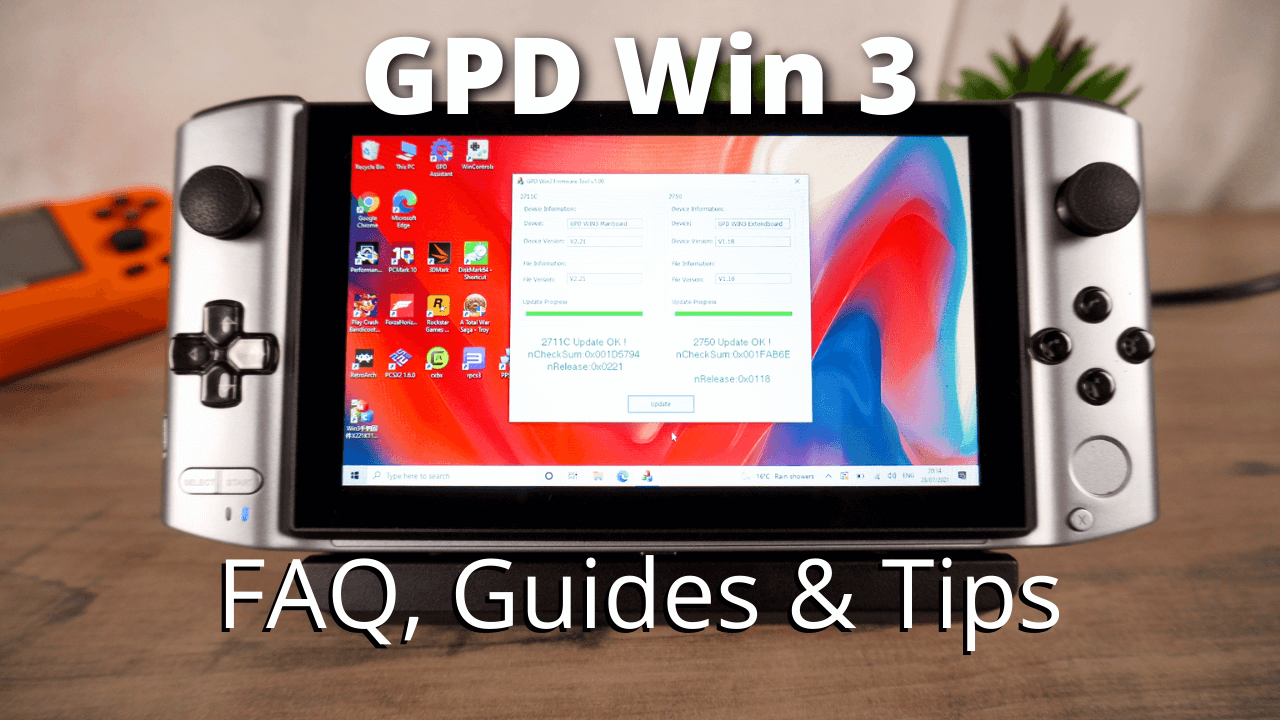
Ať už jste právě obdrželi svůj GPD Win 3 nebo jste zkušený profesionál v oblasti handheld herních PC. Náš blogový příspěvek o tom, jak používat GPD Win 3, pokrývá vše, co potřebujete vědět o používání svého GPD Win 3. Témata zahrnují aktualizaci firmwaru, resetování Windows, zvýšení výkonu a mnoho dalšího!
GPD Win 3 Video Playlist
Níže naleznete playlist všech našich videí o GPD Win 3 včetně unboxingu, recenze, benchmarků a návodů.
Jaký je rozdíl mezi GPD Win 3 1135G7, 1165G7 a 1195G7?
Jediný rozdíl mezi modely GPD je procesor použitý v zařízení. Nový GPD Win 3 1195G7 je nejnovější model.
| 1135G7 | 1165G7 | 1195G7 | |
| PROCESOR | 11. generace Intel Core i5-1135G7 | 11. generace Intel Core i7-1165G7 | 11. generace Intel Core i7-1195G7 |
| MAXIMÁLNÍ RYCHLOST | 4,2 GHz | 4,7 GHz | 5,0 GHz |
| GPU | Intel Iris Xe Graphics | Intel Iris Xe Graphics | Intel Iris Xe Graphics |
| EXEKUČNÍ JEDNOTKY | 80 | 96 | 96 |
| MAXIMÁLNÍ RYCHLOST | 1,3 GHz | 1,3 GHz | 1,4 GHz |
Jak aktualizovat firmware GPD Win 3
BIOS GPD Win 3 můžete aktualizovat velmi snadno. Nejprve budete muset stáhnout a rozbalit aktualizaci firmwaru do svého Win 3. Nejnovější firmware GPD Win 3 si můžete stáhnout zde.
Jakmile ji rozbalíte, dvakrát klikněte na spustitelný soubor a zobrazí se software pro aktualizaci. Po několika kontrolách systémových verzí budete vyzváni k aktualizaci.
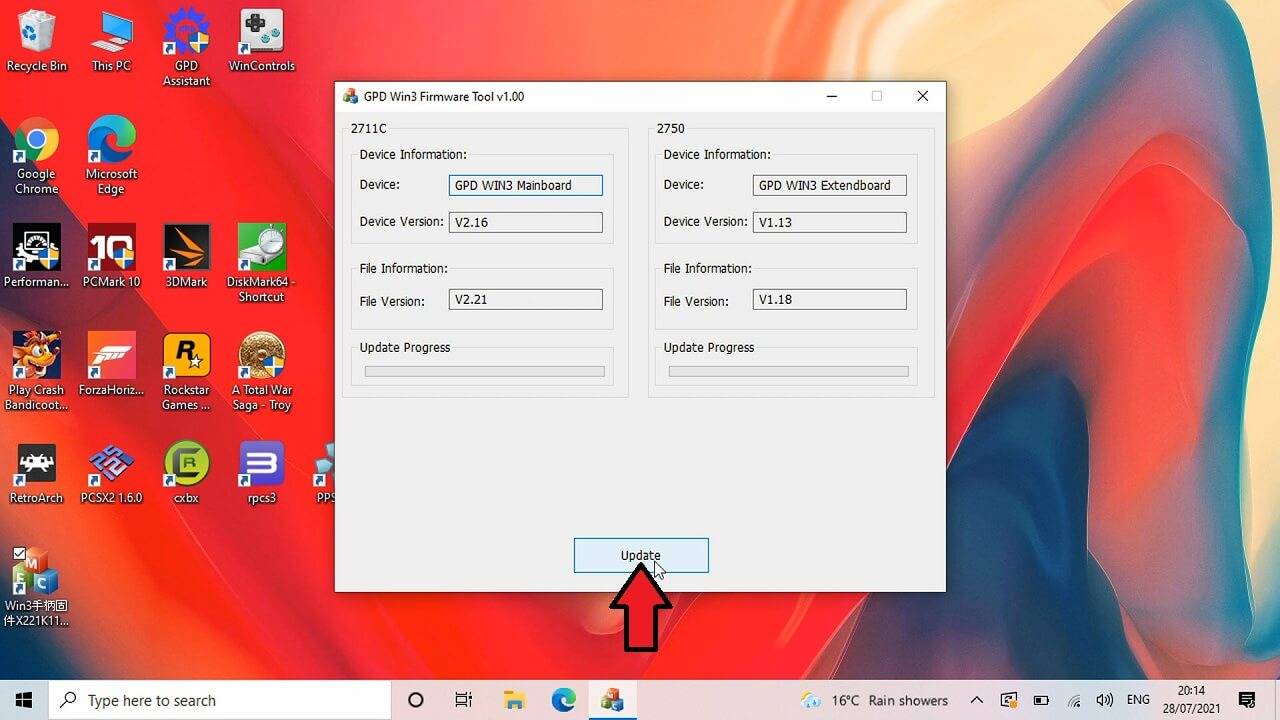
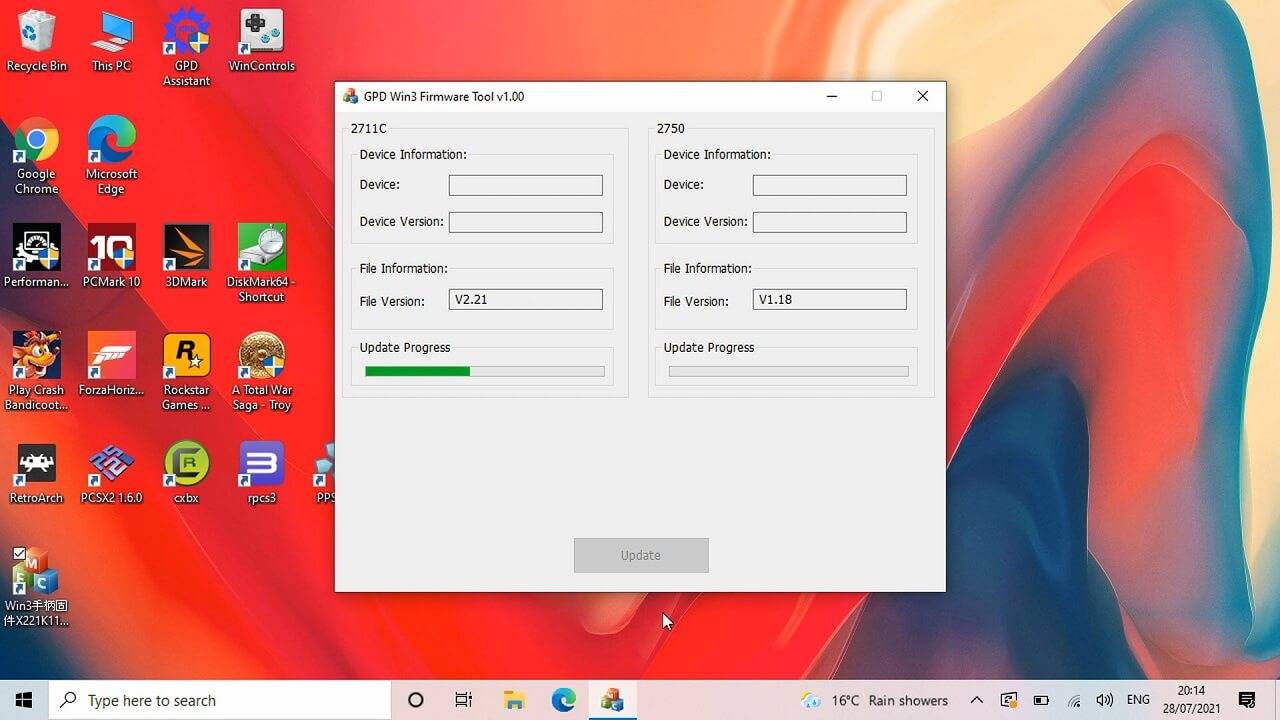
Klikněte na tlačítko aktualizace a zahájí se proces aktualizace. Během této doby nevypínejte Win 3 ani nezavírejte software.
Po několika okamžicích budete informováni, že aktualizace je dokončena, s potvrzením v zeleném textu.
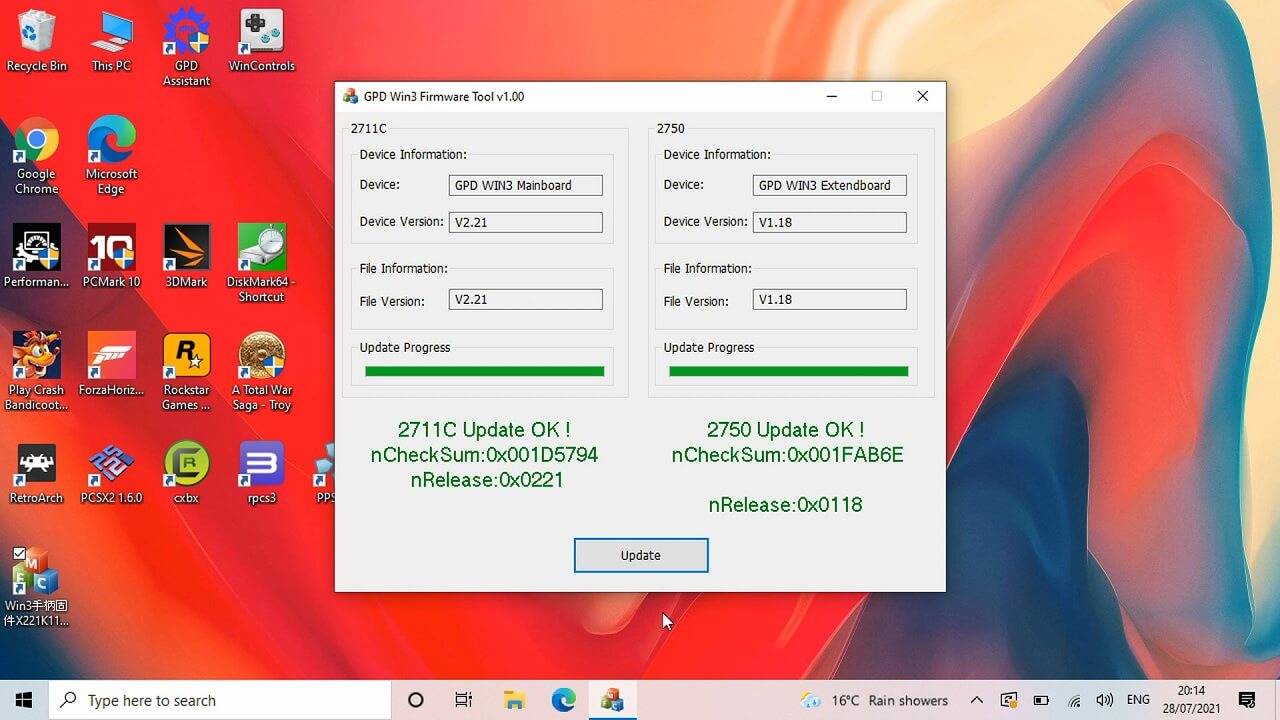
Nyní můžete zavřít software a restartovat GPD Win 3 pro použití aktualizace.
Jak resetovat Windows na GPD Win 3
Pokud máte na svém GPD Win 3 původní instalaci Windows, můžete rychle resetovat Windows do stavu, kdy jste jej poprvé obdrželi. Před obnovením továrního nastavení Windows se prosím ujistěte, že je váš GPD Win 3 plně nabitý.
Existují dva způsoby, jak to provést. První je jednoduše stisknout tlačítko F7 na klávesnici těsně po zapnutí GPD Win 3. To však může být složité, protože na stisknutí tlačítka je časový rámec jedné sekundy a můžete jej minout.
Druhý způsob je, pokud stále máte přístup k Windows. Na ploše Windows otevřete nabídku Windows a poté vyberte ikonu Napájení. Nyní podržte klávesu Shift a vyberte možnost Resetovat. Poté budete přesměrováni do nabídky rozšířeného nastavení spouštění.
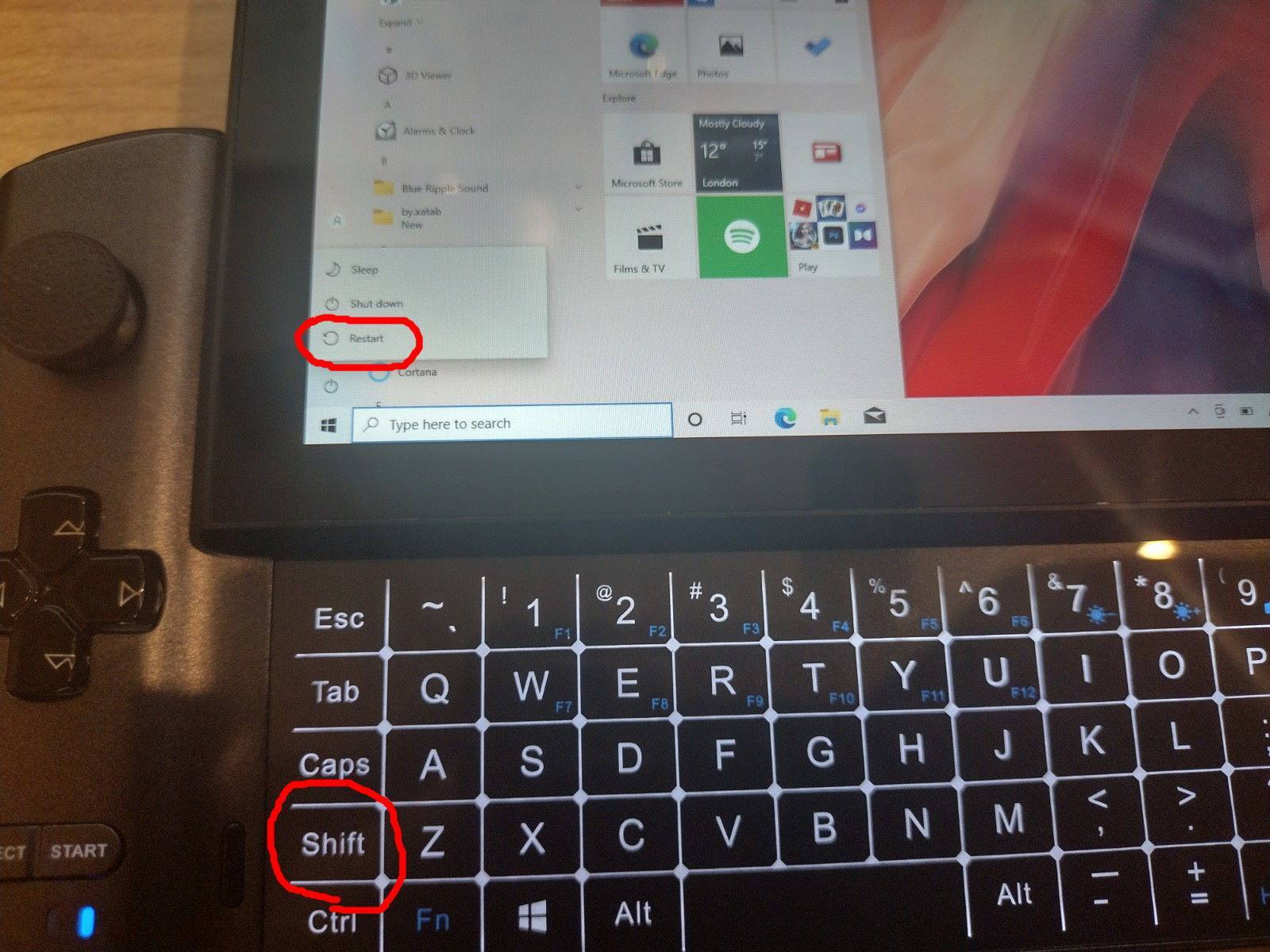
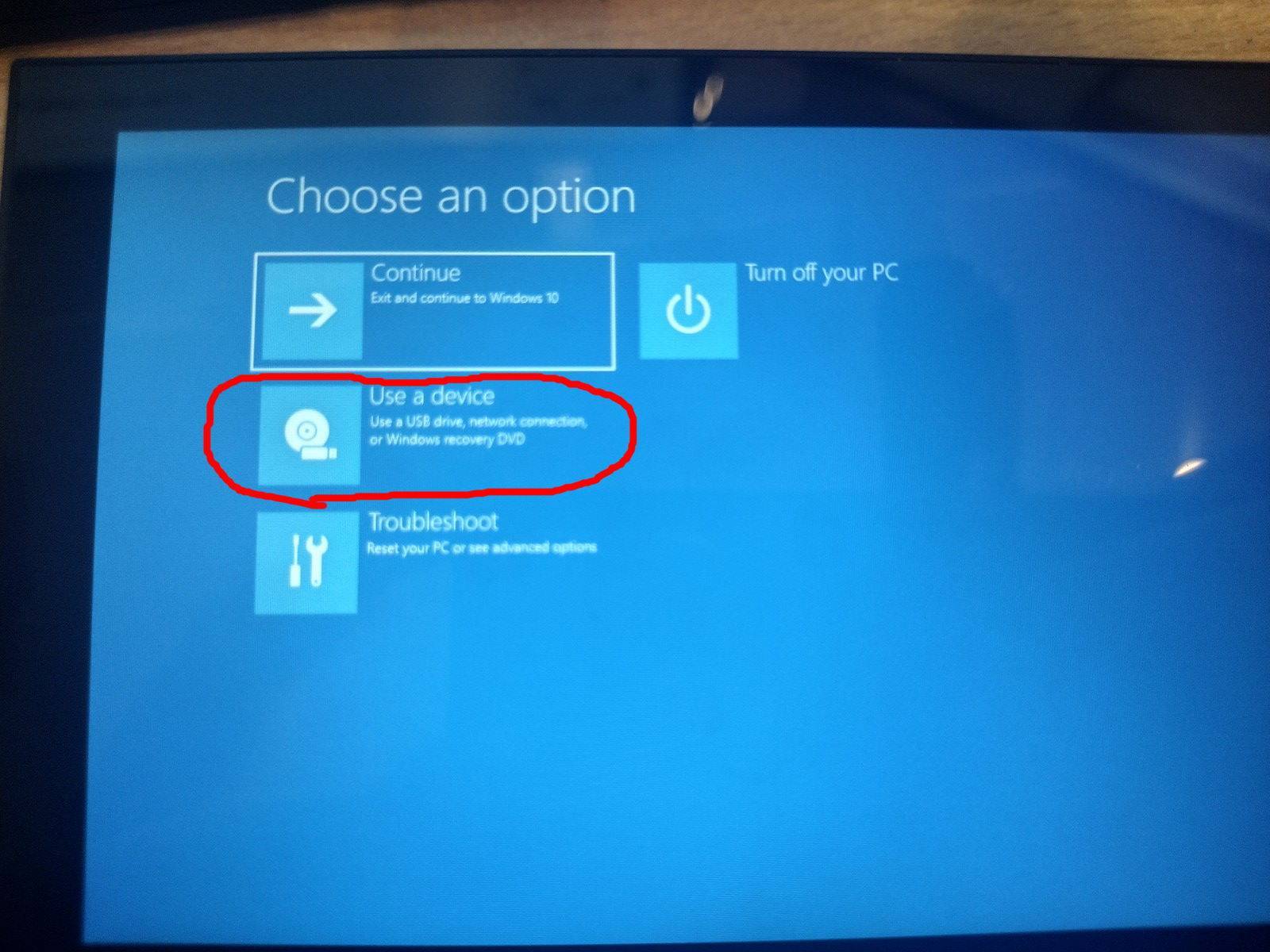
Odtud vyberte Použít zařízení
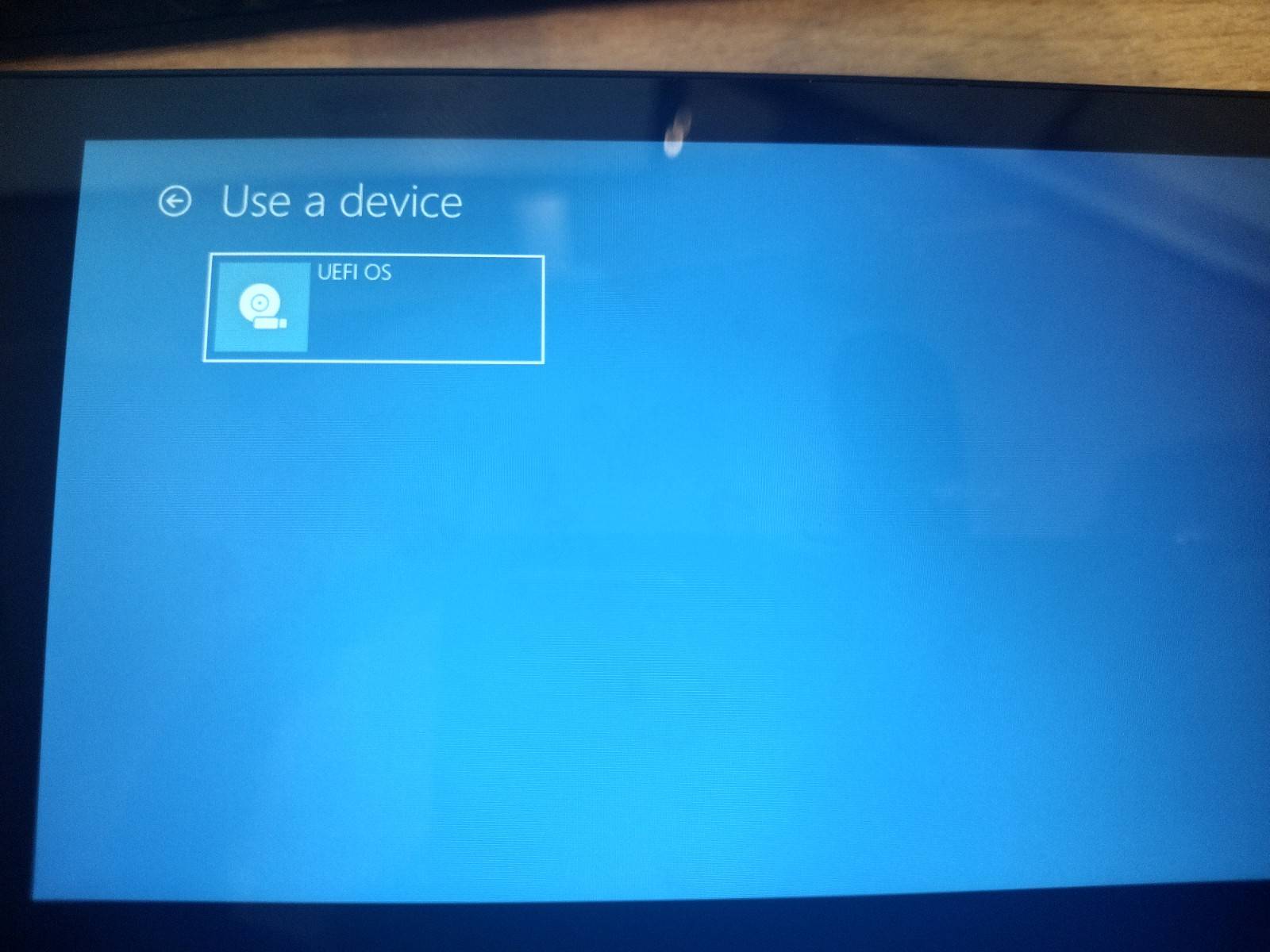
Poté vyberte UEFI OS. Systém se poté spustí do oddílu pro obnovení.
Stiskněte Start a proces začne. Proces obvykle trvá přibližně 15 minut. Poté se váš GPD Win 3 automaticky restartuje do čisté instalace Windows se všemi předchozími daty vymazanými.
Jak přeinstalovat Windows na GPD Win 3
Takže jste zkusili obnovení továrního nastavení, ale problém to nevyřešilo? Dalším krokem při řešení potíží s vaším zařízením Win 3 by bylo přehrát firmware zařízení. (Jinými slovy: přeinstalovat Windows na GPD Win 3).Budete potřebovat:
- USB flash disk o velikosti 16 GB (nebo větší)
- Počítač schopný stahovat soubory
UPOZORNĚNÍ: Tímto odstraníte všechna data z GPD Win 3. Zálohujte všechna data nebo soubory, o které nechcete přijít.
Příprava bootovatelného USB
Prvním krokem je připravit USB flash disk, který bude použit pro reinstalaci. To se provádí naformátováním vašeho USB disku.
Způsob, jakým to provedete, není příliš důležitý (můžete použít vestavěný systém formátování souborů ve Windows nebo aplikaci třetí strany), je však důležité, abyste zajistili správnost dvou parametrů:
- Oddíl se musí jmenovat WINPE
- Oddíl musí být ve formátu souborového systému NTFS.
Pokud jeden z těchto parametrů není splněn, USB nebude bootovatelné.
Stažení souborů pro GPD Win 3
Nejprve budete muset stáhnout samotný firmware. Máte dvě možnosti:
- Můžete stáhnout firmware tak, jak jej poskytuje GPD. Zde je odkaz: https://go.droix.co.uk/GPD-WIN-3-FW-FILES
- Nebo si můžete stáhnout námi připravený obrazový soubor. Zde je odkaz: https://go.droix.co.uk/GPD-WIN-3-FW-IMG
Zkopírujte soubory
Pokud jste stáhli soubory firmwaru tak, jak jsou, stačí zde zkopírovat soubory firmwaru do kořenového adresáře USB disku. Pokud jste stáhli připravený obraz, můžete přeskočit na níže uvedenou část Flashování USB.
Nejprve rozbalte stažený soubor zip. Můžete použít buď nativní nástroje ve Windows, nebo si stáhnout nástroj třetí strany (doporučujeme 7zip).
Jakmile rozbalíte všechny soubory, klikněte pravým tlačítkem -> kopírovat, poté přejděte na USB disk a klikněte pravým tlačítkem -> vložit. (Můžete také použít CTRL+C -> CTRL+V, nebo místo toho vyjmout a vložit; jak chcete!)
Po zkopírování by obsah USB flash disku měl vypadat nějak takto:
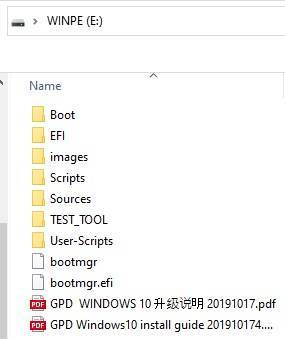
Nezáleží na tom, zda jsou přítomny soubory PDF. Vaše USB je nyní připraveno k přehrání firmwaru. Můžete přeskočit na níže uvedenou část Spuštění z USB na GPD Win 3.
Flashování USB
Pokud jste stáhli námi připravený obrazový soubor, budete také muset stáhnout nástroj pro flashování USB. Osobně preferujeme Win32 Disk Imager, ale můžete si vybrat z alternativ, jako jsou Rufus nebo ApplePi Baker (pro uživatele Macintosh).
Win32 Disk Imager je lehký, výkonný a snadno použitelný nástroj pro vytváření i zápis souborů .img z USB.
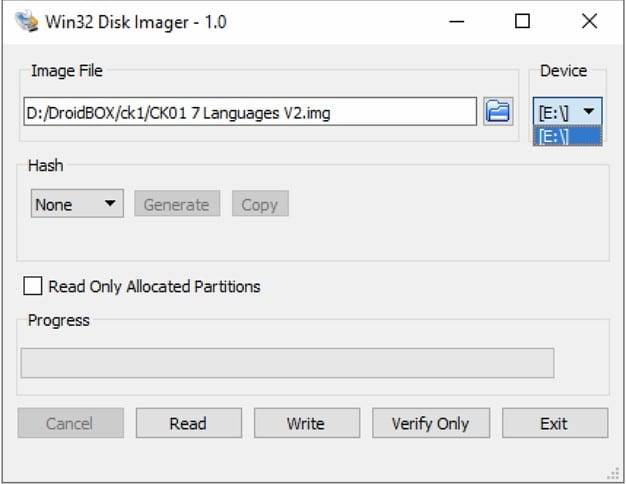
Ujistěte se, že je váš USB disk vložen a máte stažený obrazový soubor.
V části Zařízení vyberte písmeno jednotky, které odpovídá USB disku. Pokud je v počítači pouze jeden pevný disk/SSD, USB pravděpodobně automaticky dostane písmeno jednotky D:\, ale určitě to zkontrolujte!
V části Obrazový soubor přejděte k obrazu, který jste dříve stáhli. Nezáleží příliš na tom, kde je uložen, pokud jej najdete (a nebude během tohoto procesu přesunut)
Poté klikněte na Zapsat a proces začne. Pravděpodobně to bude trvat přibližně 30 až 60 minut v závislosti na rychlosti vašeho počítače a připojených USB portů (během této doby můžete počítač používat k jiným věcem, jen se ujistěte, že neodpojíte USB disk, nepřidáte/neodeberete žádné soubory na USB disku ani nezavřete aplikaci!).
Když se pruh vyplní a zobrazí se vyskakovací okno s informací, že vytváření obrazu je dokončeno, je bezpečné USB disk odebrat.
Spuštění z USB na GPD Win 3
Nakonec musíte spustit systém z USB, které jste vytvořili v jednom ze dvou předchozích kroků.
Chcete-li to provést, vložte USB do USB portu v horní části GPD Win 3. Poté zařízení zapněte a opakovaně stiskněte klávesu F7 pro přístup do nabídky spouštění.
Zjistili jsme však, že je to nekonzistentní kvůli rychlosti, s jakou se zařízení spouští (což ztěžuje stisknutí v daném časovém rámci). Pokud to nemůžete udělat, můžete místo toho vstoupit do Windows, otevřít nabídku Start a poté podržet klávesu SHIFT a vybrat Restartovat.
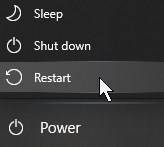
Podržte shift při výběru Restartovat pro přístup k rozšířeným možnostem spouštění Windows 10.
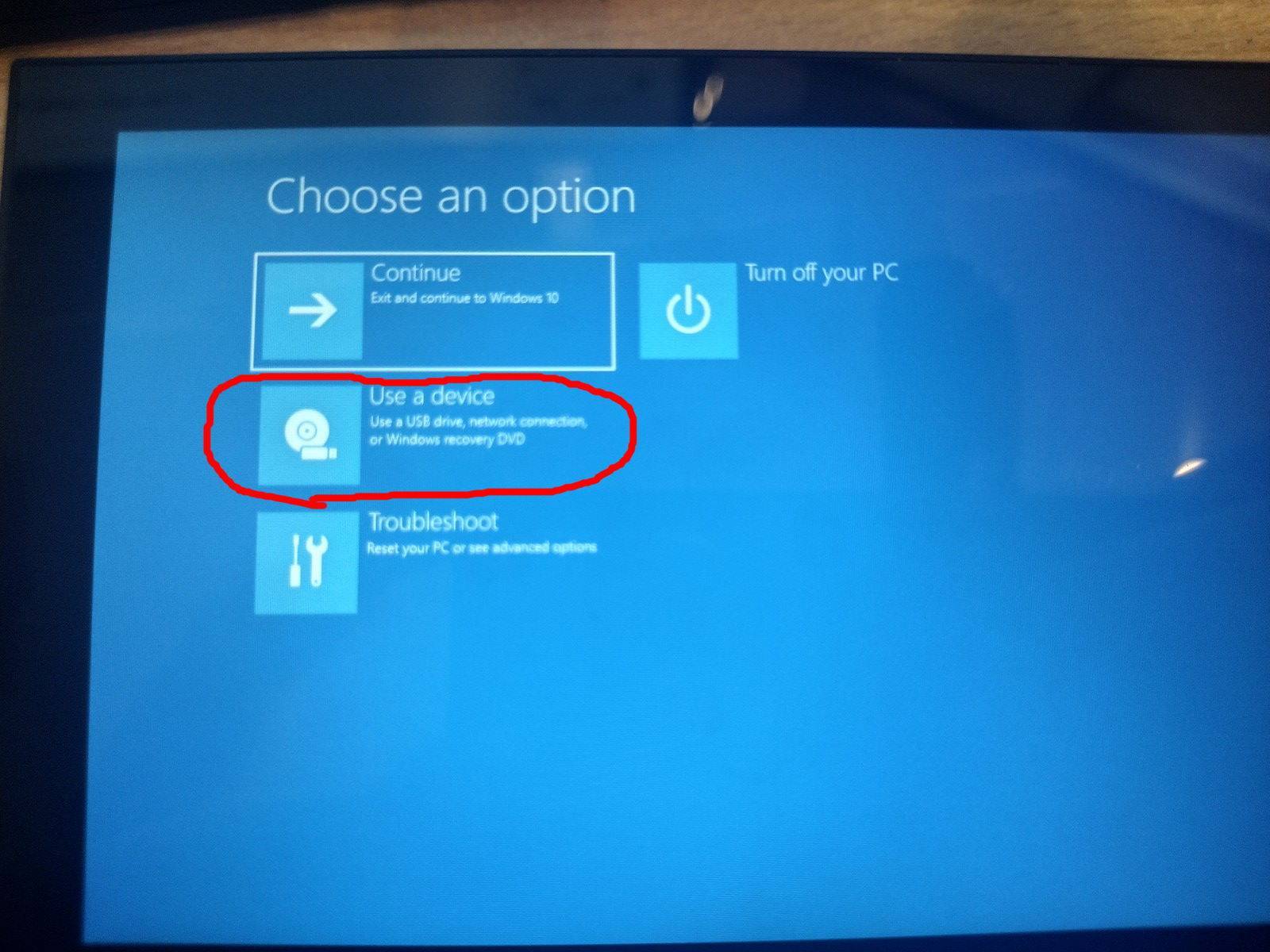
V zobrazené nabídce vyberte Použít zařízení a poté vyberte zařízení, které odpovídá použitému USB. Například: pokud jste použili USB Kingston, může se jmenovat něco jako „Kingston DataTraveller“.
Proces přeinstalace nyní bude pokračovat automaticky. Setkáte se s rozhraním příkazového řádku na modrém pozadí, jako je toto, zatímco systém provádí nezbytné kroky k vymazání vašeho zařízení a přeinstalaci Windows.
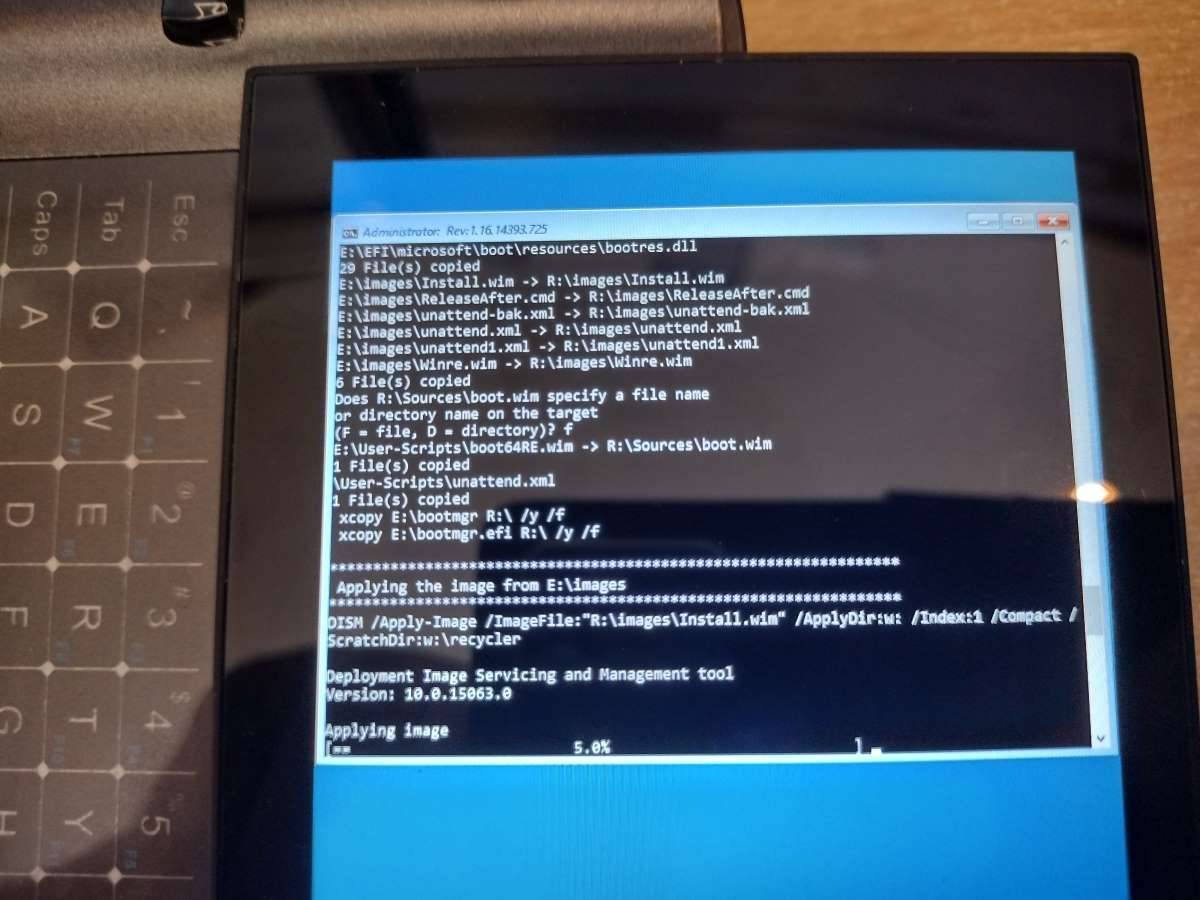
Pokud vidíte něco takového, jste v pořádku. Ujistěte se, že má dostatečné nabití, a nechte to být.
Po dokončení se systém automaticky restartuje do čisté instalace Windows (po instalaci se nevypne)!
Nyní byl váš systém přeflashován. Užijte si čistou instalaci Windows!
Jak nainstalovat RetroArch na GPD Win 3
Můžete zhlédnout náš videonávod, jak nainstalovat RetroArch pro retro hraní na GPD Win 3, nebo pokud dáváte přednost textové a obrázkové verzi, najdete ji níže.
Nejprve budete muset stáhnout software RetroArch.
Otevřete prohlížeč a přejděte na retroarch.com. Uvidíte možnost nabídky Download , zvolte ji a trochu sjeďte dolů.
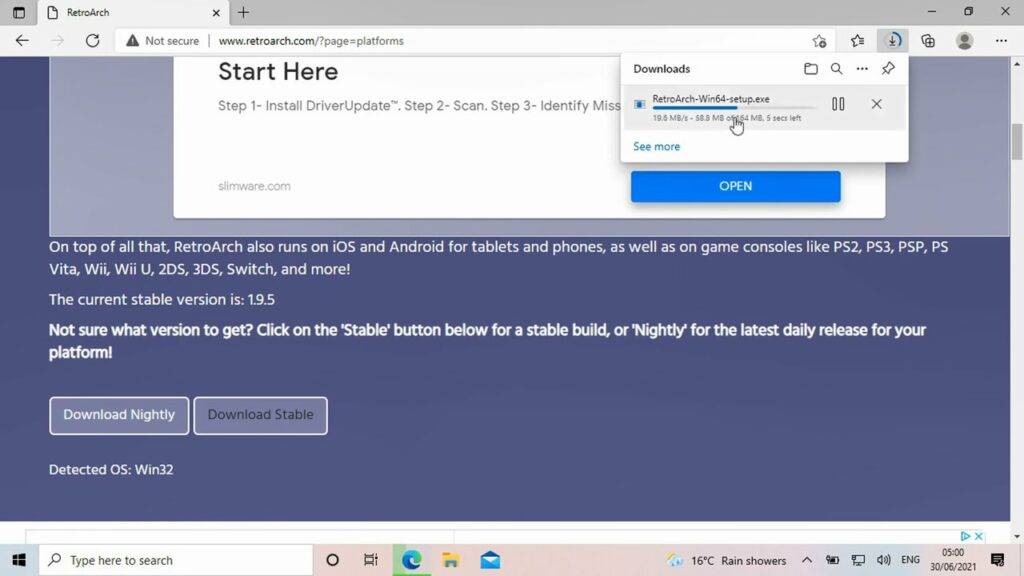
Uvidíte možnost stáhnout Nightly, což je úplně nejnovější verze, ale může mít nějaké chyby. Nebo Stable, což může být mírně starší verze, ale měla by být bez chyb. Doporučujeme stáhnout verzi Stable .
Jakmile se RetroArch stáhne, klikněte na stažení pro zahájení instalace.
Postupujte podle pokynů k instalaci. Volitelně můžete nainstalovat DirectX, pokud jej již máte nainstalovaný.
Nastavení složek ROM
Jakmile je software nainstalován, můžete pokračovat nastavením složek ROM.
Vytvořte novou složku s názvem ROMS a vstupte do ní.
Dále vytvořte novou složku pro systém, pro který jsou vaše ROM určeny, v tomto příkladu používáme hry Genesis.
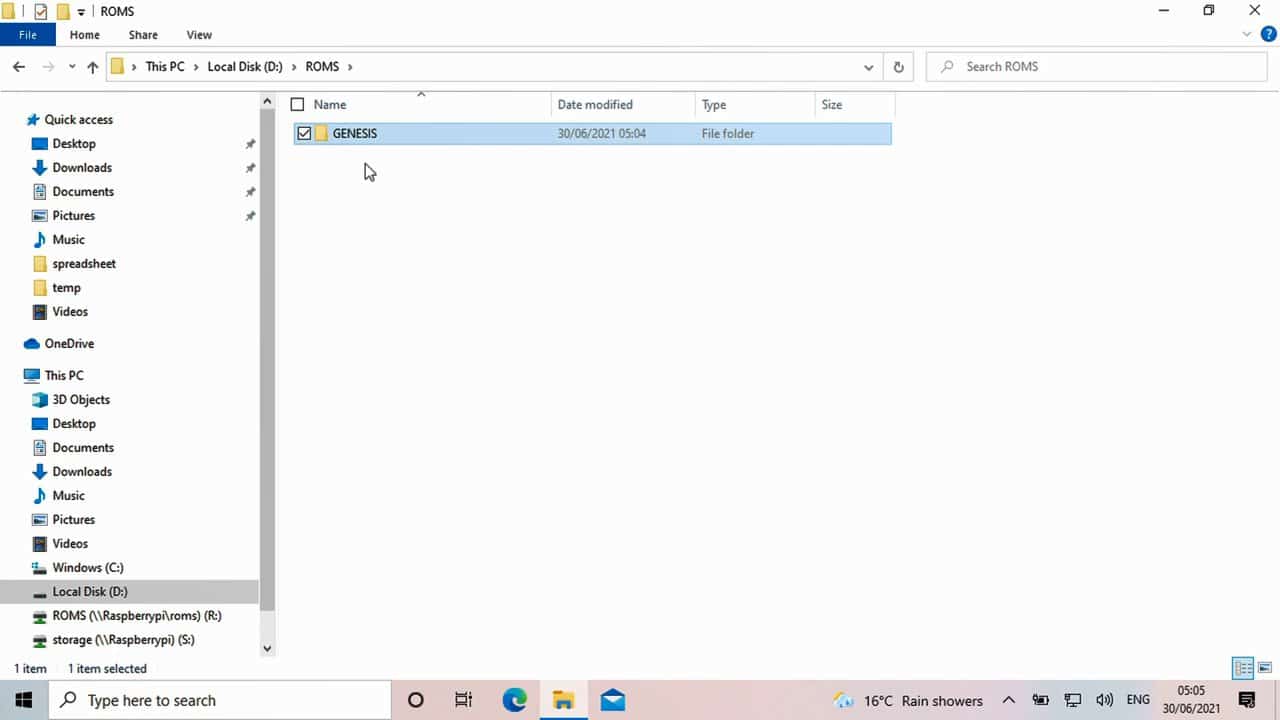
Nyní můžete zkopírovat své hry Genesis do této složky. Opakujte postup pro všechny ostatní systémy a hry, které můžete mít.
Načtení RetroArch
Až budete připraveni, můžete načíst software RetroArch pro Win 3.
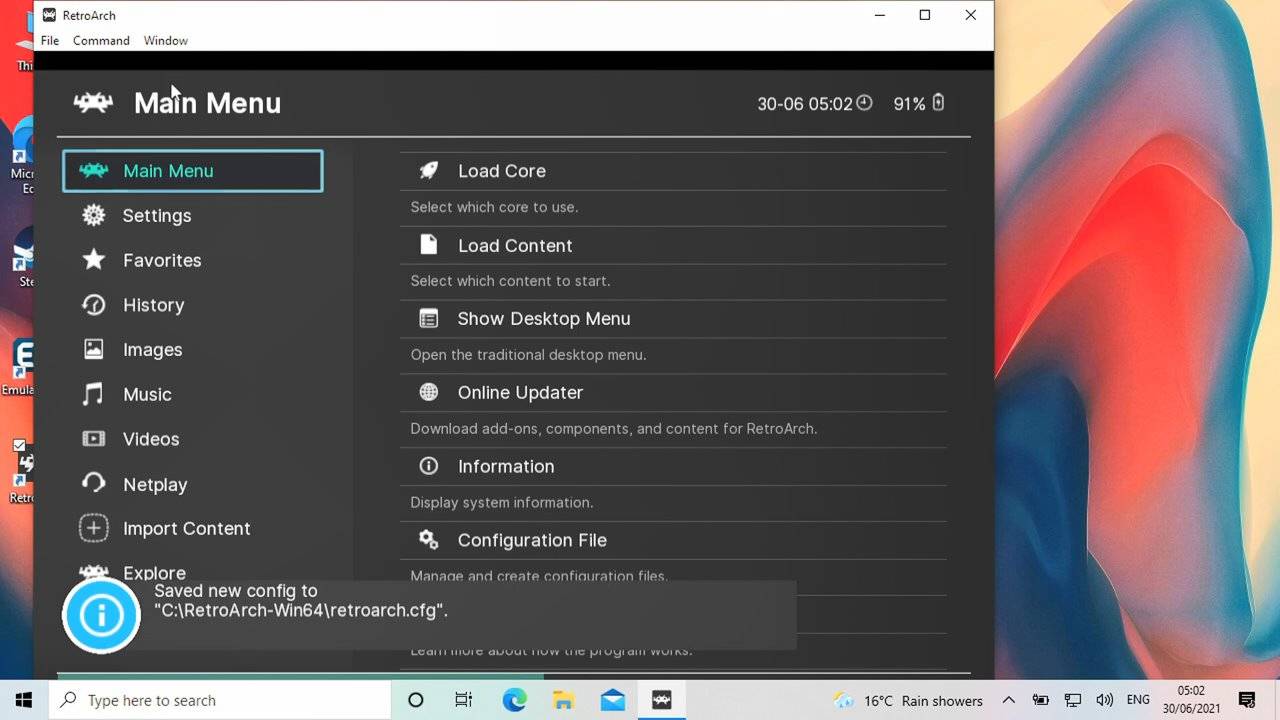
K navigaci v nabídkách můžete použít ovládací prvky Win 3.
Jak přejít na celou obrazovku v RetroArch
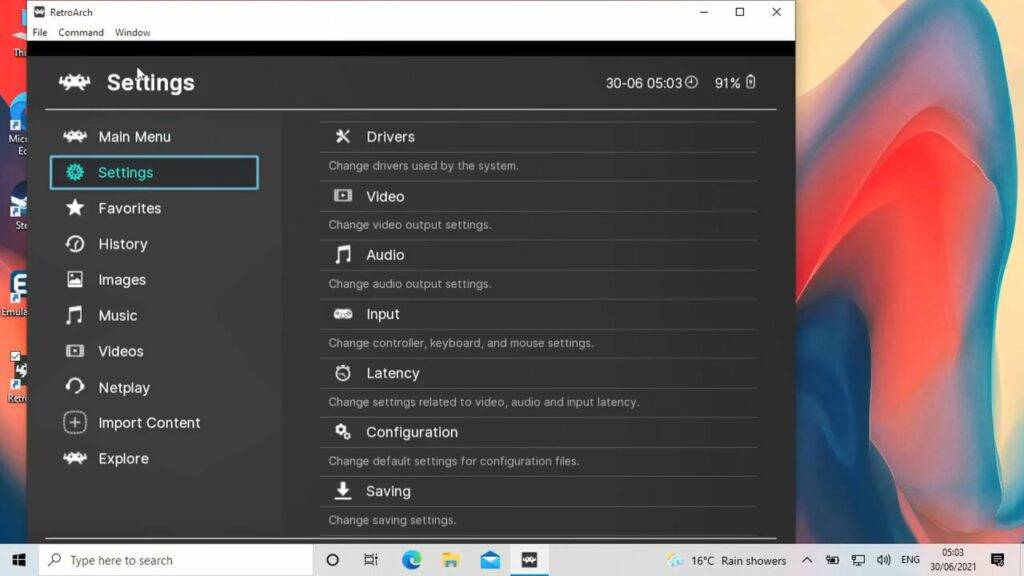
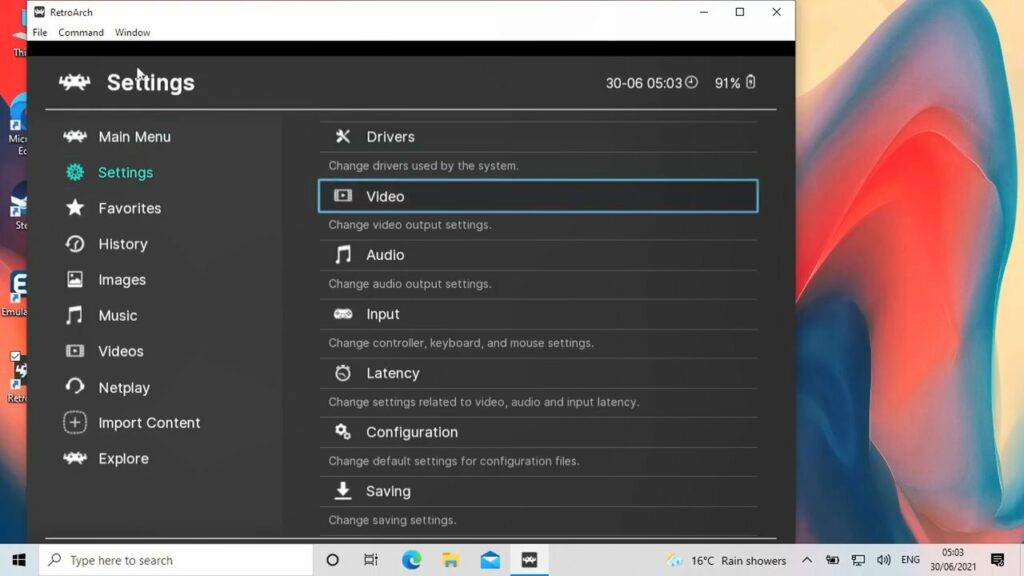
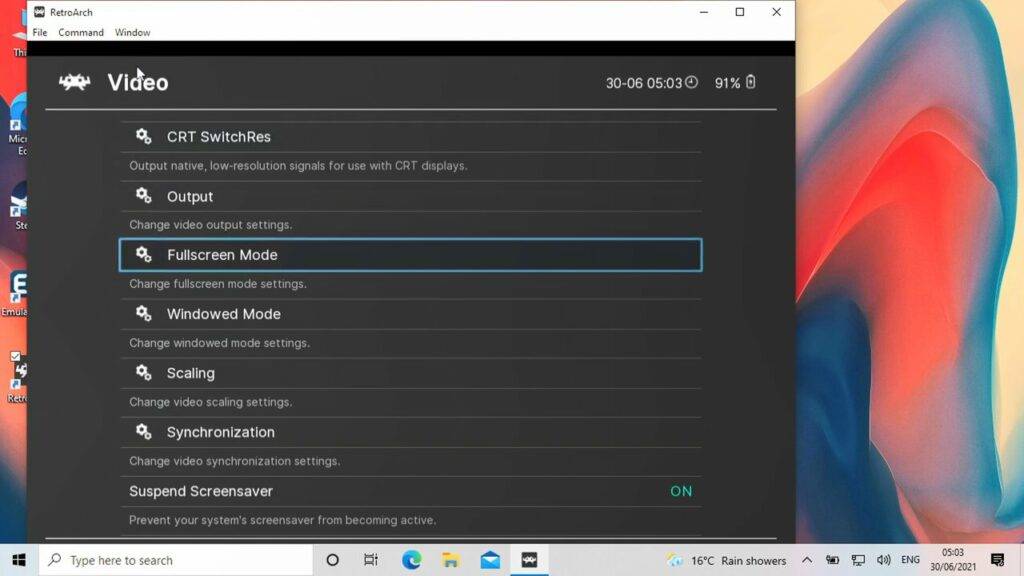
Nejprve můžete okno zvětšit na celou obrazovku tak, že přejdete do Settings…. Poté Video…. A poté Fullscreen Mode. Poté vyberte Start In Fullscreen Mode a změňte na ON. Software se restartuje a nyní bude na celé obrazovce.
Instalace jader RetroArch
Dále chceme nainstalovat emulátory, známé v RetroArch jako jádra, pro systémy, pro které máte hry.
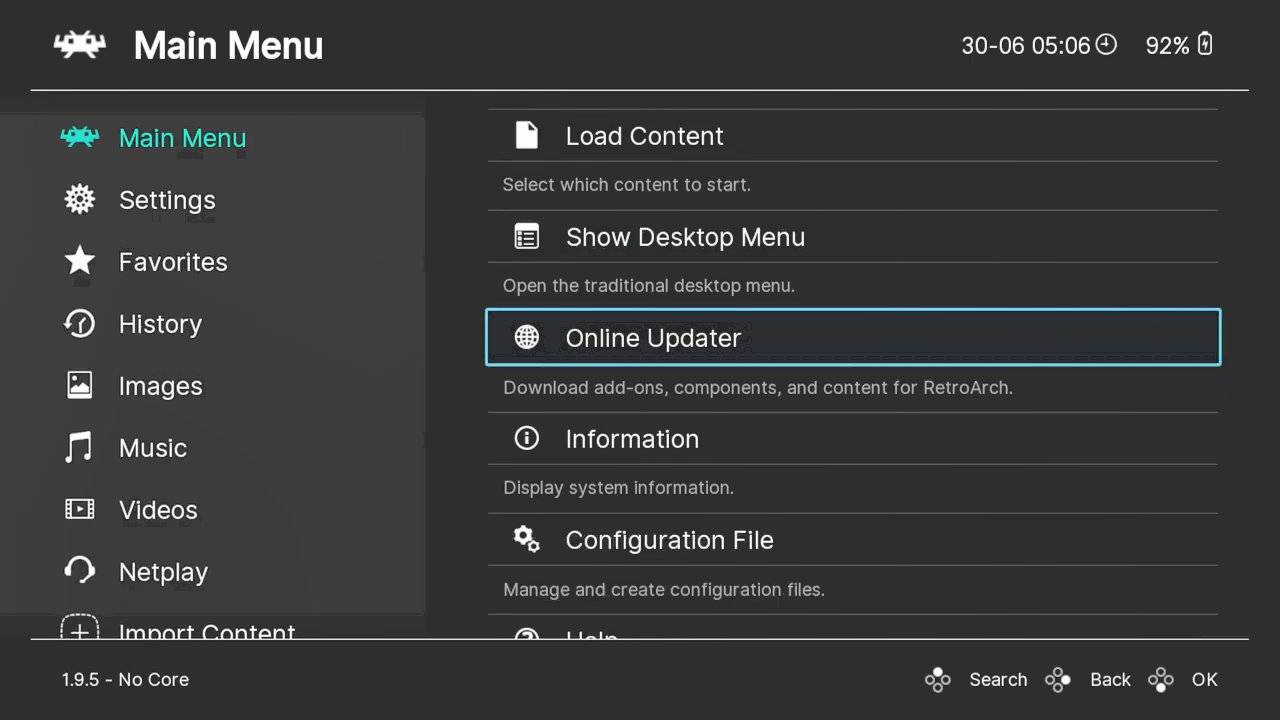
Zvolte Hlavní nabídka…. poté Online aktualizátor… poté Stahování jader…. Zobrazí se vám seznam všech podporovaných herních systémů a jader dostupných ke stažení.
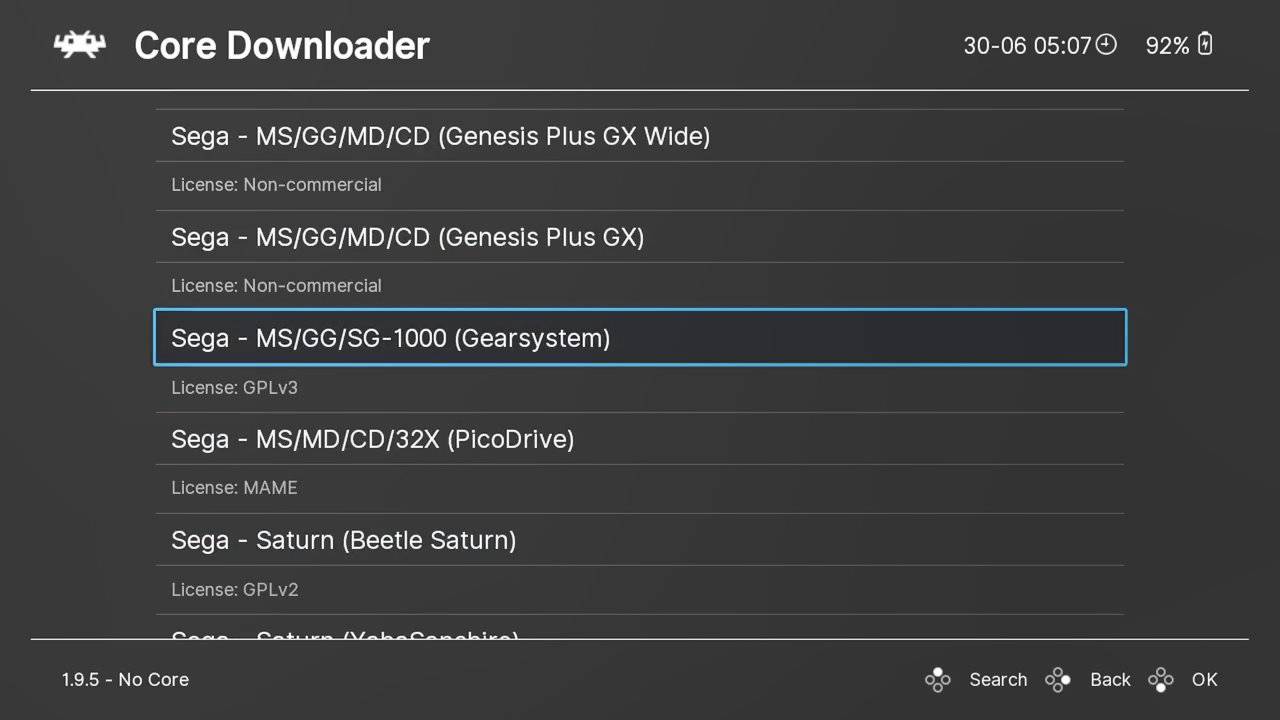
Procházejte seznamem k vašemu systému, v tomto příkladu stahujeme SEGA Genesis.
Pro váš systém může být k dispozici více jader. Vyberte jedno a vyzkoušejte ho, vždy můžete později stáhnout a vyzkoušet jiné.
Stáhněte si všechna jádra, která potřebujete pro systémy, pro které máte hry.
Vyhledávání vašich her
Dále musíme přidat vaše hry do softwaru, abyste k nim měli přístup bez použití jakýchkoli frontendů.
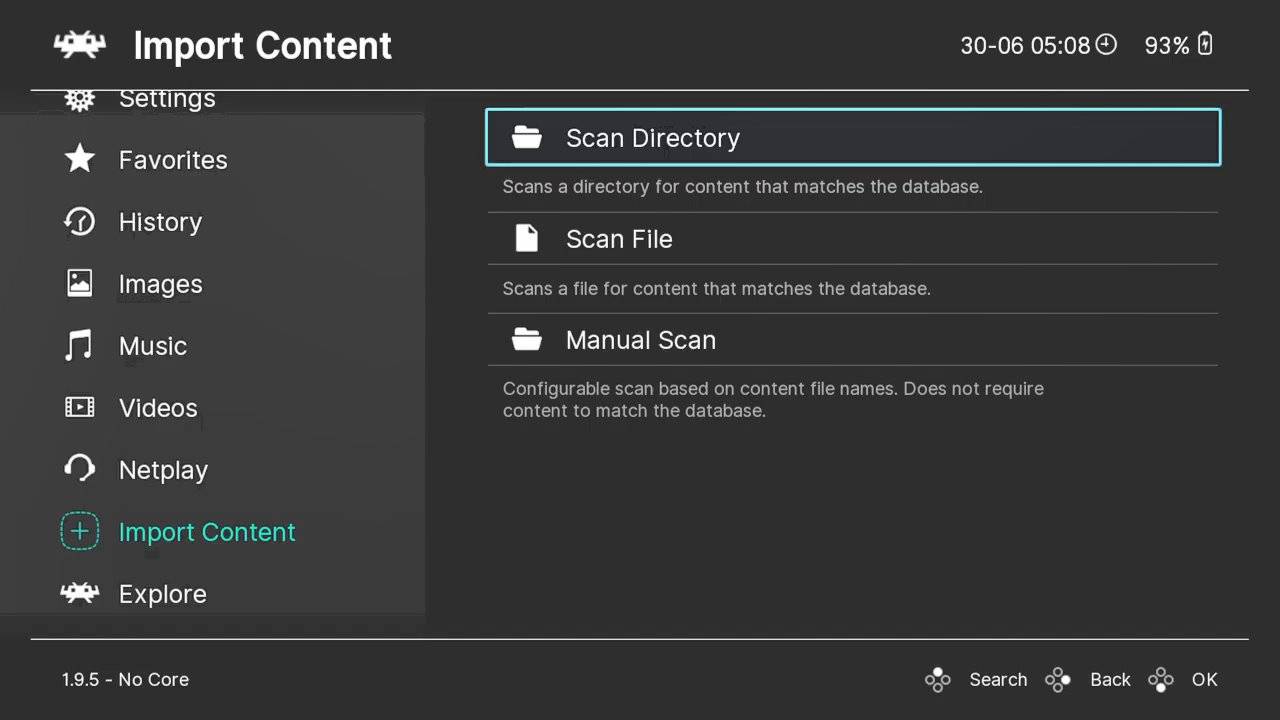
V hlavní nabídce posuňte dolů na Import obsahu…. Poté Prohledat adresář. Zobrazí se seznam vašich disků a složek. Přejděte do složky ROMs, kterou jste vytvořili dříve.
Poté zvolte možnost Prohledat tento adresář.
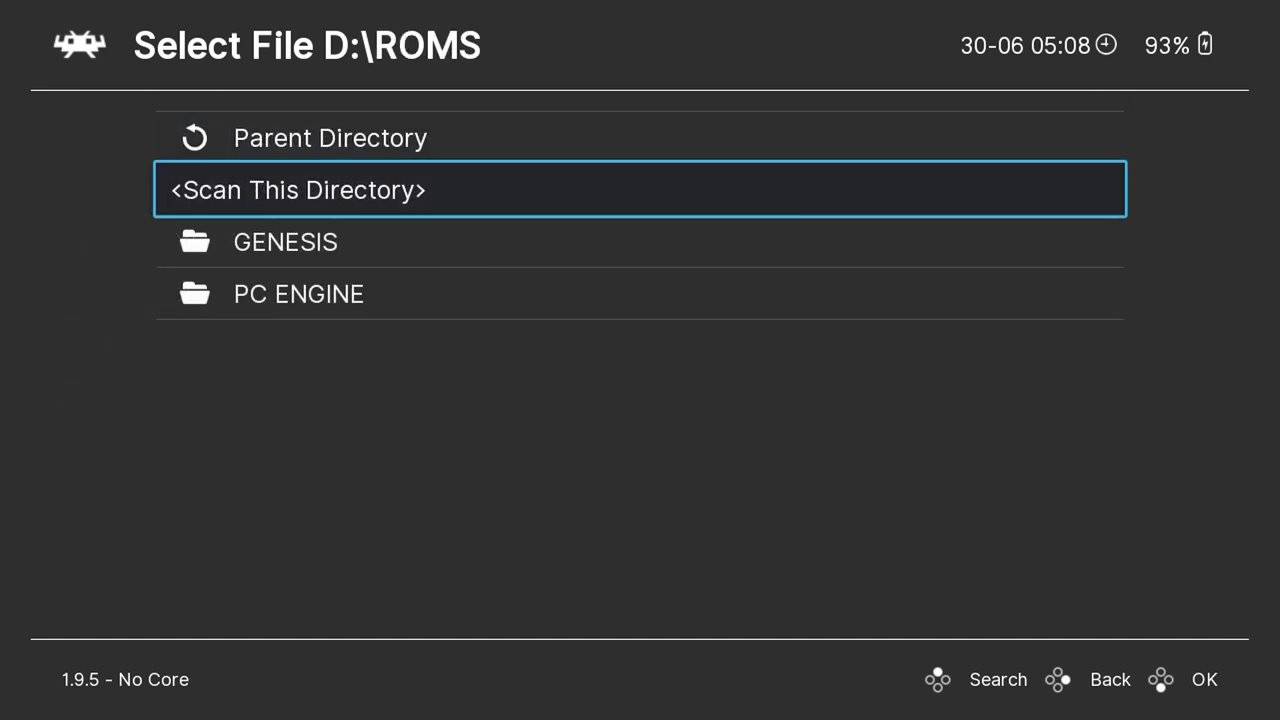
Nyní začne prohledávat složky a hledat rozpoznané hry a přidávat je. V závislosti na tom, kolik her máte, to může trvat několik sekund až mnohem déle. Zobrazí se ukazatel průběhu, který indikuje čas.
Načtení hry
Jakmile bude dokončeno, vraťte se zpět do hlavní nabídky.
Posuňte se v nabídce dolů a pod Prozkoumat nyní uvidíte všechny nové systémy, které byly při prohledávání nalezeny. Zvolte systém a zobrazí se všechny nalezené hry.
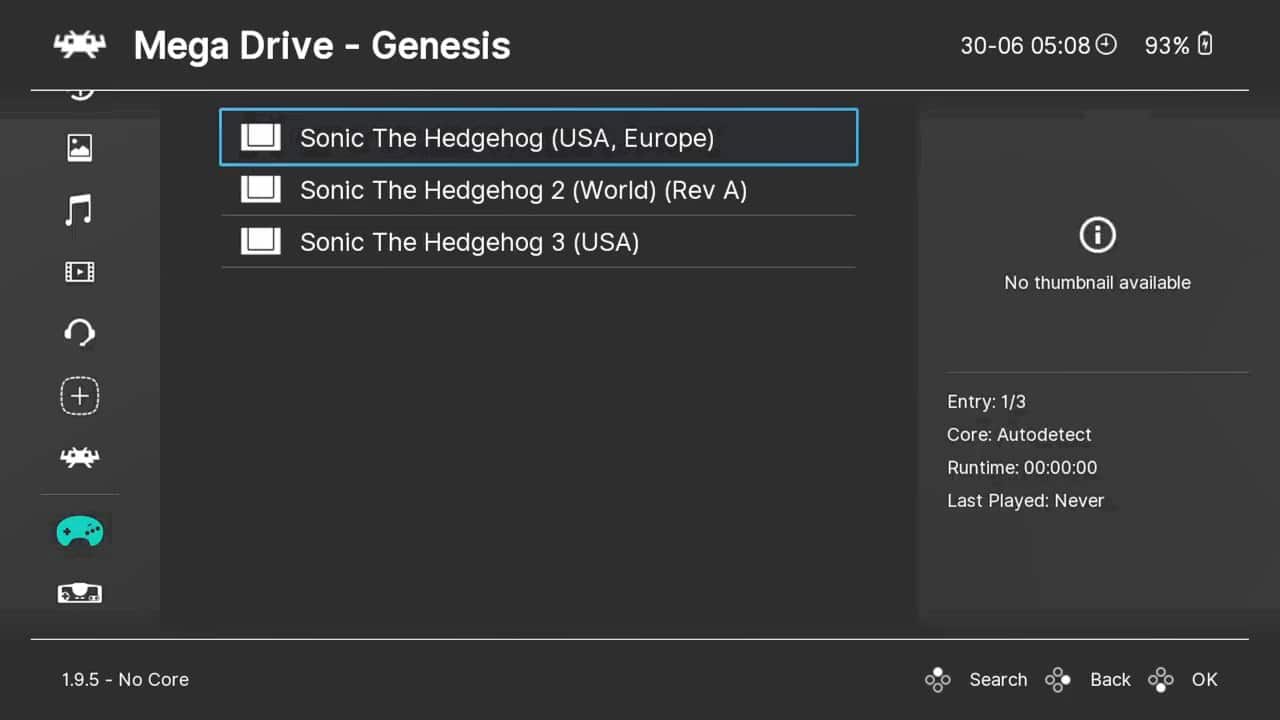
Zvolte hru a zobrazí se nová nabídka. Vyberte Spustit a zobrazí se seznam dostupných jader, která mohou hru spustit. Vyberte jádro a poté Spustit pro zahájení hry.
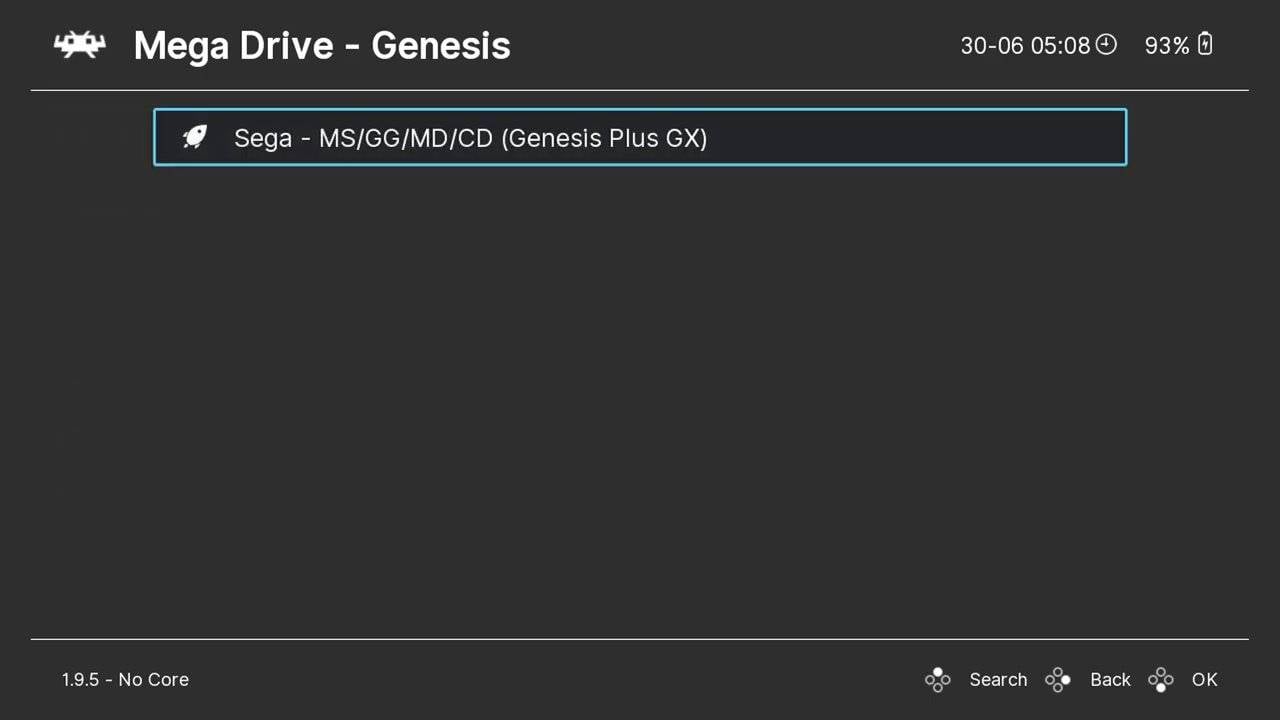
Můžete nastavit Přiřazení jádra k systémům, abyste nemuseli jedno vybírat.
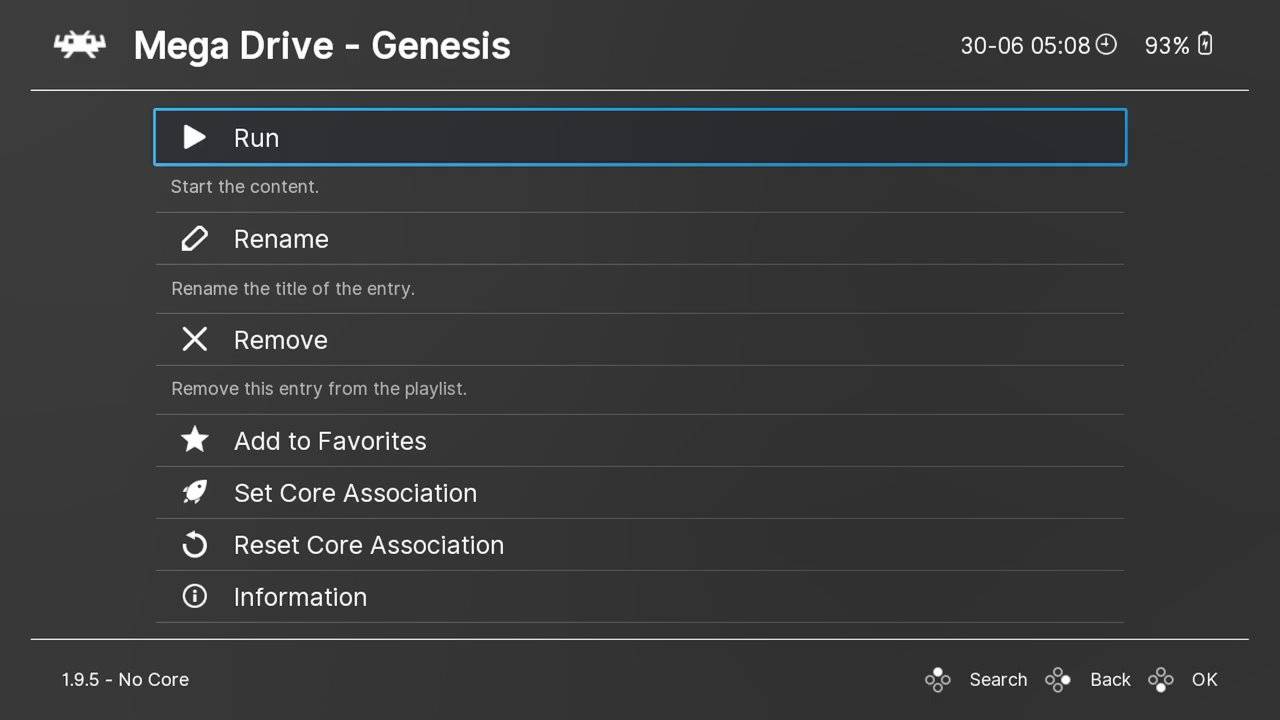
Vyberte Spustit pro zahájení emulátoru a užijte si Retro Gaming!
Jak prodloužit výdrž baterie GPD Win 3?
Existuje několik kroků, které můžete podniknout, abyste pomohli prodloužit výdrž baterie na GPD Win 3. Některé z nich mohou při použití snížit výkon systému. Pokud si tedy například všimnete, že hry běží pomaleji než dříve, můžete změny vrátit zpět.
Režim napájení Windows
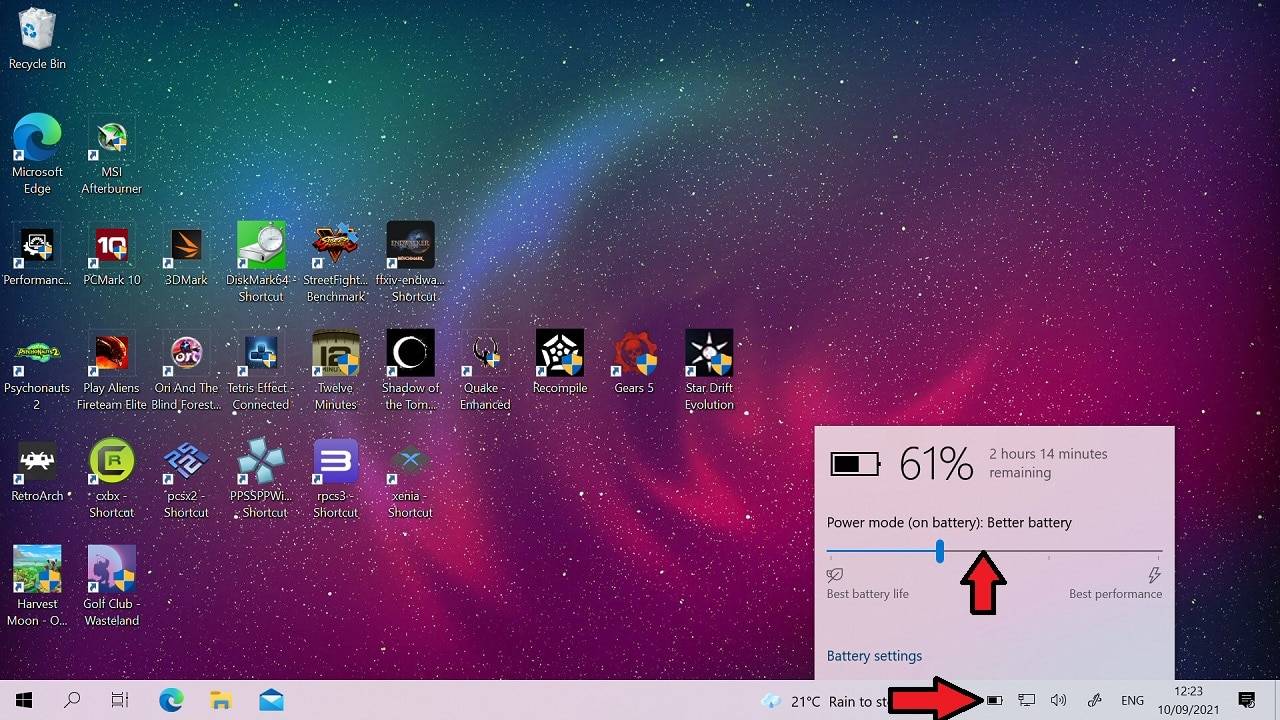
Nejrychlejší a nejjednodušší způsob, jak prodloužit výdrž baterie, je prostřednictvím režimu napájení Windows. Klikněte na ikonu baterie na hlavním panelu a můžete posunout jezdec zleva doprava z Spořič baterie na Nejlepší výkon.
Vypněte WiFi a Bluetooth
Pokud nejste online nebo nepoužíváte žádná periferní zařízení Bluetooth, vypnutí WiFi a Bluetooth je skvělé pro prodloužení výdrže baterie.
Režim letadlo
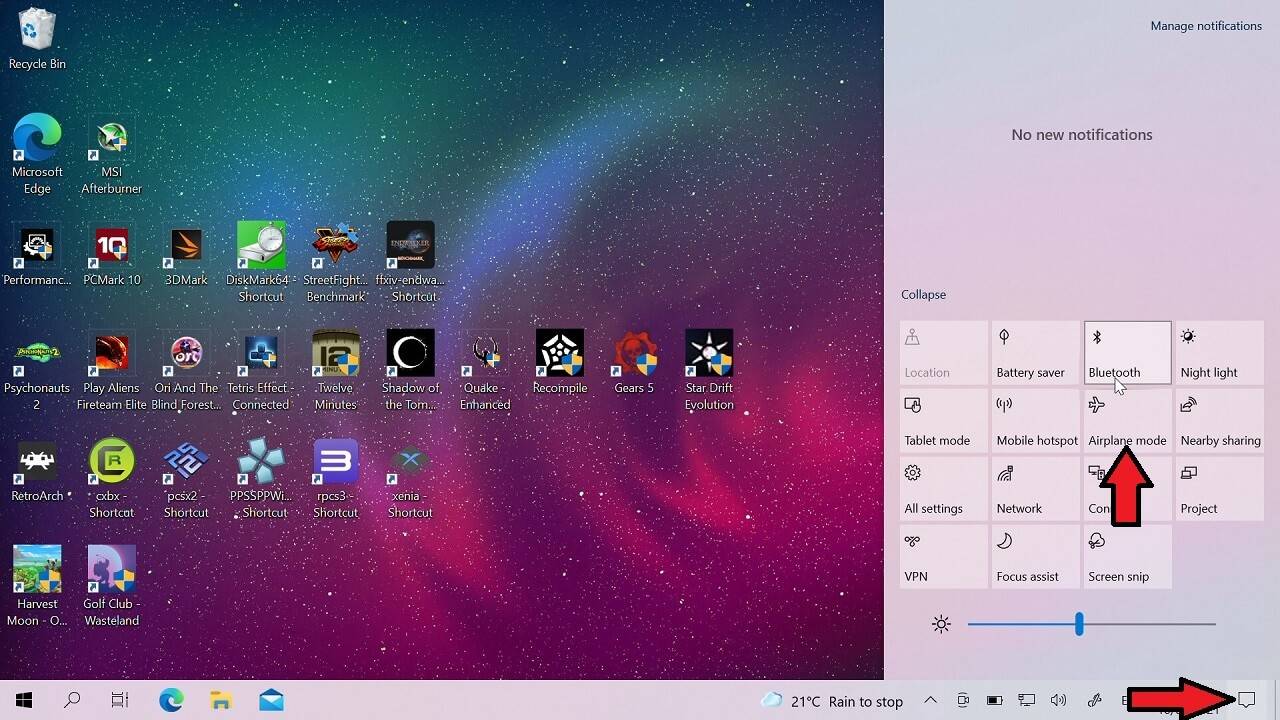
Pro rychlé a snadné vypnutí všeho můžete jednoduše u Schreiber Win 3 přepnout do režimu letadlo.
-

Klikněte na ikonu oznámení. A poté klikněte na Režim letadlo pro jeho zapnutí/vypnutí. Tím se vypne WiFi i Bluetooth.
Vypněte Bluetooth
-
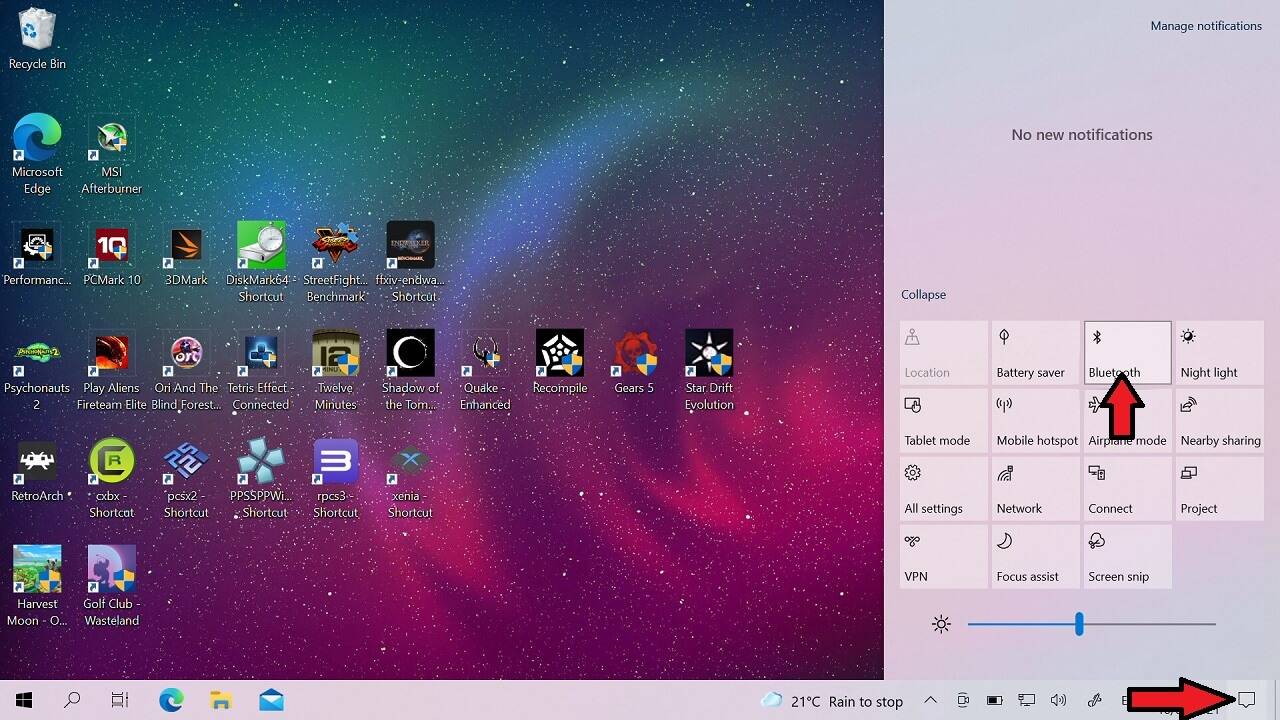
Klikněte na ikonu oznámení. A poté klikněte na ikonu Bluetooth pro její vypnutí/zapnutí.
Vypněte WiFi
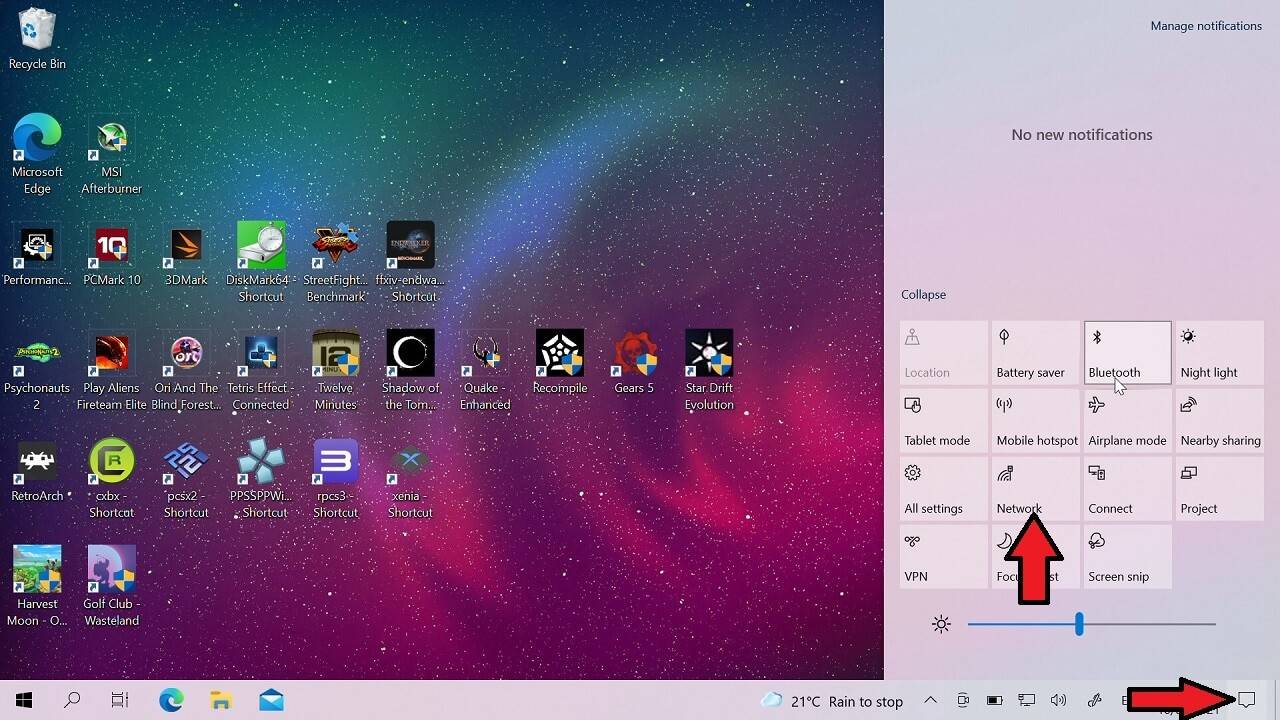
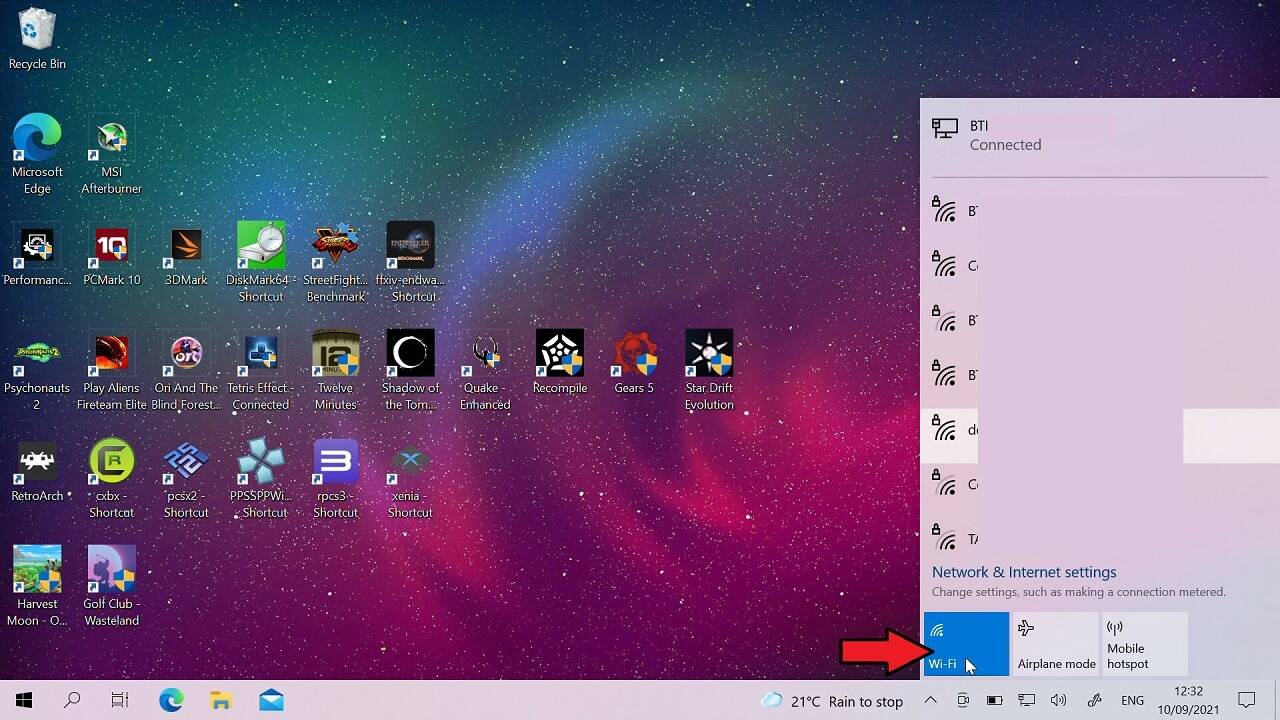
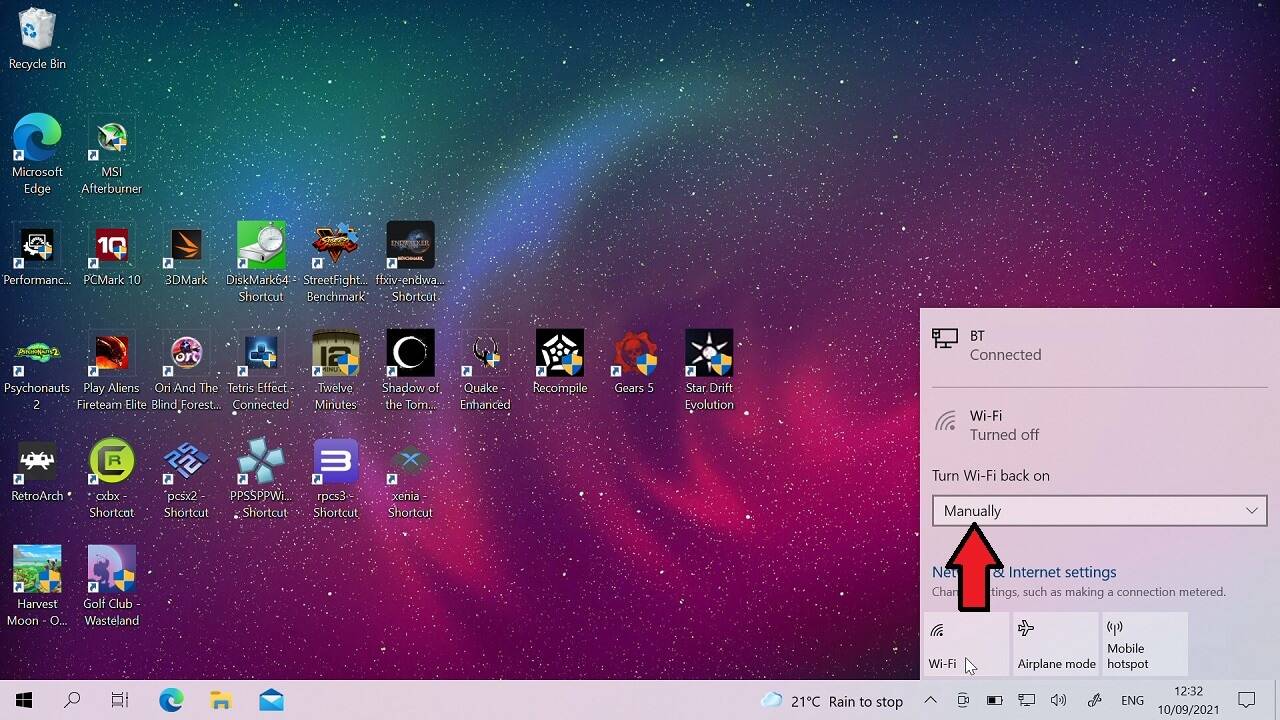
Klikněte na ikonu oznámení, poté zvolte Síť. Klikněte na WiFi pro její vypnutí. V následující nabídce můžete nastavit, kdy se má WiFi znovu zapnout.
Změňte jas obrazovky
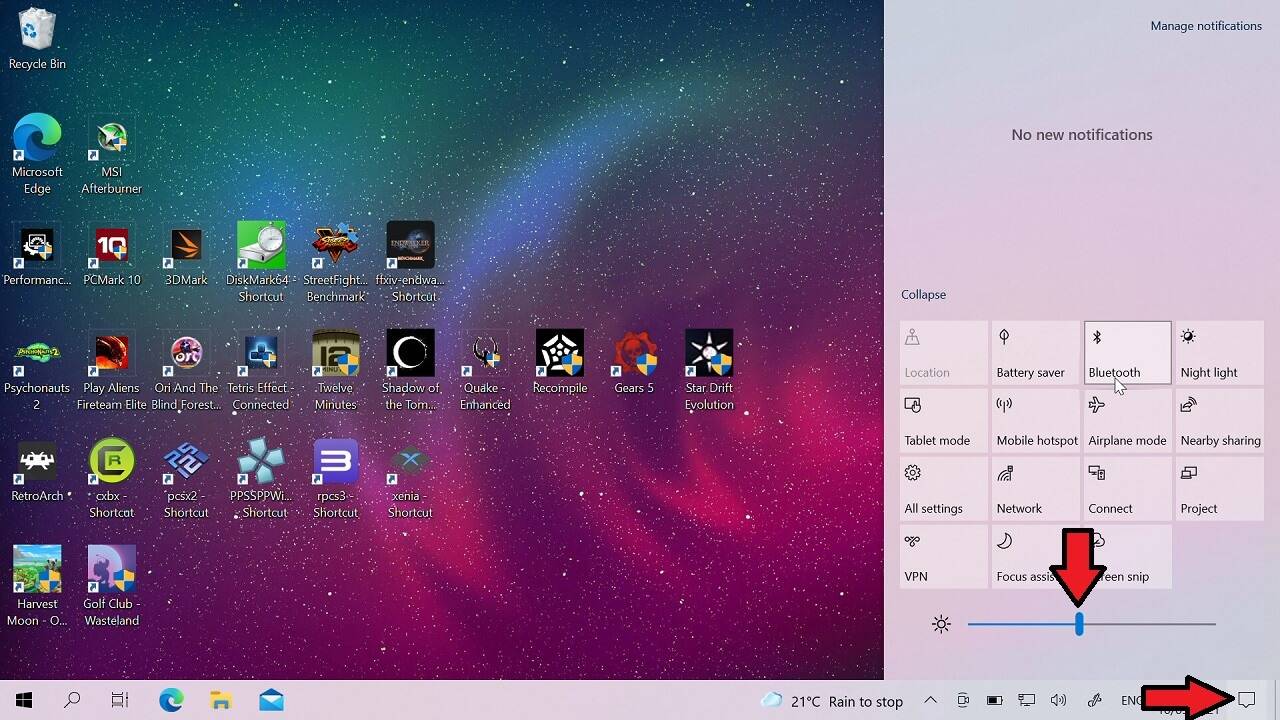
Klikněte na ikonu oznámení. Můžete posunout jezdec jasu obrazovky zleva doprava pro snížení a zvýšení jasu.
Snížení GPD Win 3 TDP
Můžete snížit TDP Win 3, abyste snížili spotřebu energie zařízení a generované teplo na úkor celkového výkonu. Tomu se podrobně věnujeme níže.
Jak změnit GPD Win 3 TDP
Více informací o tom, co je Thermal Design Power (TDP) a výhody a nevýhody jeho používání, si můžete přečíst v našem blogovém příspěvku zde.
Stručně řečeno, zvýšení nebo snížení TDP zvýší nebo sníží dostupné množství energie pro GPD Win 3. To znamená, že můžete zvýšit výkon pro náročnější hry na úkor vyšší spotřeby baterie a generovaného tepla. Snížením se sníží spotřeba baterie a také se udrží chladnější provoz, ale na úkor nižšího výkonu.
Změna TDP na Win 3 je poměrně přímočará ve srovnání s používáním softwaru Windows pro vlastní změny. V GPD Win 3 jsou integrována tři nastavení TDP, která lze změnit v nabídce BIOS.
Přístup do BIOS menu GPD Win 3
Existují dva způsoby, jak to provést. První je jednoduše stisknout tlačítko F7 na klávesnici ihned po zapnutí GPD Win 3. To však může být složité, protože na stisknutí tlačítka je časový rámec jedné sekundy a můžete jej minout.
Druhý způsob je přístup do BIOSu přes Windows Boot Menu. Když jste přihlášeni ve Windows, přejděte do Start Menu a poté navigujte na ikonu Power. Podržte klávesu Shift a zvolte možnost Restart.
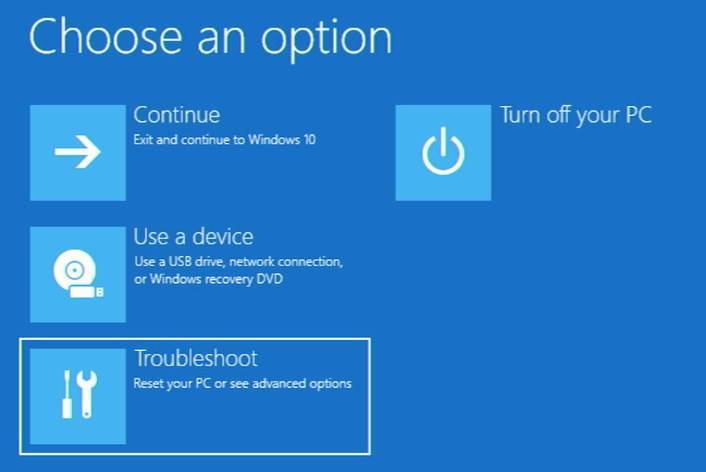
Restartujete se do Windows boot screen. Zvolte Troubleshoot.
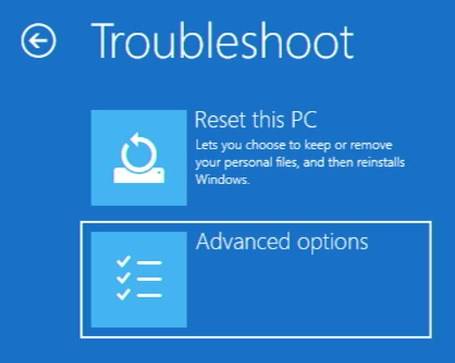
Poté Advanced Options.
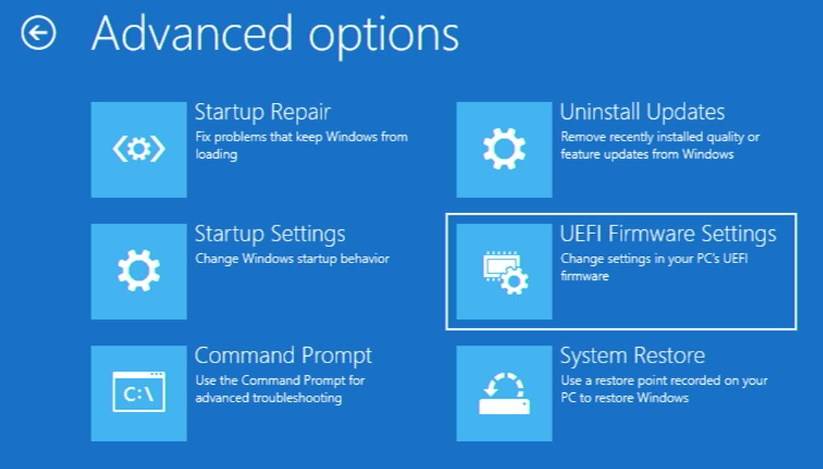
Zvolte UEFI Firmware Settings a budete přesměrováni do BIOS menu.
GPD Win 3 BIOS Menu
Stiskněte klávesu Right na klávesnici pro přechod do Settings. Posuňte se v menu dolů na Configurable TDP Boot Mode. Stisknutím klávesy Enter se zobrazí tři možnosti menu:
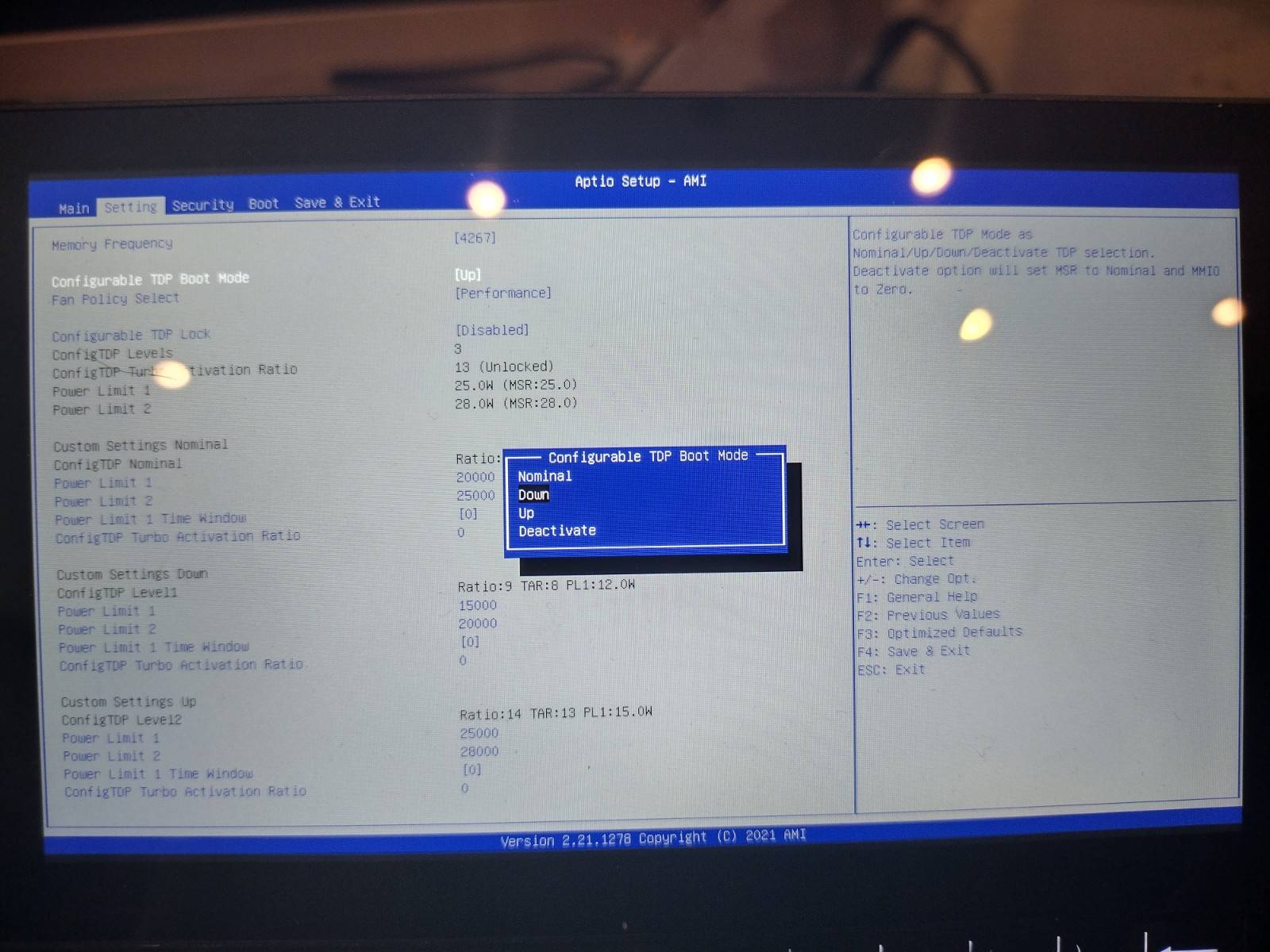
- Up – Vysoce výkonný režim. (TDP: 25w)
- Nominal – Normální režim. (TDP: 20w)
- Down – Režim úspory energie. (TDP: 15w)
Pomocí směrových kláves zvolte požadovaný TDP a poté stiskněte Enter pro jeho výběr. Ve výchozím nastavení je nastaven na Normal, pokud chcete vyšší výkon, zvolte Up, pokud chcete nižší výkon s delší výdrží baterie, zvolte Down.
Můžete stisknout klávesu Right pro navigaci do menu Save & Exit. Zvolte Save Changes & Exit. Tím se použijí změny a restartuje se GPD Win 3.
Proměňte svůj GPD Win 3 na stolní PC
S několika doplňky, včetně některých, které pravděpodobně již máte, můžete snadno přeměnit svůj GPD Win 3 na stolní PC.
Nejjednodušší a nejefektivnější způsob, jak to provést, je s GPD Win 3 docking station. Oficiální dokovací stanice GPD, kromě toho, že udrží váš Win 3 v bezpečí na stole, vám také umožňuje nabíjet a používat další porty USB 3.0, Ethernet a HDMI výstup.
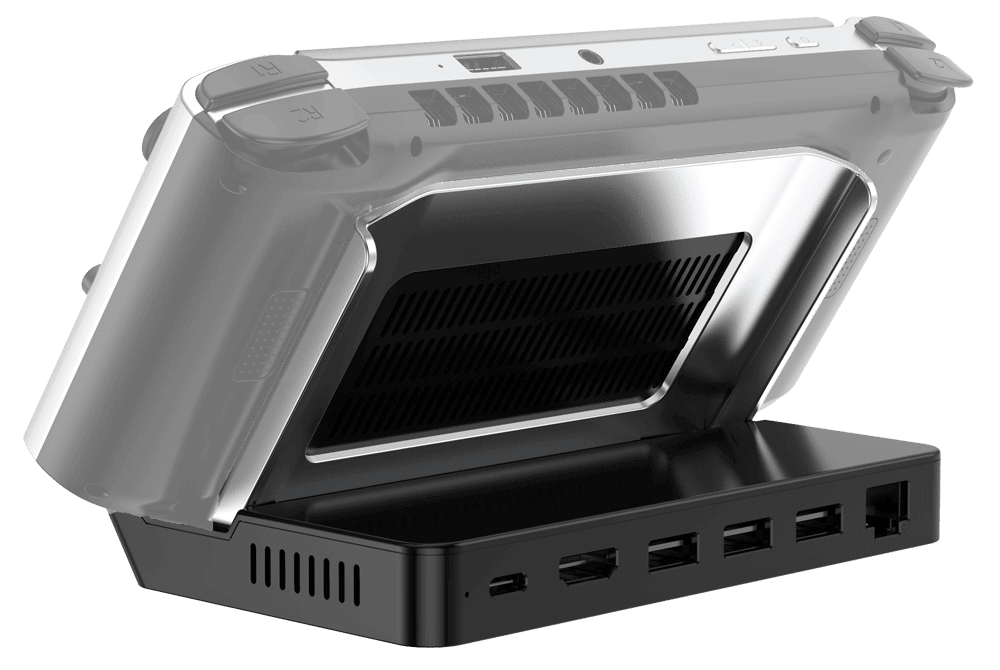
Pravděpodobně již máte náhradní USB myš a klávesnici, které lze připojit k dokovací stanici GPD Win 3. Pokud máte přístup k Ethernetu, můžete jej také připojit pro rychlý a stabilní přenos dat. Použitím HDMI portu na dokovací stanici ji můžete připojit k TV nebo monitoru pro snadné prohlížení nebo jako druhý displej. Je to extrémně užitečné, pokud chcete pracovat, a ještě lepší pro hraní her na větší obrazovce doma. Více podrobností a zakoupení dokovací stanice GPD Win 3 naleznete zde.
Kde koupit GPD Win 3?
Můžete koupit GPD Win 3 od DroiX, kteří jsou oficiálními prodejci. DroiX poskytuje plnou záruku a zákaznický servis. A protože je zasílán z Velké Británie, nejsou žádné skryté celní poplatky ani dlouhé dodací lhůty.
Ke stažení
V této sekci naleznete výběr souborů ke stažení, které mohou být užitečné pro váš GPD WIN 3.
GPD WIN 3 Firmware
Níže naleznete tlačítko pro stažení původního firmwaru GPD WIN 3 Windows 10. Užitečné, pokud si přejete začít zcela od začátku.
GPD WIN 3 ovladače
Klikněte na tlačítko níže pro stažení ovladačů pro GPD WIN 3. To je pro ty, kteří dávají přednost vlastní instalaci Windows před OEM verzí.
GPD WIN 3 Rumble Fix
Pokud váš GPD WIN 3 zaznamenává problém, kdy je vibrace neustále aktivní a/nebo klávesnice nefunguje. GPD vydali malou aktualizaci, která může tento problém potenciálně vyřešit. Více se dozvíte v našem článku v Knowledge Base o opravě vibrací a klávesnice GPD WIN 3.


Otázky a komentáře
3
Každá otázka dostane odpověď. Ptej se před nákupem — DaveC a tým odpovídají do jednoho pracovního dne a odpovědi zůstávají veřejné, aby pomohly dalšímu čtenáři.
All I see are
UEFI OS (Which is Win10 restore menu)
Windows Boot Manager (Which is 11)
Fedora OS (Which Nobara OS right now)
Set up (Which goes into Bios)
So yes no option to boot from USB
Nope I'm hitting f7 and it brings up a boot menu but no usb option, so I don't know what all I'm doing wrong.
 DaveC
TÝM DROIX
DaveC
TÝM DROIX
Try renaming the USB to "WINPE" and try in the boot menu again. Also try "GPD". If this does not work please contact our customer service via the contact us page and we will be happy to help.



