




Kihtmappimine, mängumaailmas murranguline tehnoloogia, pakub sujuvat viisi traditsioonilise mängupuldipõhise mängimise ja pidevalt areneva puutepõhise mobiilmängude valdkonna vahelise lõhe ületamiseks. Määrates ekraanil olevad juhtnupud ja toimingud kindlatele nuppudele ja juhtkangidele mängupuldil, tagab ekraani mappimine taktiilsema ja reageerivama mängukogemuse, mis on eriti oluline žanrite puhul, kus täpsus ja kiirus on mängu põhiolemus.
Meie põhjalik juhend süveneb nuppude mappimise nüanssidesse, pakkudes põhjalikku ülevaadet erinevatest kihtmappimise tarkvaradest, mis on saadaval Android seadmed.
Kihtmappimise eelised
Kihtmappimisega saate määrata füüsilisele kontrollerile klahvid, et saavutada eelis mängudes nagu Call of Duty või Wild Rift, selle asemel et olla piiratud puuteekraani juhtelementidega – mis võivad olla ebausaldusväärsed ja takistada teie reaktsiooniaega. Seda tehnikat, mida sageli nimetatakse puuteekraani mappimiseks, muutub kiiresti mängumuutjaks mobiilmängudes, võimaldades kaasahaaravamat ja mugavamat mängukogemust Android mängukonsoolidel, telefonidel ja tahvelarvutitel.
AYANEO
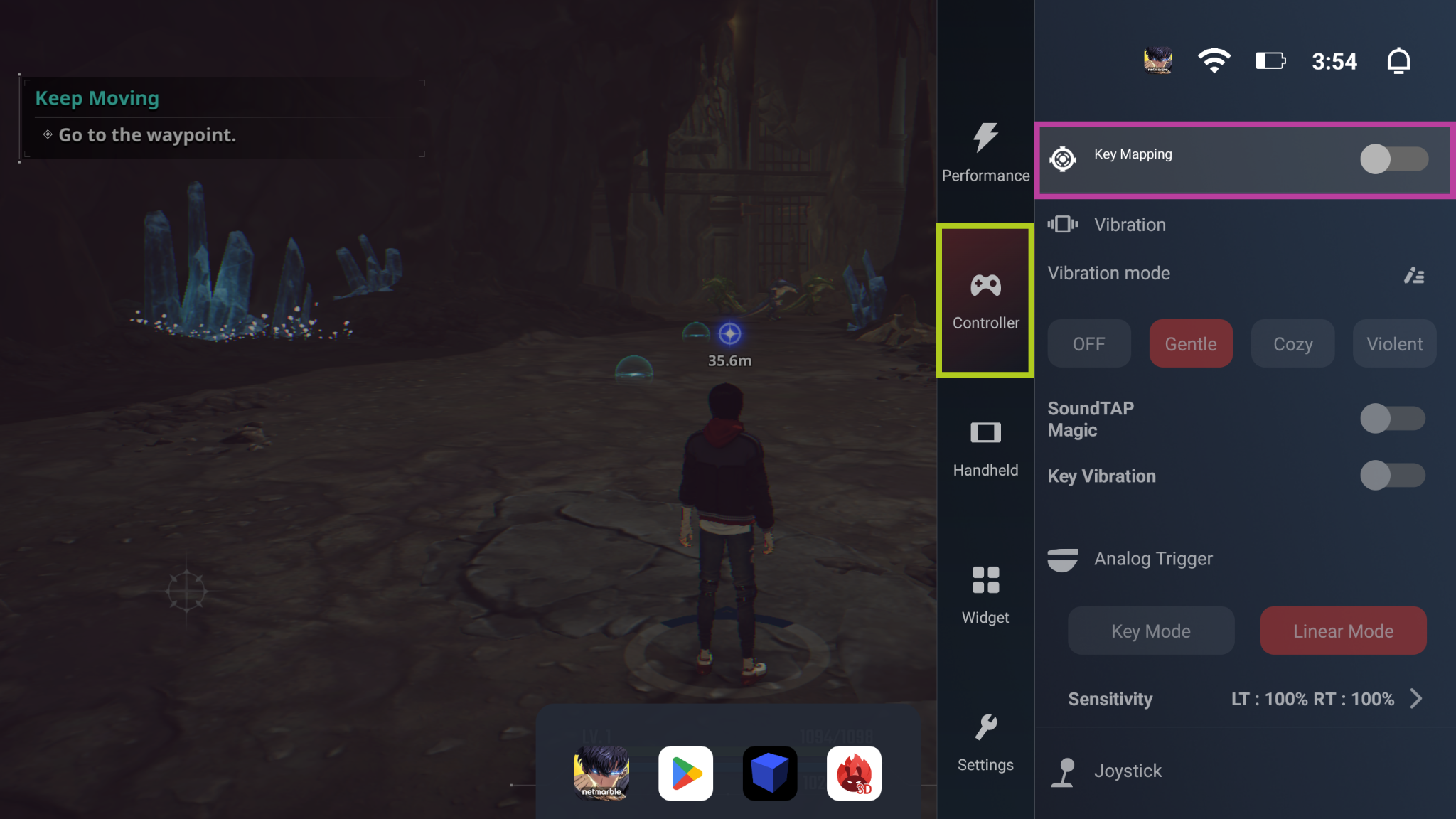
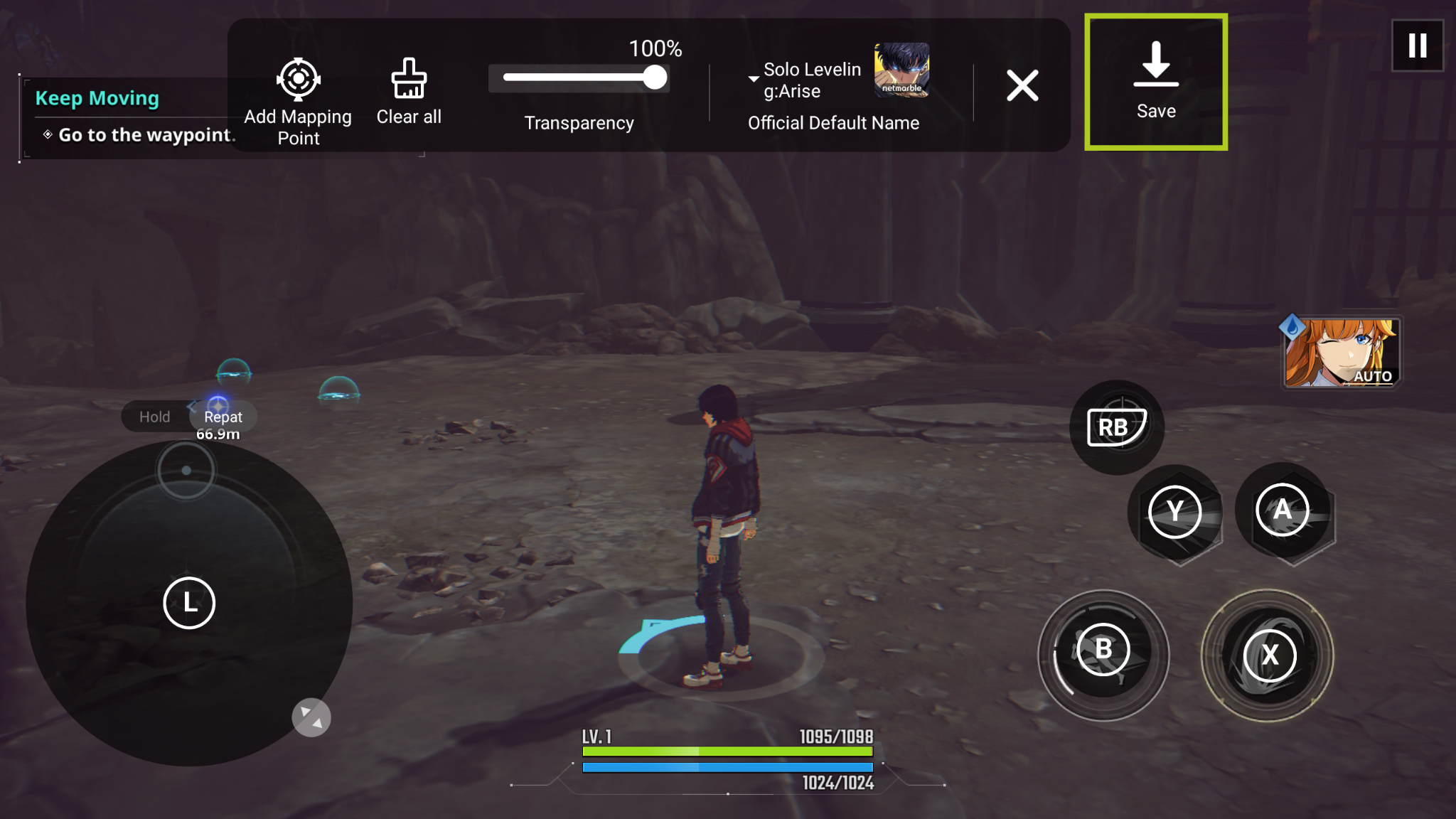
Screen Mapping Android AYANEO toodetele, nagu Pocket S, on ligipääsetav AYASpace Overlay kaudu, lihtsalt käivitage mäng ja käivitage mis tahes mäng ning avage AYASpace Overlay. Et pääseda AYASpace Overlayle, klõpsake spetsiaalset AYASpace nuppu AYANEO käeshoitaval konsoolil. Siit navigeerige Controller vahekaardile ja lülitage sisse Key Mapping. Pärast seda valige ‘Go to Configuration’, mis avab overlay, kus saate Screen mapping’ut soovitud viisil konfigureerida.
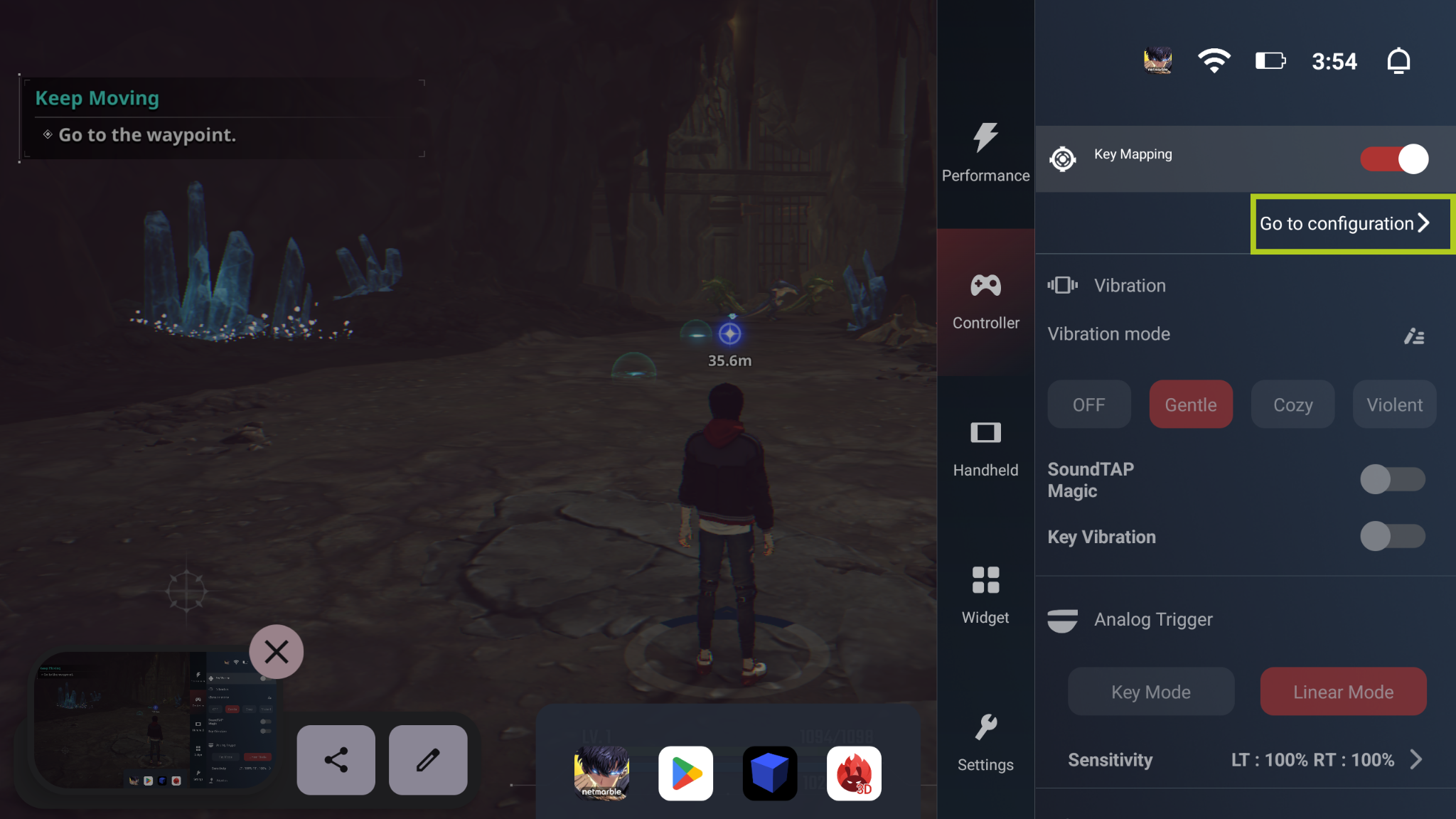
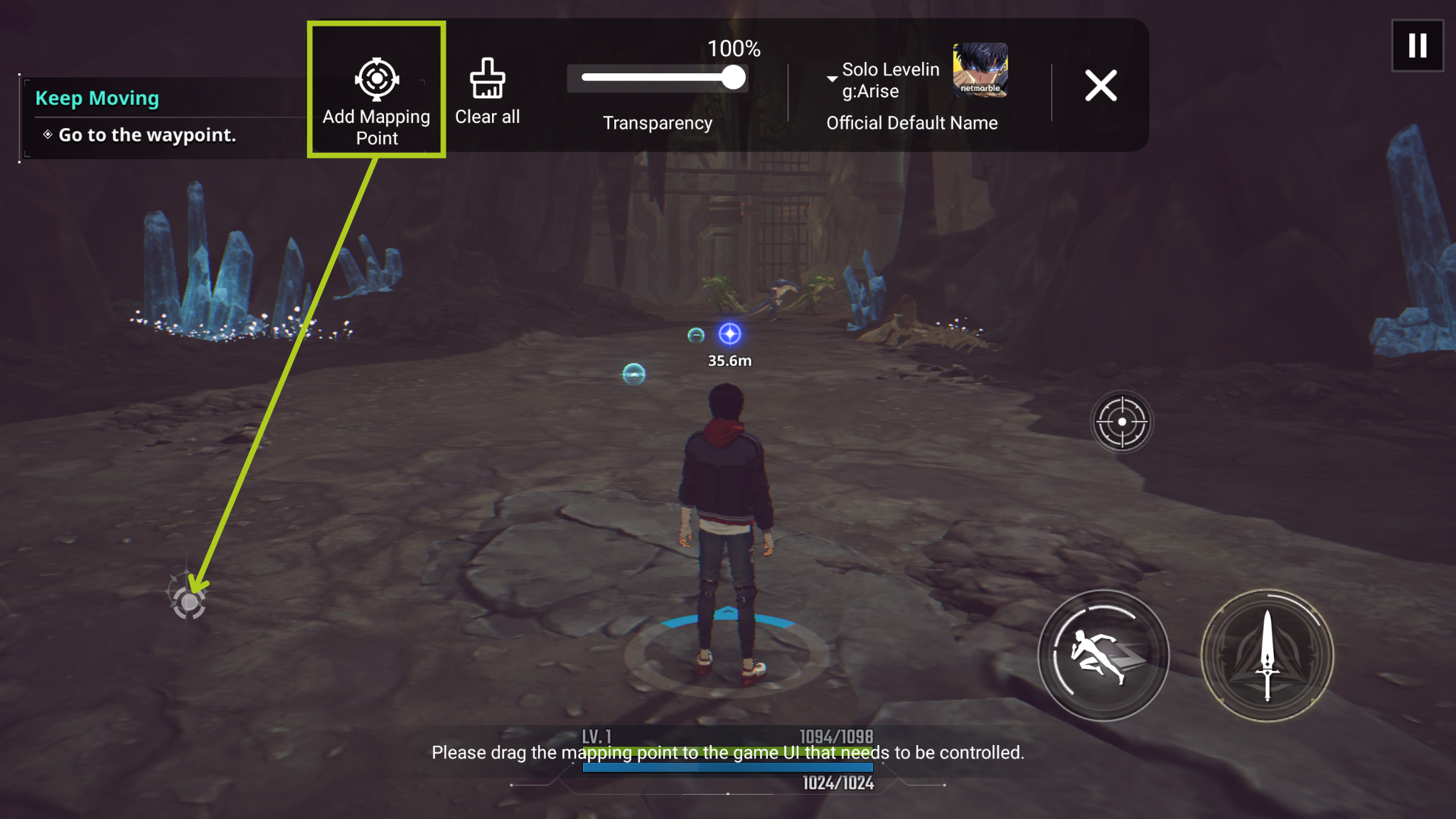
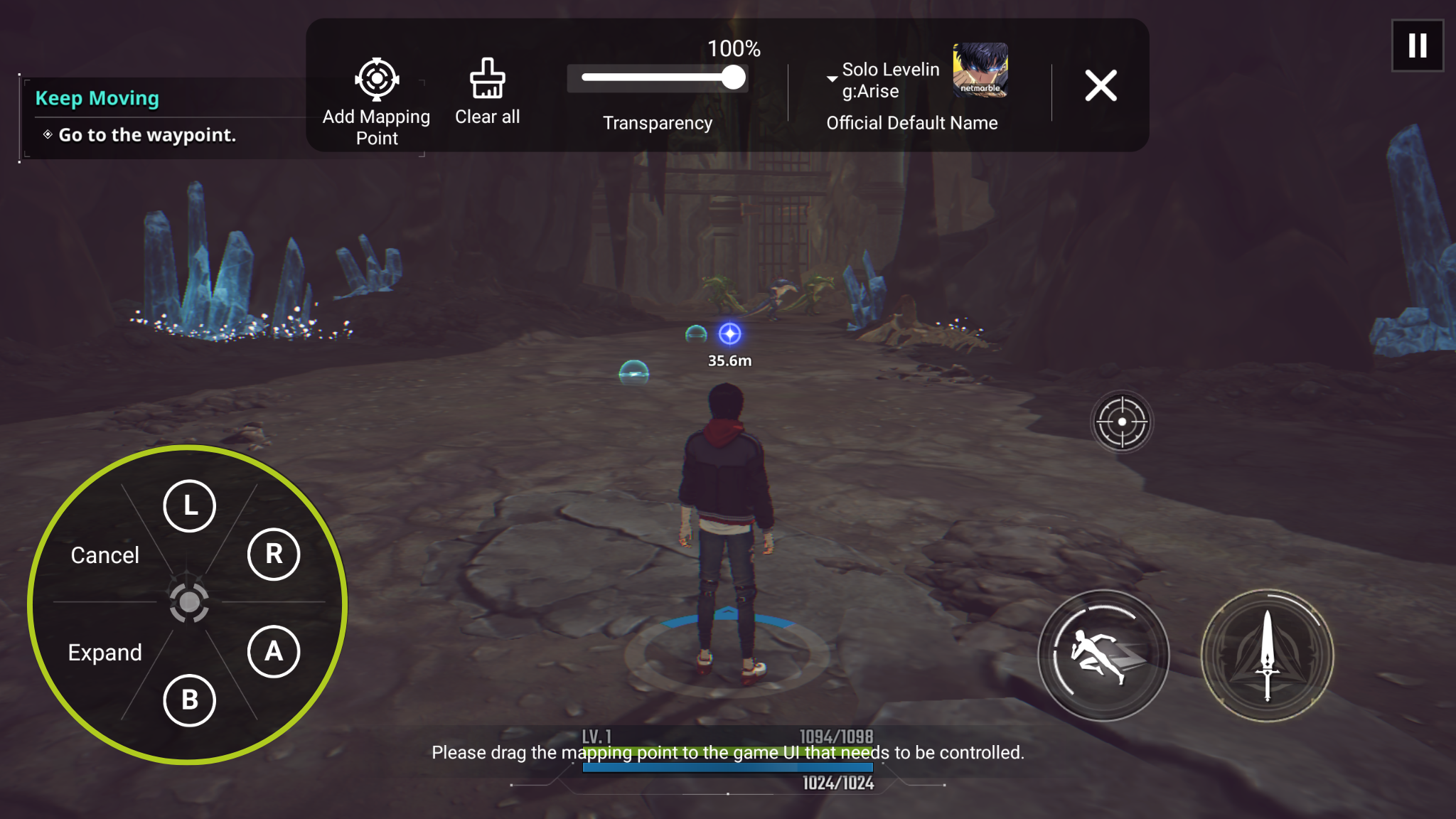
Siit saate lohistada ja kukutada valikust „Lisa kaardistuspunkt“ nii palju ekraanil olevaid sisendeid, kui vajalikuks peate. Pärast kaardistuspunkti lisamist tuleb teil valida, milline füüsiline nupp seda sisendit käivitab. Allolevas näites seadistame mängija liikumise, seega vastendasime mängija liikumist juhtiva digitaalse juhtkangi tähele „L“ (vasak analoogpulk). Korrake protsessi iga mängu jaoks vajaliku nupu/sisendi puhul. Kui olete iga kasutatava nupu kaardistanud, valige lihtsalt „Salvesta“, ja peaksitegi olema valmis alustama.
Anbernic
See osa käsitleb Anbernic retro-mängukonsoolid, tuues esile, kuidas sellised seadmed nagu RG ARC-D saavad kasu klahvide vastendamisest kohe karbist välja võttes. Uurime Anbernic sisseehitatud puuteekraani vastendustarkvara ja juhendame teid, kuidas sellele funktsioonile juurde pääseda ja seda kasutada.
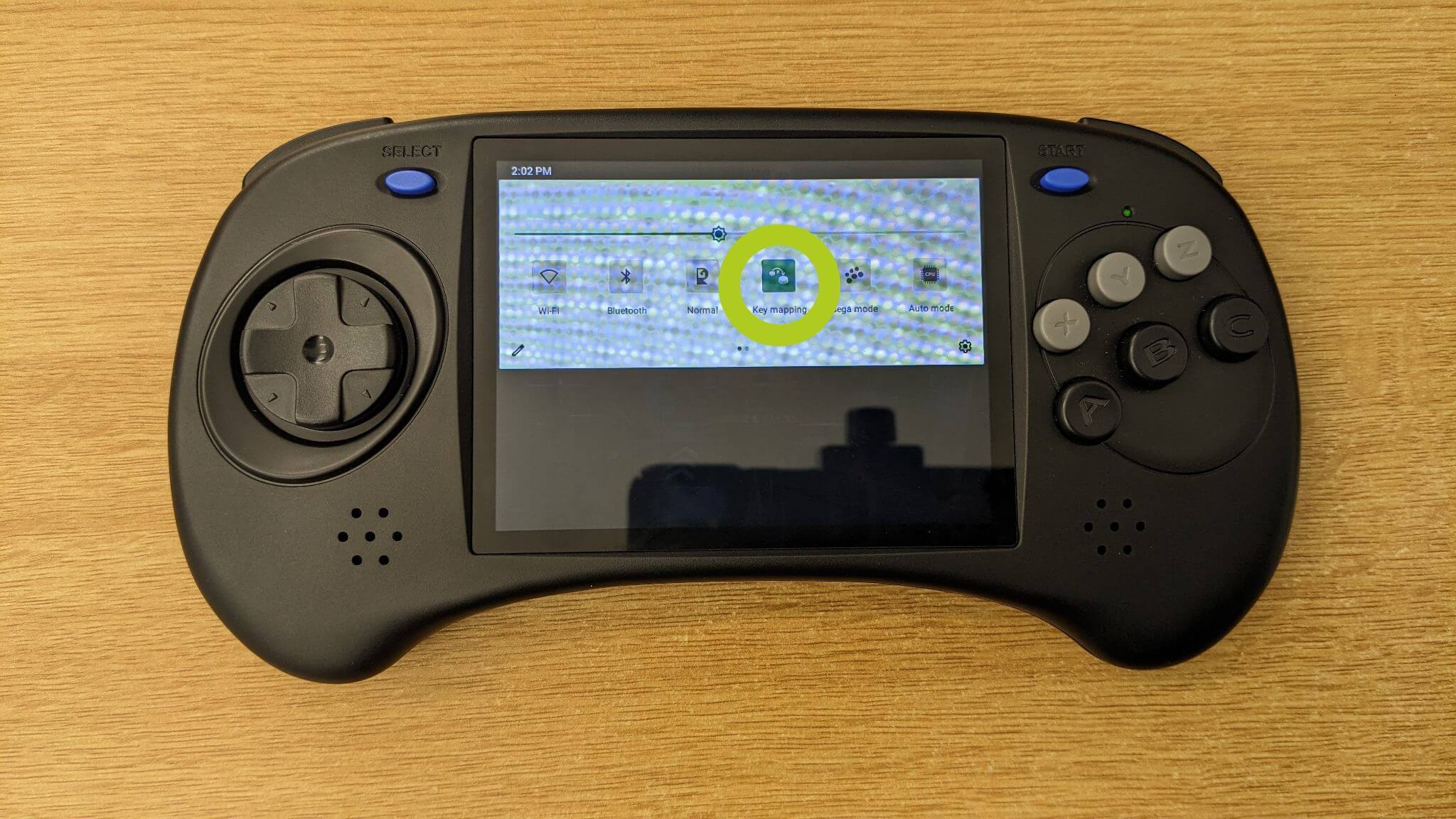
Pühkige alla seadme ekraani ülaosast, et pääseda juurde Juhtpaneelile, täpselt nagu nutitelefonigi puhul (vt Joonis 1 allpool). Valige siin Nupuvastendaja (näidatud Joonisel 2 allpool), mis avab sisendite konfigureerimiseks vajaliku nupuvastenduse ülekattetee.

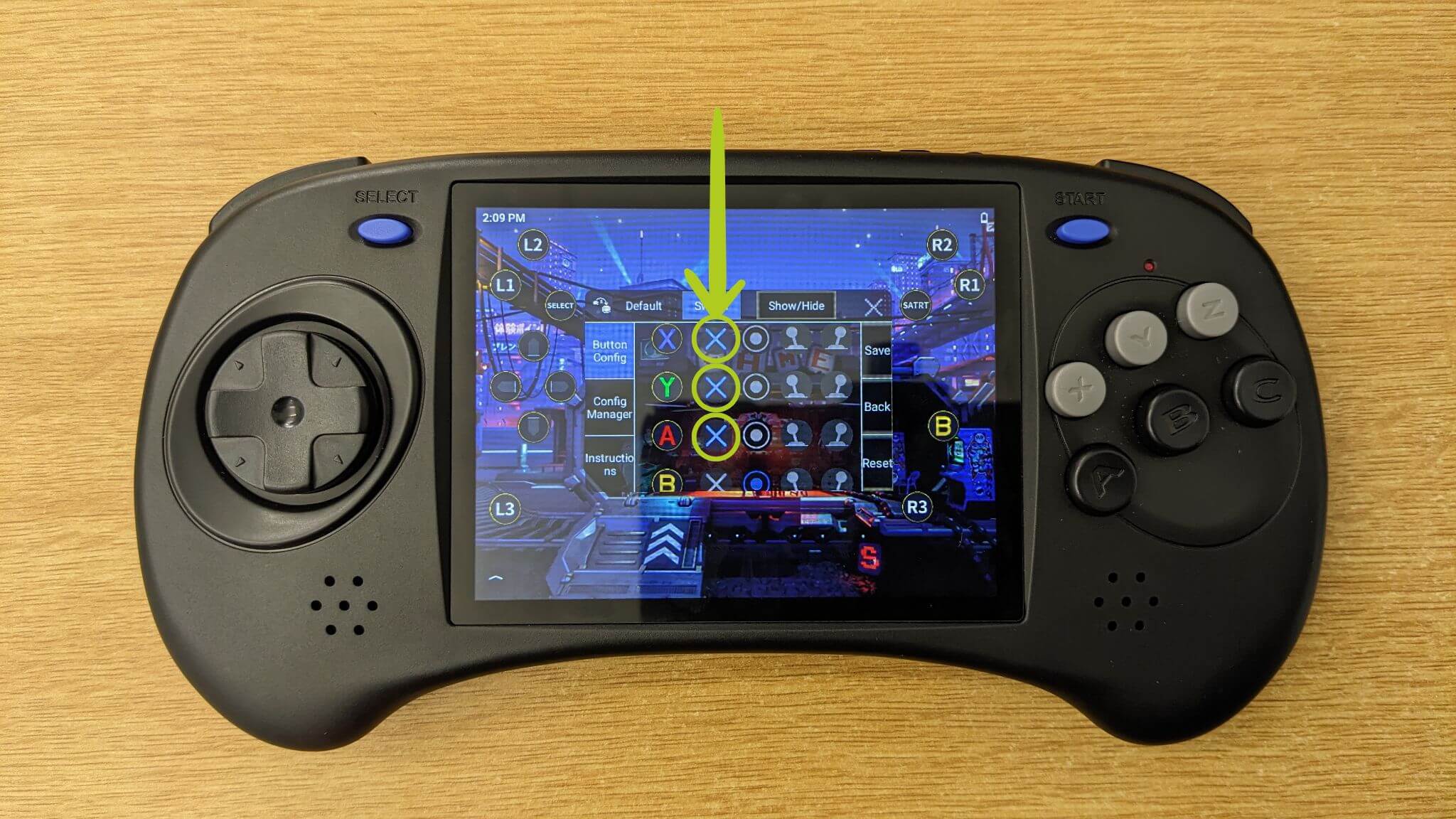
Klahvide vastenduste kohandamisel veenduge, et olete lehel Nupu konfiguratsioon (vt Pilt 3 allpool). Siin on teil võimalus lubada või keelata mitmesuguseid sisendeid – funktsioon, mis on kasulik mängude puhul, mis nõuavad vähem või rohkem juhtelemente (vt Pilt 4 allpool).
Enne sisendite vastendamist vaatame üle, kuidas ümber paigutada sisendi ikoone, mis tähistavad meie seadme füüsilisi nuppe ja sisendeid. Lihtsalt kasutage sõrme, et lohistada iga ikoon soovitud asukohta ekraanil (vt Pildid 5–7 allpool). Tavaliselt tuleb need teisaldada virtuaalsele mängupuldile, mis ilmub iga kord, kui mängu käivitate.
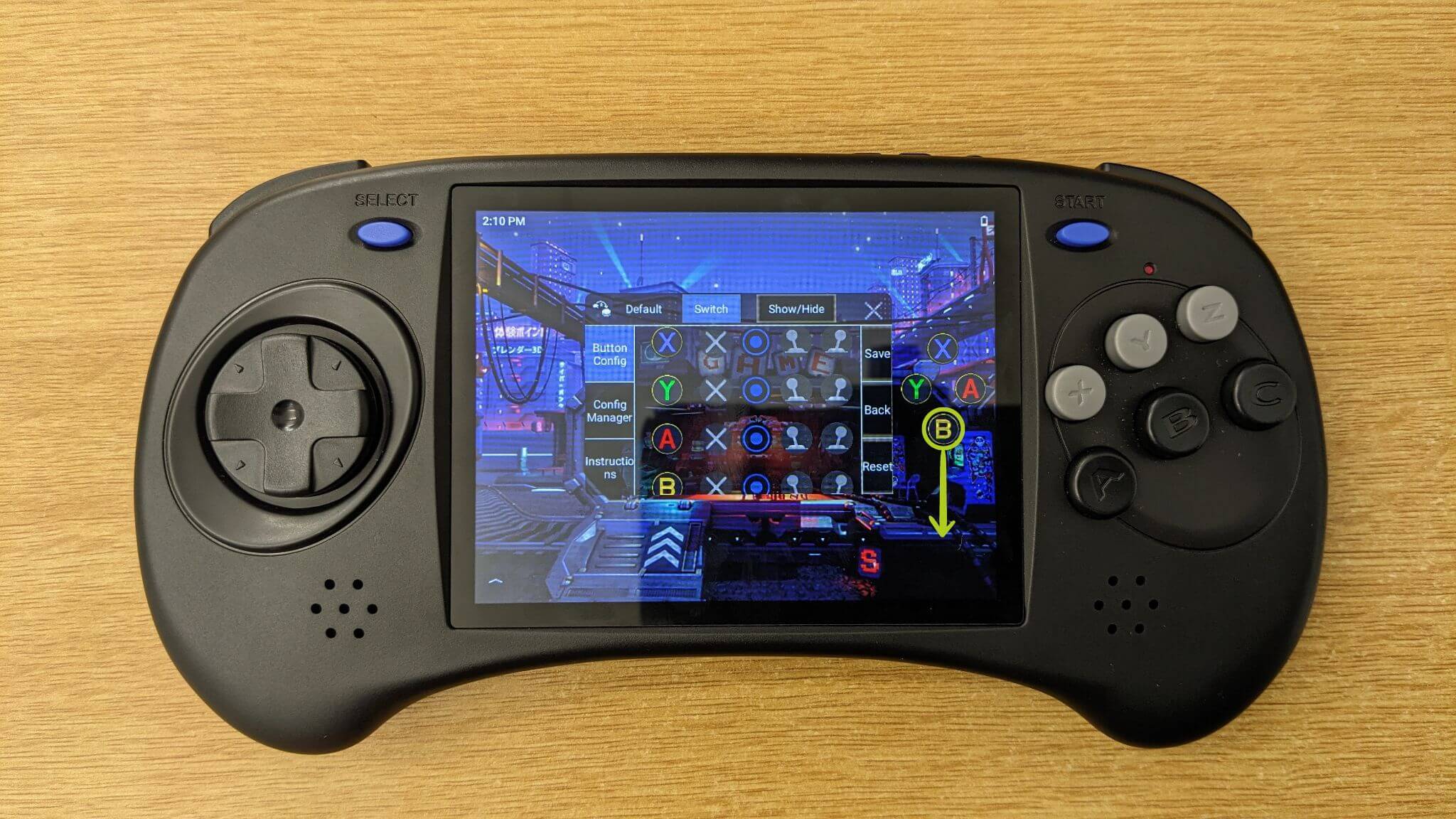
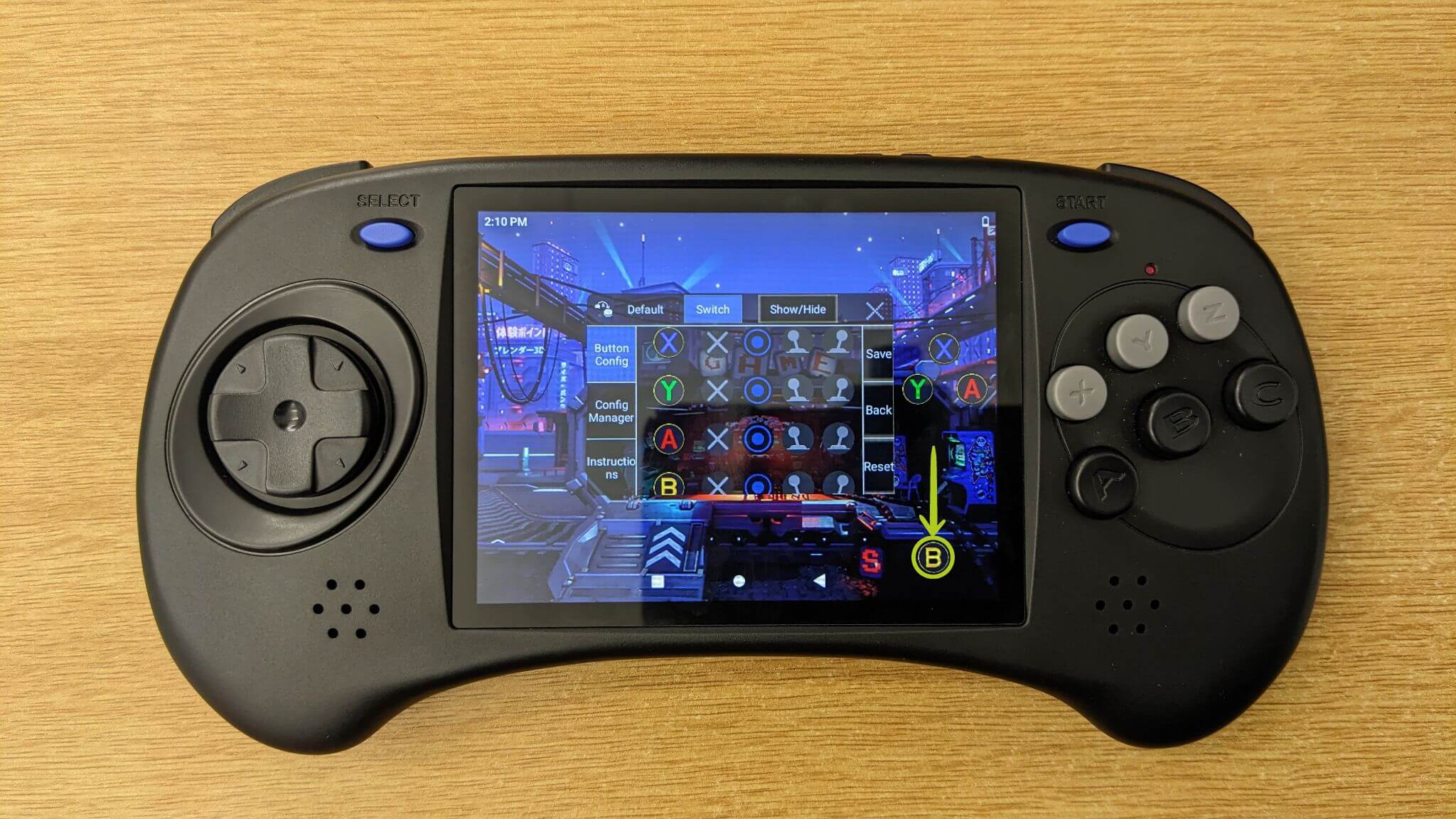
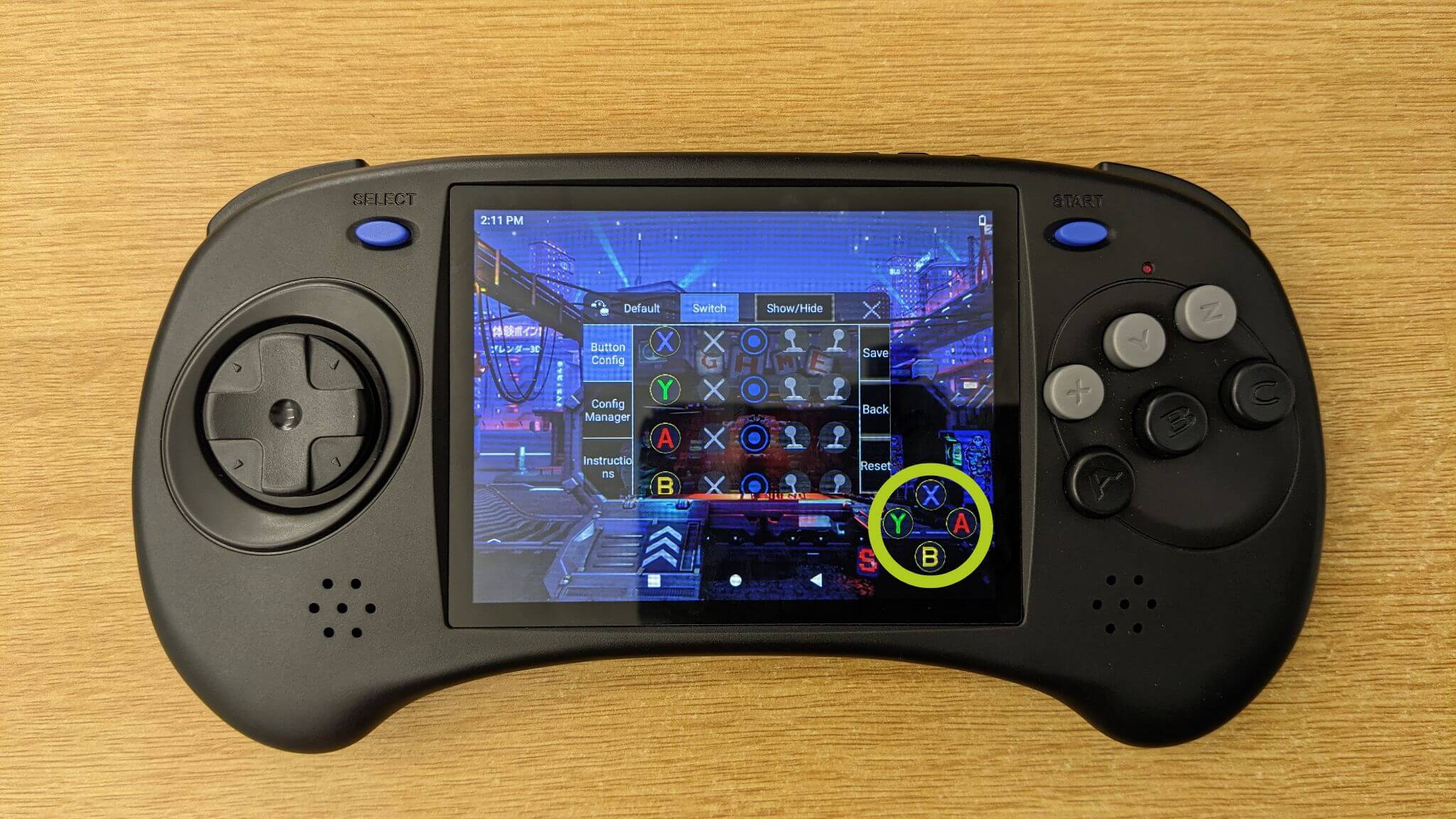
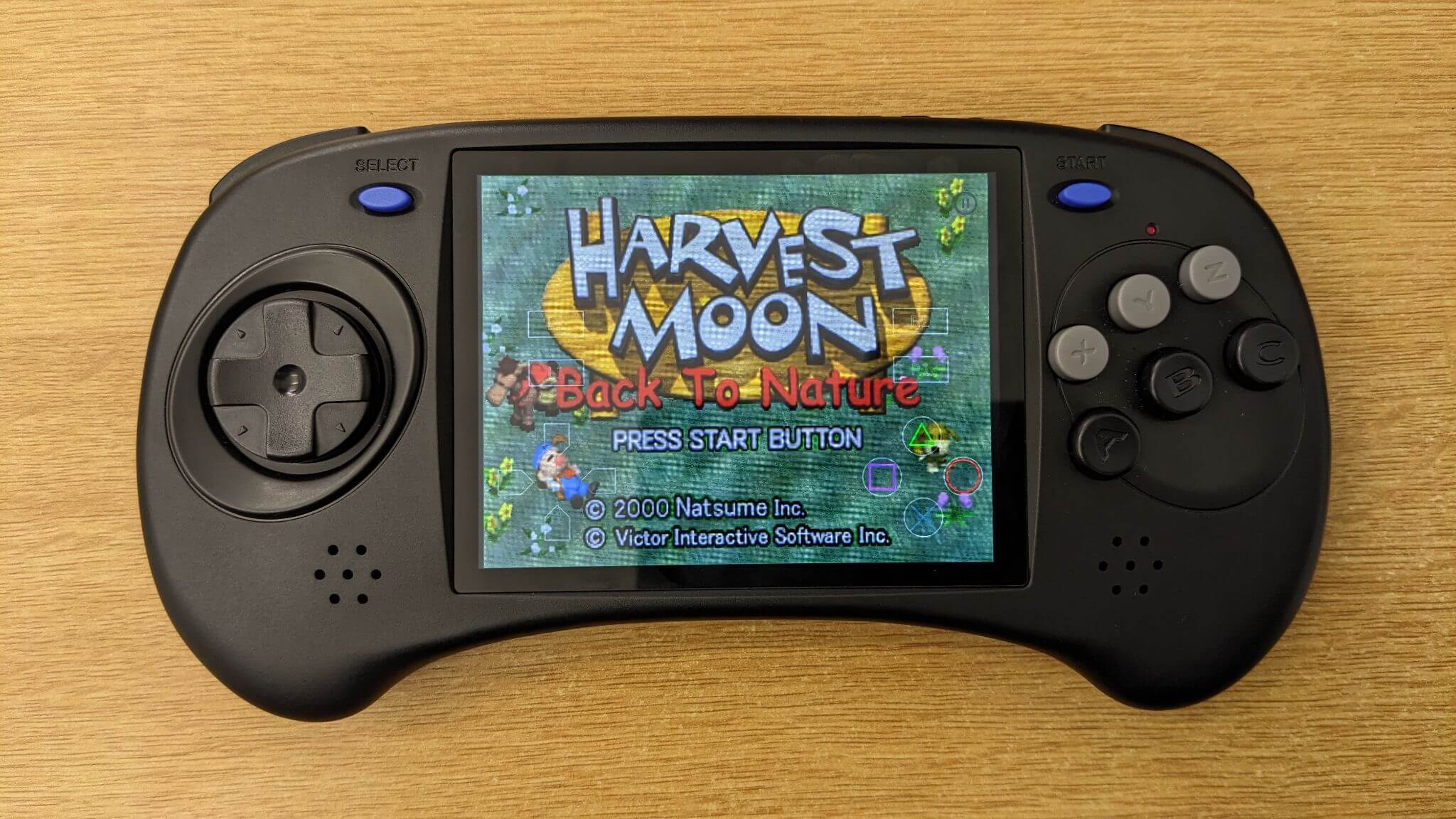
Nüüd võite küsida, kuidas seadistada tegelikku mängu – lihtsalt käivitage mäng ja ekraanil peaksid kuvatama virtuaalsed juhtnupud (nagu näidatud Joonisel 8 allpool). Seejärel avage Key Mapper tarkvara nagu eelnevalt kirjeldatud ja määrake Key Mapper ikoonid, mis tähistavad teie füüsilise kontrolleri nuppe, vastavatele virtuaalnuppudele (näidatud Joonistel 9 & 10 allpool). Võite vabalt kohandada klahvimääranguid vastavalt oma eelistustele. Kui olete seadistusega rahul, ärge unustage kinnitada ja salvestada oma muudatused (vt Joonist 10 allpool).

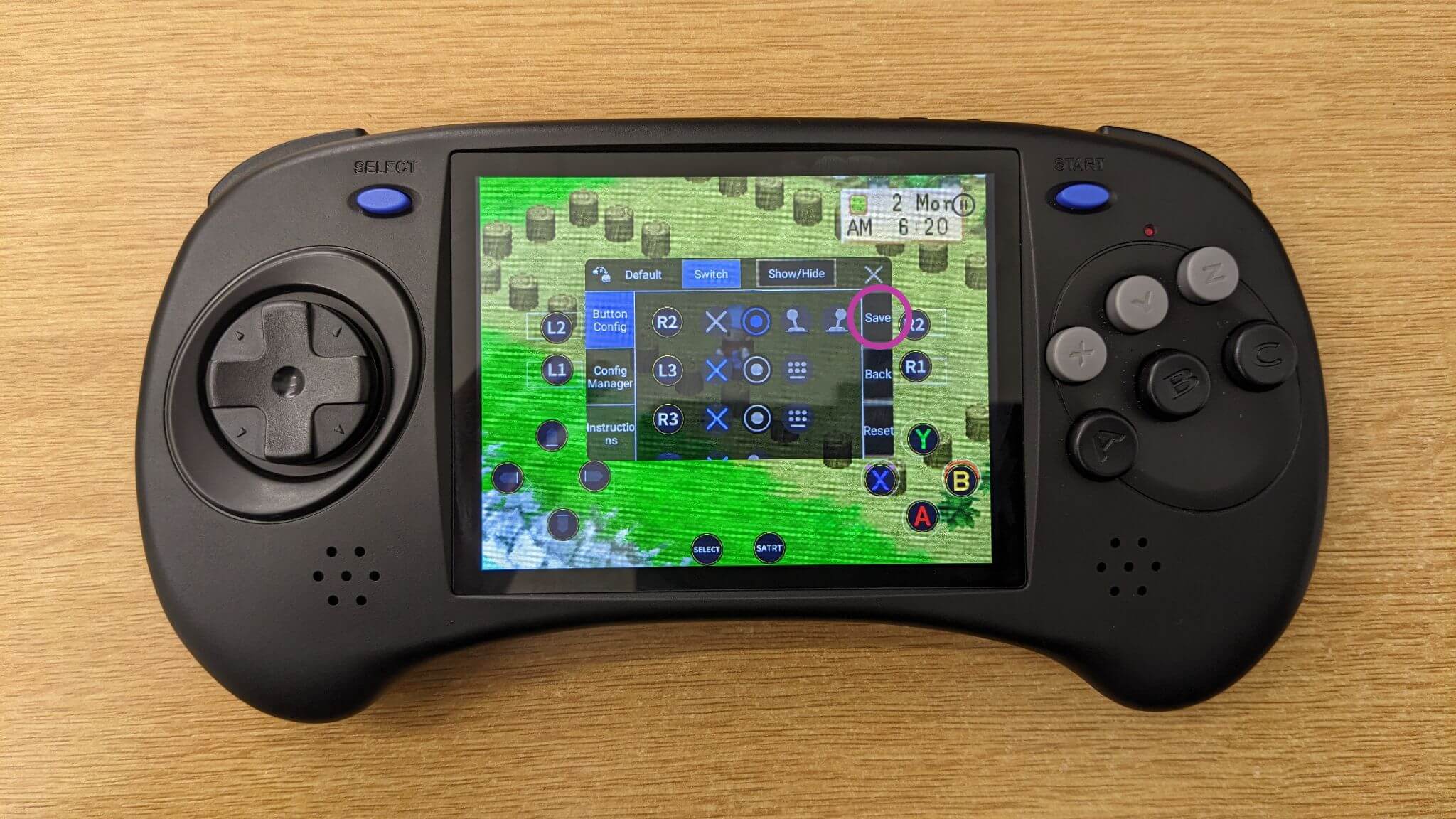
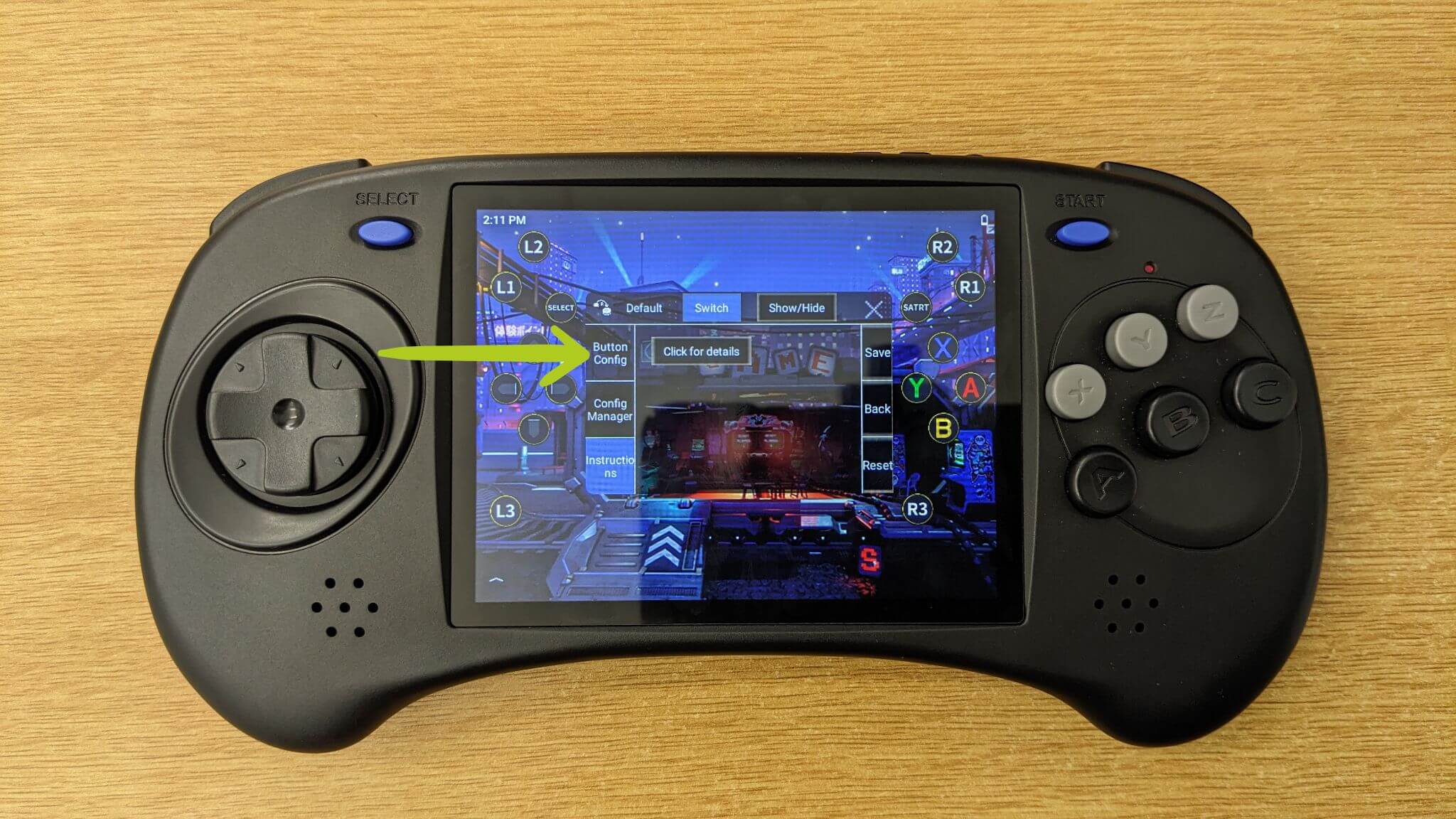
Täiendava abi või üksikasjalikuma juhendi saamiseks Anbernic pakub teile tuge. Nad on lisanud kaardistustarkvarasse põhjaliku juhendi. Sellele juurdepääsuks minge vahekaardile Juhised ja valige Üksikasjade vaatamiseks klõpsake (vt Pilt 11 allpool).

Kui nuppude kaardistamine on täielikult seadistatud ja konfigureeritud, saate nüüd oma Anbernic-seadmes mängimisse süveneda. Nautige parendatud juhtimist ja kohandatud kogemust.
Retroid
Selles jaotises keskendume ekraani kaardistamisele seadmetele Retroid seadmed, sealhulgas populaarsed kaasaskantavad mängukonsoolid nagu Retroid Pocket 3, Retroid Pocket 3+, Retroid Pocket Flipja Retroid Pocket 2SMeie juhend käsitleb Retroid Retroid Game Assist ülekattest, sisseehitatud funktsioonist, mis on loodud teie mängukogemuse täiustamiseks isikupärastatud juhtelementidega.
Kui käivitate mängu oma Retroid seadmes, märkate õrna valget joont ekraani paremal küljel . Pühkige vasakule sellelt joonelt, et avada Game Assist ülekate (näidatud piltidel 1 & 2 allpool). Selles menüüs leiate mitu valikut – mis on kõik suhteliselt iseenesestmõistetavad. Põhifunktsioon ekraani kaardistamiseks on Key Adapter (vt pilti 2. Puudutage seda, et alustada oma mängu juhtelementide isikupärastamist.

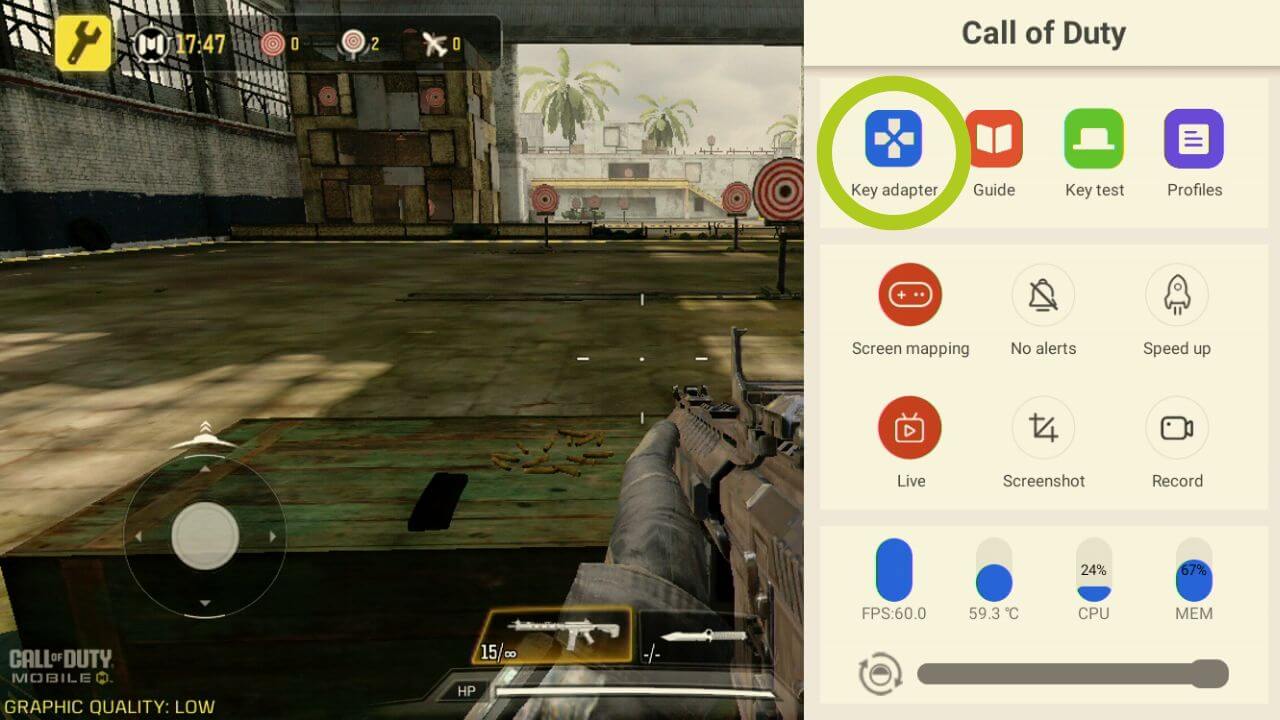
See avab Key Adapteri konfiguratsiooni, kus on palju olulisi erinevaid valikuid, seega loetleme need allpool:
- Nupp: konfigureerib mis tahes nupu sisendi
- Vasak juhtkang: konfigureerib vasaku juhtkangi
- Parem juhtkang: konfigureerib parema juhtkangi
- Kustuta: tühjendab kõik vastendused
- Seaded: muudab skeemi seadeid, sealhulgas ülekatte läbipaistvust
- Cloud Saves: mis tahes eelseadistatud seadete jaoks
- Salvesta: kinnitab muudatused
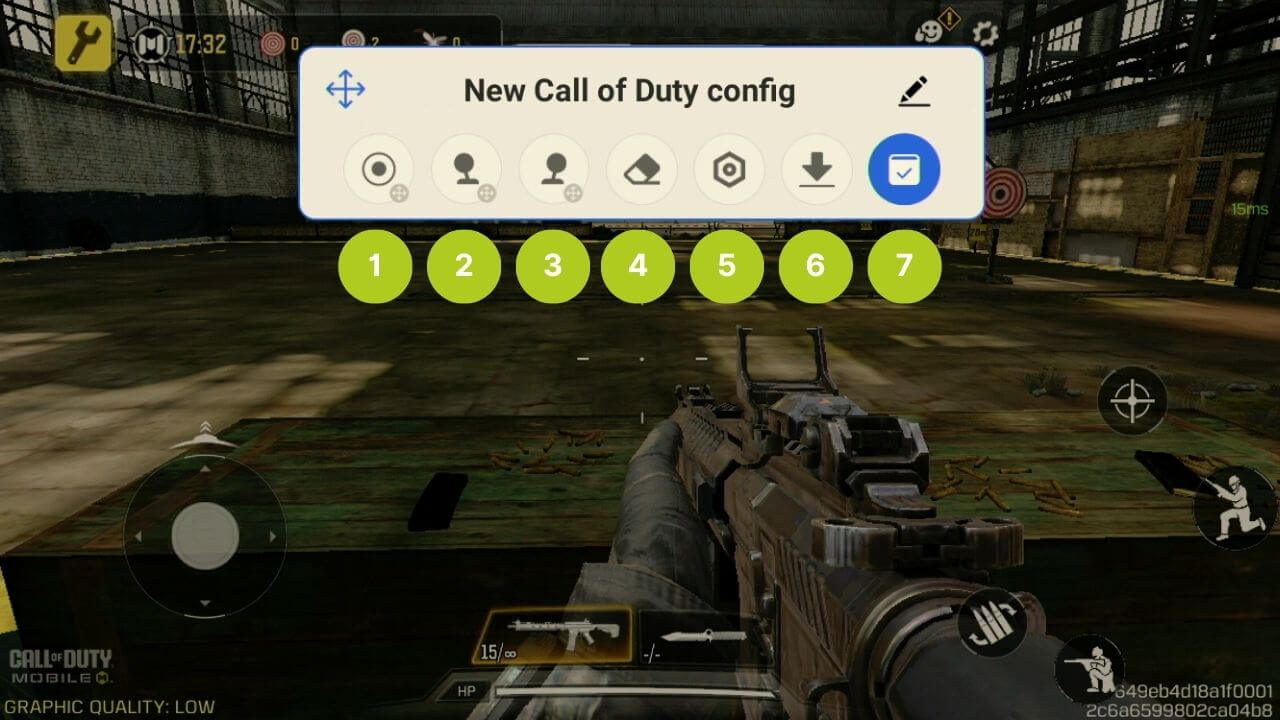
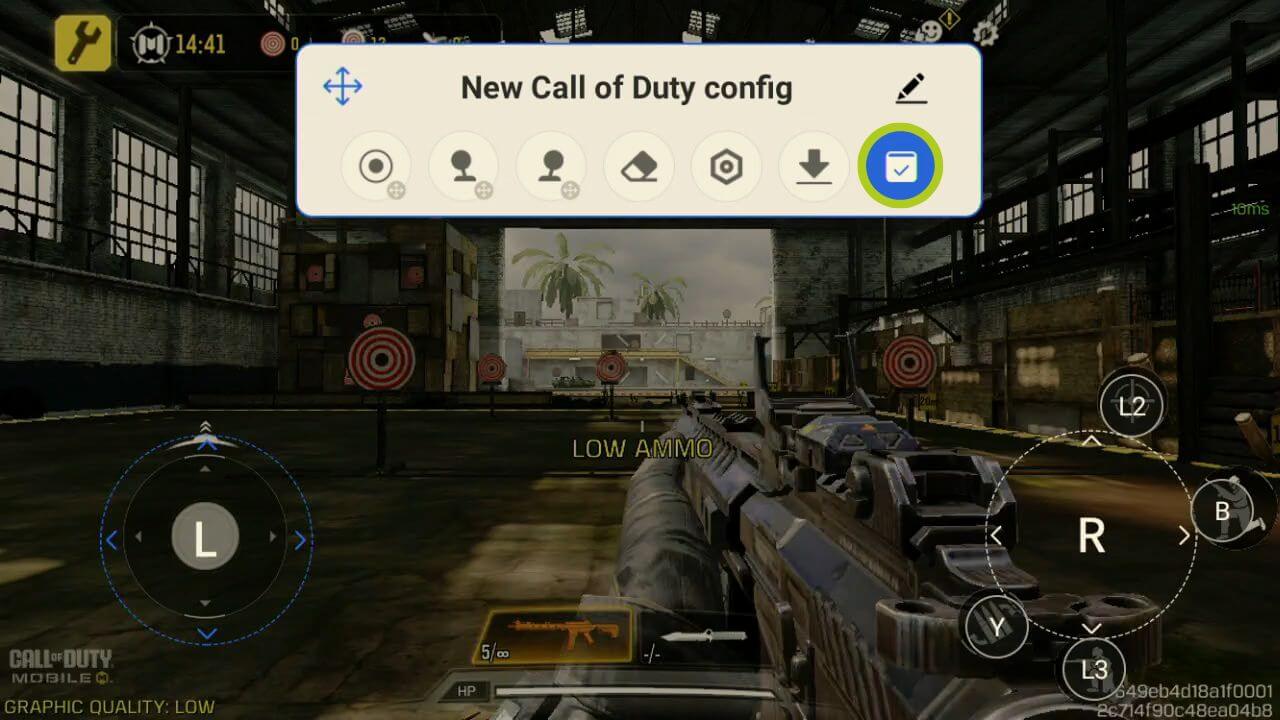
Saate neid seadeid kohandada nii, nagu teile mugav tundub, ja kohandada neid igat tüüpi mängude jaoks. Selle näite puhul kasutame siiski Call of Duty’t. Esimese asjana tahame seadistada liikumise. Lihtsalt lohistage vasaku juhtkangi ikoon asukohale virtuaalne juhtkang mis juhib mängusisest liikumist (nagu näidatud Piltidel 4 & 5 allpool). Sama saab teha ka parema juhtkangi puhul – lihtsalt lohistage ikoon sinna, kus soovite, et parem juhtkang juhiks. Meie puhul (FPS-mäng) kasutatakse seda meie tegelase pöörlemise/kaamera juhtimiseks.
Teil on paindlikkus neid seadeid oma mugavuse järgi kohandada, muutes need sobivaks erinevatele mängutüüpidele. Illustreerimiseks kasutame Call of Duty näitena. Alustage liikumisjuhtimise seadistamisest – lohistage vasaku juhtkangi ikoon ja asetage see mängu virtuaalsele juhtkangile, mis juhib mängusisest liikumist (nagu näidatud Piltidel 4 & 5 allpool). Protsess on sarnane parema juhtkangipuhul. Lohistage see ikoon parema juhtkangi funktsiooni juhtimise asukohta. Enamikus mobiilsetes FPS-mängudes juhib parem juhtkang tavaliselt teie tegelase pöörlemist või kaameranurka.
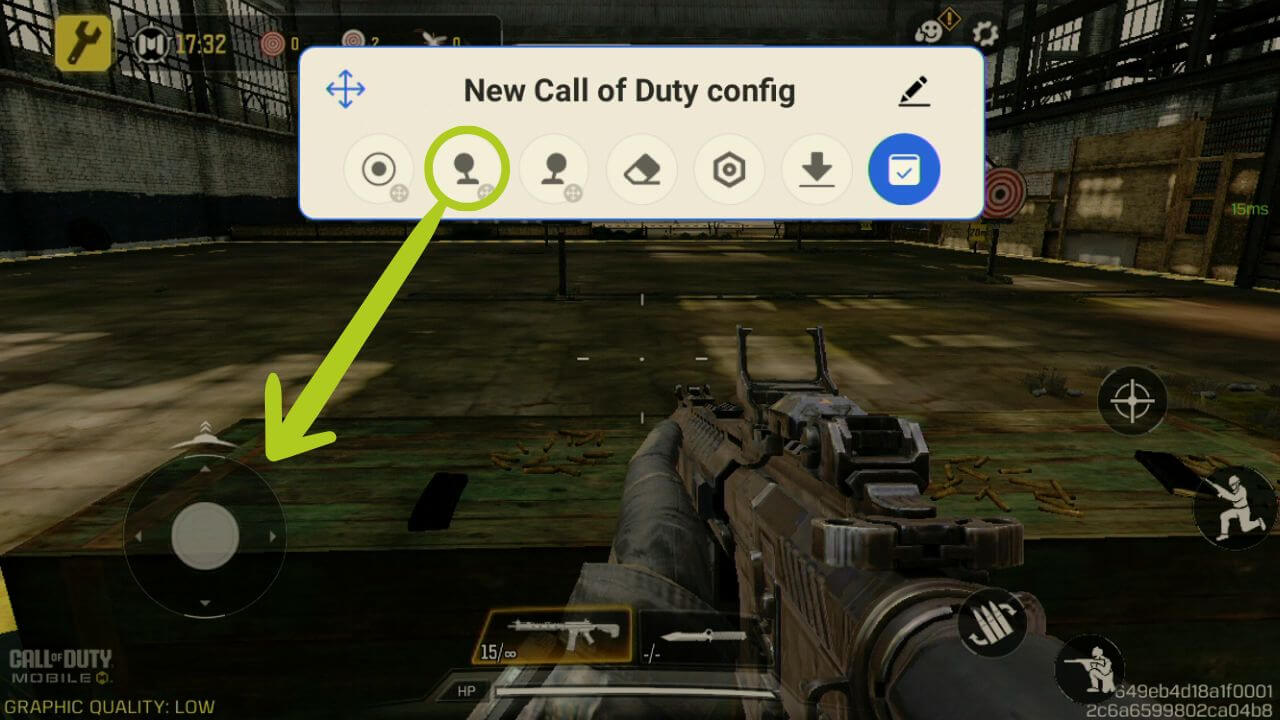
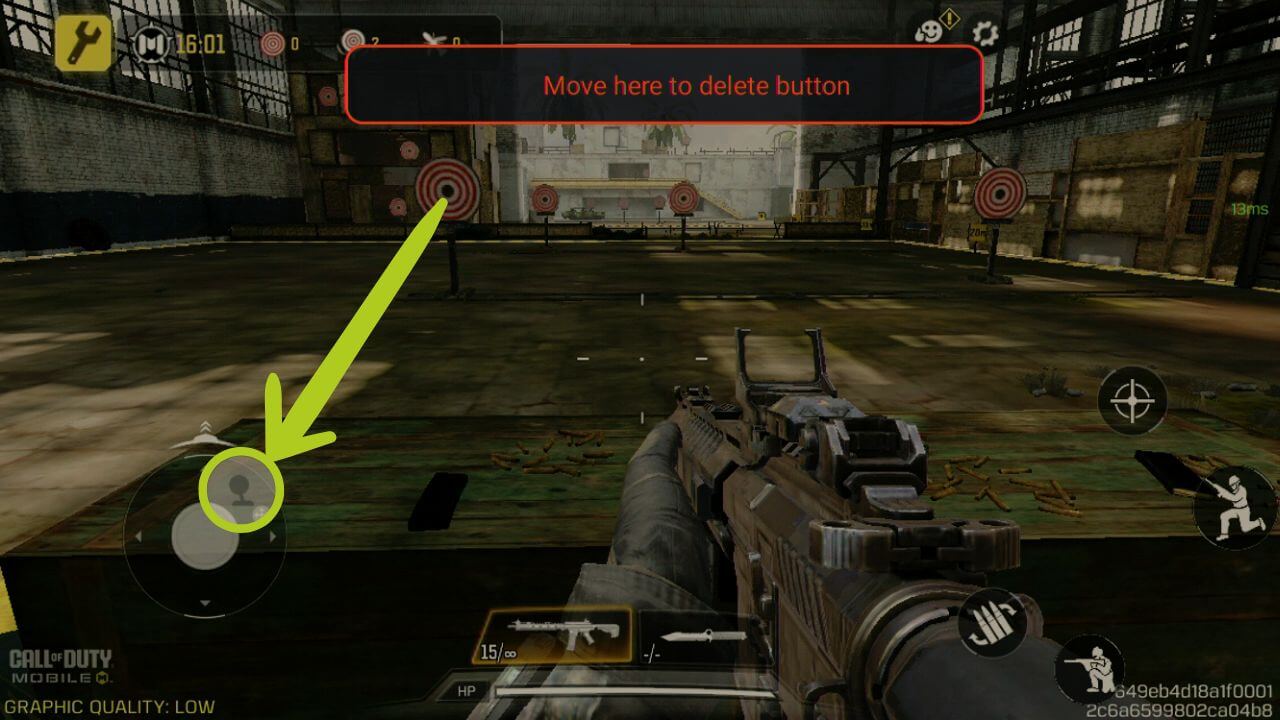
Näete, et juhtpult on seadistatud, lillana esile tõstetud, mis näitab, et ikoonil on nüüd L , mis tähistab vasakut juhtpulti (vt Pilti 6 allpool).
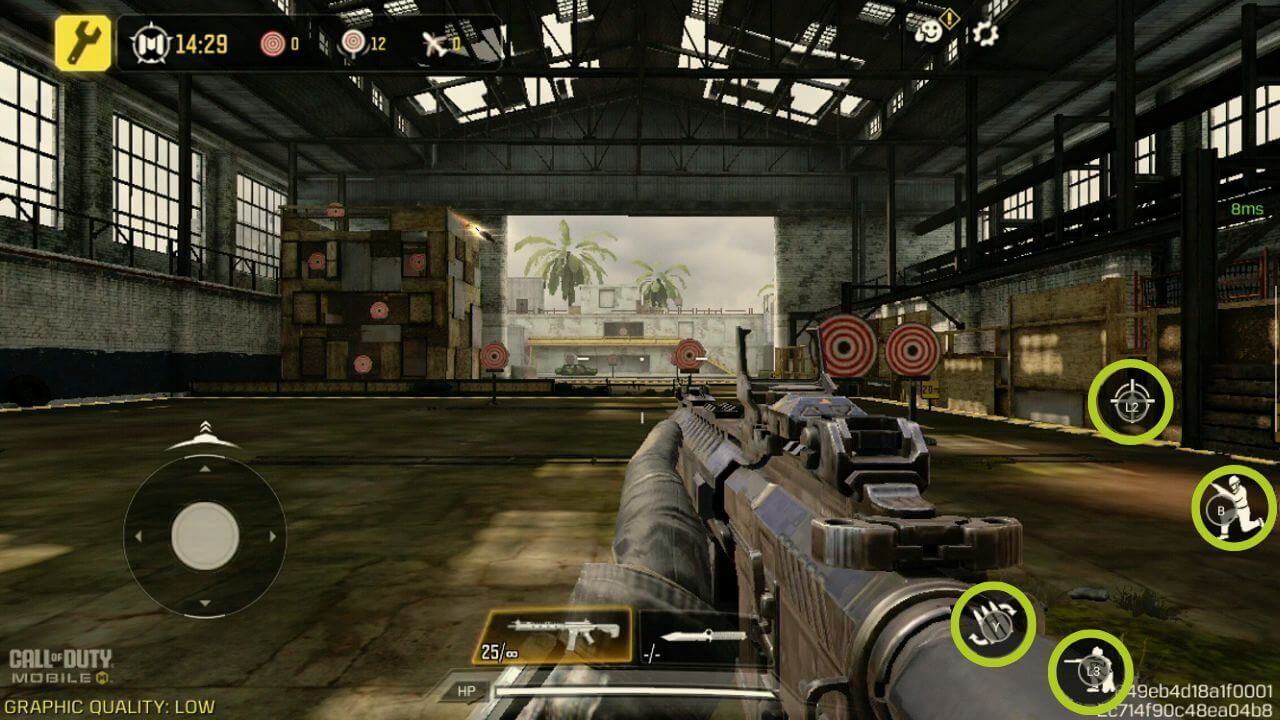
Nuppude vastendamiseks konkreetsetele funktsioonidele või juhtelementidele alustame samamoodi nagu eelmises etapis, lohistades nupu ikooni soovitud virtuaalsele nupule , millega soovite selle vastendada (vt Pilte 6 & 7 allpool). See tagab, et klahvivastendaja mõistab, milline füüsiline nupp vastab ekraanil kuvatavatele juhtelementidele.
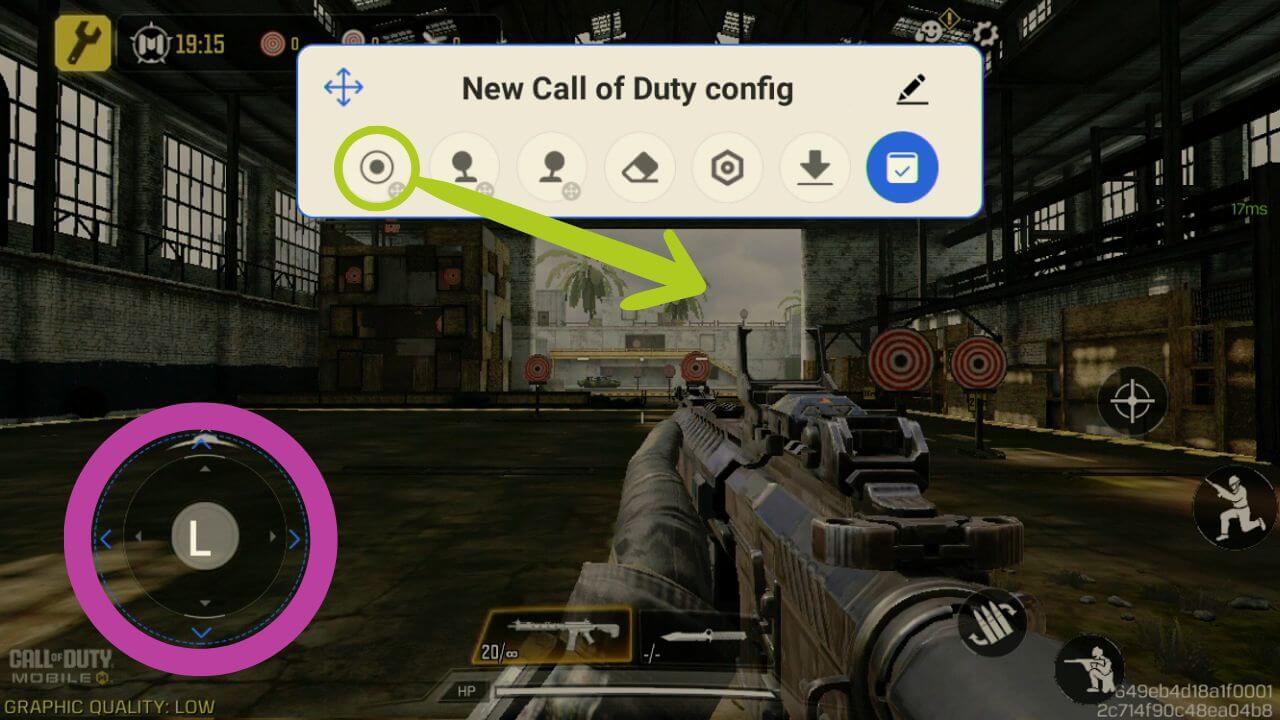

Erinevalt juhtpuldilt peame nüüd määratlema, milline nupp määratakse sellele nupuvastendusele. Selleks veenduge, et nupu ikoon on valitud (tähistatud sinise ringiga selle ümber) ja seejärel vajutage kontrolleril füüsilist nuppu, millele soovite selle määrata. Seejärel muutub ikoon vastavalt valitud ikoonile (vt Pilt 9 allpool).
Põhimõtteliselt toimub järgmine: iga kord, kui nuppu vajutate, loob tarkvara sisendi selle vastava määrangu asukohas, mistõttu tuleb nupu ikoon asetada soovitud ekraaninupu kohale, mida soovite seadistada.
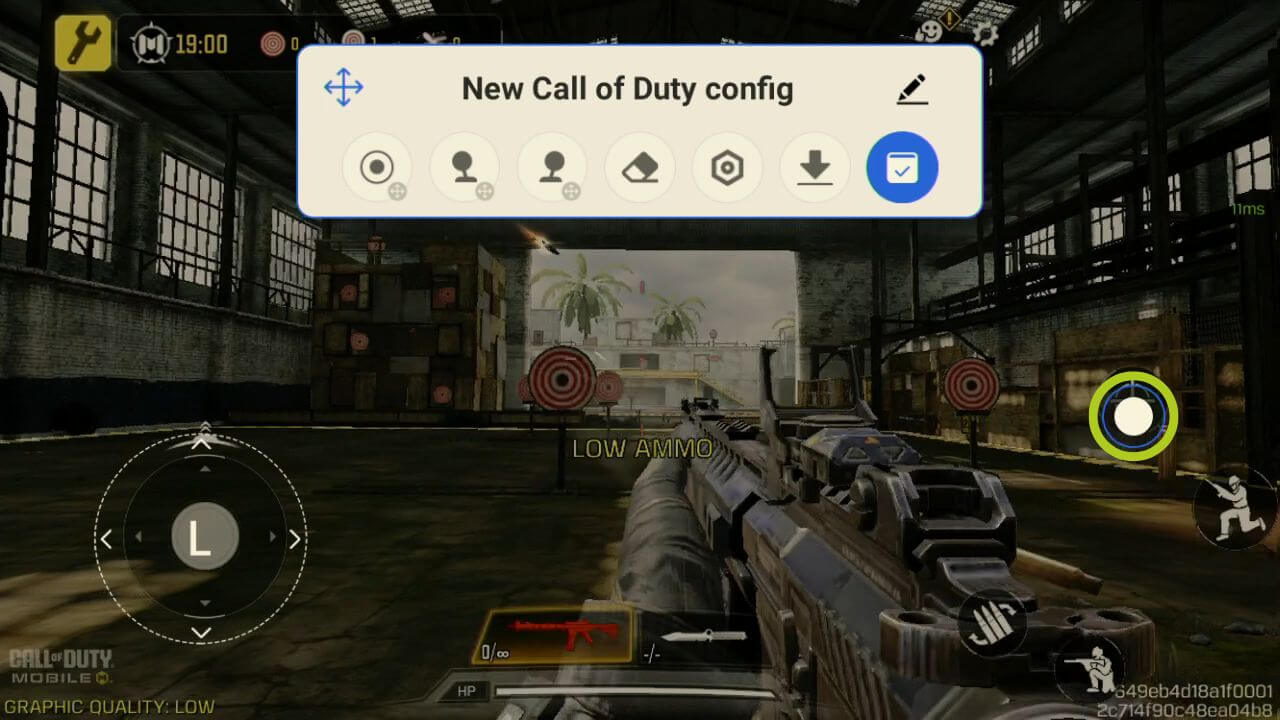
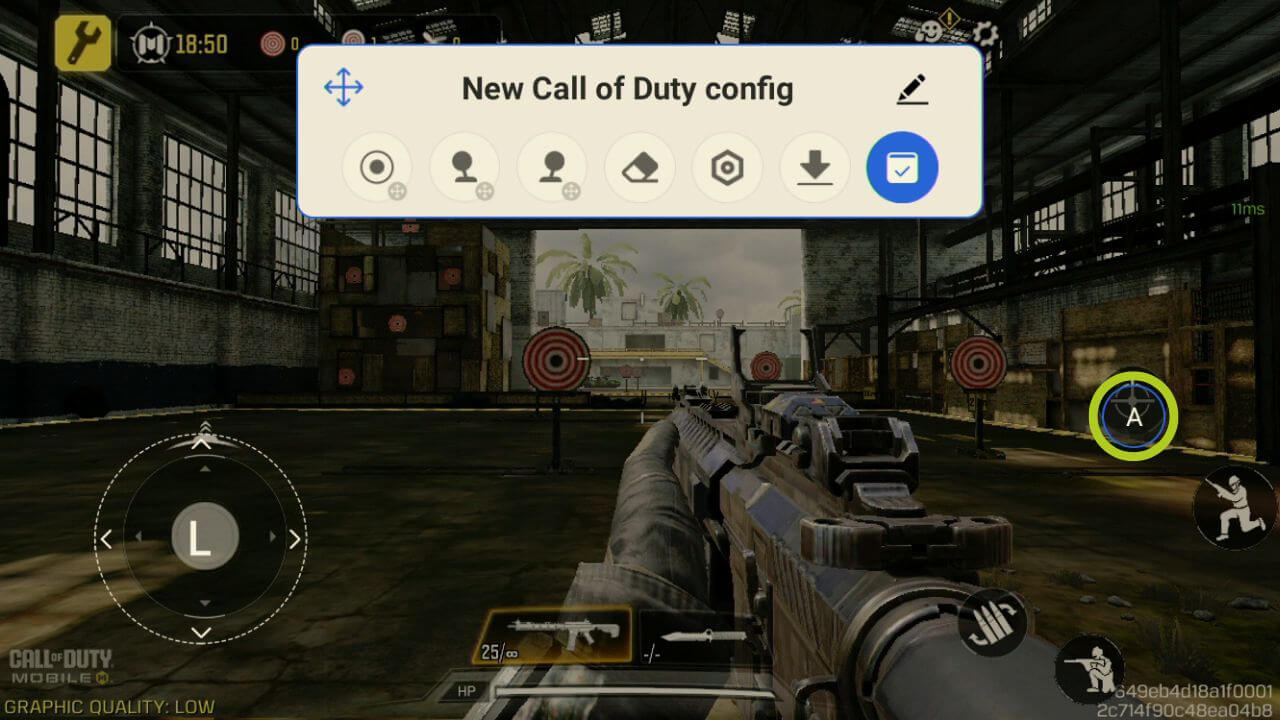
Jätkake seda iga ekraaninupu (või sisendi) puhul, mille soovite siduda füüsilise nupuga; kui olete lõpetanud, veenduge, et salvestate ja rakendate muudatused, vajutades sinist nuppu (vt Pilt 10 allpool). Nüüd peaksite saama mängida äsja seadistatud nupumäärangutega (vt Pilt 11 allpool).
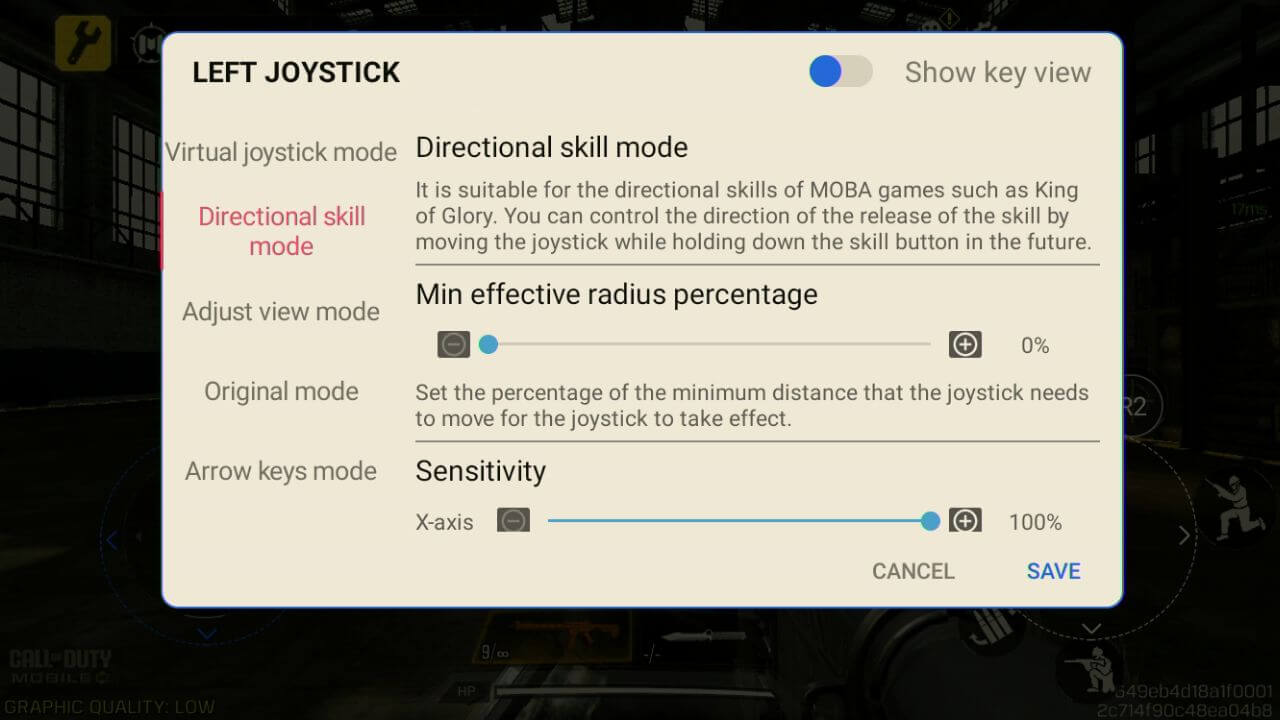
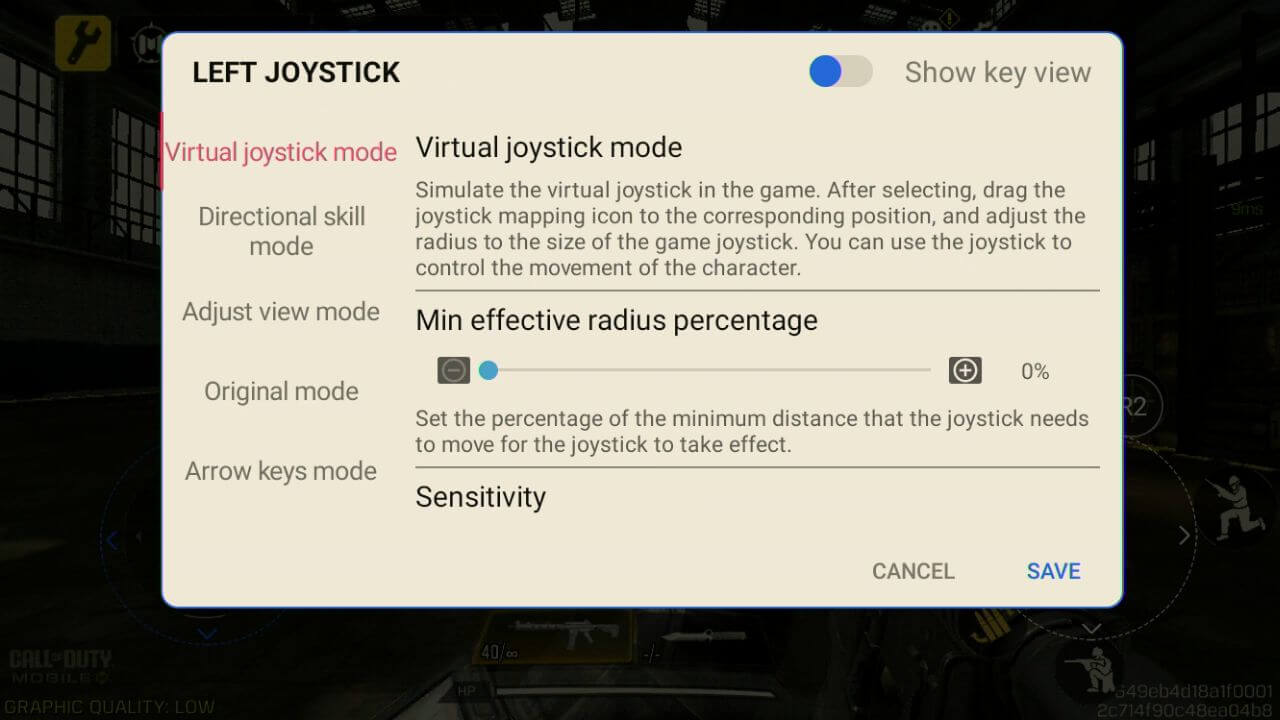
Kui teil on vaja juhtpulga/nuppude seadeid peenhäälestada või kohandada, näiteks tundlikkust, või seadistada ühilduvust konkreetsete mängužanrite jaoks jne – saate seda teha menüüs Key Adapter. Kui olete seal, puudutage määratud klahvi ja valitud sisendi seadete menüü kuvatakse. Iga valik on üksikasjalikult selgitatud, seega vaadake need läbi ja muutke neid vastavalt vajadusele (vt Pildid allpool).

AYN
Siin käsitleme Android mänguseadmeid alates AYN, mille mängusisene ülekate on nimega Game Assistant. See kehtib selliste seadmete kohta nagu AYN ODIN, AYN Odin 2 ja muud ühilduvad mudelid.
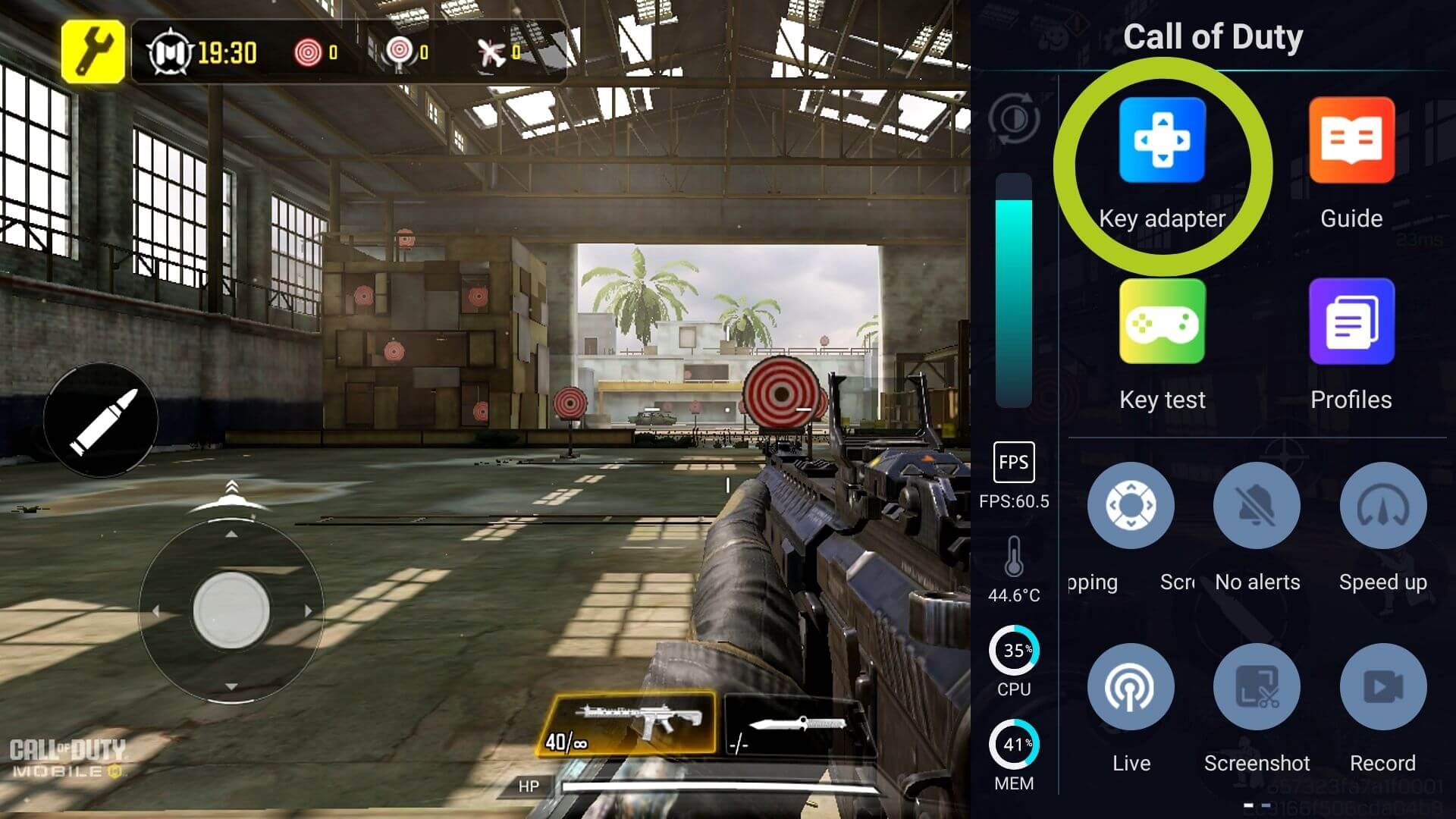
Sarnaselt Retroid-le saate pühkida vasakule mängu ajal ekraani servast, kui näete peenikest valget joont ilmub, et avada mängusisene ülekate (näidatud Pilt 1 allpool). Ülekatte alt puudutage ikooni nimega Key Adapter, mida kasutame oma kontrolleri konfigureerimiseks (vt Pilt 2 allpool).

Menüüs Key Adapter on palju olulisi erinevaid valikuid, mis on loetletud allpool:
- Nupp: konfigureerib mis tahes nupu sisendi
- Vasak juhtpulk: konfigureerib vasaku juhtpulga
- Parem juhtpulk: konfigureerib parema juhtpulga
- Kustuta: kustutab kõik vastendused
- Skeemi seaded: muudab skeemi seadeid, sealhulgas ülekatte läbipaistvust
- Pilveskeemid: mis tahes eelseadistatud seadete jaoks
- Salvesta: kinnitab muudatused

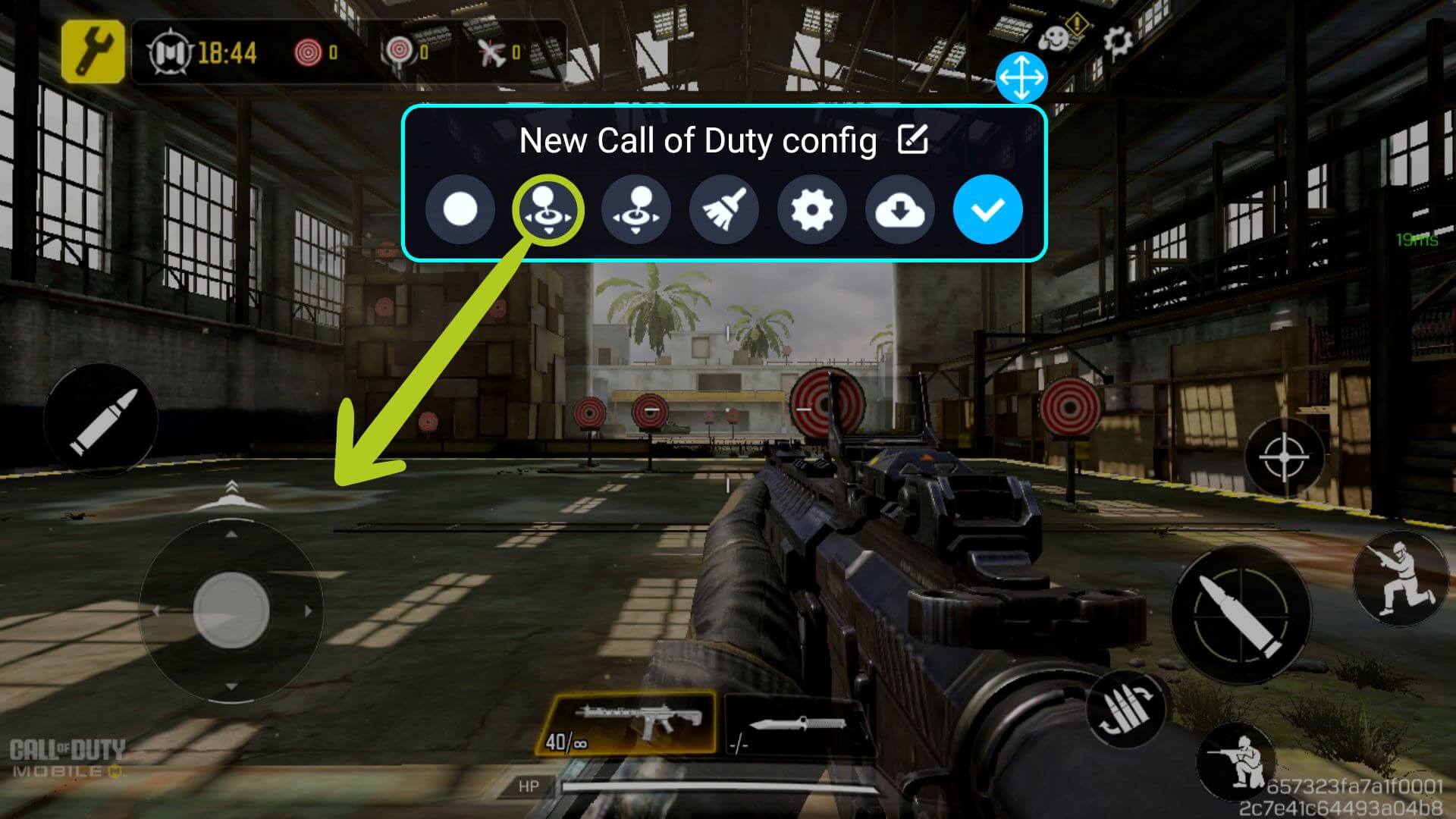
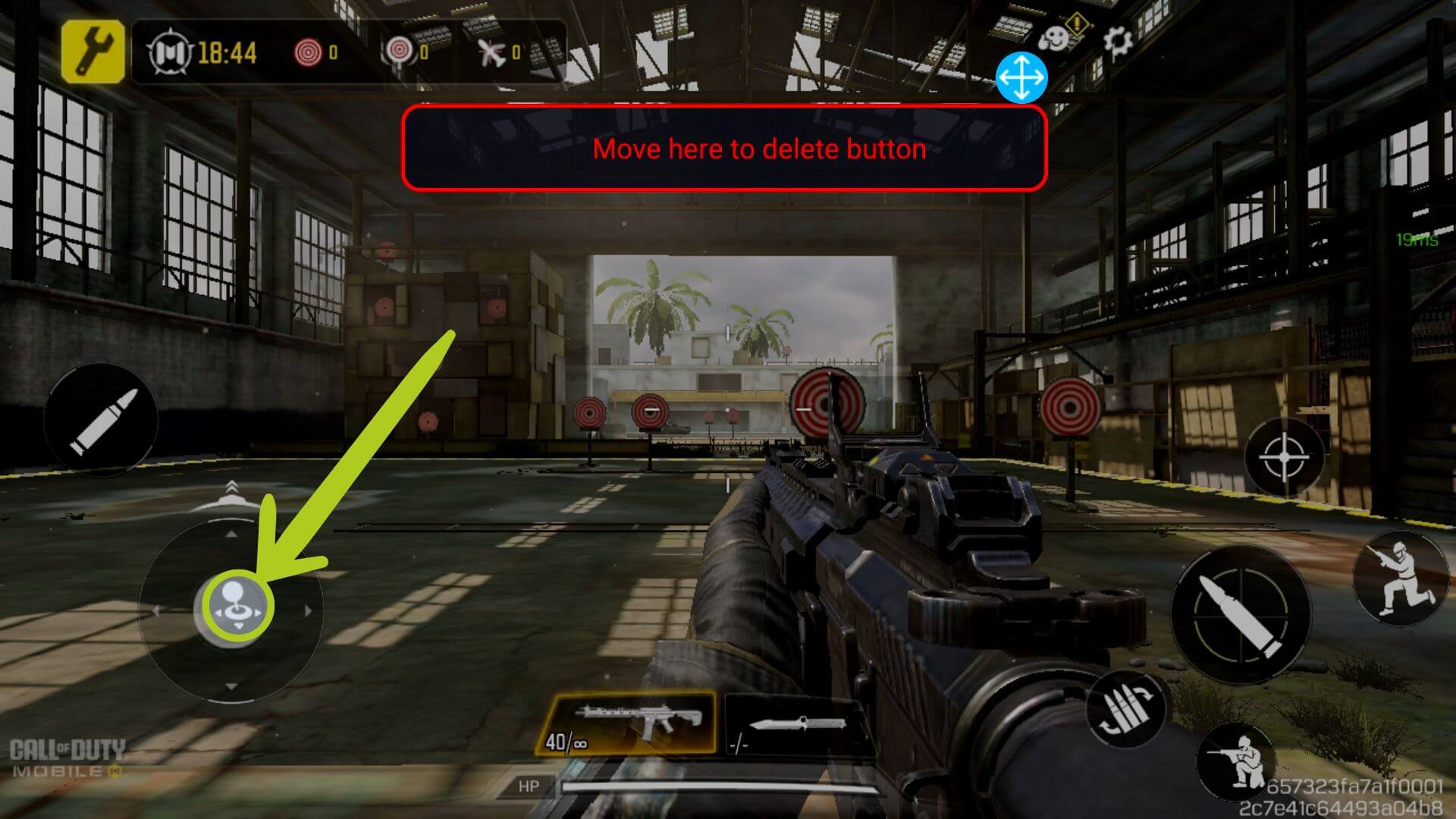
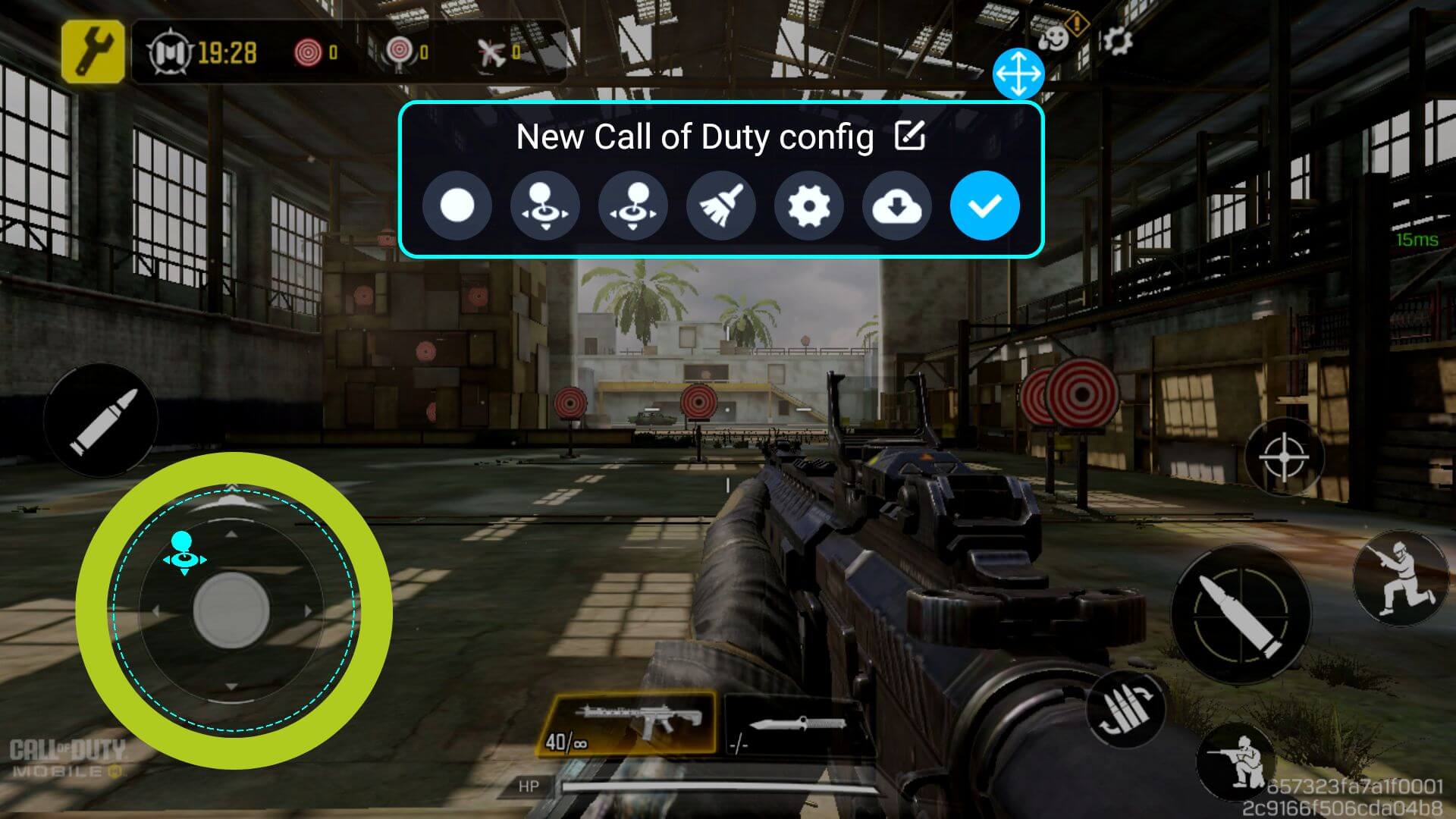
Juhtpuldi sisendi seadistamiseks lohistage lihtsalt Vasak juhtpult ikoon virtuaalsele juhtpuldile, mis juhib mängusisest liikumist (nagu näidatud Piltidel 4 & 5 allpool). Sama saab teha ka Parema juhtpuldi puhul – lihtsalt lohistage see sinna, kus soovite, et parem juhtpult juhib. Meie näites, esimese isiku mängus, kasutatakse juhtpulte vastavalt meie tegelase liikumise ja pöörlemise/kaamera juhtimiseks.
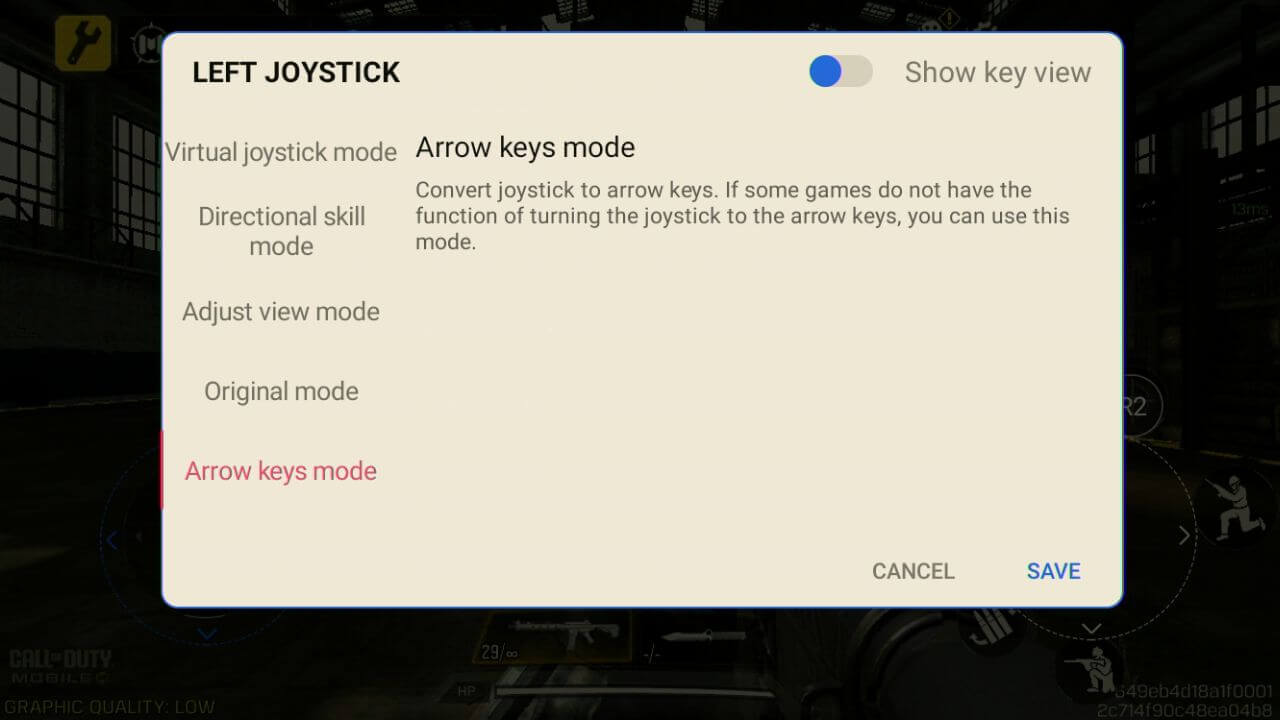
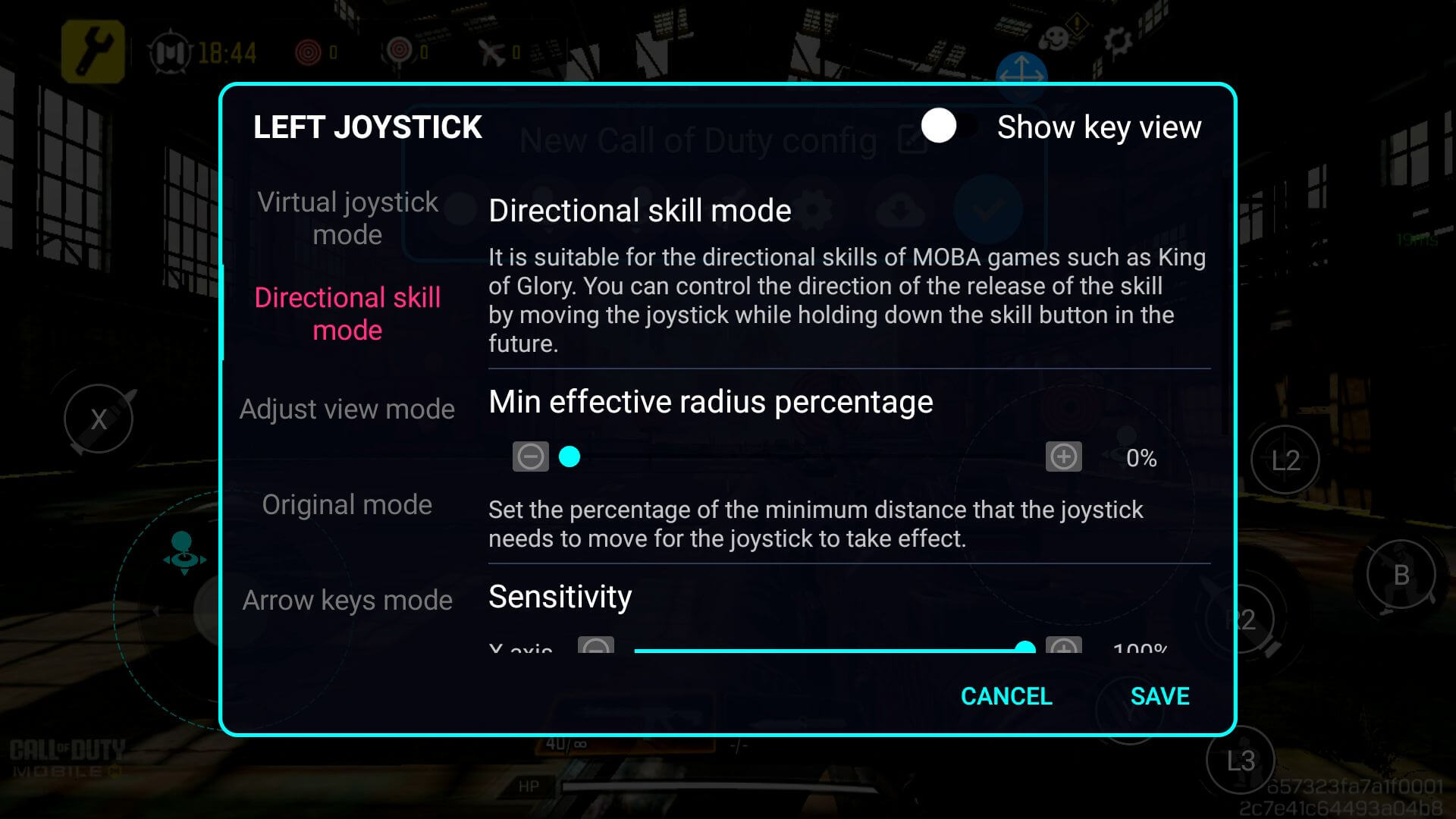
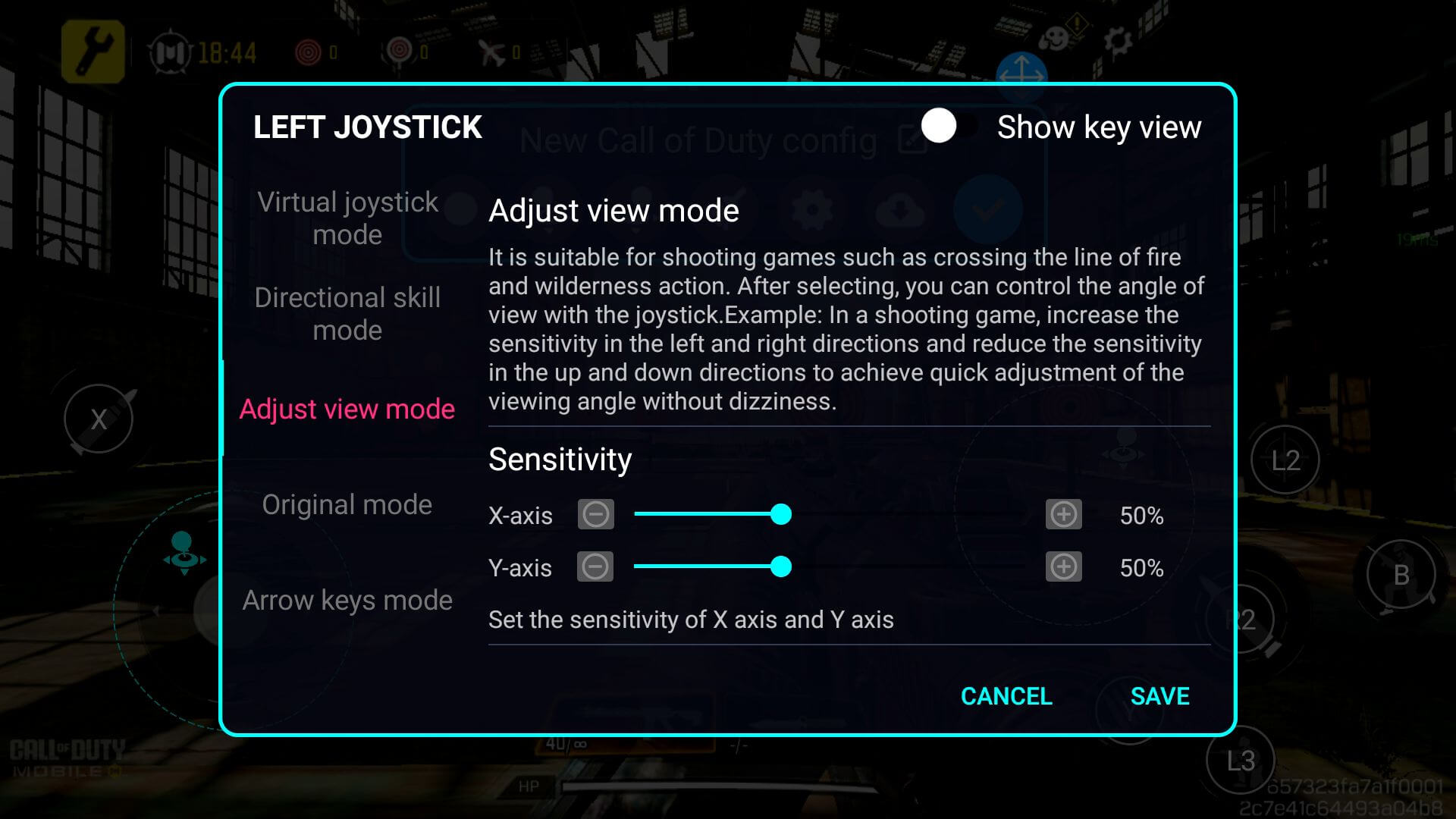
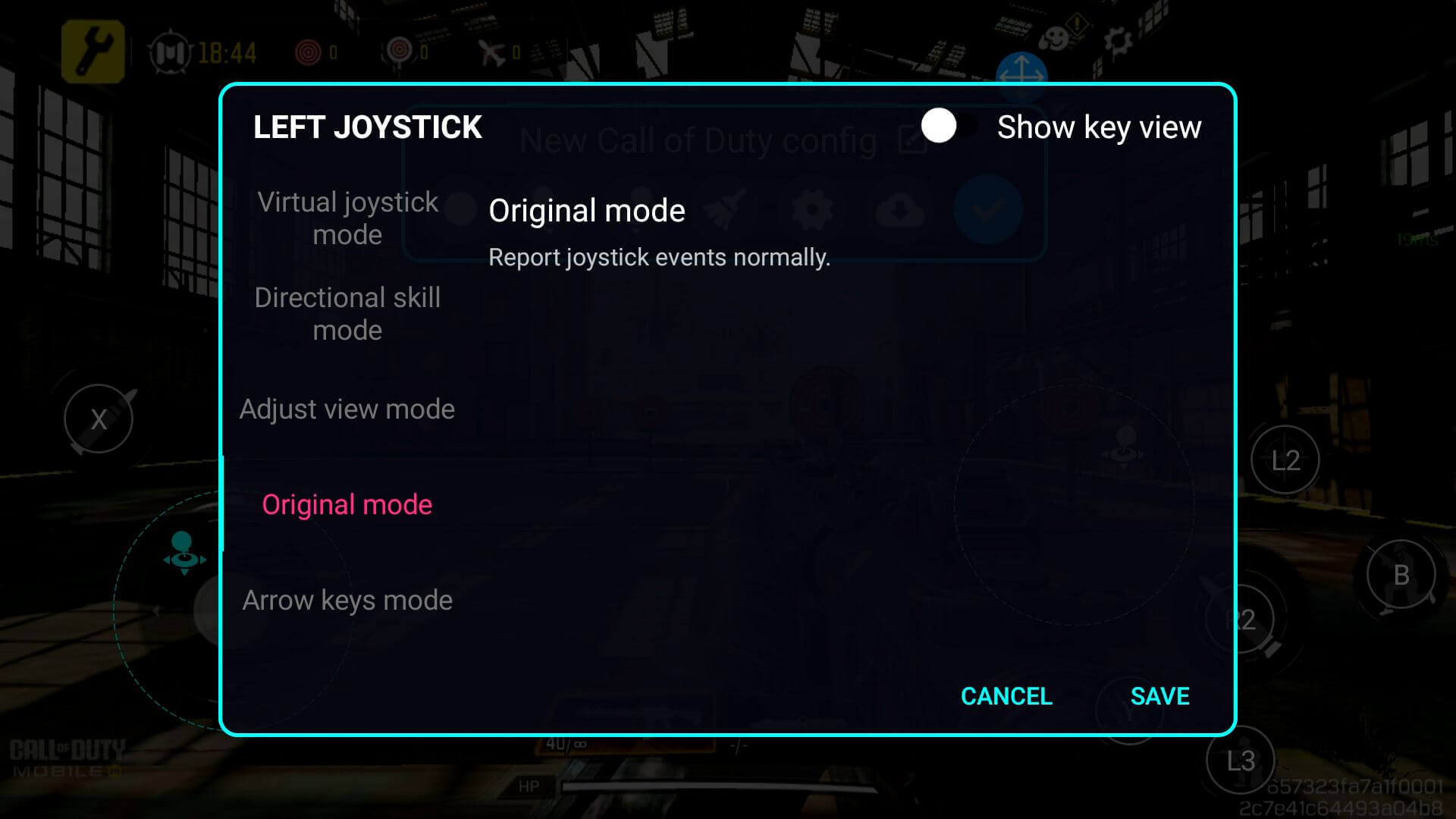
Juhtpuldi seadete muutmiseks, olgu selleks sisendi tundlikkuse muutmine, parema MOBA juhtimise võimaldamine või muu, saate seda teha lihtsalt puudutades uuesti seadistatud ikooni (vt Pilt 6 allpool). See avab valitud sisendi seaded. Iga valik on menüüs põhjalikult selgitatud ja esitatakse allpool.

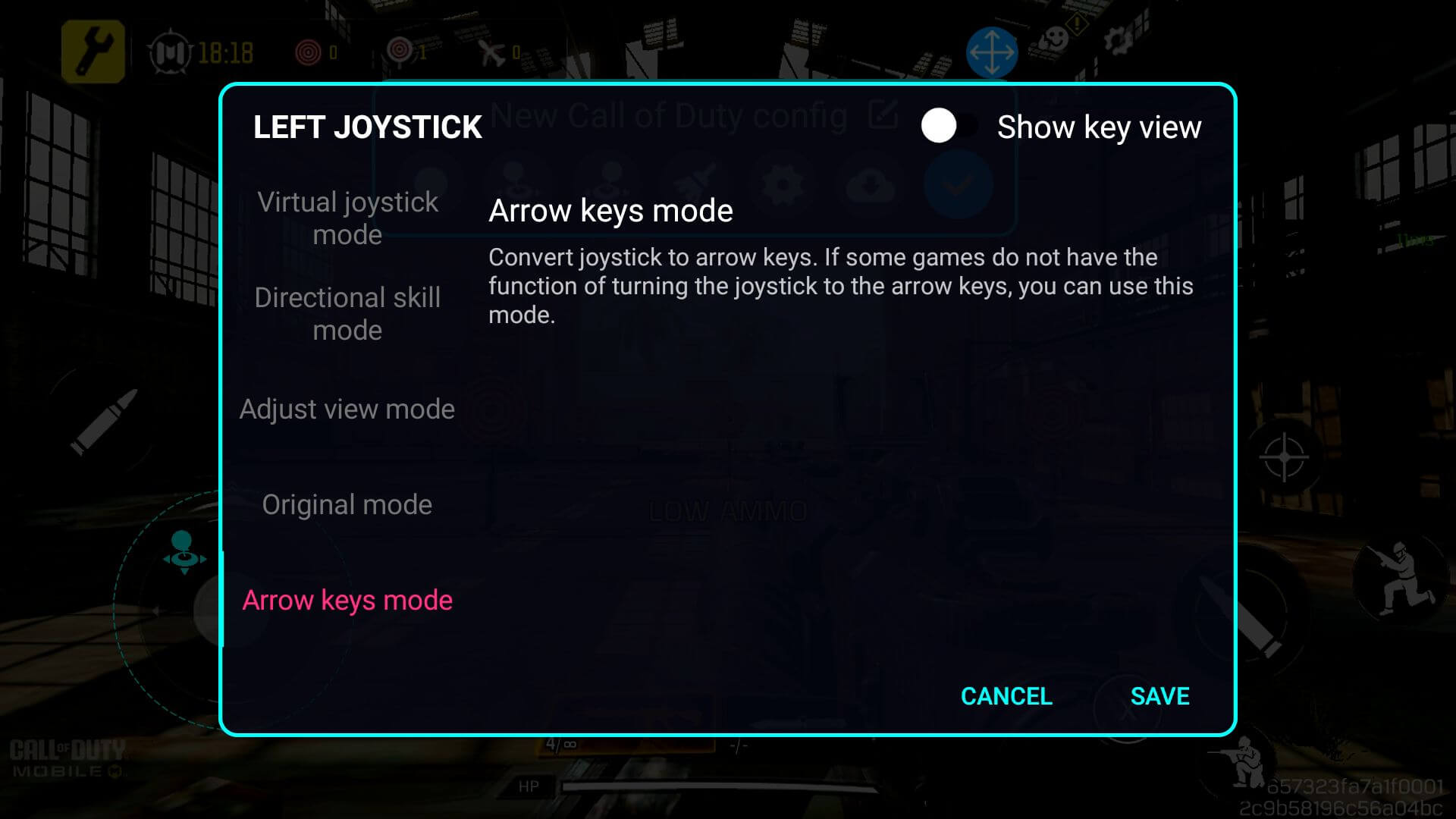
Nuppude juhtelementide seadistamine on sarnane, kuid selle asemel kasutame nupu ikooni – veenduge, et nupu ikoon on lohistatud virtuaalnupule , mida soovite seadistada (vt pilte 12 & 13 allpool). See tagab, et klahvikaardistaja mõistab, milline füüsiline nupp vastab ekraanil olevatele juhtelementidele.
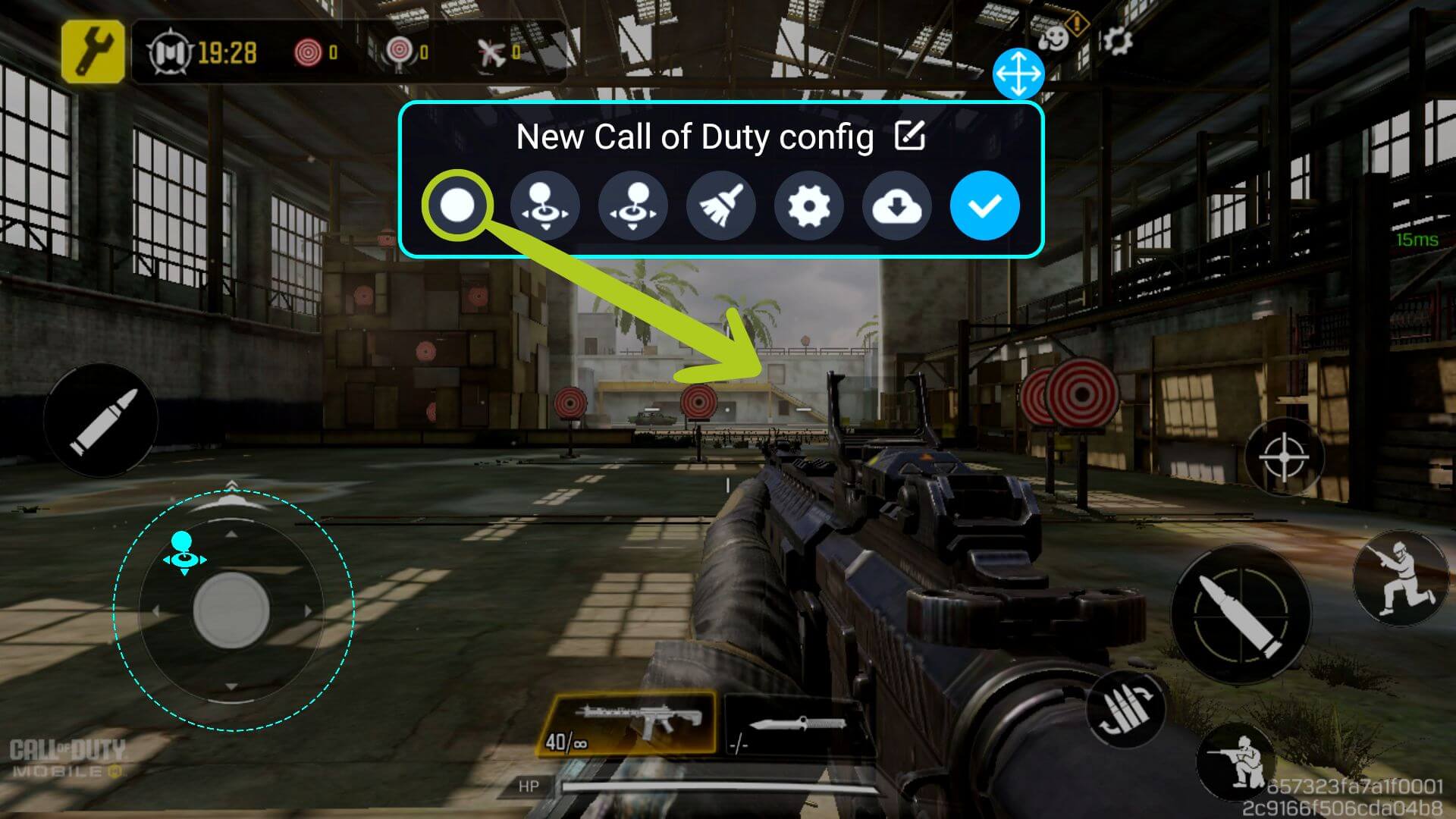

Erinevalt juhtkangist, mis on juba määratletud, füüsiline nupp tuleb määrata selle nupu klahvikaardistusele. Selleks veenduge, et nupu ikoon on valitud (tähistatud sinise ringiga selle ümber) ja seejärel vajutage füüsilist nuppu kontrolleril, mille soovite klahvikaardistada. Seejärel muutub ikoon vastavalt valitud ikoonile (vt Pilte 14 & 15 allpool).


Nupu seadete muutmiseks, olgu selleks suunalisuse oskuse lubamine (MOBA-de puhul), vajutussündmuse muutmine või midagi muud, saate seda teha lihtsalt puudutades uuesti seadistatud ikooni (vt Pilti 16 allpool). See avab valitud ikooni seaded (vt Pilte allpool).

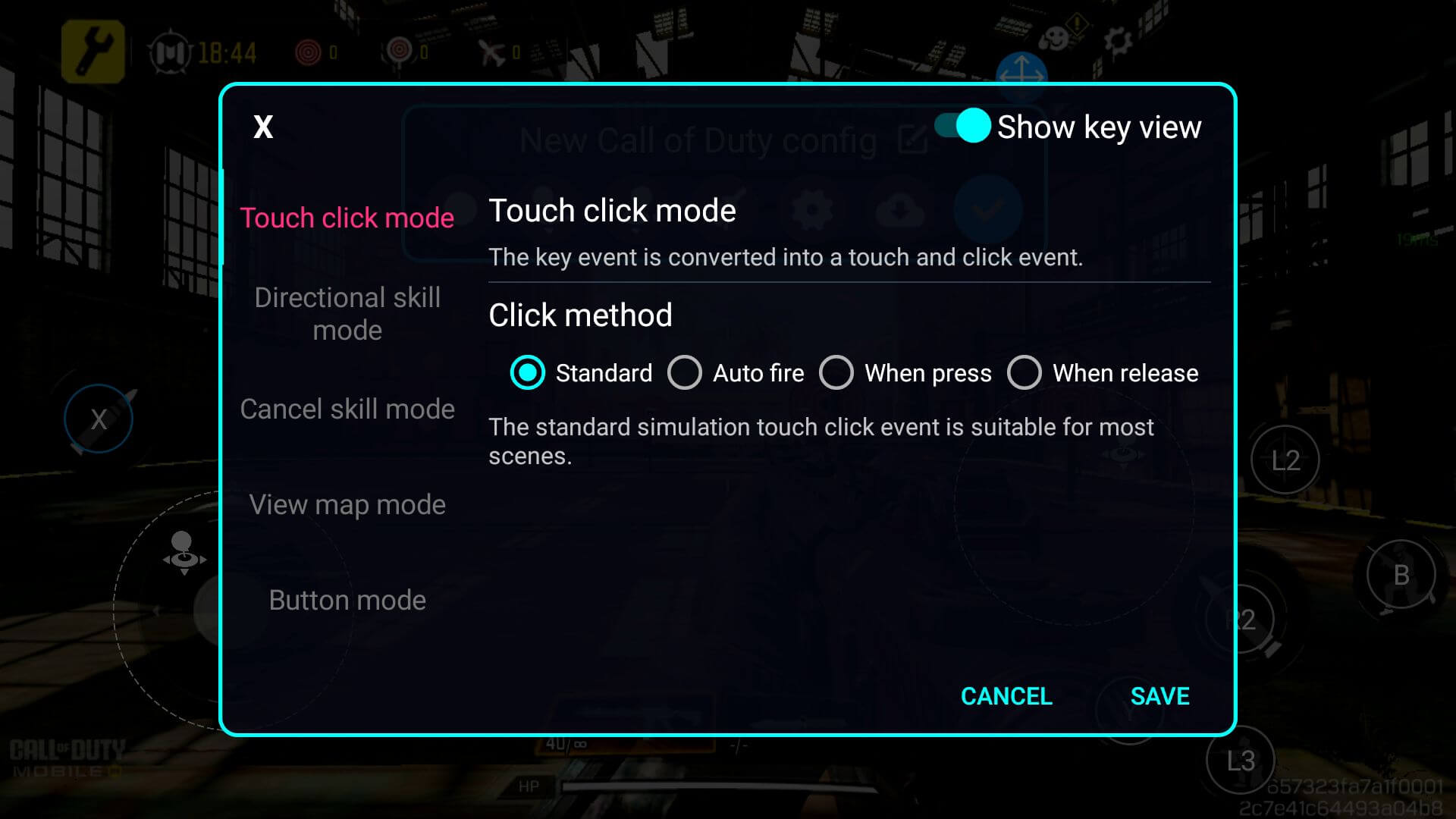
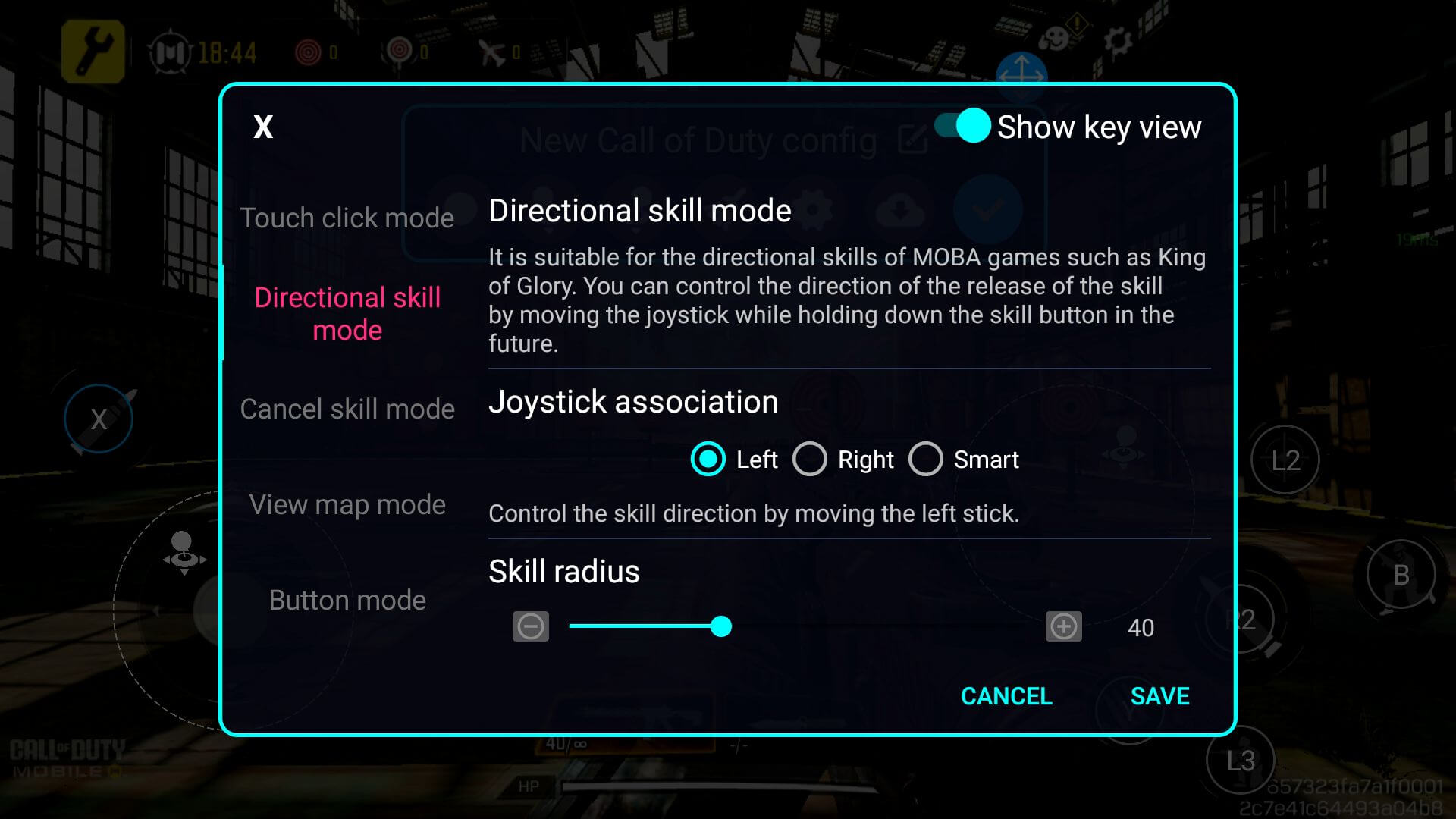
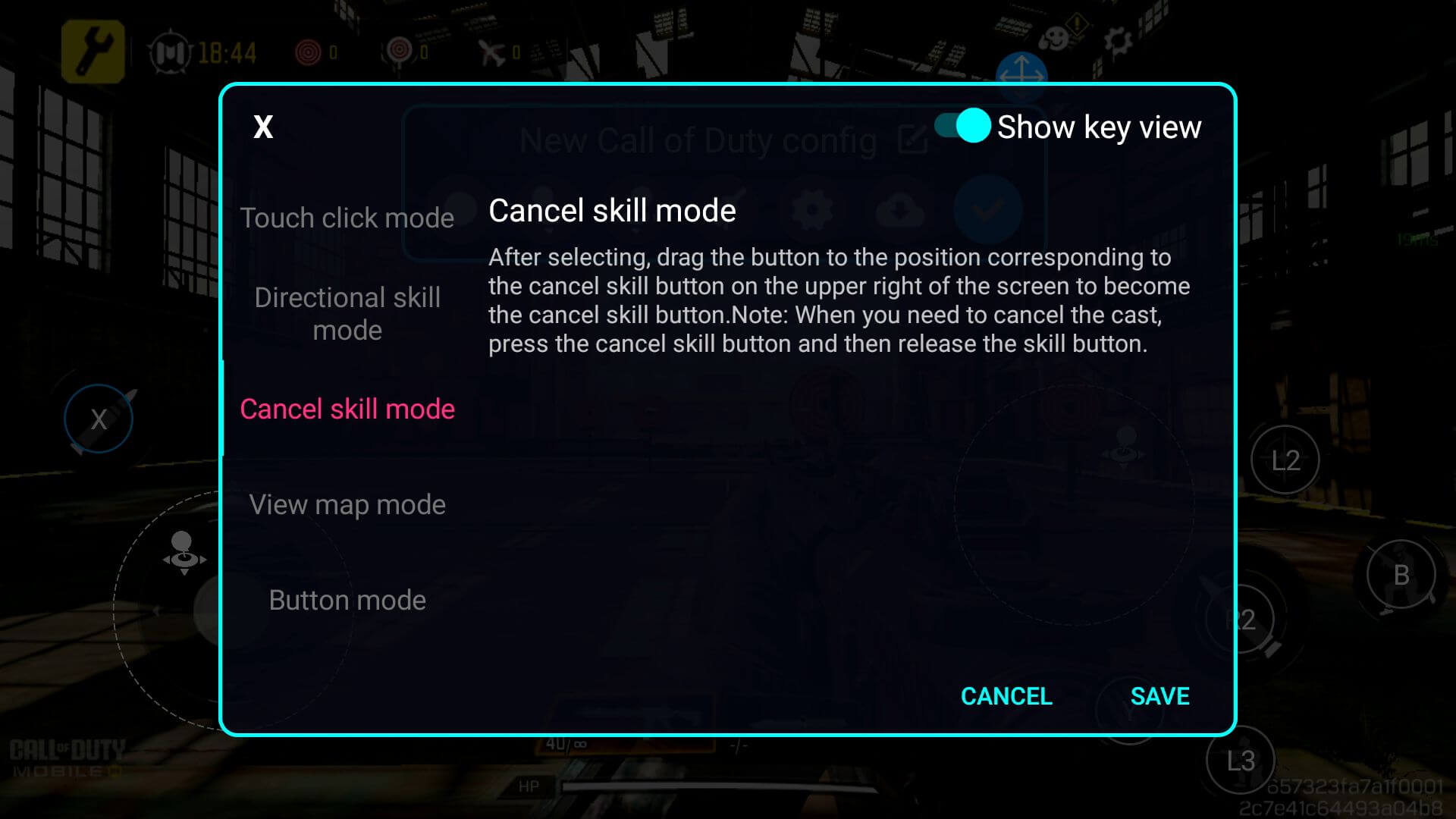
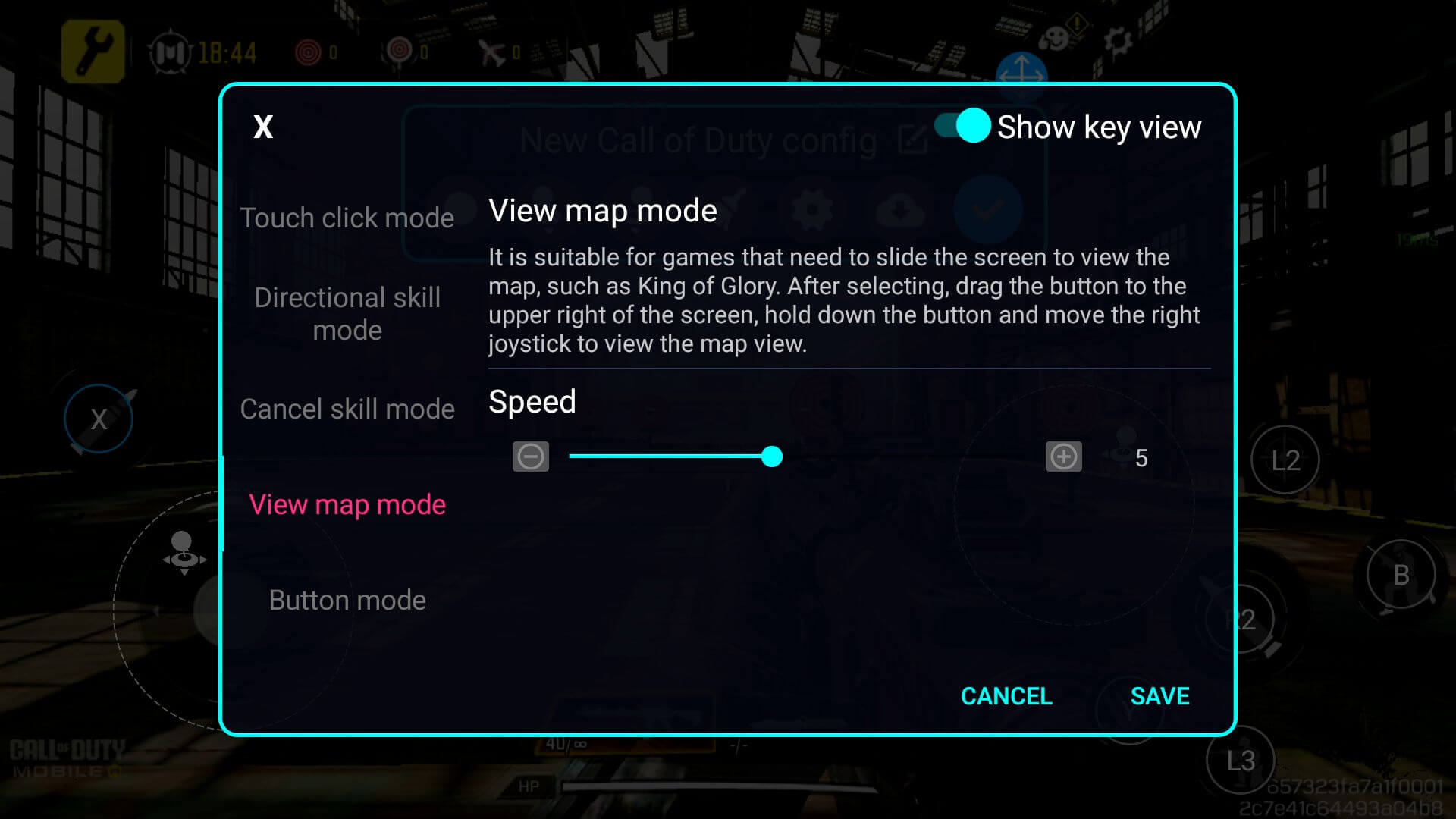
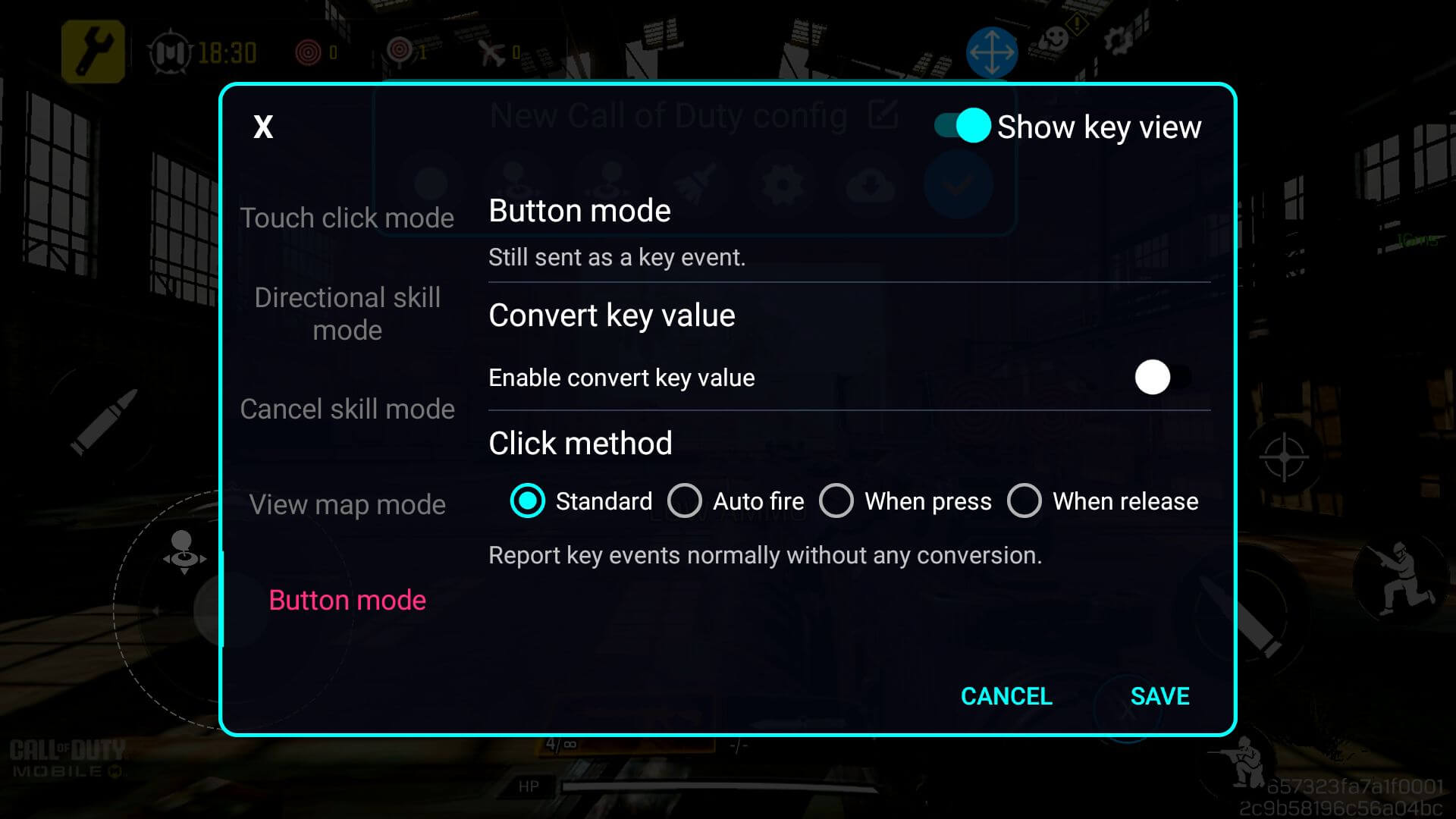
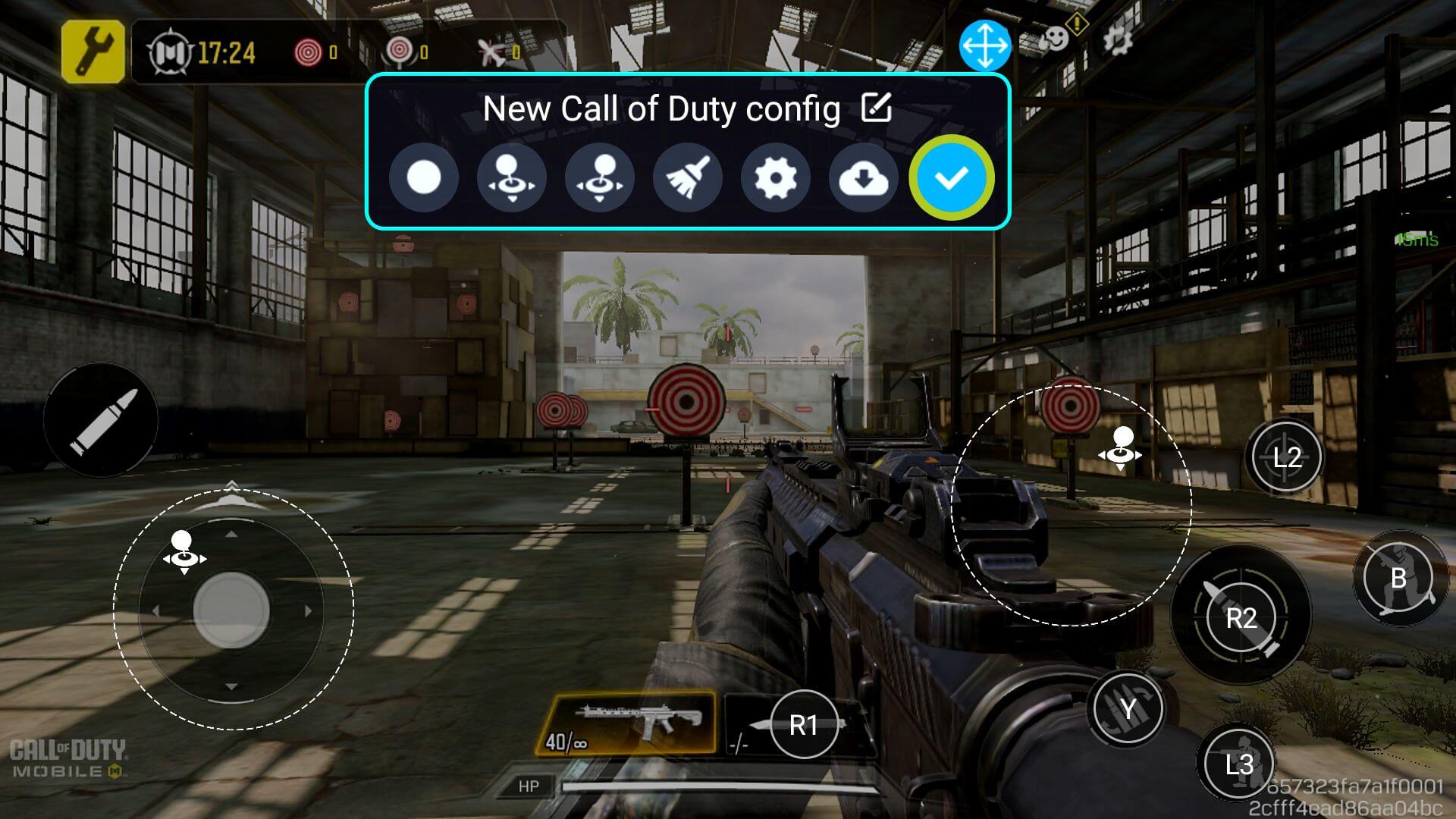
Jätkake klahvide vastendamist iga ekraanil kuvatava nupu (või sisendi) jaoks, mille soovite siduda füüsilise sisendiga – kui olete lõpetanud, veenduge, et salvestate ja rakendate muudatused, vajutades sinist nuppu (vt Pilt 10 allpool). Nüüd peaksite saama mängida, kasutades äsja seadistatud klahvivastendusi (vt Pilt 11 allpool). Võib-olla peate seadeid kohandama vastavalt oma konkreetsele mängule ja mängustiilile.

Küsimused & vastused